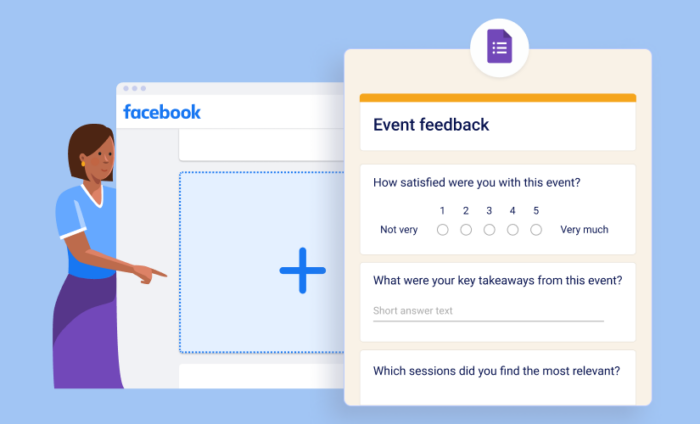

実際の操作と一緒に学べる手順ガイド
GoogleフォームにFacebookページを組み込む理由はいくつかあります。たとえば、あなたが好きなバンドのファンページを作っていて、そのページがどんどん人気になってきたとします。そんなとき、ニュースレターの配信や限定コンテンツの提供など、「登録者だけの特典」がある公式ファンクラブを作りたくなるかもしれません。それは、収益化を目指しているからかもしれませんし、ただ「推し活」をもっと楽しみたいという純粋な気持ちからかもしれません。
最初に作ったページを気に入ってくれたユーザーを、ファンクラブのメンバーへと誘導する方法のひとつが、GoogleフォームをFacebookページに追加することです。すでにあなたのページに関心を持っているユーザーなら、Facebookを離れることなく、そのままスムーズにフォームに入力できるので、参加へのハードルをぐっと下げることができます。
イベントやニュースレター、会員登録などの申し込みをしたことがある方なら、手続きがシンプルであればあるほど、参加や登録のハードルが下がるということを、すでに実感されているかもしれません。
それはGoogleフォームでも同じです。アンケートを取ったり、フィードバックを集めたり、商品を販売したりするときも、手続きが簡単であればあるほど、ユーザーの参加率は高まります。
ここからは、GoogleフォームをFacebookページに追加する具体的な方法についてご紹介します。

Googleフォームの代替ツールをお探しですか?
Jotformの多機能なフォーム作成ツールは、モバイル対応で業界最多の連携数を誇ります。決済の受付、ワークフローの自動化、リードの収集など、幅広い用途に活用できます。
GoogleフォームをFacebookページに追加する方法
まだFacebookページを作成していない場合は、Facebookの公式オンラインガイドを参考にすると簡単に始められます。ここでは、すでに「フォームで何をしたいか」がイメージできている方に向けて、Googleフォームの作成方法とFacebookページへの投稿手順を、わかりやすくご紹介します。
1. Googleフォームにアクセス
まずはGoogleフォームにアクセスし、ログインしていない場合はGoogleアカウントにサインインします。新しいフォームを作成のセクションで、空白のフォームまたはテンプレートのいずれかを選びます。Googleではあらかじめ用意されたテンプレートがいくつか提供されているので、ゼロから作成するのが不安な方でも安心です。
新しいフォームを始めるには、Googleドキュメント、Googleスライド、Googleスプレッドシートのファイルメニューから新規作成、フォームを選択することもできます。
2. フォームに名前を付けてカスタマイズ
わかりやすいタイトルをつけることで、Facebookユーザーはあなたが何を求めているのかをひと目で理解しやすくなります。また、フォームの配色を変更したり、テーマを追加したりすることも可能です。各テーマには、読みやすさを確保するために、背景がやや濃く、前面の要素が明るめに設定されています。
3. 質問タイプを選択
最初の項目の横にあるドロップダウンリストをクリックし、質問の形式を選びましょう。選択肢には、複数選択(チェックボックス)、記述式、ドロップダウンリスト、評価スケールなど、さまざまなタイプがあり、それぞれの質問形式は、用途に合わせて自由にカスタマイズが可能です。
ページを訪れたユーザー向けに、簡単なクイズを作成することも可能で、各回答に点数を割り当て、スコアを自動で計算することができます。フォームの設定からクイズに変換を選ぶだけで、簡単に設定できます。
4. 質問やその他のコンテンツを追加
Facebookの連絡先に答えてほしい質問を追加しましょう。質問が複数選択の場合は、ここで各選択肢を追加します。
(ワンポイントアドバイス:記述式の質問を入れると、回答をまとめにくくなり、後から集計や分析がしづらくなることがあります。)
5. フォームを公開
フォームの内容が整ったら、画面右上にある送信ボタンをクリックして公開します。その後、どのようにフォームを共有するかを選ぶことができます。共有方法には、次のようなオプションがあります:
- メール
- リンク
- HTML埋め込みコード
Facebookのアイコンをクリックすると、作成したGoogleフォームがFacebookページに投稿されます。
6. 収集したフィードバックをどう活用するか決める
おめでとうございます!これで、GoogleフォームをFacebookページに追加する方法をマスターしました。しかし、ここで終わりではありません。
Googleフォームには詳細な分析機能があまり用意されていないため、結果の背景にある傾向や意味を知りたい場合は、自分で集計や分析を行う必要があります。
参加者の回答は回答タブに表示されますが、より詳しく分析したい場合は、それらのデータをGoogleスプレッドシートなどの表計算ソフトで開く必要があります。
7. サードパーティ製のアプリを使ってデータを連携・活用
Googleフォームのデータを分析・活用する方法はさまざまありますが、中でもサードパーティ製のアプリを使う方法が便利です。これらのサービスを利用すれば、集めたデータを他の多くのアプリと直接連携させることができ、データの活用の幅が大きく広がります。
Jotformを使ってFacebookページをもっと魅力的に
FacebookページにGoogleフォームを追加しようとしているあなたは、SNSをもっと活用して、新しい可能性を広げたいと思っているはずです。
Facebookページにフォームを簡単に追加できるサービスをお探しなら、Jotformのガイドをぜひチェックしてみてください。Jotformは、他のフォーム作成ツールにできることはもちろん、さらに一歩進んで、数千種類のテンプレートから目的に合ったものを選び、自由にカスタマイズできるのが最大の魅力です。
これらのフォームテンプレートは自身のニーズに合わせてカスタマイズでき、Googleフォームと同じように、簡単にFacebookページに追加できます。さらに、Jotformのフォームでは決済の受け取りも可能で、スマートフォンなどのモバイル端末にも最適化されています。
フォームは、情熱を注ぐプロジェクトやコミュニティづくりに取り組む際に、同じ考えを持つ人たちとつながり、交流するための素晴らしい手段です。Facebookページでフォームを活用できる可能性は、あなたの想像力次第で無限に広がります。














コメントの送信: