

Googleフォームで回答の検証を設定する手順
- Google フォームを開く
- 回答の検証を有効にする
- 検証条件を選択する
- エラーメッセージをカスタマイズする
- フォームをテストする
操作を見ながら学べるステップガイド
マーケティングオートメーションを活用してリード育成を行っている企業では、獲得できる有望なリード数が最大451%増加するというデータがあります。しかし、オートメーションを使って効果的にリードを育成するためには、まず見込み顧客に関する正確な情報を把握しておく必要があります。
Googleフォームは、アンケートやクイズなど、回答を収集するためのオンラインフォームを作成できる便利なツールです。中でも役立つ機能の一つが回答の検証で、収集するデータが正確で、設定した条件を満たしているかを確認できます。
メールアドレスや電話番号など、ユーザーが入力する情報を確認する必要がある場合でも、Googleフォームの回答の検証を使えば、信頼性の高いデータを収集できます。そして、マーケティングオートメーションの効果を最大限に引き出すためには、このような正確なデータが重要になります。
Googleフォームで回答の検証が必要な理由
回答の検証は、正確で関連性が高く、実際の意思決定に活用できるデータを収集するために重要な機能です。
これがないと、不完全または誤った回答が集まりやすくなり、データの精度が低下してしまいます。質の低いデータは、整理や修正に多くの時間がかかります。Googleフォームの回答の検証機能は、次のような用途に活用できます。
- メールアドレスの検証:この検証により、回答者が実際に使用できるメールアドレスを入力していることを確認できます。フォローアップの連絡を行う際に重要です。
- 電話番号の検証:連絡先情報を収集する際は、電話番号の検証が重要です。これにより、無効または不完全な電話番号の入力を防ぎ、対象者に連絡できない事態を避けることができます。
- 数値入力の検証:年齢など、特定の範囲の数値入力を求める質問がある場合、回答の検証を使うことで、質問の内容に合った数値のみを入力できるようにできます。たとえば、年齢の質問で400歳といった非現実的な数値が入力されるのを防ぐことができます。
- テキストの文字数制限:記述式の質問では、最小または最大の文字数を設定できます。これにより、必要に応じて詳しい回答や簡潔な回答を得ることができます。
Googleフォームで回答の検証を追加する方法
Googleフォームで回答の検証を設定するのは比較的簡単で、数ステップで完了します。
それでは、さっそく始めましょう。
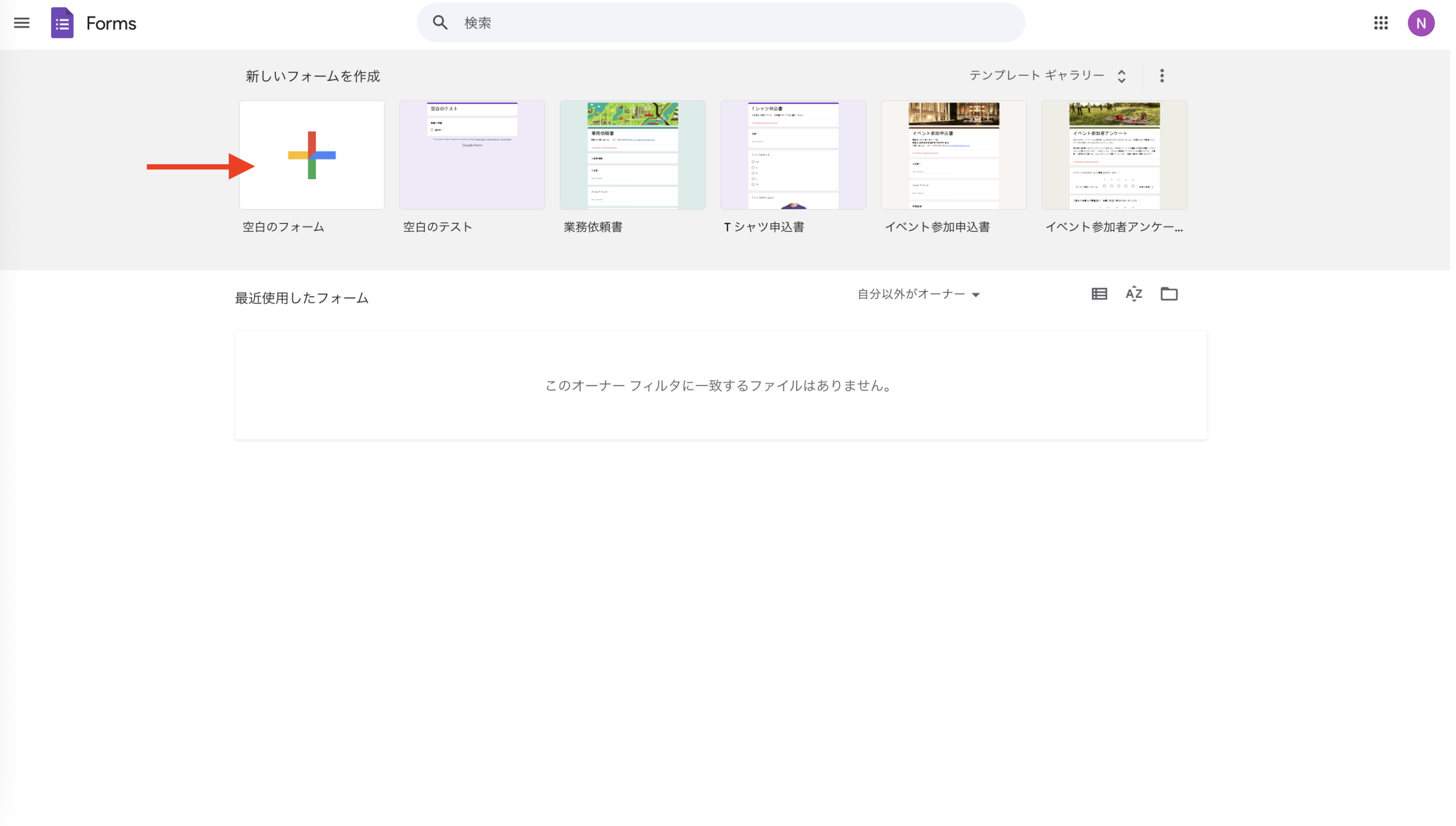
1. Google フォームを開く
まず、Google フォームを開き、編集したいフォームにアクセスするか、新しくフォームを作成します。
2. 回答の検証を有効にする
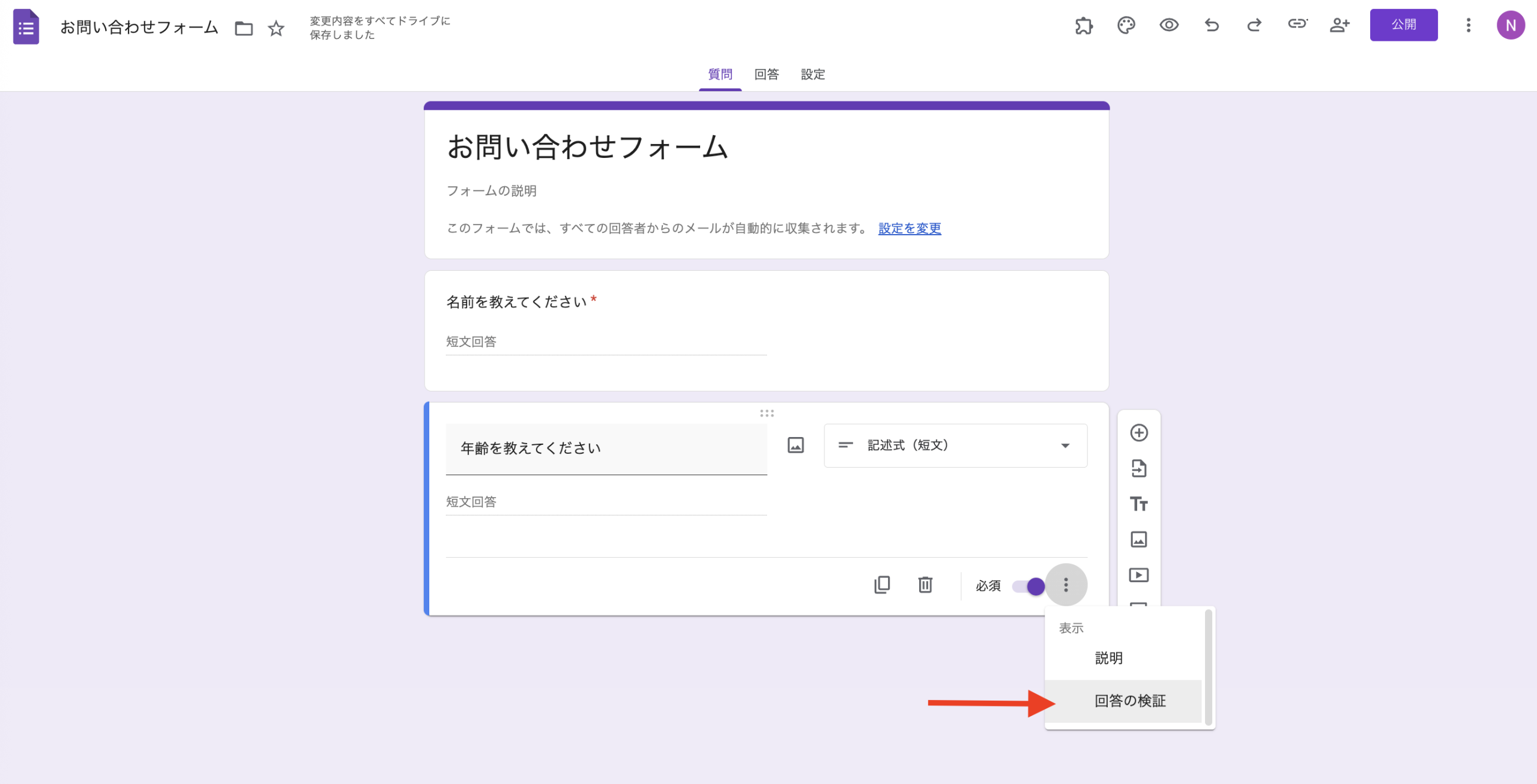
検証を追加したい質問フィールドをクリックします。Googleフォームでは、「記述式(短文)」と「段落」の2種類の質問形式でのみ回答の検証を設定できます。
質問を選択したら、質問ボックスの右下にある三点メニューをクリックします。
表示されたメニューから回答の検証を選択すると、検証条件を設定するためのオプションが表示されます。
3. 検証条件を選択する
Googleフォームでは、質問の種類に応じていくつかの回答検証オプションを利用できます。
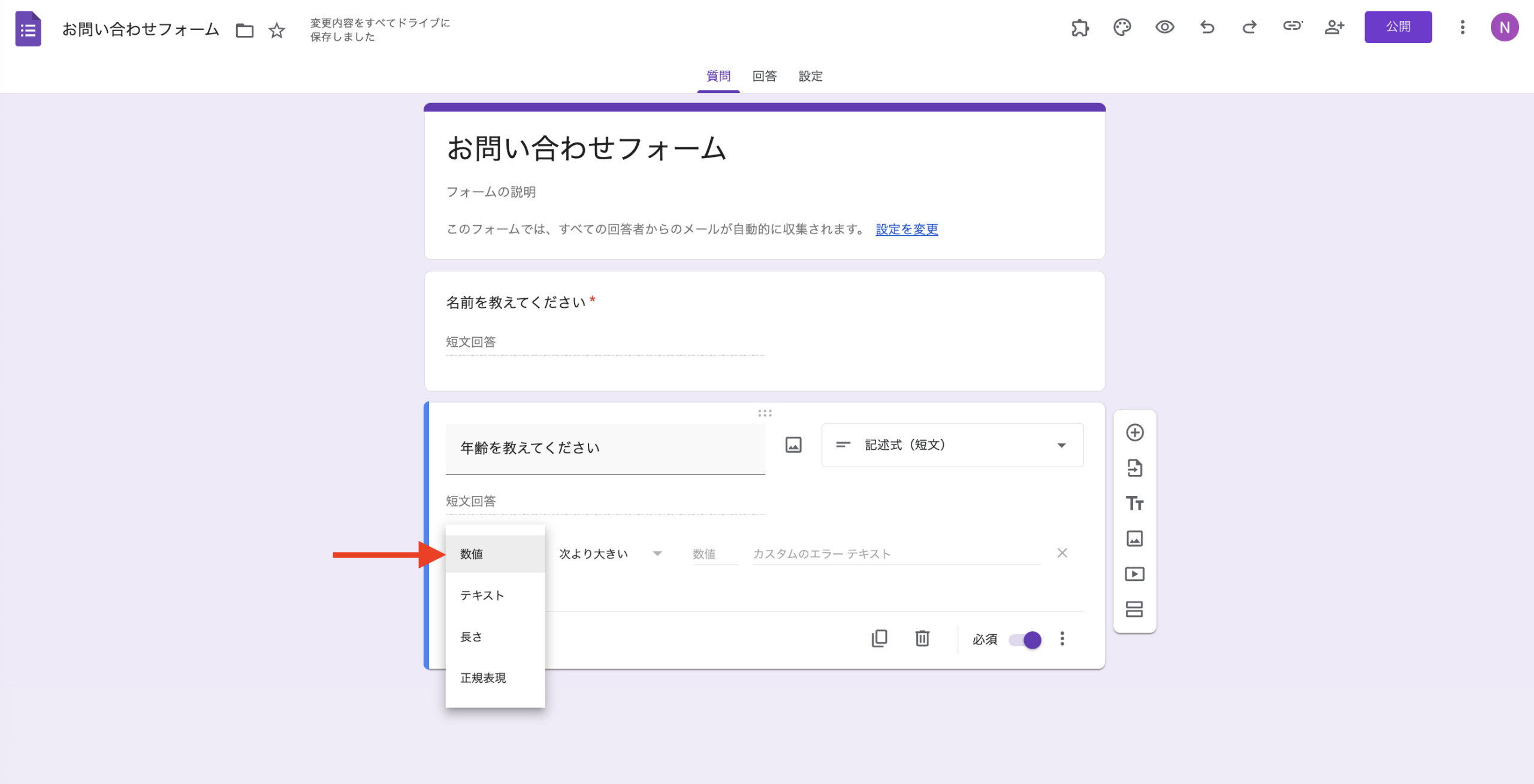
- 数値:回答が数値であるかどうかを指定し、「より大きい」「より小さい」「等しい」などの条件を設定できます。
- テキスト:回答に特定の単語が含まれているか、メールアドレスやURLの形式に従っているかなど、テキスト回答の条件を設定できます。
- 文字数:回答の最小文字数または最大文字数を指定できます。
- 正規表現:「regex」とも呼ばれ、回答が特定のパターンや形式に一致しているかどうかなど、より複雑な条件を設定できます。
4. エラーメッセージをカスタマイズする
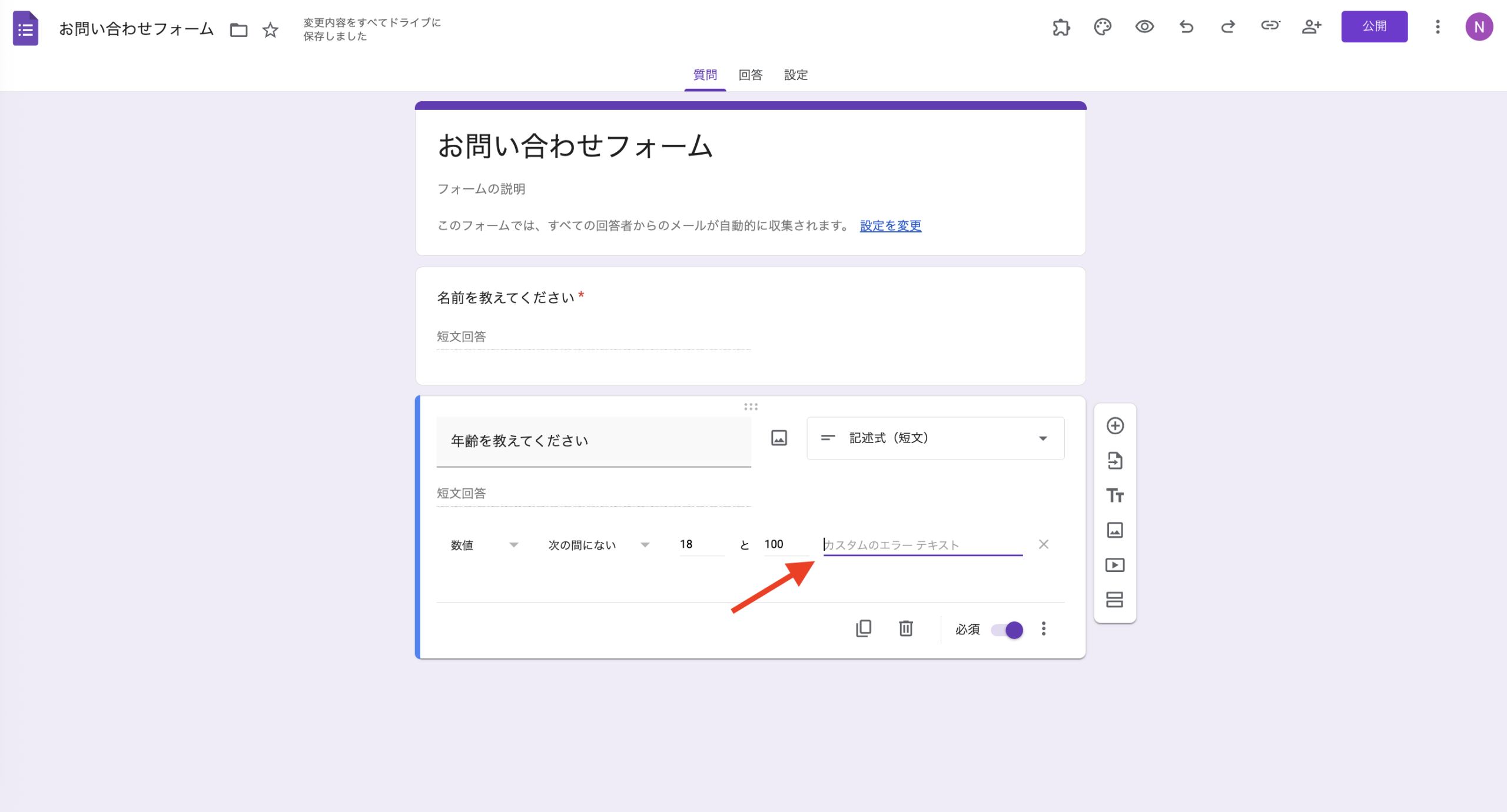
検証条件を設定したら、入力内容が条件に一致しない場合に表示されるエラーメッセージをカスタマイズできます。ユーザーがどのように修正すればよいかが分かるよう、明確に伝えましょう。
たとえば、誰かが年齢に「512」と入力した場合、エラーメッセージには「18歳から100歳の間で年齢を入力してください」などと表示できます。
5. フォームをテストする
Googleフォームを公開する前に、回答の検証が正しく機能するかをテストしましょう。画面上部にある目のアイコンをクリックすると、フォームのプレビューを開くことができます。
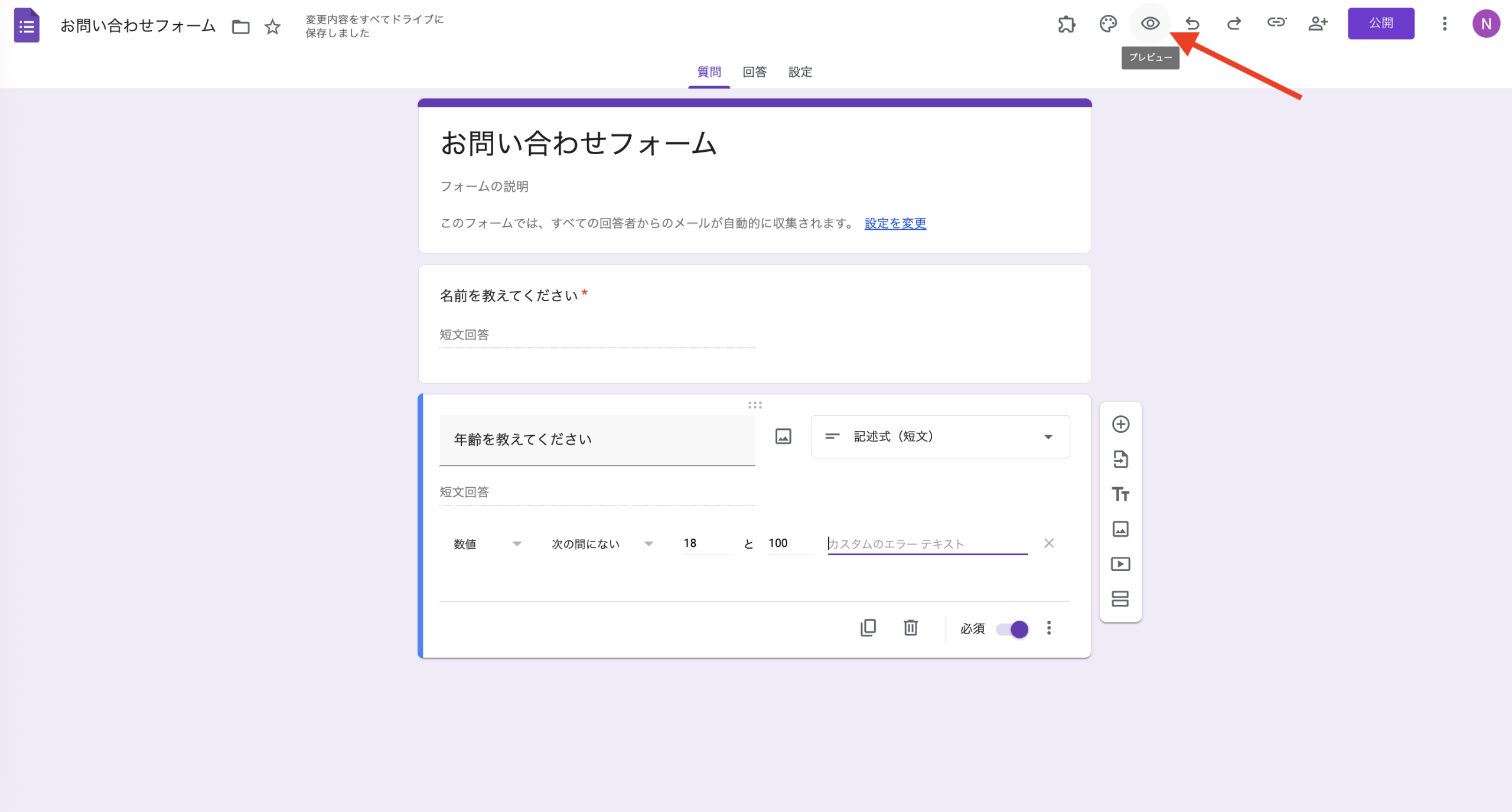
さまざまな回答を入力し、検証が正しく機能するか、設定したエラーメッセージが適切に表示されるかを確認しましょう。
Jotformで実現できる高度な回答検証
Googleフォームにも回答の検証機能はありますが、その内容は基本的なものに限られています。一方、Jotformはカスタムフォームやアプリを構築できるプラットフォームで、より高度な設定が可能です。回答検証の機能も充実しており、より柔軟で精度の高いデータ収集を実現できます。ここでは、その方法を紹介します。
Jotformウィジェットによるメールアドレス検証
Jotformのメール検証ウィジェットを使うと、フォームに入力されたメールアドレスの有効性を自動的に確認できます。これにより、実在していて使用可能なメールアドレスからの回答のみを収集でき、無効や偽のメールアドレスがデータベースに蓄積されるのを防ぐことができます。
また、メール検証ウィジェットを使えば、ユーザーのメールアドレスに確認コードを送信し、そのコードをフォームに入力してもらうことで、メールアドレスの正当性を確認することもできます。
Jotformウィジェットによる電話番号の検証
Jotformには、SMS認証ウィジェットも用意されています。このウィジェットは、ユーザーの携帯電話に確認コードを送信することで、電話番号の有効性を確認します。仕組みはメール検証ウィジェットと同様で、ユーザーが受け取ったコードをフォームに入力することで、入力した電話番号が正確かつ有効であることを証明します。
Jotformの連携機能
Jotformの検証機能は、ウィジェットだけにとどまりません。多くの外部アプリケーションとスムーズに連携できるため、既存のツール環境にフォームを簡単に組み込むことができます。
これには、メールマーケティングツールや顧客関係管理(CRM)プラットフォームなどが含まれます。これにより、データの管理が容易になり、アンケートやフォームで収集した検証済みデータをそのまま自社のシステムに取り込むことができます。
データ収集を次のレベルに引き上げる方法
回答の検証は、データの正確性と有用性を確保するために欠かせない機能です。メールアドレスや電話番号などの重要な情報も、GoogleフォームやJotformを使えば、信頼性の高いクリーンなデータとして収集できます。さらに、Jotformの高度な検証機能を活用することで、データの精度を一層高めることができます。
写真提供:Cytonn Photography














コメントの送信: