

Google フォームで円グラフを作成する手順
- Google フォームを開き、フォームを選択する
- [回答]タブをクリックする
- 回答を表すシンプルな円グラフが表示される
- 共有するには、[コピー]をクリックし、画像を表示したい場所に貼り付ける
操作を見ながら学べるステップガイド
データは、経営レベルの重要な意思決定から、今夜どこで食事をするかといった日常の選択に至るまで、現代社会のあらゆる場面を支えています。しかし、誰もが複雑なスプレッドシートや膨大な数字を眺めたいわけではありません。
そこで重要になるのがデータの可視化です。データ可視化は、生のデータを意味のあるインサイトへと変換する強力な手法です。中でも円グラフは、特定のデータセットがどのように構成されているのかをひと目で分かりやすく示せる、最も一般的で効果的な可視化方法のひとつです。
アンケート結果を分析する管理者の方、顧客フィードバックを確認するビジネスリーダーの方、あるいは単に情報を視覚的に魅力的な形で伝えたいと考えている方にとっても、Googleフォームで円グラフを作成する方法を知っておくことは大きな助けになります。この記事では、Googleフォームを使って分かりやすく実用的な円グラフを作成する手順をステップごとに解説します。あわせて、同様の結果を実現できる代替ツールについてもご紹介します。

Googleフォームの代替ツールをお探しですか?
Jotformの多機能なフォーム作成ツールは、モバイル対応で業界最多の連携数を誇ります。決済の受付、ワークフローの自動化、リードの収集など、幅広い用途に活用できます。
円グラフが重要な理由
Googleフォームで円グラフを作成する方法を解説する前に、円グラフとは何か、そしてなぜ役立つのかを理解しておくことが重要です。
円グラフとは、円をいくつかの扇形に分け、それぞれがデータ全体のどれくらいの割合を占めているかを示すグラフです。このようなデータの可視化を使うことで、各項目の割合や全体の内訳を直感的に把握でき、データの分布を理解したり、割合を比較したり、複雑な情報でもひと目で多くの人に伝えることができます。
円グラフには、ほかのデータ可視化形式と比べて明確なメリットがあります:
- シンプルでわかりやすい。 円グラフは、データ分析の経験がほとんどない人でも理解しやすいのが特長です。全体がどの要素で構成されているのかがひと目で分かるため、専門知識の有無にかかわらず、誰でも素早くデータの内容を把握できます。
- 視覚的に魅力的。 円グラフは見た目にも分かりやすく、視覚的なインパクトがあります。色分けされたセグメントによってデータがより印象的に伝わるため、プロフェッショナルなプレゼンテーションでは、関係者から好まれる形式のひとつです。
- 比較分析に役立つ。 同じデータセットを使った複数の円グラフを時系列で並べることで、変化やトレンドを簡単に比較できます。そのため円グラフは、進捗を追跡したり、データの傾向の変化を把握したりするうえで有効な手段となります。
- 簡単に作成できる。 Googleフォームのようなデータ可視化ツールを使えば、円グラフは短時間で、特別な技術知識がなくても作成できます。この手軽さにより、誰でもプレゼンテーションやレポートを分かりやすくするために円グラフを活用できます。
Google フォームで円グラフを作成する方法
ここまでで、円グラフがなぜ重要なのかをご理解いただけたと思います。それでは、Google フォームを使って円グラフを作成する手順を見ていきましょう:
- まず、Google フォームを開き、表示したいデータを含むフォームを選択します。まだGoogleフォームを持っていない場合は、新しいフォームを作成して回答を収集する必要があります。
- [回答]タブをクリックします。
- 各質問の回答内容をもとにした、シンプルな円グラフが表示されます。
- 円グラフを共有するには、左上にある[コピー]をクリックし、表示したい場所に画像として貼り付けてください。
この方法はシンプルで分かりやすい一方で、グラフ内のテキストやデザインを自由にカスタマイズすることはできません。また、円グラフの共有方法も、画像をコピー&ペーストする形に限られます。
円グラフをさらにカスタマイズしたい場合は、Googleシートを使う必要があります。次に、その手順をご紹介します。
- [回答]タブで、Google スプレッドシートアイコンをクリックして、フォームの回答と連携したスプレッドシートを作成します。
- [作成]をクリックして新しいスプレッドシートを開くか、既存のスプレッドシートを開きます。
- 円グラフを作成するには、列のデータを選択します(列名と、その下のデータを含めて選択してください)。
- [挿入]メニューをクリックし、[グラフ]を選択します。
- グラフの種類から[円グラフ]を選択します。
- グラフエディターを使って、デザインやラベルを自由にカスタマイズします。
Google スプレッドシートで円グラフを作成したら、Google スライドに埋め込んだり、リンクとして共有したり、画像としてダウンロードしてレポートやプレゼンテーションに使用したりすることもできます。これらのオプションを表示するには、円グラフをクリックし、右上にある三点メニュー(︙)を選択してください。
Jotformなら円グラフの作成も簡単
Google フォームは最も人気のあるオンラインフォーム作成ツールの一つですが、回答を収集しデータを可視化を行える無料のツールはそれだけではありません。Jotformには、20,000種類以上の完全にカスタマイズ可能なフォームテンプレートが用意されており、目的に応じたデータ収集を簡単に行えます。さらに、Jotformには高度なデータ可視化機能とカスタマイズ機能がプラットフォーム内に標準搭載されているため、円グラフを作成するうえでもGoogleフォームの強力な代替ツールとなります。
Jotformで円グラフを作成する方法は次のとおりです:
- Jotformテーブルでフォームの送信データを開きます。
- ページ上部の[+タブを追加]ボタンをクリックします。
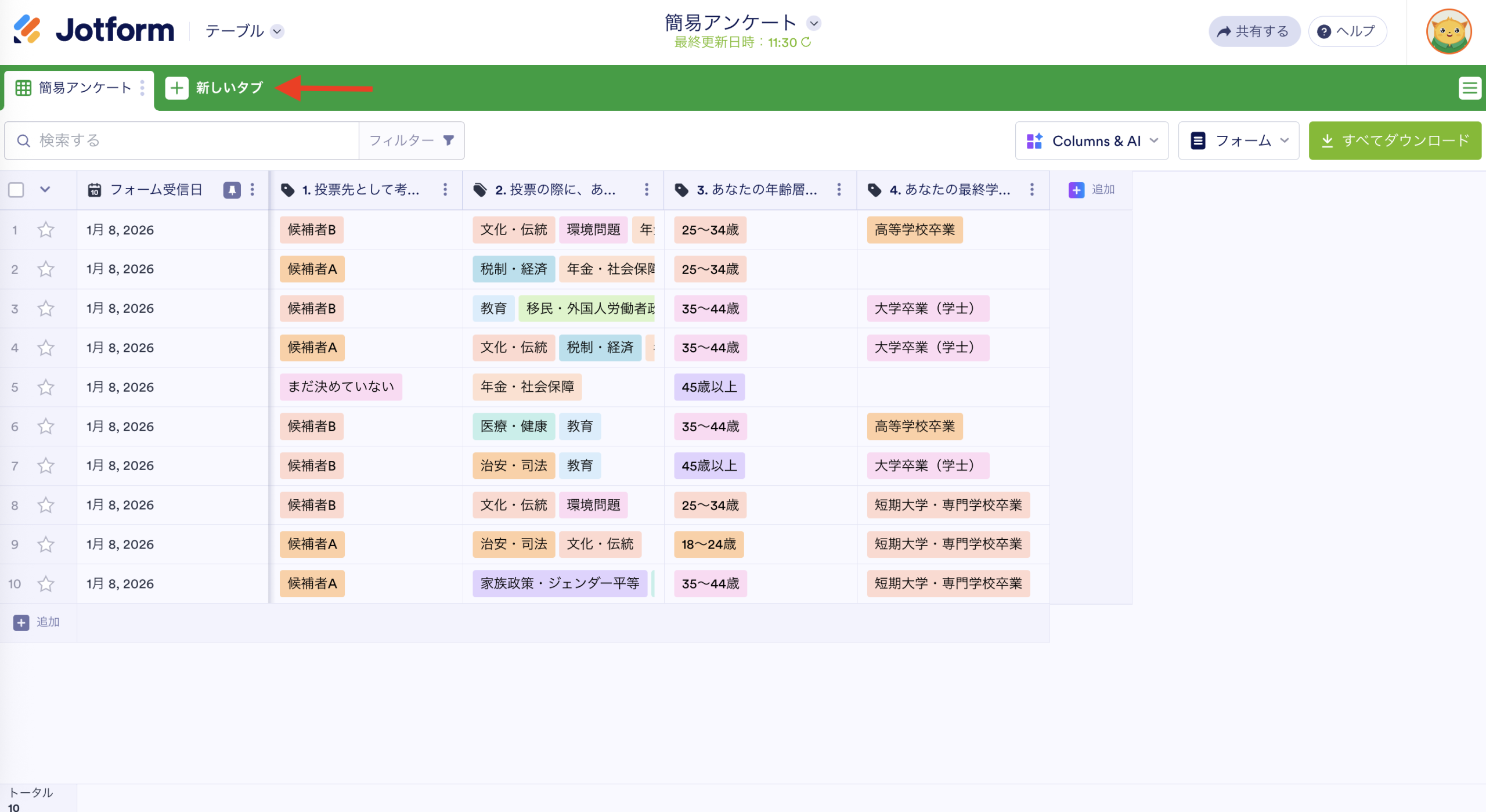
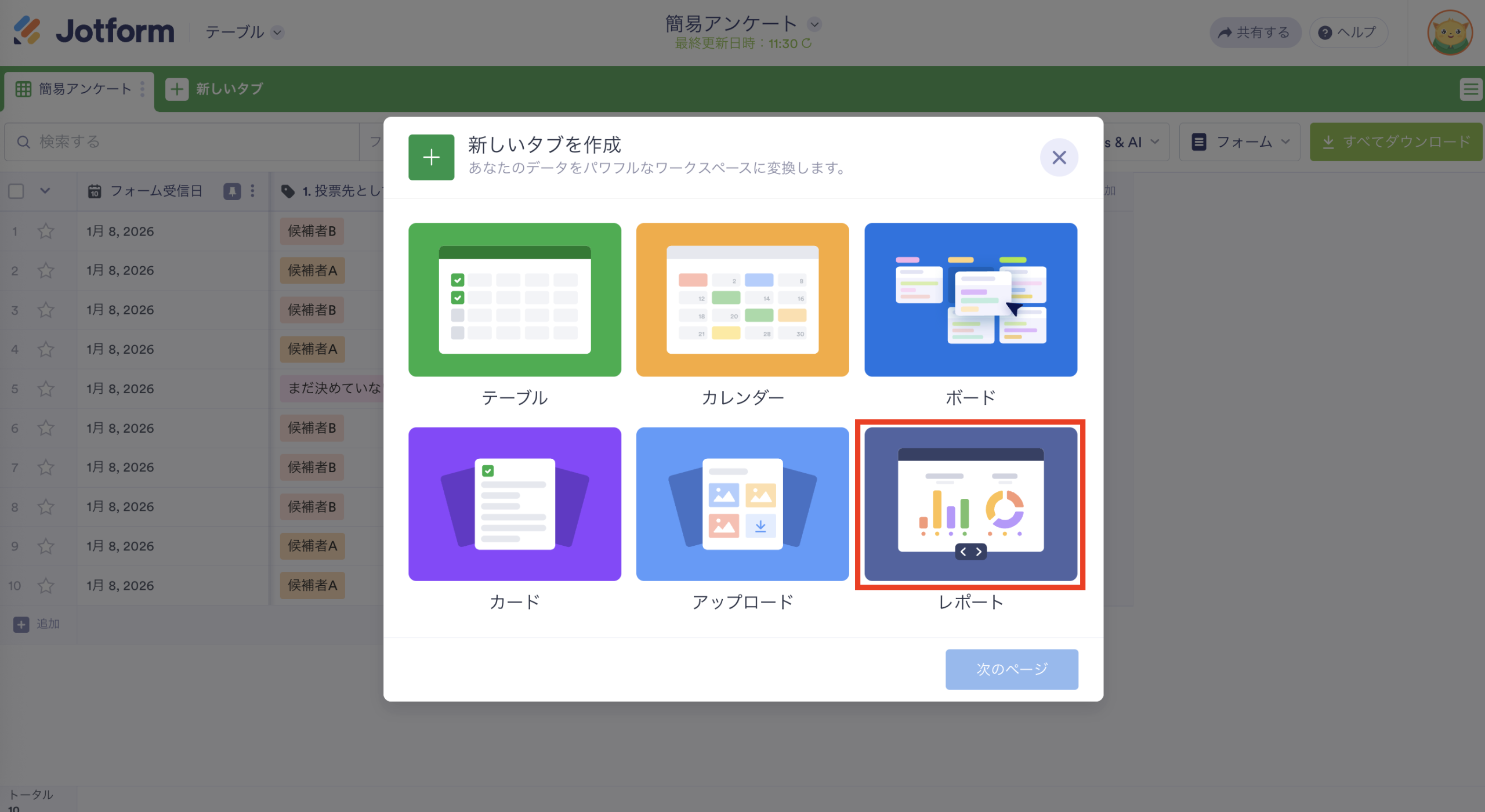
- [レポート]をクリックし、[次へ]ボタンをクリックします。
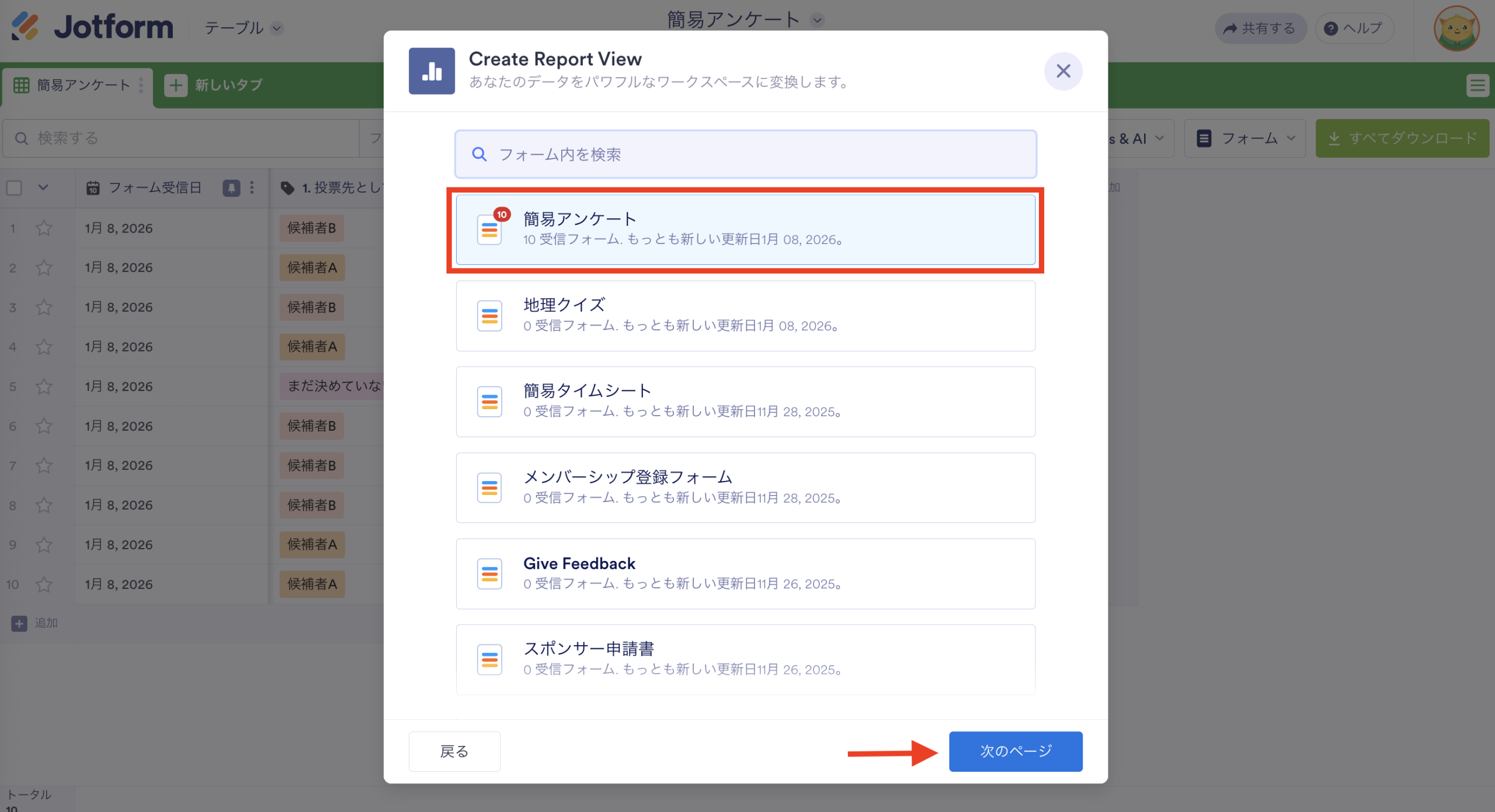
- データを表示したいフォームを選択し、[次へ]ボタンをクリックします。
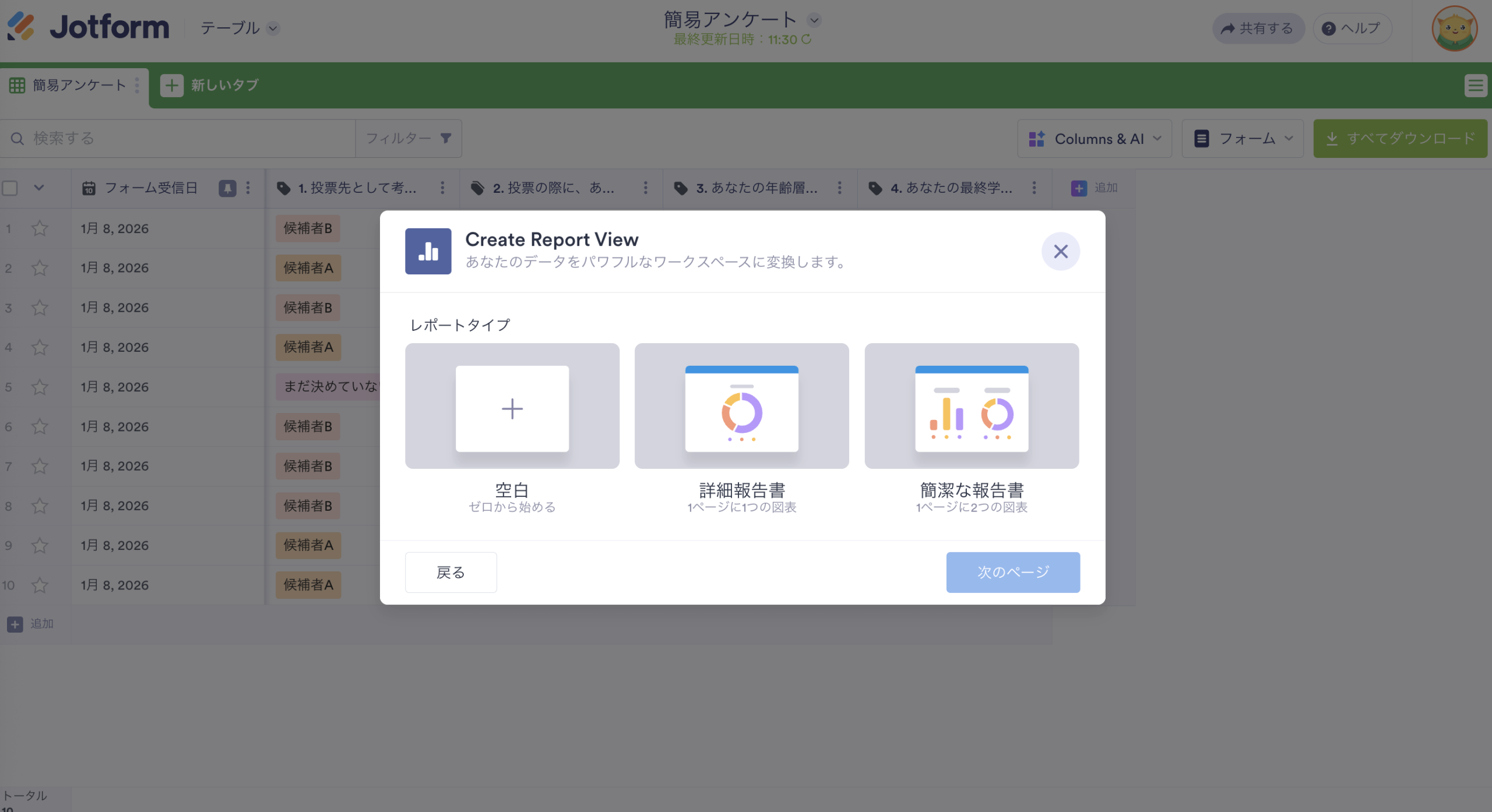
- 表示したいレポートビュー(表示形式)を選択し、[次へ]ボタンをクリックします。
すると、フォームの送信データをもとにしたレポートが自動生成され、円グラフを含む各種チャートが表示されます。
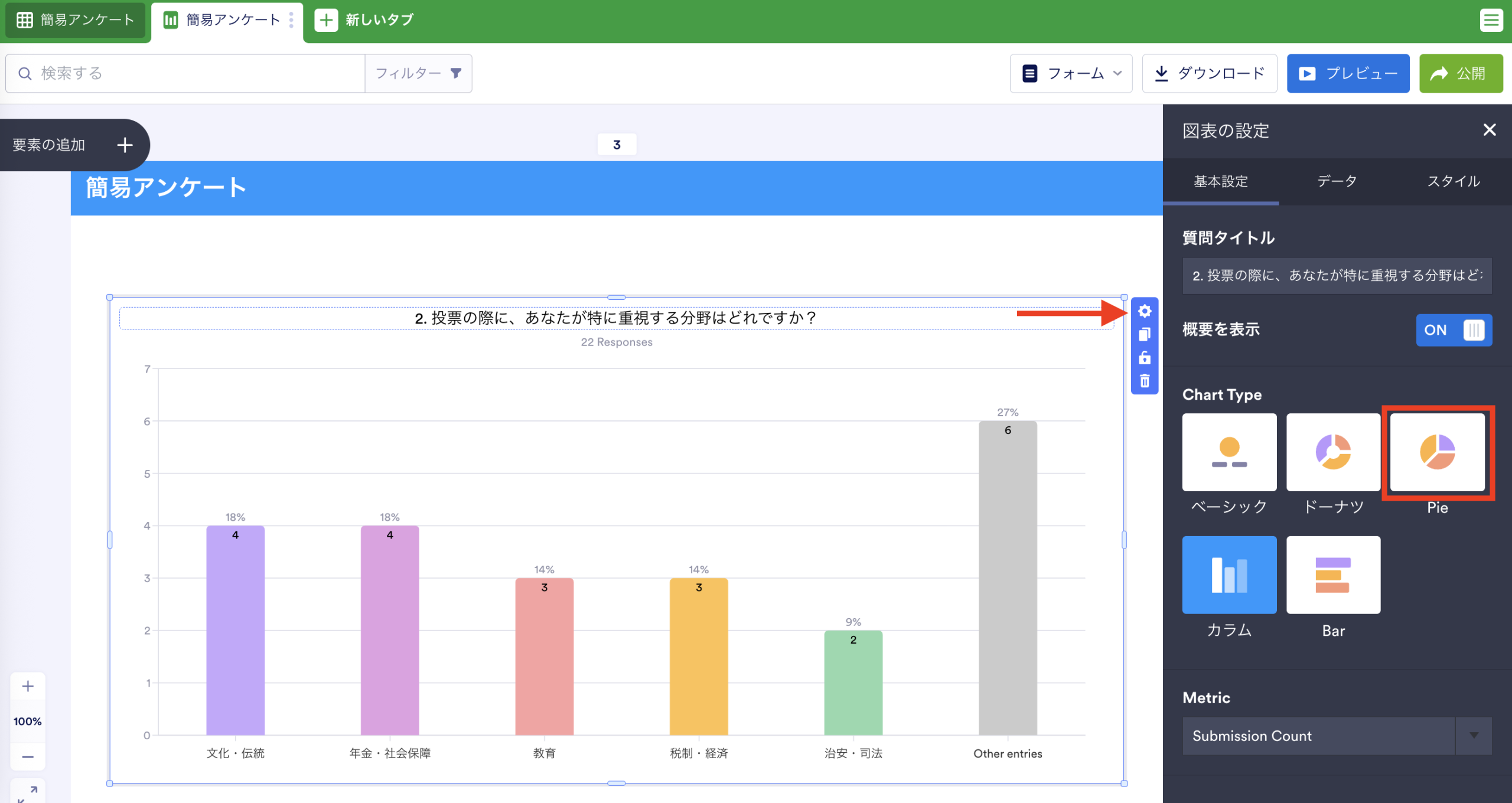
チャートを円グラフに変更するには、チャートをクリックします。次に、右上にある歯車アイコンをクリックしてチャート設定メニューを開き、円グラフ形式を選択してください。
円グラフは1700年代から使われている歴史あるグラフですが、今でもなお、複雑な情報をシンプルで直感的に伝えられる、とても効果的なデータ可視化手法です。Googleフォームは人気の高いオンラインフォーム作成ツールですが、円グラフを作成・共有するには少し手間がかかると感じることもあります。データの収集から可視化、共有までをもっとスムーズに行いたい場合は、Jotformを試してみてください。
写真提供:Julia Khalimova














コメントの送信: