

Google受付フォームにフィールドを追加する
- Googleフォームにアクセスし、「+」アイコンをクリックして新しいフォームを作成します。
- 無題のフォームと書かれたヘッダー部分をクリックし、フォームの名前を入力します。
- ヘッダー下のフォームの説明欄に、簡単な説明文を入力します。
- 無題の質問と書かれたボックスをクリックし、質問を入力します。
- 質問ボックス右のドロップダウンメニューをクリックし、回答形式を選びます。
- 別の質問を追加するには、右側の「+」アイコンをクリックします。
- 今度は、選択肢形式の質問を追加します。
- ドロップダウンからラジオボタンを選びます。
- オプション1に電話と入力します。
- 同様にオプション2とオプション3についてもこれらのステップを繰り返します。
- Google受付フォームを共有するには公開をクリックします
- 右上の公開ボタンをクリックして、リンクで共有するか、ウェブページに埋め込むことができます。
実際の操作と一緒に学べる手順ガイド
法律事務所や会計事務所、美容サロンや病院に至るまで、あらゆる業種の組織がクライアントの受け入れのために受付フォームを活用しています。クライアント受付フォームとは、新規クライアントに関する情報を収集し、最適なサービスを提供するためのアンケートです。名前やメールアドレスといった基本的な情報はもちろんのこと、クライアントの全体的なニーズ、要望、課題なども把握するために用いられます。
このような情報は、営業活動をより的確に行い、クライアントとの関係を管理するのに役立つだけでなく、将来のリードを生み出すためのより関連性の高いコンテンツを作成し、生産性を向上させるために内部ワークフローを効率化するのにも役立ちます。
しかし、最も効果的なクライアント受付フォームを作成するには、いくつか押さえておくべきポイントがあります。受付フォームに含めるべき主な項目と、人気のフォーム作成ツールであるGoogleフォームとJotformを使った作り方をご紹介します。

Googleフォームの代替ツールをお探しですか?
Jotformの多機能なフォーム作成ツールは、モバイル対応で業界最多の連携数を誇ります。決済の受付、ワークフローの自動化、リードの収集など、幅広い用途に活用できます。
受付フォームに適切なフィールドを含める
クライアント受付フォームにはさまざまな種類があります。たとえば、病院での新規患者用フォーム、美容サロンでの初回申込フォーム、カントリークラブでの会員登録フォームなどがその一例です。この記事では特に、B2B(法人向け)ビジネスにおいてクライアントを迎え入れる際に使用する受付フォームに焦点を当てて解説します。
これらの新しいクライアントを最適に評価し、必要なサービスを提供できるようにするためには、クライアント受付フォームに含めるべきいくつかのフィールドがあります。クライアントに以下の情報を必ず尋ねるようにしましょう。
- 連絡先と基本情報:連絡先や基本情報を収集しなければ、クライアントと連絡を取ることはできません。フォームには、クライアントが何をしているのか、主な商品やサービス、そして重視している価値観を記入できる項目を含めましょう。これにより、クライアントの優先事項が明確になり、必要としていることを誤って判断するのを防げます。
- 課題:課題について尋ねることで、クライアントが部門、会社、あるいは業界全体で日々直面している問題を把握でき、それに対する支援方法を考えることができます。弱点や障害、さらにベンダーに求めていることについての質問も含めることで、自社のサービスとクライアントの期待が一致しているか確認できます。
- 予算:予算について触れるのは気が引けるかもしれませんが、もしクライアントがサービスの料金を支払えない場合、オンボーディングのプロセス自体が無意味になってしまいます。予算欄を設けて率直に確認することで、双方の時間を大幅に節約できます。
クライアントの予算が自社の料金に合わない場合は、予算を引き上げられるか尋ねてみましょう。もし予算が料金と一致している、またはある程度調整可能であれば、適切な線引きをし、双方が納得できる戦略を立てやすくなります。
- 競争:競合他社について尋ねることで、情報を確認できるだけでなく、相手企業の運営方法を調査する手がかりにもなります。これにより、クライアントに対してこのパートナーシップを真剣に考えていることを示せると同時に、クライアントの実態やニーズをより深く理解することができます。
受付フォームの最後には、この新しいベンダーとクライアントの関係についてのコメント、質問、懸念などを自由に記入できる空欄を設けましょう。この項目を設けることで、クライアントのフィードバックを重視していることを示すとともに、フォームで見落とした重要な点にクライアントが触れられるようになります。
受付フォームの活用例
クライアントインテークフォームは、さまざまな用途に活用することができます。たとえば、以下のようなケースがあります:
Googleフォームで受付フォームに項目を追加する方法
受付フォームの重要性や含めるべき項目がわかったところで、実際にフォームを作成してみましょう。
オンラインフォーム作成ツールのGoogleフォームを使えば、数回のクリックで受付フォームを作成できます。無料で使えるうえに、操作も簡単。さまざまなOSやブラウザに対応しているのも魅力です。
ここでは、GoogleフォームでGoogle受付フォームを作成し、項目を追加する方法をご紹介します。
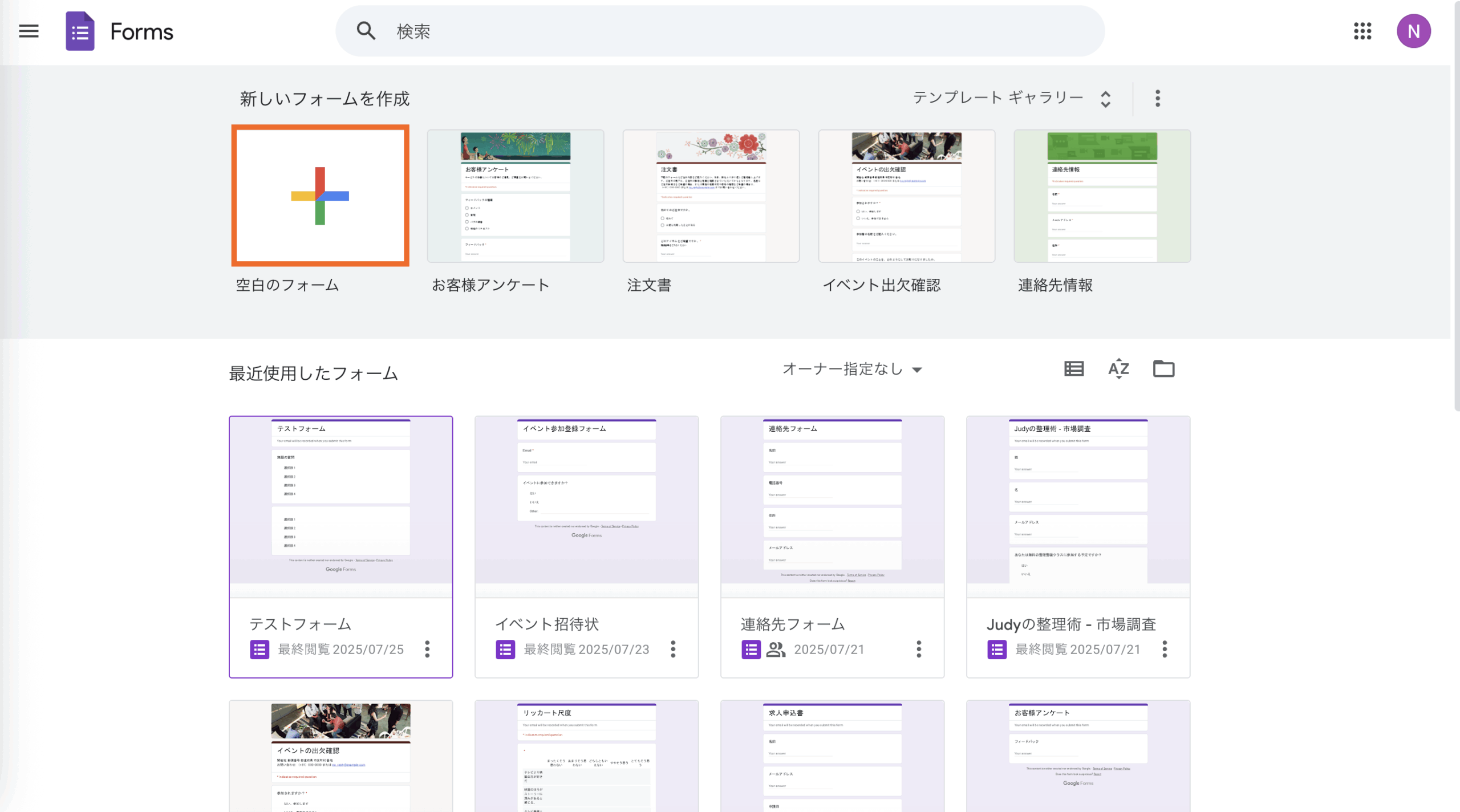
- Googleフォームにアクセスし、左上のプラス記号をクリックして空白フォームに移動します。
- 無題のフォームと表示されているヘッダー部分をクリックし、フォームの名前を入力します(例:ネイルサロン受付フォームなど)
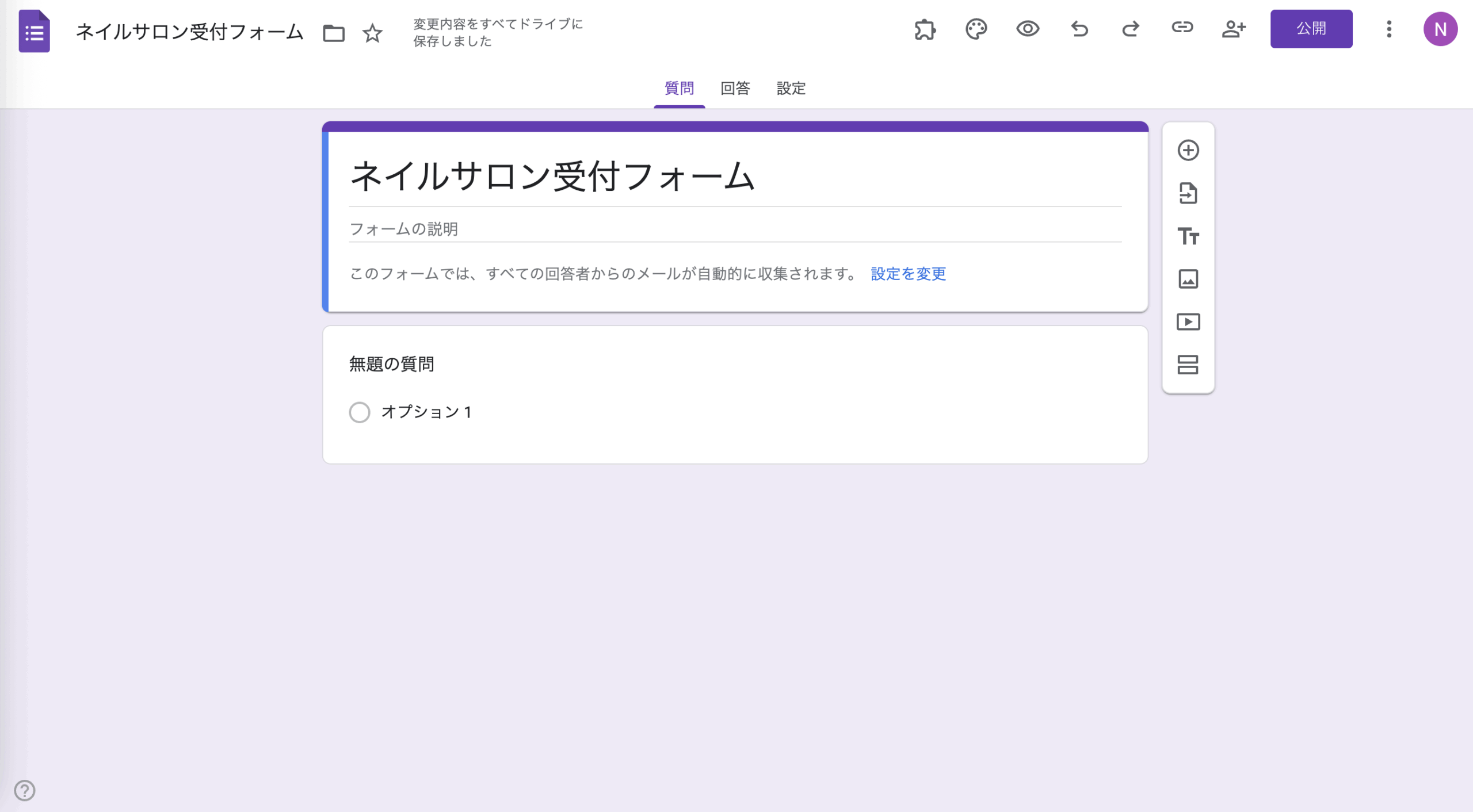
- ヘッダーの下にあるフォームの説明欄に、簡単な説明を入力します。例えば「私たちのサロンをお選びいただきありがとうございます。次の質問にお答えください。」といった具合です。
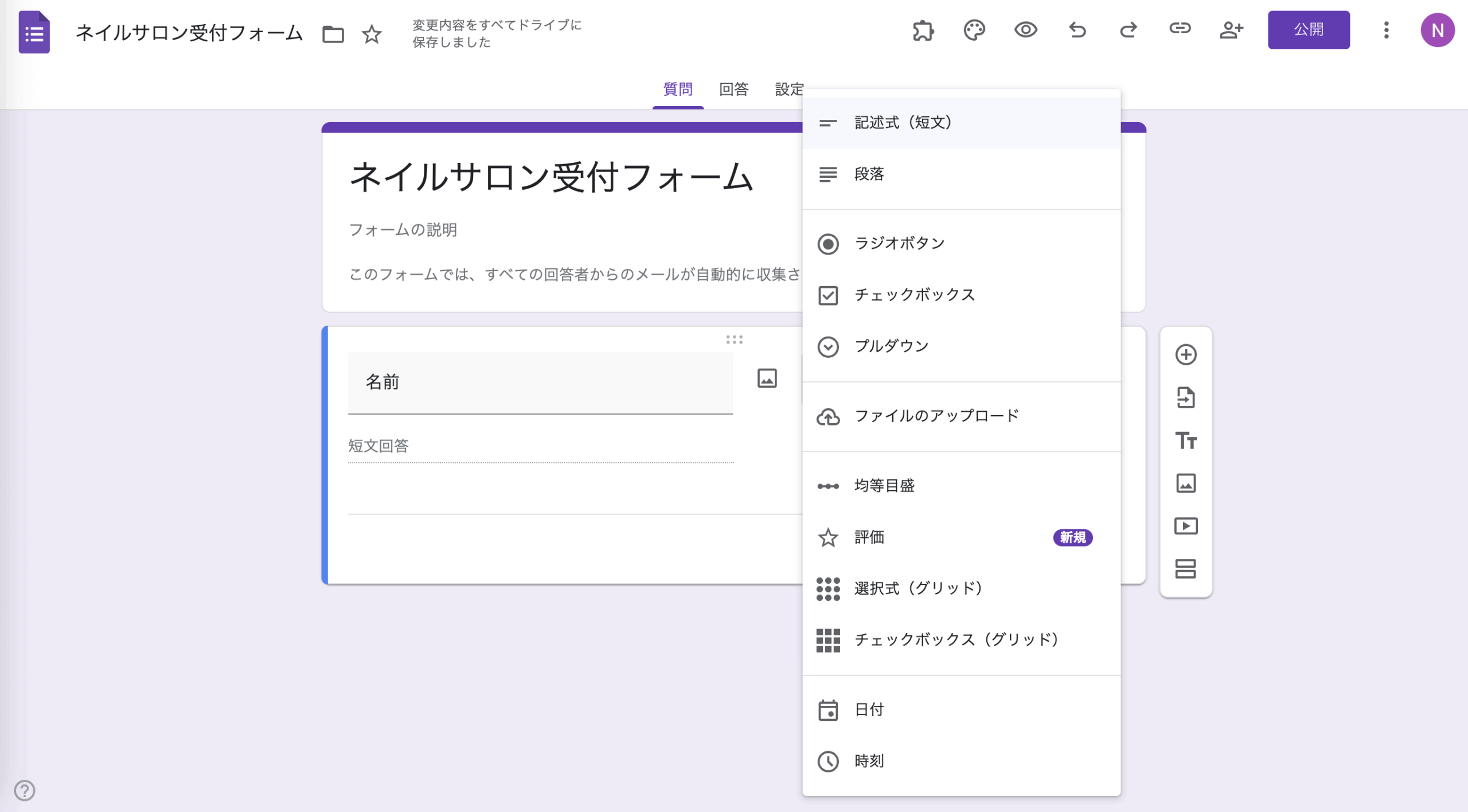
- 次に質問を追加します。フォーム内の無題の質問と書かれたボックスをクリックし、名前、または氏名などに変更します。
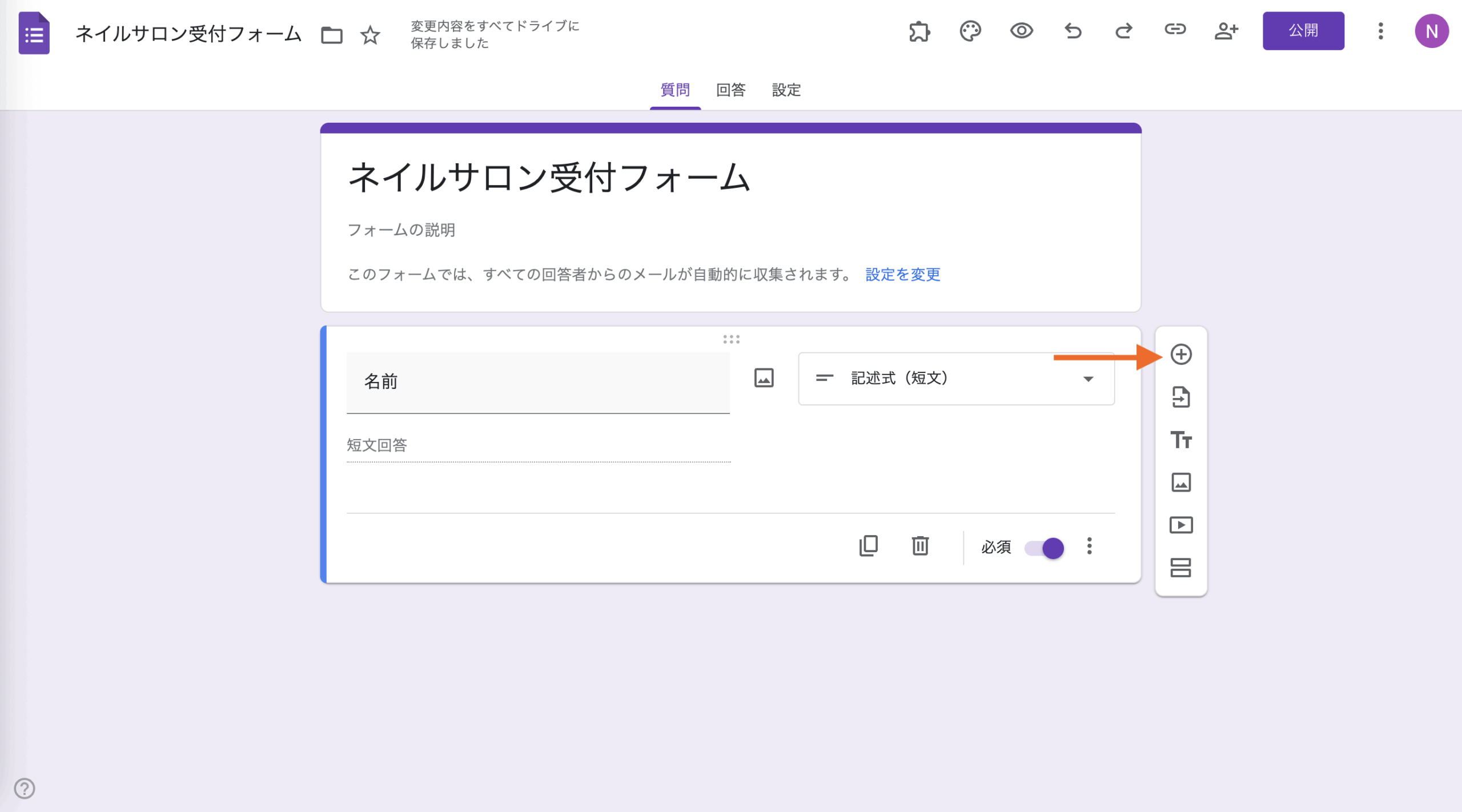
- 次に、質問ボックスの右のドロップダウンメニューをクリックし、この質問に適した回答形式を選びます。この場合、記述式(短文)が最適です。また、必須ボタンをオンにして、回答者がこの質問をスキップできないように設定しましょう。

- 別の質問を追加するには、画面右側の縦型メニューにある+アイコンをクリックします。
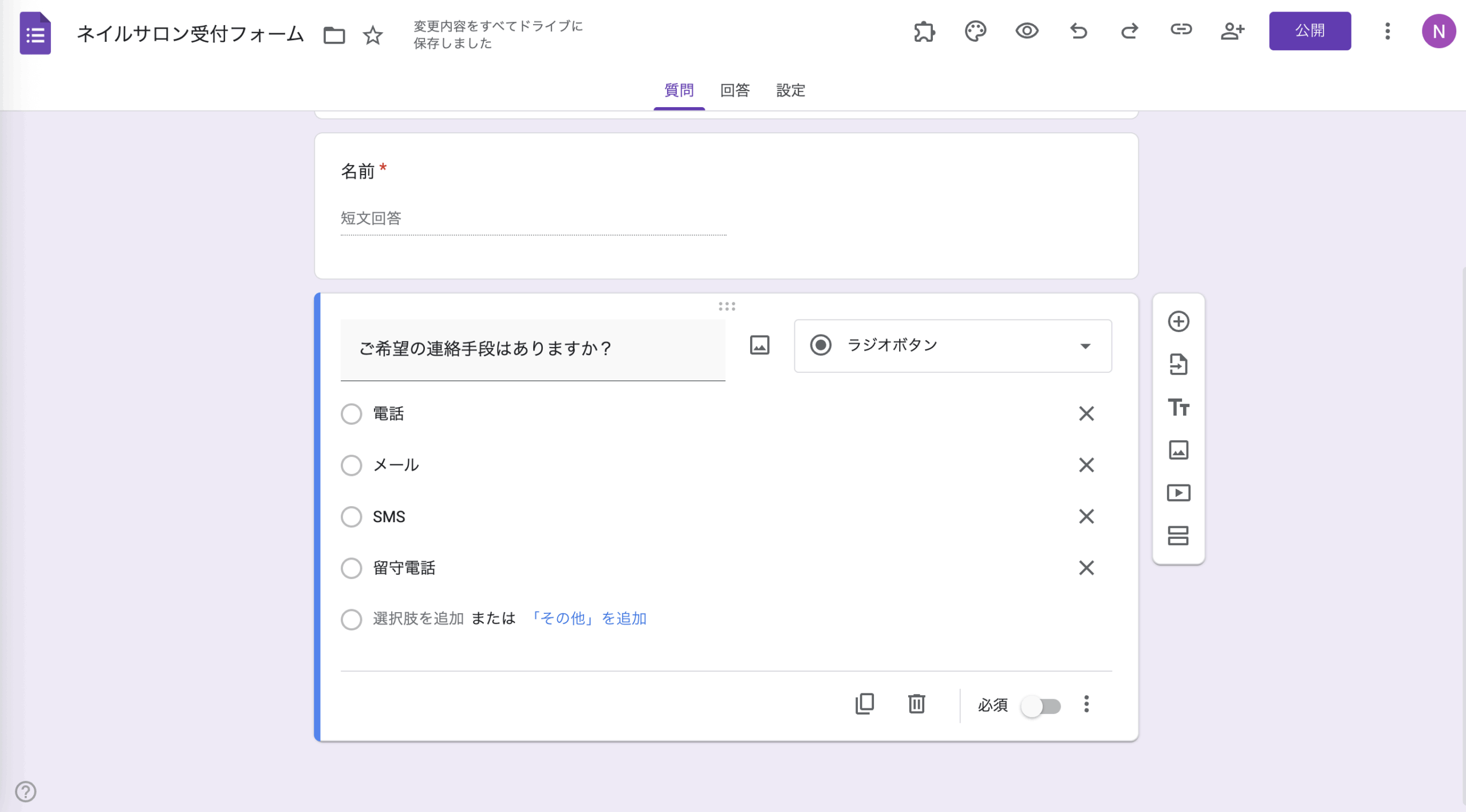
- 今度は、選択肢から答えてもらう形式の質問を追加してみましょう。質問欄にご希望の連絡方法を教えてくださいと入力します。
- ドロップダウンメニューからラジオボタン(選択式)を選択します。
- オプション1ボックスをクリックして電話と入力します。
- 同じ手順でオプション 2とオプション 3にも入力します。たとえば、「メール」と「SMS」と入力しましょう。(必須トグルを忘れずにオンにしてください。)
- 最後に、すべての質問と回答を追加したら、送信をクリックして新しく作成したGoogle受付フォームをリンクで共有するか、ウェブページに埋め込んで公開します。
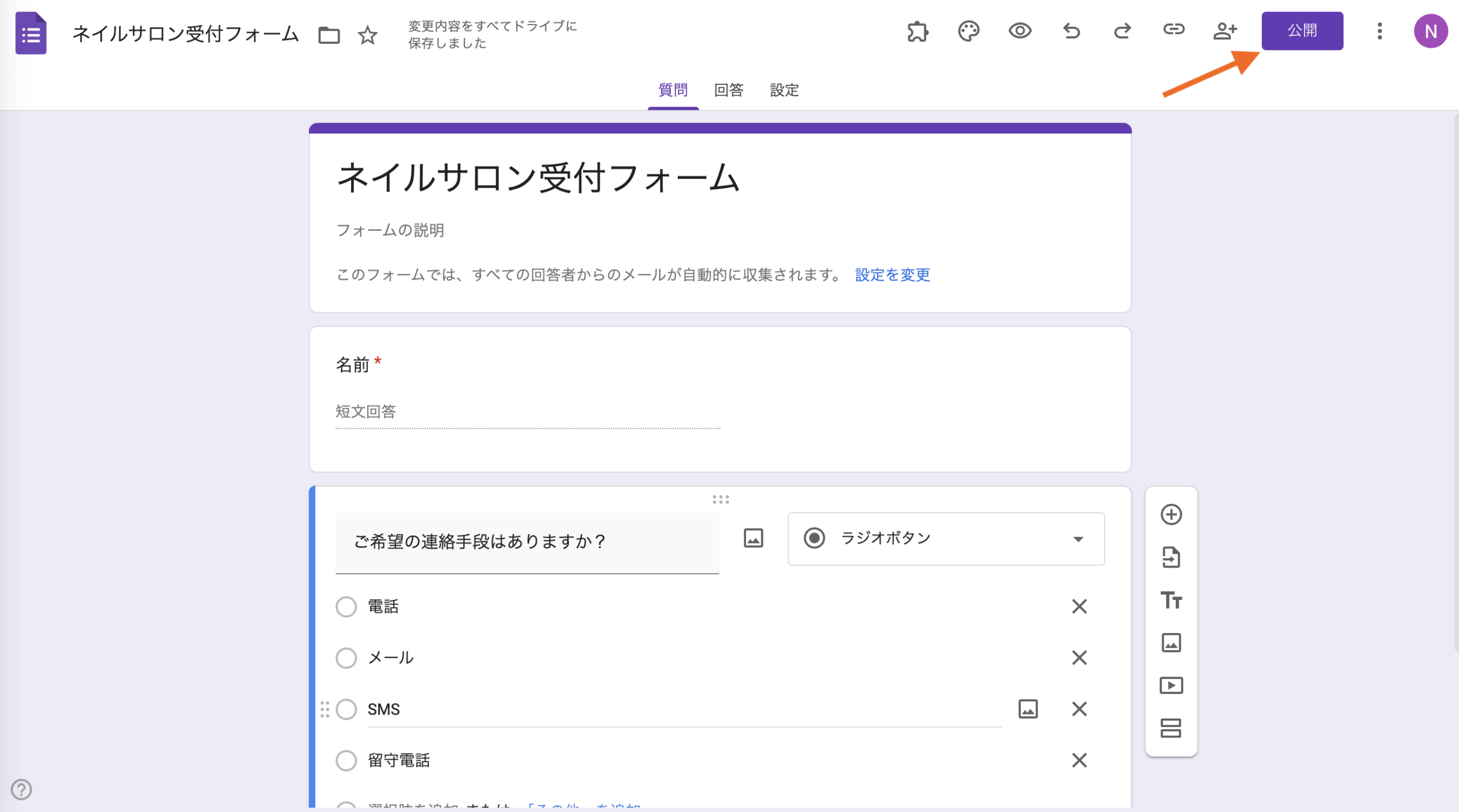
フォームを自社のブランドに合わせてカスタマイズしたい場合は、画面上部にあるパレットのアイコンをクリックしてください。フォントのスタイルやサイズ、背景色の変更に加えて、画像の追加も可能です。
おめでとうございます!これでGoogleフォームを使って、受付フォームを無事に作成できました。
さらに高度なカスタマイズを探している場合は、別のオンラインフォーム作成ツールをチェックしてみる価値があります。
Googleフォームの代替ツール:Jotformを使う
コード不要の オンラインフォームビルダー「Jotform」を使えば、ドラッグ&ドロップ操作や豊富なウィジェット、あらかじめ用意されたテンプレート、直感的なインターフェース、100種類以上の強力な外部サービスとの連携機能を活用して、フォームはもちろん、PDF、アプリ、さらにはECストアまで自由にカスタマイズして作成することができます。
さらに、Jotformは受付フォームの作成をもう一歩先へ進めています。JotformではHIPAAに対応したプランも提供されており、医療機関やウェルネスクリニックにとって非常に重要な、機密性の高い顧客データの保護を確実に行うことができます。
ビジネスや業界を問わず、受付フォームは成功の鍵となります。GoogleフォームでもJotformでも、どちらを使って作成しても、強固なクライアント関係を築き、育てていくための大きな一歩となるでしょう。
JotformによるGoogleフォームに関する詳しいガイドをご覧ください。














コメントの送信: