

シャツ注文フォームを作成する手順
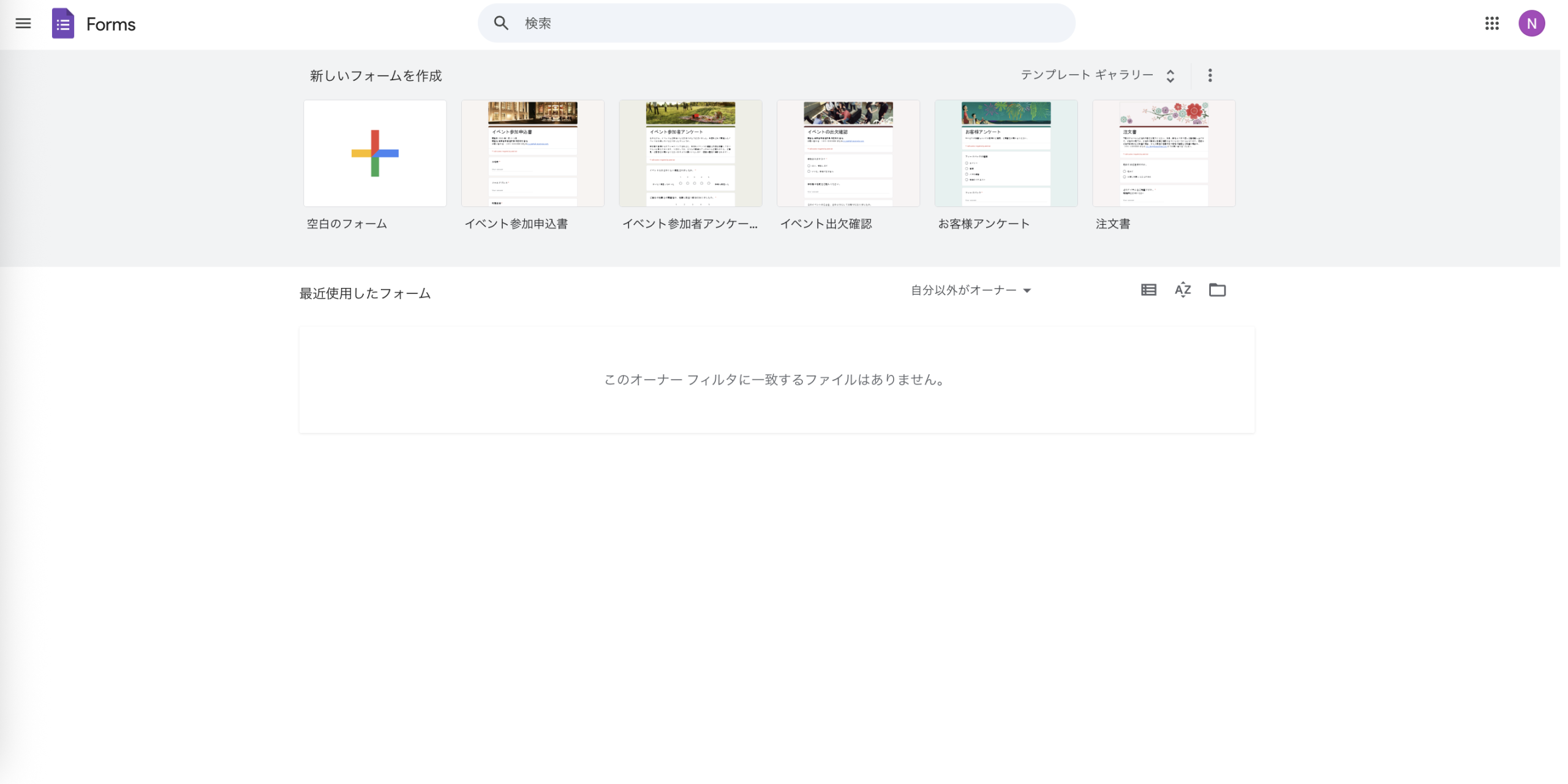
- Googleフォームのランディングページから、[空白のフォーム]をクリックします。
- フォームのタイトルと説明文を入力します。
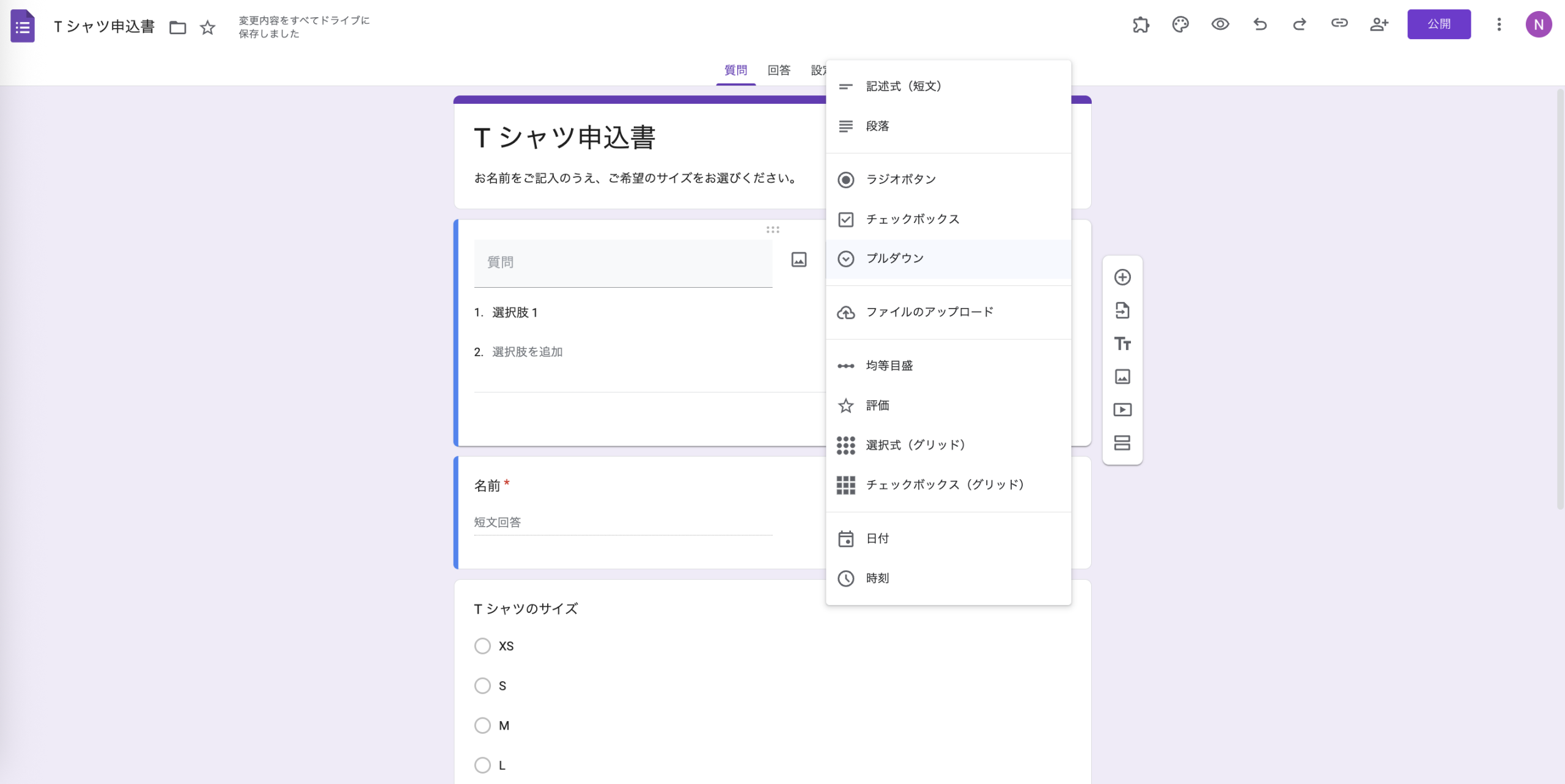
- +アイコンをクリックして質問を追加します。
- 必須項目にしたい質問は、右下の[必須]スイッチをオンにします。
- 販売するTシャツの画像をアップロードすると、内容がより分かりやすくなります。
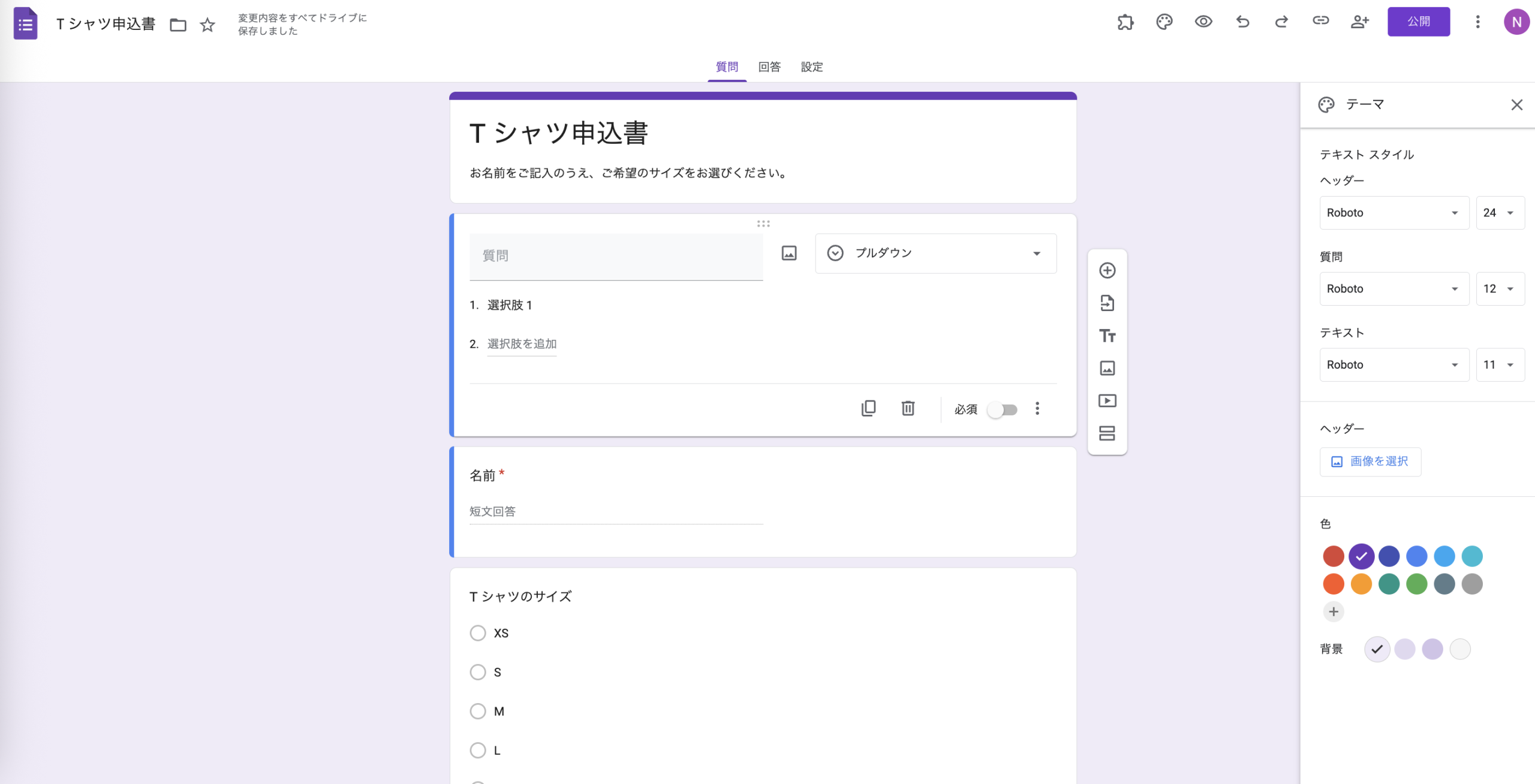
- パレットアイコンをクリックして、フォームのテーマ(色・フォント)をカスタマイズします。
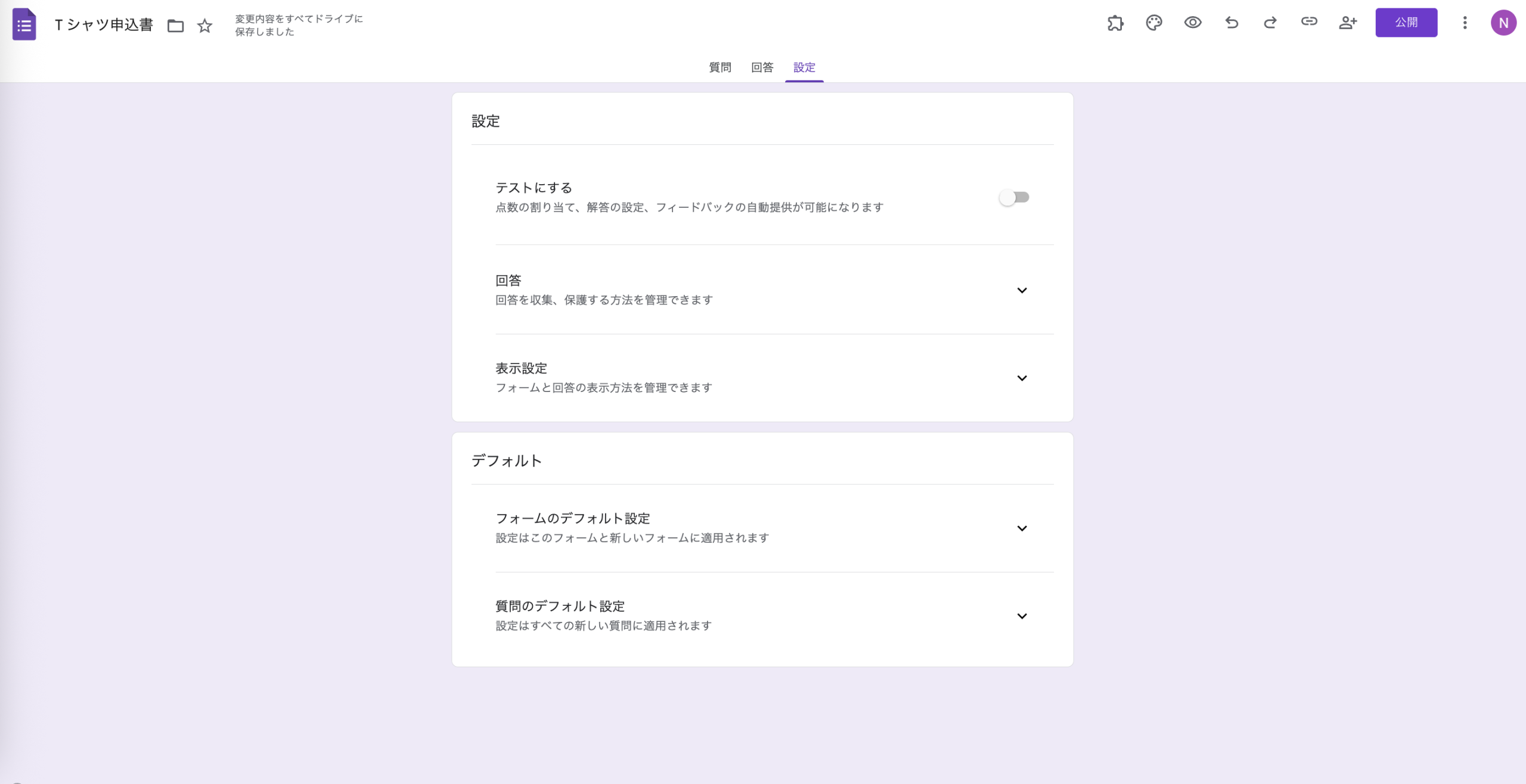
- フォーム設定を調整します。
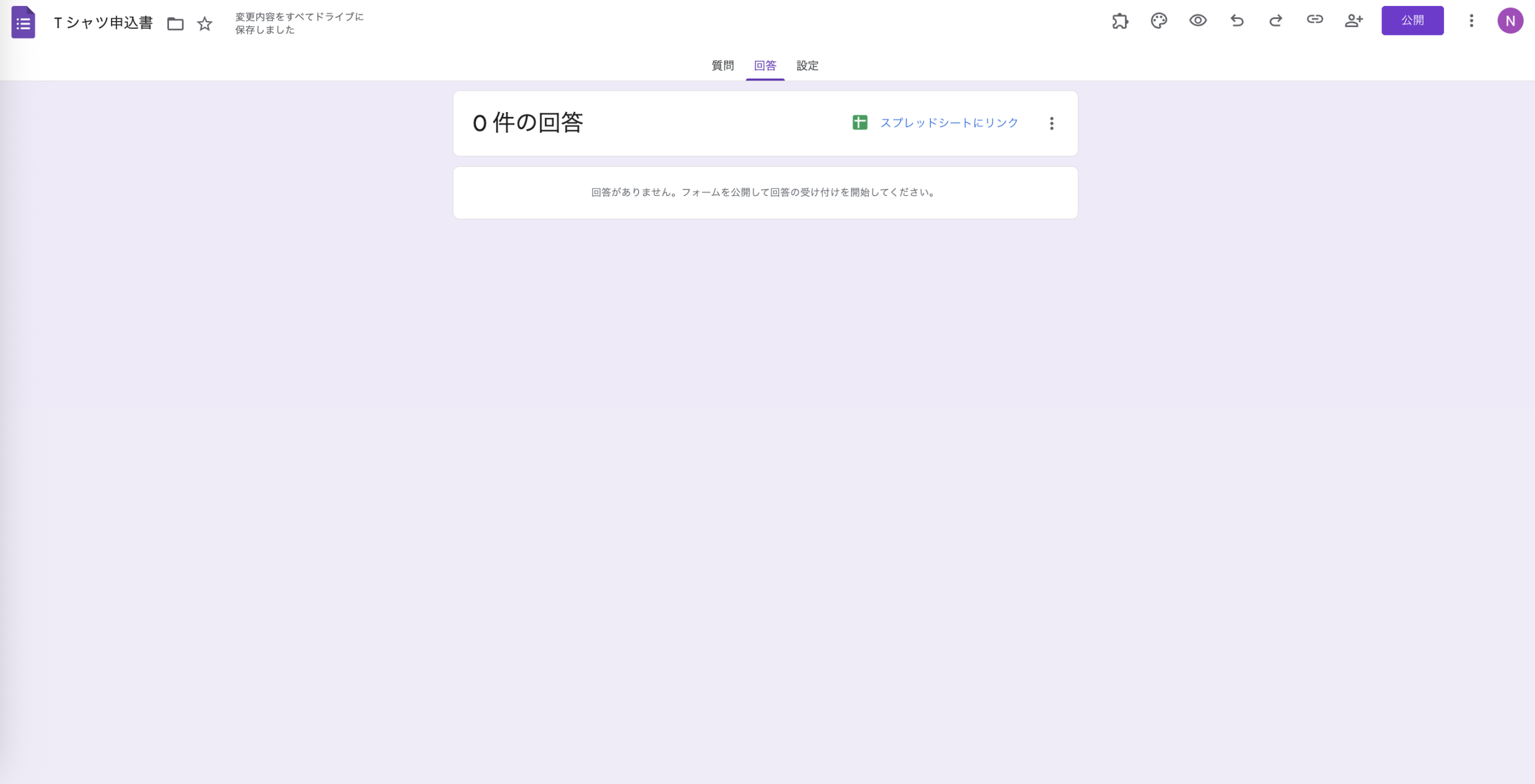
- [回答]タブをクリックして、注文内容の受信を確認します。
操作を見ながら学べるステップガイド
イベント主催者、地域のスポーツチームの運営者、小規模ビジネスのオーナー。一見すると異なる立場に見えますが、多くの人のためにTシャツを注文する必要があり、しかも急いでいることが多いという共通点があります。
Tシャツの注文を効率よく集めるためのポイントは、注文する側に余計な手間をかけさせない、使いやすいツールを選ぶことです。Tシャツビジネスを始めようと考えている方であれば、オンラインでシャツの注文フォームを作成する方法をすでに調べているかもしれません。その選択肢のひとつとして検討したいのが、Googleフォームです。
Googleフォームは、アンケートやクイズ、各種フォームを作成できる汎用性の高いツールです。選択式、記述式、プルダウンなど、さまざまな質問形式を使ってフォームを設計できます。回答内容は自動的にGoogleシートに集計されるため、データの整理や分析もスムーズです。また、直感的に操作できるインターフェースと、ほかのGoogleサービスとの高い連携性により、情報収集やテストの実施、フィードバックの回収など、幅広い用途で活用されています。
Tシャツ注文フォームが必要になるのはいつ?
Tシャツを注文する必要が生じる場面はさまざまですが、最も手軽で便利な方法はオンラインフォームを使うことです。Webフォームであれば、サイズやカラーの選択はもちろん、カスタムプリントの指定も、プルダウンメニューやテキスト入力欄を使って簡単に行えます。
ここでは、Tシャツ注文フォームが特に役立つ具体的なシーンをいくつかご紹介します。
イベントや特別な機会に向けたTシャツの事前注文
Googleフォームは、イベントや特別な機会の前にシャツの注文を集めたい場合に便利です。参加者からサイズ、デザイン、数量などの情報を効率よく回収できるため、注文作業をスムーズに進められ、必要なTシャツを期日までに確実に用意できます。
スポーツチームにユニフォームを提供する
お揃いのユニフォームは、チームの一体感やアイデンティティを育むうえで欠かせません。Googleフォームを使えば、チームメンバーやコーチ、サポーターからシャツの注文をまとめて収集できます。サイズや背番号、選手・ファン向けのカスタマイズ内容なども一元的に管理できるため、ユニフォームの手配を効率よく進めることが可能です。
カスタマイズ用の情報を収集する場合
名前やロゴ、特定のデザインなど、Tシャツを個別にカスタマイズする必要がある場面では、Googleフォームが役立ちます。フォームを使って一人ひとりの希望や必要な情報を収集できるため、着用者の好みや要件に合わせたTシャツを正確に用意できます。
大量注文を管理する場合
募金活動、企業イベント、グループでの外出など、大量のTシャツ注文を管理するのは大変になりがちです。Googleフォームを使えば、データの収集と整理を自動化でき、このプロセスを大幅に簡素化できます。回答内容は自動的にGoogleシートに記録されるため、注文状況の把握、在庫管理、仕入れ先との連絡もスムーズに行えます。
GoogleフォームでTシャツ注文フォームを作成する方法
1. Googleフォームのランディングページから、空白のフォームをクリックします。
2. フォームにタイトルと好きな説明を付けます。例えば:
T シャツ申込書
このフォームを使用して、さまざまなサイズ、色、数量のTシャツを注文してください。
3. フォームの右側のフローティングメニューにある+アイコンをクリックして質問を追加します。
フォームの項目はあなたのTシャツ注文のニーズに合わせたものになりますが、以下は追加できる質問タイプの例です:
- 短文回答: 名前やメールアドレスなど、短いテキスト情報を入力してもらうのに適しています。
- 段落:住所の入力や、Tシャツに関する少し詳しい要望・補足説明を記入してもらいたい場合に便利です。
- ラジオボタン(複数選択): 色、サイズ、Tシャツの種類など、1つだけ選んでもらいたい項目に向いています。※この形式では、ユーザーは1つしか選択できません。
- チェックボックス:複数の回答を選んでもらいたい場合に使用します。例:サイズと素材を同時に選択してもらう場合など。
- ドロップダウン:多くの選択肢を提示しつつ、フォームをすっきり見せたい場合に最適です。
4. 質問を必須項目にするには、質問ボックスの右下にあるスイッチをオンにします。スイッチをオンにすると、フォームのテーマカラーに変わり、その質問は必ず回答しないと送信できない状態になります。スイッチがオフの場合は、任意項目となり、回答しなくてもフォームを送信できます。
5.販売するシャツの画像をアップロードします。[画像を追加]アイコン(山のマークが入った四角形)をクリックし、シャツの写真を選択してください。
6. 画面右上のペイントパレットアイコンをクリックしてフォームのテーマをカスタマイズします。ここでは、ヘッダー、質問、テキストのフォントスタイルとサイズを変更できます。また、Googleフォームのヘッダー画像をアップロードすることも可能です。Googleサポートフォーラムによると、推奨サイズは横1600px × 縦400px(アスペクト比 4:1) です。さらに、あらかじめ用意された配色を選ぶか、[+]をクリックして独自の色を設定することもできます。
7. フォームの上部にある[設定]タブをクリックしてフォーム設定を調整します。ここでは、回答者にGoogleアカウントへのログインを必須にするなどのオプションを設定できます。この設定を有効にすると、1人につき1回のみ回答可能となり、重複した注文や誤入力を防ぐことができます。
8. [回答]タブをクリックし、画面右側の三点アイコンをクリックします。ここでは、新しい回答が届いた際のメール通知を有効にするかどうかや、回答データの保存先を設定できます。保存先を特に指定しない場合は、新しいGoogleシートが自動的に作成され、回答が集計されます。
Googleフォームの代替としてJotformを使う
もし、Googleフォームがニーズに合わないと感じた場合は、Jotformを検討してみてください。Jotformには、すぐに使えるオンラインTシャツ注文フォームのテンプレートが豊富に用意されており、目的に合ったフォームを簡単に見つけることができます。イベント用、スポーツチーム向け、募金活動、カスタムデザインの注文など、さまざまな用途に対応できる柔軟性と利便性がJotformの特長です。シャツ注文のプロセスを効率化したい場合に、心強い選択肢となるでしょう。
例えば、無地Tシャツ注文フォームテンプレートは、特定のニーズに合わせてカスタマイズするための汎用的な基盤を提供し、サイズ、色、数量、およびその他の関連フィールドを追加することができます。シルクスクリーン印刷注文フォームテンプレートは、カスタマイズされたTシャツの注文を集めるために特化しており、デザインの好み、アートワークの仕様、印刷指示などの情報を収集することができます。
JotformでTシャツ注文フォームを作成する方法
一から新しいTシャツ注文フォームを作成したい場合は、Jotformのフォーム作成ツールを使えば、簡単に対応できます。ここでは、Jotformを使ってTシャツ注文フォームを作成する基本的な手順をご紹介します。
- Jotformにログインするか、無料アカウントにサインアップします。
- サインインしたら、マイフォーム画面で新規作成ボタンをクリックします。
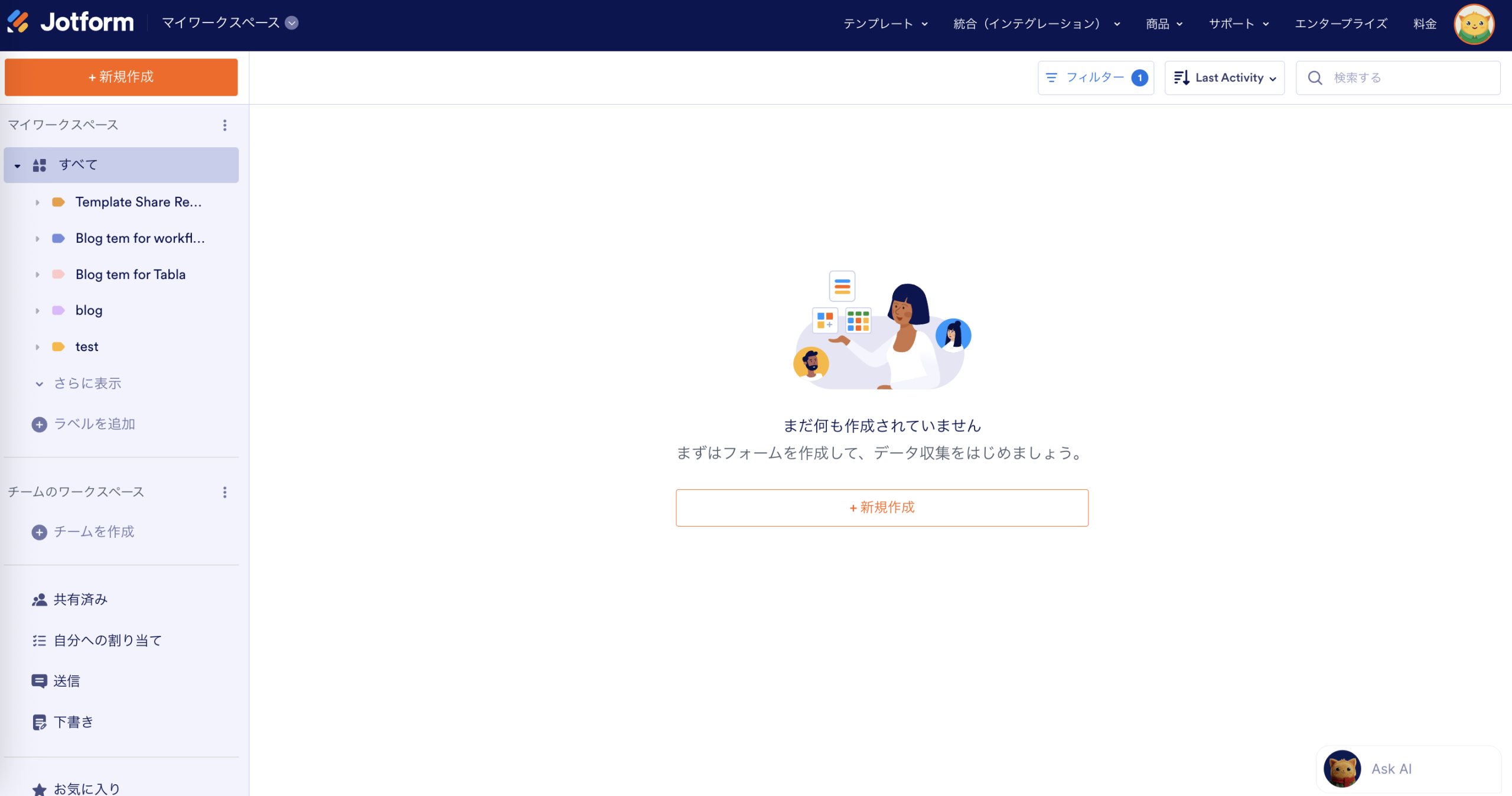
- 新しいフォームを作成するためにゼロから始めるを選択します。
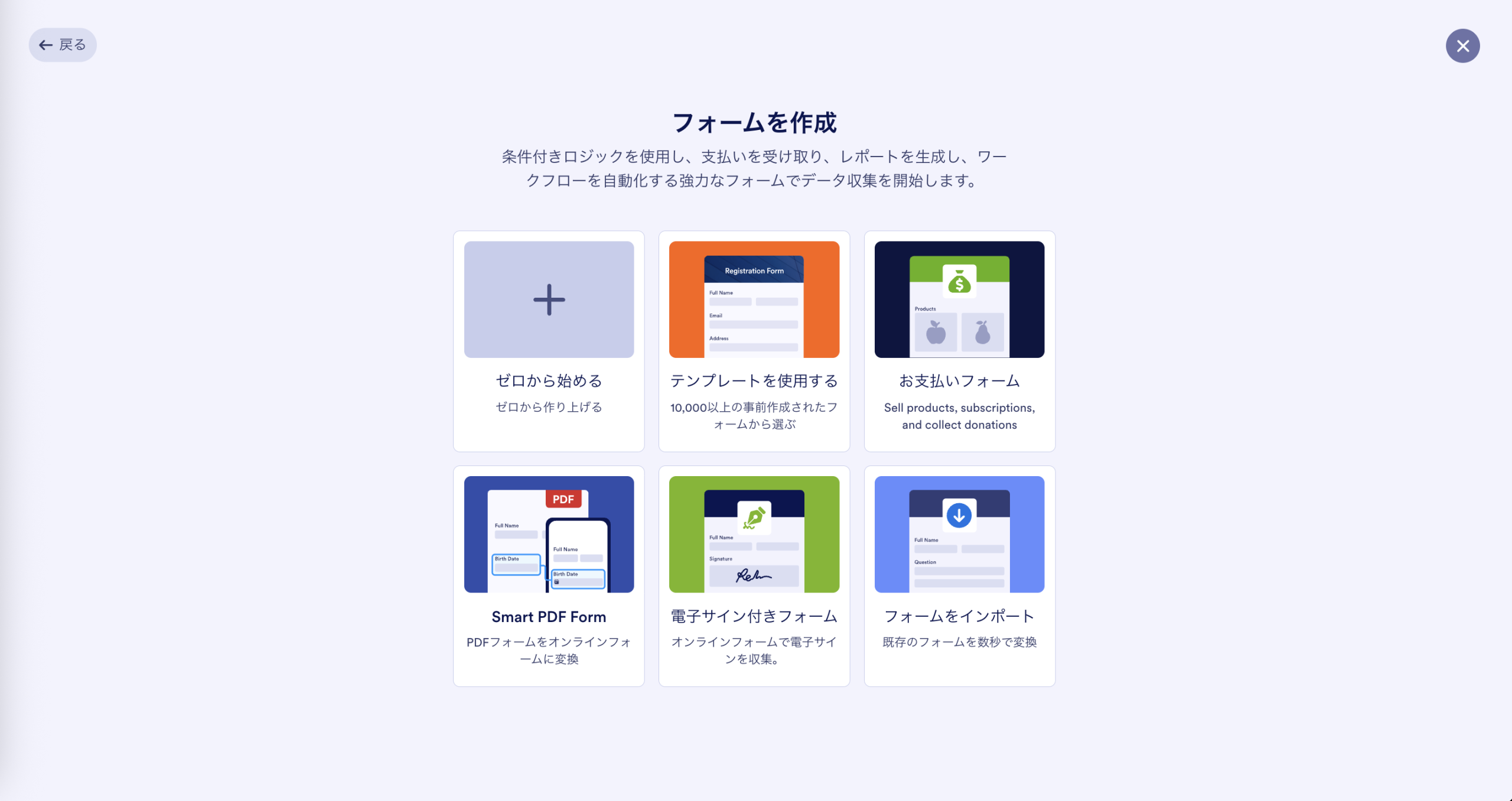
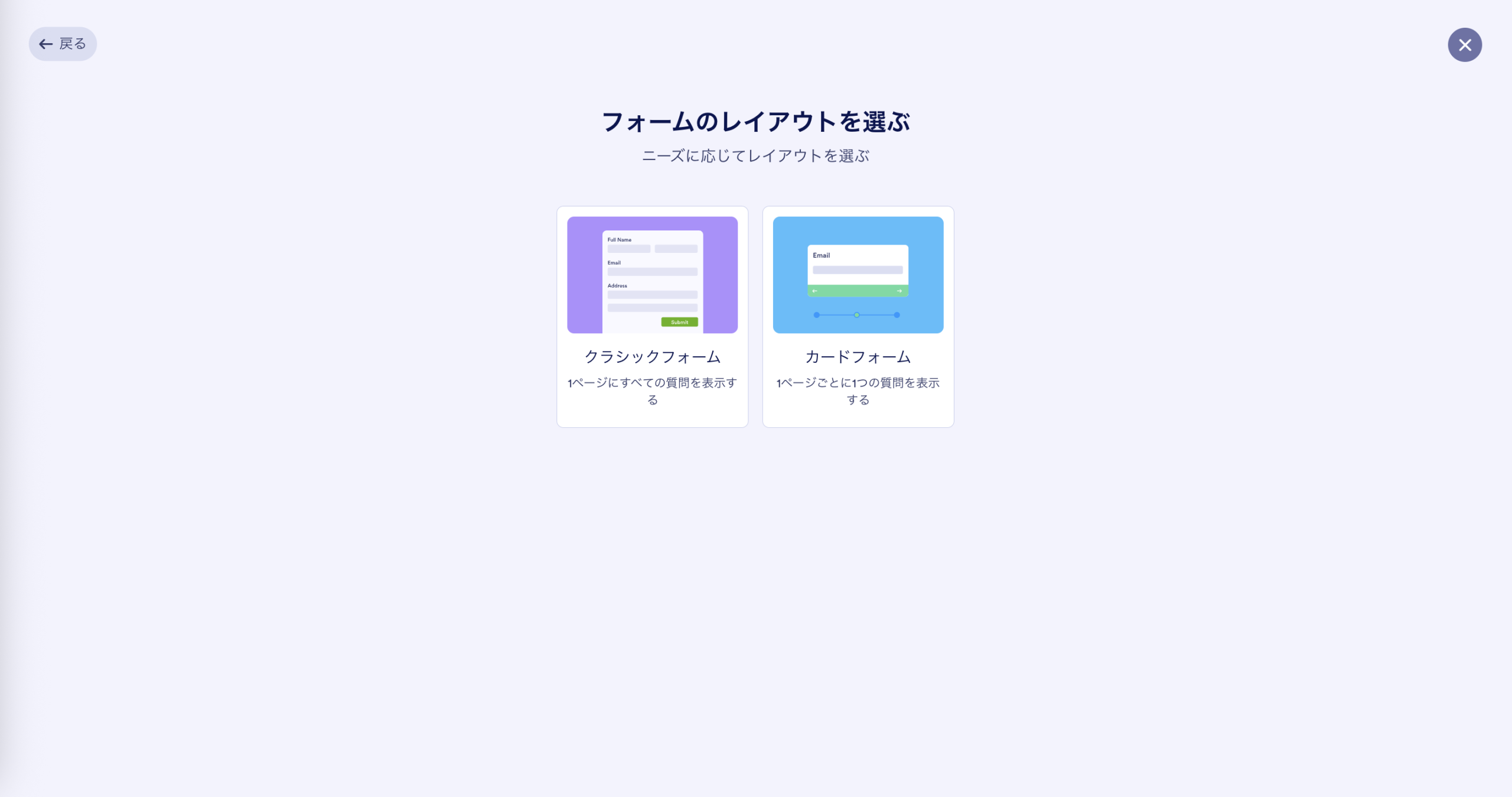
- フォームレイアウトを選択します。シングルページのフォームにはクラシックフォームを、複数ステップに分けて表示したい場合はカードフォームを選択します。
- フォーム上部のタイトルエリアをクリックし、「Tシャツ注文フォーム」のようなタイトルを入力します。必要であれば、フォームの目的を説明する簡単な説明を追加します。
- 左側のフォーム要素を追加ボタンをクリックして使用できるフォーム要素の一覧を表示します。
- 次のフィールドをドラッグ&ドロップでフォームに追加します。
- 名前:お客様の名前を収集するために名前フィールドを使用します。
- メールアドレス:お客様のメールアドレスを収集するためにメールフィールドを使用します。
- 電話番号:連絡先情報には電話番号フィールドを使用します。
- 次のフィールドをドラッグ&ドロップでフォームに追加します。
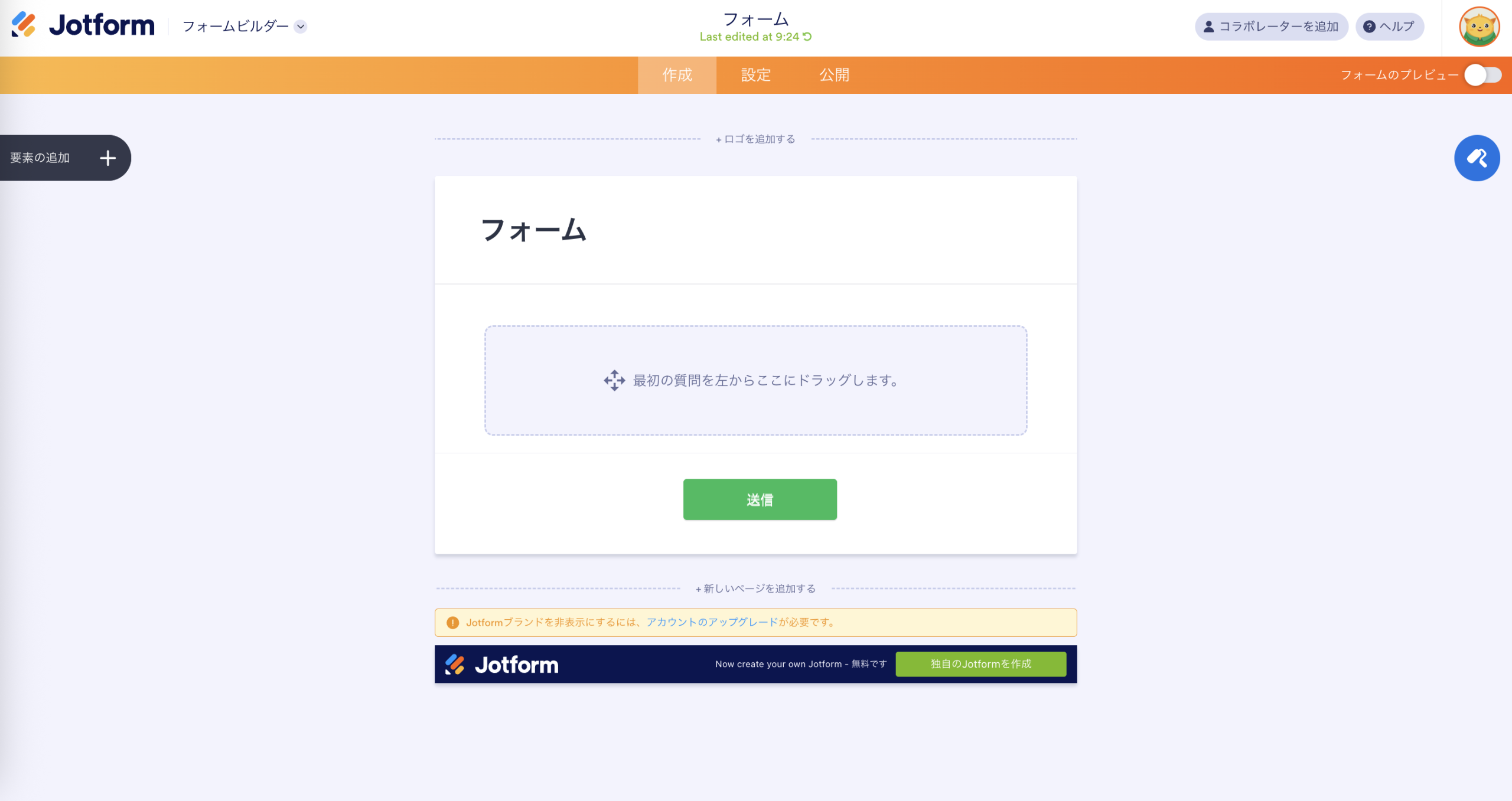
- Tシャツ注文の詳細を追加
- サイズ: 利用可能なサイズ(例:小、中、大)をリストするために、ドロップダウンまたは単一回答要素を使用します。
- 色: 利用可能な色をリストするために、別のドロップダウンまたは単一回答要素を使用します。
- 数量: お客様がTシャツの数量を指定できるように、数字要素を使用します。
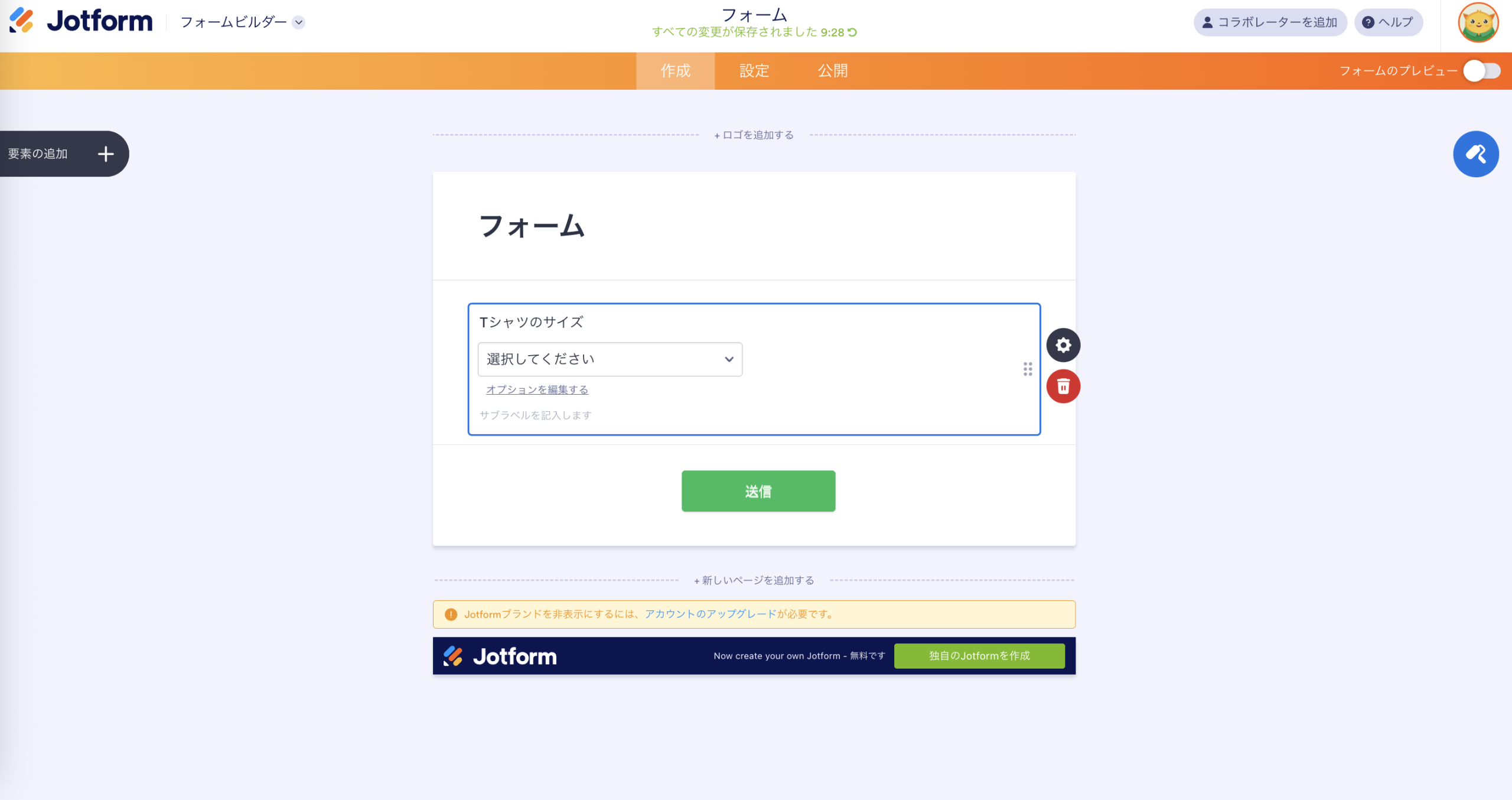
- 決済統合を追加(オプション): フォームを通じて直接注文の支払いを受け取りたい場合は、フォーム要素メニューの決済タブをクリックします。好みの支払いゲートウェイ(例:Square、PayPal、Stripe)を選択し、統合を設定するための指示に従います。
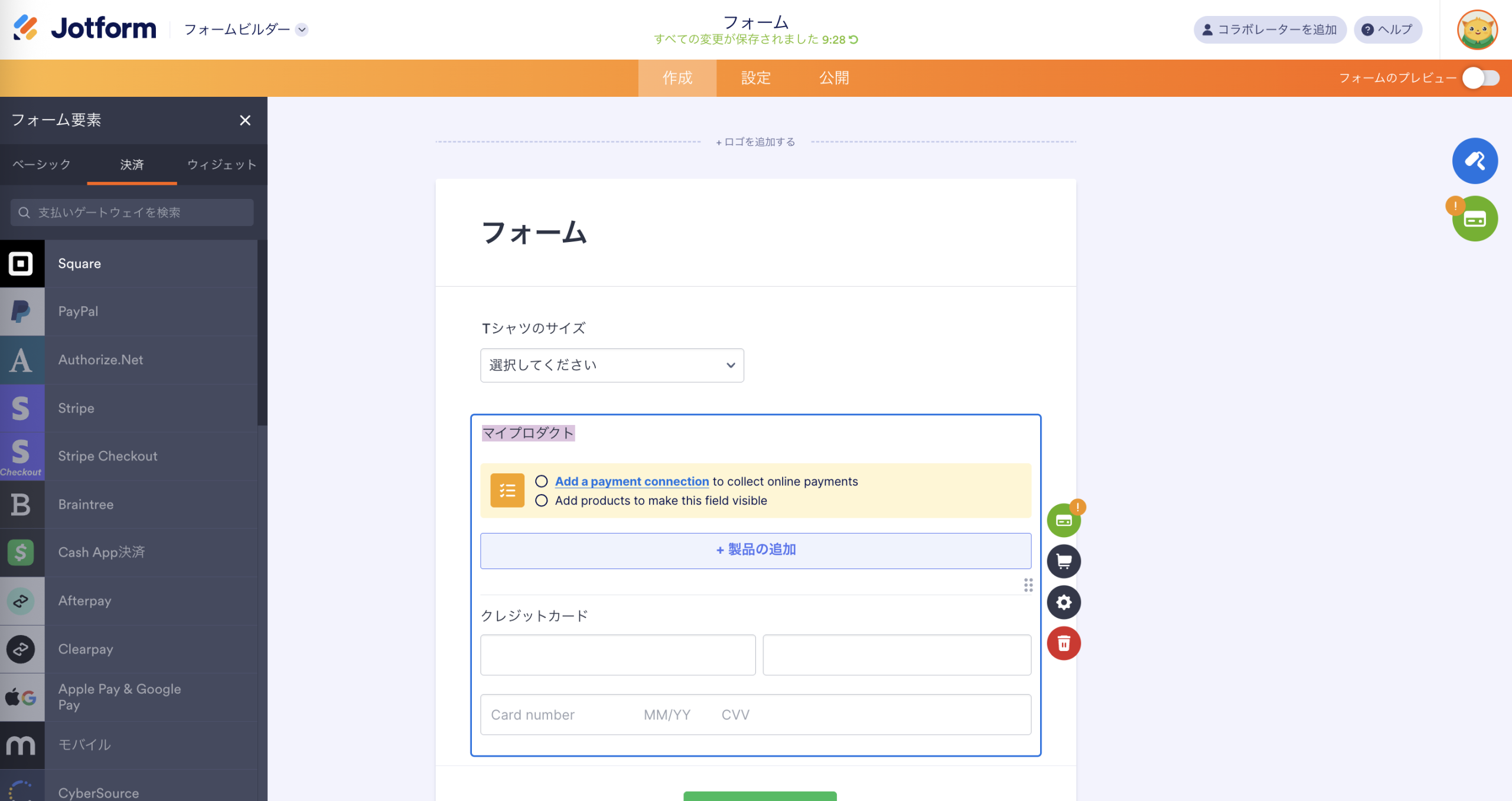
- 右側のフォームデザイナーアイコン(ペイントローラー)をクリックして、フォームのデザインをカスタマイズします。ブランドに合わせて色、フォント、レイアウトを調整できます。
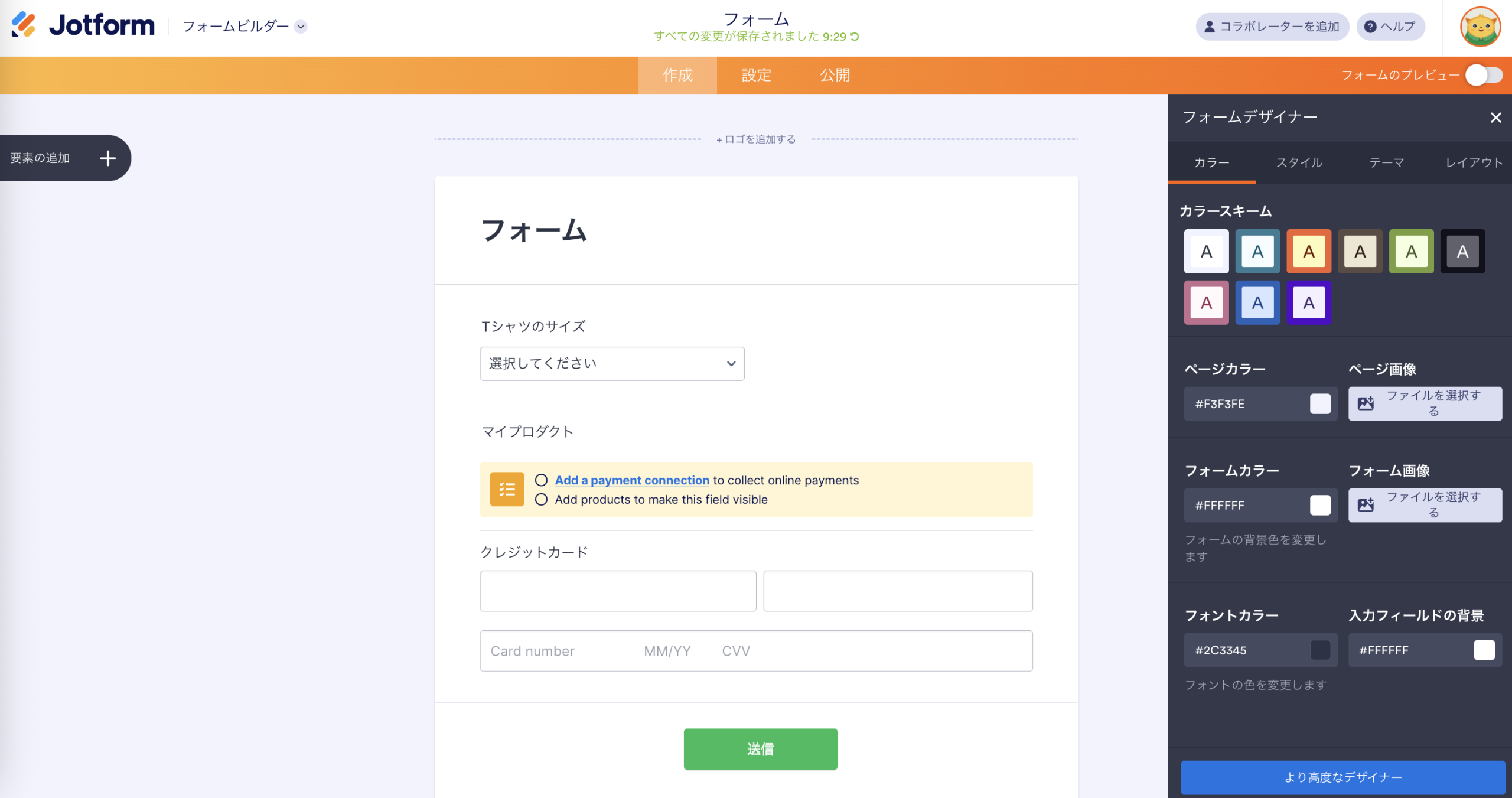
- 右上のフォームをプレビュースライダーボタンをクリックして、ユーザーにフォームがどう見えるかを確認し、フォームをプレビューおよびテストします。フォームを実際に記入して、すべてが期待通りに動作することを確認します。
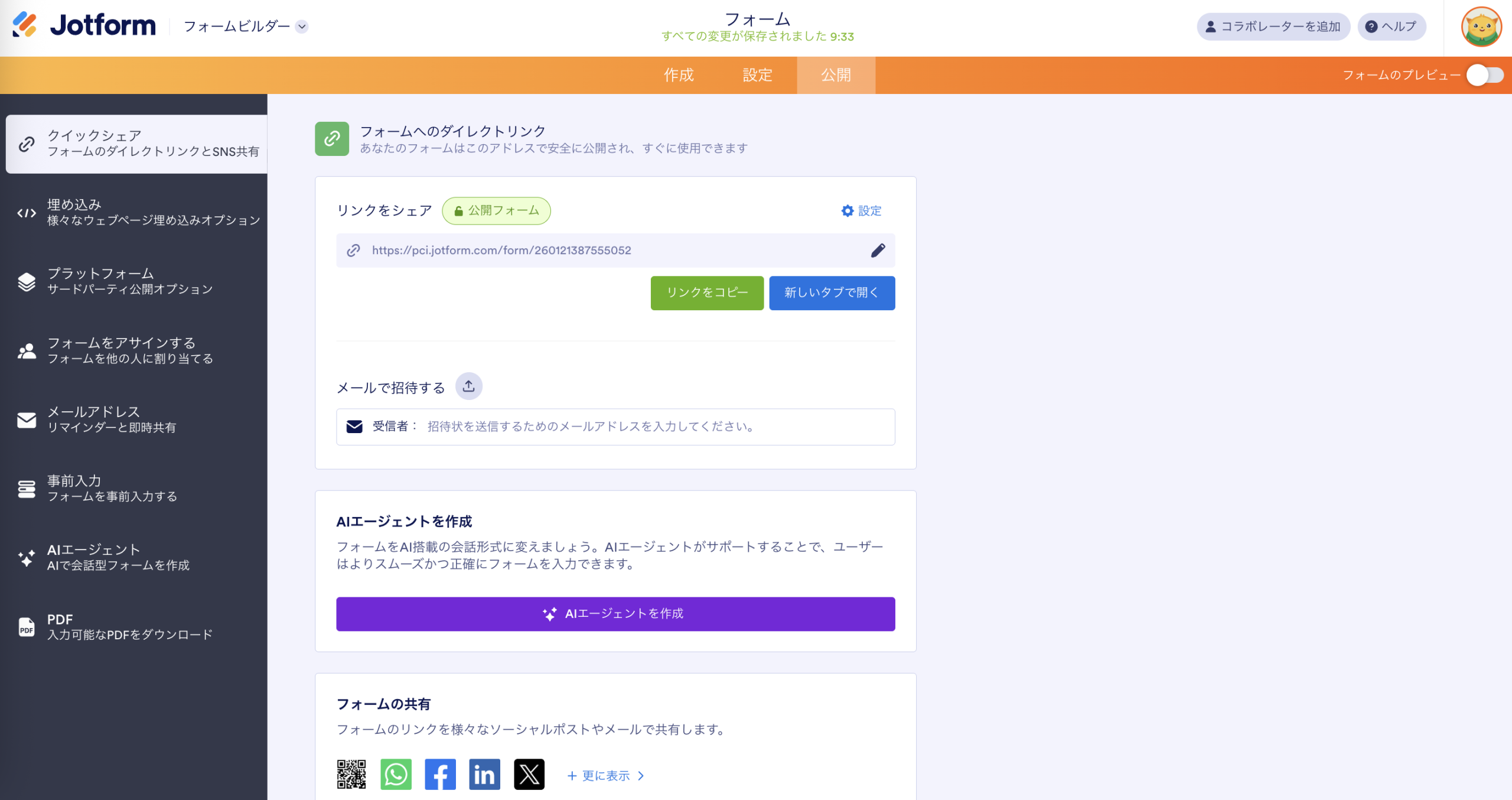
- フォームを共有するには、画面上部の公開タブをクリックします。表示されたフォームのリンクをコピーすれば、メールやSNSで簡単に共有できます。また、左側の[埋め込み]をクリックすると、Webサイトにフォームを設置するためのコードを取得できます。このコードを使えば、Jotformのフォームを自社サイトやブログに直接埋め込むことが可能です。
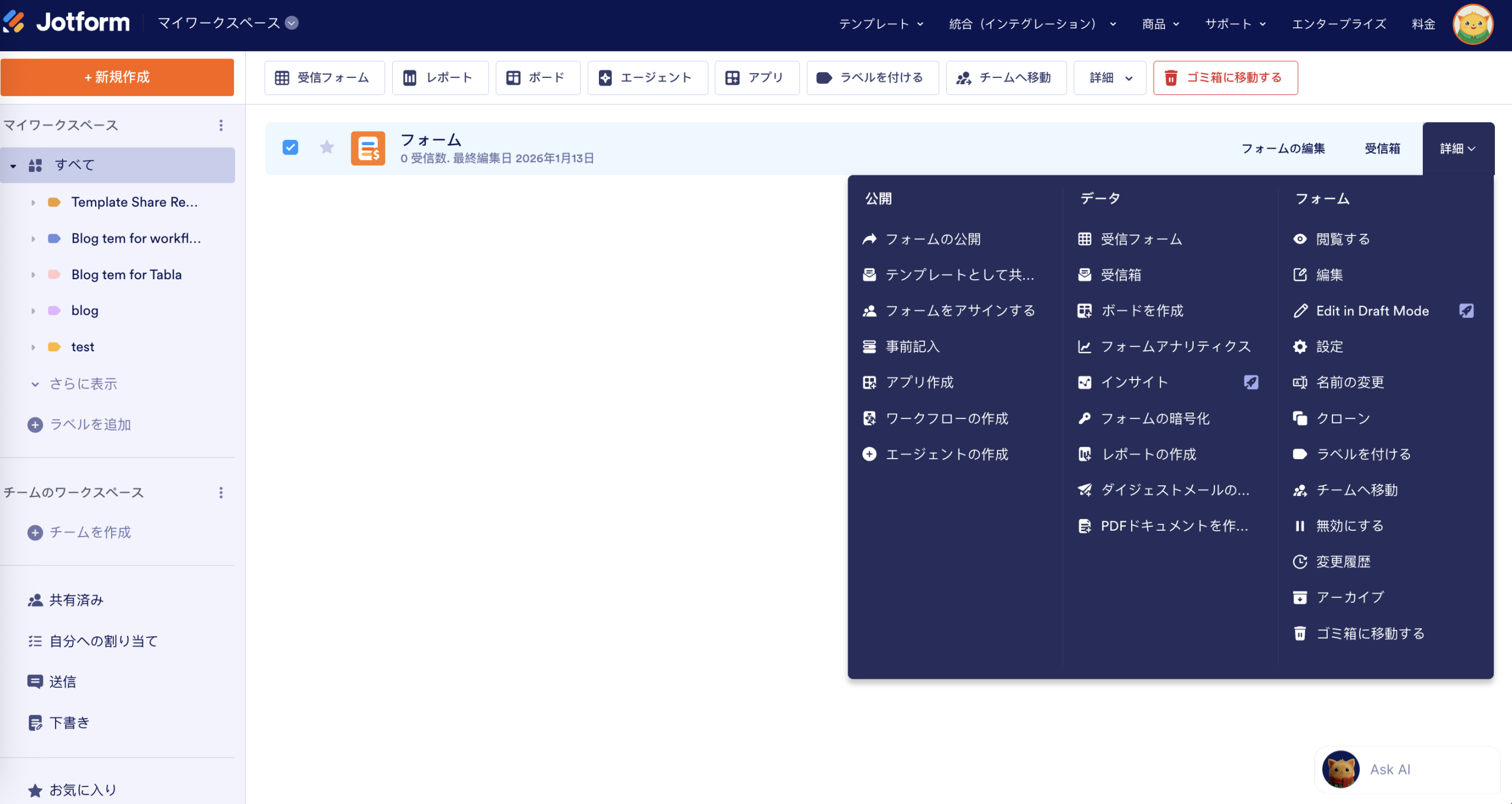
- Jotformテーブルを通じてフォームの回答を収集および管理します。Jotformダッシュボードでフォームをクリックし、[その他]>[データ]>[送信内容]を選択すると、フォームの送信をモニタリングできます。これにより、すべての送信が管理しやすい形式で表示されます。
注文を収集した後は、Jotformレポートビルダーを使用して、トレンドを特定するためのチャートやグラフを作成できます。Jotformのコラボレーションツールを使用すれば、複数のチームメンバーが同時に注文にアクセスでき、リアルタイムの更新によりアクセスするすべての人が最も最新の情報を得られます。また、GoogleスプレッドシートやExcelのようなサードパーティツールとの統合をチェックして、分析とレポート機能をさらに強化させてください。
写真提供:Kampus Production














コメントの送信: