

GoogleフォームをDiscordに接続する手順
- DiscordでWebhookを作成する
- 統合タブをクリックする
- Googleフォームを作成する
- Googleドライブを開き、+ 新規ボタンをクリックする
- Googleフォームを選択して新しいフォームを作成する
- 3点アイコンをクリックして、アドオンを取得を選択する
- Document Studioを検索する
- インストールボタンをクリックする
- パズルピースのアイコンをクリックして「Document Studio」を選択する
- 新しいワークフローを作成ボタンをクリックする
- 条件ウィンドウでワークフローを有効化するかどうかを指定する
- 続行をクリックし、Discordアイコンをクリックする
- Discord Webhook URLをコピーして貼り付ける
- Discordサーバーに表示したいメッセージをカスタマイズする
- 完了ボタンをクリックする
- 保存ボタンをクリックする
実際の操作と一緒に学べる手順ガイド
もともとはゲーマー向けのシンプルな音声チャットアプリとして誕生したDiscordは、今やあらゆるコミュニティに対応する大規模なマルチメディアコミュニケーションプラットフォームへと進化しました。現在では、テキストチャット、ビデオ通話、ファイル共有、高度なサーバーカスタマイズ機能など、多彩な機能を備えています。
多機能なDiscordですが、コミュニティからアンケートを通じてフィードバックを集めて整理するには、少し使いにくい面があります。そこで役立つのがGoogleフォームです。この記事では、GoogleフォームをDiscordに連携させる手順と、連携後にできることについて、わかりやすくご紹介します。
GoogleフォームをDiscordに連携する方法
ユーザーは、Discordのチャットルーム内からGoogleフォームを簡単に連携できますが、そのためにはアドオンのインストールが必要です。とはいえ、思っているほど難しくないのでご安心ください。以下の手順に沿って進めていきましょう。

- まずは、DiscordでWebhookを作成します。Googleフォームの送信内容を表示させたいチャンネルに移動し、左側のメニューにある歯車アイコン(チャンネルを編集)をクリックします。

- 次に、連携サービスタブをクリックします。
- Webhookを作成ボタンをクリックし、新しいWebhookをクリックします。

- 次に、Googleフォームを作成します。
- Googleドライブを開きます。左側の+ 新規ボタンをクリックします。
- Googleフォームを選択して、新しい空白のフォームを作成します。フォームの名前やデザインは、用途に合わせて自由にカスタマイズしてください。
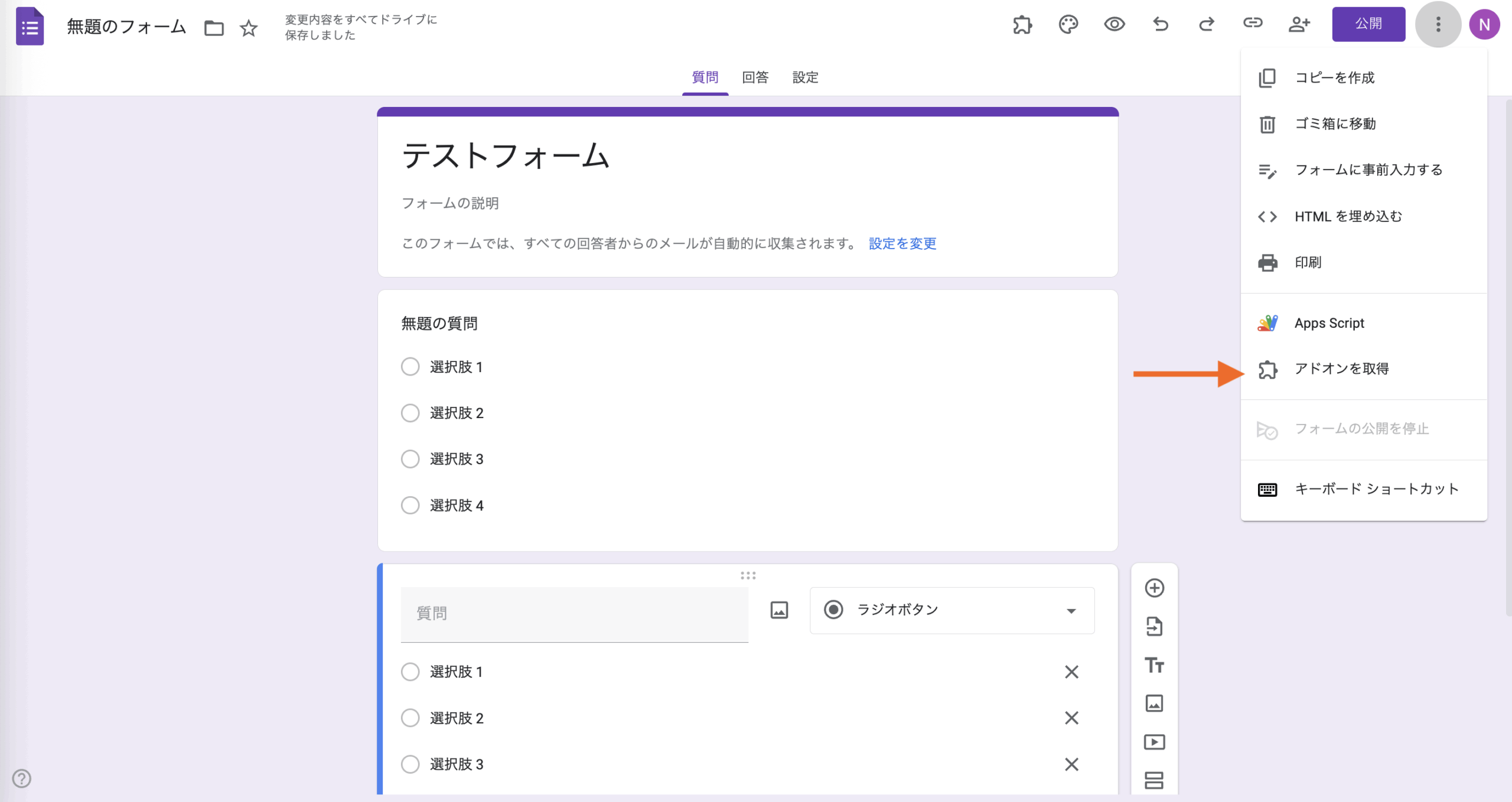
- 画面右上の︙(三点アイコン)をクリックし、ドロップダウンメニューからアドオンを取得を選択します。
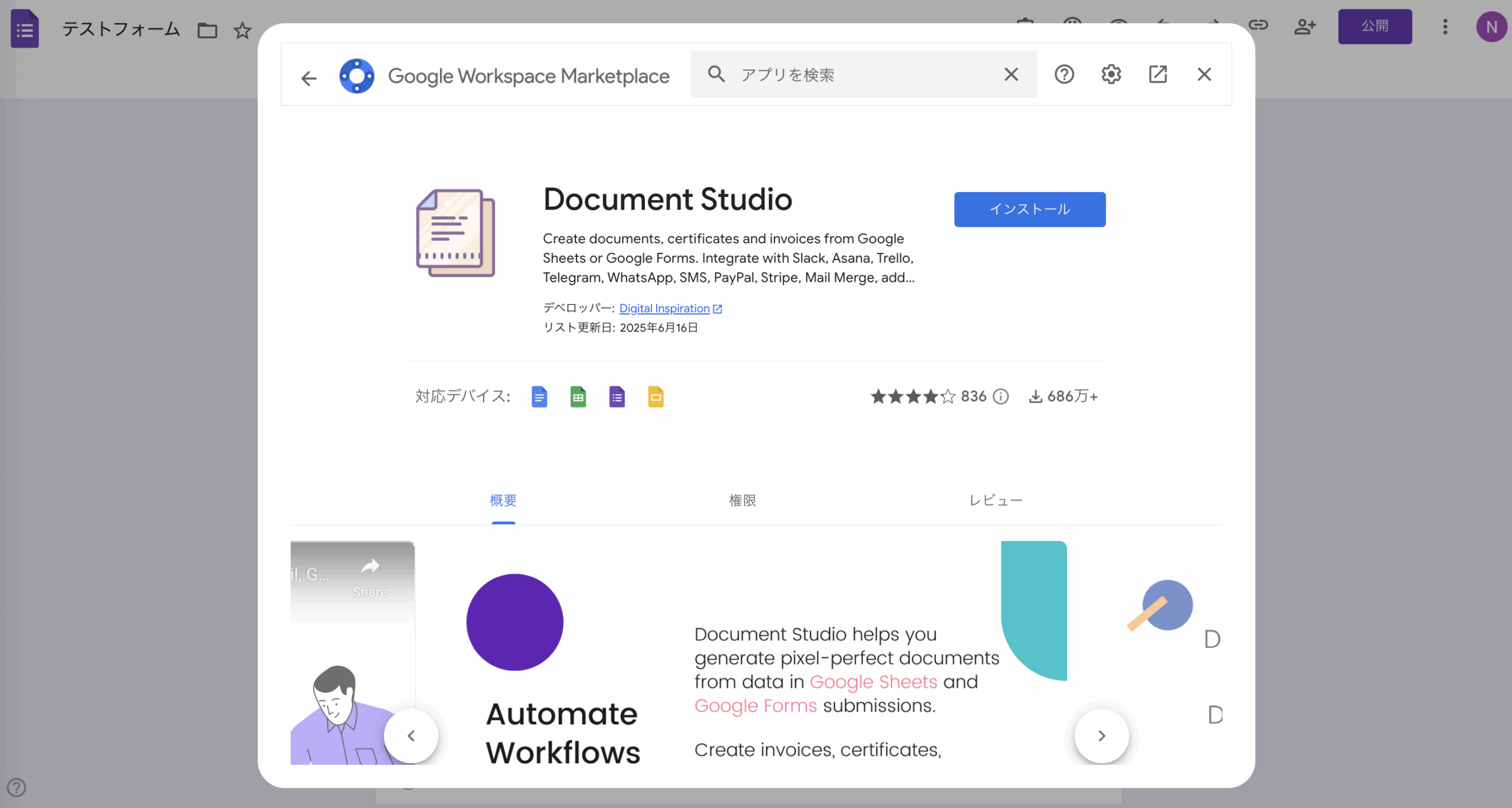
- Google Workspace Marketplaceウィンドウで「Document Studio」を検索し、Digital Inspirationが提供するDocument Studioアドオンを選択します。
Jotformのフォームビルダーを使えば、Google Workspaceでフォームをスムーズに作成できます。今すぐその便利さを体験してみてください。
- インストールボタンをクリックし、画面上の指示に従ってインストールプロセスを完了します。
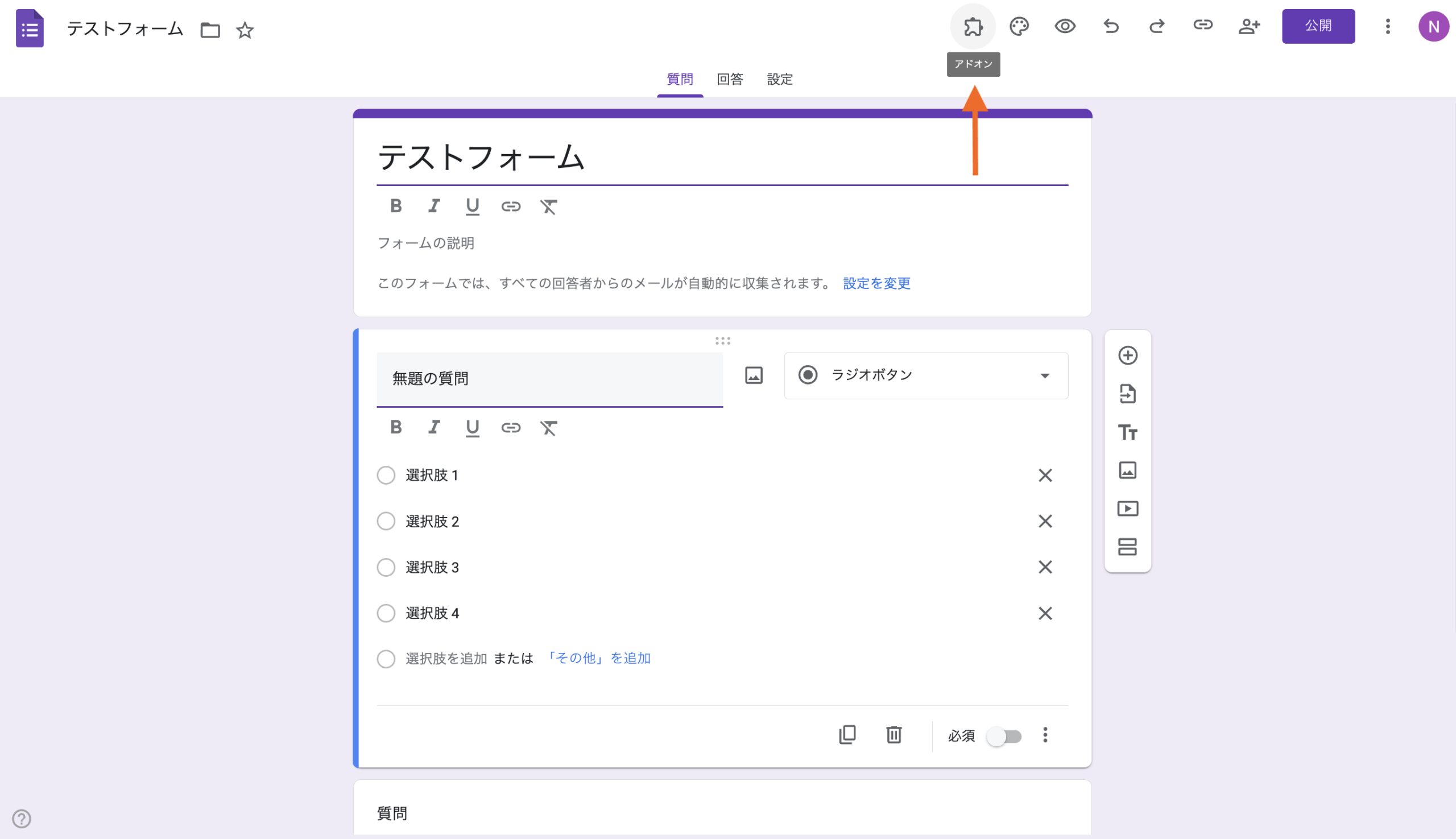
- Googleフォームに戻り、上部メニューからパズルピースのアイコン(アドオン)をクリックしドロップダウンメニューを開きます。一覧からDocument Studioを選択してアドオンを起動します。
- 開くをクリックし、次に新しいワークフローを作成ボタンをクリックして、次のウィンドウで新しいワークフローに「GoogleフォームからDiscord」など適切な名前を付けます。その後、続行ボタンをクリックします。

- 条件ウィンドウで、特定の条件の下でワークフローを有効にするか、すべてのフォーム送信に対して有効にするかを指定することができます。どちらにするかは自由に設定可能です。
- 続行をクリックしてタスク画面に進みます。表示されるオプションからDiscordアイコンをクリックします。
- DiscordのWebhook URLをコピーして、指定の入力欄に貼り付けます。
- 次に、Googleフォームの送信があるたびにDiscordサーバーに表示されるメッセージをカスタマイズします。三本線と下向き矢印のアイコンをクリックすると、ユーザー名などの情報を挿入できるカスタマイズ可能なフィールドのドロップダウンメニューが表示されます。
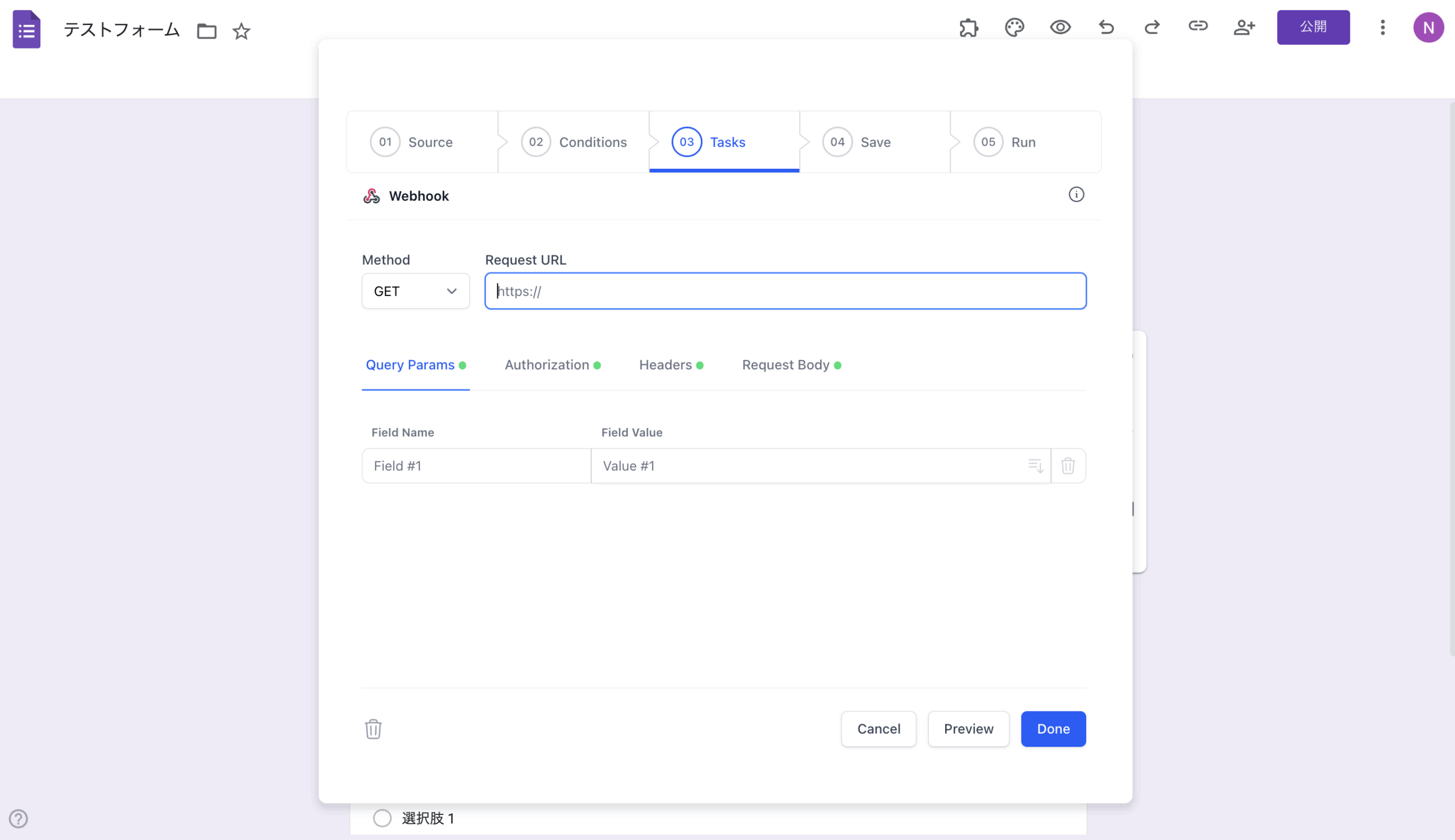
- 次のウィンドウで完了ボタンをクリックし、次の画面で続行ボタンをクリックします。
- 保存画面で、フォーム送信時に実行にチェックが入っていることを確認してください。その後、保存ボタンをクリックすれば、ワークフローの設定は完了です。
JotformがDiscord連携に最適な理由
GoogleフォームをDiscordに連携させることで、チャンネルでのエンゲージメントを高める効果が期待できます。ただし、正しく設定するには手順が多く、少し時間がかかるのが難点です。また、Googleフォームは他のオンラインフォーム作成ツールと比べて、特にデザイン面でのカスタマイズ性が限られています。
Jotformはオンラインフォーム作成ツールであり、Googleフォームの人気の高い代替ツールとしても知られています。その柔軟性と高いカスタマイズ性が多くのユーザーに評価されています。プラットフォームには20,000種類以上のカスタマイズ可能なフォームテンプレートが用意されており、Discordコミュニティの活性化にも十分対応できます。
何より嬉しいのは、JotformはGoogleフォームよりもずっと簡単にDiscordと連携できる点です。連携方法もシンプルで、JotformのDiscord連携機能を使い、フォームに追加ボタンをクリックするだけで完了します。他のツールと違い、Jotformは画面の案内に従ってステップバイステップで設定できるため、迷うことなく連携が完了します。

Googleフォームの代替ツールをお探しですか?
Jotformの多機能なフォーム作成ツールは、モバイル対応で業界最多の連携数を誇ります。決済の受付、ワークフローの自動化、リードの収集など、幅広い用途に活用できます。
どのようなDiscordコミュニティであっても、メンバーの関心を引き続ける工夫は欠かせません。GoogleフォームをDiscordに連携することで、ユーザーのアクションをチャット上で「見える化」し、やり取りを活性化させる効果が期待できます。
とはいえ、Googleフォームは数ある無料のオンラインフォーム作成ツールのひとつに過ぎません。アンケートや申込フォームなどを作成するなら、Discordとの連携が簡単に行える高度な統合機能を備えたJotformのような代替ツールも検討する価値があります。














コメントの送信: