

Googleフォームを翻訳する手順
- 翻訳したいフォームを開く
- フォームの任意の場所を右クリック
- [翻訳] を選択
- 希望する言語を選択
- [翻訳] をクリック
操作を見ながら学べるステップガイド
Googleフォームは、社内アンケートの実施から注文フォームの作成まで、さまざまなビジネス用途で活用できます。しかし、対象となるユーザーが複数の言語を話す場合は、それぞれの言語でフォームを用意する必要があり、さらに集まった回答の翻訳も求められることがあります。
幸い、Googleフォームは複数の言語に翻訳して表示することが可能です。同じフォームを言語ごとに作り直す手間をかけずに、多言語対応を実現できます。
Googleフォームは、英語・スペイン語・フランス語・イタリア語・ドイツ語をはじめ、50以上の言語に対応しています。現在サポートされている言語は、Googleの対応言語一覧から確認できます。
ただし現時点では、1つのフォーム内で複数言語を切り替えて表示する機能は提供されていません。そのため、多言語でフォームを提供したい場合は、まず1つの言語でフォームを作成し、その後に翻訳対応を行う必要があります。

Googleフォームの代替ツールをお探しですか?
Jotformの多機能なフォーム作成ツールは、モバイル対応で業界最多の連携数を誇ります。決済の受付、ワークフローの自動化、リードの収集など、幅広い用途に活用できます。
Google翻訳を使ってGoogleフォームを翻訳する方法
Google翻訳を使えば、Googleフォームを簡単な手順で翻訳できます:
- 翻訳したいフォームを開きます。
- フォーム画面上で右クリックします。
- [翻訳]を選択します。
- ドロップダウンメニューから、フォームを翻訳したい言語を選択。
- [翻訳]をクリックすると、選択した言語でフォームが表示されます。
多言語で集めた回答を翻訳する方法
複数の言語で入力されたフォーム回答を収集している場合は、回答内容も翻訳する必要があります。以下の手順で対応できます:
- Googleフォームを開き、[回答]タブをクリックします。
- [スプレッドシートで表示] アイコンを選択します。
- 翻訳したいデータの横に、新しい列を追加します。
- 回答を翻訳したいGoogleの言語コードを調べます。
- 追加した列にGoogle翻訳関数を入力します。例:セルA1の内容を英語に翻訳する場合は、隣のセルに、=GOOGLETRANSLATE(A1, “auto”, “en”)と入力します。
すると、セルA1の内容が隣のセルに英語で表示されます。
より簡単にフォームを翻訳する方法
Googleフォームの翻訳は、特に回答データまで対応しようとすると手順が複雑になりがちです。Jotformなら、よりシンプルに多言語対応が可能です。自動翻訳機能を使えば、フォームを希望の言語で簡単に表示・ダウンロード・送信できます。
Jotformの自動翻訳機能を使えば、フォームを希望の言語で簡単にダウンロードしたり、送信することが化できます。
- フォームビルダーを開き、編集したいフォームを選択します。
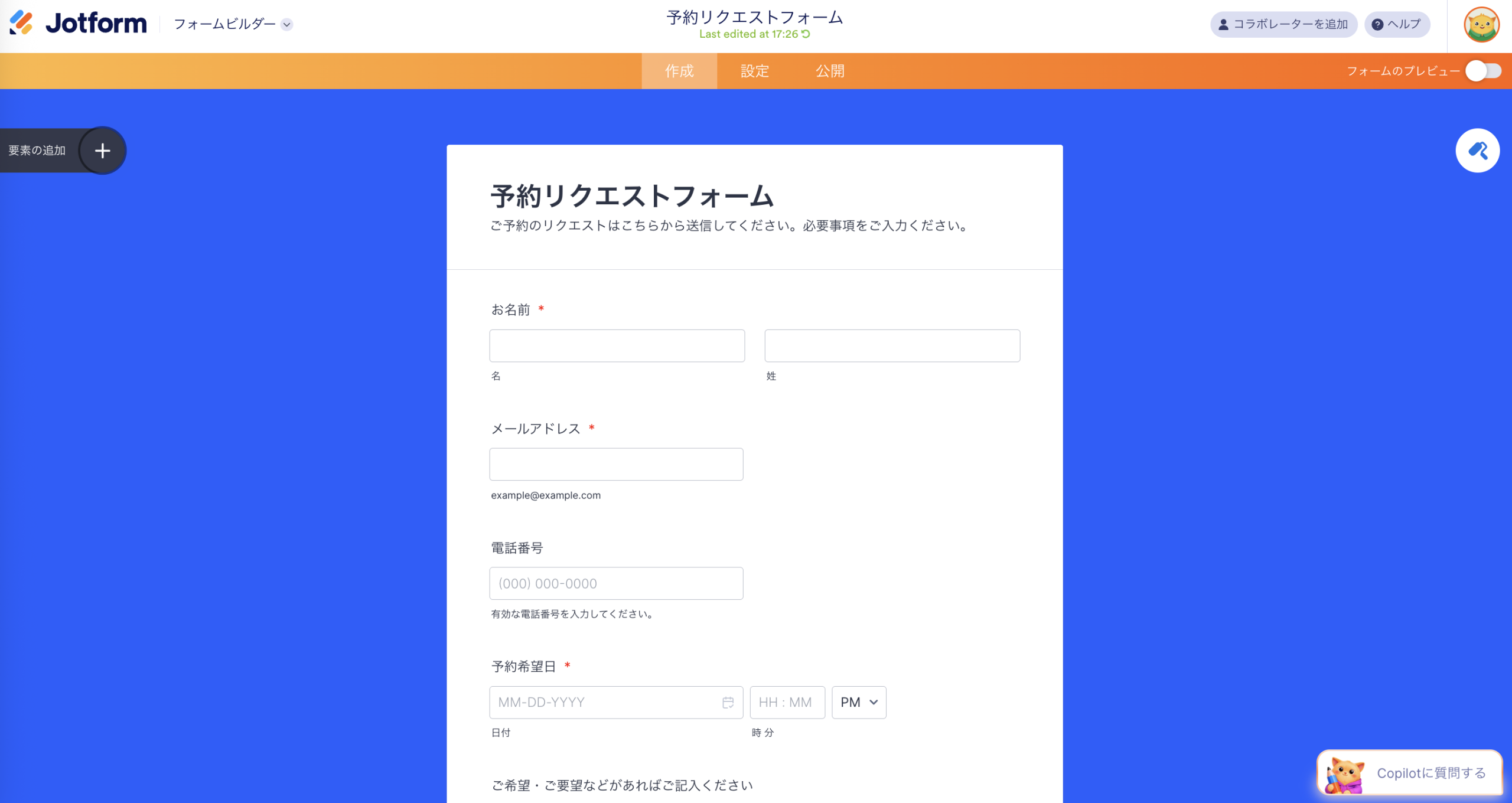
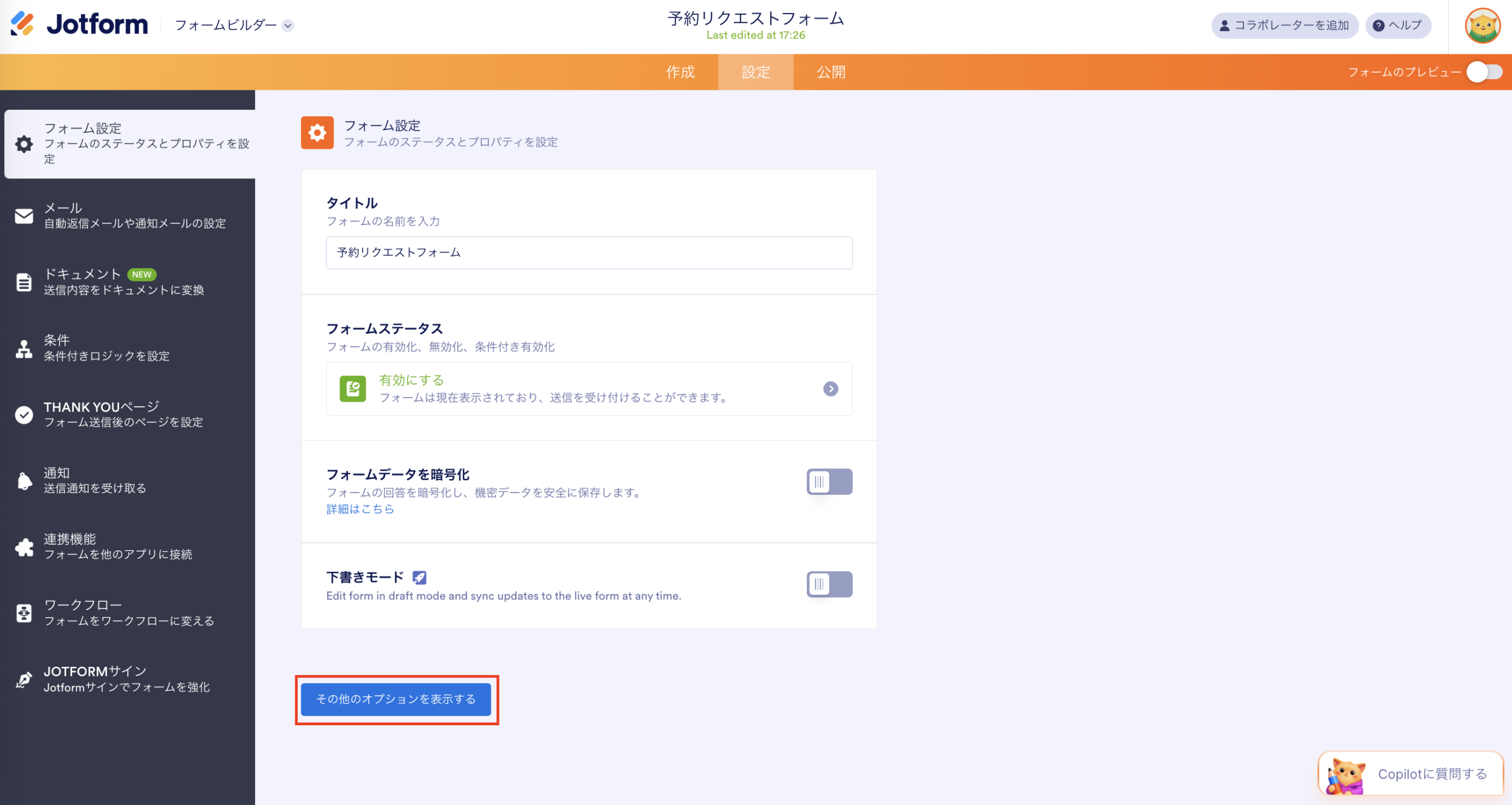
- 画面上部の[設定]をクリックし、[その他のオプションを表示]を選択します。
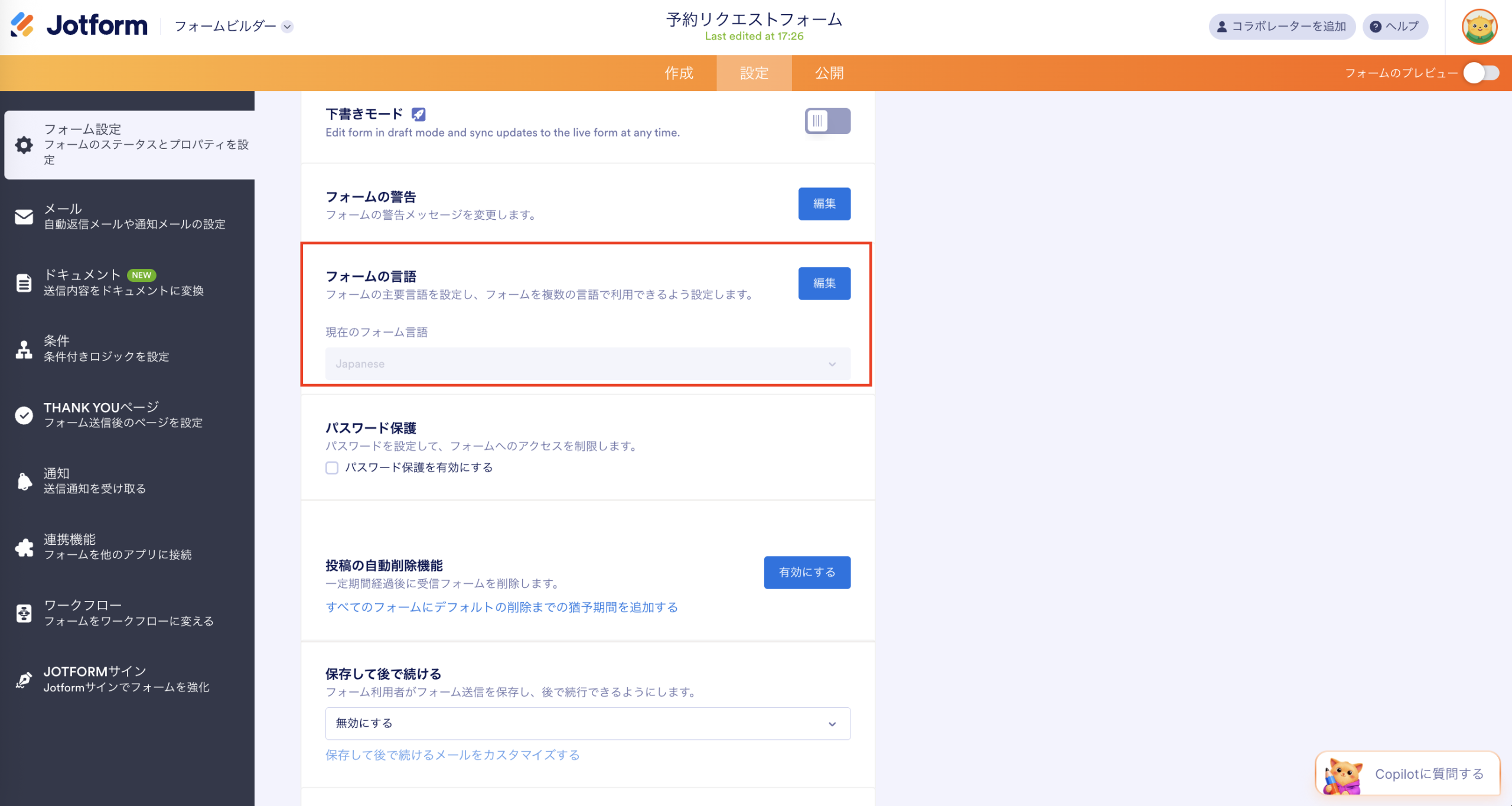
- [フォーム言語]までスクロールして[編集]を選択します。
- フォームの主要言語を選択します。
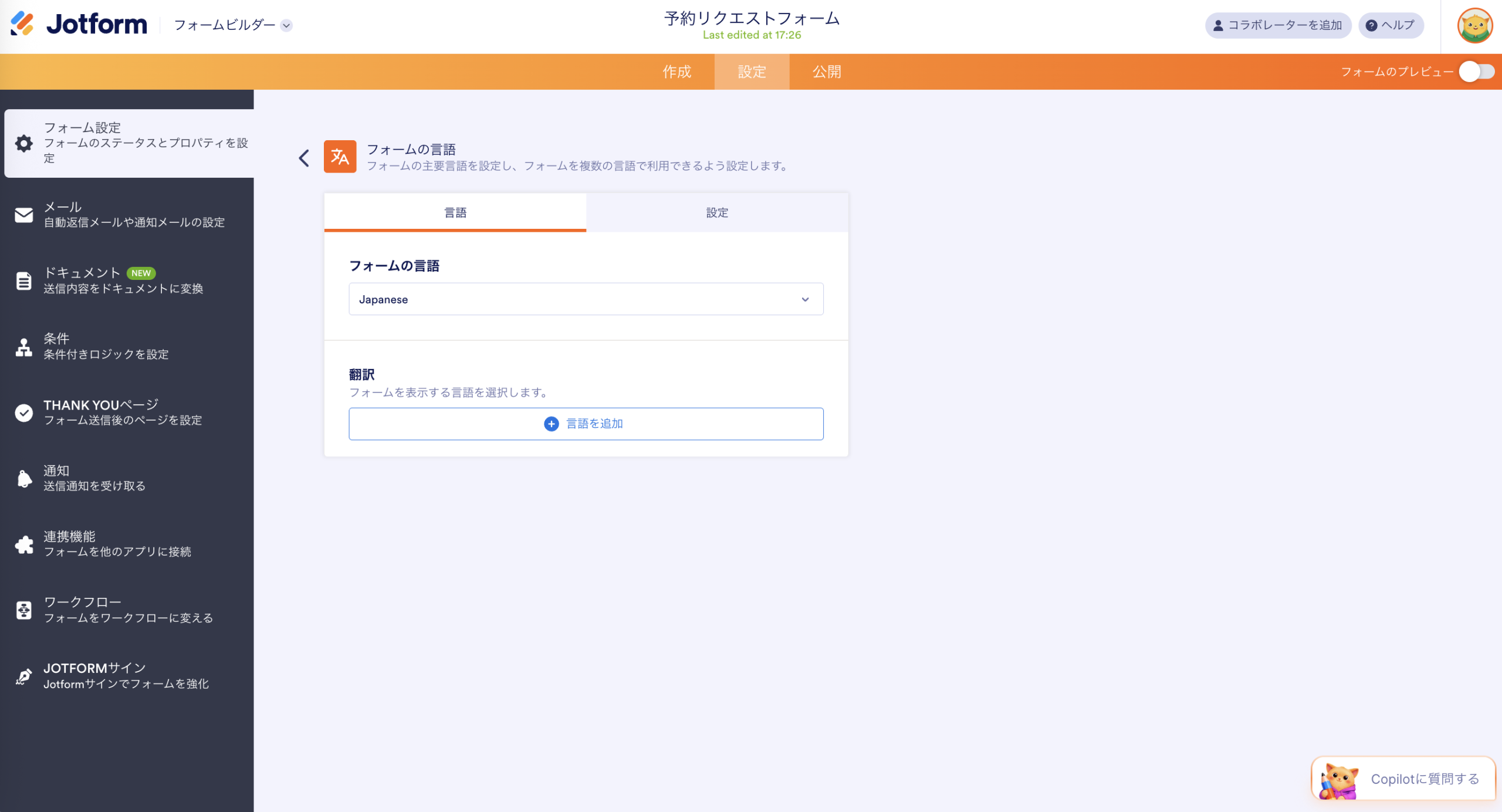
- [フォーム言語を追加]を選択して別の言語を追加します。
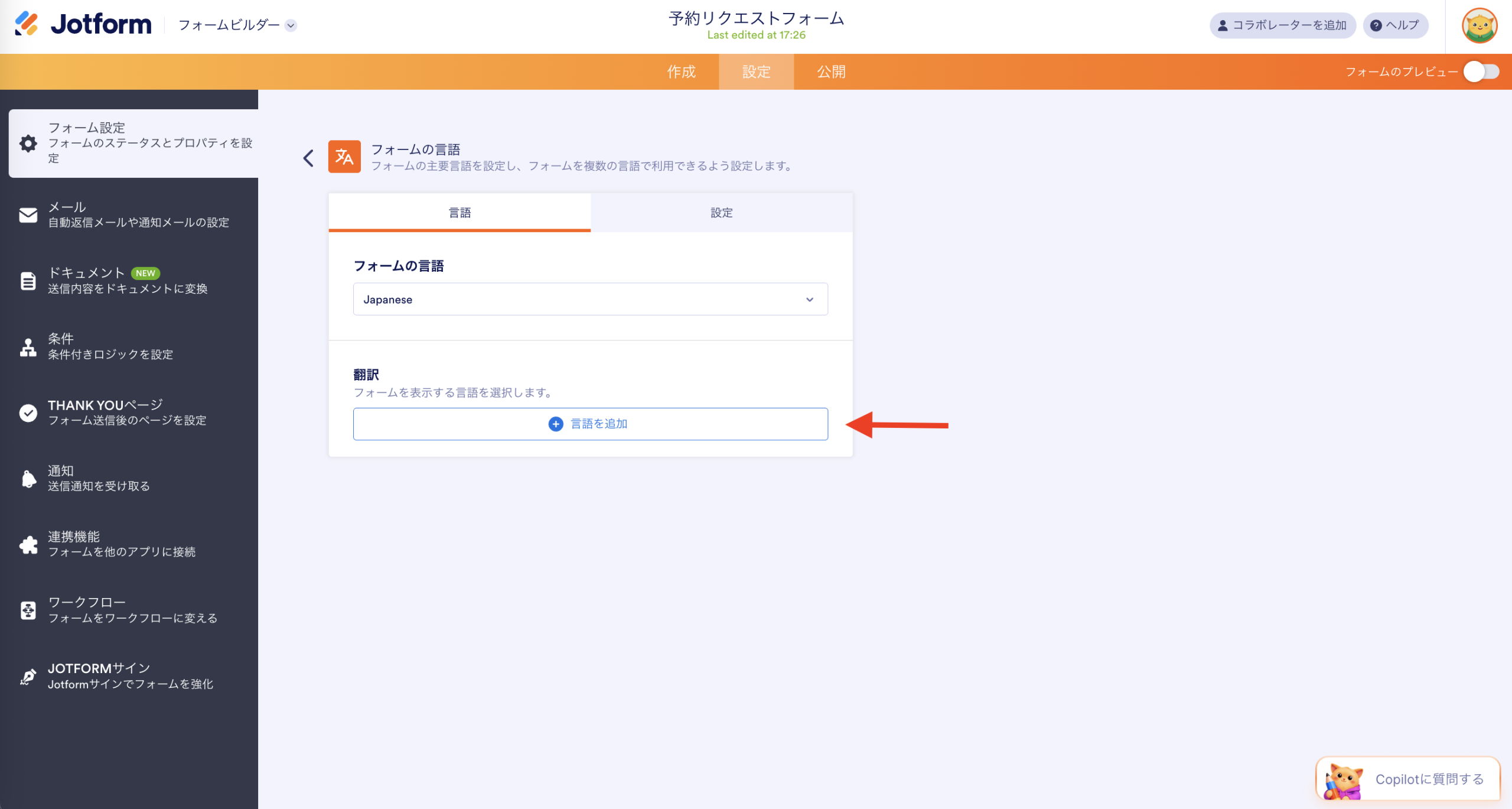
- フォームを翻訳したい言語を選択して追加します。
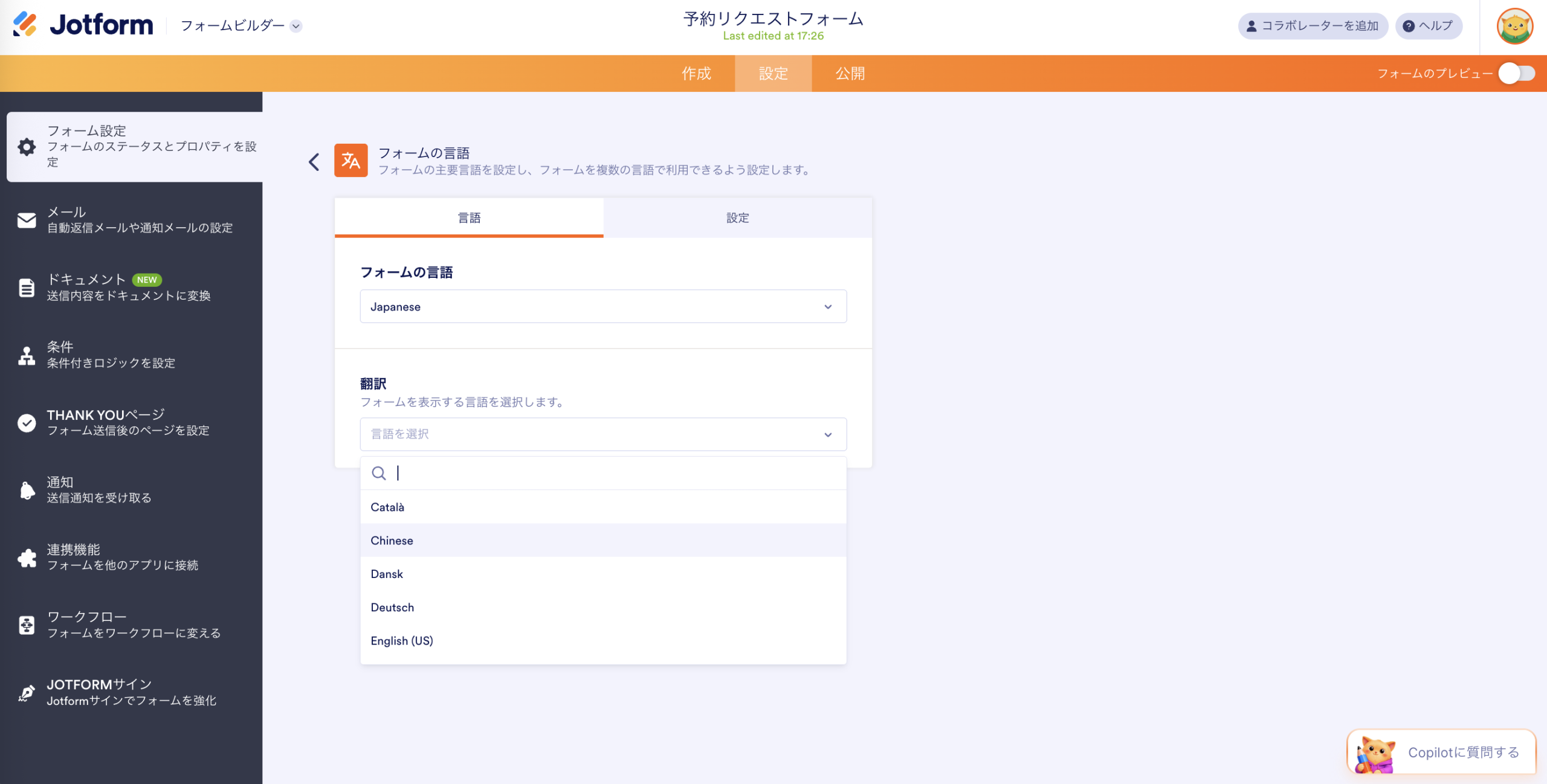
Jotformでは、各項目の翻訳を手動で入力することも可能です。必要に応じて表現を細かく調整しながら、フォーム全体を多言語対応に設定できます。翻訳設定が完了すれば、メール送信や共有リンク、QRコードなど、用途に応じた方法でフォームを公開できます。さらに、フォーム上のドロップダウンメニューから、ユーザー自身が表示言語を選択することも可能です。
Jotformのフォーム翻訳機能は130以上の言語に対応しており、ユーザーの母国語でフォームを提供できます。幅広いターゲットに向けたマーケティング施策にも効果的です。サンクスページのメッセージや自動返信メールも、ユーザーが選択した言語に合わせて表示可能です。さらに、条件分岐機能を活用すれば、利用規約や入力案内を地域ごとの言語や法規制に応じて出し分けることも可能です。
Googleフォームの代替としてJotformを活用
Jotformのフォーム翻訳はシンプルで柔軟性が高く、Googleフォームの有力な代替ツールとして活用できます。20,000以上の豊富なテンプレートから選び、自由にカスタマイズできるため、用途に合わせた高機能フォームをすぐに作成できます。さらに、充実した機能と多彩な外部サービス連携により、既存の業務フローにもスムーズに統合できます。フォーム作成にとどまらず、データ活用までを見据えた運用が可能です。
Jotformで、ビジネスの可能性をさらに広げましょう。
写真提供:Andrea Piacquadio














コメントの送信: