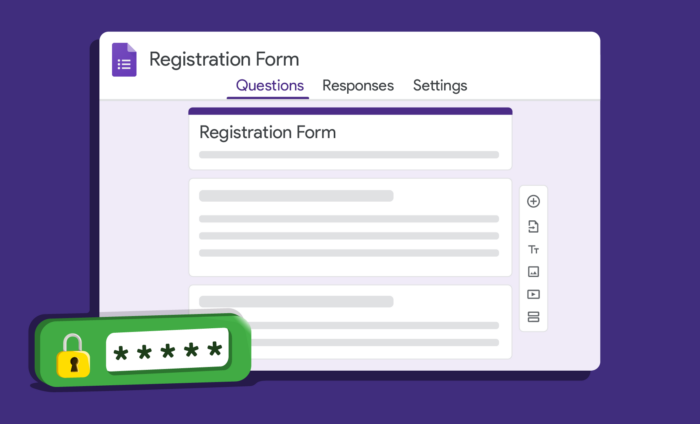

Googleフォームでパスワード保護を設定する手順
- まず質問を追加します
- [回答の検証] を選択します
- [一致する] オプションを選びます
- フォームのパスワードを正確に入力します
- [必須] 設定をオンにします
- フォームの残りの部分へのアクセスを制限します
操作を見ながら学べるステップガイド
Googleフォームへのアクセスを制限するためにパスワードを設定することは便利です。パスワード保護はセキュリティ対策としてだけでなく、より整理された結果を得るのにも役立ちます。たとえば、特定の属性を持つ人や、あらかじめ選ばれたグループからのみ回答を集めたい場合、パスワード保護は有効です。
通常であれば、フォーム作成ツールの設定からパスワード保護を行おうとするでしょう。しかし、Googleフォームの場合はすぐに問題に直面します。
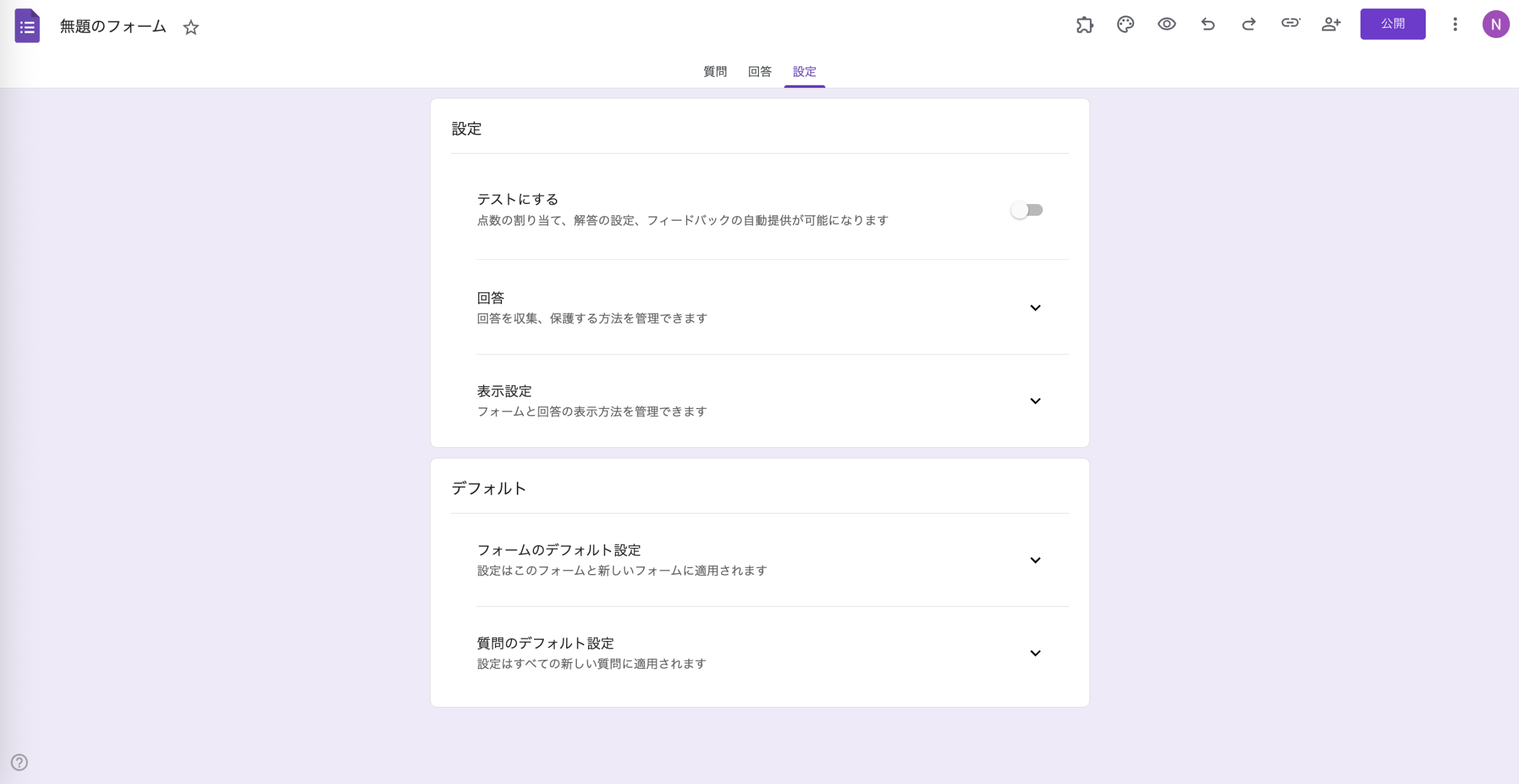
Googleフォームのドロップダウンメニューを探しても、パスワードを有効にするオプションは見つかりません。Googleフォームは非常に人気のあるフォームツールの一つなので、不思議に思うかもしれません。しかし実際には、Googleの他の多くの製品ほど機能開発に注力されていないのが現状です。
とはいえ、ここで使える方法はいくつかあります。完全に理想的とは言えませんが、誰がフォームに回答できるかをある程度コントロールするのに役立ちます。

Googleフォームの代替ツールをお探しですか?
Jotformの多機能なフォーム作成ツールは、モバイル対応で業界最多の連携数を誇ります。決済の受付、ワークフローの自動化、リードの収集など、幅広い用途に活用できます。
Googleフォームでパスワード保護を設定する方法
Googleフォームには専用のパスワード保護機能はありませんが、同様の仕組みを実現する方法があります。フォームを2つのセクションに分け、最初のセクションにパスワードを入力するフィールドを作成します。
フォームの残りの内容は2つ目のセクションに配置し、最初のセクションで正しいパスワードを入力した回答者だけが次のセクションに進めるように設定します。
以下では、その設定方法を紹介します。
- まず、フォームの先頭に質問を追加します。質問の種類は[記述式 (短文) ] を選択してください。この質問では、回答者にパスワードの入力を求めます。たとえば「このフォームのパスワードを入力してください」などと入力します。
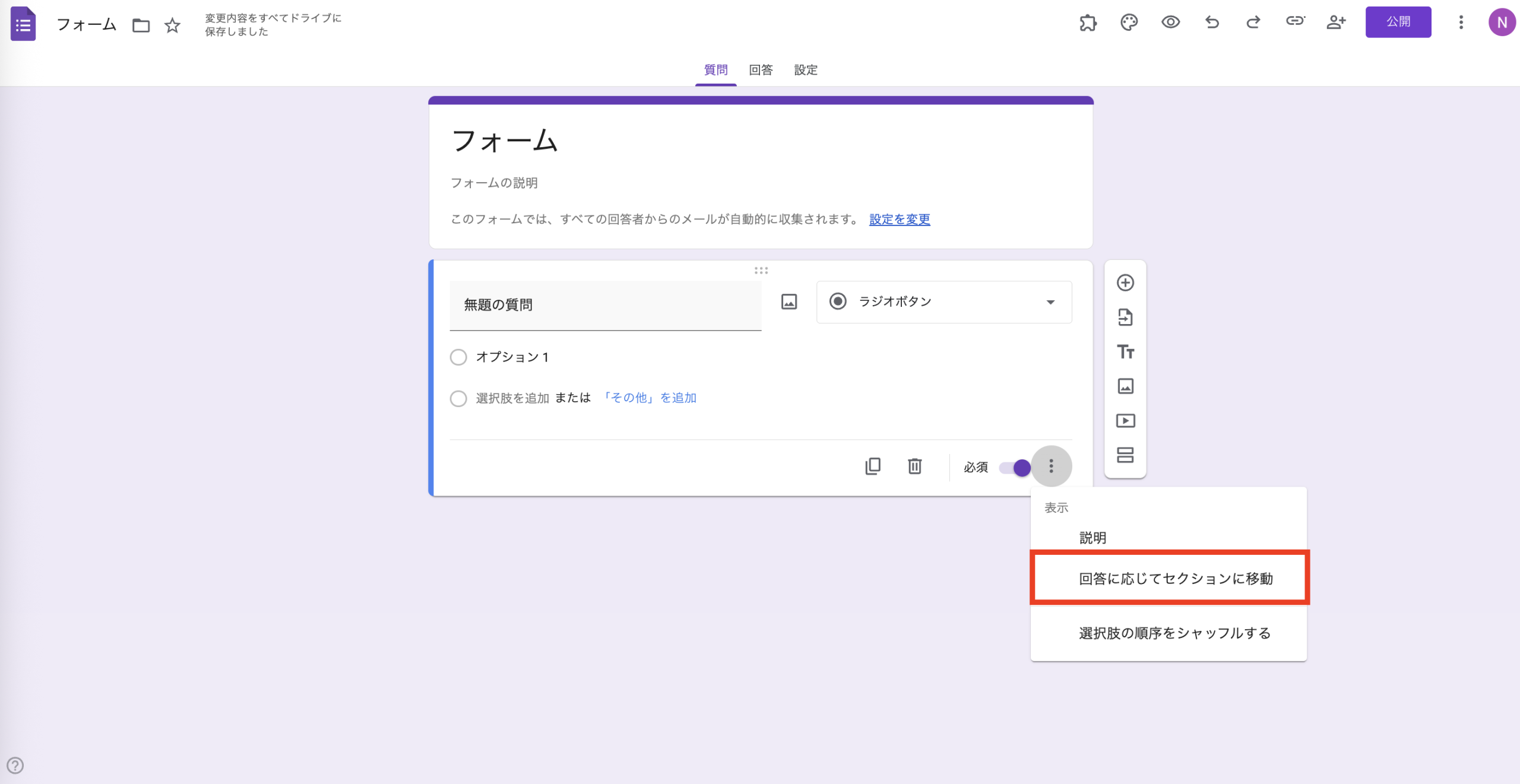
- 次に右下の三点メニューをクリックして、[回答の検証] を選択します。
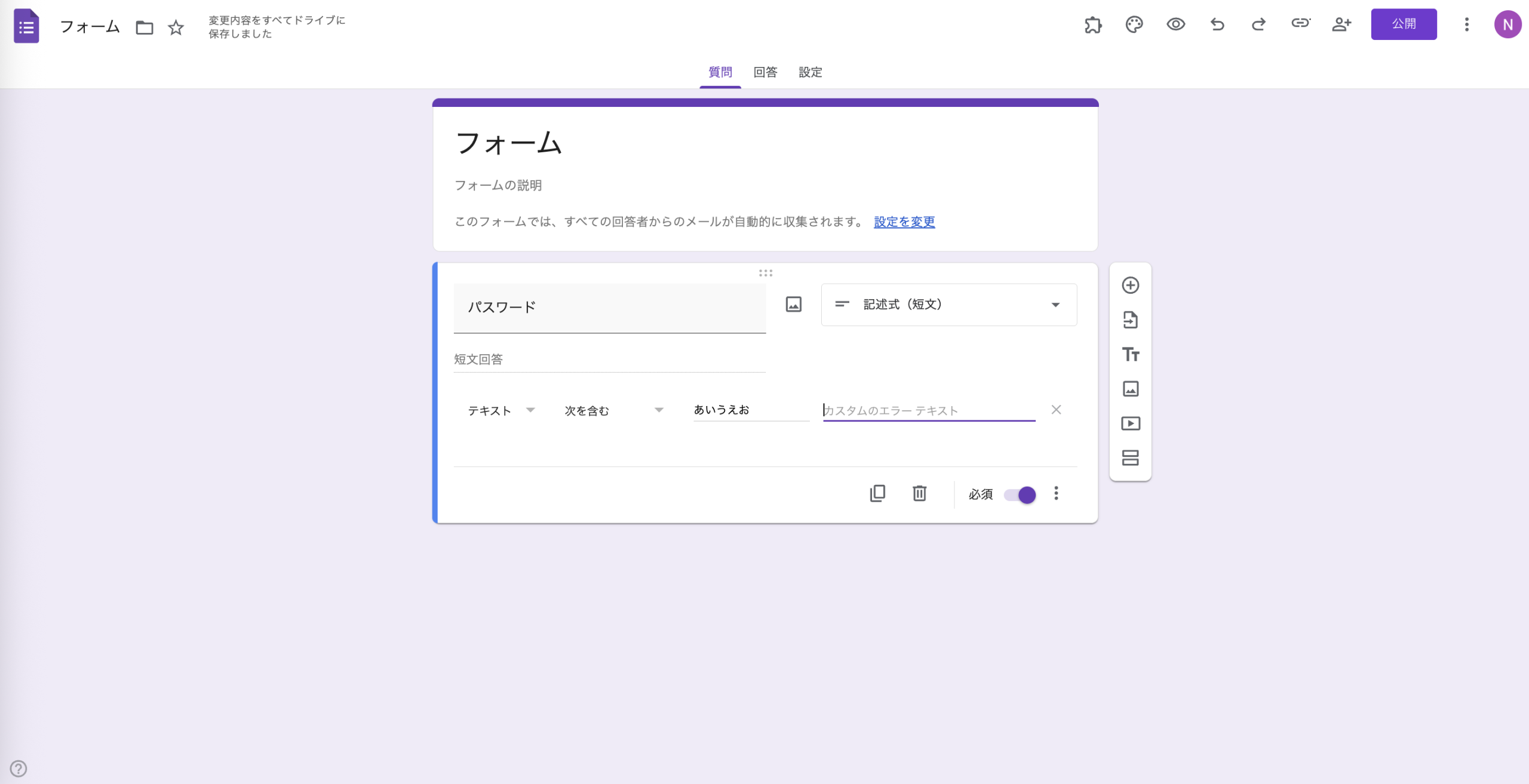
入力内容を特定のテキストと照合するオプションがないため、通常のテキストではなく正規表現を使用します。正規表現は複雑になることもありますが、ここでは単純な一致を確認するだけなので、心配する必要はありません。
- 回答がパスワードと完全に一致する必要があることを示すため、[一致する] オプションを選択します。
- 次のフィールドに、フォームのパスワードを正確に入力します。大文字と小文字が区別される点に注意してください。
- 右下の[必須] オプションをオンにして、この質問への回答を必須にします
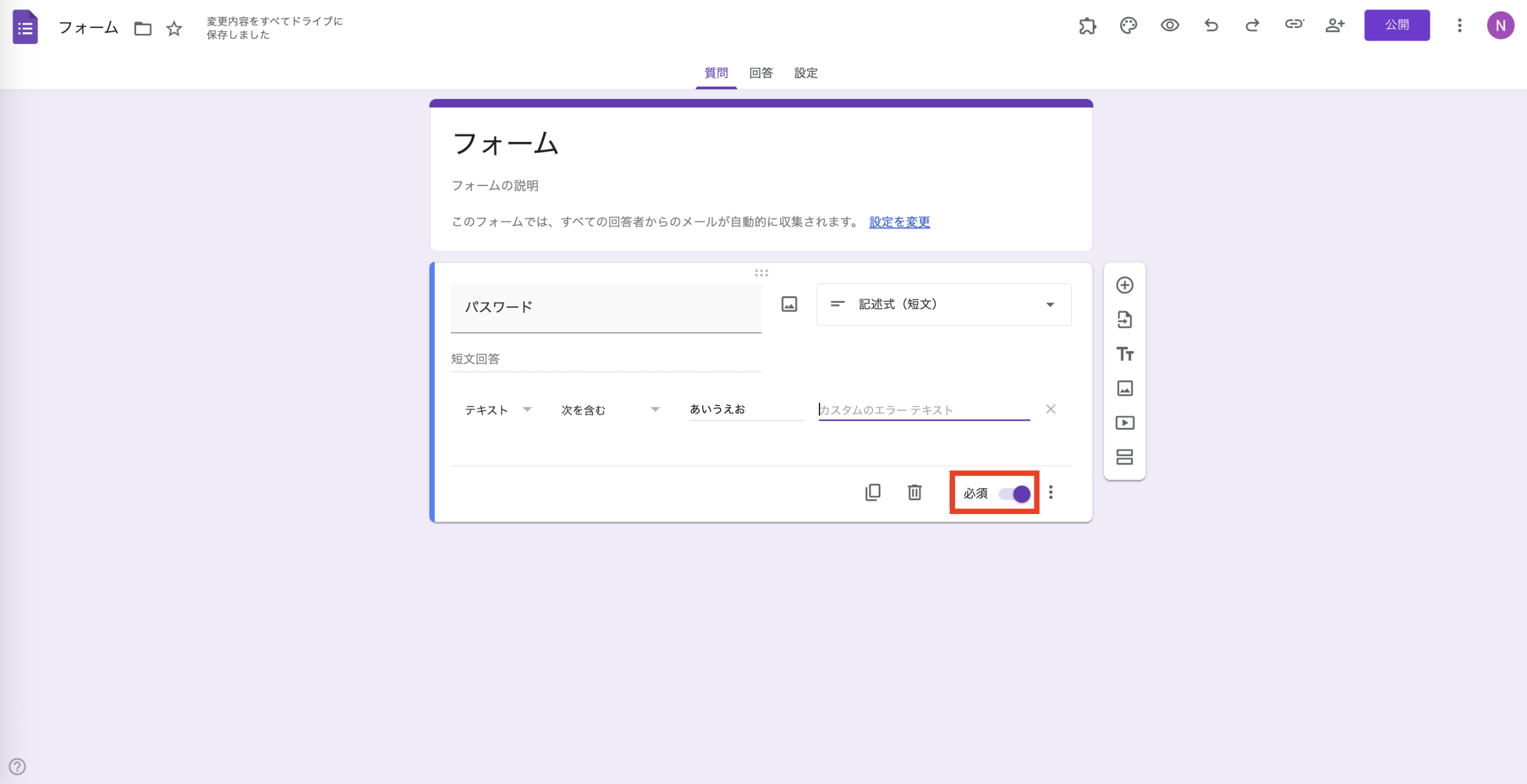
- 次のステップでは、回答者がパスワードを入力しない限り、フォームの残りの部分にアクセスできないように設定します。そのために、2つ目の質問の横にあるホバーメニューから[セクションを追加] をクリックします。(最初の質問はパスワード入力用です。)
フォームをセクションに分けると、回答者には現在のセクション(パスワードの質問)のみが表示され、正しいパスワードを入力するまで残りの内容は表示されません。Googleフォーム自体にパスワード保護機能はありませんが、この方法を使えばフォームにパスワード保護を設定できます。
回答を制限してアクセスを制限する方法
Googleフォームでフォームへのアクセスを制限したい場合は、もう一つ試せる方法があります。
設定メニューには、ユーザーがフォームに回答できる回数を1回に制限するオプションがあります。もしこのような制限を求めている場合は、パスワード保護よりもこの機能のほうが適しているかもしれません。
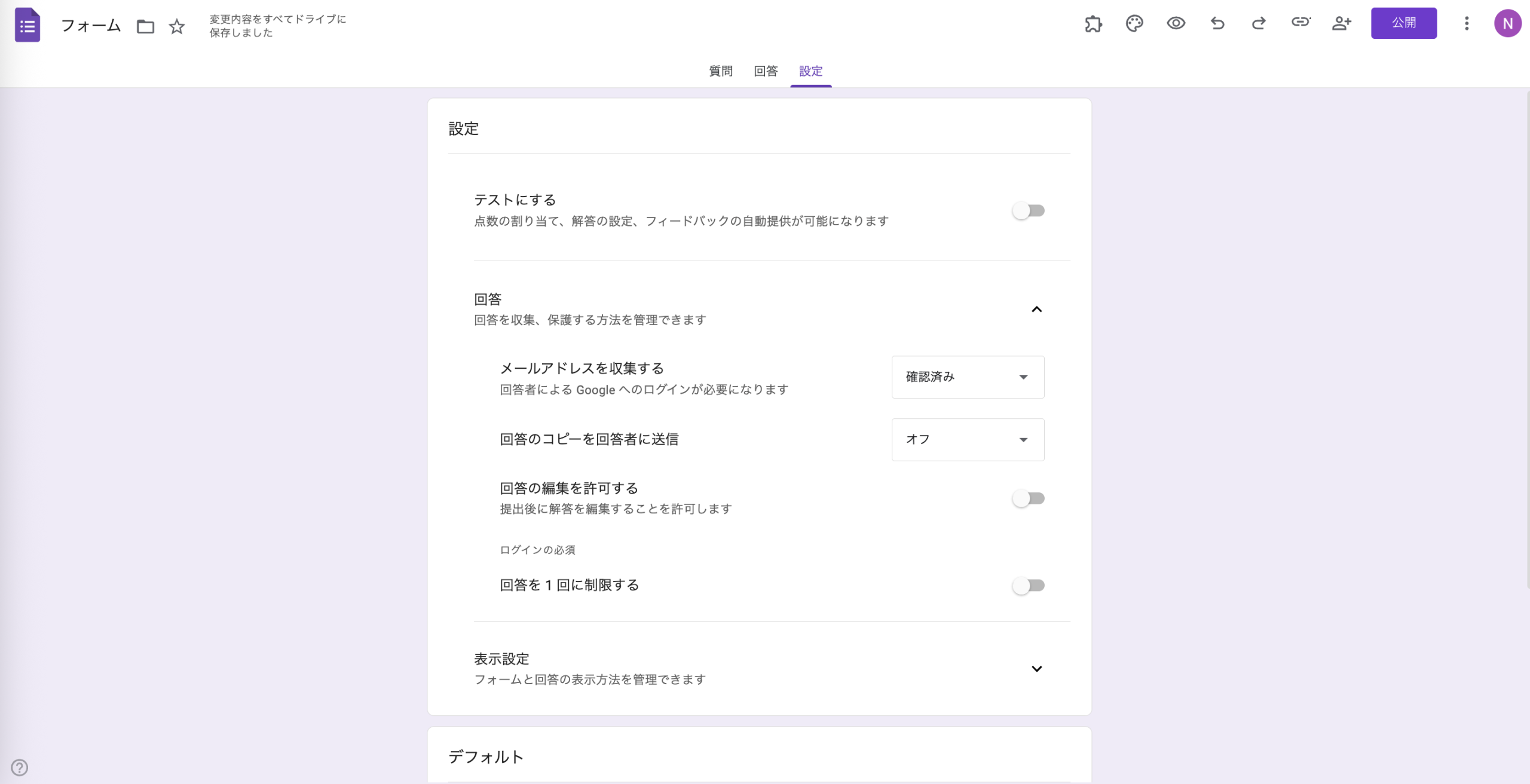
フォームの回答を1人1回に制限するには、回答者がフォームに入力する前にGoogleアカウントにログインしている必要があります。
また、回答数を制限したうえで、フォームにメールアドレスを収集する項目を追加することもできます。これにより、知らない人からの不要な回答を後から手動で除外しやすくなります。
オンラインフォームでパスワード保護が必要なケースを理解する
パスワード保護は、対象ではない人がフォームに回答するのを防ぐためのセキュリティ対策の一つです。
パスワード保護を使うことで、フォームへのアクセスを特定の人に限定できます。これにより、適切な対象からの回答だけを集めることができ、データの整理や分析にかかる時間を減らせます。フォームにパスワード保護がない場合、誰がアクセスできるかをコントロールできず、意図しない対象からの回答が集まってしまう可能性があります。
パスワード保護が重要になるケースは多くあります。
- フォームに、企業の機密情報などの機密性の高い情報が含まれている場合
- 新しい従業員ポリシーのように、一定期間は広く公開できない、または公開すべきでない時間制限のある情報が含まれている場合
- フォームの質問が、特定の顧客や従業員など限られた対象者向けに作られている場合
発想を少し広げてみる
前述のとおり、多くの人がGoogle製品であるという理由からGoogleフォームを利用しています。実際、GoogleはもともとGoogleスプレッドシートを補完するためにフォームを開発しました。その後、フォームが人気を集めたことで、独立した製品として扱われるようになりました。
しかし、現代のユーザーの期待に応えるための機能がすべて揃っているわけではありません。より多くの機能を求める場合は、最初から高機能なフォームツールとして開発されたサービスを利用するほうが適しています。
そのようなツールの一つがJotformです。Jotformには、業界トップクラスのフォーム作成機能に加え、それを支えるさまざまなツールが備わっています。多機能なフォームエディターを備えているため、フォームにパスワード保護を設定することも可能です。さらに、さまざまなセキュリティ機能やアクセス制御機能も利用できます。無料で始められるので、ぜひ一度試してみてください。
関連ガイド:Googleフォームについては、Jotformの詳細ガイドもご覧ください。














コメントの送信: