

Googleフォームの所有権を移転する方法
- 移行したいGoogleフォームを開きます
- [共有] をクリックします
- 新しい所有者のメールアドレスを入力します
- 権限を[編集者] に設定します
- 必要に応じて、変更内容を伝えるメッセージを入力します。
- [送信] をクリックします。
- 編集者の横にあるプルダウンをクリックします。
- [所有権を移行] を選択します。
- 確認画面で[はい] をクリックします。
- [招待を送信] をクリックします。
Googleフォームの所有権を移行することで、チームでの共同作業をスムーズに進めたり、組織のデータを適切に管理したりできるようになります。
業務の引き継ぎやプロジェクトの移管などで、Googleフォームの所有権を移行する必要が出てくることがあります。こうした作業をスムーズに進めるためにも、正しい方法を理解しておくことが大切です。誤った方法で移行すると、アクセスできなくなったり、意図しない人に権限を与えてしまうこともあります。
この記事では、Googleフォームの所有権を別のユーザーに移行する方法を、ステップごとにわかりやすく解説します。また、より使いやすく高機能な選択肢として、Jotformについてもあわせてご紹介します。
Googleフォームの所有権を移行する方法
あなたのアカウントから別の人のアカウントにGoogleフォームの所有権を移行するには、次の手順に従ってください:
- 移行したいGoogleフォームを開きます。
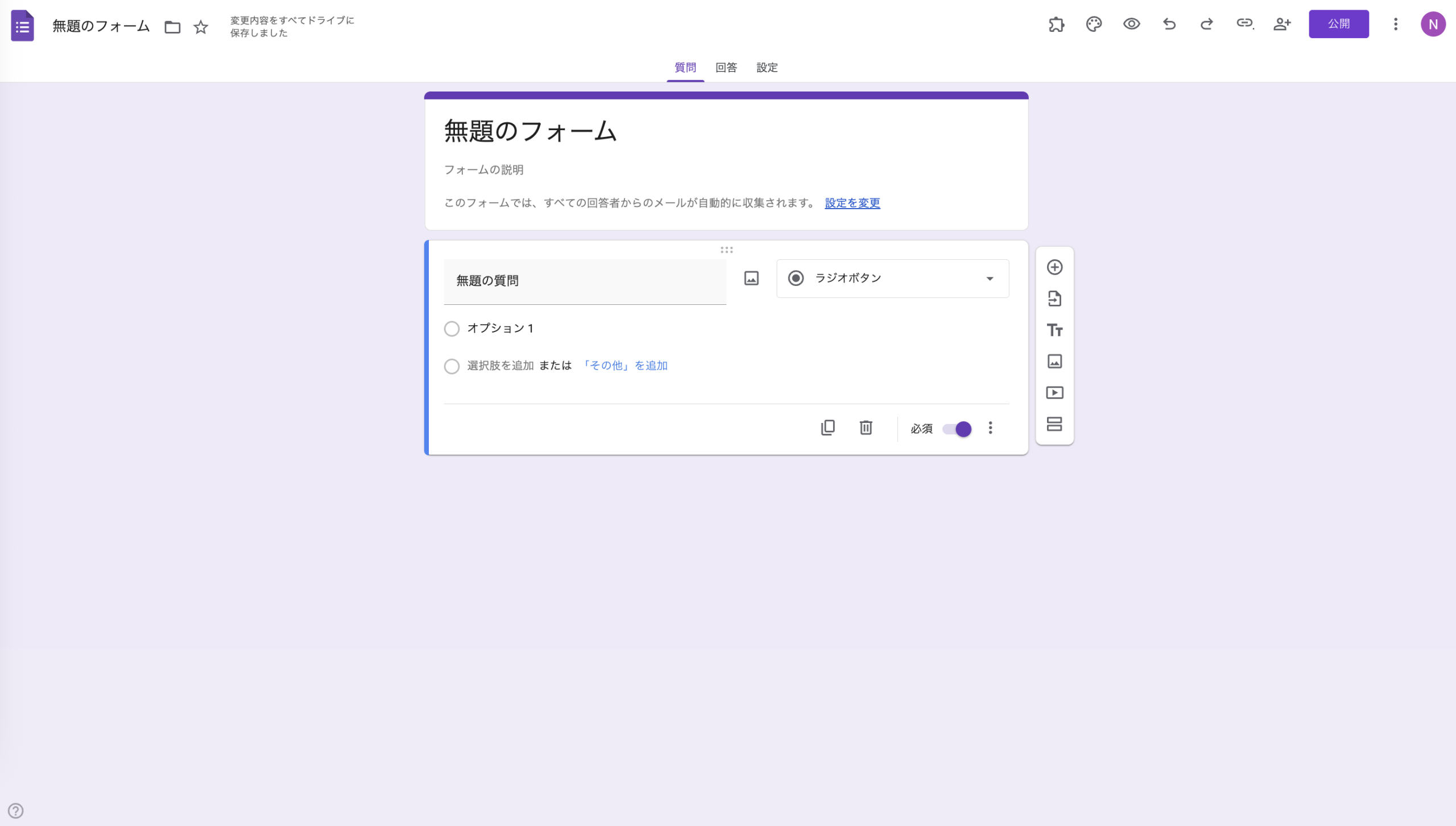
- 右上の共有をクリックします。
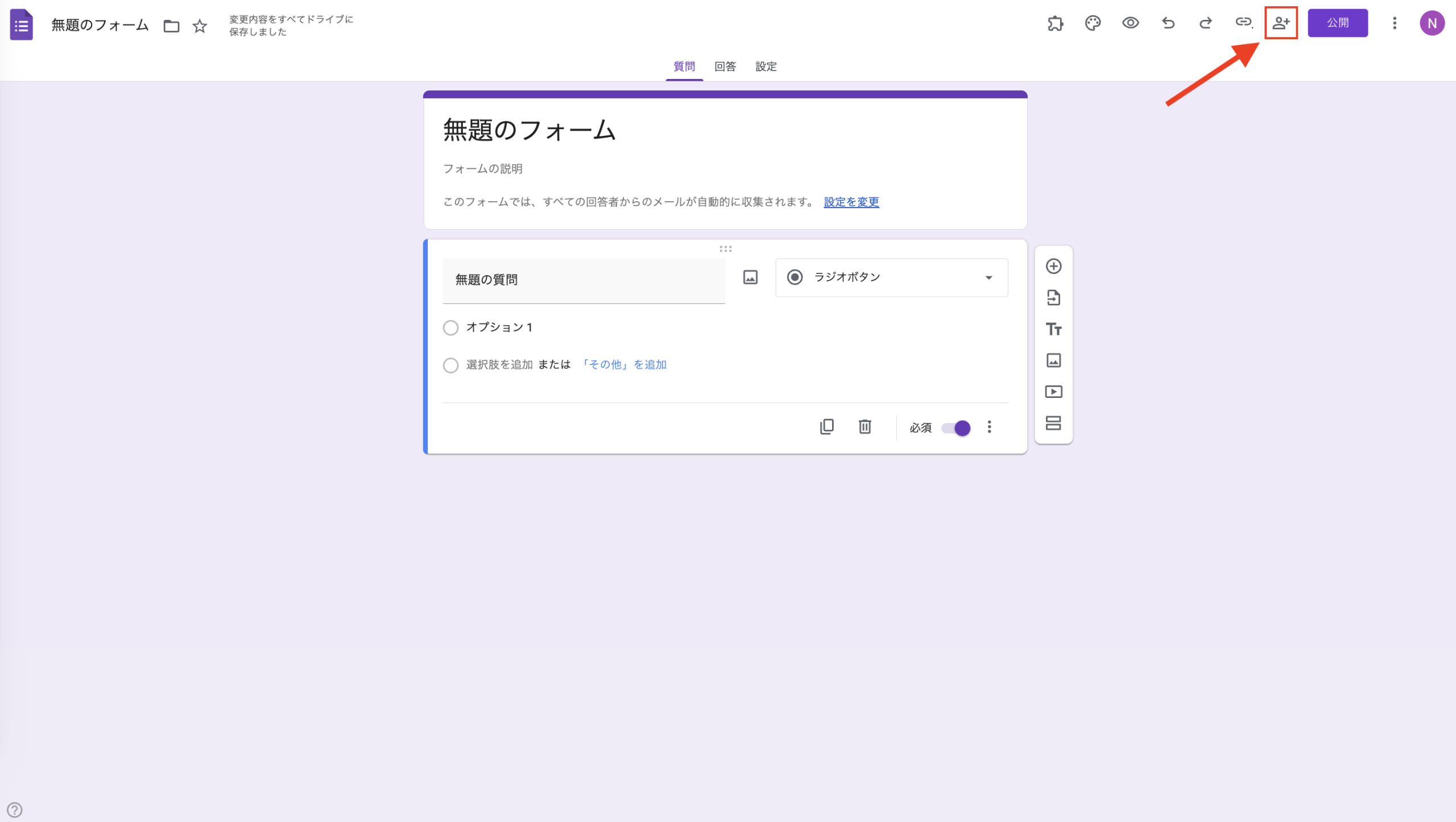
- Googleフォームの新しい所有者のメールアドレスを入力します。
- 役割を編集者に変更します。
- 任意で新しい所有者に変更内容を知らせるメッセージを入力します。
- 送信をクリックします。
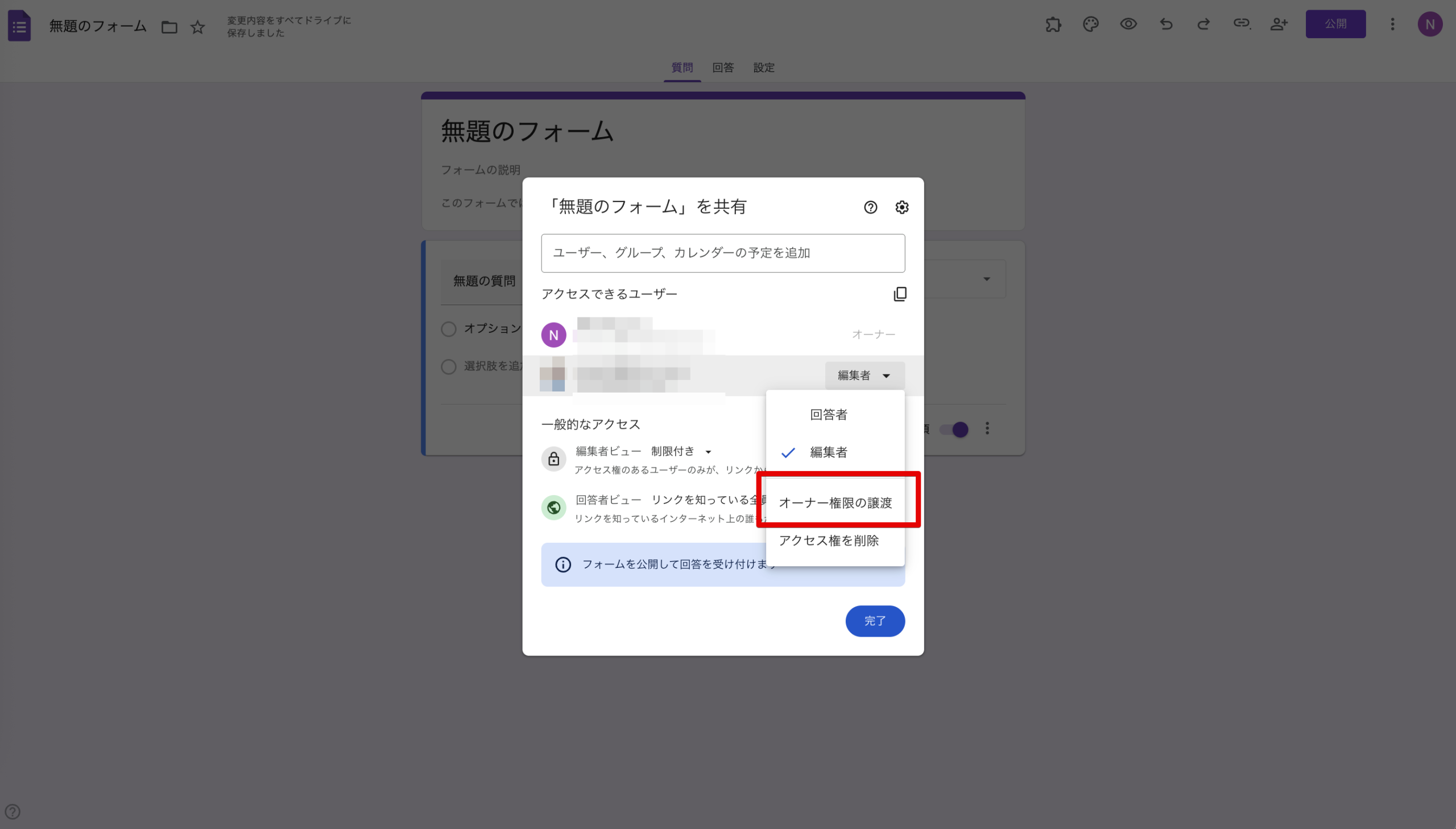
- 今度は、あなたがコラボレーターとして追加した人が表示されます。編集者の横にあるドロップダウンをクリックします。
- オーナー権限の譲渡を選択します。
- 変更の条件を明確にする通知が表示されます。条件に同意する場合、はいをクリックします。
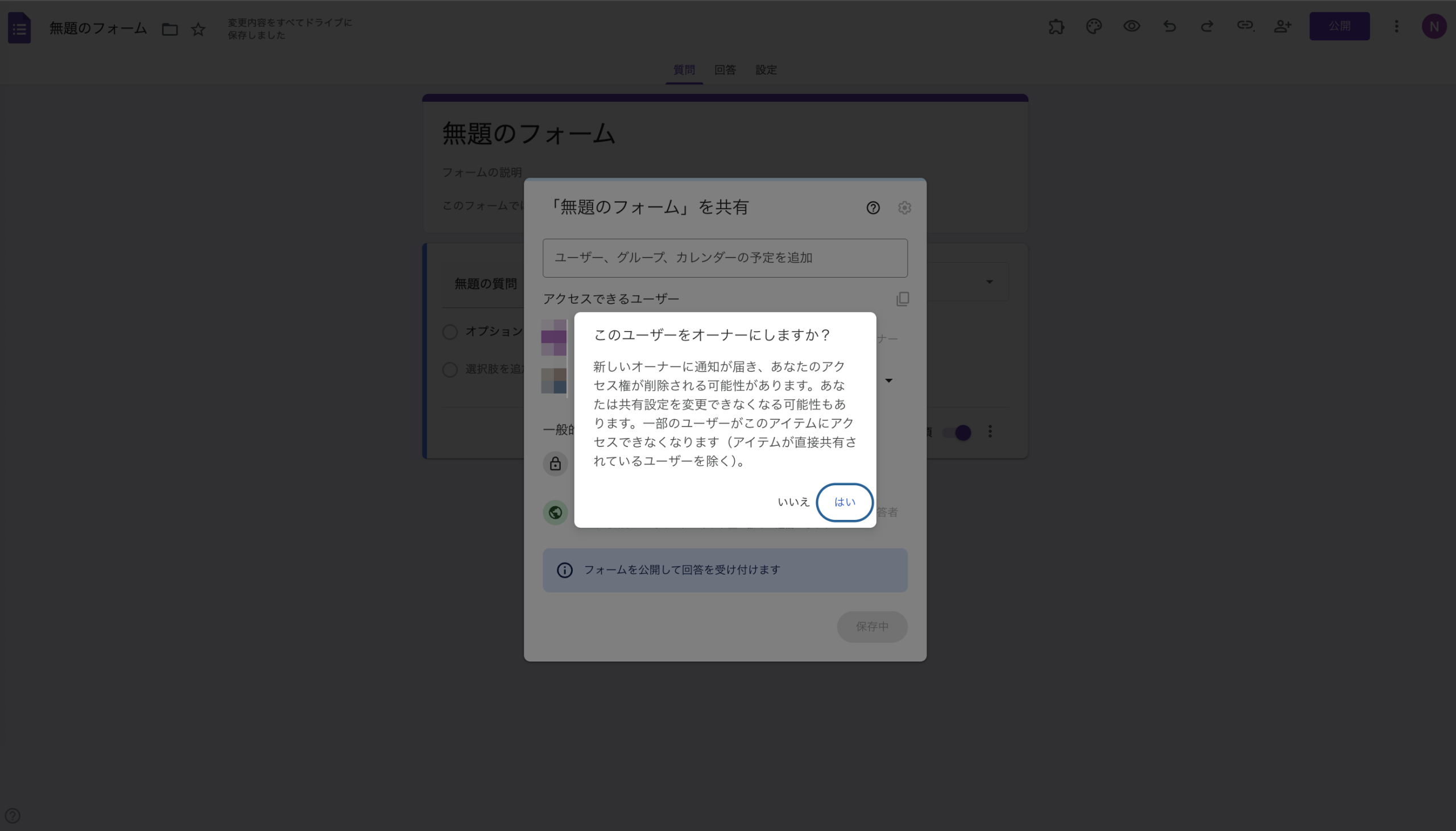
すると、移行先のユーザーに通知が届き、所有権の移行が完了します。この時点で、あなたはフォームの所有者ではなく編集者として扱われるようになります。
Jotformが優れたGoogleフォームの代替である理由
Googleフォームは、簡単なアンケートや調査、フォーム作成には最適なツールです。ただ、より高度な機能や柔軟なカスタマイズが必要になると、物足りなく感じることもあります。そんなときに検討したいのが、Jotformです。
Jotformは、単なるフォーム作成にとどまらない、多機能なGoogleフォームの代替ツールです。フォーム上での決済の受付や、ワークフローの自動化、さらにはフォームをベースにしたモバイルアプリの作成まで行えます。また、データを一元管理できるデータベース機能や、見やすいレポートの作成、承認プロセスの自動化にも対応しており、業務全体の効率化に役立ちます。
Jotformには、登録フォームや注文フォーム、チェックリストなど、さまざまな用途に対応した数千種類のテンプレートが用意されています。直感的なフォームビルダーを使えば、テキストや構成、デザインも自由にカスタマイズでき、自分の目的に合ったフォームをすぐに作成できます。
そして、フォームの所有権の移行も、とても簡単です:
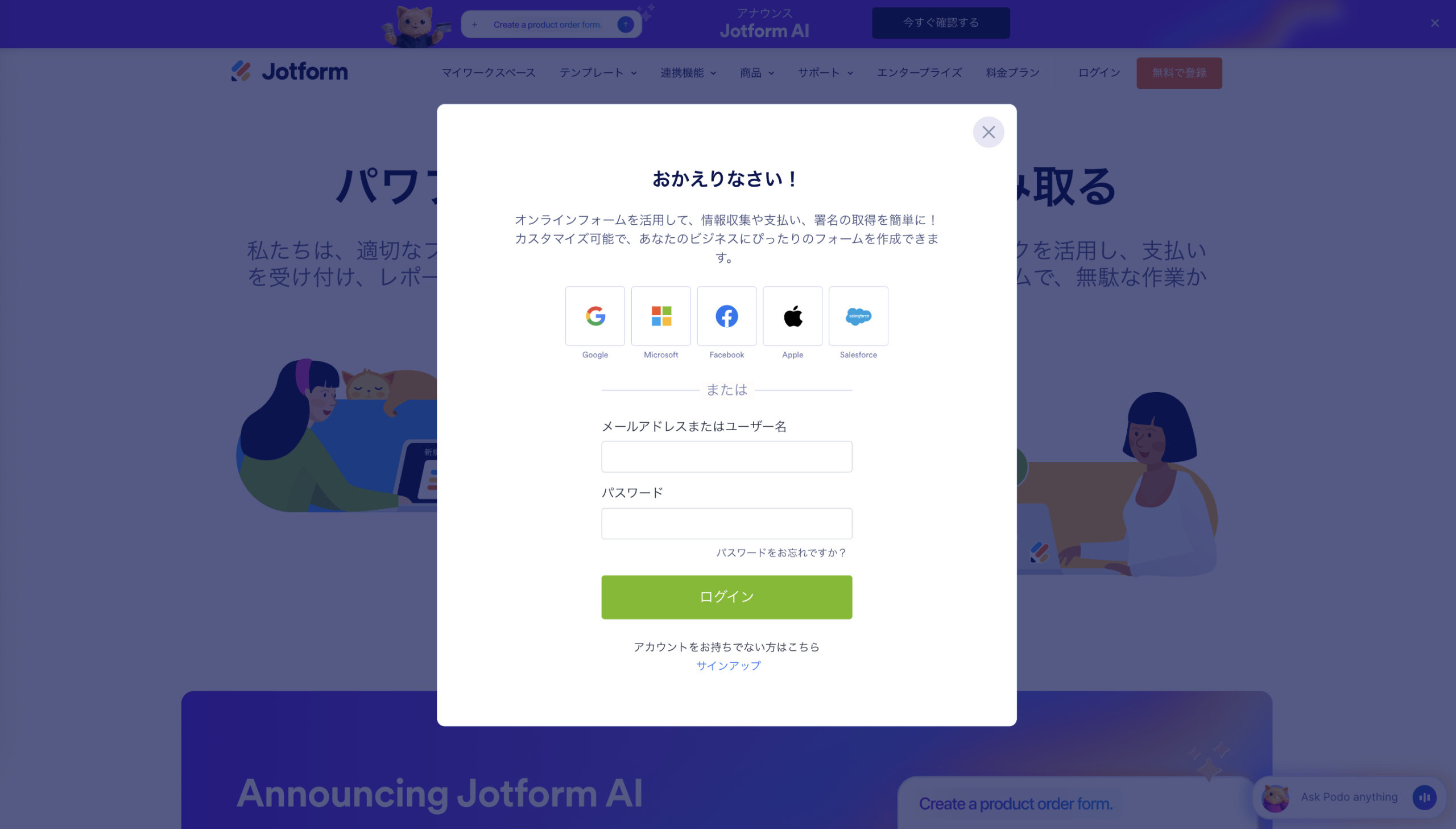
- Jotformアカウントにログインします。
- 移行したいフォームを選択します。
- フォームの公開タブに進み、フォームのURLをコピーします。
- Jotformのサポートページ(www.jotform.com/ja/contact/ にアクセスします。
- サポートチケットを作成し、フォームの所有権を別のユーザーに移行したい旨を記載します。あわせて、移行先ユーザーのJotformユーザー名とメールアドレス、対象フォームのURLを入力してください。
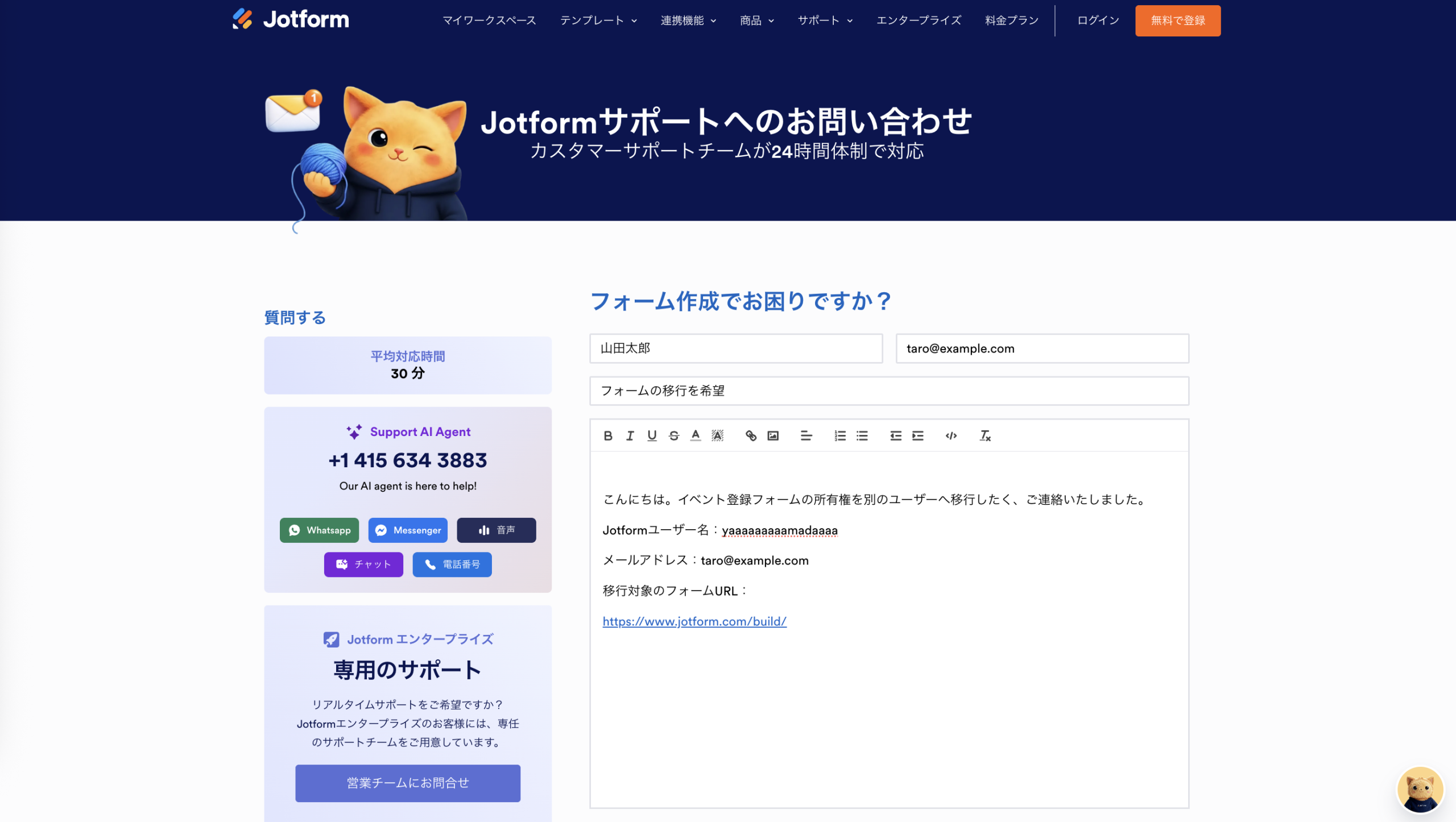
- 質問を投稿をクリックすると、Jotformのサポート担当者が所有権の移行を行います。移行が完了すると、通知でお知らせされます。
これで、フォームの所有権移行は完了です。より高度な機能や柔軟なフォーム作成を求める場合は、Jotformを検討してみるのもよいでしょう。
写真提供:Tima Miroshnichenko














コメントの送信: