

Googleフォームで回答を見るオプション
- 回答の概要を表示
- 質問ごとに回答を表示
- 個別の回答を表示
- Googleスプレッドシートで回答を表示
操作を見ながら学べるステップガイド
Googleフォームを作成して送信した後は、回答内容を確認し、次のアクションにつなげることが重要です。では、Googleフォームで回答を確認するにはどうすればよいのでしょうか?また、集めたアンケート結果をどのように実務に活かせばよいのでしょうか。
Googleフォームには、回答データを確認するための方法が複数用意されています。本記事では、主な4つの閲覧方法と、それぞれでどのようにデータが整理・表示されるのかを解説します。あわせて、データ収集や分析をさらに強化できるGoogleフォームの代替手段についても紹介します。

Googleフォームの代替ツールをお探しですか?
Jotformの多機能なフォーム作成ツールは、モバイル対応で業界最多の連携数を誇ります。決済の受付、ワークフローの自動化、リードの収集など、幅広い用途に活用できます。
Googleフォームで回答を確認する方法
回答の概要を確認する
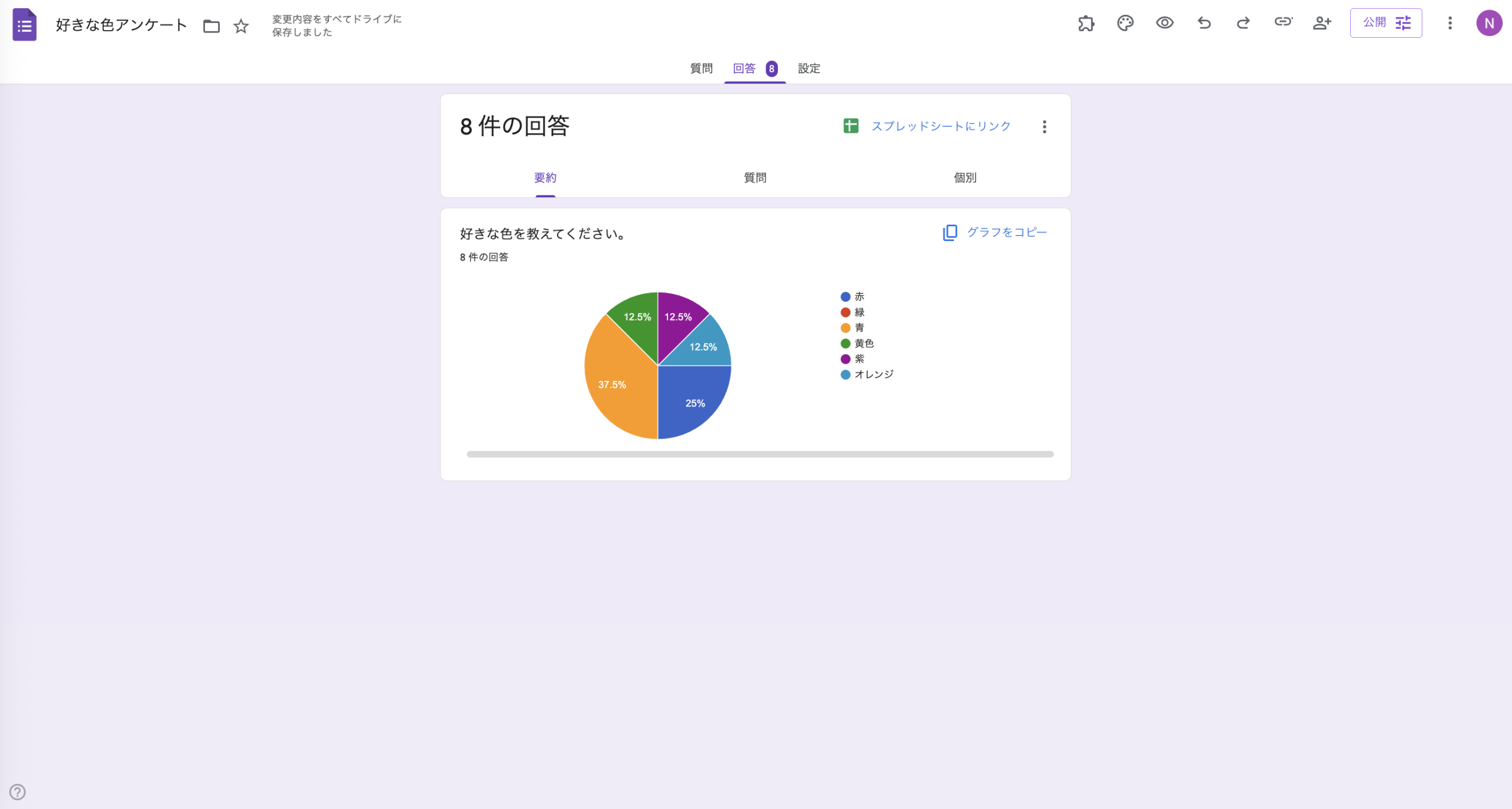
フォームの回答を確認するには、フォームを開いて「回答」タブをクリックします。初期表示は「概要」タブで、全体の回答状況をひと目で確認できます。選択式(複数選択など)の質問は、円グラフなどのビジュアルで表示されます。
たとえば「好きな色を教えてください」という質問がある場合、各選択肢がどのくらいの割合で選ばれたかがパーセンテージで表示されます。
質問ごとの回答
Googleフォームの質問タブでは、特定の質問に対する回答を個別に確認できます。選択した質問ごとに、回答数や内訳が集計表示されるため、設問単位での傾向を把握したい場合に便利です。
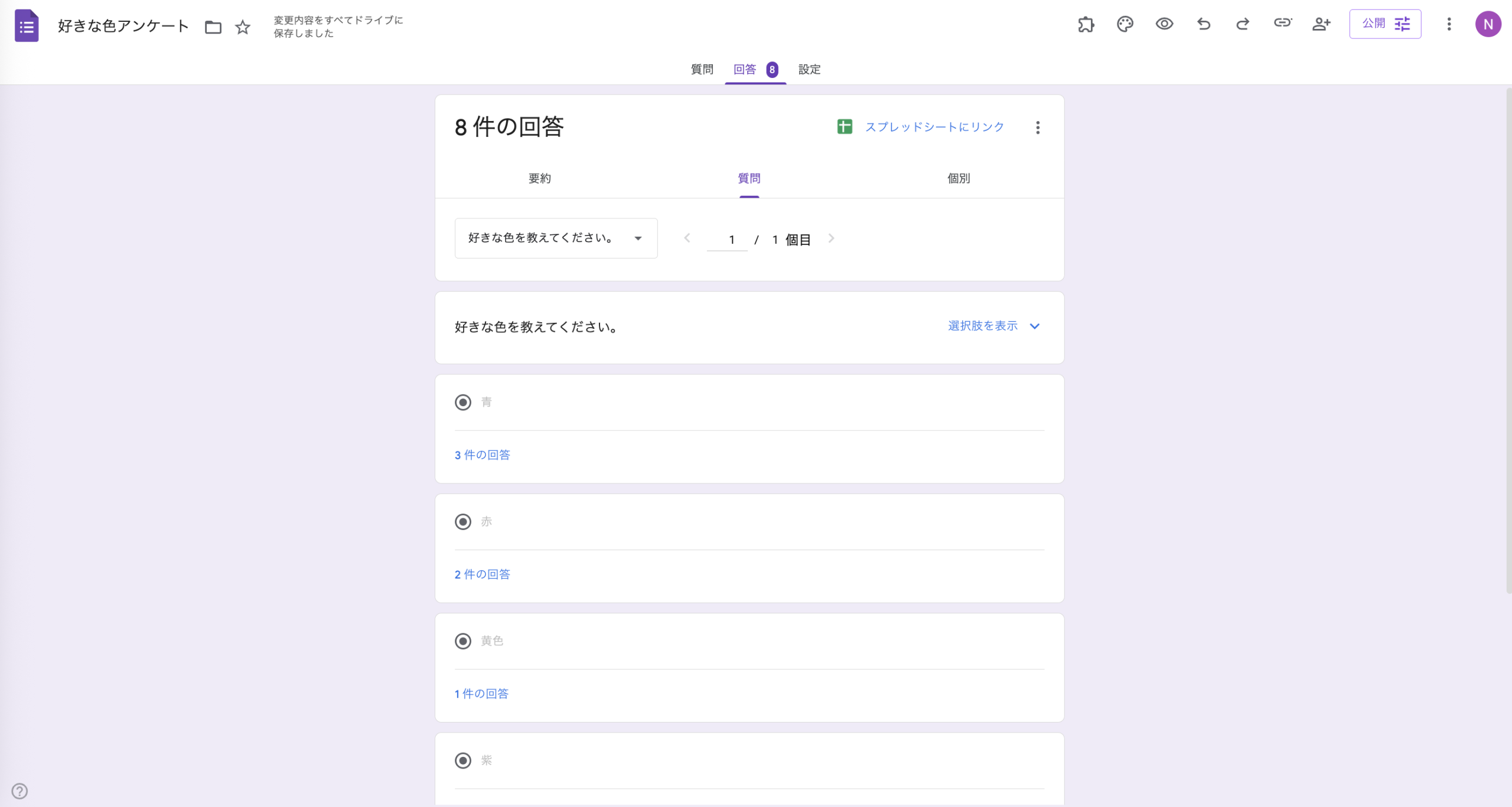
この表示は、回答の傾向や重なりを把握したい場合に役立ちます。たとえば、スケジュールの希望時間を尋ねた結果、20人が「15:30」を選び、2人だけが「16:00」を選んでいる場合、少数の2人に時間変更が可能か確認するといった具体的な調整ができます。集計結果をもとに、より効率的な意思決定につなげられます。
個別回答を確認する
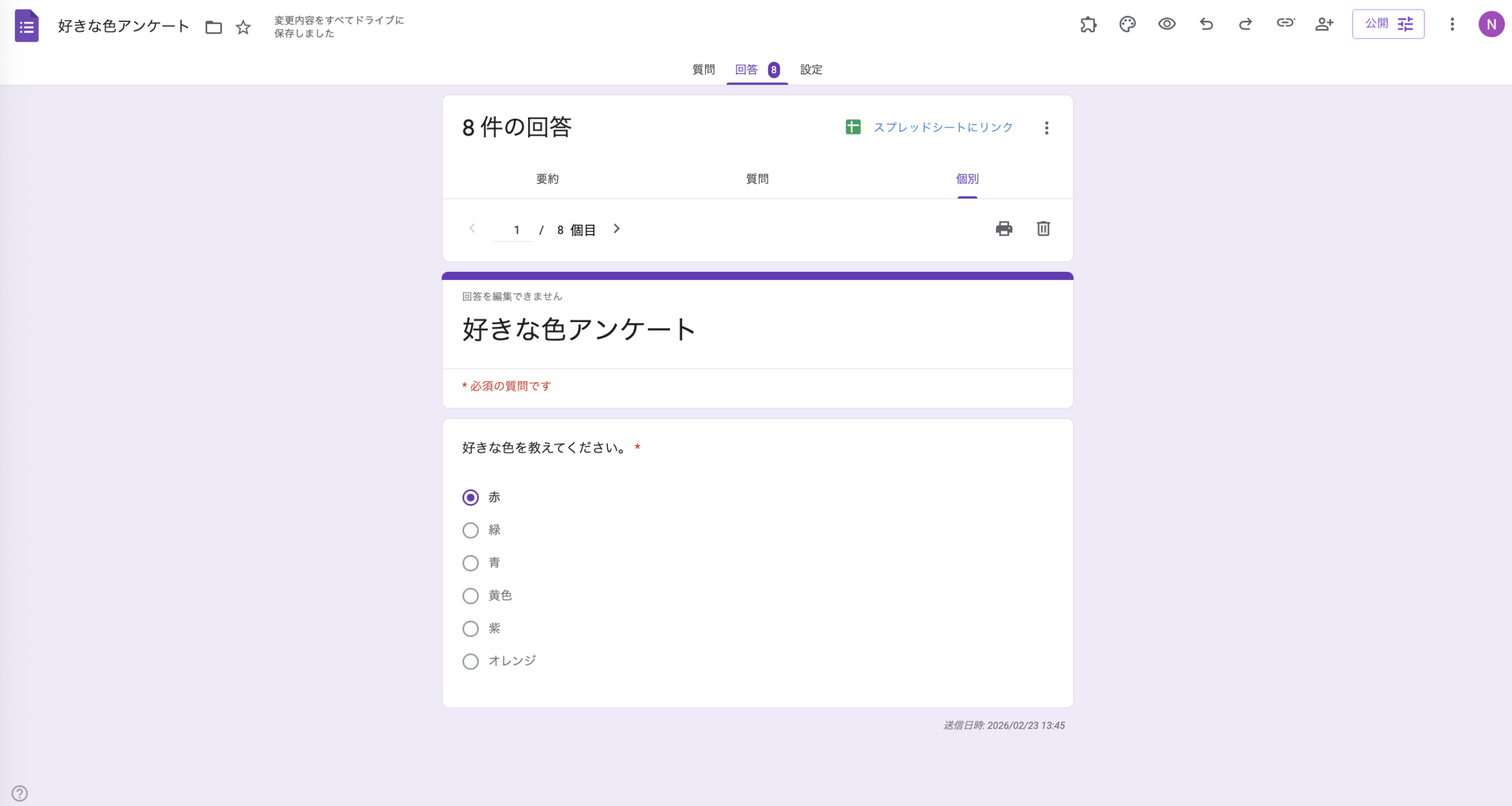
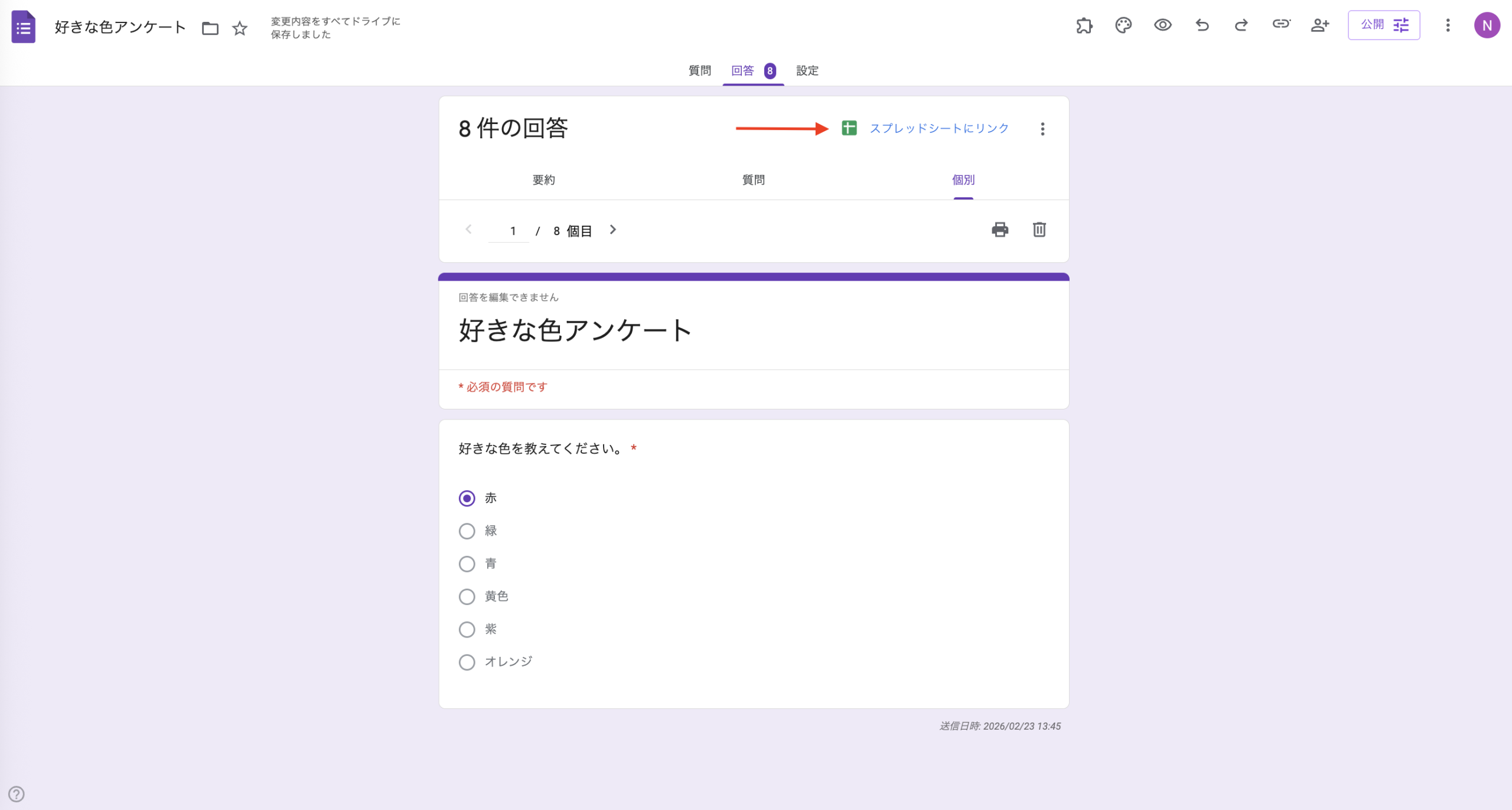
個別タブでは、回答者ごとの回答内容を1件ずつ確認できます。初期設定では回答者の氏名は表示されませんが、フォームに名前欄や独自の識別番号を追加することで、誰の回答かを判別できるようになります。
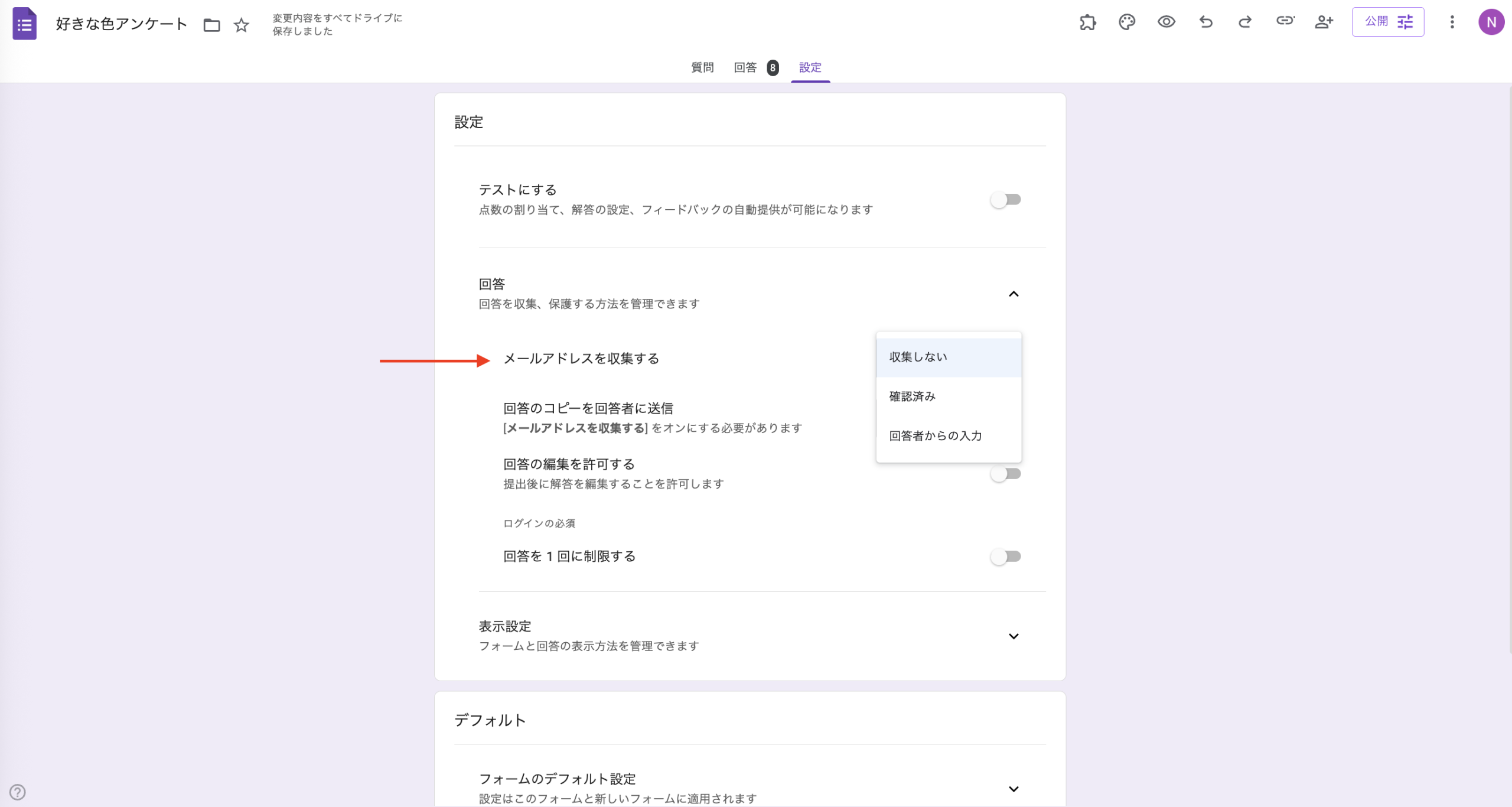
また、設定タブの回答の下にあるメールアドレスを収集するオプションを選択することで、回答者のメールアドレスを自動的に取得することもできます。回答者を識別したい場合や、フォローアップ連絡が必要な場合には、この設定をあらかじめ有効にしておくと便利です。
個別回答の表示は、Googleフォームで作成した申込フォームやクイズなど、回答者単位でデータを確認・分析したい場合に特に有効です。誰がどの回答をしたのかを把握できるため、採点や参加者管理にも役立ちます。
Googleスプレッドシートで回答を確認する方法
Googleスプレッドシートで回答を確認するには、フォームの回答タブを開き、Googleスプレッドシートのアイコン横にあるスプレッドシートににリンクをクリックします。これにより、すべての設問の回答データをスプレッドシート上で一元的に確認できるようになります。
回答データがGoogleスプレッドシートに連携されると、グラフの作成やピボットテーブルによる集計、任意の列での並び替えなど、自由にデータを加工・分析できます。その後に新しい回答が送信された場合も、スプレッドシートは自動で更新されるため、常に最新のデータを確認できます。
回答データをCSVファイルでダウンロードするメリット
回答タブには、フォームの全回答をCSV(カンマ区切り)形式でダウンロードできる機能も用意されています。この機能を使えば、回答データを別の場所に共有したり、FTPでアップロードしたり、メールに添付したりすることが可能です。外部システムへデータを移行したい場合にも役立ちます。
CSVは、各回答者のデータをカンマで区切って記録するシンプルなテキスト形式のファイルです。テキストベースのため容量が比較的軽く、圧縮や外部への送信も容易に行えます。また、Microsoft Excelなどの表計算ソフトへも簡単に取り込めるため、その後の集計や分析にも活用しやすい形式です。
Googleフォームの代替ツール
Jotformは、Googleフォームに代わる有力なフォーム作成ツールです。直感的な操作でフォームをすばやく作成でき、100種類以上の外部アプリと連携できます。さらに、20,000種類以上の事前作成テンプレートが用意されており、目的や用途に合わせて自由にカスタマイズ可能です。ニーズにぴったり合ったフォームを効率よく構築できます。
Jotformテーブルでの回答の表示も簡単です。テーブル自体を表示することができ、これはスプレッドシート形式に似ています。マウスを行に移動して表示ボタンをクリックすることで、その個々のレコードのカード概要を見ることができます。
Jotformのフォームへの送信データは、すべて自動的にJotformテーブルへ反映されます。さらに、タブをカスタマイズすることで、送信データと並行してさまざまなビューを追加できます。これにより、生の回答データと活用しやすいレポートを一か所で確認できます。タブを使えば、データをテーブル形式、カード形式、カレンダー形式などで表示することも可能です。用途に応じて表示方法を切り替えながら、効率よく管理できます。
Jotformテーブルは、データをExcel、CSV、PDFの3種類の形式でダウンロードできます。用途に応じて最適な形式を選び、共有や分析に活用できます。テーブルはリンクで共有することも可能です。設定した権限に応じて、他のメンバーに閲覧や編集のアクセスを付与できます。また、送信IDやメールアドレス、カスタムフィールドなどでデータを並べ替えたり、フィルタリングしたりすることもできます。
Jotformテーブルにはさまざまな活用方法があり、ここで紹介した機能はその一部にすぎません。用途に応じて柔軟に活用できる点が、このツールの大きな強みです。
2つの強力なツール
GoogleフォームとGoogleスプレッドシートを組み合わせたものは、データを収集して表示するための優れたツールです。Jotformは、これらの機能を拡張し、データのダウンロード形式、レポート、タブのカスタマイズなどにおいて、ユーザーにより多くのコントロールを提供する強力なツールです。
これらのツールは併用することも可能です。それぞれからデータをエクスポートし、相互にインポートできます。さらに、JotformにはGoogleスプレッドシートとの直接連携機能があり、フォームの送信データを自動的にGoogleスプレッドシートへ反映させることができます。手動での転記やアップロードは必要ありません。この2つの強力なプラットフォームを組み合わせることで、データ収集から整理、可視化までの流れをスムーズに進められます。わずかなステップで、実用的なデータ活用環境を構築できます。
写真提供: Eliott Reyna(Unsplash)














コメントの送信: