

GoogleフォームとSlackを連携する手順
- Slackで Automations をクリックし、次にAppsを選択
- Zapierアプリを検索し、 Add をクリック
- Zapier統合ページで、Add to Slackをクリック
- Connect Slack をクリック
- App button をクリックし、Googleフォームを選択
- Trigger Event ドロップダウンをクリックし、イベントを選択
- アカウントを接続し、Continue をクリック
- フォームを選択し、Continue をクリック
- Test trigger をクリック
- response を選択し、Continue with selected record をクリック
- アクションアプリとしてSlackを選択
- アクションイベントを選択
- Slackアカウントを接続し、Continue をクリック
- Zapのアクションを設定し、Continue をクリック
- Test step ボタンを選択
- 最後に、ZapierでPublish button をクリックして完了
3000万人以上の毎日利用者を誇るインスタントメッセージングプラットフォーム「Slack」は、企業向けの主要なコミュニケーションツールの一つとなっています。Slackを使用する利点の1つは、外部ソリューションと接続できる点です。これにより、コミュニケーションを合理化し、ワークフローの自動化を容易にします。
多くの企業にとって、顧客の問題やプロジェクトの成果など、フォームデータをSlackで共有することは、明確でオープンなコミュニケーションを維持するために欠かせません。しかし、Googleフォームを使用してデータを収集している場合、そのデータをSlackで簡単に共有するには、サードパーティのツールを利用する必要があります。
このステップバイステップガイドを使って、これらの人気ツールを連携させましょう。さらに、GoogleフォームとSlackの代替ツールがプロセスを簡素化する方法についてもご紹介します。
GoogleフォームをSlackに接続する方法
SlackはGoogleドライブやGoogleカレンダーなど、他のGoogleアプリと連携することができますが、現時点ではGoogleフォームとのネイティブな連携機能は提供されていません。しかし、幸いにも、GoogleフォームとSlackワークスペースを接続できるさまざまなサードパーティ製の連携ツールが存在しています。
GoogleフォームをSlackに接続する最も人気のある方法の1つが、Zapierを使用することです。Zapierは、コードを書くことなくアプリケーション同士を接続するためのサードパーティ製のWeb自動化ツールです。この自動化ツールを活用すれば、GoogleフォームとSlackをわずかなステップで簡単に接続できます。
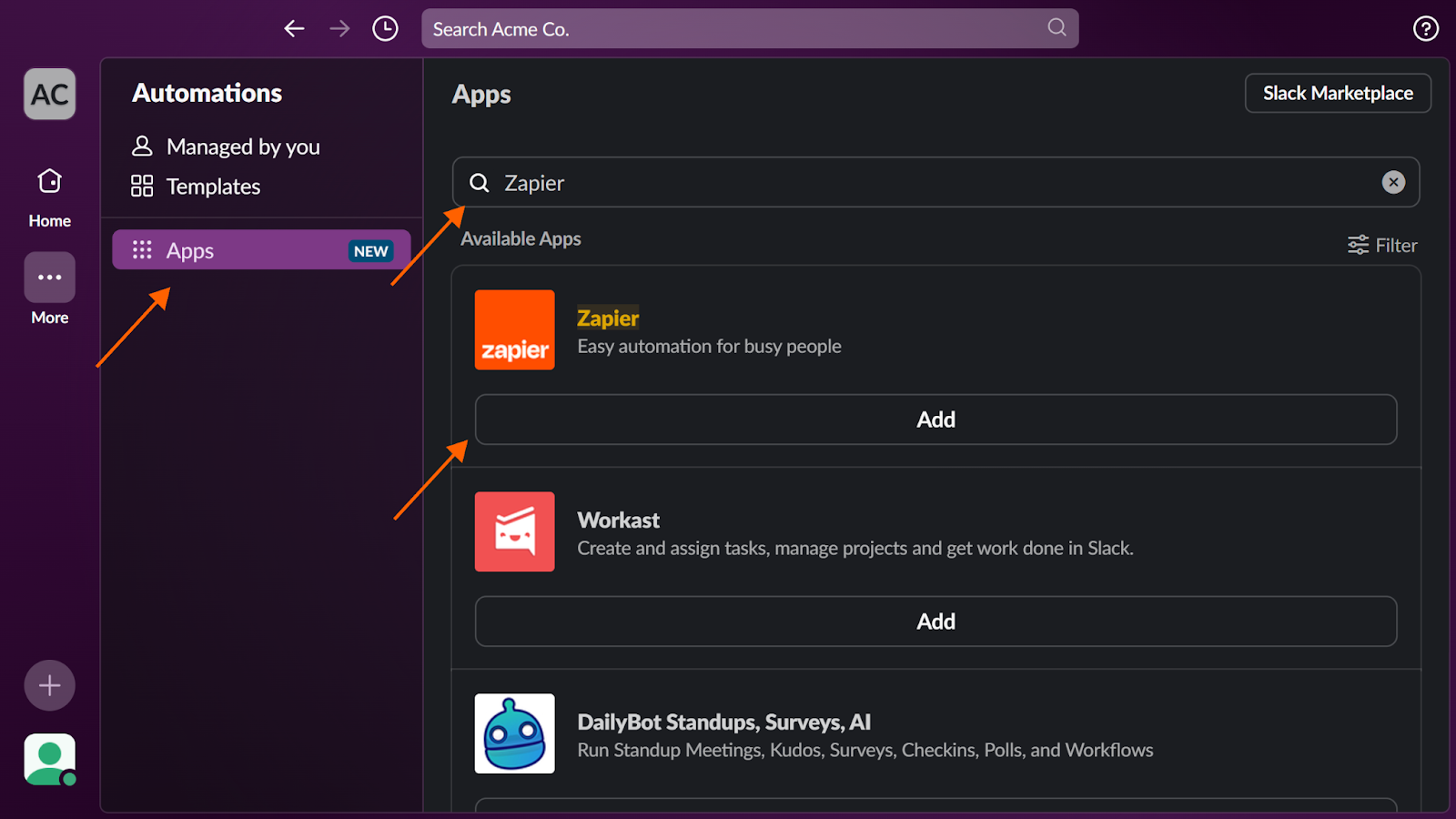
- Slackで、左メニューからAutomationsをクリックします。その後、Appsを選択します。
- Zapierアプリを検索します。
- Zapierアプリケーションページを開くために、Add をクリックします。
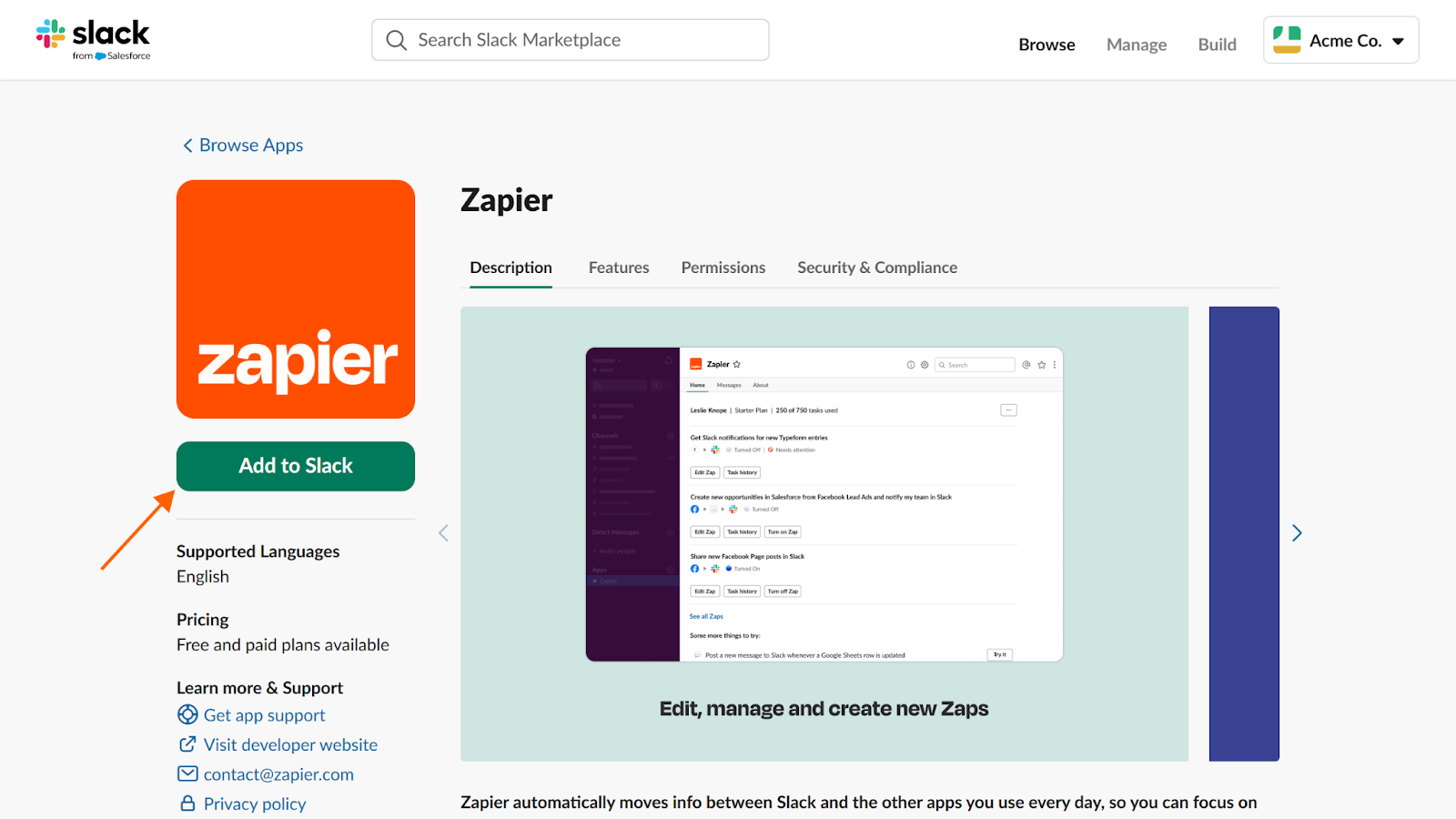
- Zapier統合ページで、Add to Slack をクリックします。
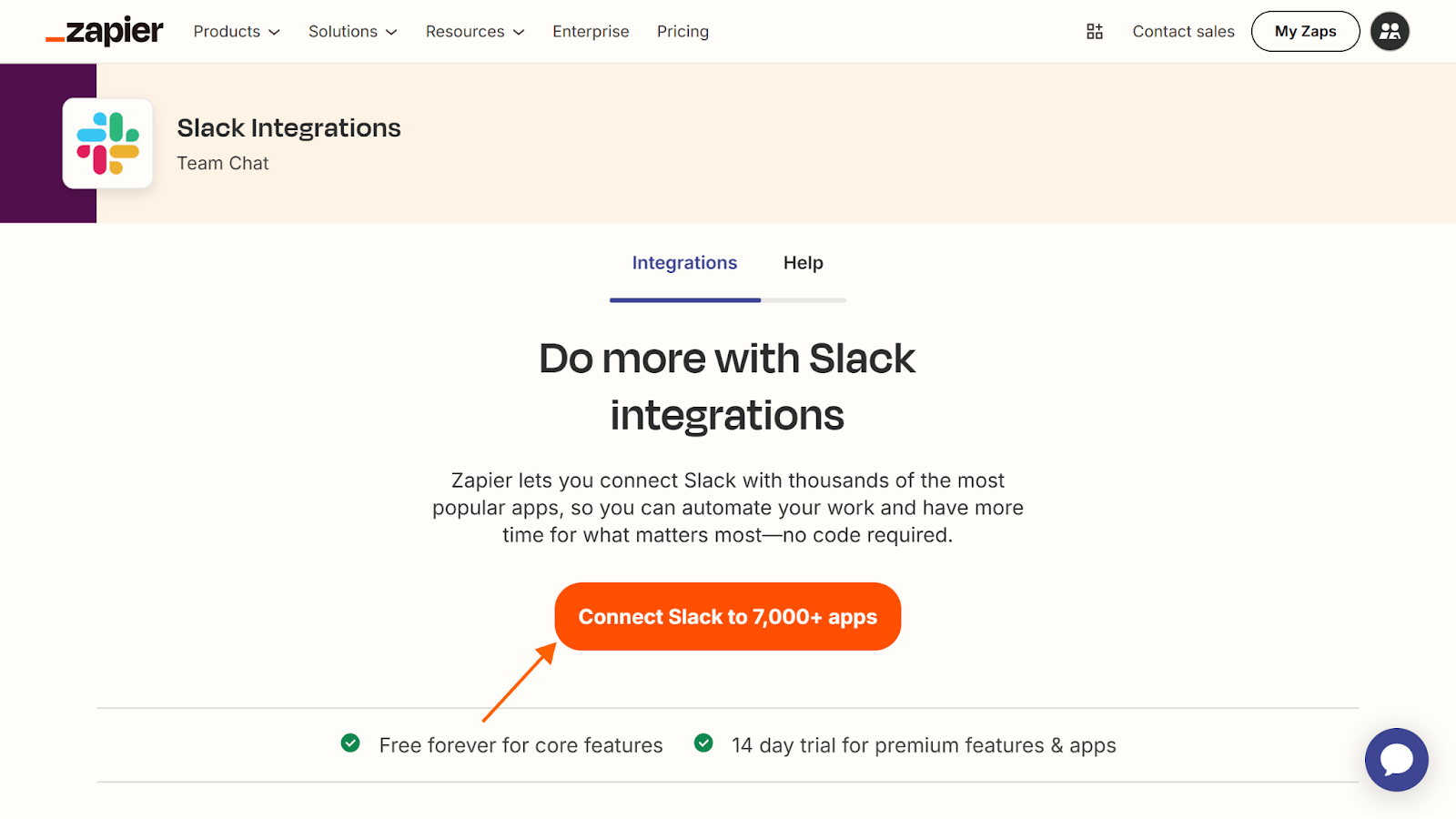
- これで、ZapierのSlack連携ページに移動し、Connect Slack ボタンをクリックします。
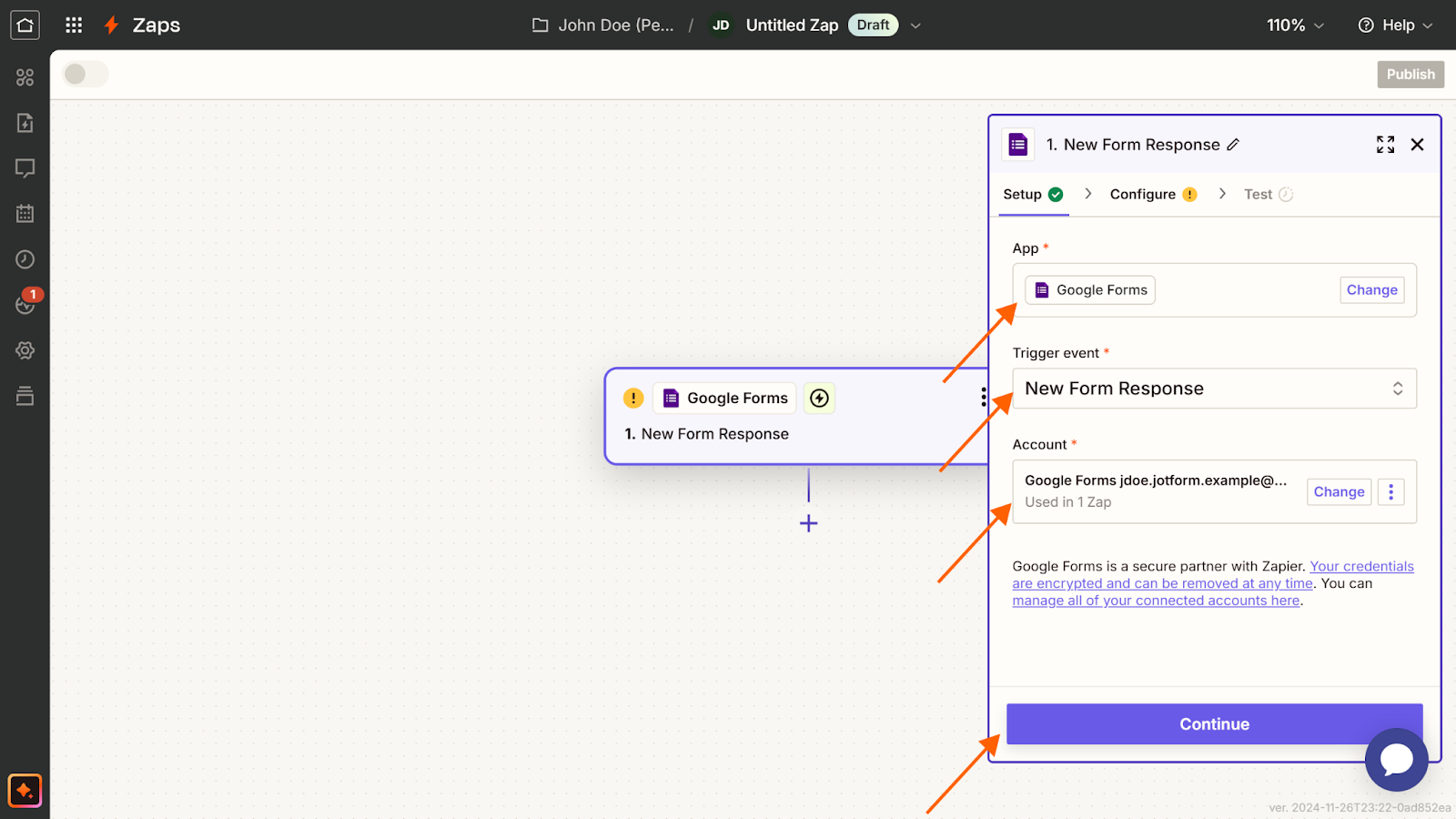
- 次に、Zapierが自動化フローと呼ぶ「Zap」を作成します。サイドにあるApp をクリックし、Google Forms を選択します。
- Trigger Event のドロップダウンをクリックして、希望のイベントを選択します。ここでおそらくNew Form Response が選ばれます。
- GoogleフォームのアカウントをこのZapに接続し、Continue をクリックします。
- Slackに接続したいフォームを選択し、その後 Continue をクリックします。
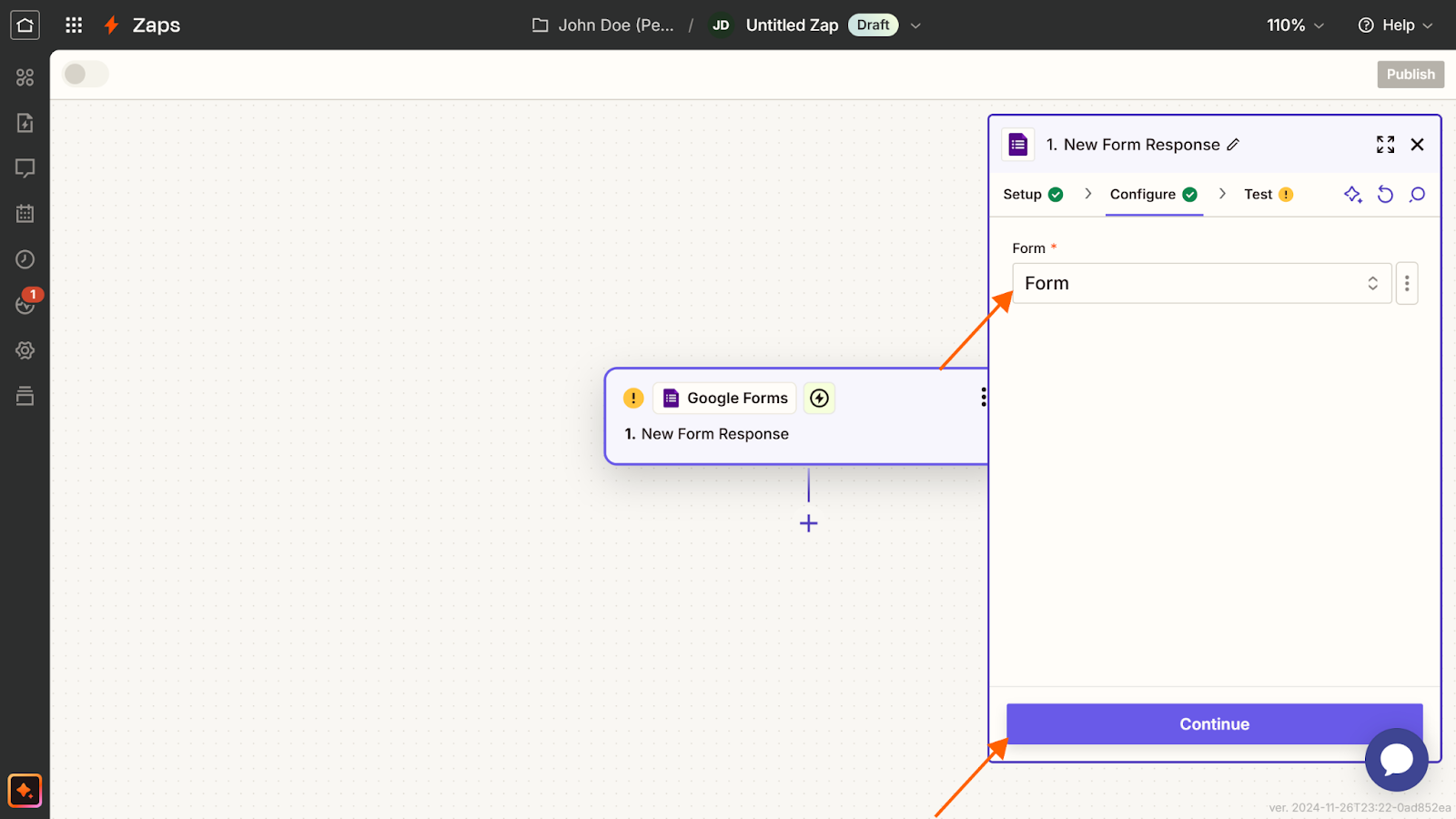
- 接続をテストするには、Test trigger ボタンをクリックします。これにより、フォームからのレスポンスがSlackに取り込まれます。
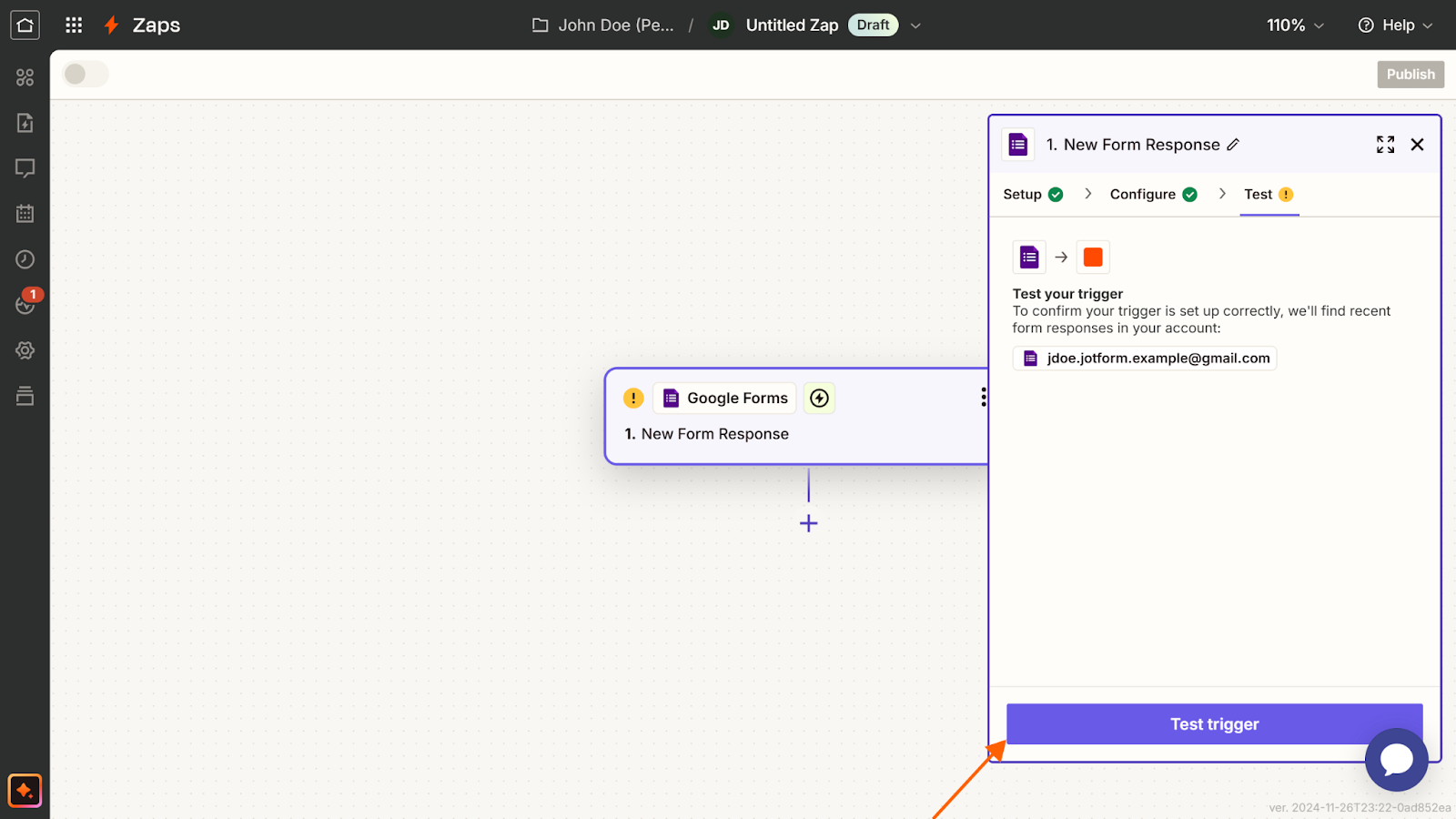
- 使用したいレスポンスを選択し、Continue with selected record をクリックします。
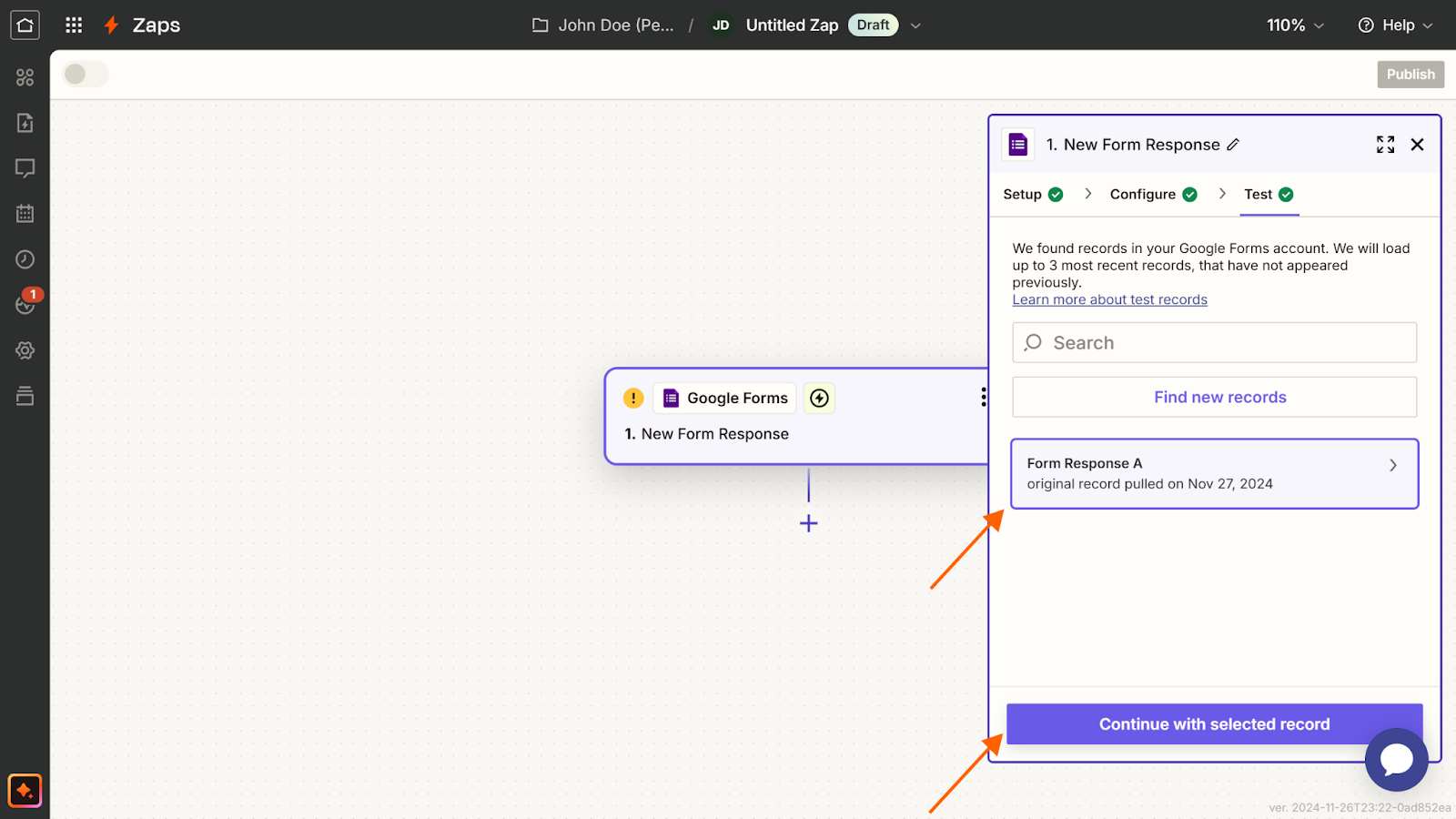
- アクションアプリとしてSlackを選択します。
- ニーズに最適なAction event を選択します。
- SlackアカウントをZapに接続します。その後、Continue をクリックします。
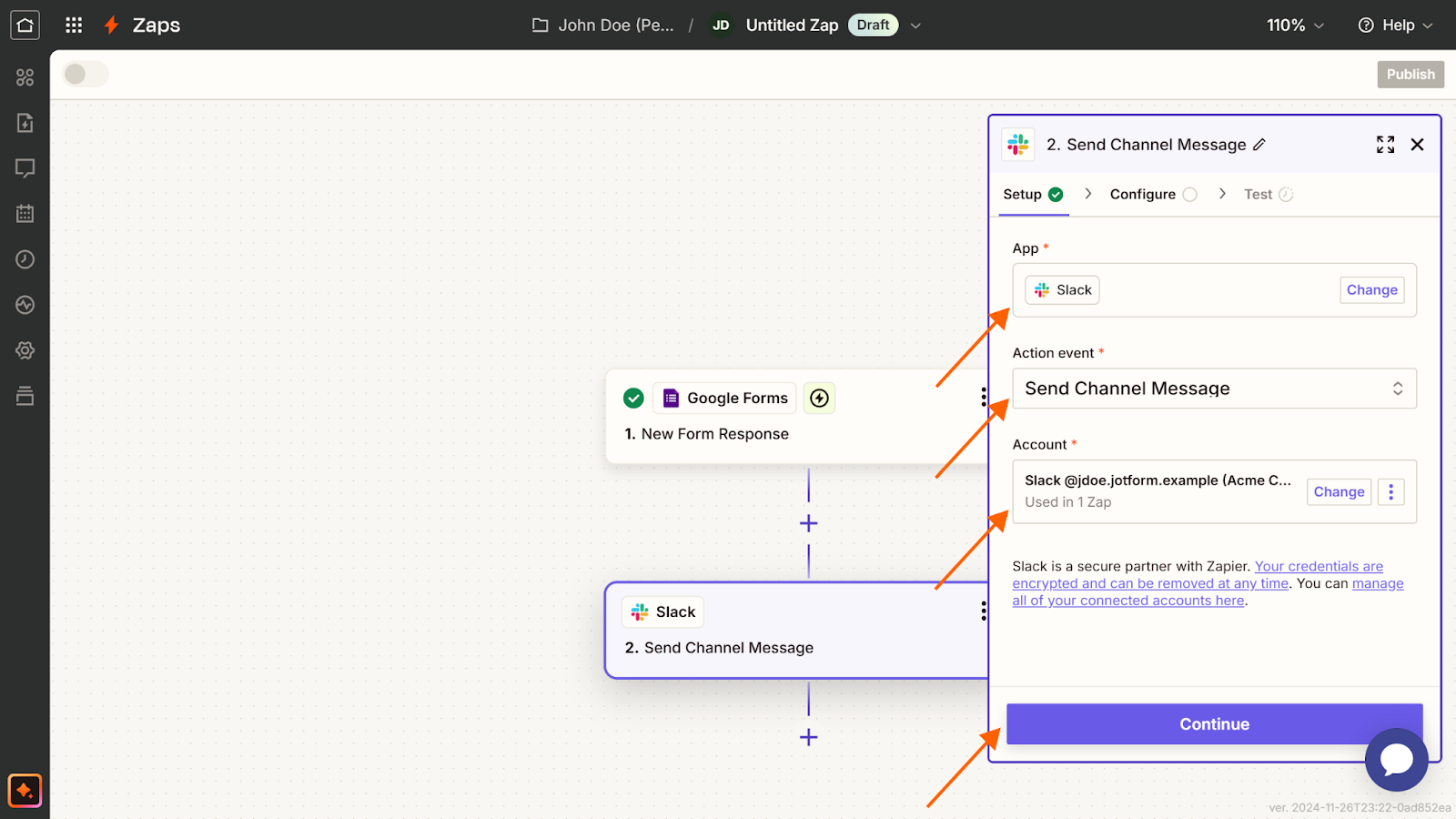
- Zapのアクションを設定し、Continue をクリックします。
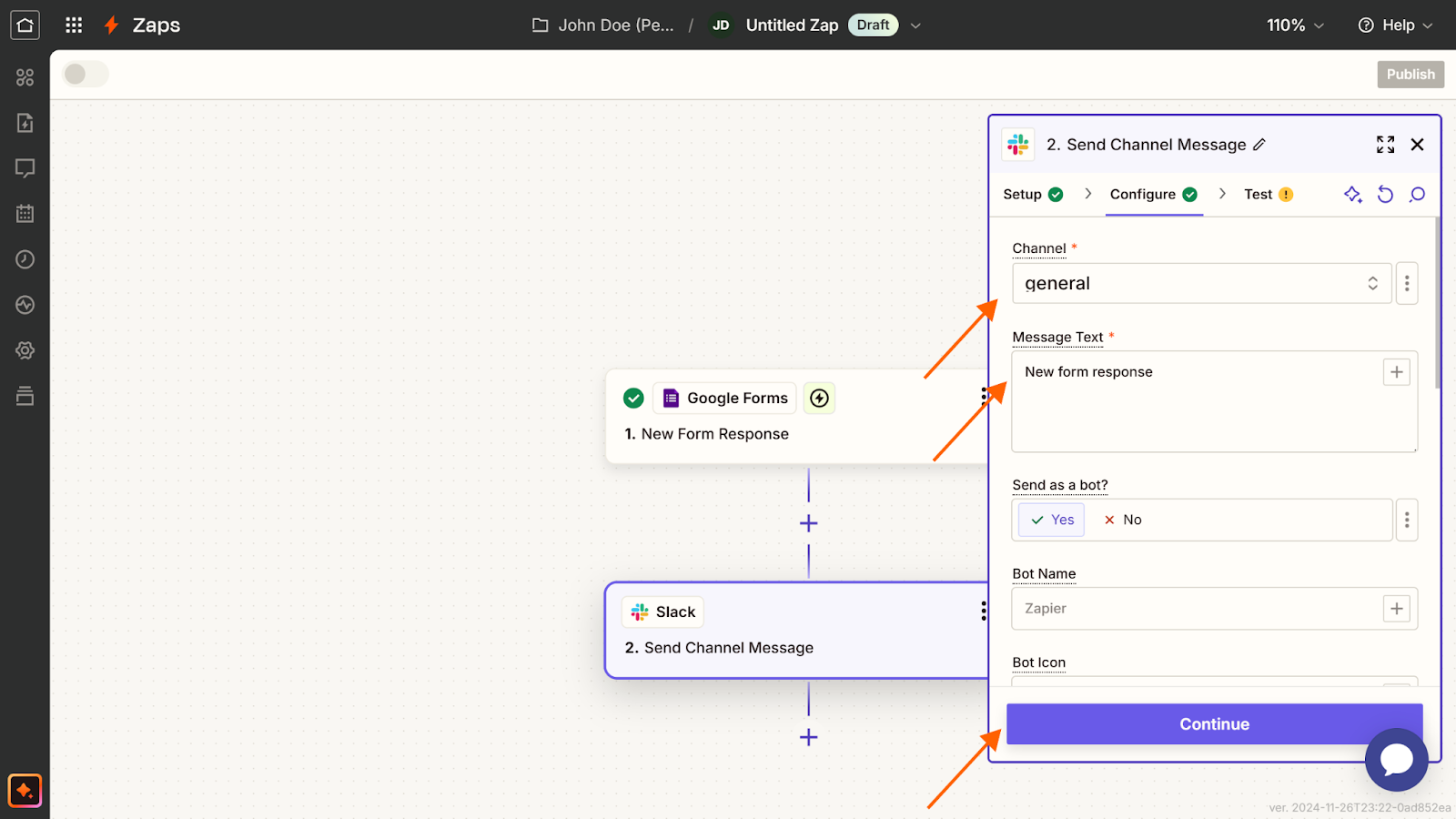
- Zapを確認するには、Test step ボタンを選択します。
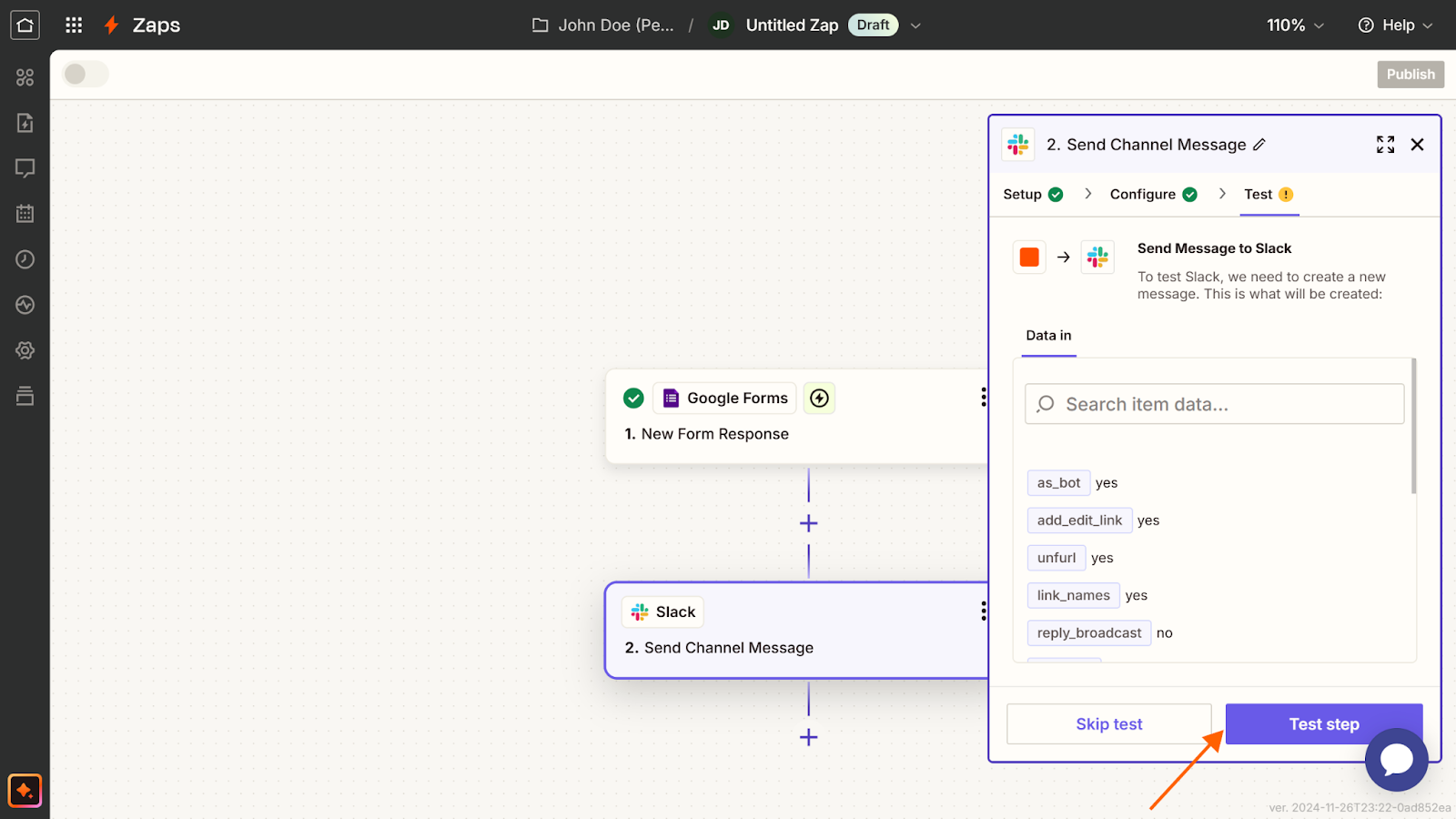
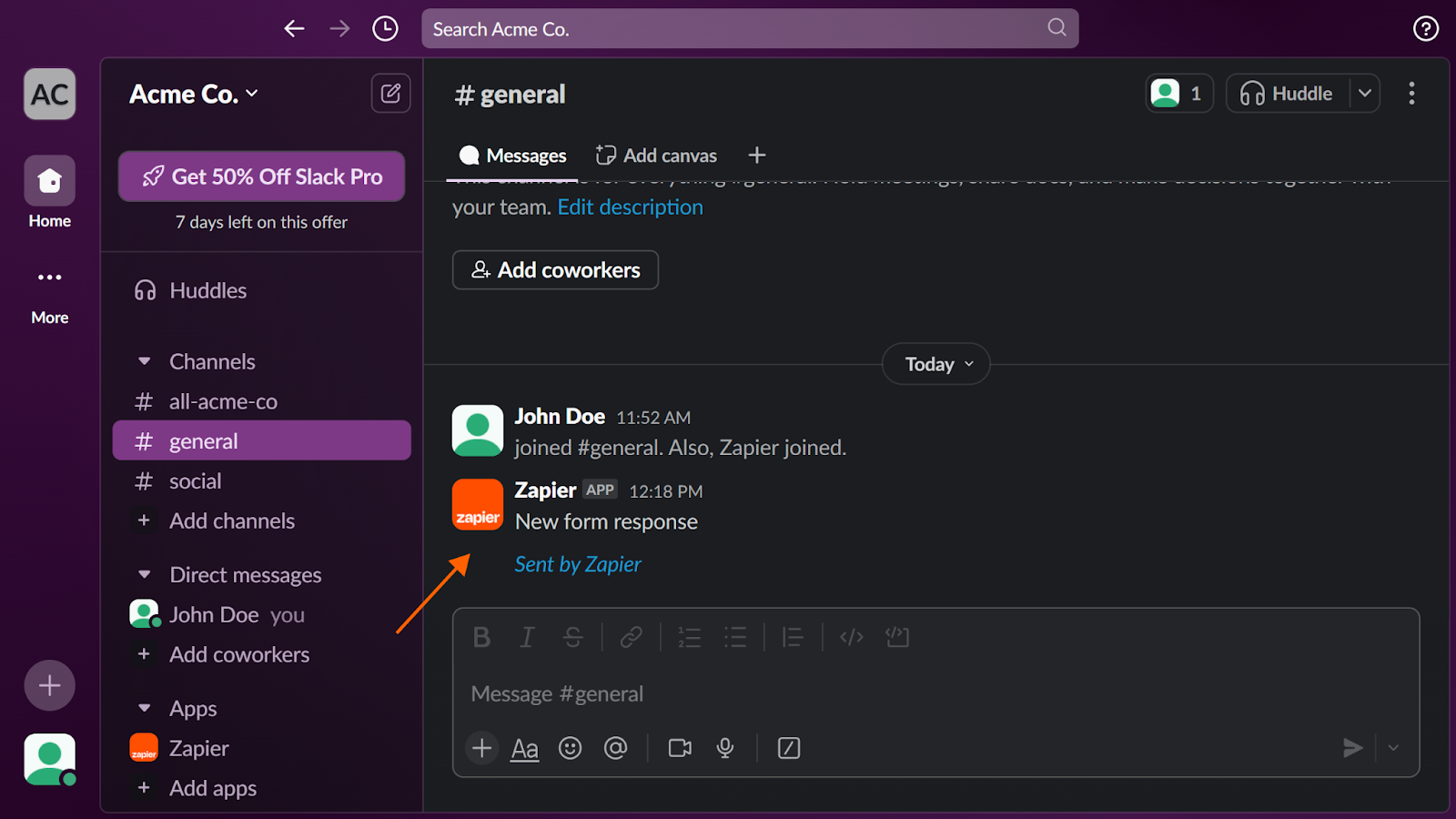
- 統合が成功すると、設定したアクションに応じたSlack通知を受け取ります。
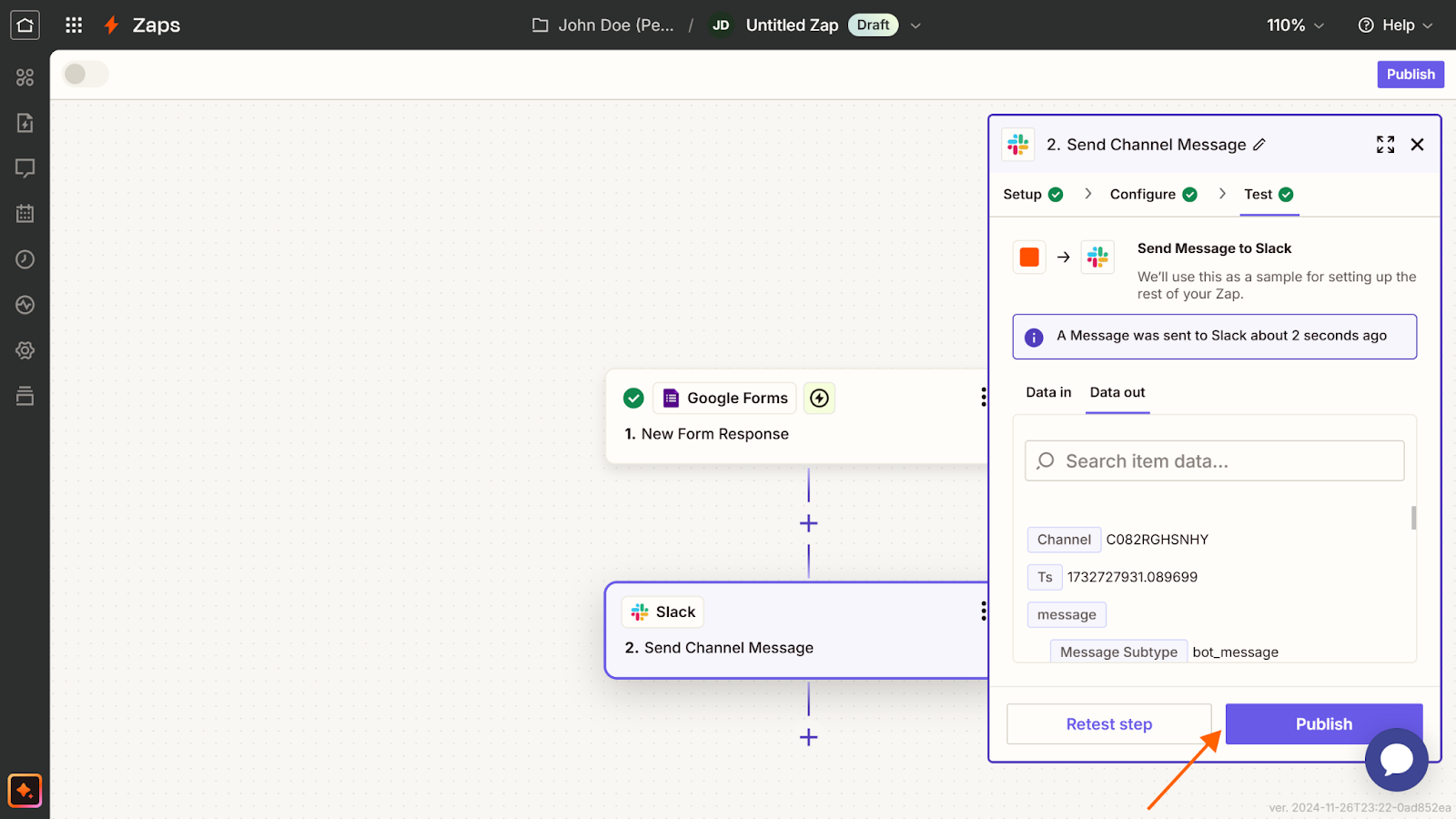
- Zapを完了するには、Zapierに戻りPublish をクリックします。
ZapierはGoogleフォームとSlackを接続する人気の方法ですが、設定には手間がかかります。チームが生産性を維持しようとする中で、時間を無駄にする余裕はありません。その代わりに、Slackへの接続が簡単なGoogleフォームの代替ツール、例えばJotformを使うことができます。
JotformをSlackと連携する方法
Jotformは、Googleフォームの強力な代替ツールであり、使いやすいSlack連携機能を備えているため、フォームとワークスペースの接続が非常に簡単です。SlackとJotformを一緒に使う方法は簡単で、数回のクリックで接続できます。JotformをSlackに統合するには、以下のステップに従ってください:
- Jotformフォームビルダーでフォームを開き、設定タブに移動します。
- 左メニューの統合タブをクリックします。
- Slackを検索し、統合を選択します。

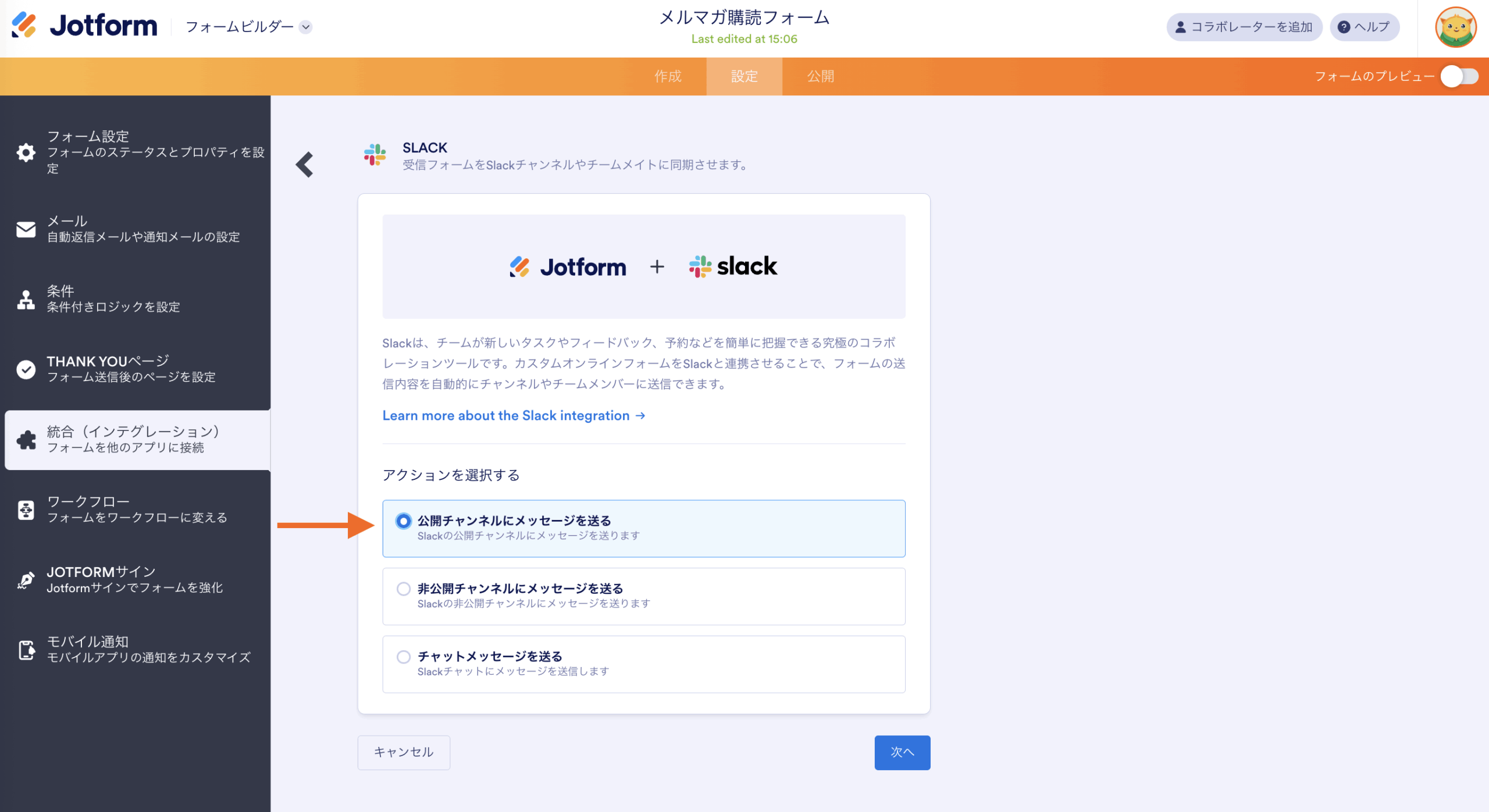
- 利用可能なオプションのリストからアクションを選択します。公開チャネルにメッセージを送信、非公開チャネルにメッセージを送信、チャットメッセージを送信を選択できます。その後、次へボタンをクリックして続行します。
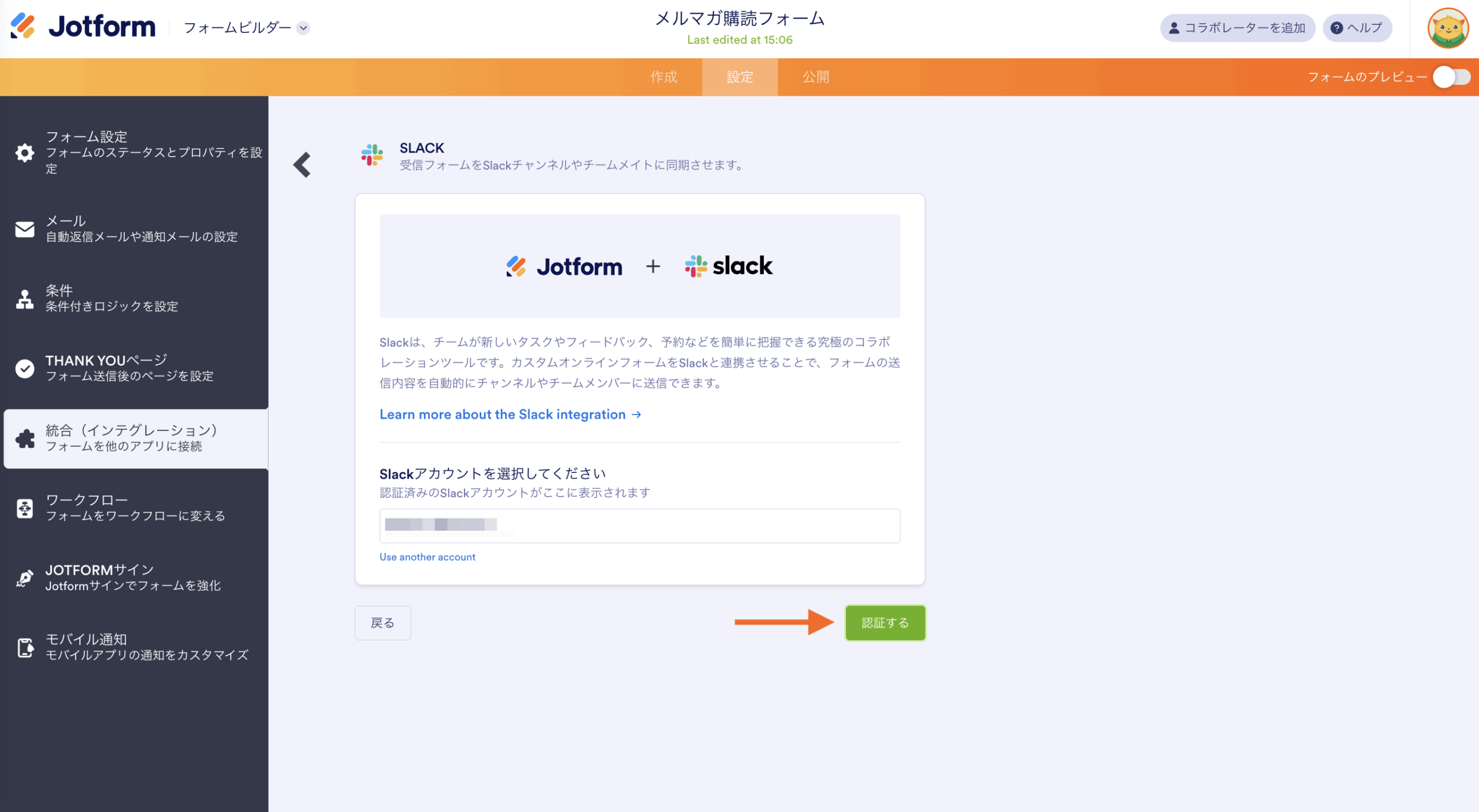
- Slackアカウントを統合に接続するには、認証ボタンをクリックします。
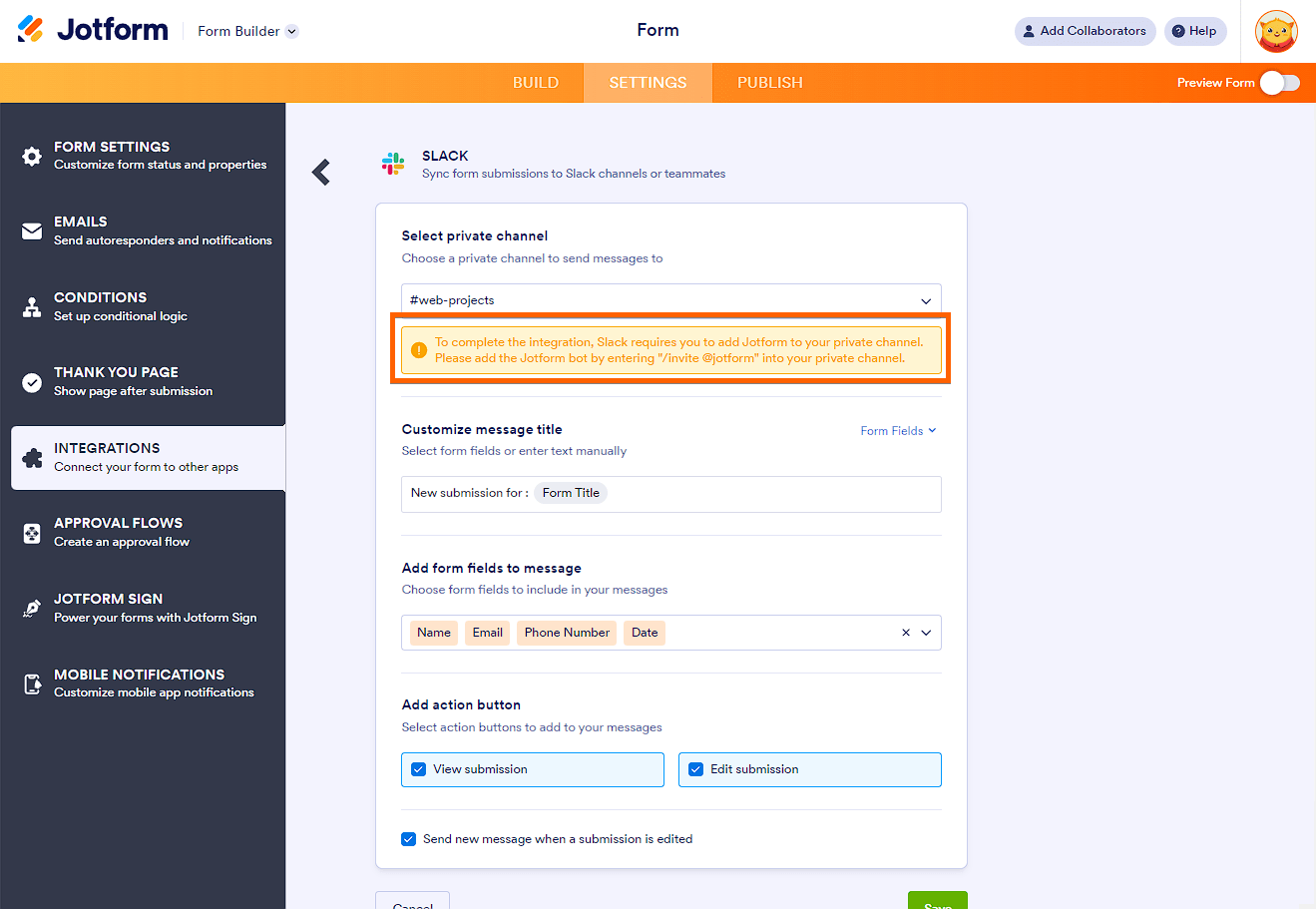
- チャンネル、メッセージタイトルなどのオプションに従ってアクション設定を行います。

- このメッセージをプライベートチャンネルに送信する場合、最初に「/invite @jotform」をそのチャンネルに送信して、JotformをSlackチャンネルに追加する必要があります。
- 設定が確定したら、保存をクリックして統合を有効にします。
統合が完了すると、Jotformはフォーム送信を自動的にSlackに送信し、Slackワークスペースで瞬時に更新を作成します。
Jotformは、フォームの機能性と効果をさらに向上させるための他の便利な機能も豊富に備えています。たとえば、
- Jotformテーブル によるデータ保存
- Jotformワークフローによるワークフロー自動化
- Jotformサイン による電子サイン機能
- 20,000以上のフォームテンプレート
Zapierのようなサードパーティーソリューションを使ってGoogleフォームをSlackに接続することは可能かもしれませんが、その手間がメリットを上回ることがあります。Jotformのような代替フォームビルダーを試して、ワークスペースとフォームを専用の統合で簡単に接続できることを検討してみてください。
写真提供: MART PRODUCTION














コメントの送信: