

SquarespaceにGoogleフォームを埋め込む方法
- Googleフォームを作成してカスタマイズ
- 埋め込みコードを取得
- フォームをSquarespaceのウェブサイトに追加
Googleフォームは、ユーザー情報を収集するための効果的な方法です。このツールは使いやすく、ニーズに合わせてさまざまなカスタマイズ機能を利用できます。また、Googleフォームは簡単に共有できるのも特長です。
Business InsiderのChrissy Montelli氏によると、Googleフォームを共有する方法は3つあります。1つ目は、Googleフォーム内から宛先にメールで送信する方法。2つ目は、リンクをコピーして好きな場所に貼り付ける方法。3つ目は、Googleフォームをウェブサイトに埋め込む方法です。
SquarespaceにGoogleフォームを埋め込みたい方は、ぜひ読み進めてください。手順は比較的シンプルです。以下の方法で簡単に埋め込むことができます。

Googleフォームの代替ツールをお探しですか?
Jotformの多機能なフォーム作成ツールは、モバイル対応で業界最多の連携数を誇ります。決済の受付、ワークフローの自動化、リードの収集など、幅広い用途に活用できます。
1. Googleフォームを作成・カスタマイズ
最初のステップはフォームを作成です。Googleフォームのページにアクセスし、新しいフォームを作成するか、既存のテンプレートを選択します。必要に応じて質問や画像、その他の要素を追加し、自分の目的に合うようにフォームをカスタマイズしましょう。

2. 埋め込みコードを取得する
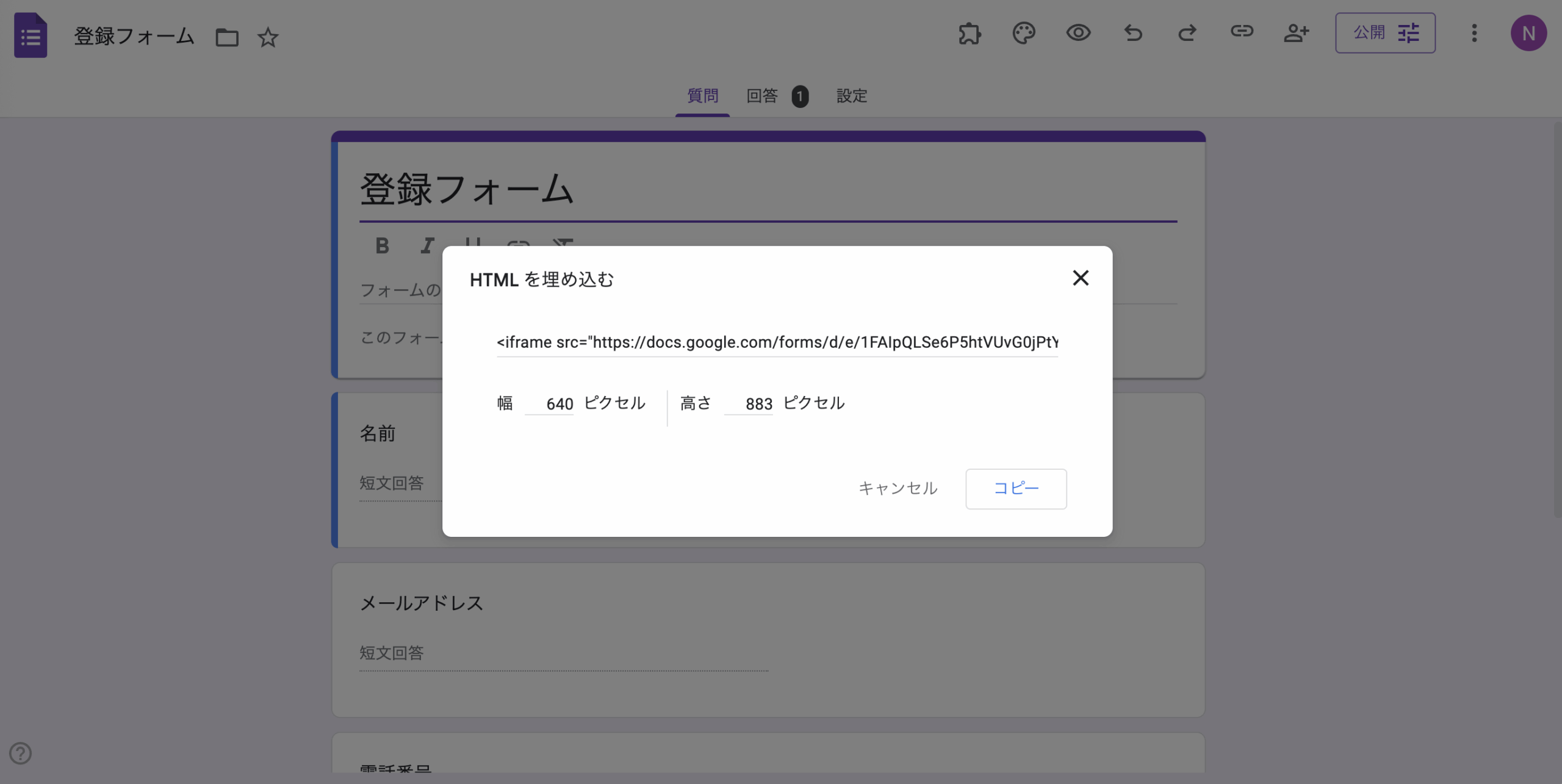
フォームを作成したら、その埋め込みコードを取得します。フォーム画面右上の「送信」ボタンをクリックし、表示されたオプションの中から「埋め込み(<>のアイコン)」を選びます。コードが表示されたボックスが現れるので、このコードをコピーしておきましょう(後の作業で必要になります)。
3. Squarespaceのサイトにフォームを追加する
埋め込みコードを取得したら、Squarespaceのサイトに追加します。フォームを設置したいページに移動し、表示させたい箇所をクリックします。メニューからコードを選択してください。
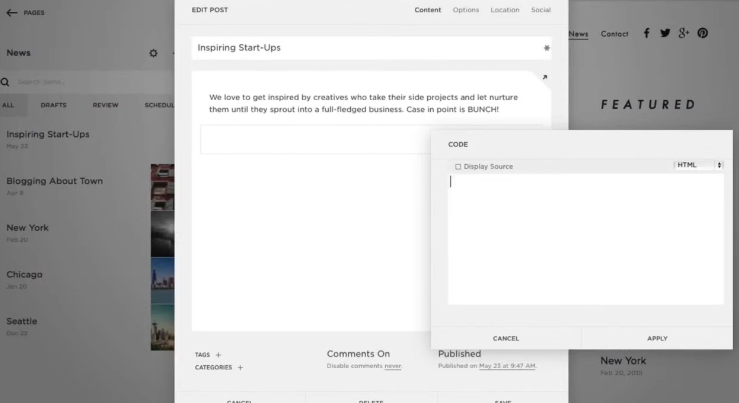
これで完了です!あなたのSquarespaceサイトに、Googleフォームが正常に埋め込まれているはずです。
SquarespaceにGoogleフォームを埋め込む際のベストプラクティス
GoogleフォームをSquarespaceに埋め込むのは簡単ですが、作業の際に覚えておくとよいベストプラクティスがいくつかあります。
適切な配置を選ぶ
フォームを配置する場所が、ページ全体の文脈に合っているかを確認しましょう。ユーザーの目に入りやすい位置に設置することが大切ですが、ページ内の他のコンテンツの邪魔にならない程度の目立ち方にすることもポイントです。
フォームを配置する際は、そのフォームの目的も考慮しましょう。たとえば、お問い合わせフォームのようなものはページの最後に置くのが適していますが、注文フォームのようなものはページの上部に配置したほうがよい場合もあります。
カラーをカスタマイズ
可能な限り、Googleフォームのデザインを自分のウェブサイトのブランドに合わせましょう。
How-To Geekのテクノロジーライター、Vann Vicente氏によると、Googleフォームにはいくつかのカスタマイズオプションがあります。Googleフォームのテンプレートを利用したり、背景色やテーマカラーを変更したり、ヘッダー画像をカスタマイズしたり、フォントを変更することも可能です。
共有前にフォームをテスト
オンラインで公開する前に、必ずテストを行うのがベストプラクティスです。受信者が正しくフォームを利用できるか、回答が届いたときにGoogleから正しいメールアドレスに通知が届くかを確認しておきましょう。
Squarespaceへのフォーム埋め込みにJotformがおすすめな理由
Googleフォーム以外にも、Squarespaceにフォームを簡単に埋め込めるオンラインフォームツールがあります。Jotformなら、20,000種類以上の無料テンプレートから思い通りのフォームを作成でき、複数の方法でウェブサイトに埋め込むことが可能です。
Jotformは、WordPressやWixなどのウェブサイトビルダーにも簡単に埋め込むことができます。特にWordPressの場合は、フォーム埋め込みをさらに簡単にする専用プラグインまで用意されています。
Jotformのフォームは、Googleフォームよりもはるかに自由度の高いカスタマイズが可能です。そのため、フォームのデザインを自分のウェブサイトのブランドにぴったり合わせられるだけでなく、CRM(顧客管理システム)やメールマーケティングツールなど、100以上のお気に入りツールと統合することもできます。さらに、オンライン決済の受付にも利用できます。
Googleフォームの機能をはるかに超えるオンラインフォームが必要な場合は、ぜひJotformをお試しください。
写真提供: Daniel Thomas、Unsplash














コメントの送信: