フォームをプロジェクト向けにデザインする際は、Canvaとの統一感を持たせることが重要です。Jotformのフォームデザイナーを使えば、ブランドイメージやデザインに合わせて、フォームの見た目を簡単にカスタマイズできます。カラータブ、スタイルタブ、テーマタブ、レイアウトタブを使用して、フォームの配色、レイアウト、フォントなどを自由に調整し、デザインを細かく最適化できます。
たとえば、Canvaにフォームを追加したものの、全体のデザインにうまく馴染んでいない場合でも、フォームデザイナーを使って簡単に調整できます。

背景を透明に設定すると、以下のように既存のCanvaのデザインへ自然に馴染ませることができます。
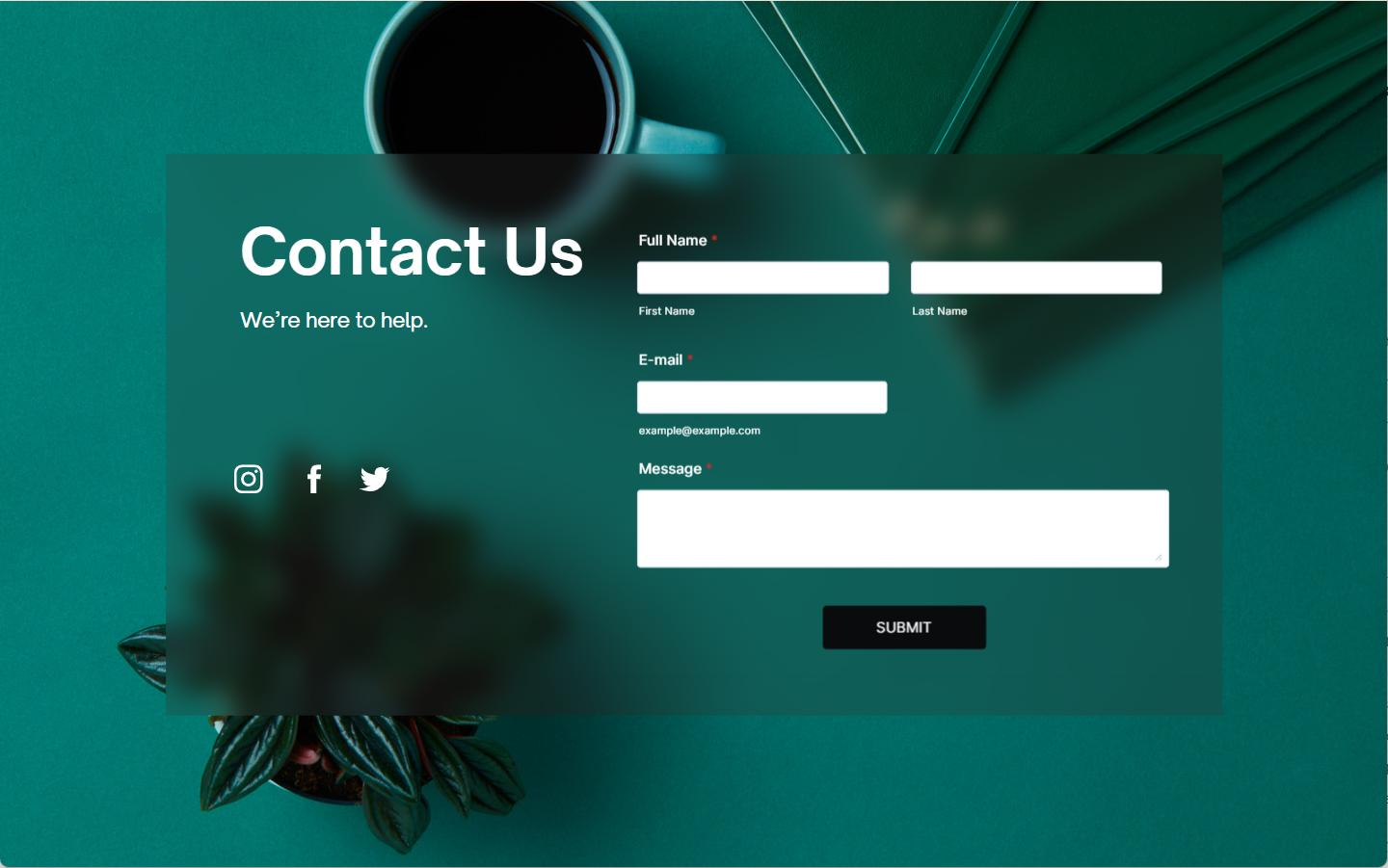
フォームをCanvaに違和感なく溶け込ませたい場合は、背景を透明に設定するのがおすすめです。手順は以下のとおりです:
- フォームビルダーで、画面右側にあるフォームデザイナー(ペイントローラーアイコン)をクリックします。
- カラータブで、ページカラーを透明(×アイコンが付いた白いボックス)に設定します。
- 次に、フォームカラーを透明に設定してください。
フォームデザイナーには、このほかにもフォームをカスタマイズできる便利な機能が用意されています。
カラーやデザインの統一
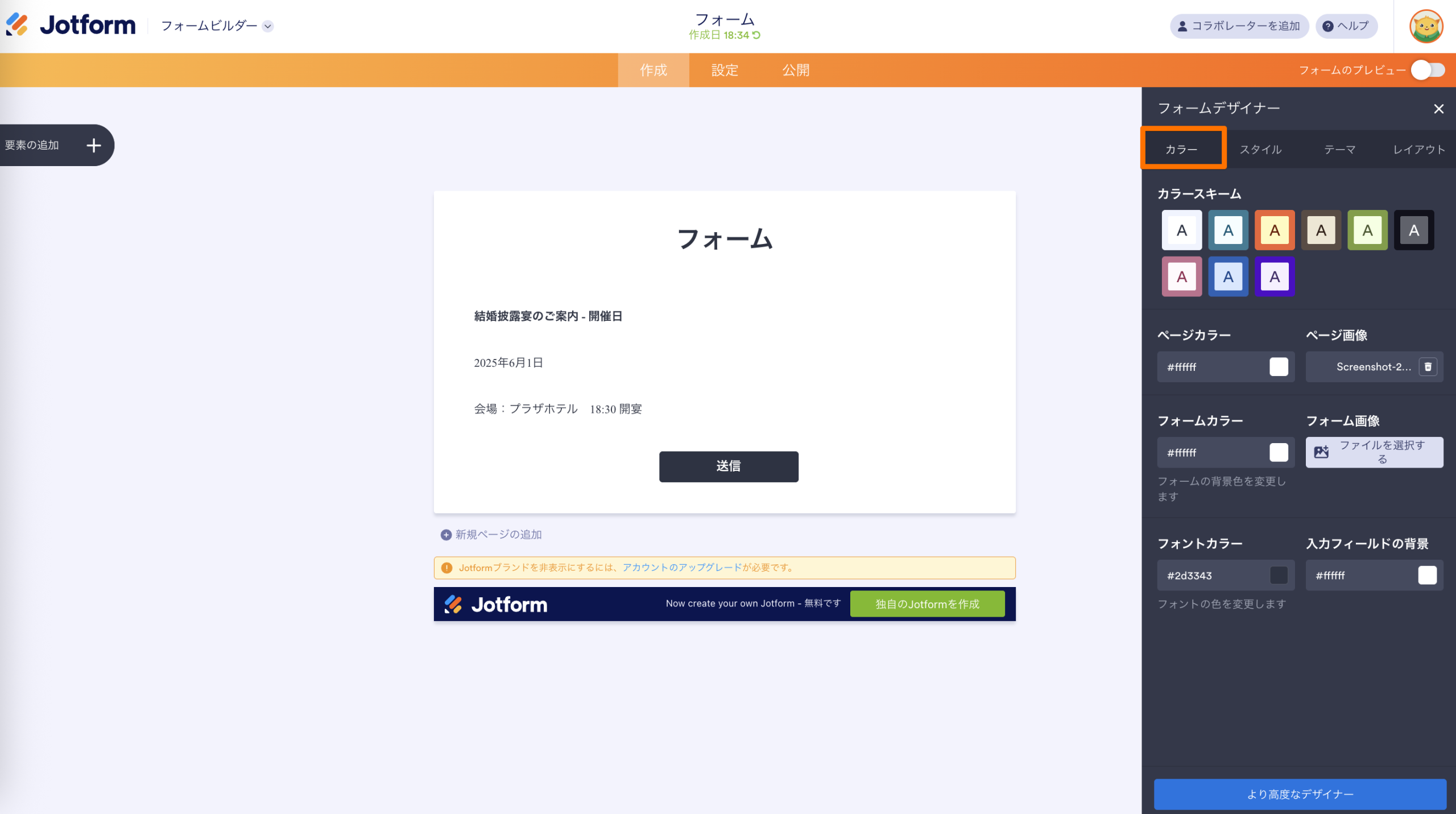
カラータブでは、フォームの主要なデザイン要素を調整でき、Canvaとの統一感を簡単に持たせることができます。
- カラースキーム :Canvaの配色に合わせたカラースキームを選択し、統一感のあるデザインに仕上げられます。
- ページカラー:フォームやCanvaのテーマに合った背景色をページに設定できます。
- ページ画像 :Canvaの雰囲気に合う背景画像やテクスチャを追加できます。
- フォームカラー:ページ背景とのバランスを考慮しながら、フォーム本体の背景色を調整できます。
- フォーム画像:フォーム内に背景画像を追加し、より印象的なデザインに仕上げます。
- フォントカラー:背景とのコントラストを考慮し、読みやすい文字色を設定できます。
- 入力欄の背景色:入力フィールドの色を調整して目立たせ、ユーザーが簡単に入力できるようにします。
ワンポイントアドバイス
配色に迷った場合は、Adobe Colorなどのオンラインツールを活用して、Canvaに合ったカラーパレットを作成するのがおすすめです。配色の統一感を保ちやすくなり、より見やすく洗練されたデザインに仕上げることができます。
レイアウトとフォントの調整
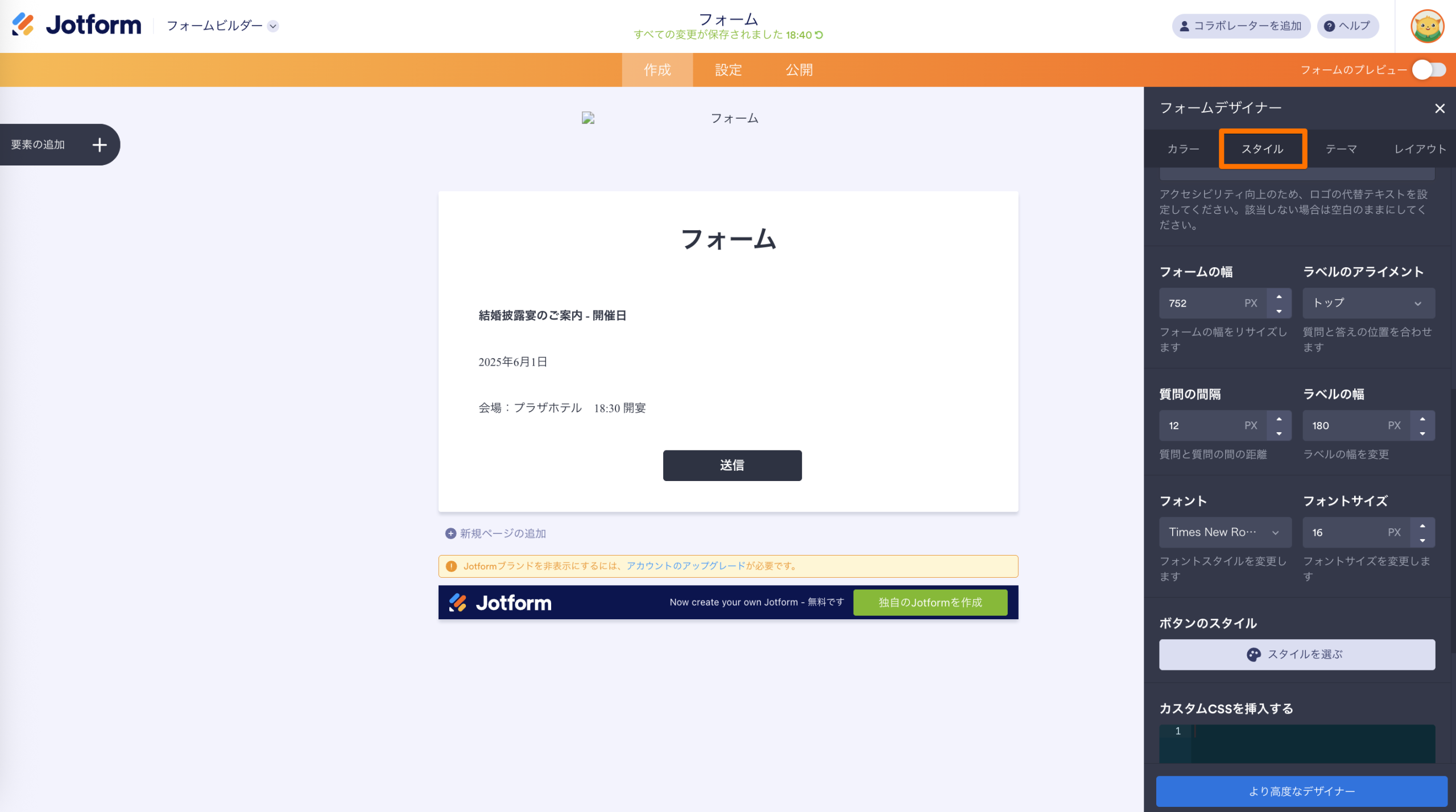
レイアウトタブでは、フォーム全体のレイアウトを設定できます。シンプルで見やすいレイアウトから、よりモダンでインタラクティブなレイアウトまで、用途に合わせて選択できます。
- フォームの幅:ミニマルなデザイン向けに幅を狭くしたり、より広く見せたりするなど、全体デザインに合わせてフォーム幅を調整できます。
- ラベル配置:ラベルを左揃え、右揃え、中央揃えに設定し、Canvaのレイアウトに合わせられます。
- 質問間の余白:各質問の間隔を調整し、詰まりすぎない見やすいレイアウトにできます。
- ラベル幅:ラベルと入力欄のバランスを整えるために、ラベルの幅を調整できます。
- フォント:Canvaに合ったフォントを選択したり、カスタムフォントをアップロードしてブランドイメージを統一したりできます。
- フォントサイズ:Canvaとのバランスを考慮しながら、文字サイズを調整できます。
- ボタンスタイル:送信ボタンなどのデザインをカスタマイズし、フォーム全体のテーマに合わせられます。
- カスタムCSSの挿入:カスタムCSSを使用して、Canvaに合わせた細かなデザイン調整を行えます。
ワンポイントアドバイス
Canvaで複数のフォントサイズとスタイルを使用している場合は、フォーム内でも見出しは大きめ、本文は読みやすいサイズに設定して、情報の優先順位をわかりやすくするのがおすすめです。こうすることで、視線の流れが自然になり、フォーム全体の読みやすさも向上します。
テーマを適用する
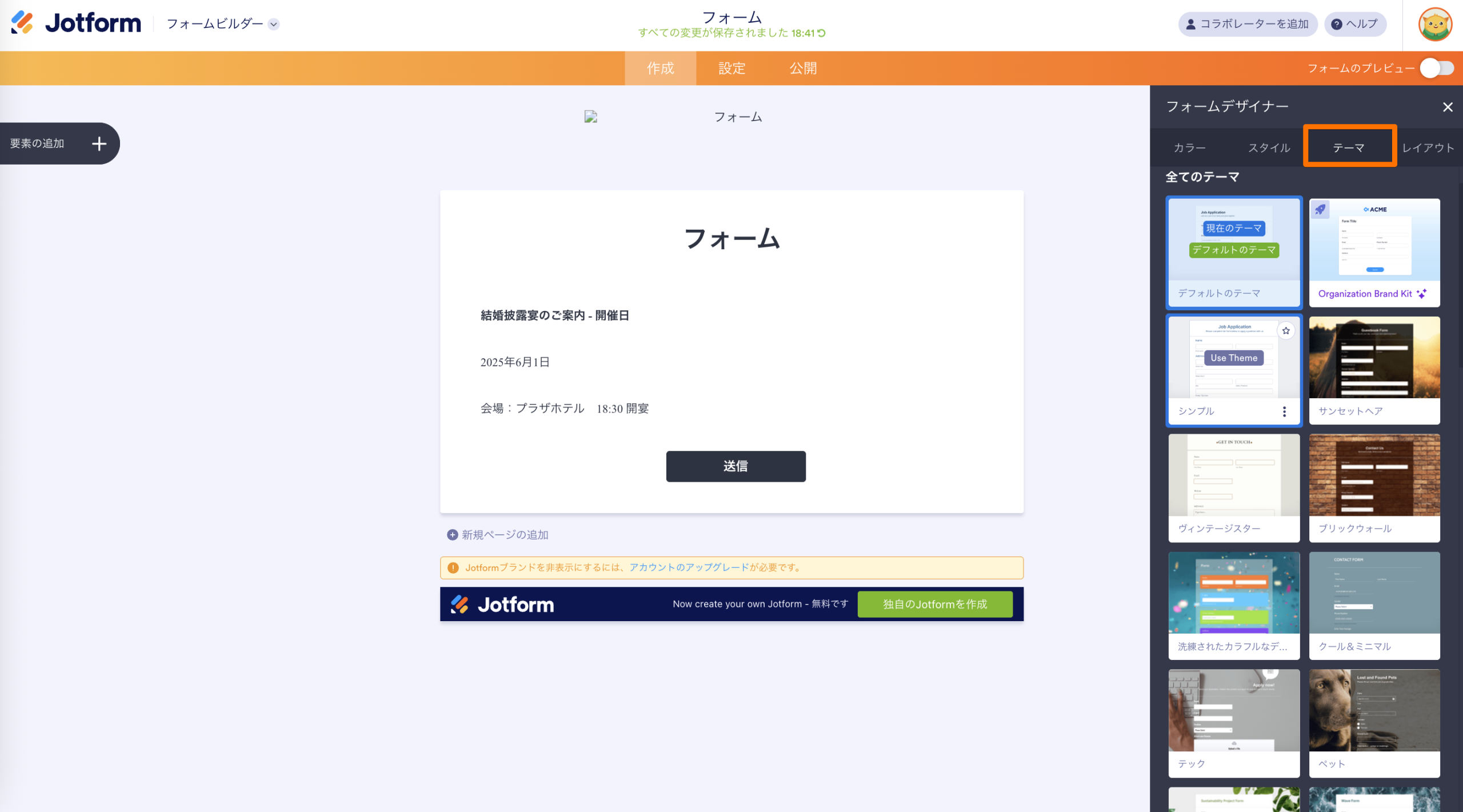
テーマタブでは、あらかじめ用意されたフォームテーマを利用でき、Canvaに合ったスタイルをすばやく適用できます。
- 「注目」、「無料」、「使用済みテーマ」、「お気に入りテーマ」、「購入済みテーマ」などのカテゴリから、さまざまなフォームテーマをチェックできます。
- Canvaの配色、レイアウト、雰囲気に近いテーマを選択してください。
- テーマを適用した後も、必要に応じてさらに細かくカスタマイズすることができます。
ワンポイントアドバイス
Canvaの雰囲気に近いテーマを最初に選んでおくと、カスタマイズの手間を減らせます。その後、カラータブやスタイルタブで配色やフォントを調整することで、デザイン全体により統一感を持たせることができます。
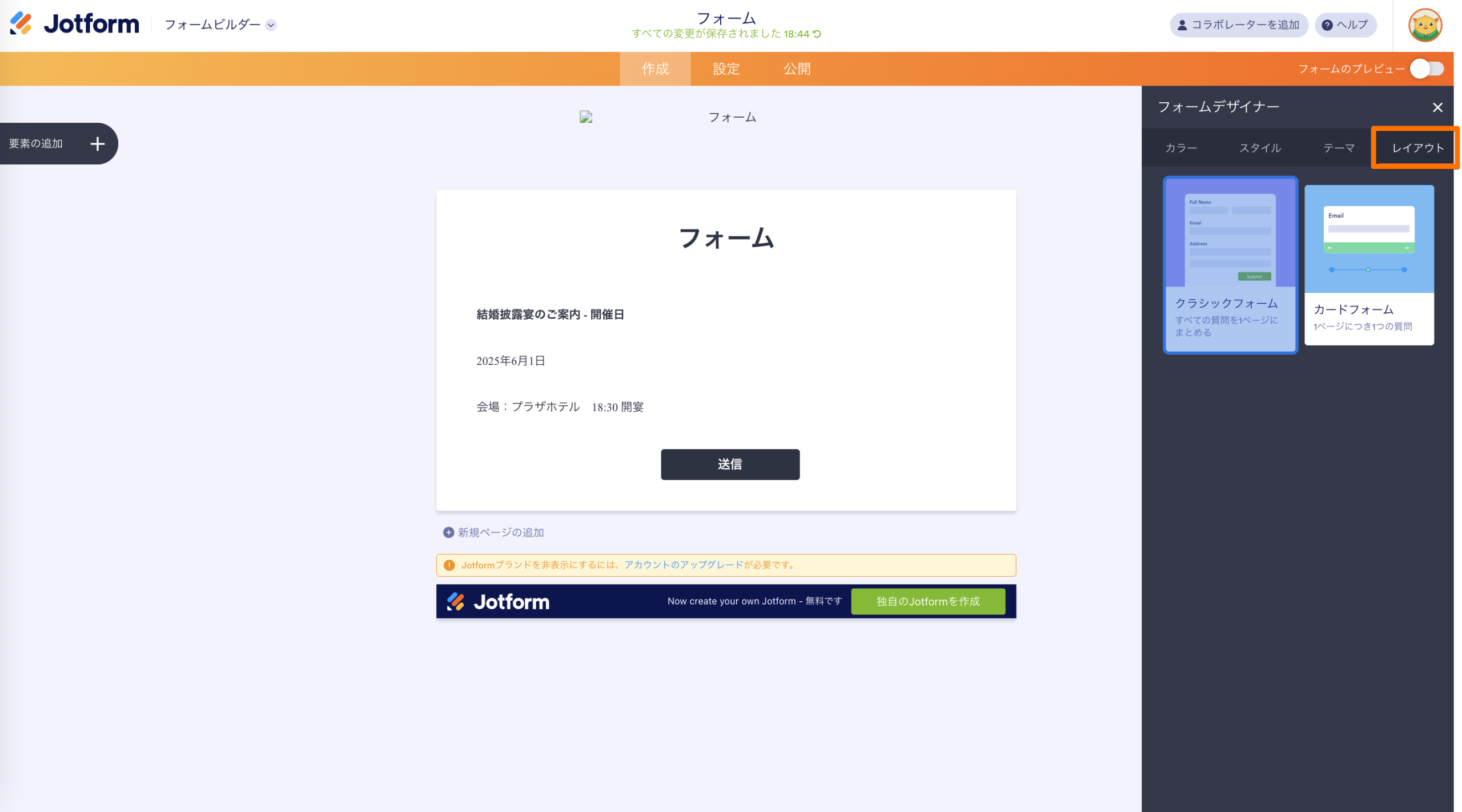
フォームレイアウトを選択する
レイアウトタブでは、フォーム全体の構成を選択できます。シンプルでわかりやすいレイアウトから、よりモダンでインタラクティブなレイアウトまで、用途に合わせて設定できます。
- クラシックフォーム:すべての質問を縦方向に表示する、一般的なフォームレイアウトです。シンプルで見やすいフォームを作成したい場合に適していきます。
- カードフォーム :質問を1つずつ表示するレイアウトです。ステップ形式で進行するため、ユーザーが回答しやすく、モダンなフォームデザインに適しています。
ワンポイントアドバイス
モバイルユーザー向けのフォームを作成する場合は、カードフォームレイアウトの利用がおすすめです。カードフォームはスマートフォンなどの小さい画面でも見やすく、1問ずつ回答できるため、ユーザーが入力に集中しやすくなります。また、Canvaのようなインタラクティブで視覚的なデザインとも相性が良く、よりスムーズなユーザー体験を提供できます。
より高度なカスタマイズを行いたい場合は、高度なデザイナーを利用することで、さらに多くのデザイン設定を活用し、オリジナリティのあるフォームを作成できます。詳しくは、こちらのガイドをご覧ください。

コメントの送信: