CanvaデザインにAIチャットボットを追加することで、訪問者からの質問対応やコンテンツ案内をリアルタイムで行えるようになります。Canva向けAIチャットボットを利用すれば、プレゼンテーション、ランディングページ、共有用デザインなどにチャットボットを組み込み、ユーザーが必要な情報へスムーズにアクセスできる環境を作成できます。
Jotform AIチャットボットアプリを開く
AIチャットボットをカスタマイズして利用するには、まず、Jotform AIチャットボットアプリを開く必要があります。アプリは、既存のCanvaデザインを編集する方法と、Canvaデザインページから開く方法の両方に対応しています。手順は以下のとおりです。
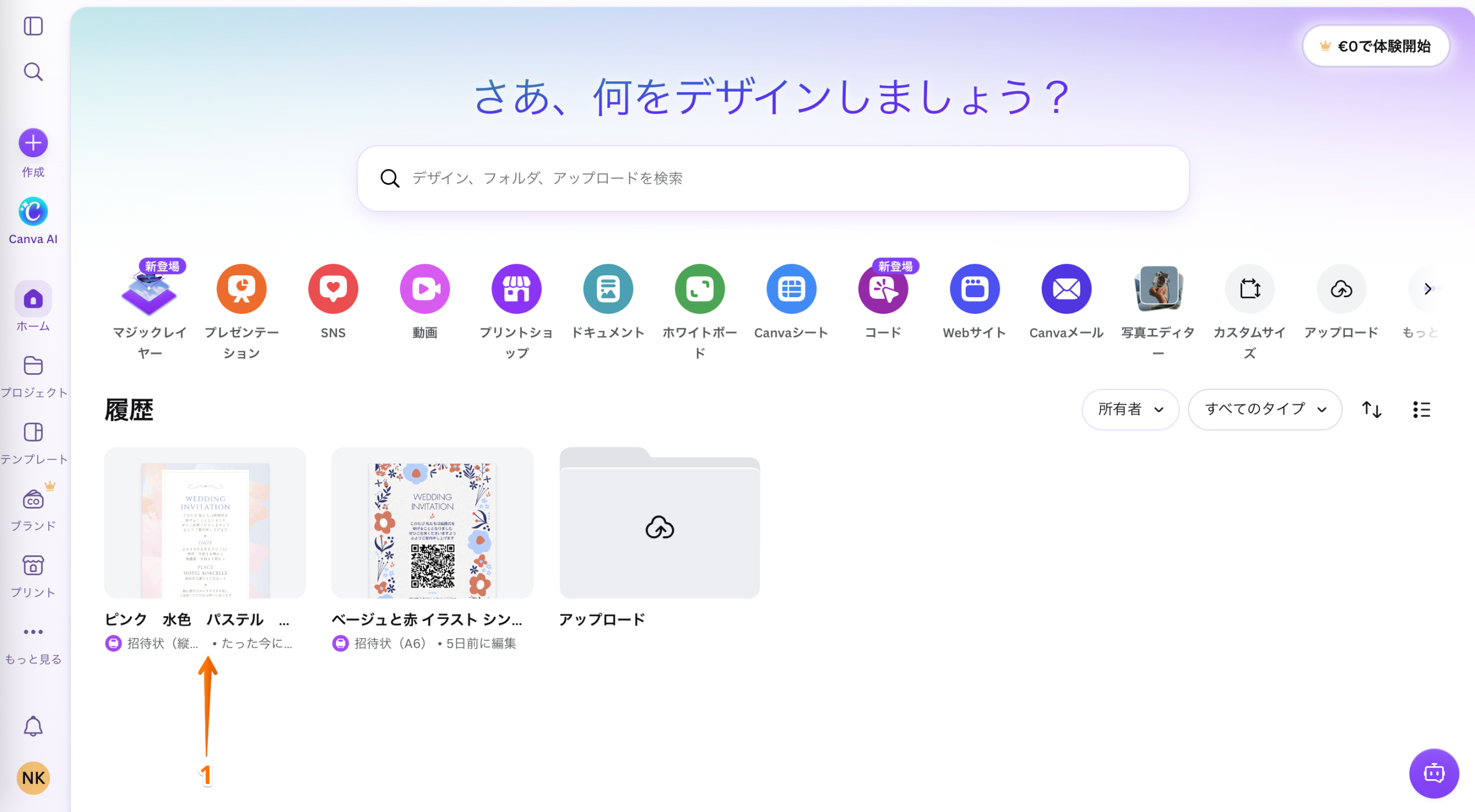
- Canvaアカウントにログインします。ホーム画面の最近使用したデザインセクションから、編集したいデザインをクリックします。
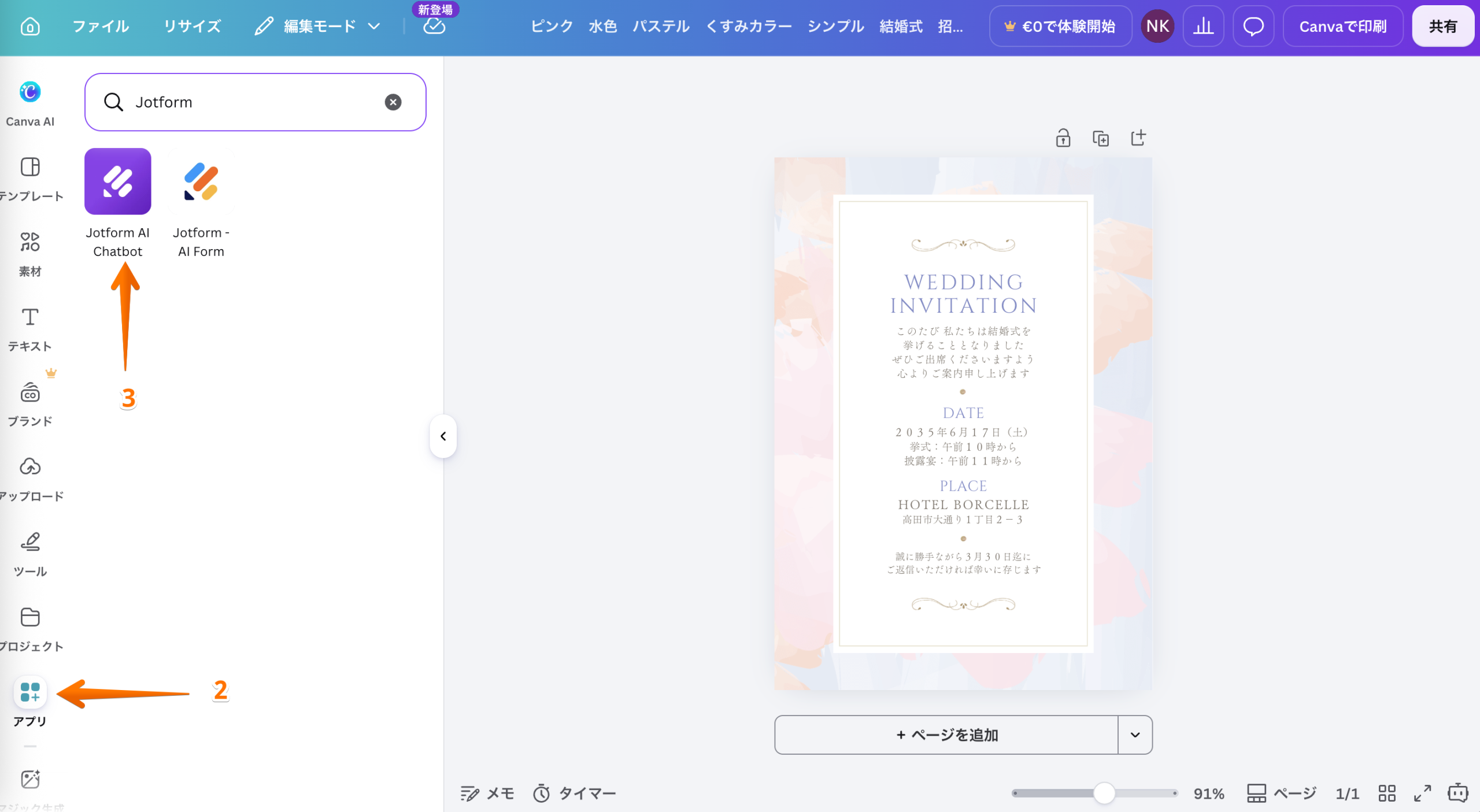
- Canvaデザイナーページの左側メニューからアプリをクリックします。
- 画面上部の検索欄に「Jotform AI Chatbot」と入力し、検索結果に表示されたアプリをクリックしてください。
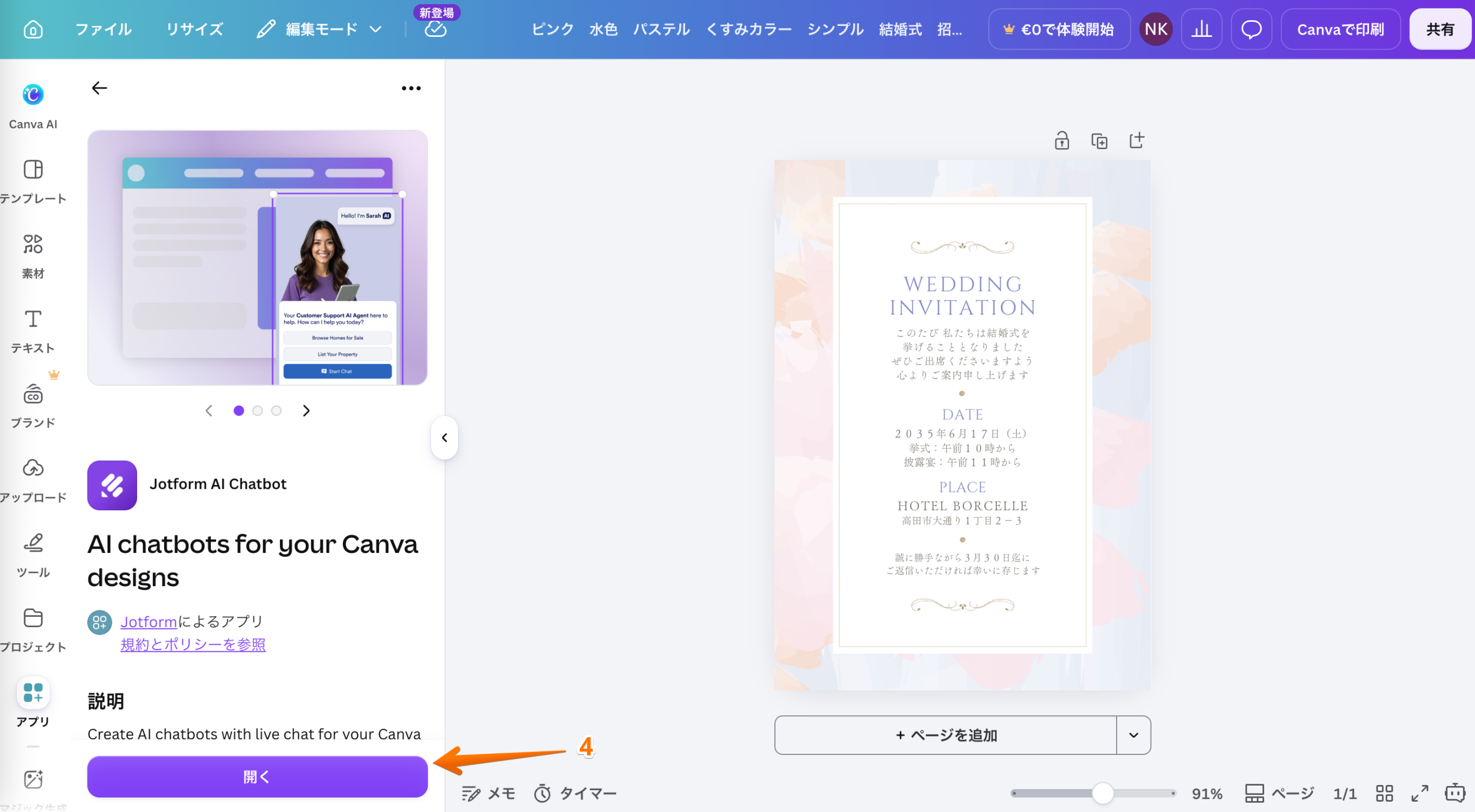
- 次の画面で、Jotform AI Chatbotの下にある開くをクリックします。
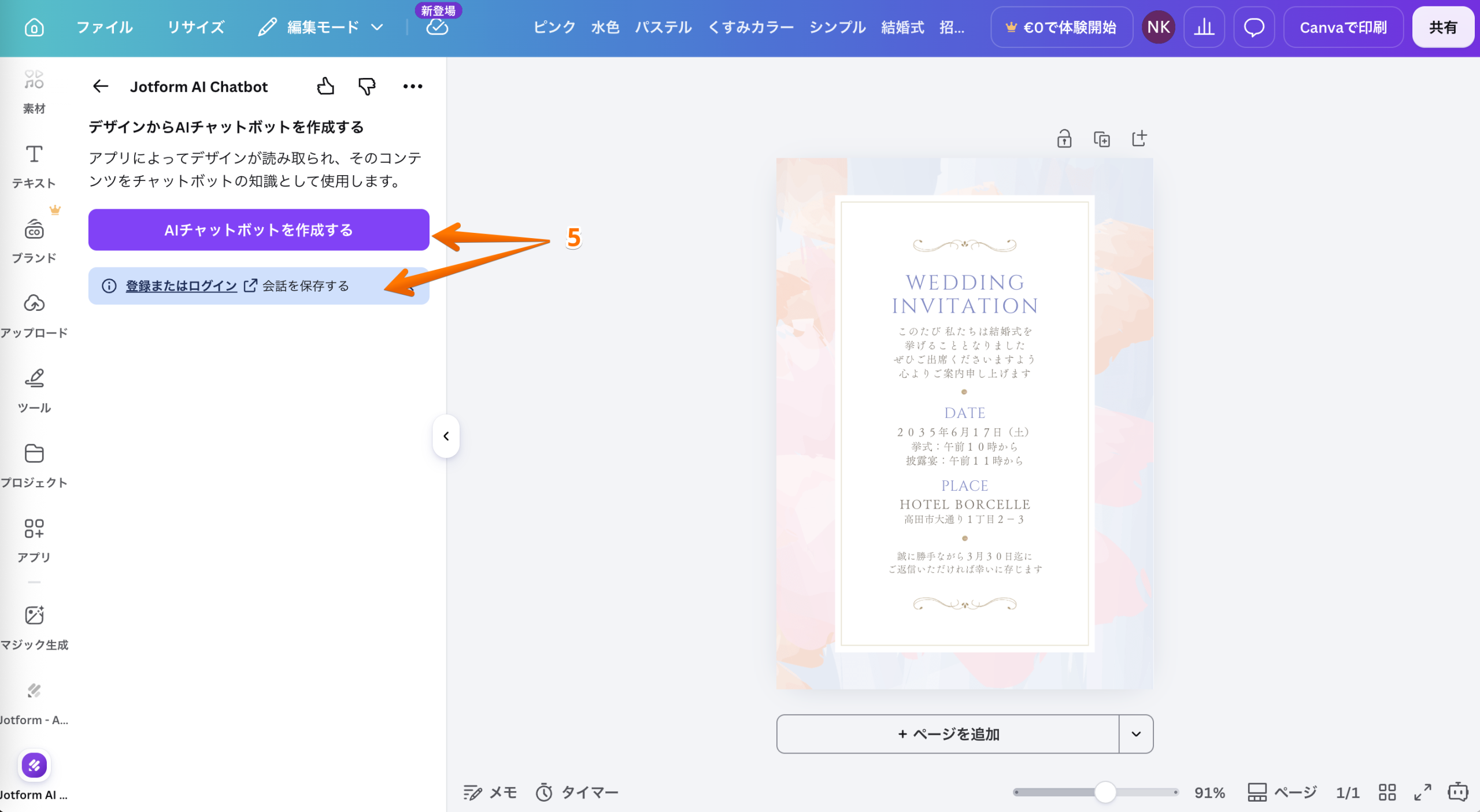
- 次に、用途に応じて以下のいずれかを選択します:
- AIチャットボットを作成:Jotformアカウントにログインしなくても、新しいチャットボットをすぐに作成できます。
- 接続:Jotformアカウントにログインして、既存のAIチャットボットを利用できます。
ゲストとしてAIチャットボットを作成・追加
開始するのにJotformアカウントは必要ありません。ゲストとして、AIチャットボットをすばやく作成して追加し、その機能を確認し、動作を確認し、ユーザーとの対話を開始できます。サインアップは不要です。手順は次のとおりです。
Jotformアカウントがなくても、AIチャットボットをすぐに作成して利用できます。ゲストとして利用する場合でも、AIチャットボットの機能を試したり、動作を確認したり、ユーザーとのやり取りを始めたりできます。アカウント登録は必要ありません。手順は以下のとおりです:
- 表示された Jotform AIチャットボットの画面で、AIチャットボット作成ボタンをクリックします。AIチャットボットがCanvaデザインの内容を自動で読み取り、ユーザーからの質問に回答するために最適な情報を設定します。
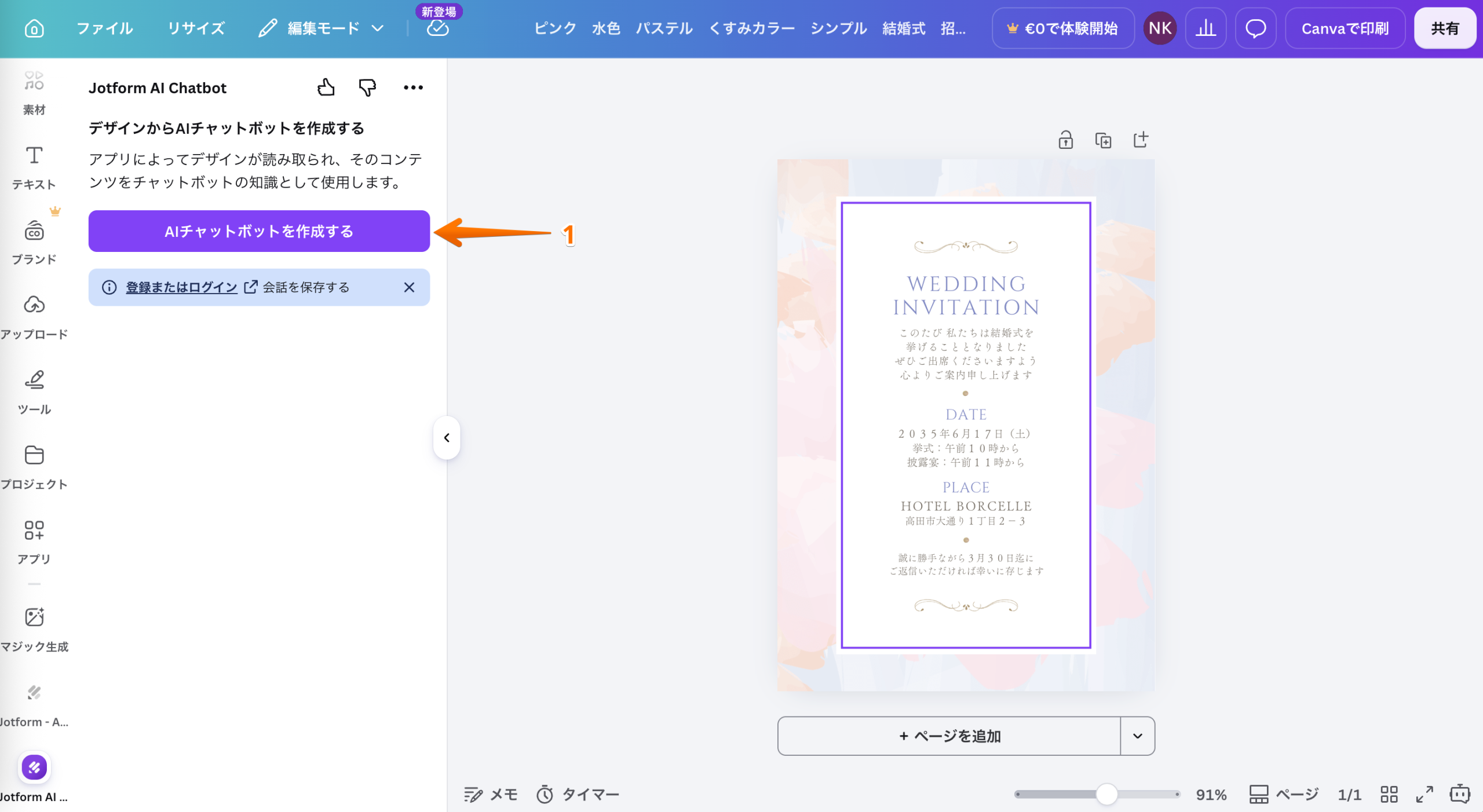
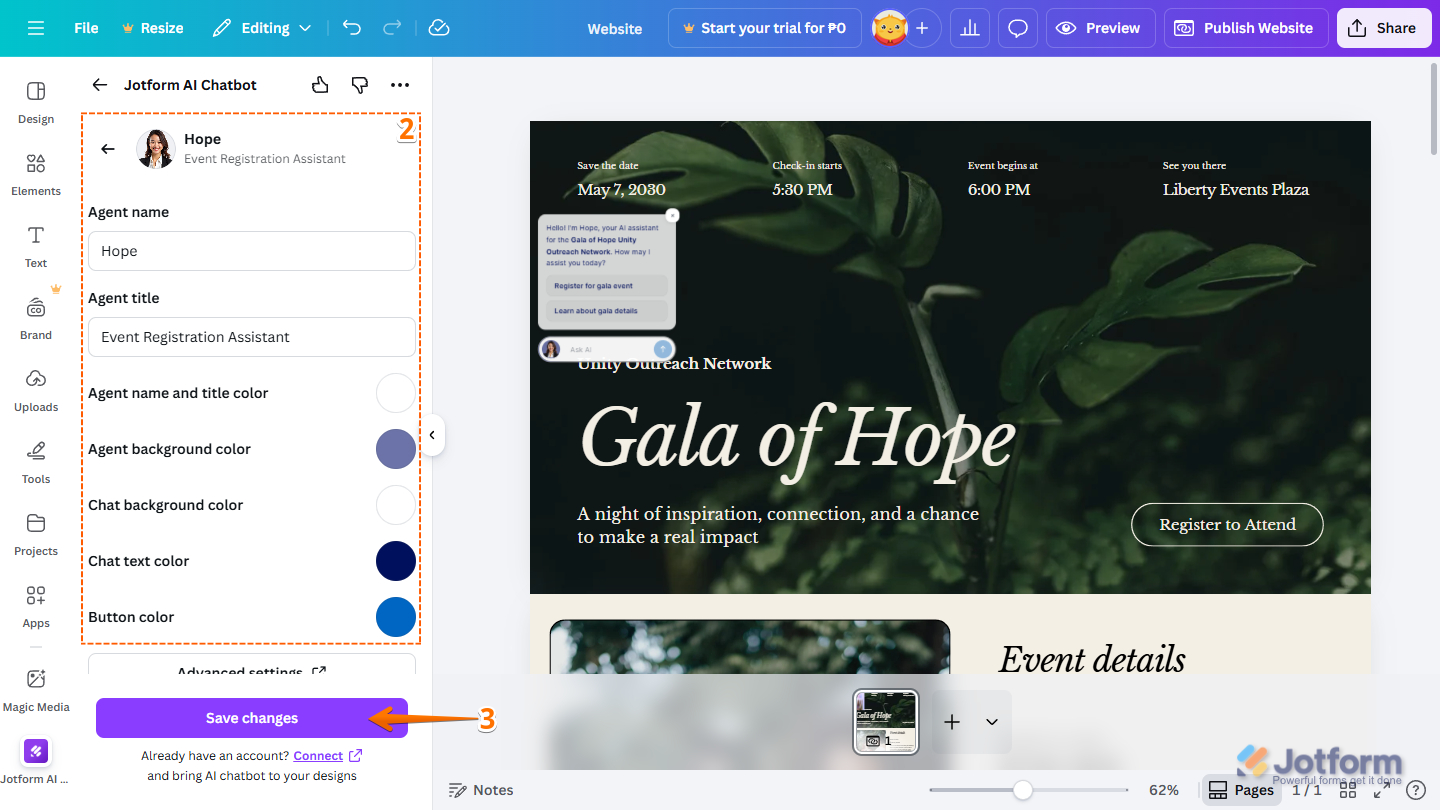
- 次に、以下の項目を設定します。
- エージェント名:チャット画面に表示されるチャットボットまたは担当者名です。ユーザーが誰と会話しているかをわかりやすく表示できます。
- エージェントのタイトル:エージェント名の下または横に表示される、役割や用途を説明するセクションです。
- エージェント名とタイトルの色:エージェント名やタイトルの文字色を設定できます。ブランドカラーに合わせたり、視認性を高めたりできます。
- エージェントの背景色:チャット画面内のエージェント名、タイトル、アバター周辺に表示される背景色を設定できます。
- チャットの背景色:メッセージが表示されるチャットエリア全体の背景色を設定できます。
- チャットのテキスト色:チャットメッセージ内の文字色を設定できます。背景とのコントラストを調整し、読みやすさを向上できます。
- ボタンの色:送信ボタンや開始ボタンなど、チャット画面内の各種ボタンの色を設定できます。デザイン全体の雰囲気に合わせながら、操作ボタンをわかりやすく表示できます。
- 次に、変更を保存をクリックします。
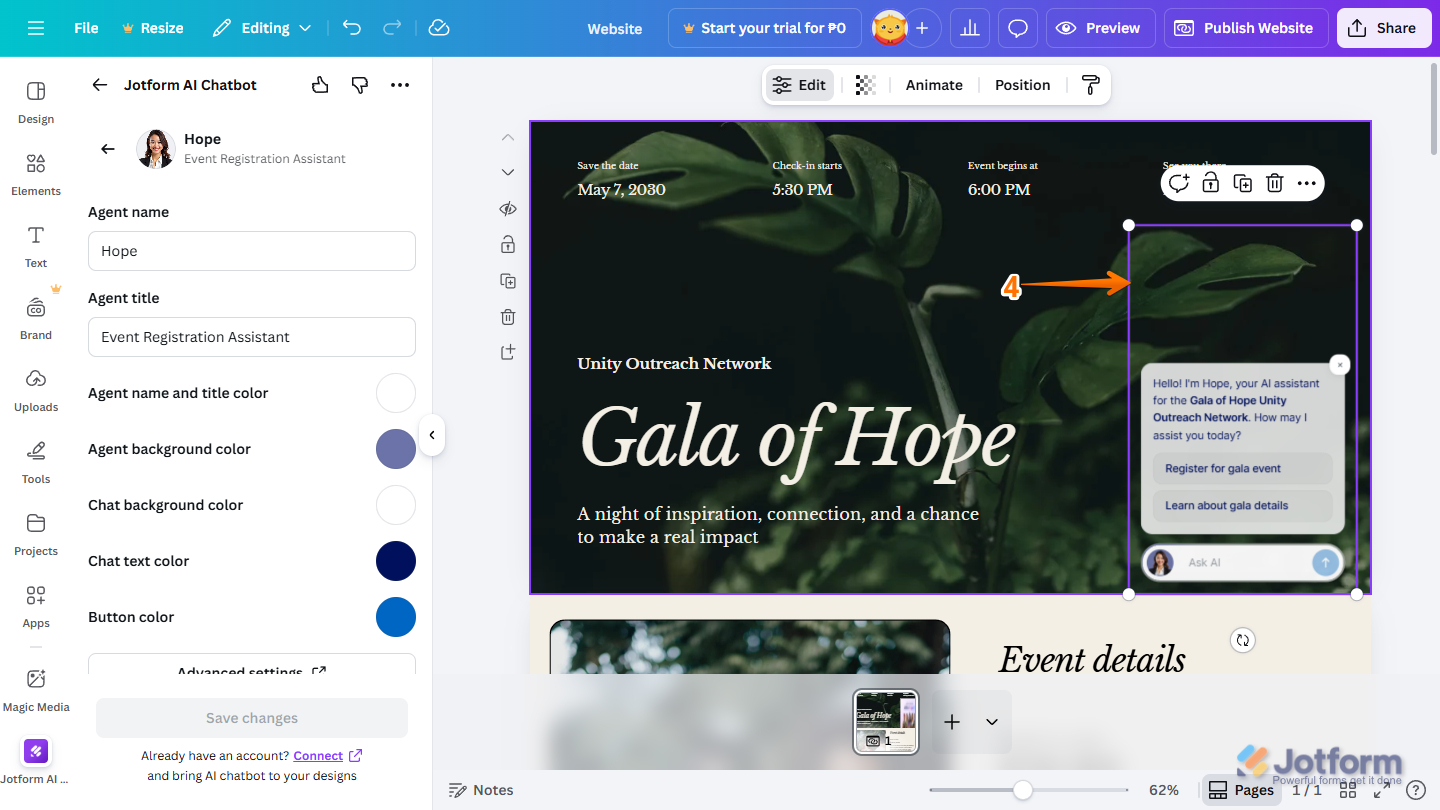
- 最後に、Jotform AIチャットボットをドラッグアンドドロップし、ユーザー対応を行いたい場所へ配置します。
アドバイス
Jotform AIチャットボット設定画面の下部にある接続リンクをクリックすると、Jotformアカウントへログインし、作成したAIチャットボットを既存のチャットボット一覧へ追加できます。

既存のAIチャットボットを利用する
すでにAIチャットボットを作成済みの場合は、一から作り直す必要はありません。既存のAIチャットボットを利用することで、すばやく接続・カスタマイズ・配置でき、複数のCanvaデザインやプロジェクトでも統一した運用を行えます。設定手順は以下のとおりです。
- 表示されたJotform AIチャットボット 画面で、すでにアカウントをお持ちですか?の横にある接続リンクをクリックします。
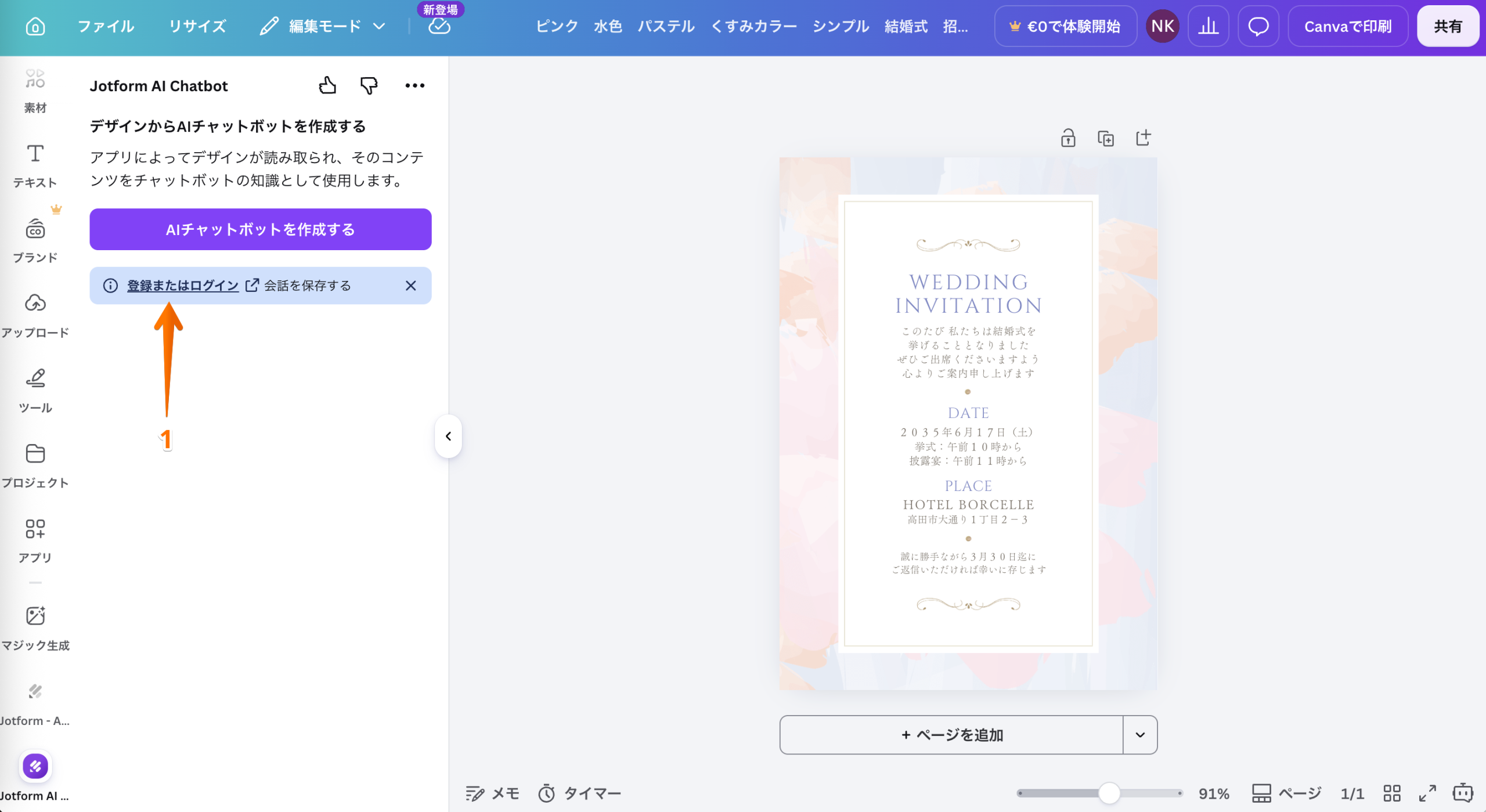
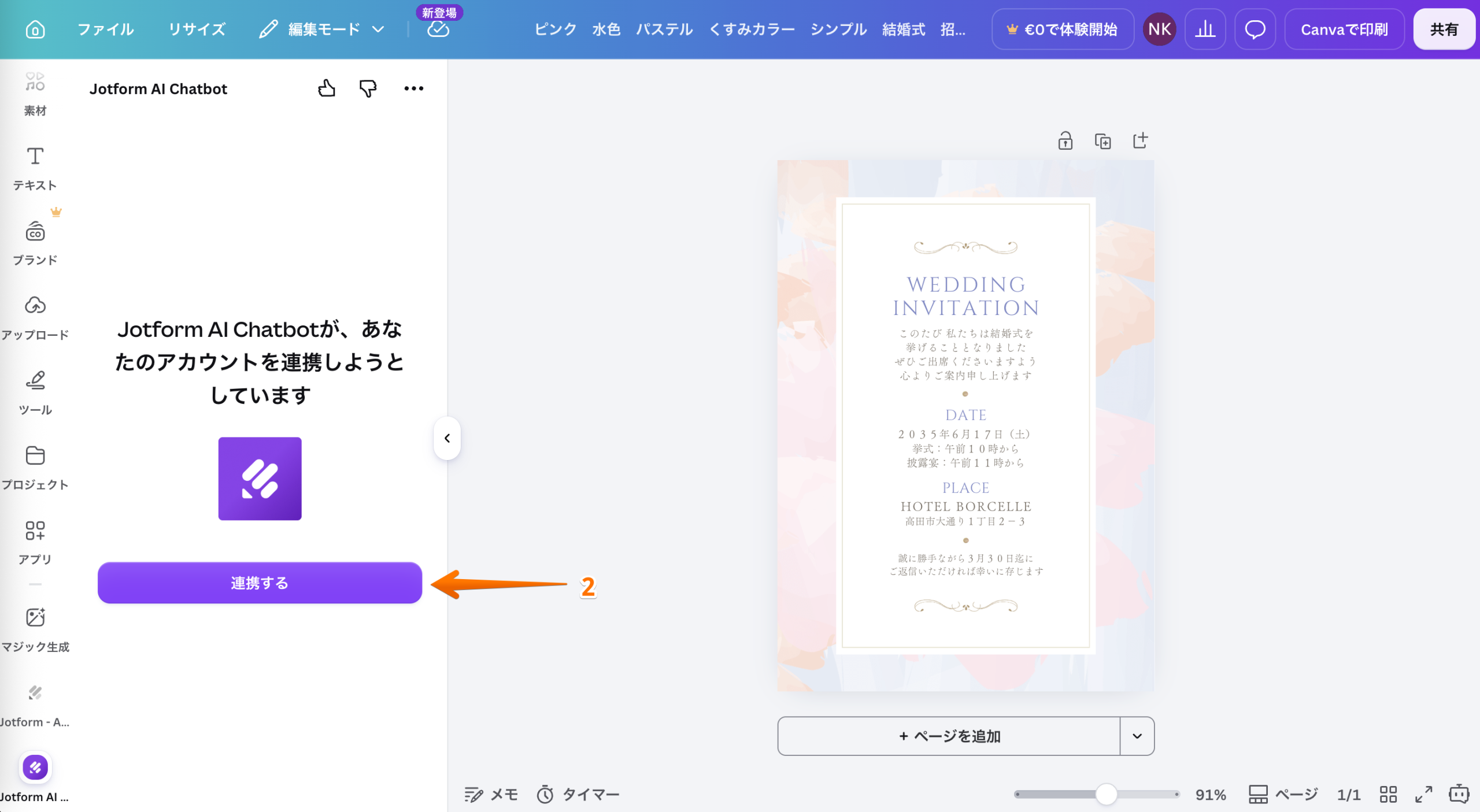
- 次に連携するをクリックします。
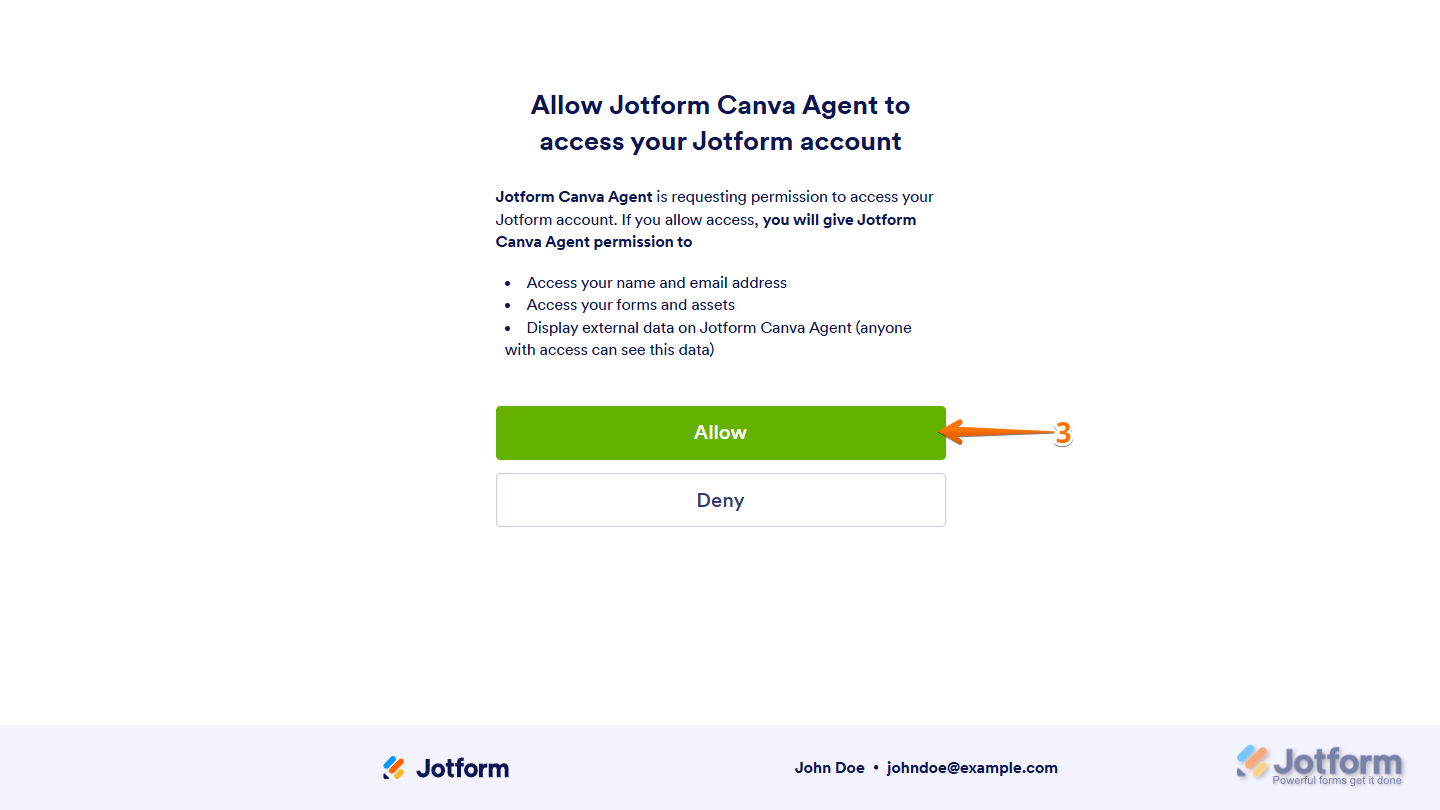
- 次に、新しく開いたウィンドウでAllowをクリックします。まだJotformアカウントへログインしていない場合は、Jotformログイン画面が表示されることがあります。
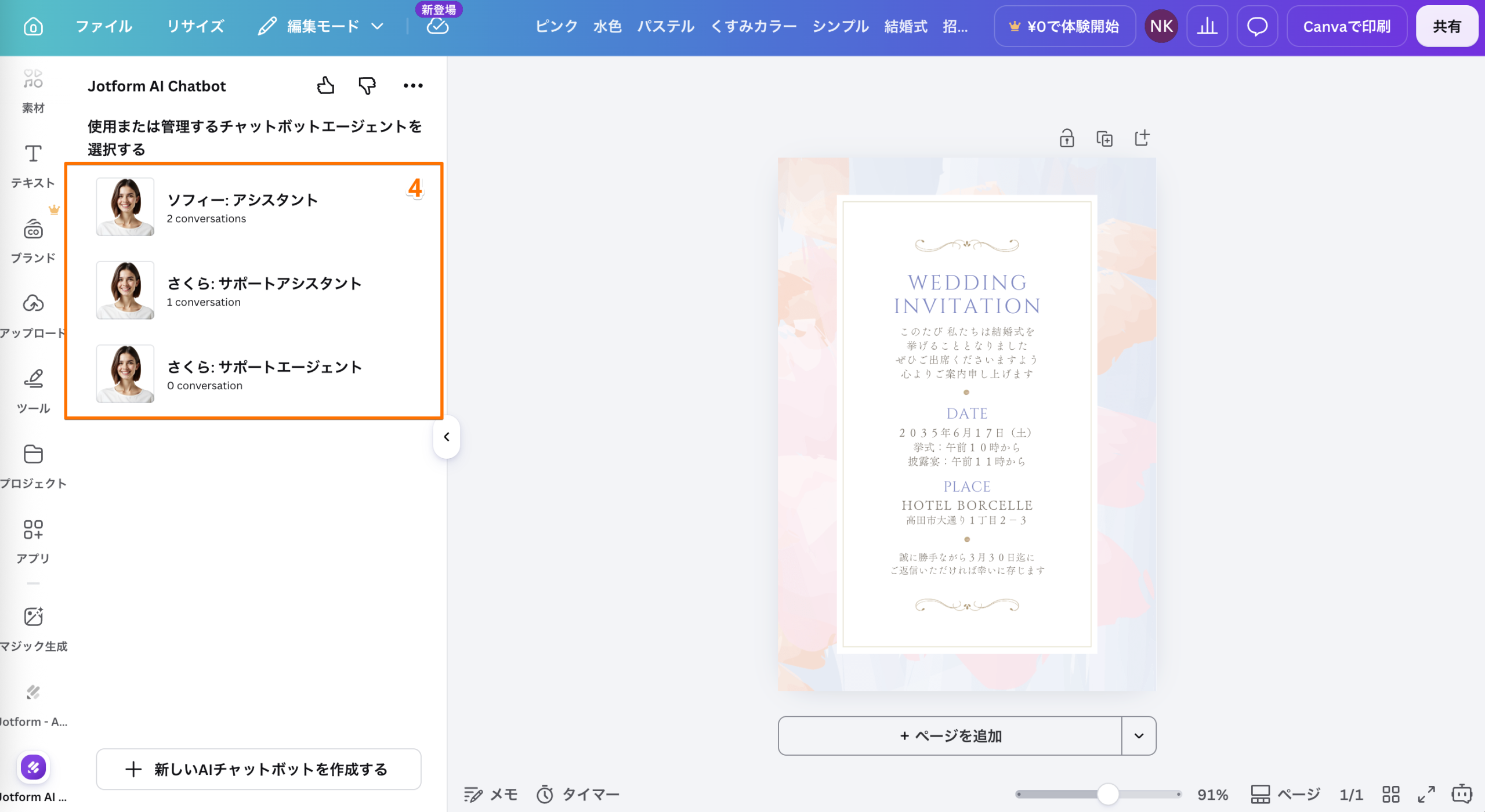
- 次に、画面右側のJotform AIチャットボットセクションで、使用または管理するチャットボットエージェントを選択するから、利用したいAIチャットボットを選択してクリックします。
アドバイス
この画面では、Jotform AIチャットボットセクション下部にある、新しいAIチャットボットを作成ボタンから、新しいAIチャットボットを作成することもできます。
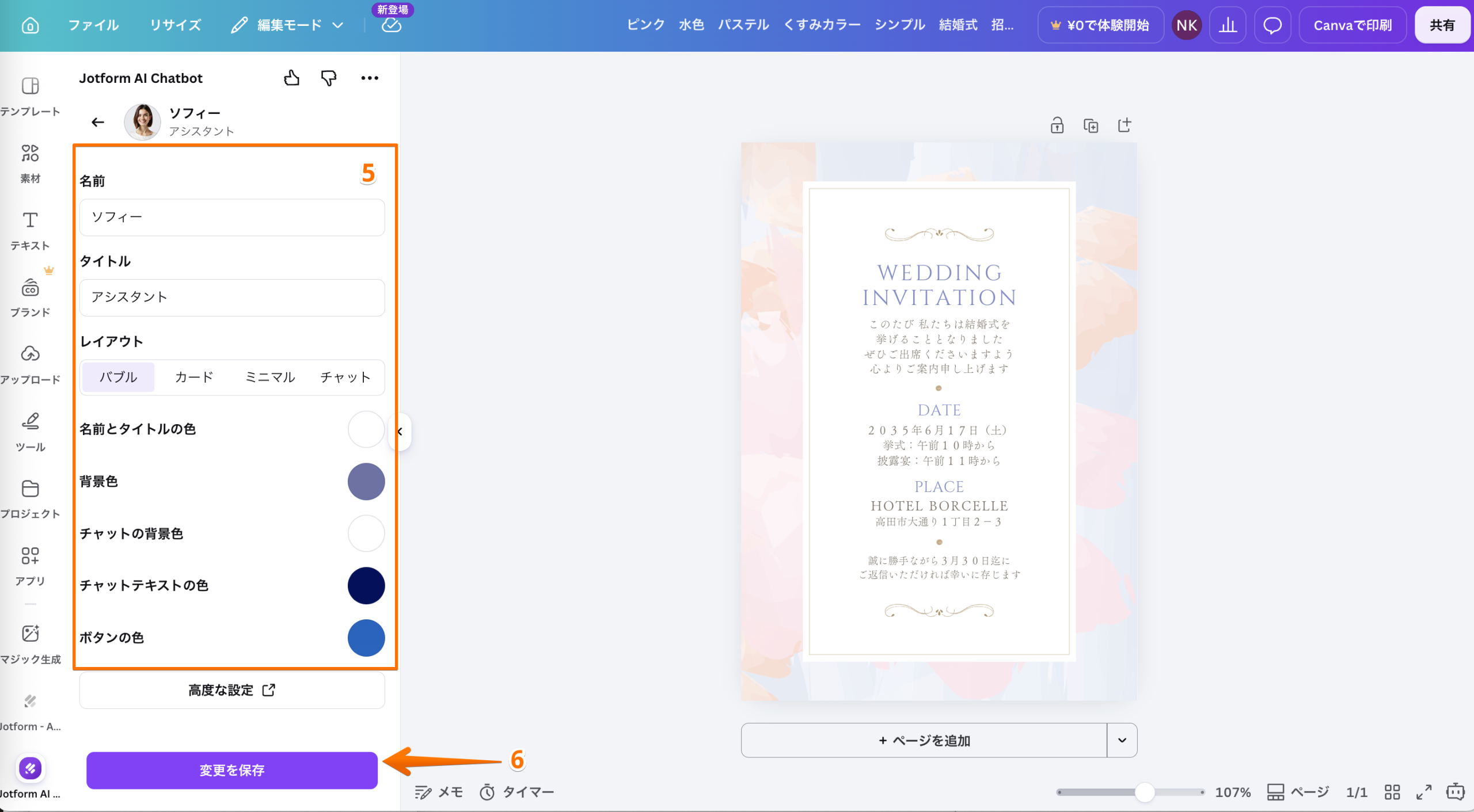
- 次に、以下の項目を設定します。
- エージェント名:チャット画面に表示されるチャットボットまたは担当者の名前です。ユーザーが誰と会話しているかをわかりやすく表示できます。
- エージェントタイトル:エージェント名の近くに表示される、役割や用途を説明する短いテキストです。
- エージェント名・タイトルの文字色:エージェント名やタイトルの文字色を設定できます。ブランドカラーに合わせながら、視認性を高めることができます。
- エージェントの背景色:エージェント名、タイトル、アバターが表示されるエリアの背景色を設定できます。
- チャットの背景色:メッセージが表示されるチャットエリア全体の背景色を設定できます。
- チャット文字色— メッセージテキストの色を指定し、チャット背景に対して読みやすさを維持します。
- ボタンの色:チャット画面内のボタンの色を設定できます。操作を目立たせながら、デザイン全体との統一感を持たせることができます。
- 次に、変更を保存をクリックします。
ワンポイントアドバイス
AIチャットボット設定セクション下部にある 詳細設定リンクをクリックすると、AIエージェントビルダーを開くことができます。AIエージェントビルダーでは、ナレッジソース、アクション、ツール、自動化機能などの高度な設定を利用して、チャットボットをさらに細かくカスタマイズできます。
- 最後に、Jotform AIチャットボットをドラッグアンドドロップして、Canvaデザイン内の任意の場所へ配置すると、ユーザーは配置したチャットボットから、質問や問い合わせを行えるようになります。
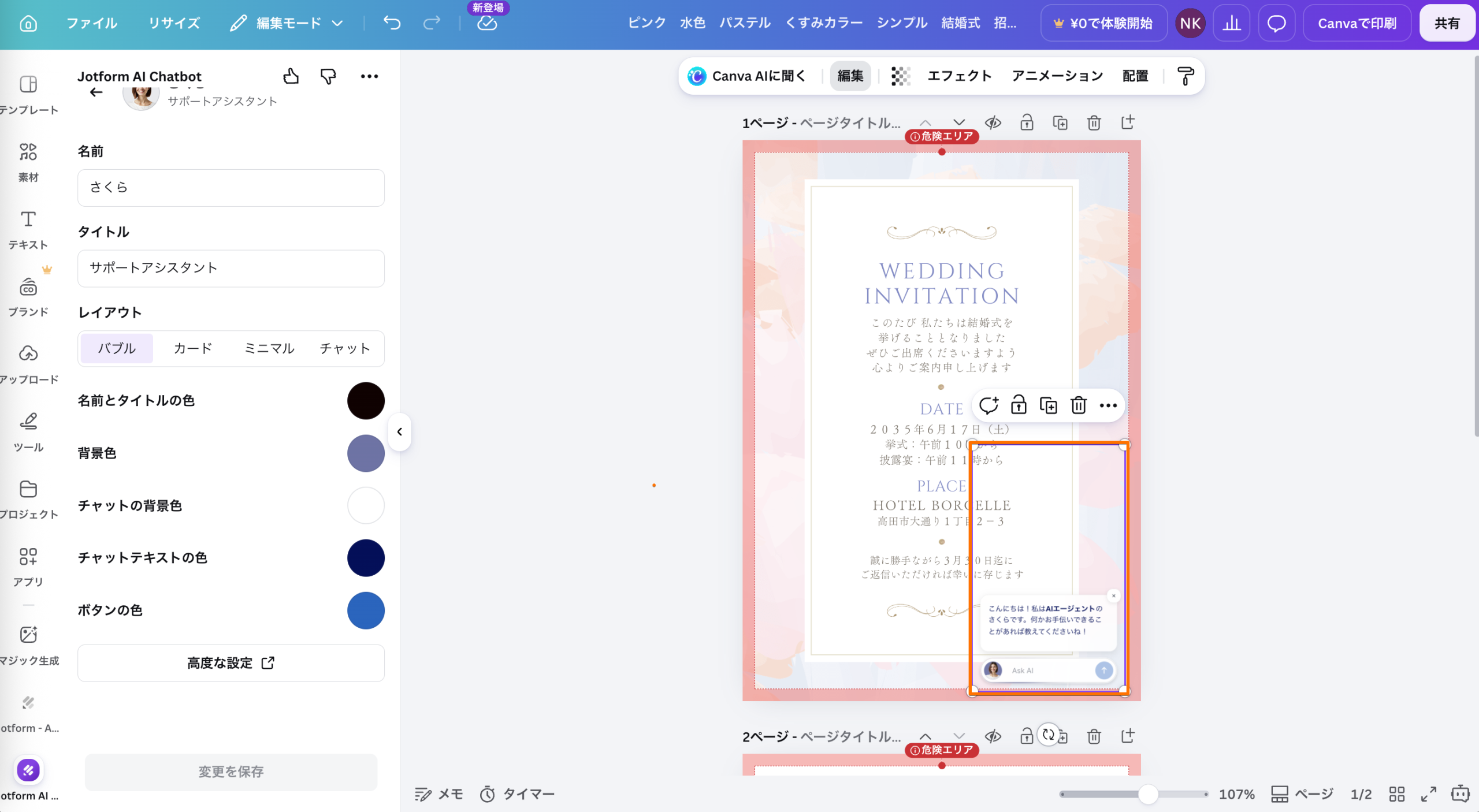
以上で、Jotform AIチャットボットのCanvaデザインへの追加は完了です。これで、Canvaデザイン上でユーザーからの質問受付や自動応答を行えるようになります。訪問者はリアルタイムで必要な情報を確認でき、よりインタラクティブなコンテンツとして活用できます。

コメントの送信: