Jotformのパスワード保護機能を使うと、フォームを安全に管理し、許可されたユーザーだけがフォームを閲覧・送信できるよう設定できます。この機能は、社内申請、限定公開の申し込みフォーム、期間限定キャンペーンなど、不特定多数へ公開したくないフォームに最適です。
フォームでパスワード保護を有効にする
数ステップでパスワードを設定し、フォームへのアクセスを制限できます。手順は以下のとおりです:
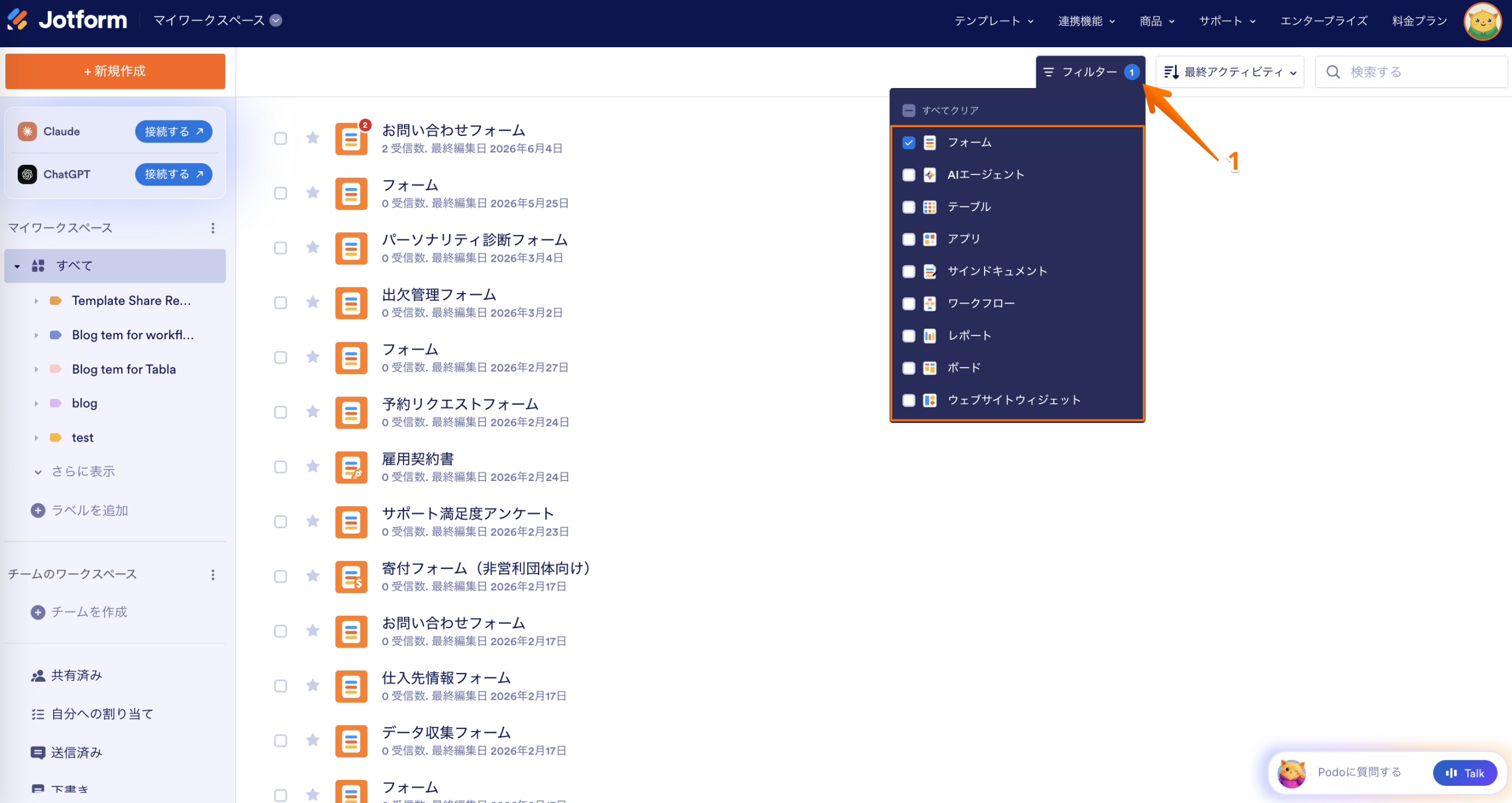
- マイワークスペースページで、ページで、画面上部のフィルターをクリックします。表示されるドロップダウンメニューで、フォーム以外の項目のチェックを外し、フォームのみが表示されるようにします。
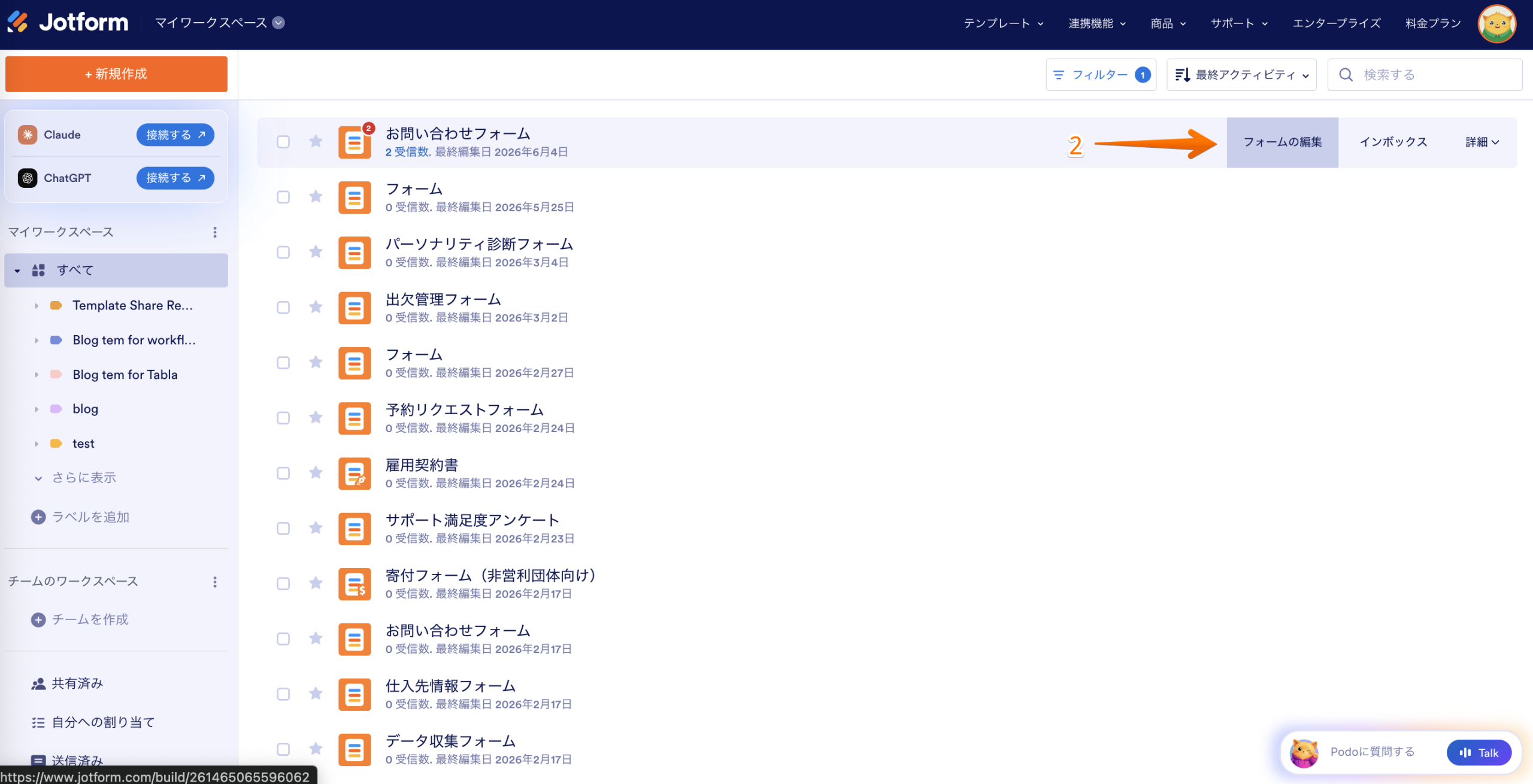
- パスワード保護を設定したいフォームにカーソルを合わせ、ページの右側に表示されるフォームを編集をクリックします。
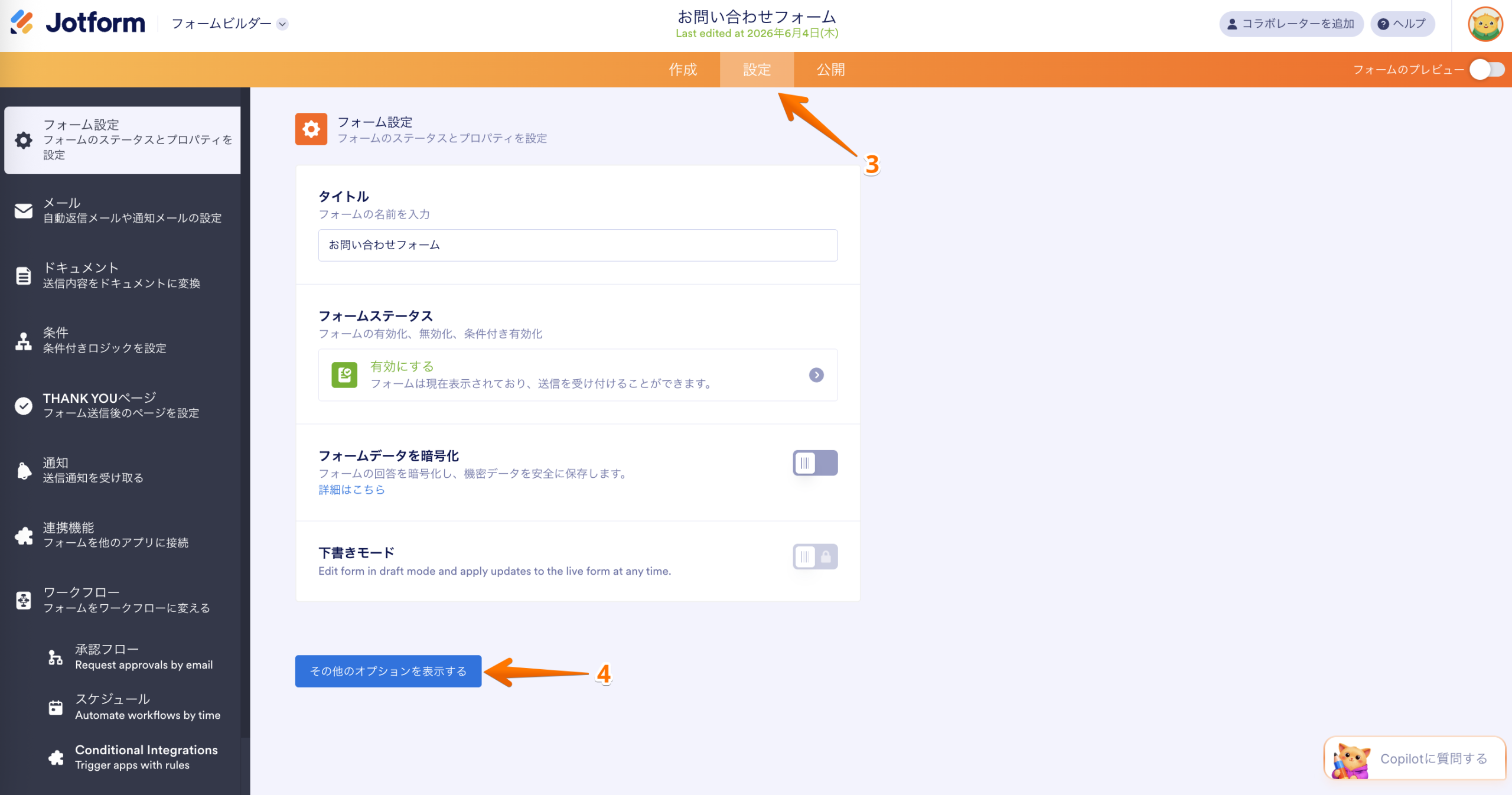
- 次に、フォームビルダーの画面上部にあるナビゲーションバーにある設定をクリックします。
- フォーム設定の下部にあるその他のオプションを表示をクリックします。
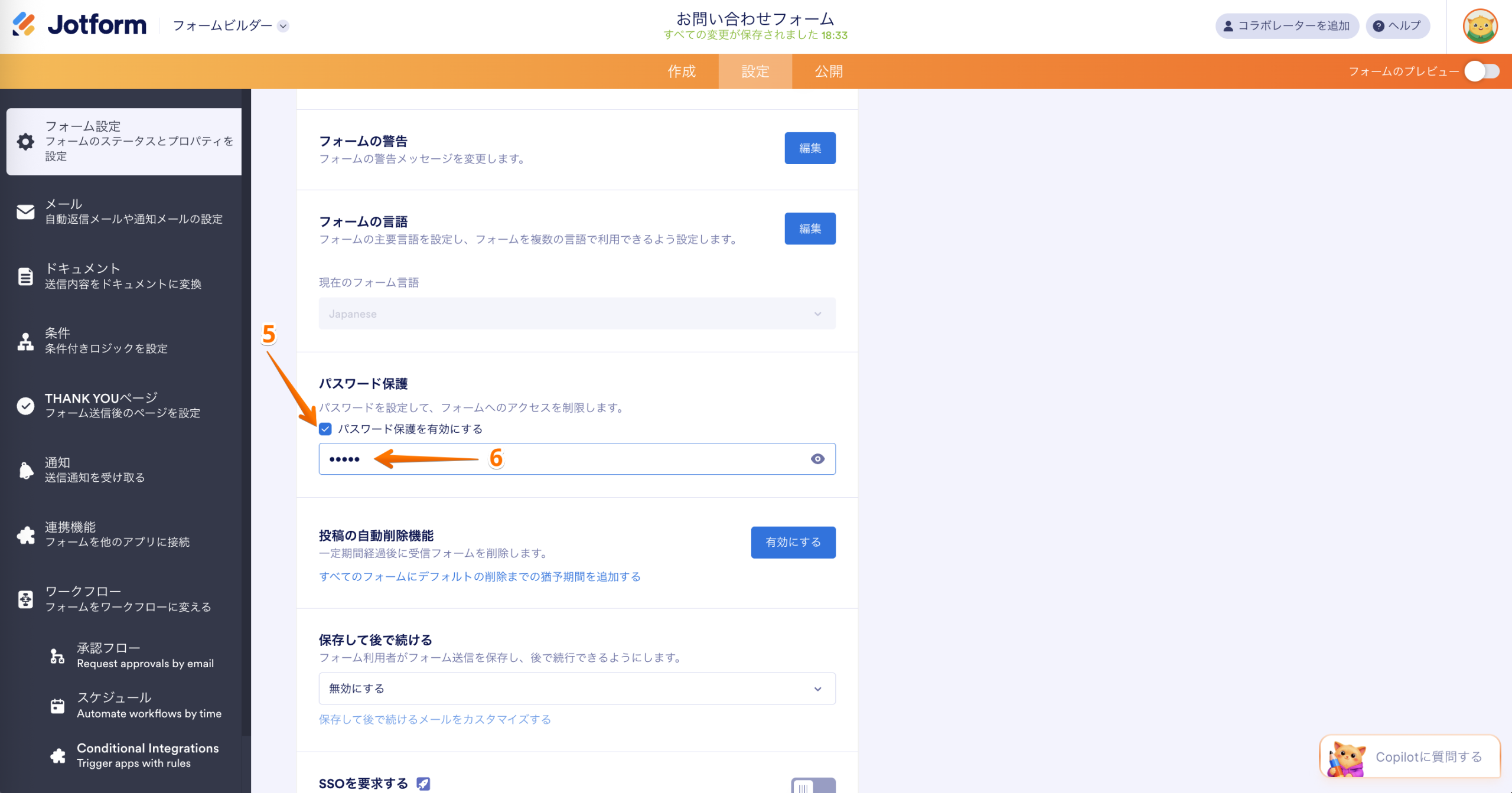
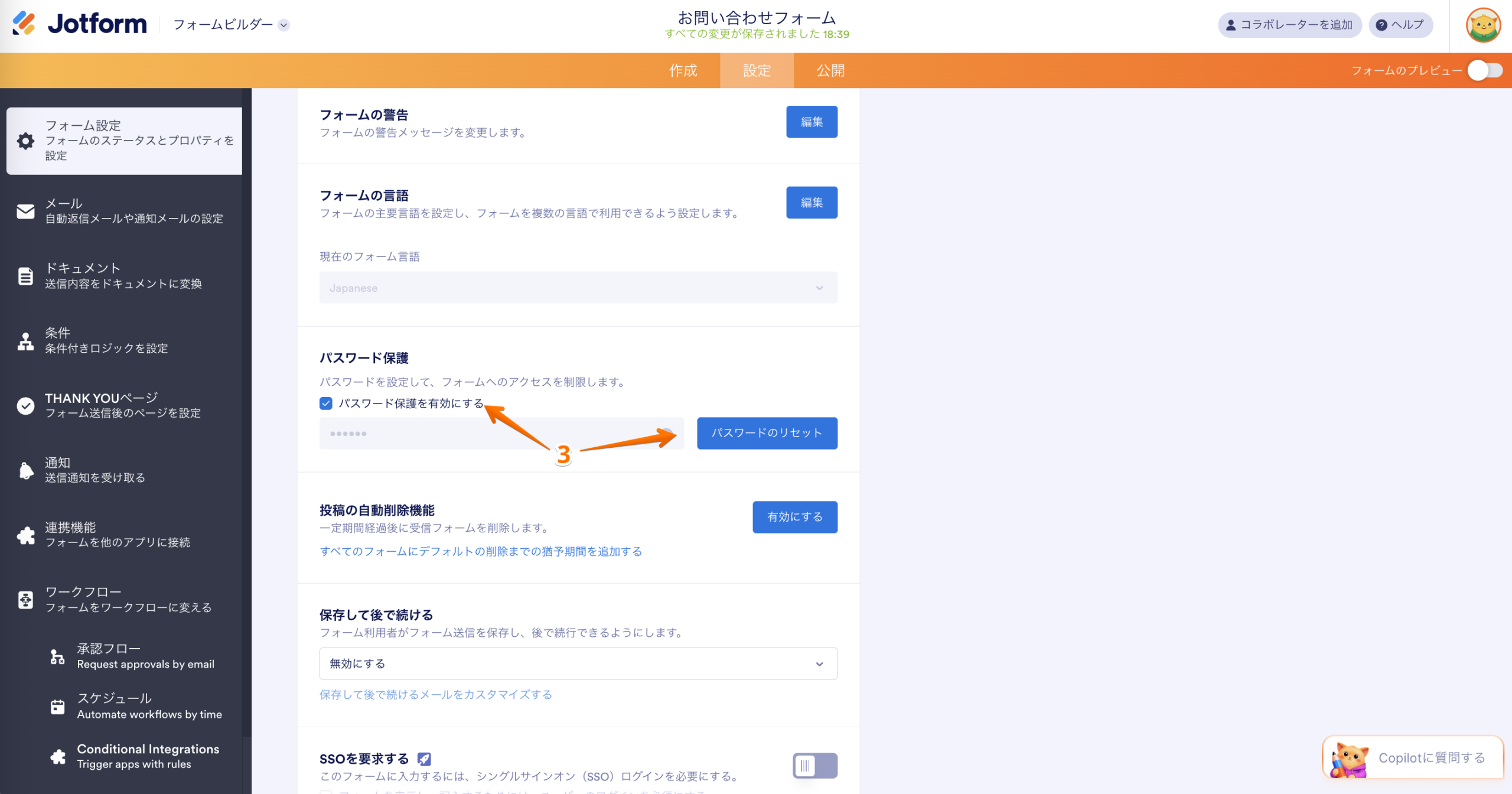
- 次に、パスワード保護セクションまでスクロールし、パスワード保護を有効にするの横にあるチェックボックスにチェックを入れます。
- 表示された入力欄に設定したいパスワードを入力し、入力欄の外側をクリックして保存します。設定が完了すると、フォームにパスワードが設定されたことを知らせるメッセージが入力欄の下に表示されます。
以上で完了です。フォームにパスワードが設定され、パスワードを知っているユーザーのみアクセスできるようになりました。フォームを開くユーザーは、閲覧または送信を行う前にパスワードを入力する必要があります。
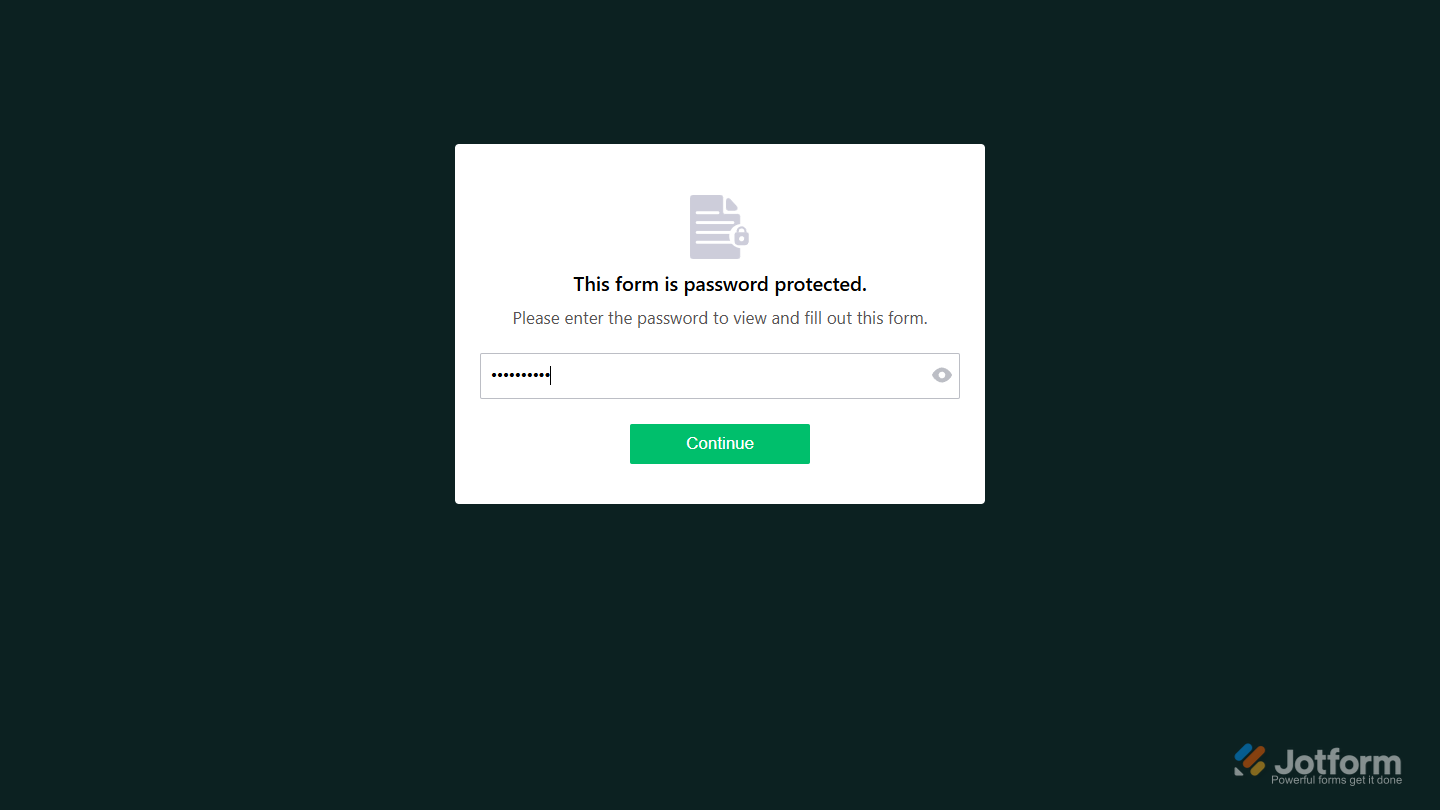
フォームにパスワードが設定された後にユーザーがフォームへ入力していた場合、送信時に、パスワード保護されたフォームに対してパスワードが入力されていないことを知らせるエラーメッセージが表示されます。

フォームのパスワード保護を変更または解除する
フォームのパスワード保護はいつでも変更または解除できます。手順は以下のとおりです:
- フォームビルダーの画面上部にあるオレンジ色のナビゲーションバーから設定をクリックします。
- 続いて、フォーム設定内の下部にあるその他のオプションを表示をクリックします。
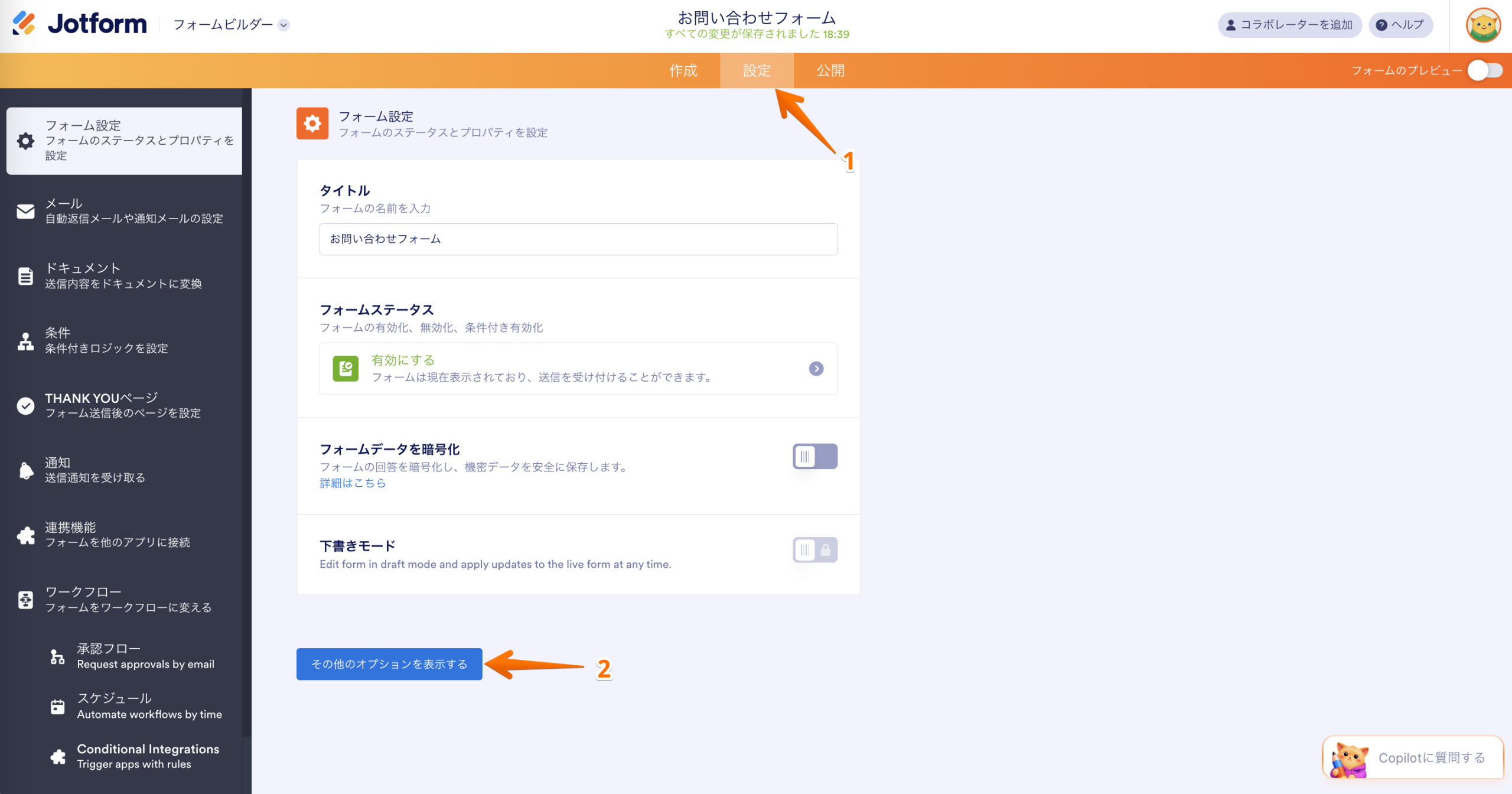
- 次に、パスワード保護セクションまでスクロールし、目的に応じて以下の操作を行います。
- 新しいパスワードを設定する場合は、右側にあるパスワードをリセットをクリックします。
- フォームのパスワード保護を解除する場合は、パスワード保護を有効にするの横にあるチェックを外します。

コメントの送信: