フォーム管理
- 今月作成されたすべてのアクティブなフォームを一覧表示
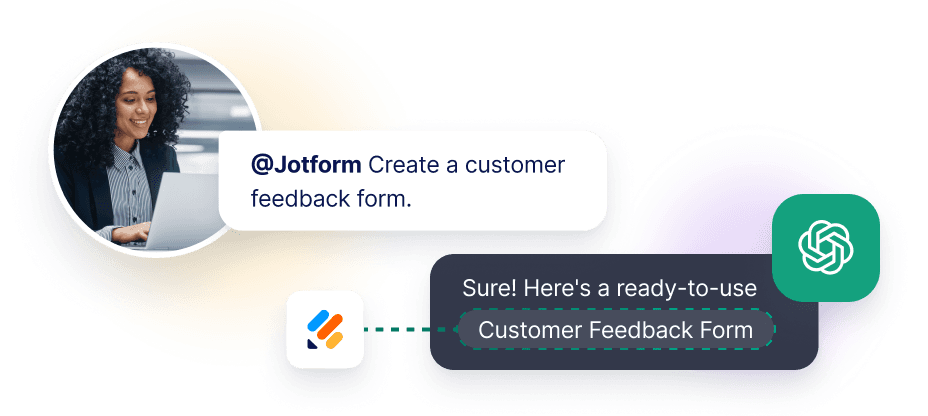
- 顧客レビューを集めるための新しいフィードバックフォームを作成
- 登録フォームを複製し、「春イベント用」に名前を変更
- 90日間更新されていないすべてのフォームを表示する
AIアシスタントに自然な文章で指示するだけで、Jotformフォームの作成・編集・管理が可能になります。Jotformの高機能なフォーム作成機能を、普段お使いのAI対応開発ツールにスムーズに連携できます。
chatgpt.com/appsにアクセスして、公式ストアで「Jotform」を検索してください。
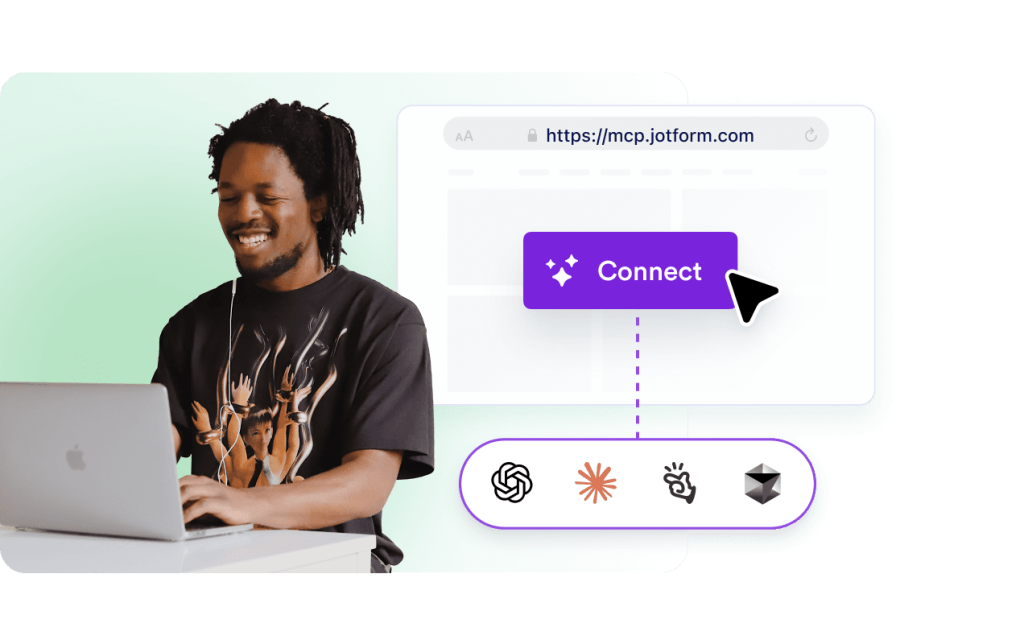
Jotformのタイルを選択し、「接続」ボタンをクリックしてアカウントを連携してください。
画面の案内に従ってJotformアカウントにログインし、ChatGPTがフォームに安全にアクセスできるよう許可してください。
ステータスが「接続済み」になったら、チャットで@Jotformとメンションすると、データ管理を開始できます。
Claude.aiにログインし、プロフィールをクリックして、メニューから「Connectors」を選択してください。
パートナーライブラリで「Jotform」を検索し、「接続」ボタンをクリックします。
安全なJotformログイン画面から接続を承認し、ワークスペースを同期します。
チャット設定でJotformコネクタが「オン」になっていることを確認すると、オンにすると、フォーム回答の取得や検索が可能になります。
Manusにサインインし、ダッシュボードの「Connectors」または「Apps」タブに移動します。
認証済みパートナーのリストから、公式のJotformアプリを選択してください。
「接続」をクリックし、Jotformにログインして、Manusがフォームワークフローと連携できるように承認します。
Jotformツールが有効になりました。Manusにフォーム回答の要約や新規フォームの作成を、シンプルなプロンプトで依頼できます。
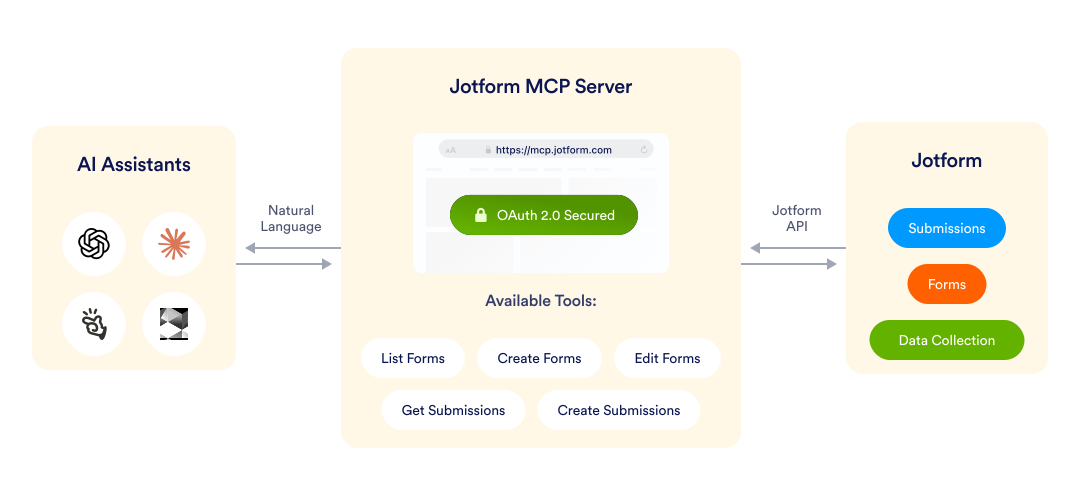
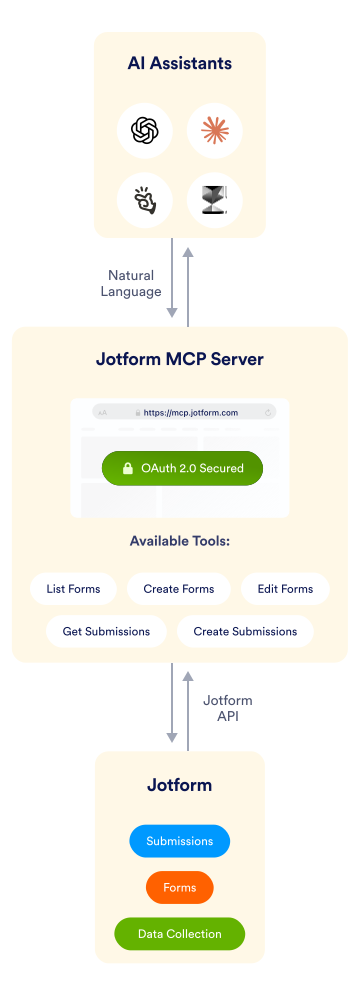
Jotform MCP(Model Context Protocol)サーバーを使えば、ChatGPT、Claude、Manus、CursorなどのAIアシスタントから、対話形式でJotformを直接操作できます。ダッシュボードをクリックして操作する代わりに、AIに「顧客フィードバックフォームを作成して」や「今週のフォーム送信を表示して」と依頼するだけで、即座に結果が得られます。
MCPを使用して、Jotformのパワフルなフォームデータとワークフロー自動化ツールをAIワークフローに直接連携できます。以下の手順に従って、業界をリードするプラットフォーム全体でJotformをMCPサーバーとして設定しましょう。
MCP対応クライアントをこのアドレスに接続して、AIアシスタントとJotformの連携を開始しましょう。
オープンなModel Context Protocol仕様に基づいて構築されたJotform MCPサーバーは、MCP対応クライアントを通じて、フォームと送信へのプログラムによるアクセスを提供します。これにより、さまざまなAIツールや開発環境とスムーズに連携できるため、場所や環境を問わずフォームの作成・管理を行えます。
このサービスは継続的に改善・拡張されており、実際の使用パターンに基づいて新機能が追加されています。より多くのツールや連携が近日公開予定です。
JotformをModel Context Protocol(MCP)経由で、主要なAIアシスタントや開発環境と連携できます。MCP対応クライアントでhttps://mcp.jotform.com を指定し、接続を認証するだけ。あとは会話形式のAIコマンドでフォーム管理を行えます。ChatGPT、Claude、Manus、Cursorなど、MCP対応プラットフォームで利用可能です。
AIを活用した自動化で、オンラインフォームの作成と管理方法を変革しましょう。Jotform MCPサーバーは、AIアシスタントとJotformの高機能なフォーム作成ツールをシームレスにつなぎます。アンケートの作成、データ収集、回答の取得、フォームの編集まで、すべて自然な文章で指示するだけ。画面を手動で操作する必要はありません。
AIアシスタントや開発環境から離れることなく、Jotformフォームを管理できます。時間を節約し、コンテキストの切り替えを減らし、自然な文章での指示だけでフォーム業務を効率化・自動化できます。
よく使われるコマンド:
5つの強力なツールを使って、フォームワークフロー全体をシンプルなAIコマンドで操作できます。新しいフォームの作成、送信データの分析、ワークフローの自動化など、Jotform MCPは開発環境にスムーズに連携されます。
| ツール | 詳細説明 | 次のような場合に使用します |
|---|---|---|
| フォームリスト (form_list) | フォームのリストを取得 | 特定のフォームを検索したり、フォームの公開状況を確認したり、フォーム全体の管理状況をチェックできます。 |
| フォーム作成(create_form) | ゼロから新しいフォームを作成 | アンケートを開始したり、登録フォームを作成したり、新しいデータ収集ワークフローのプロトタイプを作成したり、その他さまざまな用途に活用できます。 |
| フォームを編集(edit_form) | 既存のフォーム構造と設定を編集 | フィールドの追加、テキストの更新、ロジックの変更、フォーム設定の調整が可能です |
| 回答を作成 (create_submission) | 既存のフォームに回答を送信する | テスト用フォームの作成、データのインポート、またはQA用のサンプル回答の作成 |
| 送信データを取得 (get_submissions) | フォームの回答を取得してフィルタリング | データを分析したり、回答をエクスポートしたり、データパイプラインと連携することが可能です。 |
このMCPは積極的にメンテナンスされており、今後さらに多くのツールが追加される予定です。フォーム分析、テンプレート管理、高度なワークフロー自動化などの新機能については、最新情報をフォローしてください。
Jotform MCPサーバーをクライアントに追加すると、クライアントはOAuth同意画面を開き、Jotformデータへの接続を承認できるようになります。認証はJotformアプリ経由で行われ、各ユーザーが初回接続時に一度だけ承認が必要です。なお、Jotform MCPアプリをインストールできるのは、ワークスペース管理者のみです。
Bearerトークンアクセスはサポートされていません。すべての接続にはOAuth 2.0が必要です。
MCPサーバーは、Jotform REST APIと同じユーザーごとのAPI制限が適用されます。
| プラン | 1分あたりのリクエスト数 |
|---|---|
| 無料 | 60 |
| エンタープライズ | 600 |
上限を超えた場合、サーバーはHTTP 429(リクエスト過多)を返し、Retry-Afterヘッダーで再試行までの待機時間が通知されます。