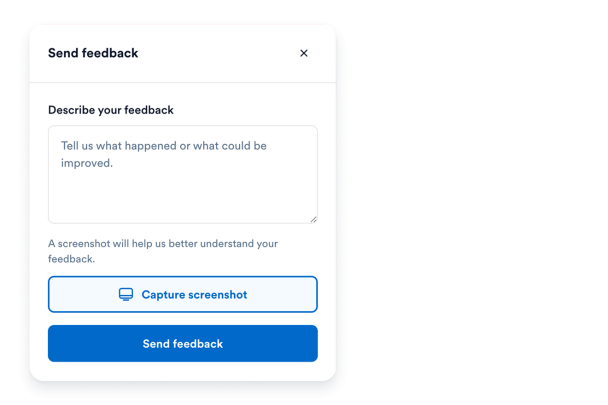

フィードバックウィジェットの作成方法
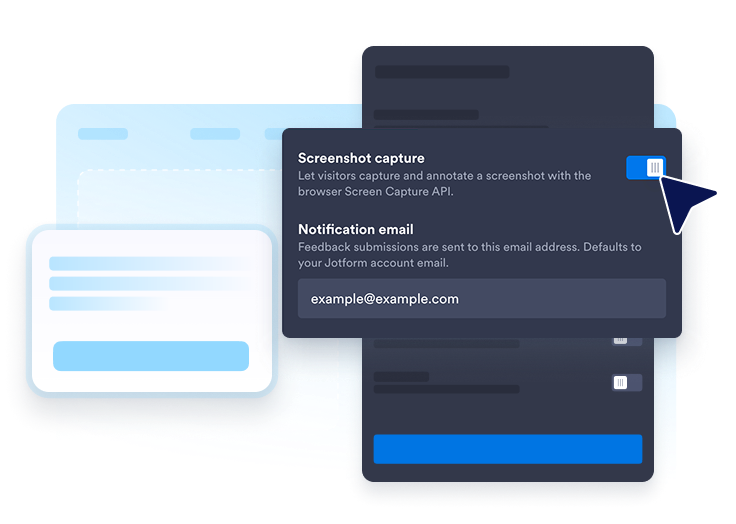
フィードバックの収集フローを設定
フィードバック送信用に、パネルの文言、スクリーンショット撮影機能、通知メール、起動ボタンのラベル、サンキューメッセージを選択できます。
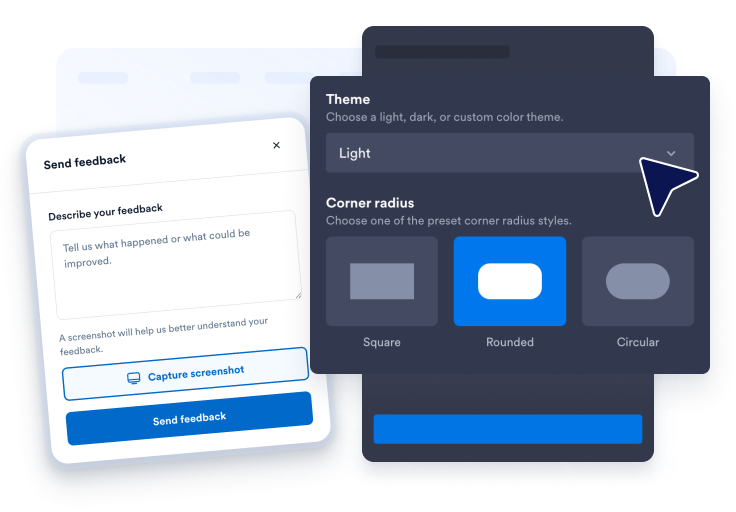
起動ボタンとパネルのスタイルをカスタマイズ
テーマプリセット、色、フォント、角の丸み、パネルの表示側、起動ボタンの位置、パソコンとスマートフォンの表示を調整して、サイトに合わせられます。
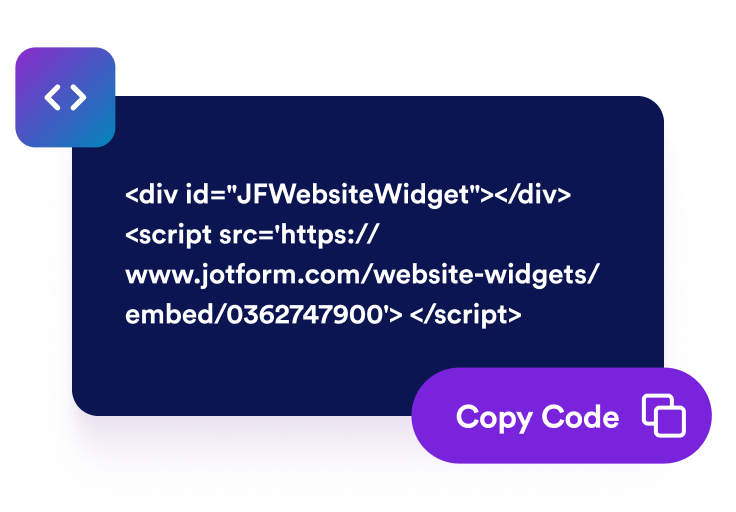
ウェブサイトに埋め込む
ウィジェットをプレビューし、生成された埋め込みコードをコピーして、訪問者が問題を報告したりアイデアを共有したりしたい場所ならどこにでもWishboxの起動ボタンを公開できます。
スクリーンショットとフローティングボタンで、より明確なフィードバックを収集
どのページにもフローティングのフィードバックボタンを追加
ブランドに合わせたフィードバックボタンをページの左右いずれかに配置することで、訪問者は閲覧中のページを離れることなくサイドバーを開けます。

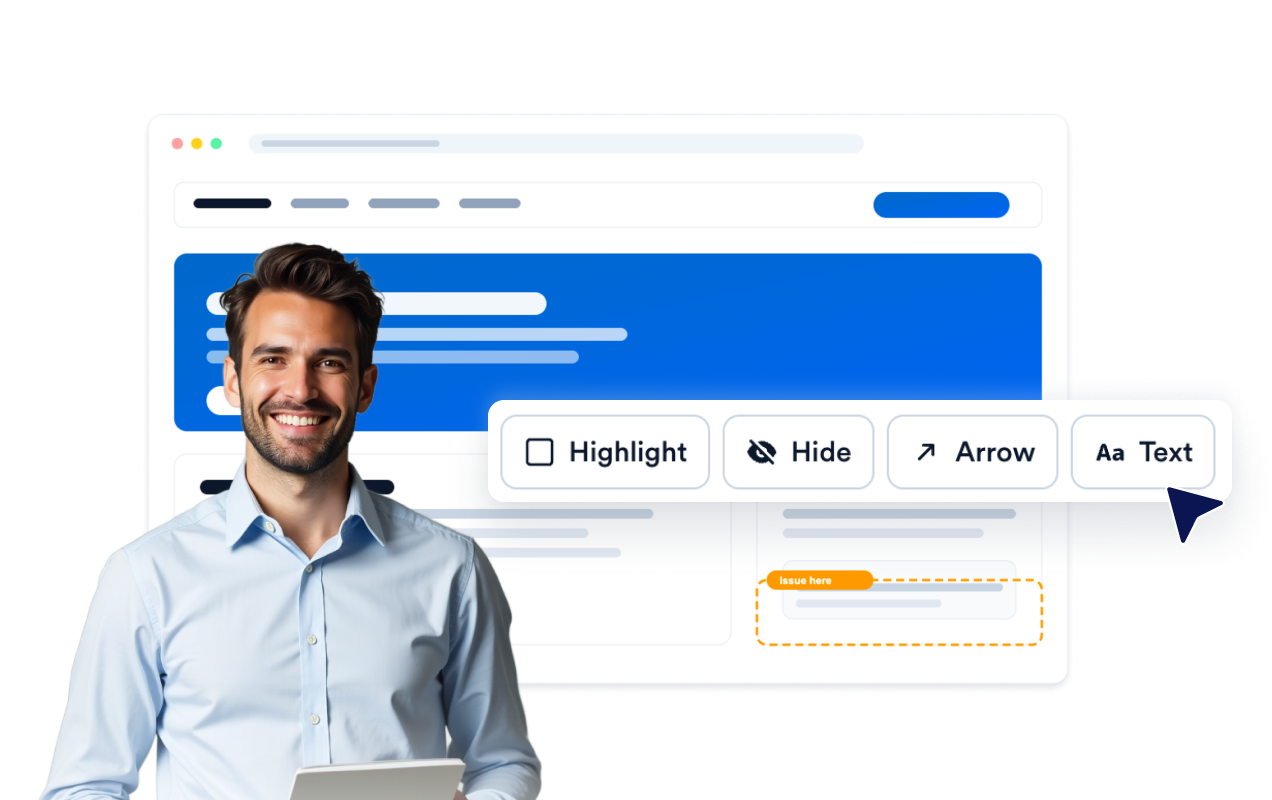
スクリーンショットにハイライト、非表示、矢印、テキスト注釈を追加
スクリーンショット撮影後、訪問者は注釈エディターを開いて、フィードバックを送信する前に重要な箇所をハイライトしたり、機密情報を隠したり、矢印を追加したり、テキストメモを配置したりできます。
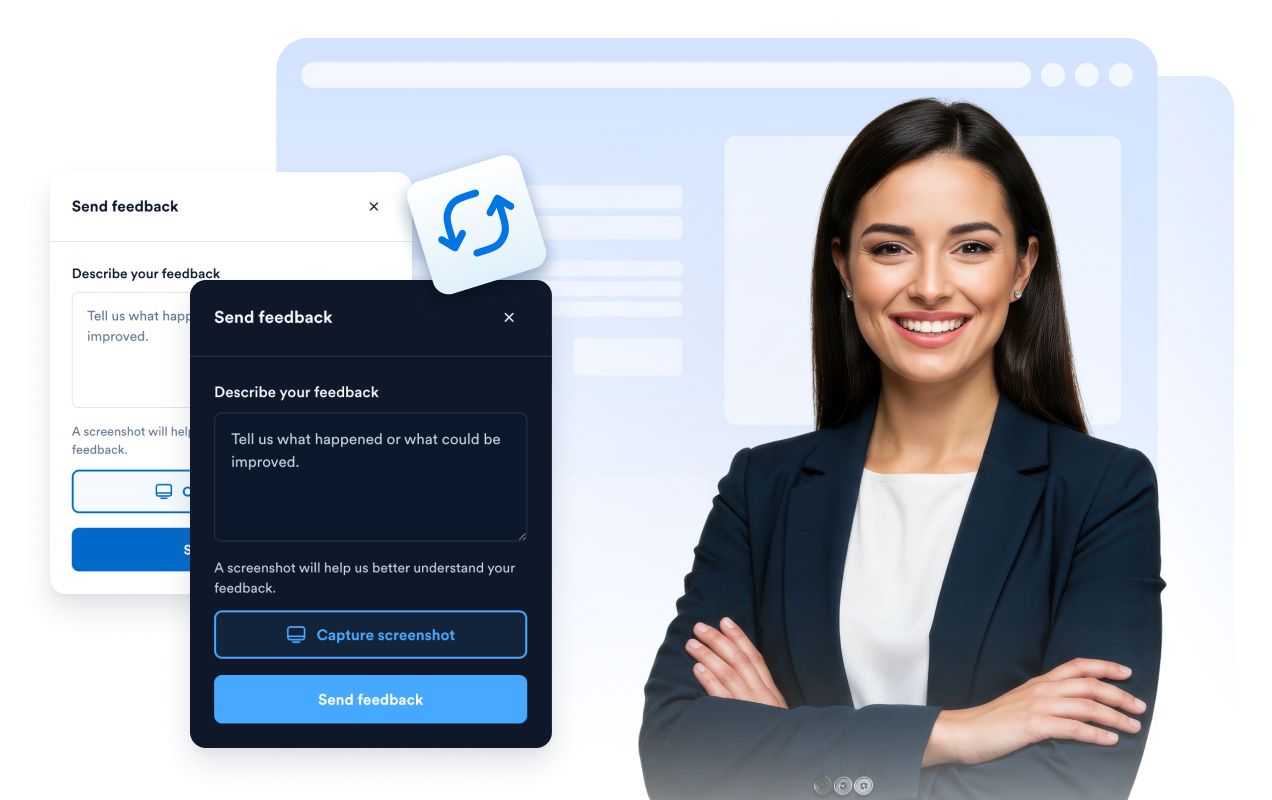
ライトとダークのパネルテーマを切り替える
自動、ライト、ダーク、またはカスタムのテーマプリセットを選び、起動ボタンの色、パネルのデザイン、アクセントボタン、画面端からの距離、パネル幅、適用範囲を限定したカスタムCSSを細かく調整できます。
Jotform ホームページウィジェットが選ばれる理由
Jotformのウィジェットは、ウェブサイトをよりインタラクティブにし、コンバージョンを高めます。星評価やお客様の声を表示するスライダー、ソーシャルプルーフのポップアップ、メディア埋め込みまで、多彩なツールが利用可能です。フォームやランディングページにウィジェットを追加して、データ収集、実績や信頼性のアピール、見込み顧客の獲得を実現できます。コーディングは不要です。
シンプルな埋め込みコードで、Jotformウィジェットをウェブサイトに追加できます。ウィジェットをカスタマイズし、見た目をプレビューして、カスタムHTMLや埋め込みブロックに対応したあらゆるページに貼り付けるだけ。開発者は一切不要です。
Jotform ホームページウィジェットを使って、見込み顧客の獲得、お客様のフィードバックの表示、ソーシャルプルーフの活用、メディアの埋め込み、便利なウェブページツールの追加ができます。各ウィジェットは、訪問者がウェブサイトから直接あなたのビジネスとやり取りできるようサポートします。
ウィジェットの設定、カスタマイズ、埋め込み、トラブルシューティングでサポートが必要な場合、Jotformのカスタマーサポートチームが24時間年中無休で対応します。必要なときにいつでもサポートを受けられるので、安心してご利用いただけます。
顧客フィードバックツールの活用シーン
バグや使いにくい点、改善のアイデアについて、チームが視覚的なフィードバックをすばやく収集・把握できるように、Webサイトの必要な場所に顧客フィードバックツールを追加できます。
SaaSダッシュボードでは、ユーザーが分かりにくいワークフローや不具合のある状態、製品の改善アイデアをスクリーンショット付きで報告できます。
マーケティングサイトでは、訪問者を別の問い合わせフォームに誘導することなく、ページごとのフィードバックを収集できます。
ヘルプセンターやドキュメントでは、読者がどの手順やスクリーンショットが分かりにくいのかを正確に示す必要がある場合に役立ちます。
購入手続きや初期設定のフローでは、訪問者が操作中の状況を覚えているうちに、使いにくい点や問題点を把握できます。
代理店やクライアントのサイトでは、デザイン制作や公開準備の各段階で、手軽にフィードバックを収集できます。
社内ツールでは、チームが公開中の製品ページで見つけた問題を素早く報告できます。
Jotformのフォーム作成ツールで見込み顧客を顧客へと導く
Jotformで訪問者の関心を具体的なアクションにつなげましょう。見込み顧客の獲得、決済の受付、返信の自動化ができる高機能なフォームを、すべて一か所で作成できます。送信された回答はすべてJotformインボックスに届くため、フォローアップやお気に入りのアプリとの連携も簡単です。
無料で今すぐ始める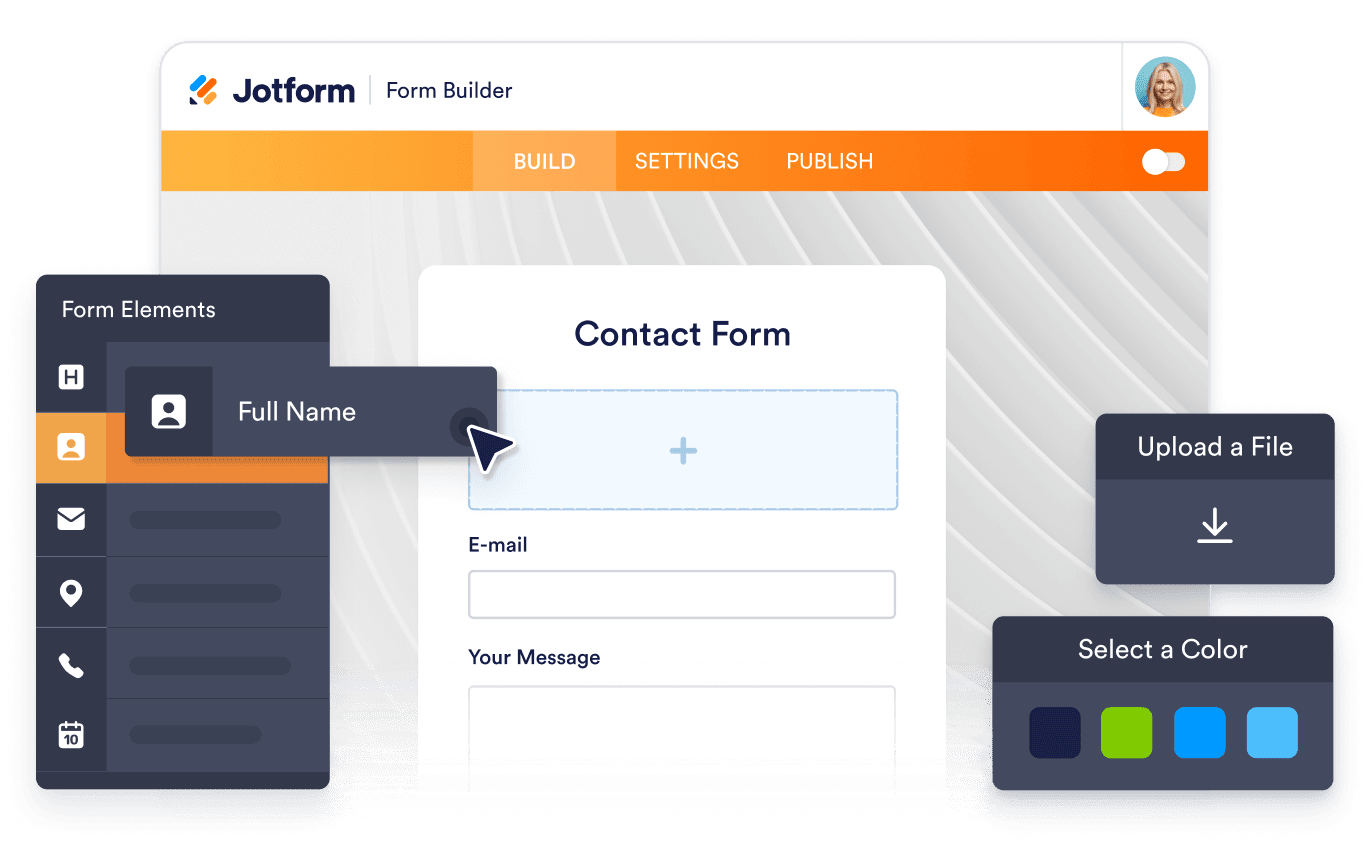
よくある質問 (FAQ)
顧客フィードバックツールとは?
顧客フィードバックツールは、フローティング表示の起動ボタン、サイドバーパネル、オプションのスクリーンショット撮影機能、標準搭載の注釈ツールを備えています。
スクリーンショットはどのように機能しますか?
どのような注釈ツールが含まれていますか?
フィードバックの送信内容はどこに届きますか?
起動ボタンとパネルをカスタマイズできますか?
モバイルでも使えますか?
訪問者は何かをインストールする必要がありますか?
コードを書く必要はありますか?