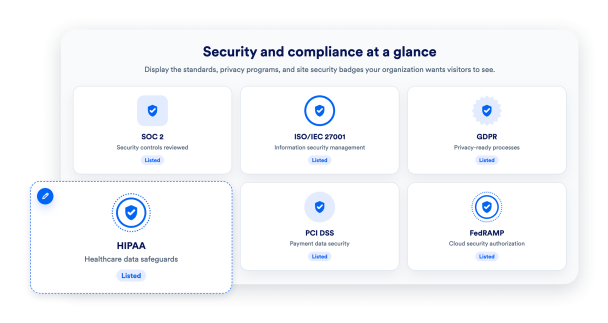

セキュリティーウィジェットの作成方法
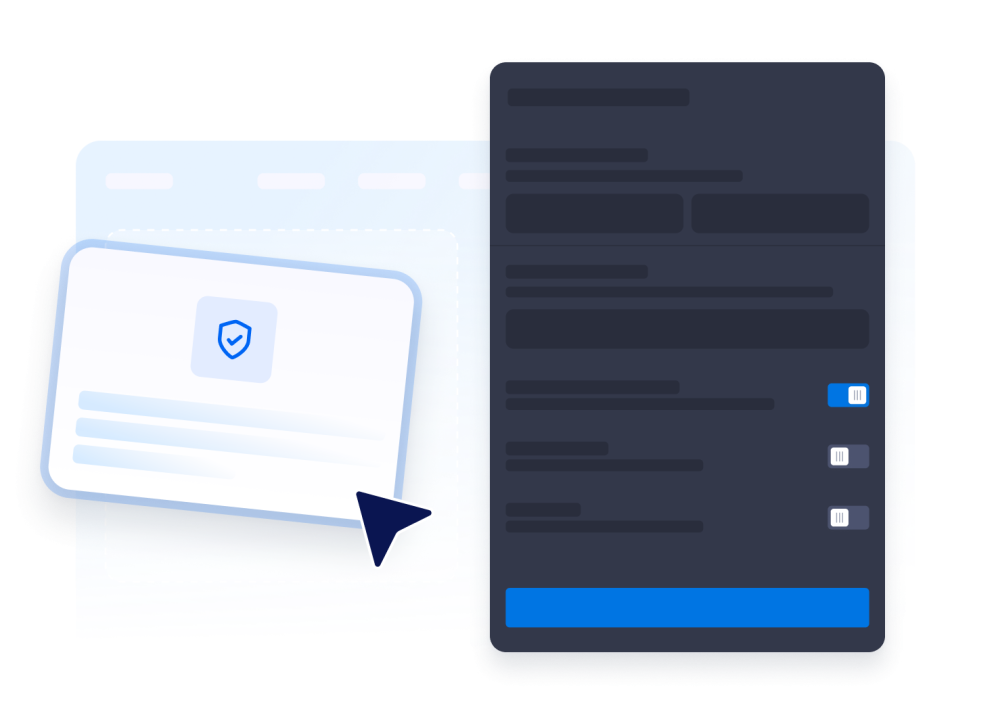
標準バッジまたはカスタムバッジを選択
一般的なセキュリティや法令・規制への準拠に関する標準バッジから選択するか、独自の要件に合わせて完全なカスタムバッジを作成できます。
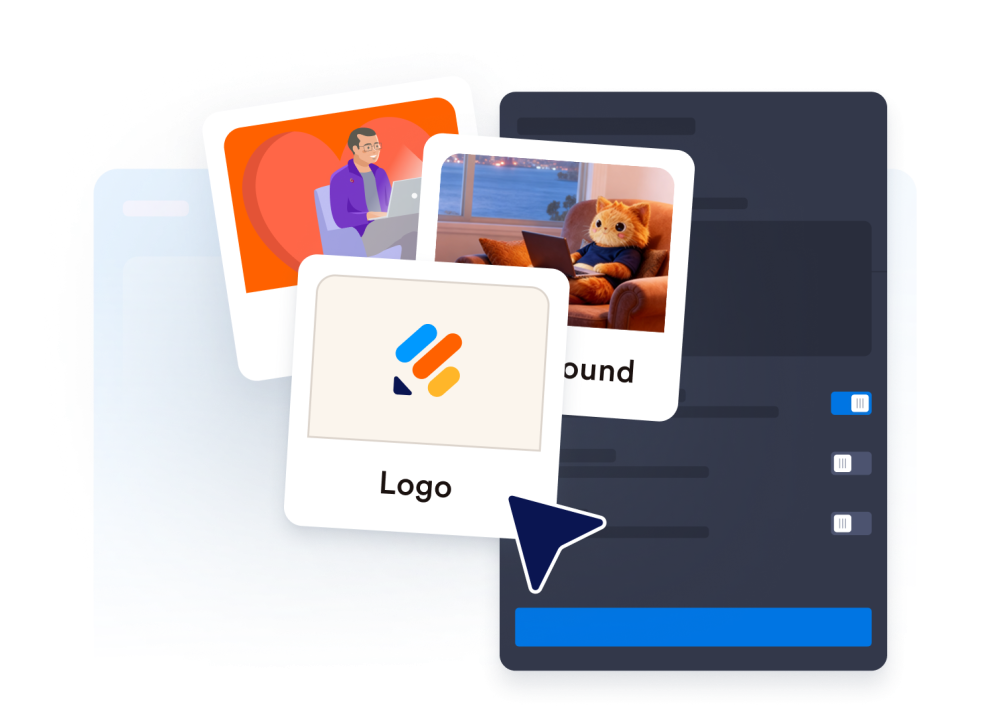
各バッジを編集
検証ステップなしで、タイトル、説明、ステータスラベルまたはCTA、カードリンク、ロゴ画像、代替アイコン形状、セクションCTAをカスタマイズできます。
ウィジェットのデザインをカスタマイズ
ウィジェット全体の見た目をウェブサイトやブランドに合わせて調整し、選択したデザイン設定で次に進みます。
デザインの手間をかけずに信頼性をアピール
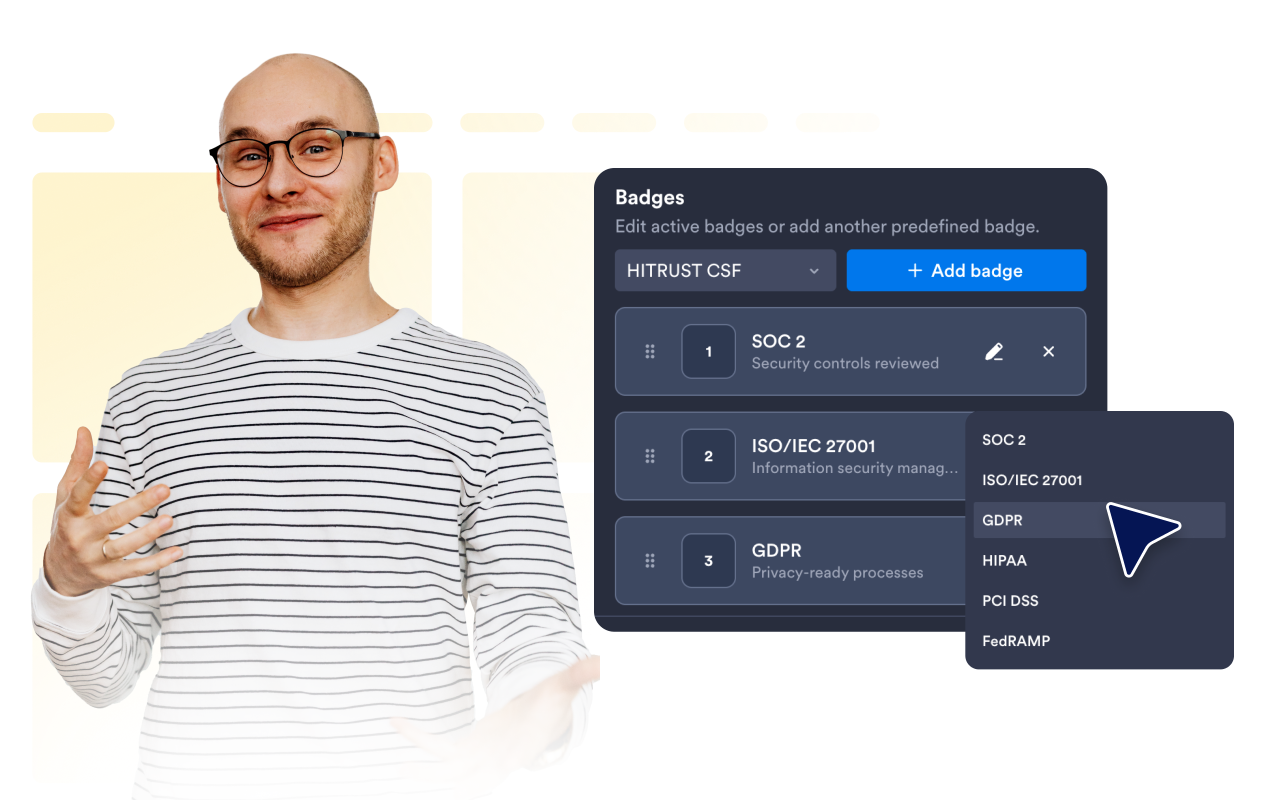
標準バッジまたはカスタムバッジから始める
セキュリティ、プライバシー、法令・規制への準拠、決済の安全性、Webサイトの安全性に関する標準バッジから選択できます。また、独自の名前、コピー、ロゴを設定して、カスタムバッジを作成できます。
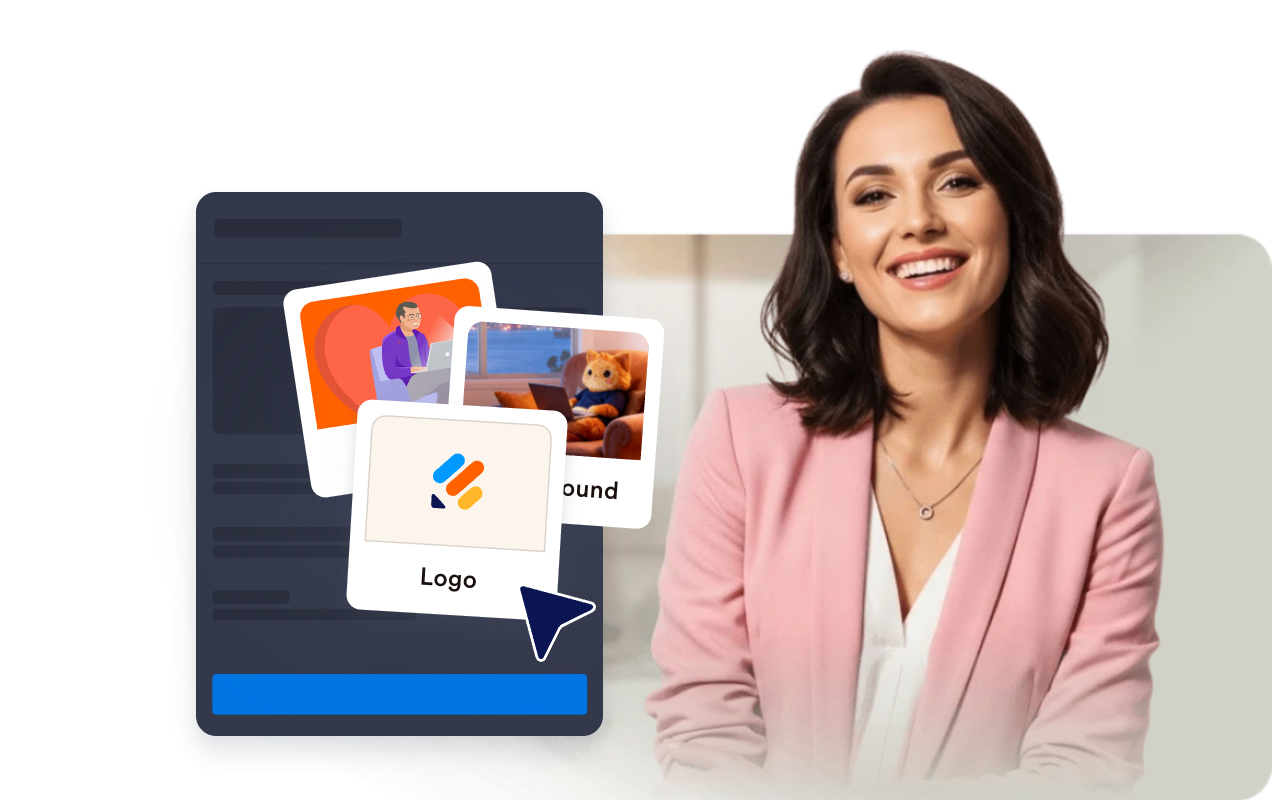
バッジの内容とアクションを管理
各バッジのタイトルと説明を編集し、カスタムロゴをアップロードし、ステータスラベルまたはCTAボタンを選択し、必要に応じて関連資料や信頼性に関するページへのリンクも追加できます。
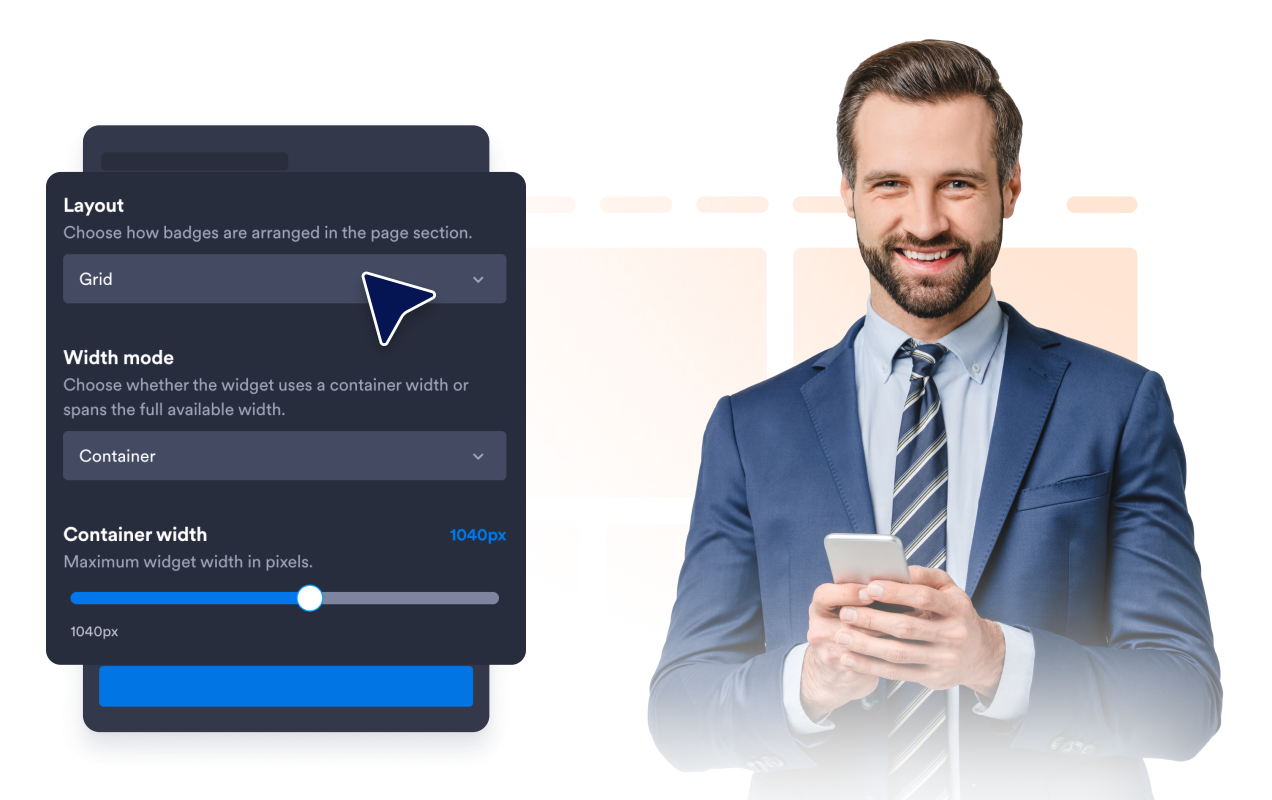
セクションをページに自然になじませる
グリッド、横並び、コンパクト、スポットライトのレイアウトから選択できます。コンテナ幅または全幅のサイズ、列数、余白、間隔を調整できるほか、スマートフォンにも対応しています。
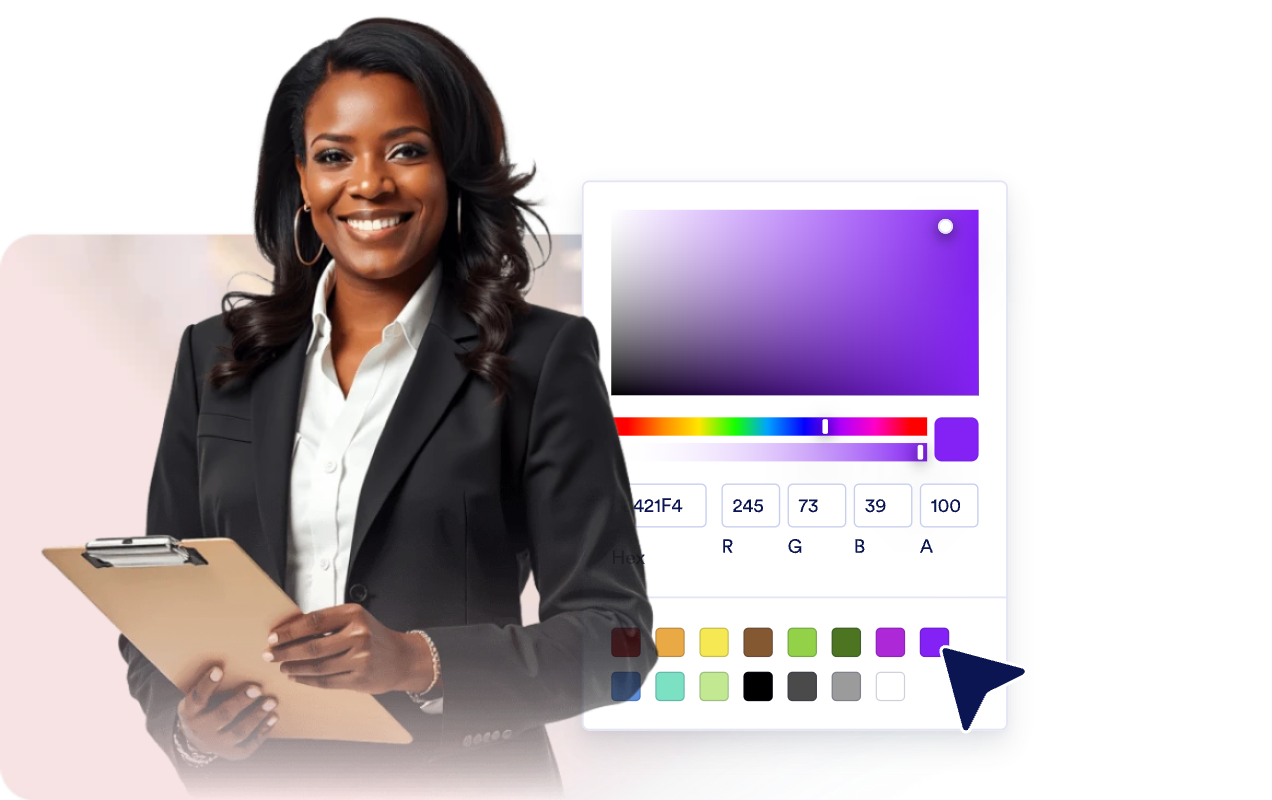
Webサイトのデザインに合わせる
ライト、ダーク、またはカスタムカラーを使用し、ウェブサイトのURLからパレットを抽出し、必要に応じてカラーをリセットして、カード、シール、ツールチップ、CTAボタン、アイコン形状、ロゴの枠線、角の丸み、影、適用範囲を限定したカスタムCSSを調整できます。
Jotform ホームページウィジェットが選ばれる理由
Jotformのウィジェットは、ウェブサイトをよりインタラクティブにし、コンバージョンを高めます。星評価やお客様の声を表示するスライダー、ソーシャルプルーフのポップアップ、メディア埋め込みまで、多彩なツールが利用可能です。フォームやランディングページにウィジェットを追加して、データ収集、実績や信頼性のアピール、見込み顧客の獲得を実現できます。コーディングは不要です。
シンプルな埋め込みコードで、Jotformウィジェットをウェブサイトに追加できます。ウィジェットをカスタマイズし、見た目をプレビューして、カスタムHTMLや埋め込みブロックに対応したあらゆるページに貼り付けるだけ。開発者は一切不要です。
Jotform ホームページウィジェットを使って、見込み顧客の獲得、お客様のフィードバックの表示、ソーシャルプルーフの活用、メディアの埋め込み、便利なウェブページツールの追加ができます。各ウィジェットは、訪問者がウェブサイトから直接あなたのビジネスとやり取りできるようサポートします。
ウィジェットの設定、カスタマイズ、埋め込み、トラブルシューティングでサポートが必要な場合、Jotformのカスタマーサポートチームが24時間年中無休で対応します。必要なときにいつでもサポートを受けられるので、安心してご利用いただけます。
セキュリティバッジウィジェットの活用シーン
プライバシー保護、法令・規制への準拠、Webサイトのセキュリティ対策について、訪問者がひと目で確認できるように、必要な場所にセキュリティバッジを追加できます。
ホームページの信頼をアピールするセクションでは、主要な価値提案の近くでセキュリティやプライバシーへの取り組みを強調できます。
料金ページでは、購入者がサブスクリプションを開始したり見積もりを依頼したりする前に安心感を与えられます。
購入手続きページや会員登録ページでは、購入や登録につながる重要な場所の近くに、決済の安全性や個人情報保護を示すセキュリティバッジを表示できます。
セキュリティページでは、関連情報へのリンクを添えて、公開されているコンプライアンス体制をまとめて示せます。
フッターセクションでは、製品ページやランディングページ全体でコンパクトな信頼バッジを常に表示できます。
Jotformのフォーム作成ツールで見込み顧客を顧客へと導く
Jotformで訪問者の関心を具体的なアクションにつなげましょう。見込み顧客の獲得、決済の受付、返信の自動化ができる高機能なフォームを、すべて一か所で作成できます。送信された回答はすべてJotformインボックスに届くため、フォローアップやお気に入りのアプリとの連携も簡単です。
無料で今すぐ始める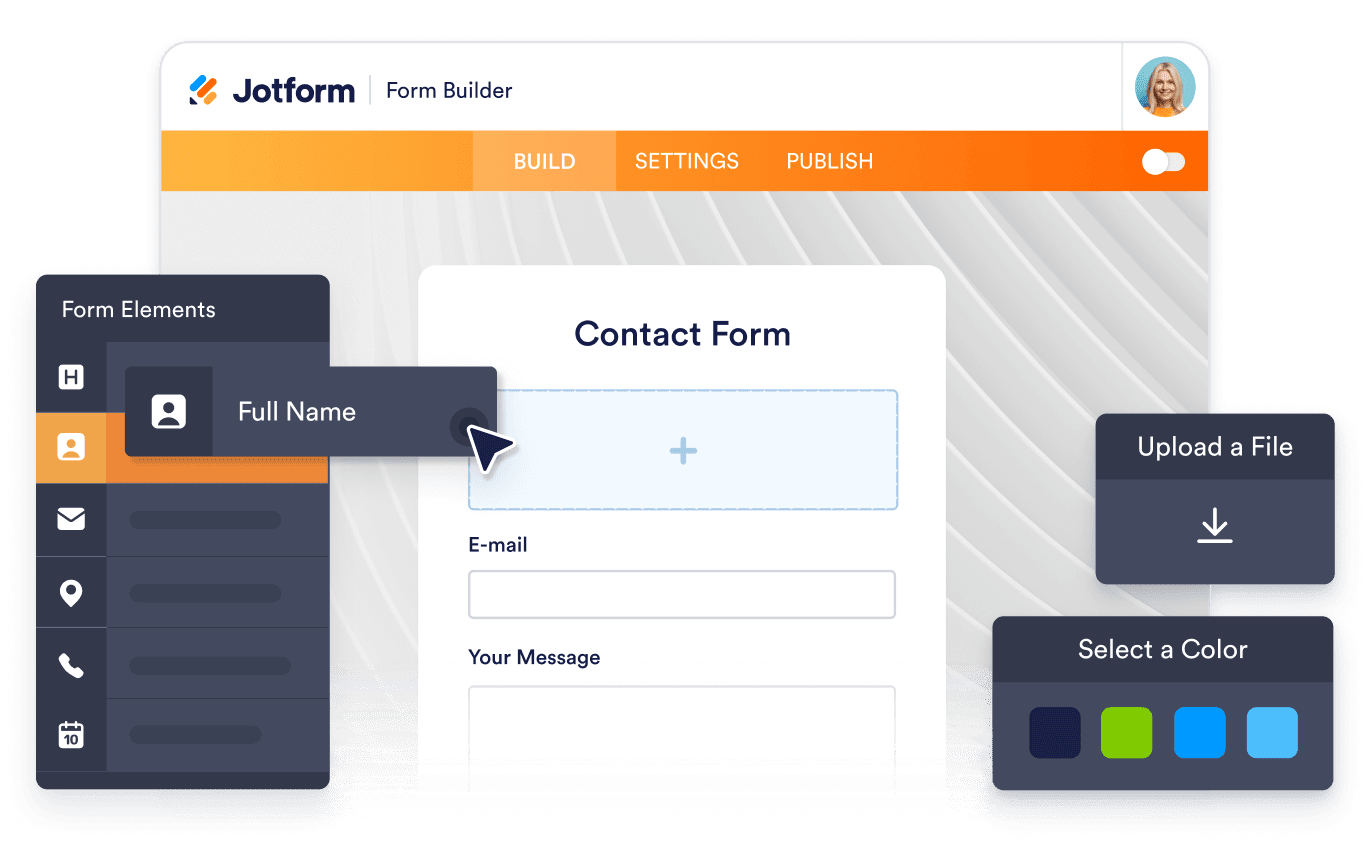
よくある質問 (FAQ)
Jotformは表示するセキュリティバッジを検証しますか?
いいえ。セキュリティバッジは表示機能のみを提供します。バッジのテキスト、ステータス、リンクはお客様自身で設定する必要があり、Jotformは認証の取得状況や法令・規制への準拠に関する表示内容を検証することはありません。
デフォルトでどのバッジが含まれていますか?
タイトルや説明を変更できますか?
公式の認証ロゴを使用できますか?
セキュリティバッジをWebサイト上にフローティング表示できますか?
バッジのデザインをカスタマイズできますか?
バッジやCTAをどこかにリンクできますか?
ウィジェットはスマートフォンで利用できますか?
ウィジェットをウェブサイトのカラーに合わせられますか?