
Adicionar avaliações do Google ao seu site WordPress é fácil, embora o Google não ofereça nenhuma integração nativa que as exiba automaticamente. Para colocar as avaliações no WordPress, você vai precisar de um plugin, de um widget, de um código de incorporação ou de um método manual.
Cada método tem suas vantagens e desvantagens. Testei todos eles, mostro abaixo como ficam no meu próprio site e explico o passo a passo de cada um. Também conto por que cada método funciona.
Trabalho exclusivamente com sites em WordPress e tenho três sites feitos nessa plataforma. Por isso, minha solução favorita no geral é o widget para sites gratuito e sem código.
Vamos conhecer os quatro métodos para adicionar avaliações do Google ao WordPress.


Opção 1: use um plugin do WordPress (método fácil e sem código)
Usar um plugin é um jeito simples de adicionar avaliações do Google ao WordPress.
Basta instalar um plugin de avaliações do diretório de plugins do WordPress e conectá-lo ao seu Perfil da Empresa no Google.
Entre os plugins de avaliações do Google para WordPress, o Widgets for Google Reviews, da Trustindex, parece ser uma escolha popular e bem avaliada.
Uma desvantagem dos plugins é que a versão gratuita costuma ter recursos limitados. O Widgets for Google Reviews, por exemplo, permite apenas um widget no plano gratuito. Se você quiser widgets em várias páginas, vai precisar pagar mais. Recursos úteis, como o encurtamento das avaliações ou os designs personalizáveis, também são pagos.
Veja como o Widgets for Google Reviews aparece no meu site:
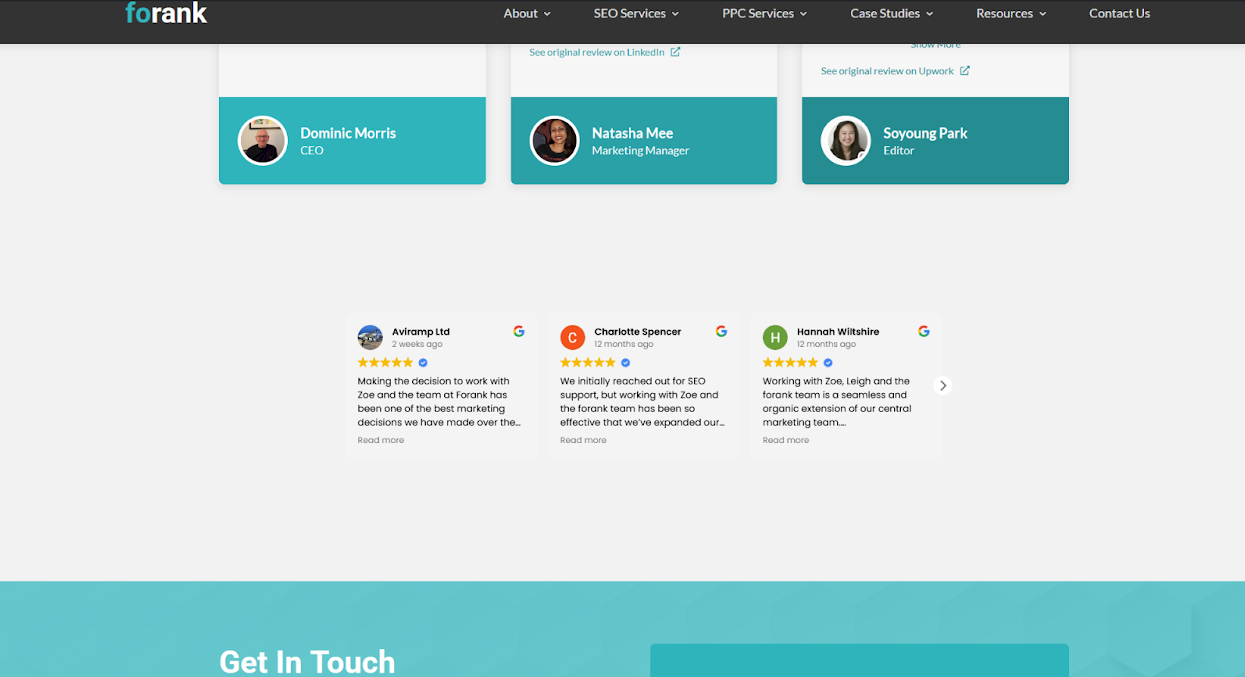
Para instalar um plugin, siga estes passos:
- Acesse o diretório de plugins do WordPress e escolha um plugin de avaliações do Google.
- No painel do WordPress, vá em Plugins > Adicionar novo, procure pelo plugin escolhido e clique em Instalar agora.
- No menu de plugins, abra Plugins instalados, localize o plugin que você acabou de instalar e clique em Ativar.
Depois do passo 3, o que vem a seguir depende do plugin escolhido. Assim que ativá-lo, siga as instruções de configuração. A maioria dos plugins pede a chave da API do Google Places ou a conexão com a sua conta do Google Meu Negócio, bastando digitar o nome da empresa ou colar o link dela no mapa.
Feito isso, é só inserir um código curto (como HTML ou shortcode) no seu site para exibir no WordPress as avaliações do Google Meu Negócio.
Por que esse método funciona
- Você não precisa programar nada.
- As novas avaliações são sincronizadas automaticamente.
- Dá para personalizar o layout e o estilo, mas só nos planos pagos.
Pro Tip
Se usar o WordPress ou plugins parece complicado, leia este artigo da Jotform: Como usar o WordPress. Ele apresenta o CMS e explica como ele funciona. Talvez você só precise de um pouco de tempo para pegar o básico do WordPress antes de adicionar as suas avaliações.
Opção 2: use um widget de avaliações do Google para WordPress (método gratuito recomendado)
O Widget de Avaliações do Google da Jotform é o meu método favorito. Com ele, você consegue exibir avaliações do Google no WordPress sem precisar saber programar, e ainda por cima de graça.
É tão fácil quanto usar um plugin do WordPress e é gratuito para sempre. Isso vale até para recursos como a personalização, que nos plugins costumam ser pagos.
Veja como ficou o meu widget personalizado no meu site:
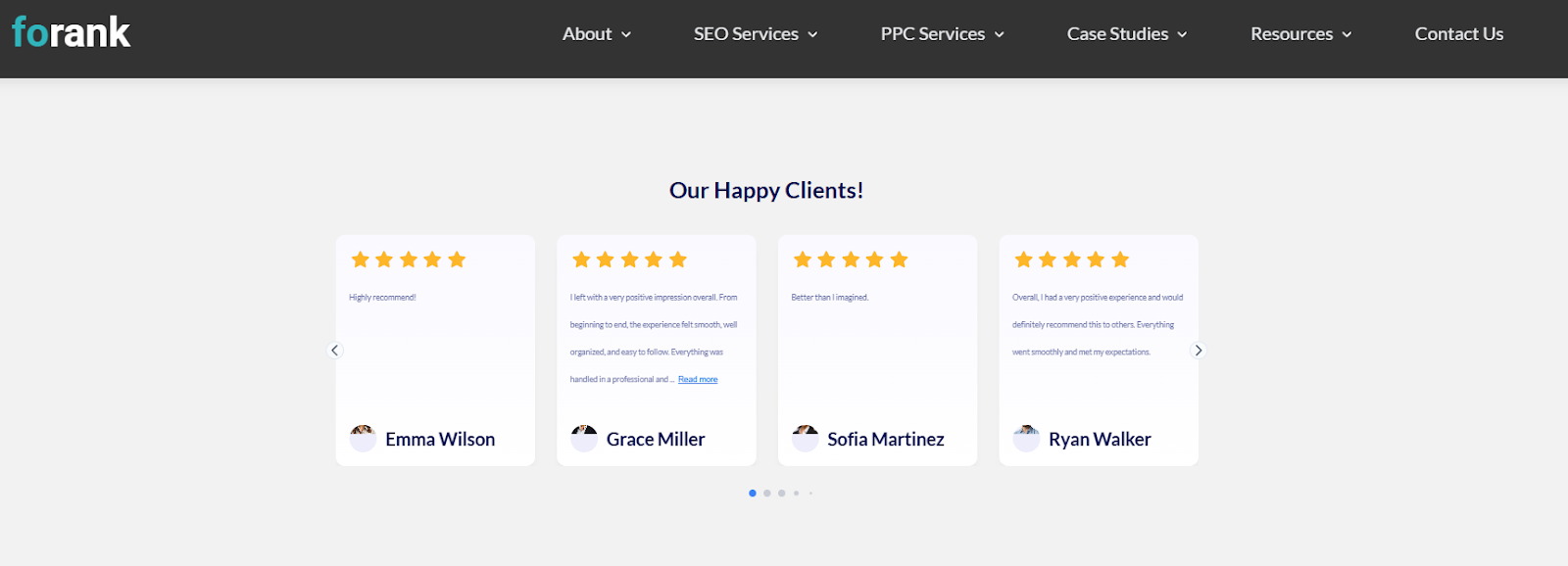
Confira o passo a passo para usar o Widget de Avaliações do Google:
Passo 1: faça login na Jotform e acesse Meus Widgets
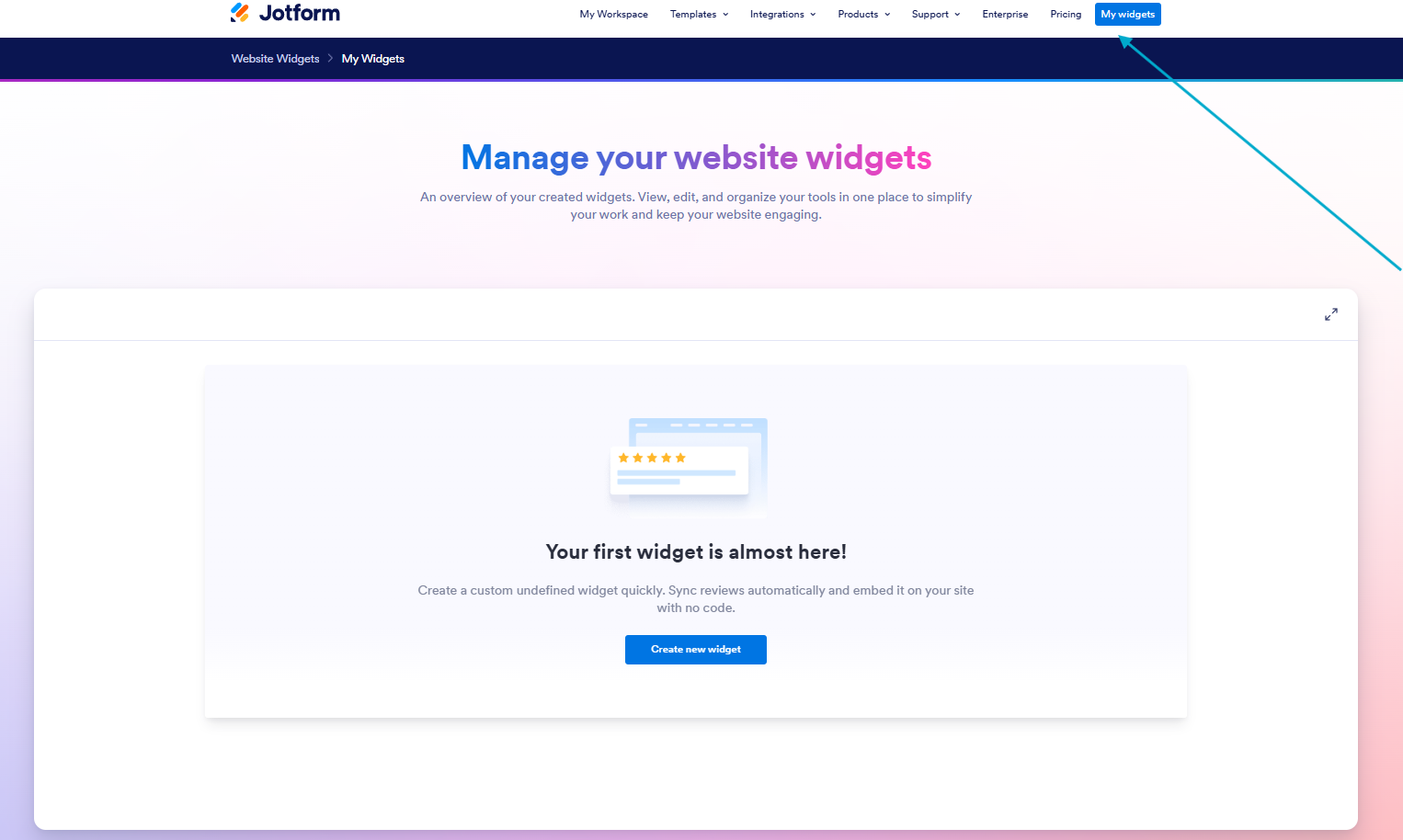
Primeiro, entre na sua conta Jotform, vá até Meus Widgets e clique em Criar novo widget.
Passo 2: personalize o seu widget
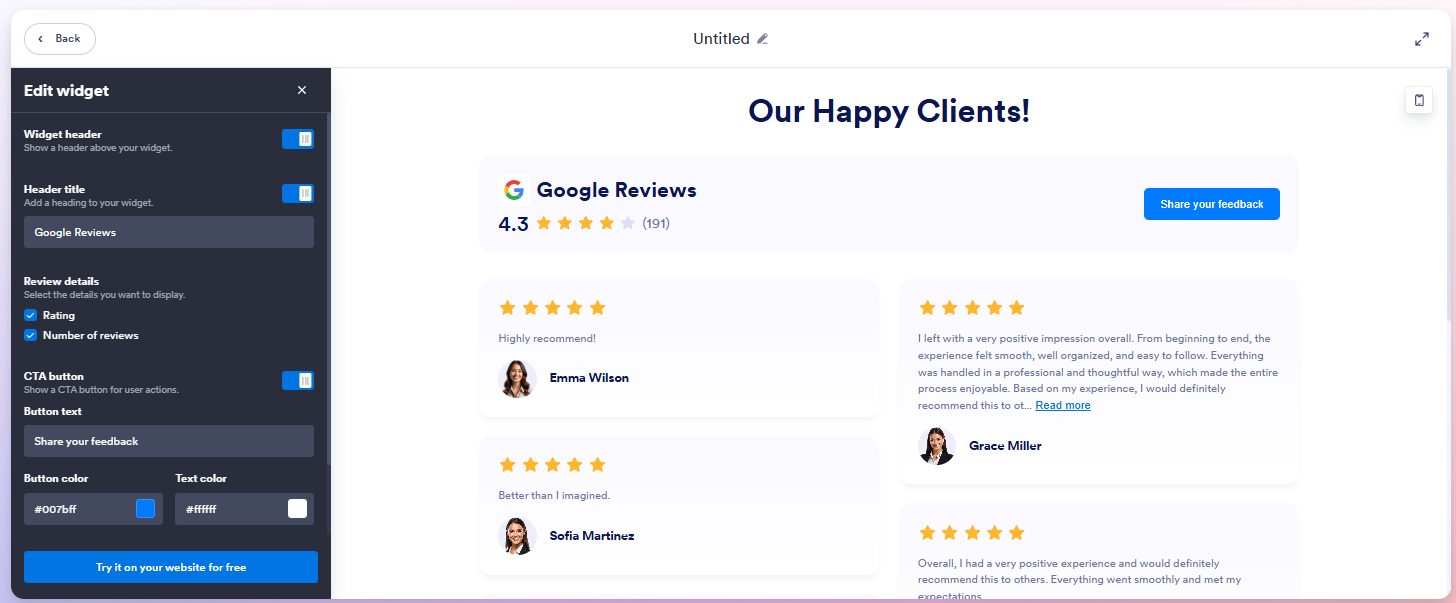
Em seguida, você pode personalizar o widget por completo, incluindo:
- Largura do widget
- Estilo do widget (por exemplo, carrossel, colunas, grade e muito mais)
- Cabeçalho do widget (ativado ou desativado)
- Tamanho do cabeçalho
- Títulos
- Detalhes das avaliações (com ou sem nomes e notas)
- Botão de CTA
- Conteúdo
- Cores do botão e do texto, para combinar com a identidade da sua marca
Quando terminar a personalização, clique em Experimente no seu site gratuitamente.
Passo 3: copie o código de incorporação e cole no seu site
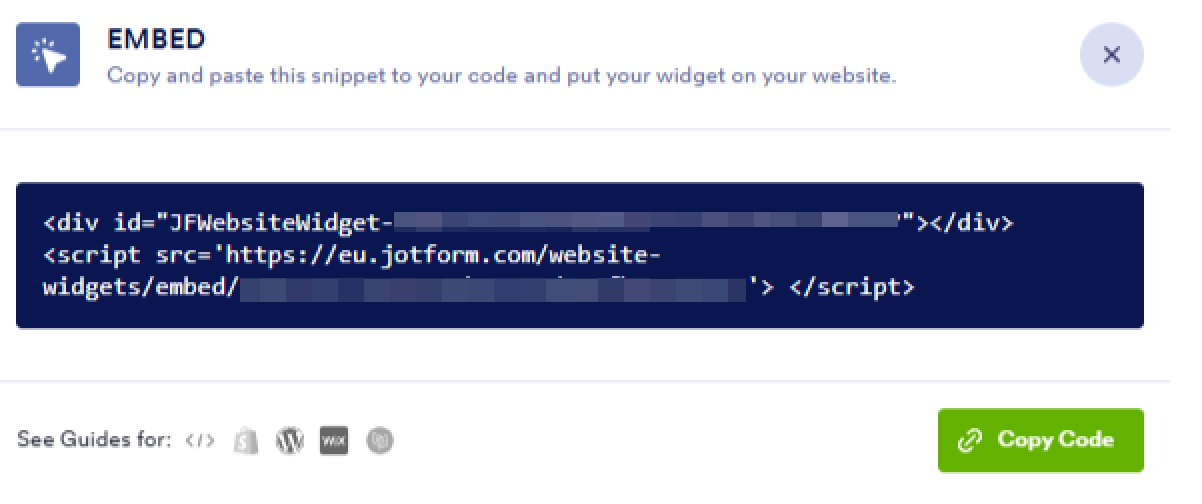
Pro Tip
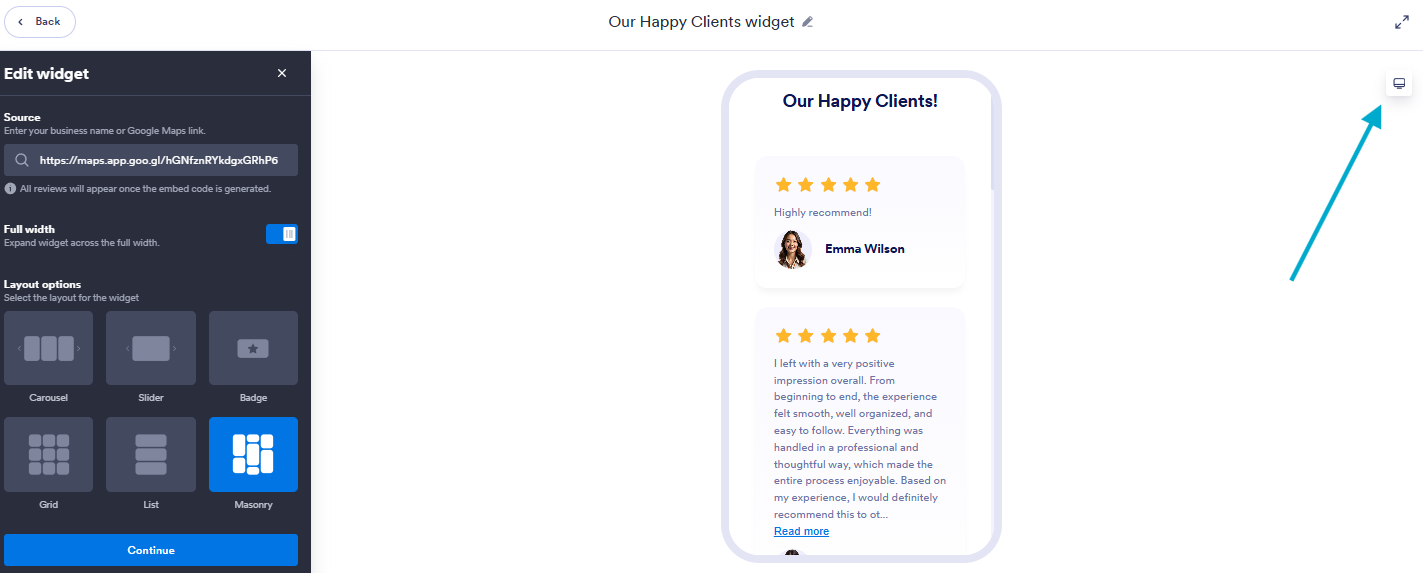
No Editor de Widgets da Jotform, você pode ver como o widget fica no computador e no celular antes de publicar, e assim acerta o visual em todos os dispositivos. Basta alternar a visualização no canto superior direito.
A captura de tela a seguir mostra onde fica o botão para alternar entre os dispositivos:
Por que esse método funciona
- É totalmente gratuito para sempre, até nas opções de personalização.
- Você não precisa instalar nenhum plugin.
- Funciona com qualquer tema e com vários editores, inclusive os mais populares, como Gutenberg, Elementor, Divi e outros.
Opção 3: adicione as avaliações do Google manualmente ao seu site WordPress
Outra possibilidade é colocar as avaliações do Google no seu site WordPress na mão.
Veja como ficaram as avaliações que adicionei manualmente no meu site:

Adicionar as avaliações manualmente é uma boa opção quando você quer ter controle total sobre quais avaliações aparecem e estilizá-las do jeito que preferir. Mas, para deixá-las bem apresentadas, talvez seja preciso saber programar. O meu widget de avaliações foi estilizado por um desenvolvedor profissional.
Esse jeito de mostrar avaliações não é o ideal como única solução.
Por quê?
Porque avaliações assim não se atualizam sozinhas. Além disso, se você não souber adicionar o schema, o Google pode não reconhecer o conteúdo como avaliações, e elas não ajudam em nada no seu SEO.
Em compensação, é bem fácil de fazer.
- Acesse o seu Perfil da Empresa no Google, escolha as avaliações que quer exibir e copie o texto.
- Copie as avaliações do Google que você selecionou.
- Cole tudo em uma seção de depoimentos que combine com a identidade da sua marca.
Pro Tip
Crie na sua página do WordPress uma seção só para depoimentos. Use colunas, blocos de citação e ícones de estrelas, e inclua o nome, o cargo e a foto de quem avaliou para dar mais credibilidade.
Por que esse método funciona
- Você tem controle total sobre quais avaliações aparecem.
- Você não precisa de ferramentas nem de plugins, e dá para montar tudo em um site WordPress só arrastando e soltando blocos.
- O resultado pode seguir a identidade da sua marca e o estilo do seu site.
Opção 4: incorpore o Google Maps ao seu site WordPress
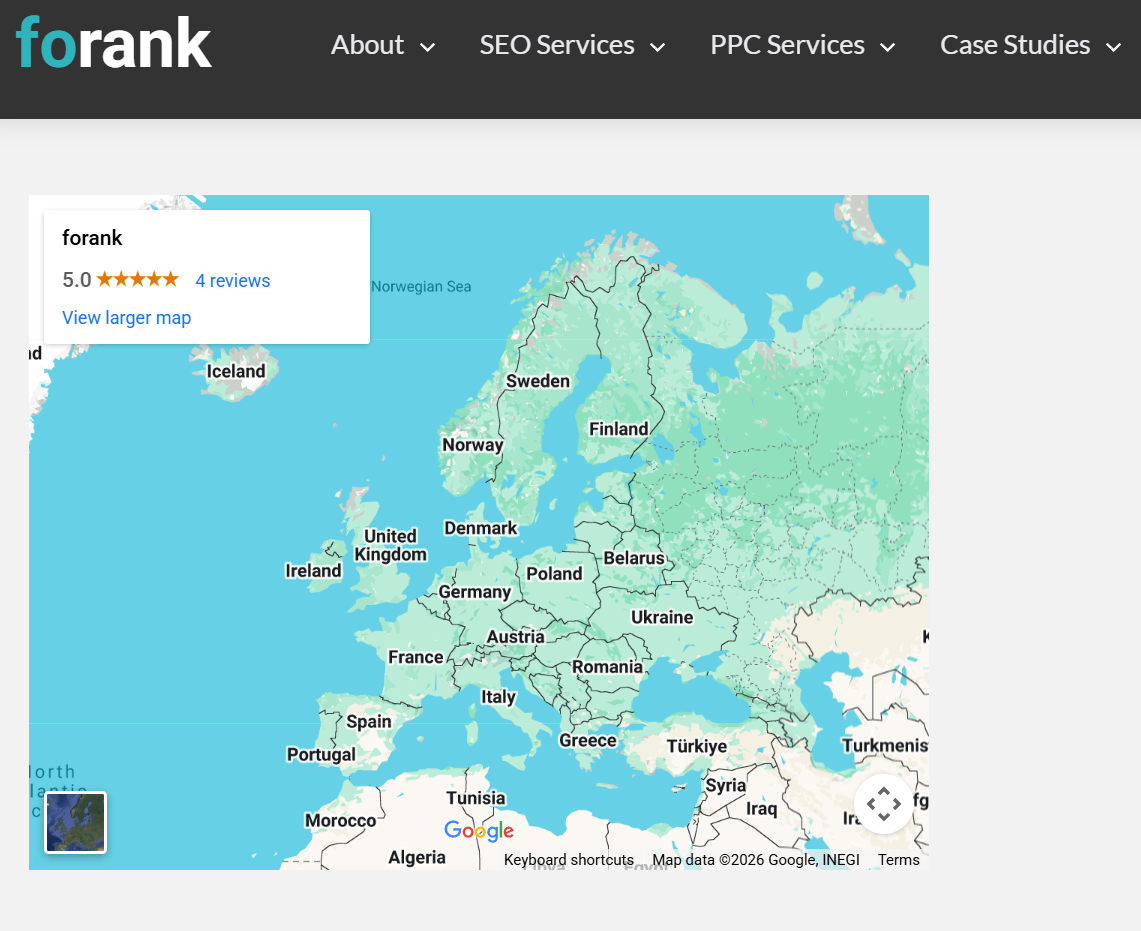
Outra opção simples é incorporar a página da sua empresa no Google Maps, que exibe avaliações do Google no WordPress, mas só a nota em estrelas, e não o texto completo das avaliações.
Incorporei o mapa ao meu site para você ver como fica:
Veja como fazer:
- Procure a página da sua empresa no Google Maps.
- Clique em Compartilhar e depois em Incorporar um mapa.
- Copie o código de incorporação iframe que aparecer.
- Cole o código na seção de HTML do seu site WordPress.
Pro Tip
É fácil copiar por engano o link de compartilhamento em vez do código HTML de incorporação. Para evitar isso, lembre-se de clicar em Incorporar um mapa, como explicado no passo 2.
Por que esse método funciona
- O mapa mostra a sua página oficial no Google, que tende a passar mais confiança, já que as avaliações foram feitas pelos próprios clientes no Google.
- Os mapas do Google podem ser adicionados a qualquer site WordPress sem trabalho complexo de desenvolvimento, então a implementação é muito simples.
- Ajuda no SEO, principalmente no SEO local, porque você mostra ao Google quem você é e o que as pessoas dizem sobre você, usando as próprias ferramentas do Google.
Amplie o seu site WordPress com widgets flexíveis para sites, sem programação
Adicionar avaliações do Google com a Jotform é uma forma de gerar confiança e aumentar as conversões com soluções simples de aplicar e sem programação.
E tem mais: se você conseguiu usar o Widget de Avaliações do Google da Jotform, não vai ter dificuldade nenhuma para usar os Widgets para Sites Jotform e deixar o seu site WordPress ainda melhor.
Comece pelo widget de avaliações e, depois, experimente o Widget de Chatbot com IA para responder na hora às dúvidas dos visitantes. Todos os widgets funcionam bem com qualquer tema do WordPress e com os construtores de páginas mais usados, como Gutenberg, Elementor e Divi.
É só copiar e colar o código de incorporação, sem plugin. É fácil demais para você deixar de testar.
Este artigo é para donos de pequenos negócios, prestadores de serviços locais, freelancers, donos de lojas virtuais, blogueiros e profissionais de marketing que usam WordPress e querem gerar confiança, melhorar as conversões e fortalecer o SEO local exibindo avaliações do Google no site.














Enviar Comentário: