
Principais pontos
- O Canva não cria PDFs realmente preenchíveis sozinho, mas é ótimo para desenhar PDFs e documentos com visual profissional.
- Para fazer um PDF editável no Canva, são dois passos: você cria o design no Canva e depois o deixa interativo com a integração gratuita Jotform PDF Preenchível.
- Use elementos visuais, como caixas de texto, linhas e formas, para mostrar onde a pessoa deve digitar ou assinar.
- Antes de torná-lo preenchível, exporte o design pronto como PDF para impressão.
- Depois, a Jotform transforma o arquivo do Canva em um formulário PDF totalmente preenchível, com pouco trabalho manual, se é que haverá algum.
Seja para captar contatos de novos clientes, receber pedidos ou coletar opiniões de quem compra com você, é simples transformar qualquer PDF do Canva em um PDF preenchível de verdade com a Jotform.
Você pode incorporar um formulário que já tem na Jotform em qualquer design do Canva ou criar um novo, e as respostas chegam direto na sua conta da Jotform. Vamos ver como isso funciona.
Pro Tip
Chegou aqui pela nossa integração oficial com o Canva? Continue a leitura e veja como fazer um PDF interativo no Canva ligado diretamente a um formulário da Jotform.
Crie ou abra seu design no Canva
- Comece com um dos modelos profissionais do Canva ou crie seu próprio documento PDF do zero.
- Pesquise o tipo de formulário que você quer criar.
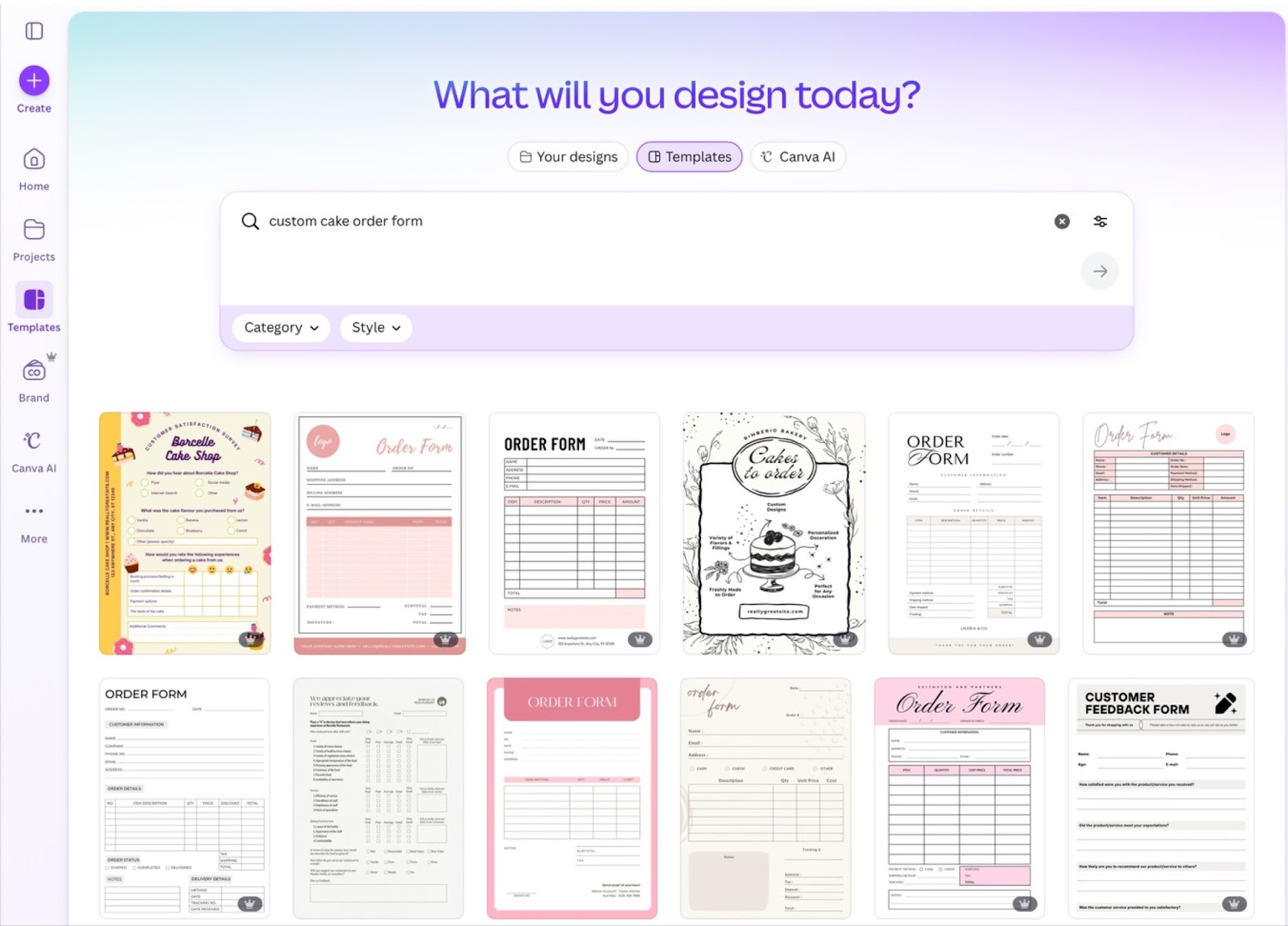
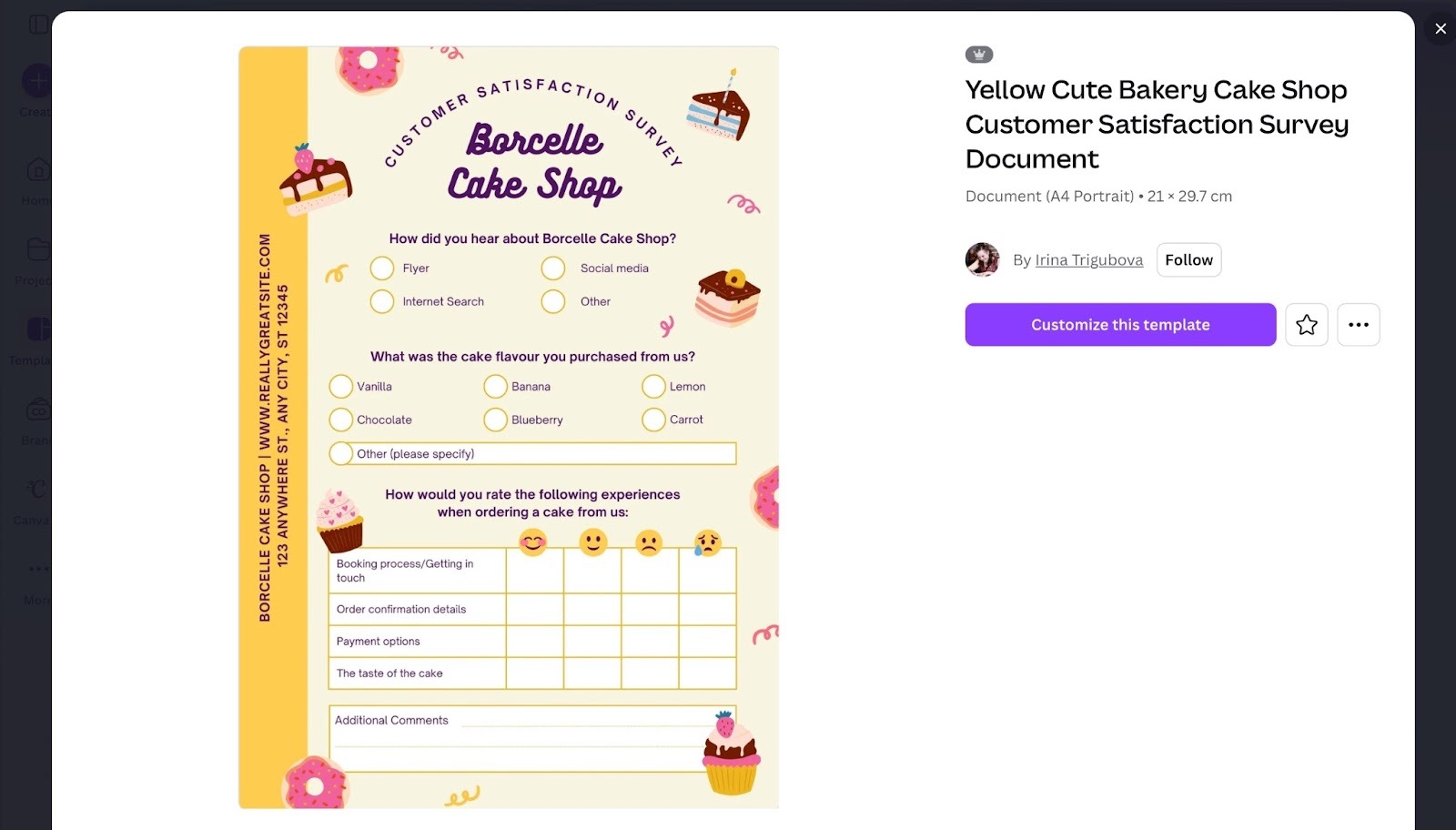
- Escolha o modelo de que mais gostou e clique em Personalizar este modelo para começar a editar.
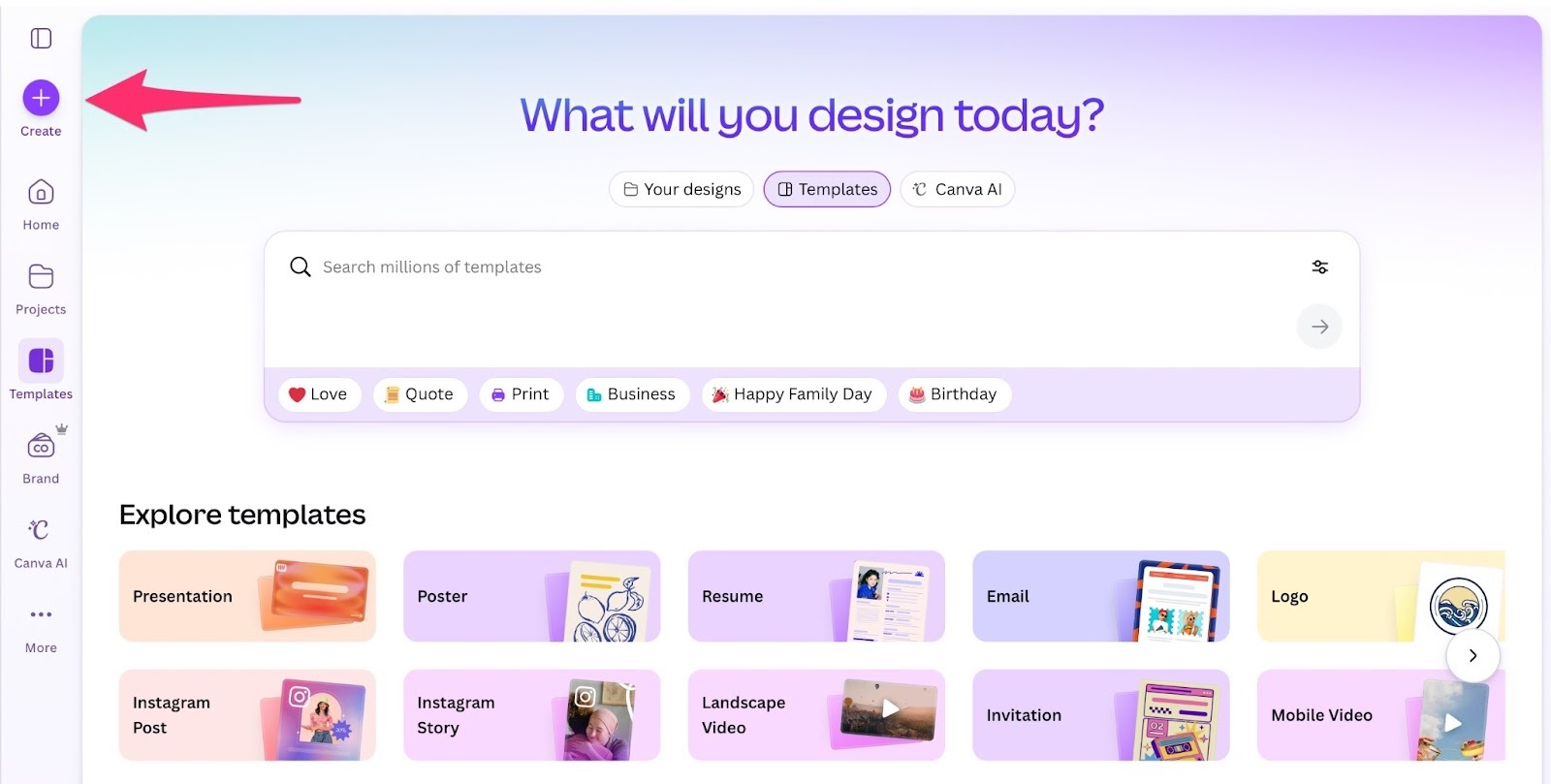
- Se for criar do zero, pense primeiro se prefere o documento na horizontal (paisagem) ou na vertical (retrato) e clique no ícone Criar, no canto superior esquerdo, para começar.
Adicione marcadores visuais para os campos do formulário
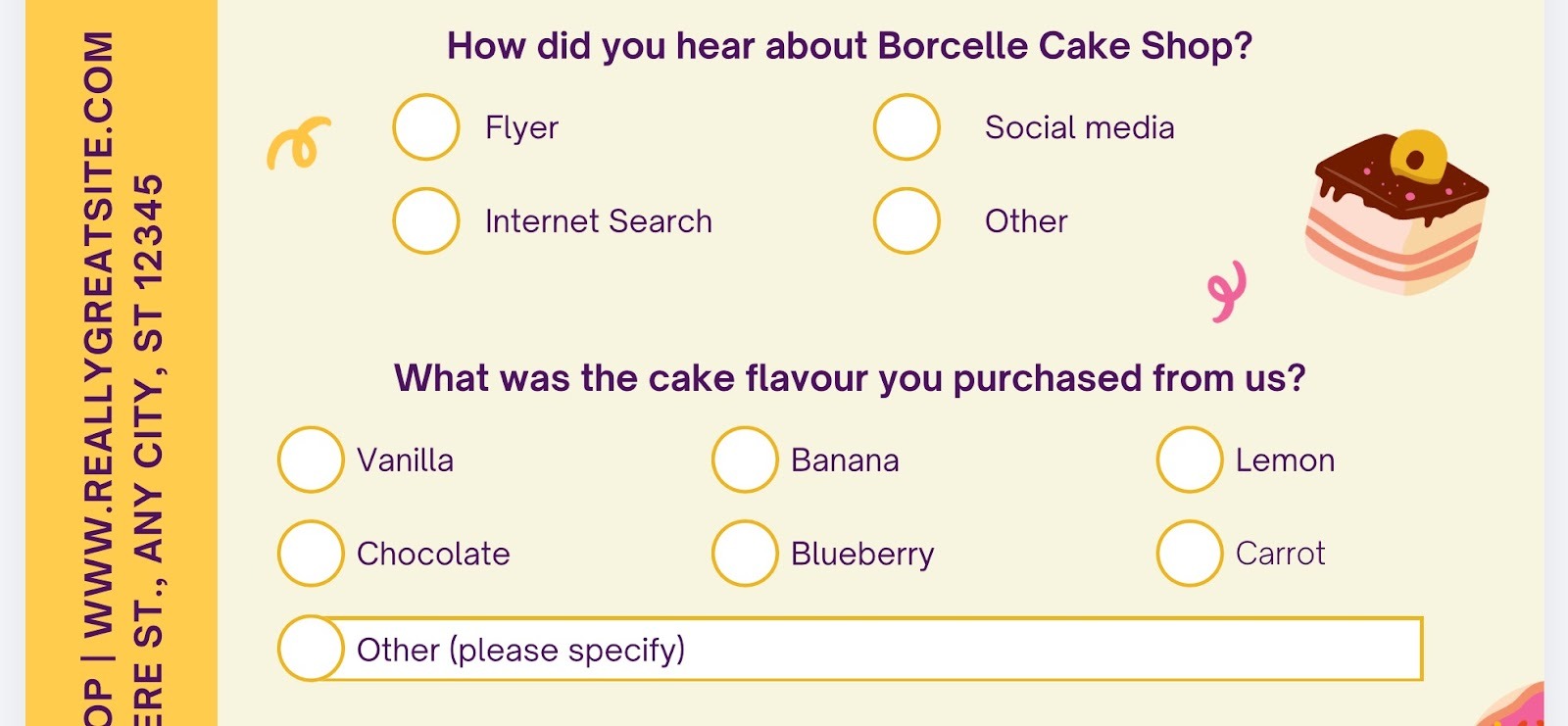
- Deixe bem claro, no visual, onde as pessoas devem preencher as informações. Por exemplo, use um retângulo ou uma linha como se fosse uma “caixa de texto”, para que saibam onde digitar as respostas. Por enquanto, são apenas marcadores visuais. Mais adiante, vamos torná-los realmente preenchíveis.

- Alguns detalhes visuais ajudam a pessoa a achar rapidinho onde preencher o formulário. Você pode, por exemplo, adicionar uma sombra às caixas de texto, usar uma borda com linha ou escolher para a caixa uma cor que contraste com o fundo.
- Para informações que não são texto, como a escolha de uma opção, use um símbolo ou uma forma para indicar onde clicar, como os círculos deste documento.
Baixe seu design em PDF
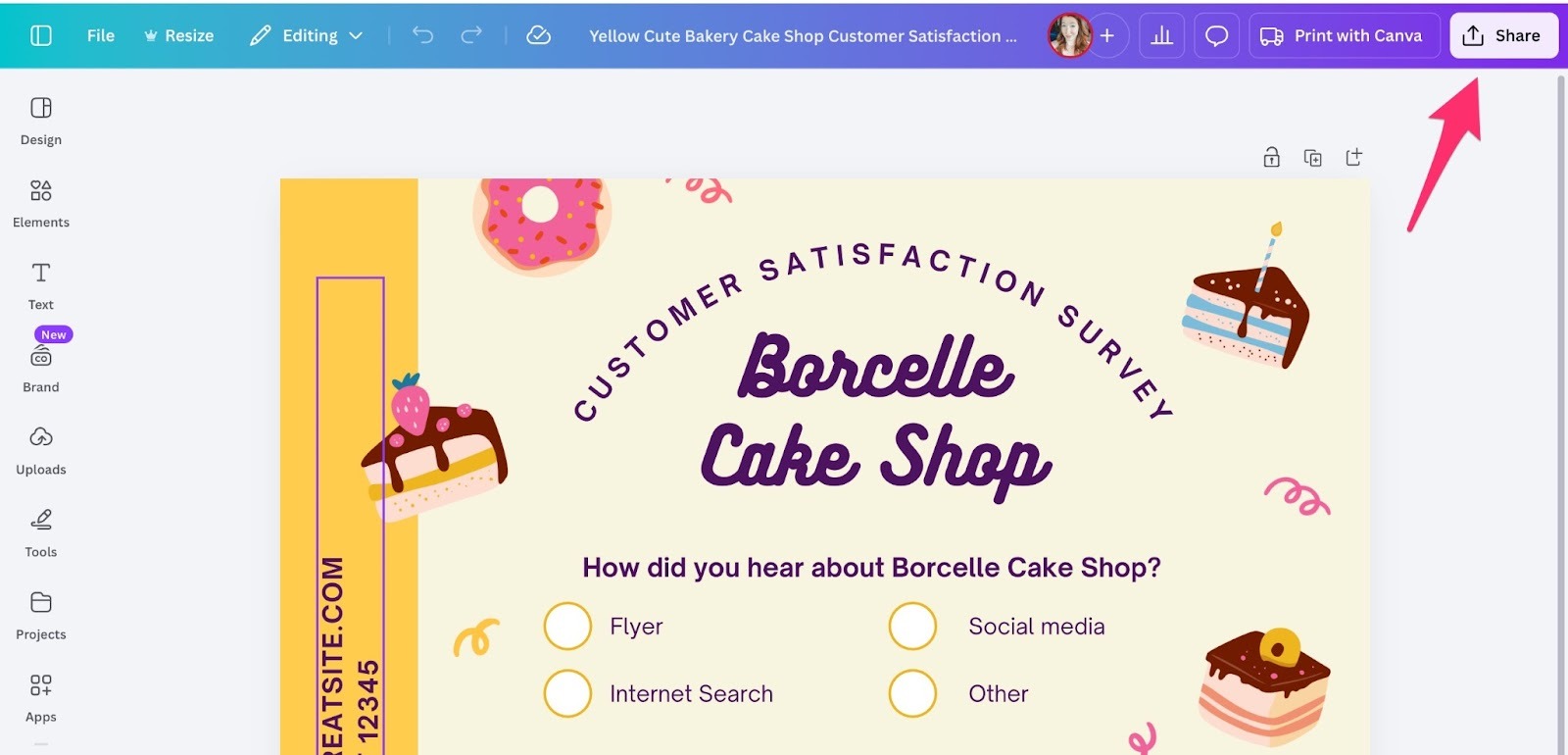
- Quando terminar o design do PDF, clique em Compartilhar, no canto superior direito.
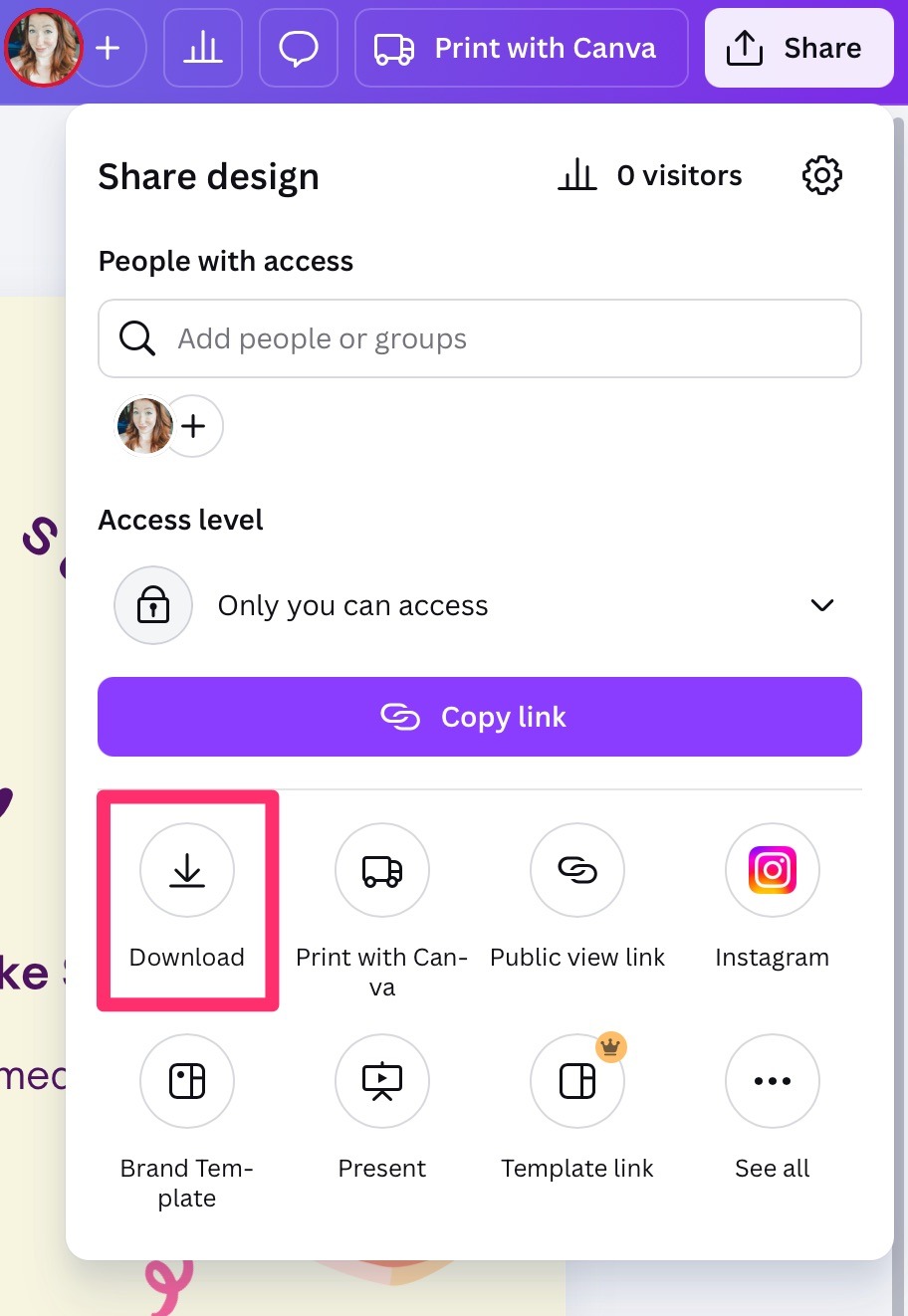
- Em seguida, clique em Baixar.
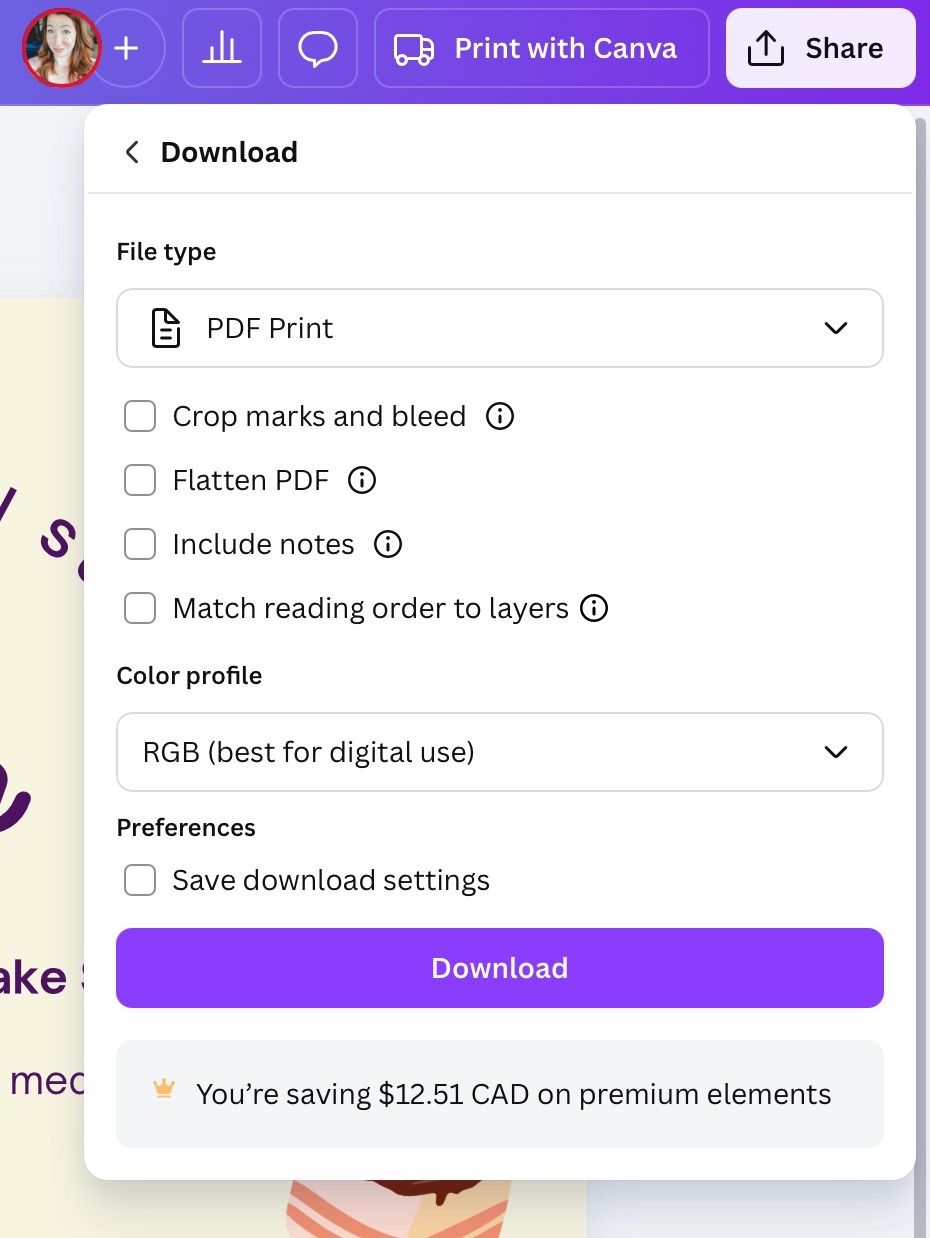
- Abra o seletor de tipo de arquivo e escolha PDF para impressão. Você não vai imprimir nada, mas é essa opção que gera o arquivo com a melhor qualidade.
- Depois, clique em Baixar para salvar o PDF. Ele vai para a pasta em que o seu navegador guarda os downloads normalmente.
Envie o PDF para o criador de formulários PDF preenchíveis da Jotform
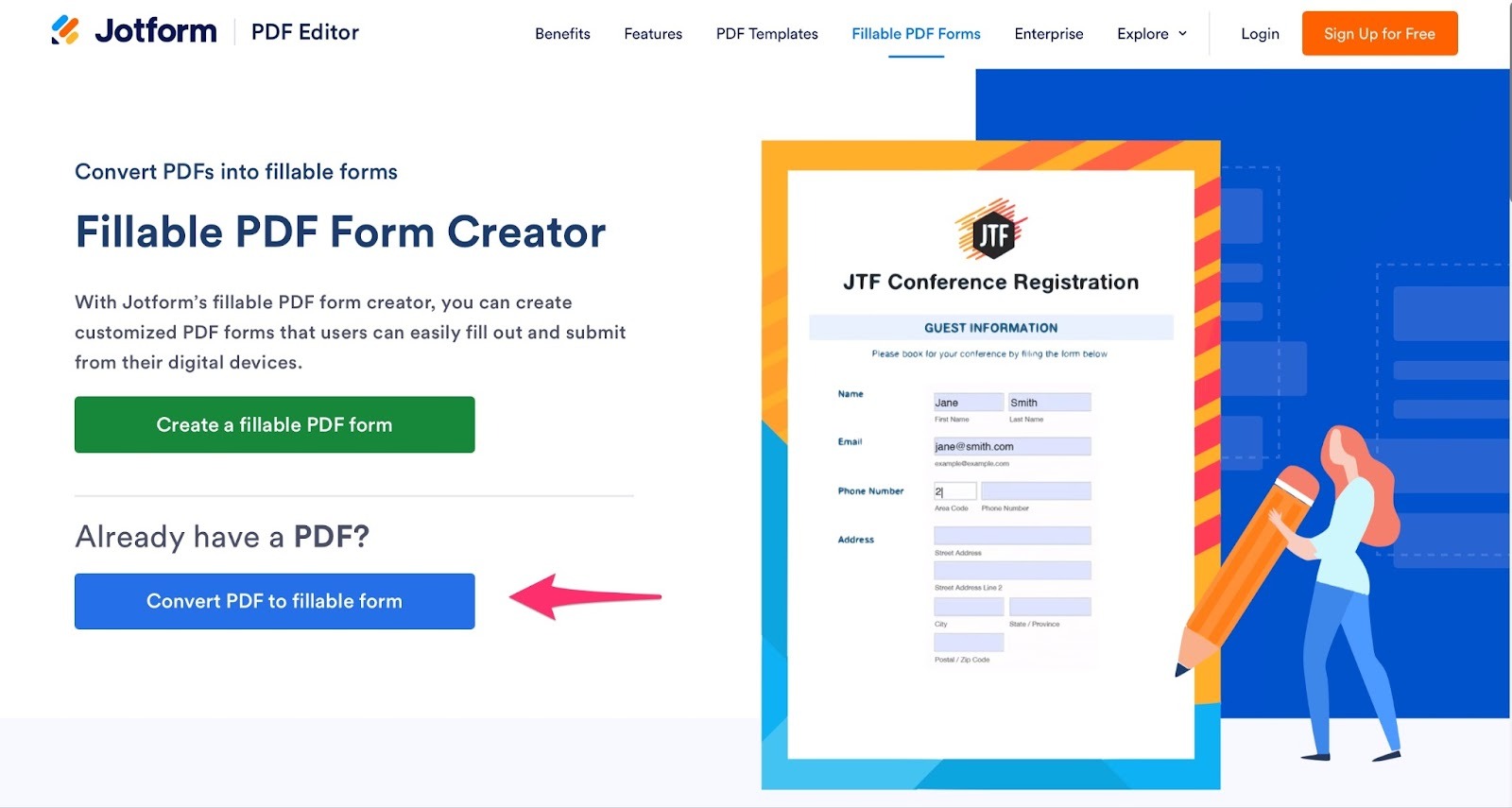
- Agora é hora de deixar o seu PDF do Canva preenchível. Acesse o criador de formulários PDF preenchíveis da Jotform.
- Clique no botão azul Converter PDF em formulário preenchível.
- Envie o PDF que você acabou de baixar do Canva.
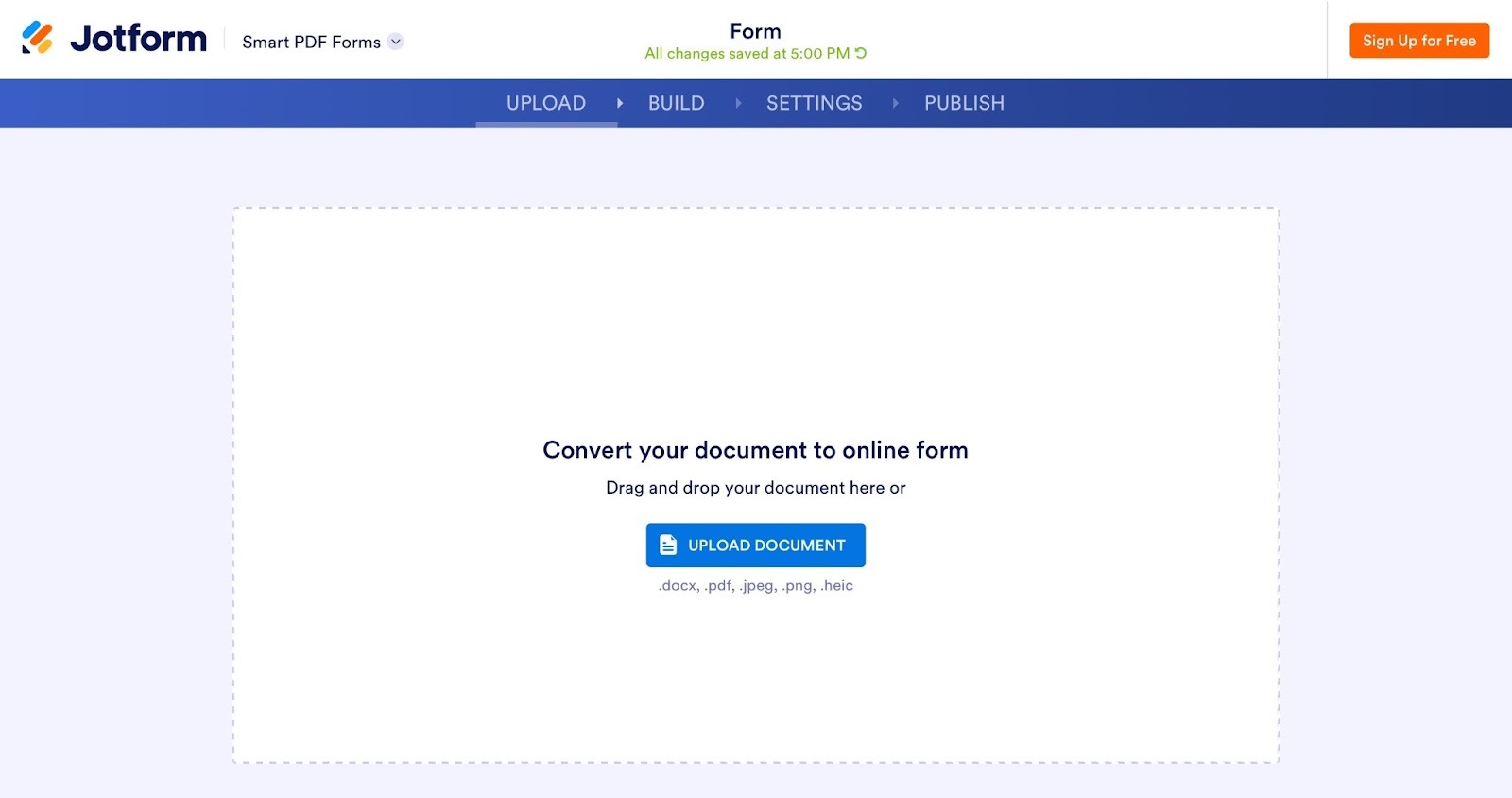
- A Jotform analisa o documento e, em poucos segundos, cria sozinha um novo formulário com base no seu PDF.
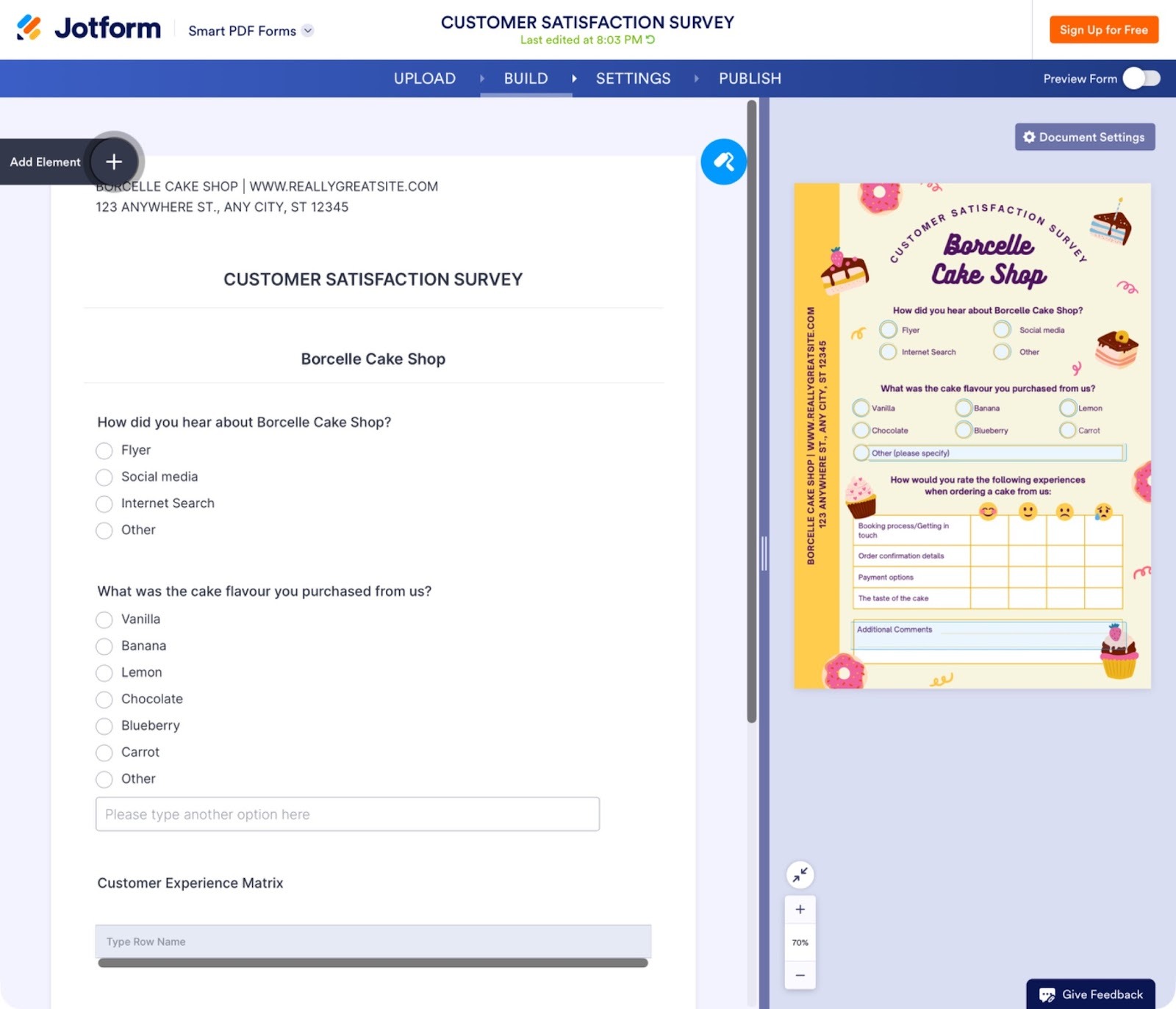
- Confira com calma se as perguntas e os campos estão corretos. Para mudar alguma coisa, clique na pergunta ou no campo e, em seguida, vai aparecer o botão Propriedades.
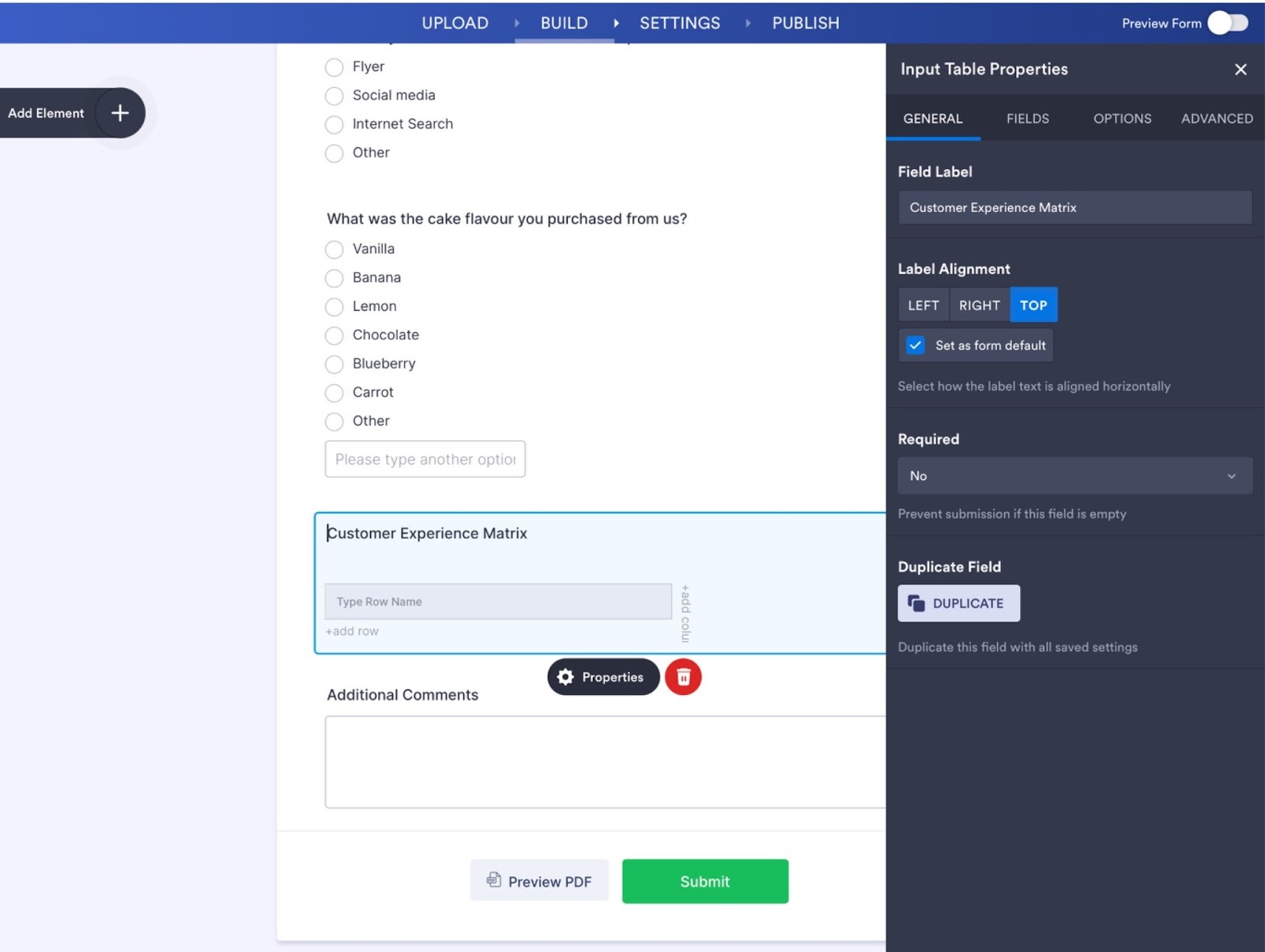
- No nosso exemplo, as linhas da seção de experiência do cliente não foram importadas. Se isso acontecer com você, é possível adicionar os campos manualmente na aba Campos. Essa aba também serve para mudar o funcionamento do formulário on-line, se precisar.
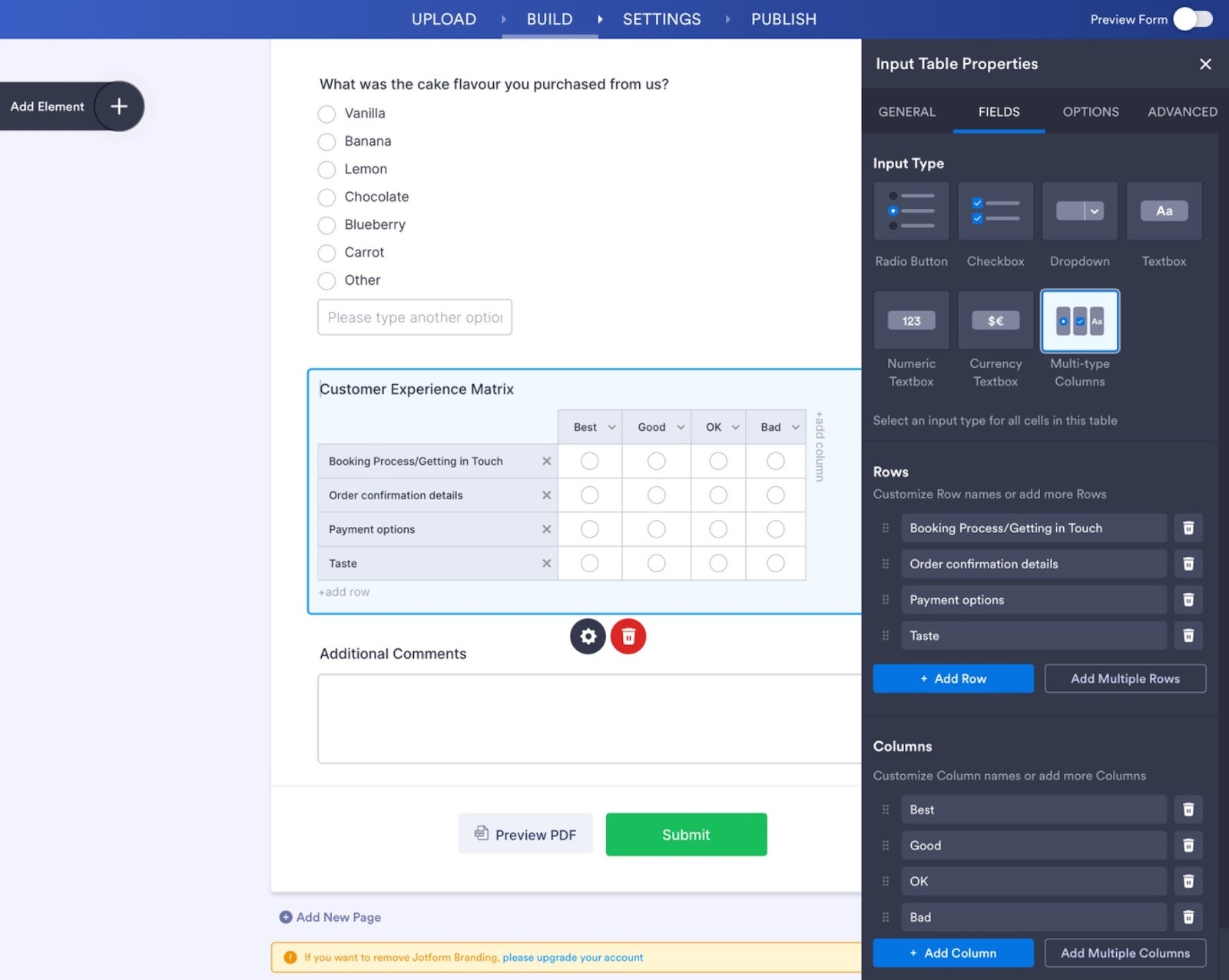
- Depois de criar as linhas e colunas dessa seção, é preciso associar as opções às caixas do PDF. Clique em qualquer lugar para sair da janela Propriedades, clique em cada caixa da tabela e, em seguida, no botão Adicionar ao PDF. Para ligar os elementos, clique na caixa correspondente na pré-visualização do PDF, à direita.
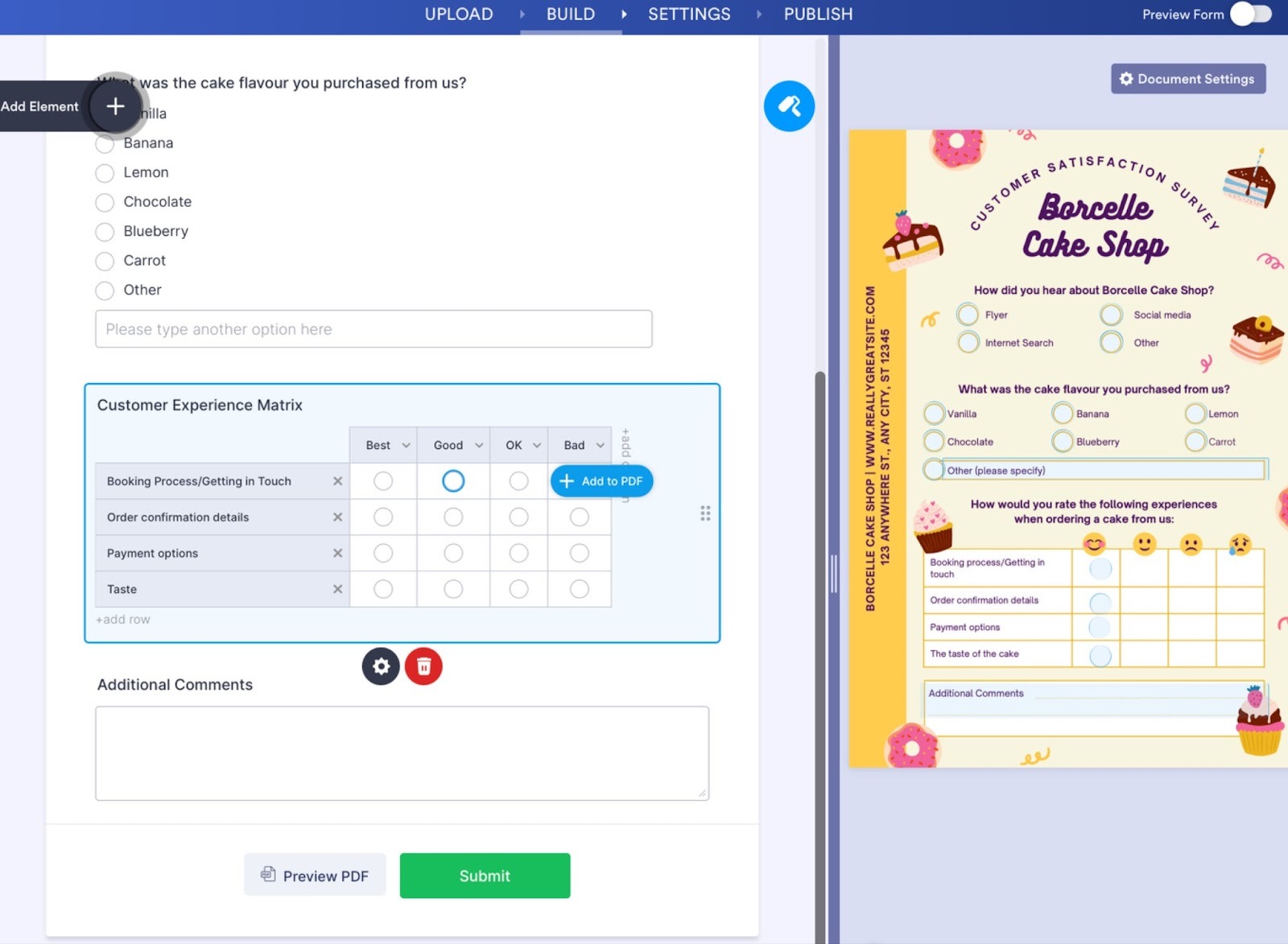
- Quando o PDF preenchível estiver do jeito que você queria, clique em Configurações, no topo, e ajuste o que fizer sentido para o seu caso. Depois, clique em Publicar. Você pode copiar o link do formulário, enviá-lo por e-mail, incorporá-lo ao seu site e muito mais.
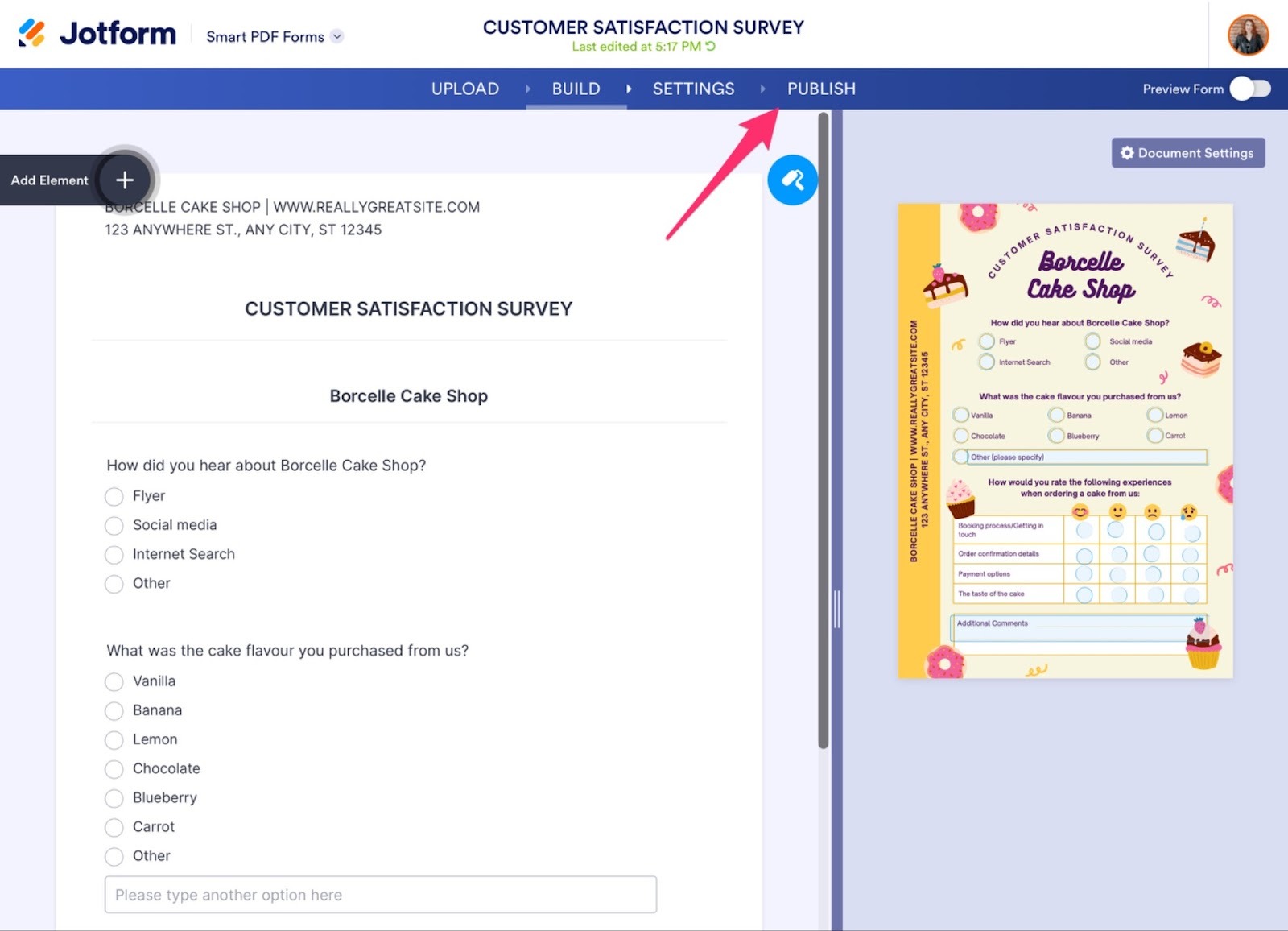
Outra opção é criar o PDF direto na sua conta da Jotform. A ferramenta Formulários PDF Inteligentes da Jotform converte PDFs em formulários online, para que as pessoas possam preenchê-los digitalmente em qualquer dispositivo. Depois, ela gera uma versão preenchida do seu PDF, pronta para baixar e salvar. Assim, você tem o melhor dos dois mundos: a praticidade do formulário online e o layout original do PDF, preservado e completo.
Também dá para incluir assinaturas eletrônicas no formulário com o Jotform Sign. Para saber mais, veja o nosso tutorial completo sobre como adicionar elementos de assinatura eletrônica.
Teste o PDF antes de compartilhar
- Na aba Publicar, clique no botão Abrir em nova guia e preencha o formulário para ver se tudo funciona como esperado. Confira também se o formulário tem tudo o que está no PDF e se as respostas aparecem na sua conta da Jotform.
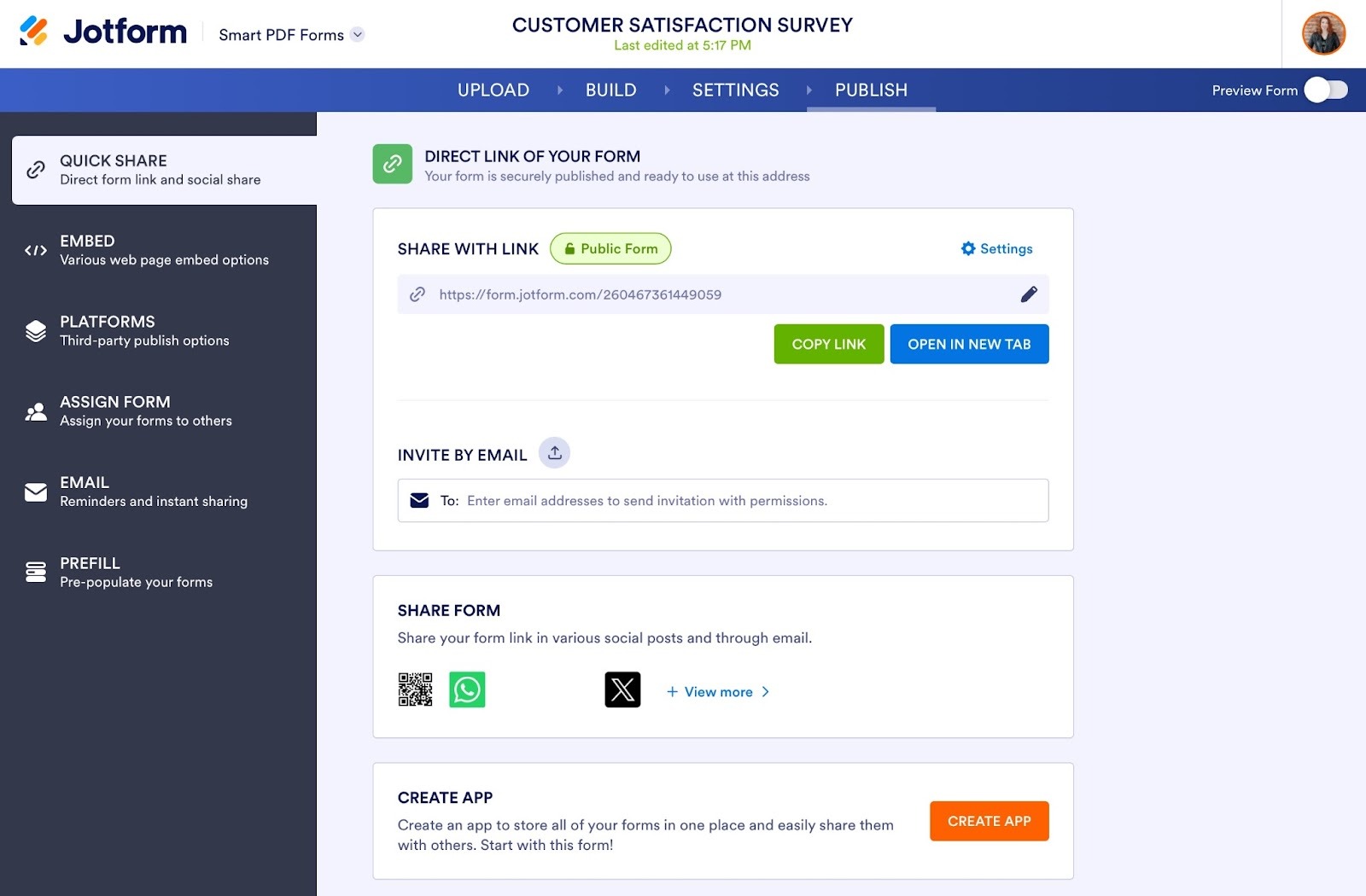
- Se o novo PDF preenchível e o formulário estiverem do jeito que você quer, é só enviá-los pela página Publicar.
Faça mais com Jotform e Canva
Com uma plataforma de design fácil de usar e cheia de recursos, o Canva permite que qualquer pessoa crie materiais digitais profissionais e de alto nível. Já a Jotform reúne coleta de dados, agentes de IA e automações de fluxo de trabalho em um único ecossistema de produtividade, que atende organizações de todos os tamanhos. Juntos, eles ajudam você a criar formulários bonitos e totalmente funcionais.
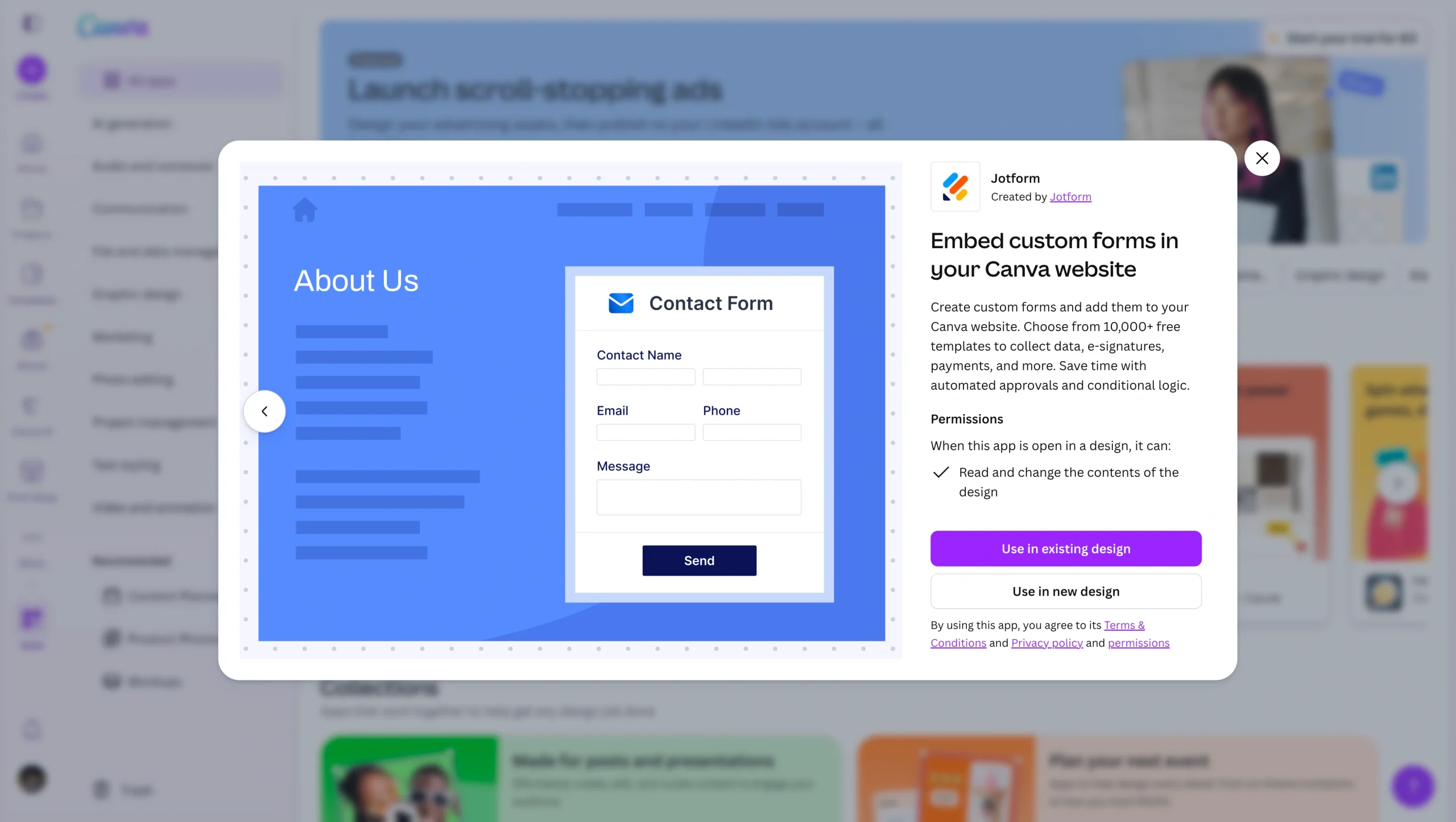
Ao adicionar formulários Jotform aos seus designs do Canva, inclusive para criar PDFs preenchíveis, você não precisa mais escolher entre um formulário bonito e um que realmente funcione e agilize o seu trabalho. Também dá para incorporar formulários Jotform no seu site feito no Canva para coletar informações, receber assinaturas eletrônicas, processar pagamentos e muito mais, tudo com lógica condicional e automações avançadas.
Para ir ainda mais longe, o Chatbot de IA Jotform para Canva coloca uma conversa interativa com inteligência artificial direto nos seus projetos, sem precisar programar. O chatbot responde dúvidas, qualifica leads e leva os visitantes ao formulário certo. Assim, seus designs deixam de ser estáticos e ganham dinamismo para converter mais.
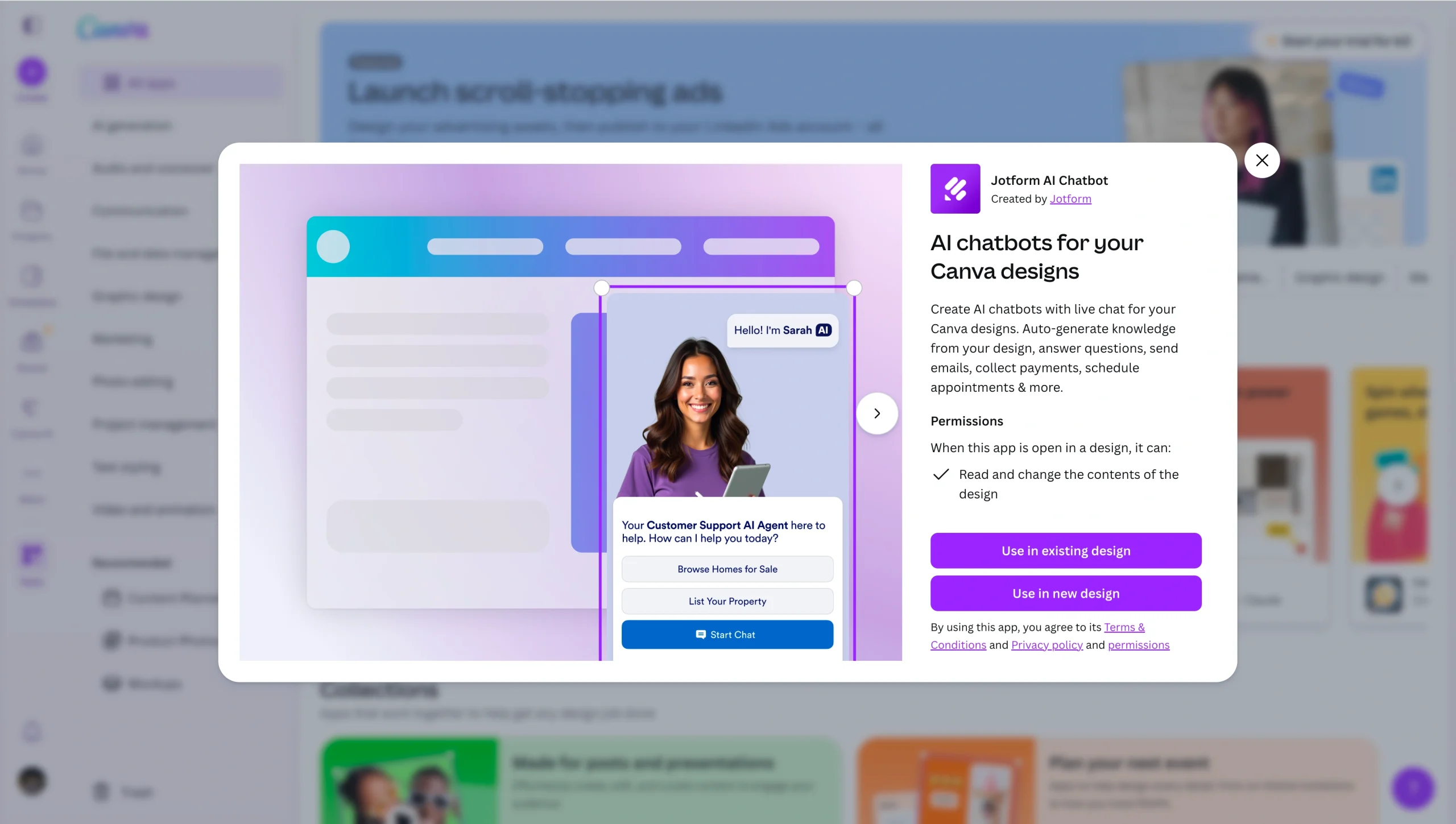
Pronto para começar a criar com Jotform e Canva? Inspire-se nas principais formas de usar o Canva e a Jotform juntos e comece o seu projeto.
Perguntas frequentes sobre PDFs preenchíveis no Canva
Basta enviar qualquer documento PDF para o criador de formulários PDF preenchíveis da Jotform. Na hora, ele vira um PDF preenchível de verdade e também um formulário online, tudo de graça.
Outra opção é usar os Formulários PDF Inteligentes da Jotform para criar um formulário online prático que também gera uma versão em PDF, pronta para imprimir, de cada formulário preenchido, com base no modelo do seu PDF original.
Ao editar o seu documento no Canva, adicione uma caixa de texto escolhendo Texto no menu da esquerda e clicando em Adicionar uma caixa de texto. Lembre-se de que essa caixa só pode ser editada dentro do Canva. Quando você baixar o arquivo, ela não será preenchível. Para converter um PDF do Canva em um PDF preenchível, é preciso usar uma ferramenta de terceiros, como a integração da Jotform.
Este artigo é para donos de pequenos negócios, profissionais de marketing, equipes de RH, educadores, freelancers e profissionais de operações que querem criar formulários com aparência profissional no Canva e transformá-los em PDFs preenchíveis, sem precisar de conhecimentos avançados de design ou de edição de PDF.













Enviar Comentário: