Se você usa formulários com frequência para coletar feedback de clientes ou funcionários, provavelmente já ouviu falar do Microsoft Forms (ou até já o utilizou). Trata-se de um aplicativo incluído nas assinaturas do Microsoft 365 que permite criar e compartilhar seus próprios formulários. O Microsoft Forms oferece modelos para você começar, ou você pode criar seus formulários do zero.
Mas pode haver momentos em que você precise traduzir um formulário para outro idioma. Talvez você tenha clientes locais que falam espanhol ou funcionários na Alemanha. Seja qual for o motivo, existe uma solução simples: aprender como traduzir o Microsoft Forms para outros idiomas. É um processo que você pode concluir em poucas etapas.
Neste guia, vamos mostrar como começar. Além disso, vamos conhecer o Jotform, uma alternativa que oferece recursos de tradução mais avançados.
Como traduzir um formulário do Microsoft Forms para outro idioma
O recurso de tradução do Microsoft Forms está disponível apenas se você usa o aplicativo com contas corporativas ou escolares do Microsoft 365. Ele não funciona com contas pessoais do Microsoft 365. Para contornar essa limitação, a Microsoft sugere usar o navegador de internet para traduzir formulários criados por meio de uma conta pessoal do Microsoft 365.
Se você usa uma conta corporativa ou escolar do Microsoft 365, siga as etapas abaixo para traduzir seu formulário.
1. Selecione o formulário que você deseja traduzir
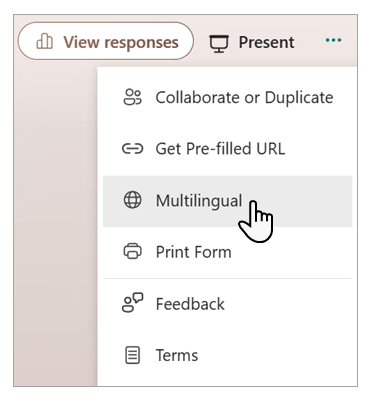
Abra o formulário em Formulários salvos. Clique no menu de três pontos em Mais configurações do formulário, e selecione Multilíngue.
2. Escolha um idioma na lista
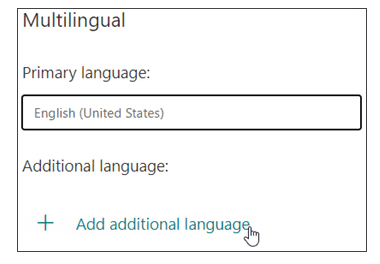
Clique em + Adicionar idioma adicional para visualizar e adicionar um idioma. Você pode adicionar até 10 idiomas extras.
3. Inicie o processo de edição
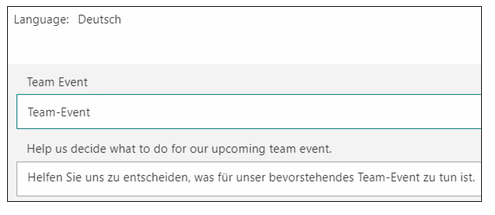
Clique no ícone de lápis Editar idioma ao lado do idioma que você adicionou. Em seguida, selecione o título para começar a traduzir. Quando uma caixa de texto aparecer abaixo do título, selecione-a para iniciar a tradução automática. Repita essa etapa para cada pergunta do seu formulário.
A tradução automática pode não funcionar em todos os campos do formulário. Você pode usar as ferramentas de tradução do seu navegador para os campos que ficarem sem tradução.
Quando terminar a tradução, clique em Voltar para salvar suas alterações.
Depois da tradução
Depois que você traduz o formulário, qualquer pessoa para quem você o enviar poderá lê-lo no idioma principal dela, desde que você tenha escolhido esse idioma como opção de tradução. As respostas chegam até você no seu idioma principal. Você pode clicar na opção Mais detalhes no formulário para ver como os diferentes grupos de idiomas responderam.
Jotform: uma alternativa ao Microsoft Forms
O Microsoft Forms funciona bem para a coleta básica de dados, especialmente se você pretende distribuir o formulário para um grupo pequeno de pessoas. No entanto, o Jotform é uma alternativa prática para organizações que têm um público global (ou que querem conquistar um).
O Jotform oferece mais de 20 mil modelos de formulário para eventos, vendas, pesquisas, coleta de contatos, inscrições e muito mais. Cada formulário é totalmente personalizável, permitindo que você o adapte às suas necessidades. O Jotform também se integra a mais de 150 plataformas, incluindo WordPress, Shopify, Google Sheets e Constant Contact.
Com o Jotform, você pode traduzir formulários para mais de 130 idiomas com facilidade. Não há limite de idiomas para os formulários que você cria, ao contrário da Microsoft, que estabelece um teto de 10 traduções por formulário.
A plataforma Jotform oferece suporte a até cinco formulários no plano gratuito. Além disso, você tem acesso a outros produtos úteis do Jotform, como o Jotform Tabelas, para gerenciar os dados das respostas dos formulários, e os Agentes de IA do Jotform.
Como traduzir um formulário com o Jotform
Quer ver como é fácil criar um formulário multilíngue com o Jotform? Siga estas etapas para começar.
1. Abra seu formulário
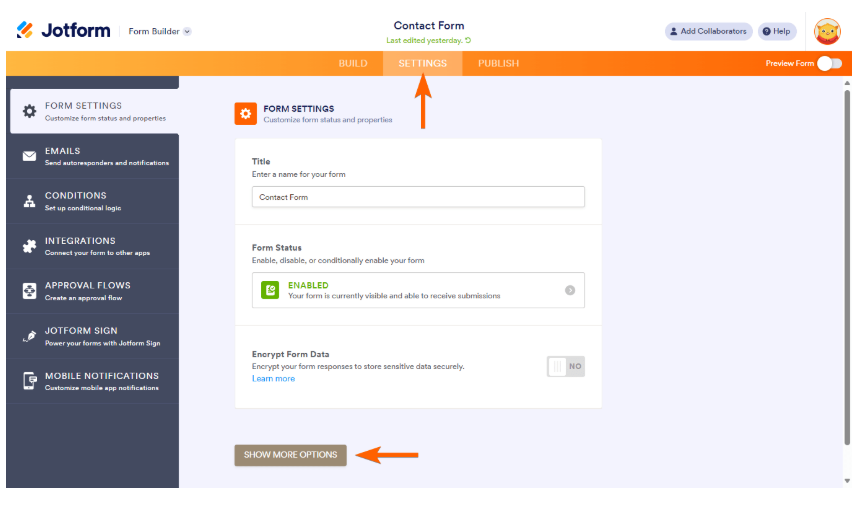
Selecione o formulário que você deseja traduzir no seu workspace do Jotform. Clique em Configurações e, em seguida, em Mostrar mais opções.
2. Escolha seus idiomas
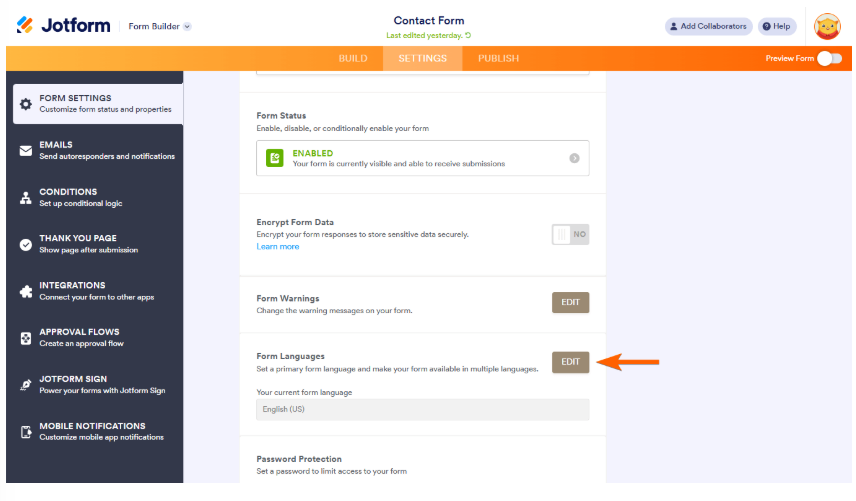
Localize Idiomas do formulário e clique em Editar.
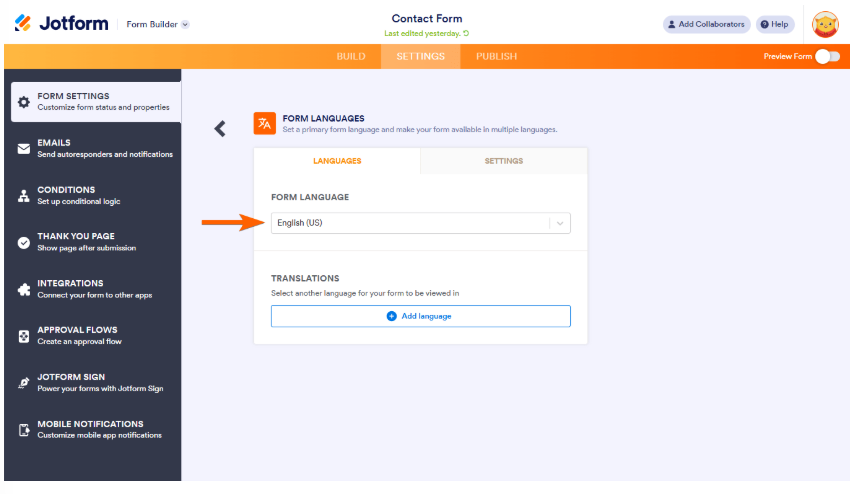
Verifique se o idioma principal está definido como o idioma de sua preferência.
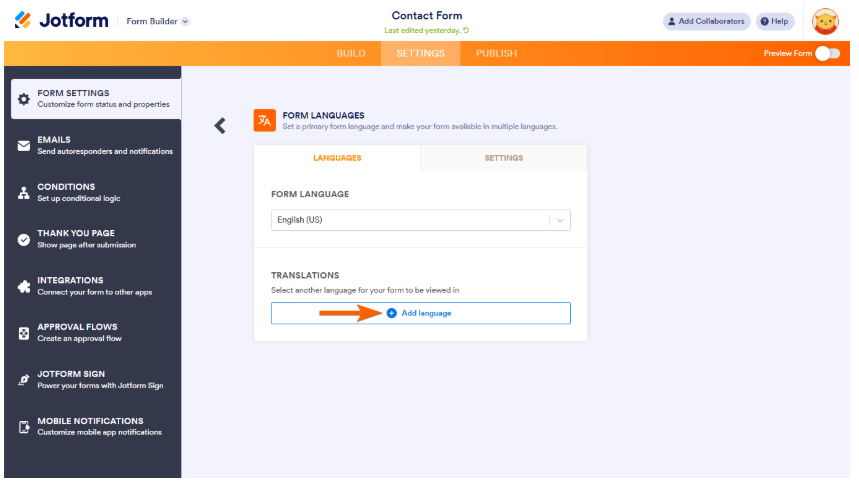
Clique em Adicionar idioma em Traduções para adicionar um novo idioma aos seus formulários.
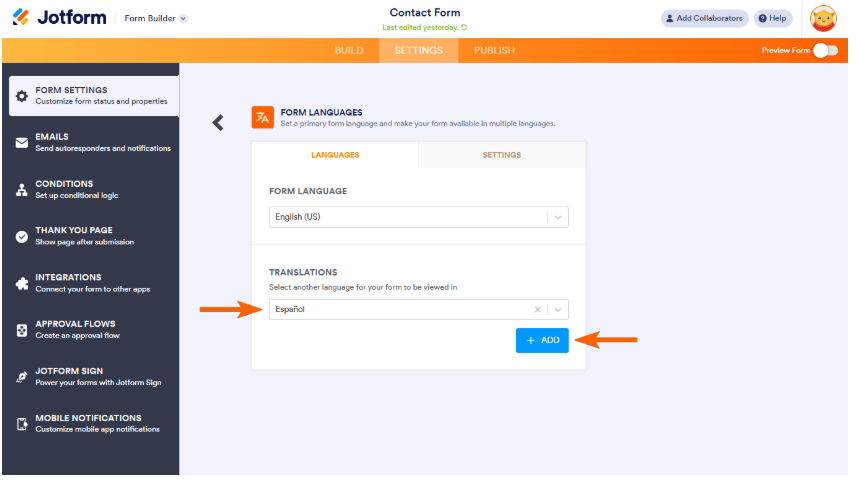
Você pode escolher entre mais de 130 idiomas. Depois de selecionar um idioma, clique em Adicionar.
3. Insira suas traduções
O Jotform insere automaticamente uma tradução para cada um dos campos do seu formulário. No entanto, talvez seja necessário digitar a tradução manualmente caso a tradução automática não esteja disponível para alguns campos. O Jotform salva cada alteração automaticamente, então você não precisa se preocupar em salvar manualmente.
4. Visualize seu formulário
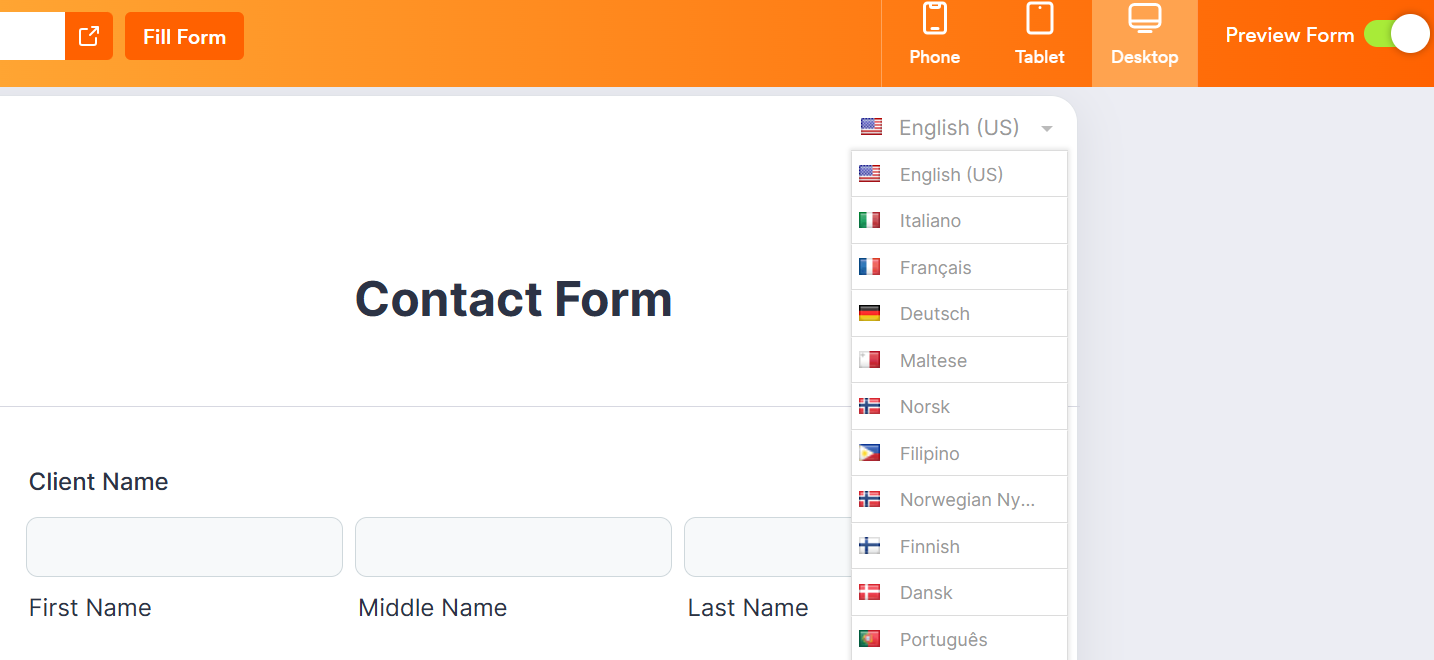
Clique na opção Visualizar formulário para ver o formulário finalizado. Você pode selecionar a caixa suspensa de idiomas para ver os formulários em diferentes idiomas.
Experimente o Jotform e traduza formulários com facilidade
O Jotform é líder de mercado em ferramentas de criação de formulários e coleta de dados. O Criador de Formulários do Jotform é adequado para organizações de todos os tamanhos. Oferecemos milhares de modelos de formulário personalizáveis prontos para uso, além de integrações com soluções de software que você já utiliza, como Dropbox, Google Drive e HubSpot.
A linha de produtos do Jotform inclui o Jotform Tabelas, que permite organizar e gerenciar dados em um único workspace colaborativo. Nossos formulários se integram facilmente a sites, incluindo WordPress, Shopify e Wix. O plano Starter do Jotform é gratuito e inclui até cinco formulários personalizáveis. Ao fazer upgrade para um de nossos planos pagos, você remove a marca do Jotform, ganha acesso a mais formulários e aumenta seu espaço de armazenamento. Para ver como é fácil usar o Jotform, experimente hoje mesmo.
Este artigo é para equipes que dependem de formulários para coletar feedback e solicitações internas e que agora precisam oferecer suporte a vários idiomas sem refazer tudo do zero, especialmente organizações com funcionários internacionais, clientes multilíngues ou escritórios distribuídos.













Enviar Comentário: