
Um formulário de inscrição com vagas limitadas é um documento de registro que aceita um número fixo de respostas. Ele se encerra quando atinge a capacidade máxima, quando chega a uma data-limite ou nas duas situações. Esse tipo de formulário ajuda a organizar inscrições para workshops, agendamentos, turnos de voluntariado, aulas ou qualquer evento com espaço restrito. Sem um limite de vagas, você corre o risco de ter overbooking, deixar participantes frustrados e ainda acabar com dor de cabeça na parte administrativa.
Neste guia, você vai conhecer duas formas de criar um formulário de reserva com disponibilidade limitada:
- Os limites de tempo e de respostas (Status do formulário) controlam a capacidade total e os prazos.
- O widget Inventário cuida da disponibilidade item por item ou vaga por vaga, atualizada em tempo real.
Com Jotform, esse processo fica bem simples: há modelos de formulário de inscrição prontos para usar, um criador de formulários sem código e ferramentas de limite integradas, que não exigem nenhum conhecimento técnico. Em poucos minutos, você monta um formulário de inscrição profissional, baseado em capacidade, sem escrever uma linha de código e sem contratar um desenvolvedor.
Primeiro, crie um formulário de inscrição
Os dois métodos de limite começam do mesmo jeito: você cria primeiro o formulário básico e depois aplica o recurso de limite que combina com a sua necessidade. Isso vale tanto para um formulário de inscrição por capacidade quanto para um em que quem chega primeiro garante a vaga. Com esses dois passos, montar o formulário fica fácil e flexível.
A biblioteca de modelos de formulário de inscrição de Jotform tem dezenas de opções prontas para eventos, aulas, agendamentos, organização de voluntários e muito mais. Você pode partir de um modelo e personalizá-lo em minutos ou, se preferir ter controle total sobre cada elemento, começar com um formulário em branco. Escolha de acordo com o seu conforto e o seu prazo.
Escolha um modelo de inscrição (o caminho mais rápido) ou comece do zero
Se você quiser partir de um modelo de inscrição, siga estes passos.
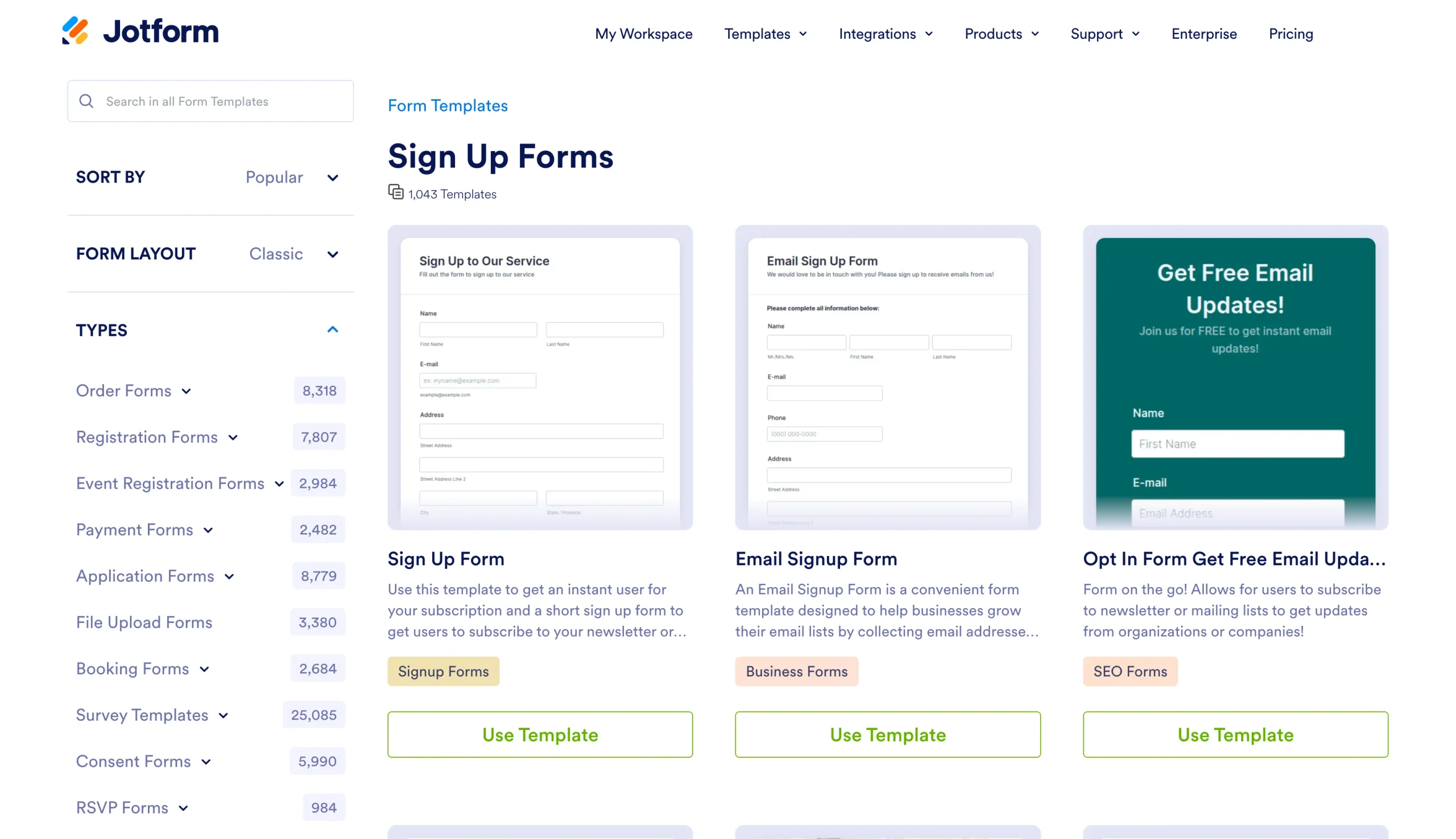
- Navegue pelos modelos e escolha o que mais combina com a sua situação, como inscrição em eventos, matrícula em aulas, agendamento de horários ou turnos de voluntariado. Depois, clique em Usar modelo para adicioná-lo à sua conta.
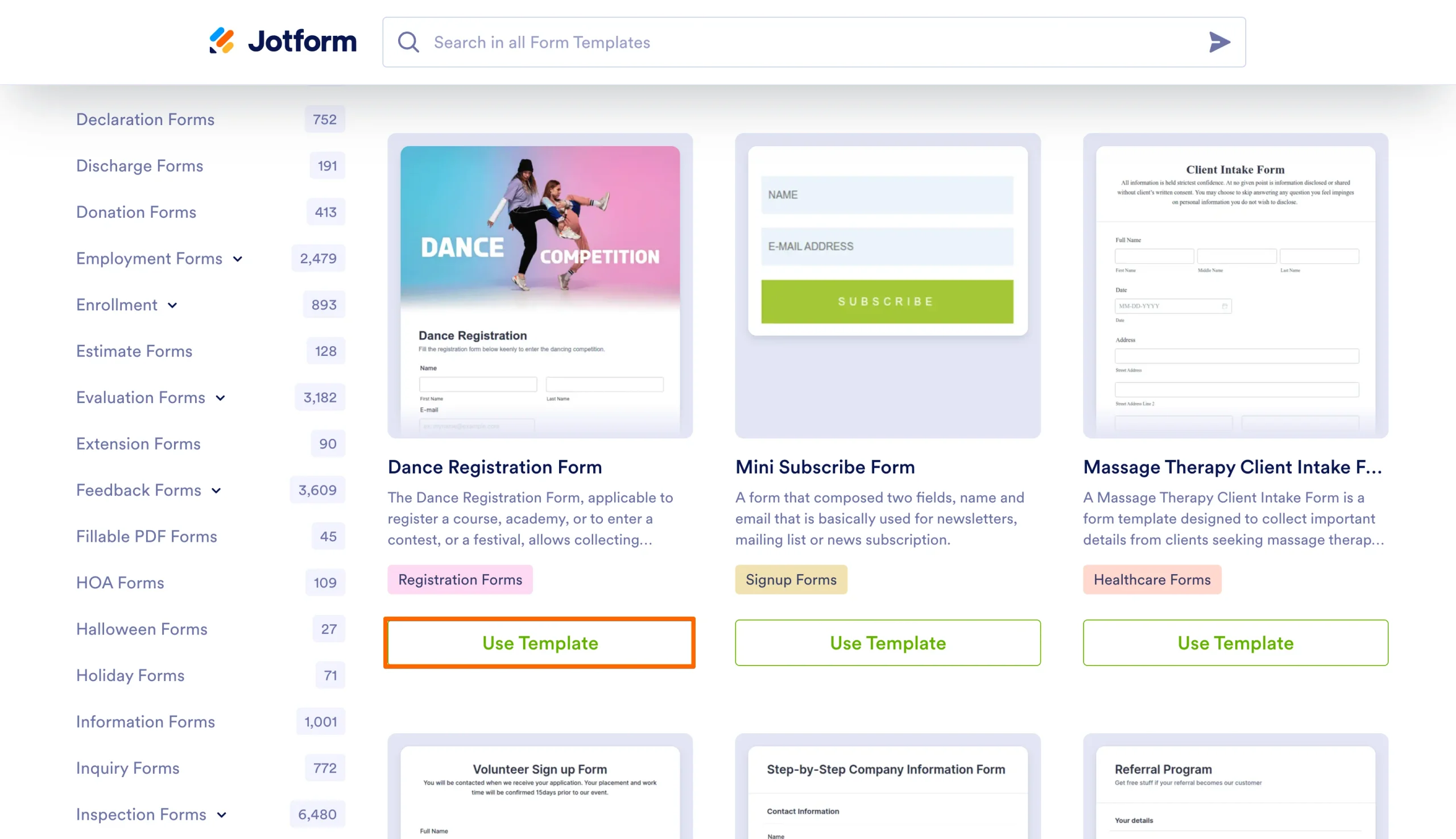
- No Criador de Formulários, ajuste a identidade visual, os campos e as mensagens do seu jeito, com o editor de arrastar e soltar.
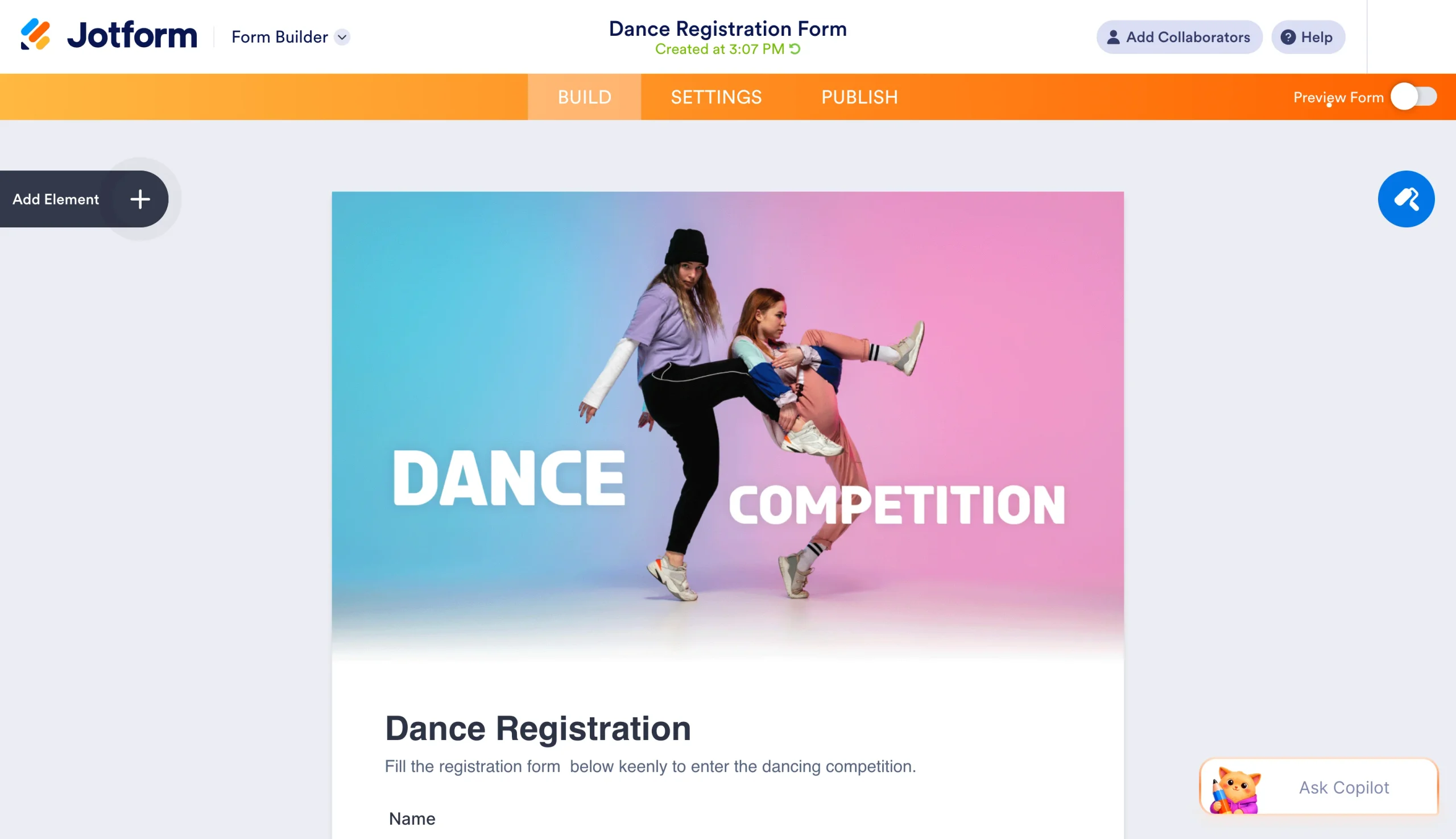
Nossos modelos, como o de agendamento por horário, já vêm com os campos mais comuns de uma inscrição: nome, e-mail, telefone (opcional) e a escolha da sessão ou do horário.
Para adaptar tudo ao seu caso, basta mudar a ordem dos campos, incluir novos ou remover os que você não precisa.
A interface de arrastar e soltar torna a personalização intuitiva, mesmo para quem nunca criou um formulário. Basta clicar em qualquer campo para editar o rótulo, as configurações ou as regras de validação. Dá até para incluir o seu logotipo e as cores da sua marca: o editor de estilo permite fazer tudo isso sem tocar em uma linha de código.
E se você preferir começar do zero, o caminho também é simples.
- Crie um formulário em branco na sua conta Jotform.
- Adicione os campos de que você precisa, como nome, e-mail, telefone (se for o caso) e o campo em que a pessoa escolhe a inscrição: sessão, data, horário, função ou serviço.
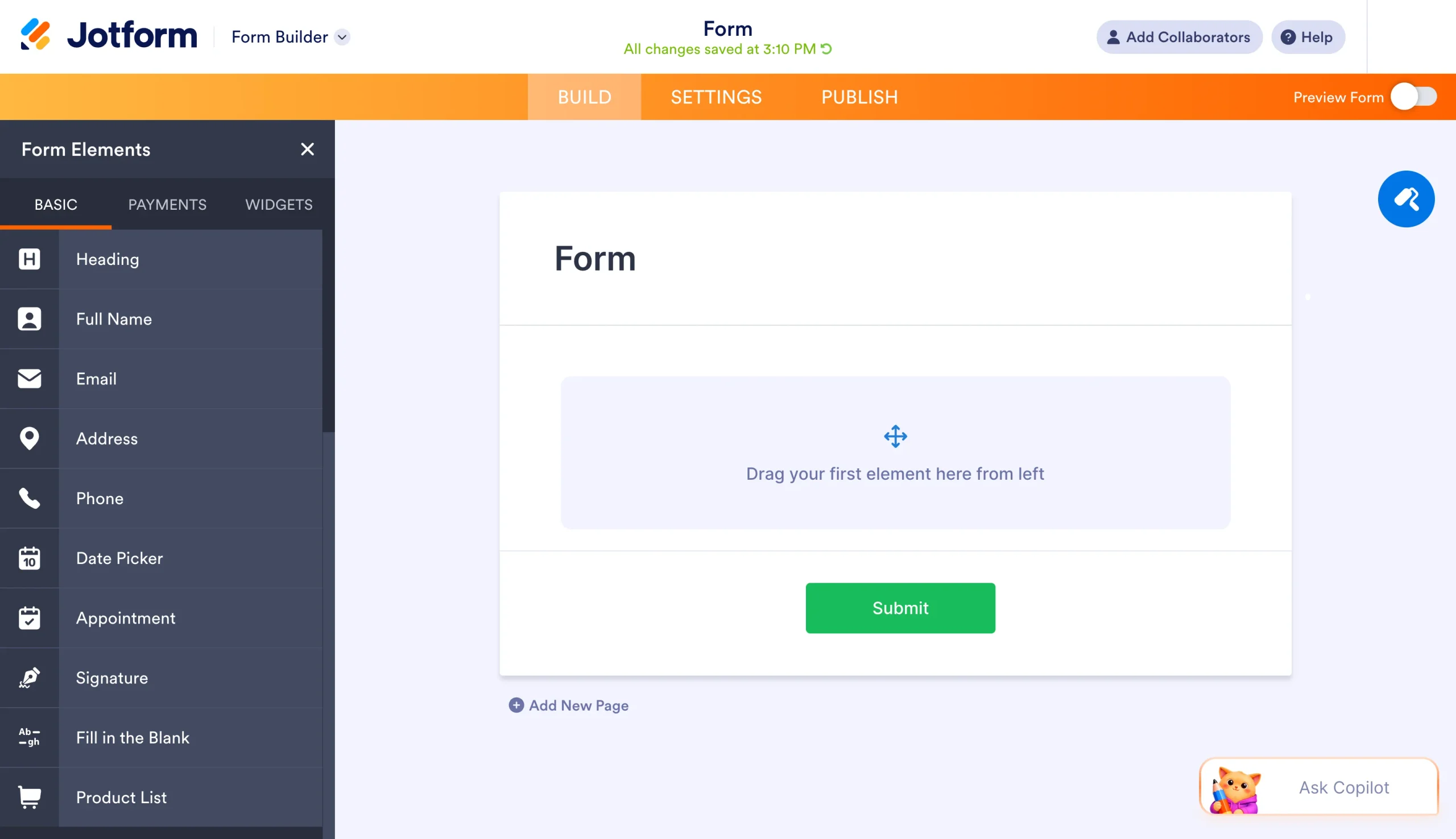
- Aplique a identidade visual da sua marca ou dê ao formulário o estilo que preferir.
Use um modelo ou crie do zero: os passos para limitar as vagas são os mesmos. Nos dois casos, você estará criando um formulário de inscrição. O modelo só oferece um ponto de partida, que economiza um pouco de tempo na configuração, enquanto o formulário em branco dá controle total.
Crie mais rápido com a IA da JotformDescreva o que você precisa e deixe a IA da Jotform criar tudo na hora.
Comece Já
Checklist do essencial
Todo formulário de inscrição com vagas limitadas deve incluir:
- Campos de contato, com nome, e-mail e telefone (opcional, mas recomendado para o acompanhamento). O e-mail é o mais importante, porque permite enviar confirmações, novidades e lembretes automaticamente. Já o telefone serve como plano B se o e-mail não chegar ou se você precisar falar urgentemente com alguém por causa de uma mudança de última hora na programação.
- No campo de escolha da inscrição, a pessoa indica o que prefere: sessão, data, horário, função ou serviço, dependendo do seu caso. É aqui que o participante faz a sua escolha.
- Depois do envio, o participante vê uma mensagem de agradecimento e, se quiser, você ainda pode mandar um e-mail de resposta automática. A mensagem de agradecimento deve confirmar a inscrição e dizer quais são os próximos passos. Já o e-mail automático deixa a confirmação por escrito, para a pessoa guardar ou imprimir.
Esses itens reúnem as informações necessárias, deixam os participantes escolherem a opção que preferem e confirmam a inscrição na mesma hora. Quando a confirmação chega rápido, é menos provável que alguém envie o formulário várias vezes ou entre em contato só para saber se deu certo.
Agora, vamos ver os dois métodos para colocar limites no seu formulário de inscrição.
Método 1: limite as inscrições por tempo e por número de respostas
Esse método funciona melhor quando você precisa limitar os envios do formulário como um todo ou definir um prazo. O recurso Status do formulário desativa o formulário automaticamente em uma data e hora definidas, quando ele atinge o limite de envios ou no que acontecer primeiro. Por exemplo, você pode fixar o limite em 25 vagas, encerrar as inscrições na sexta-feira às 17h ou combinar as duas condições: o formulário tem limite de capacidade e também deixa de receber inscrições na data que você escolheu.
Com limites de tempo e de respostas, você evita o overbooking sem precisar acompanhar as inscrições manualmente e não corre o risco de esquecer de encerrar o cadastro. Quem chegar atrasado vê uma página de inscrições encerradas, com orientação sobre o que fazer ou um link para a lista de espera. Com a automação, você não precisa ficar abrindo a caixa de entrada ou o painel para conferir quantas pessoas já se inscreveram. Para saber mais, veja como atribuir status aos envios do formulário na central de ajuda de Jotform.
Como definir um limite de envios (vagas limitadas) em 7 passos
Siga estes passos simples para criar um formulário de inscrição com vagas limitadas, de acordo com a capacidade total:
- Abra o formulário no Criador de Formulários.
- Na barra de navegação superior, clique em Configurações.
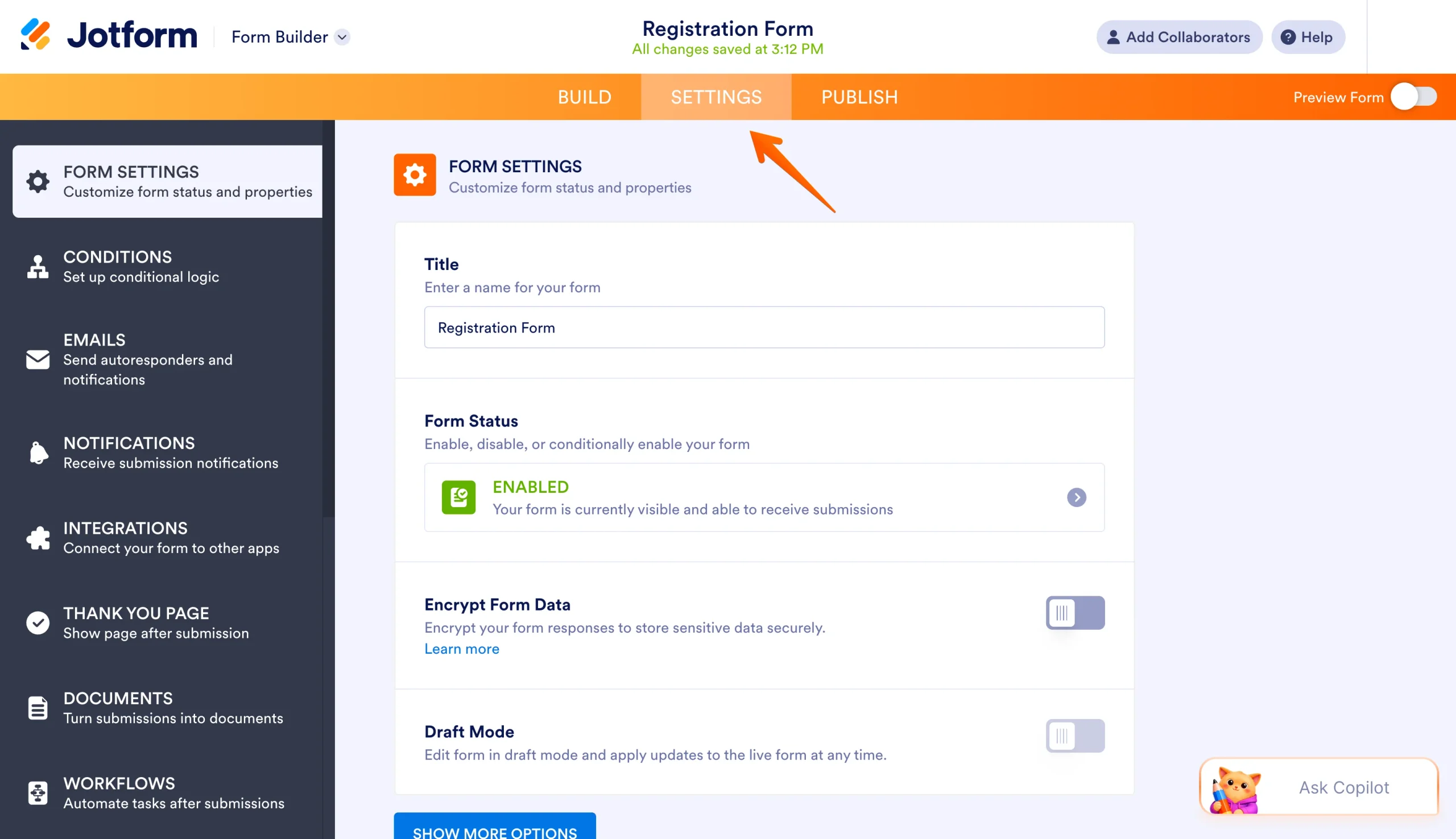
- Abra a seção Status do formulário.
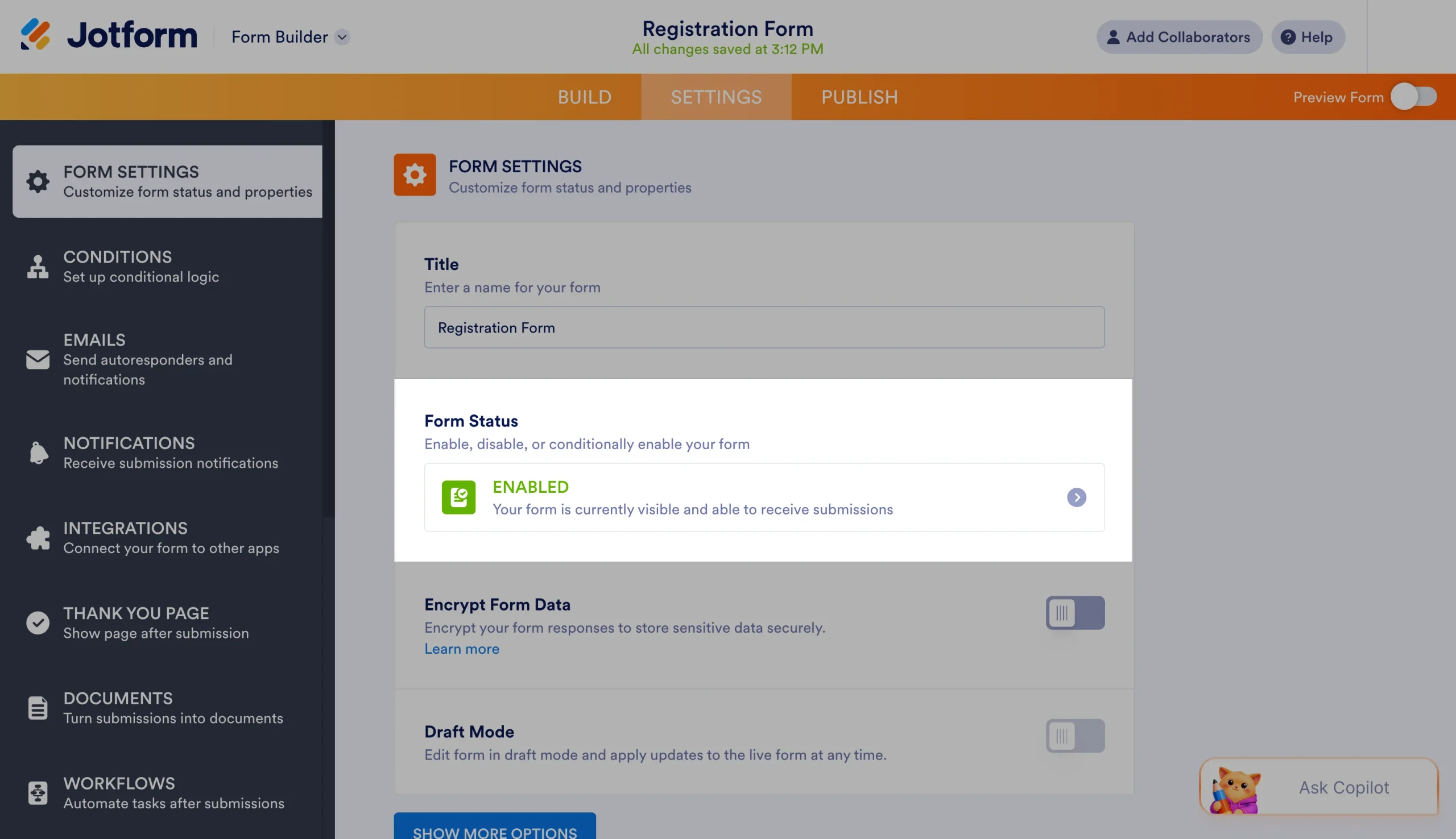
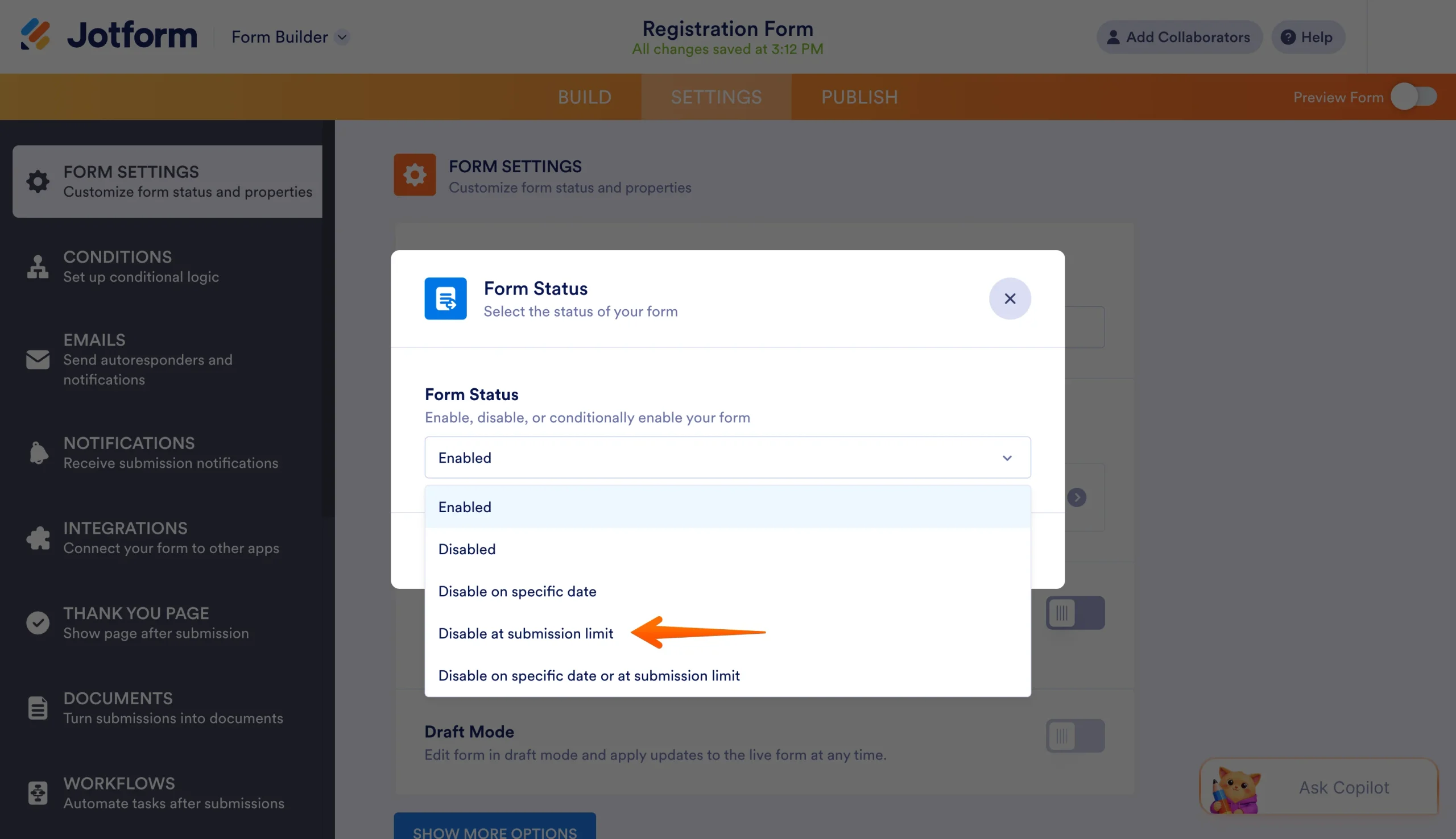
- Selecione Desativar ao atingir o limite de envios.
- Informe o número máximo de envios, que corresponde ao total de vagas disponíveis.
- Escreva uma mensagem de encerramento bem clara, que será exibida quando as inscrições chegarem ao limite. Por exemplo: “As inscrições estão encerradas. Atingimos a capacidade máxima deste evento. Entre na nossa lista de espera em [URL] para ser avisado caso surja uma vaga.”
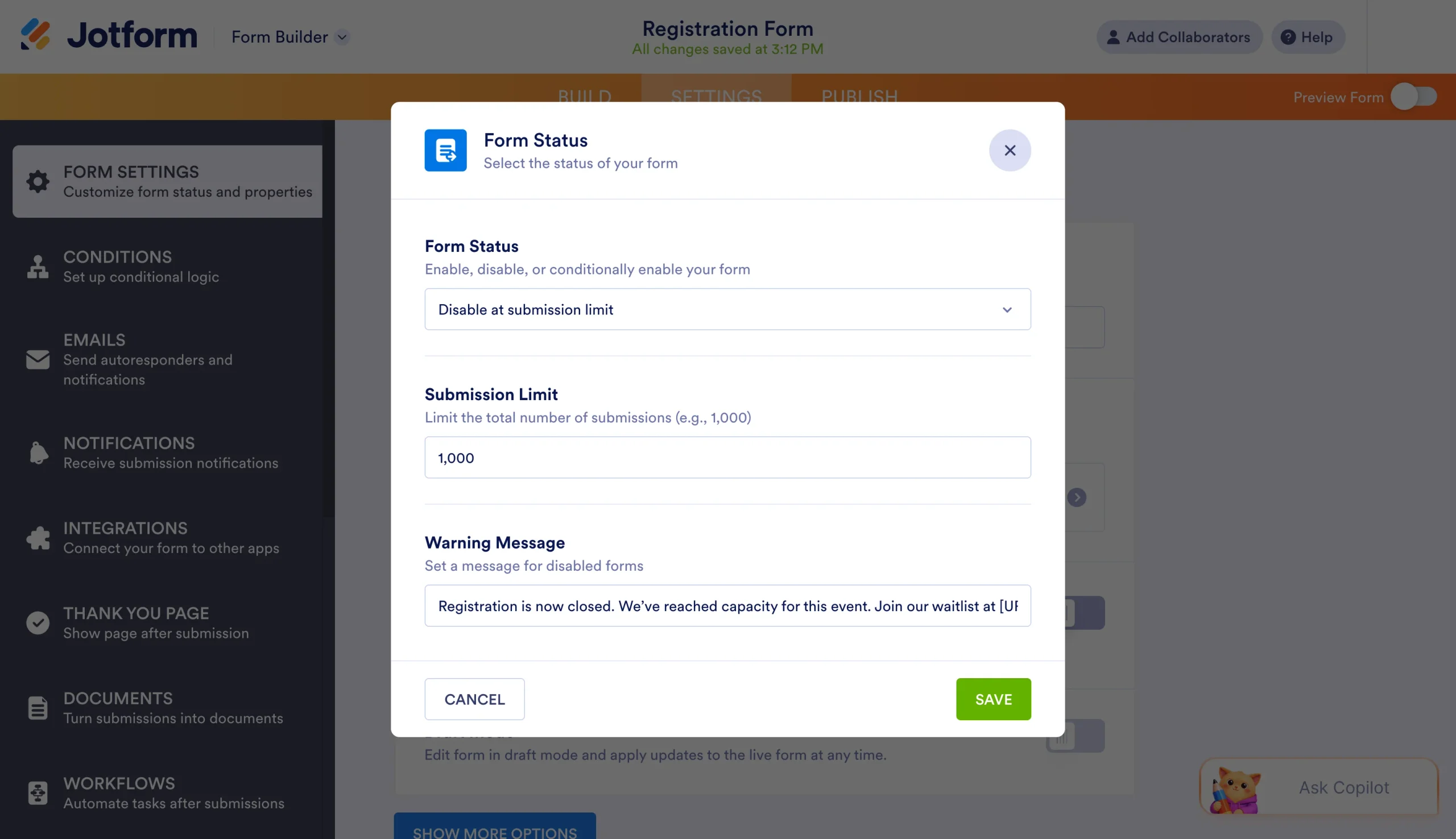
- Salve para aplicar as alterações e visualize o formulário para testar o funcionamento. Se o lançamento estiver próximo, vale enviar uma resposta de teste para conferir a experiência de quem vai se inscrever.
Pro Tip
Na mensagem de encerramento, inclua um link para a lista de espera ou informações sobre a próxima sessão disponível. Assim, quem tem interesse continua próximo da sua organização ou da sua série de eventos.
Como definir um prazo final (janela de tempo limitada) em 3 passos
Se você precisa encerrar as inscrições em uma data e hora específicas, não importa quantas vagas ainda estejam livres, siga estes passos para configurar o seu formulário de inscrição por ordem de chegada com horário limite:
- Nas configurações de Status do formulário, selecione Desativar em data específica.
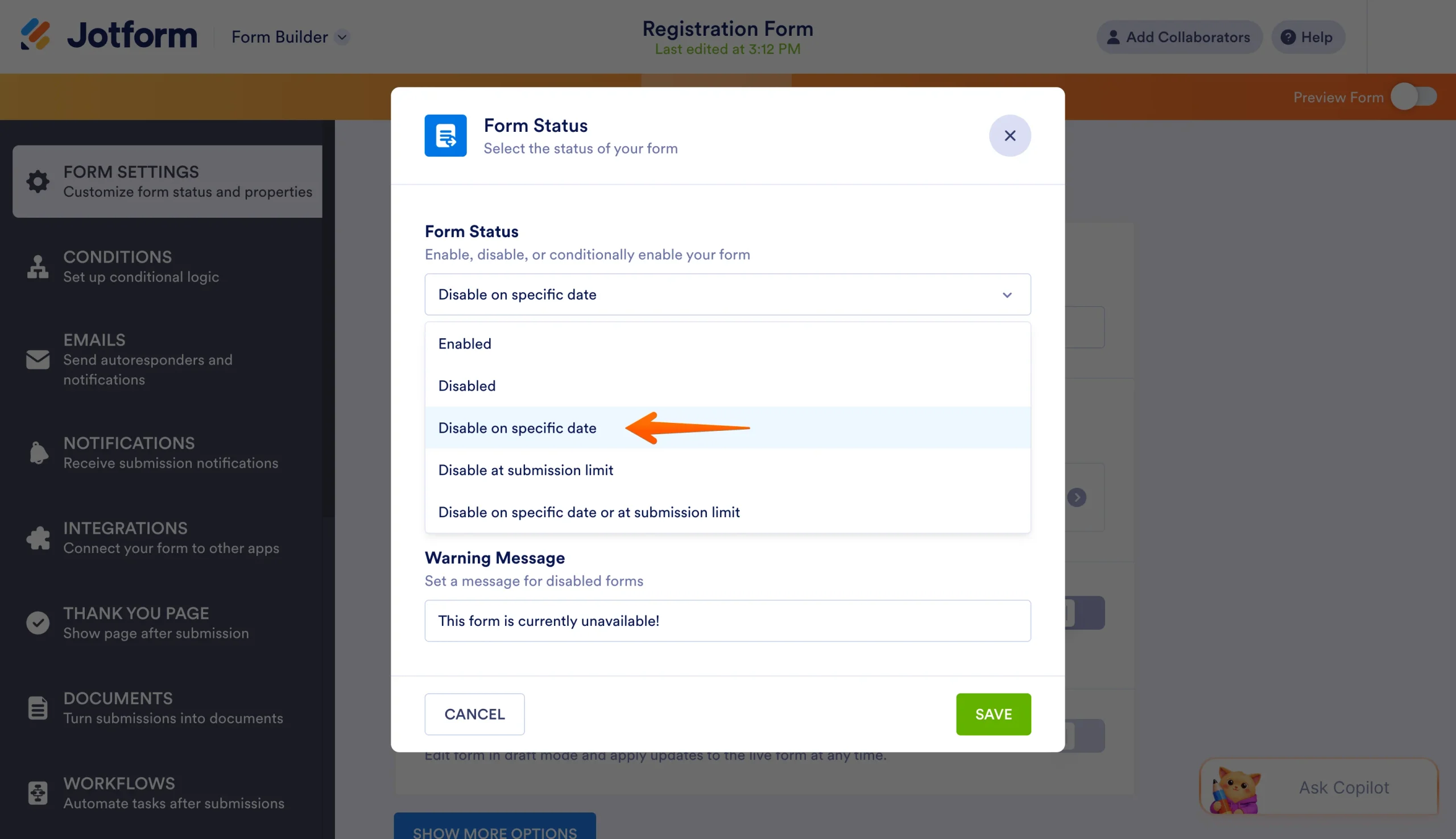
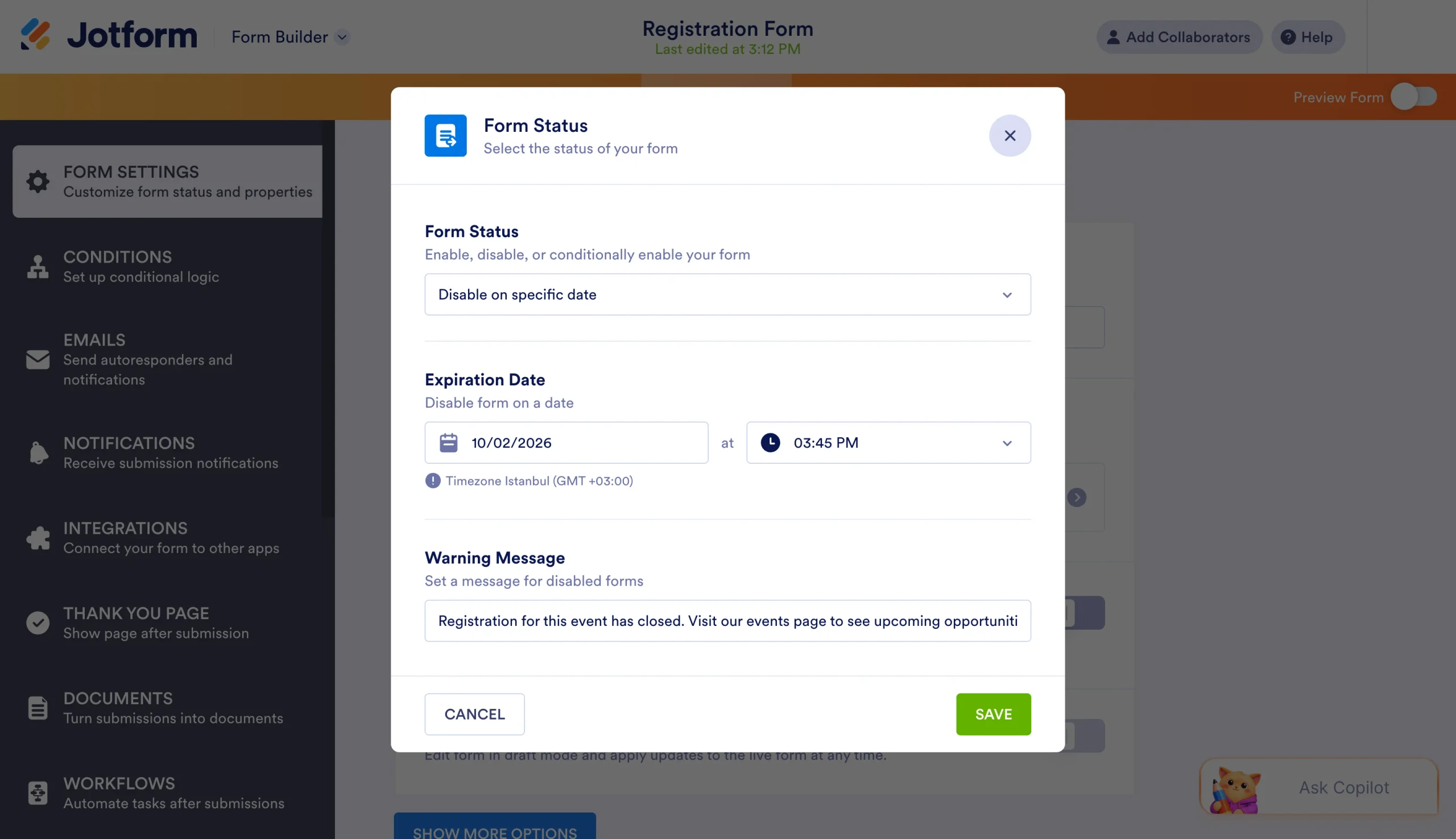
- Defina a data e a hora limite. Se os participantes estiverem em regiões diferentes, lembre-se de informar o fuso horário.
- Adicione uma mensagem de encerramento, como: “As inscrições para este evento foram encerradas. Acesse a nossa página de eventos para conhecer as próximas oportunidades.”
Pro Tip
Vale a pena encerrar as inscrições um pouco antes do evento ou do prazo final, para ter tempo de se organizar. Por exemplo, se a sua oficina começa no sábado às 10h, fechar as inscrições na sexta-feira às 17h dá a você a noite de sexta para revisar a lista de participantes, enviar lembretes e preparar os materiais.
Método 2: limite as inscrições com o widget Inventário
Use este método quando precisar de limites por vaga ou por opção (para sessões, horários ou itens diferentes), em vez de um único limite geral. O widget Inventário controla a quantidade restante de cada opção e impede automaticamente que alguém escolha uma opção quando ela chega a zero. Assim, os participantes veem a disponibilidade em tempo real, você evita reservas em duplicidade e quem vai se inscrever sabe com precisão quais vagas ainda estão abertas. Como dá para ver de cara quais sessões têm lugar e quais estão lotadas, cada pessoa decide com segurança, sem precisar perguntar a você.
Veja alguns exemplos:
- Sessão de segunda-feira, às 10h (restam oito vagas)
- Sessão de terça-feira, às 14h (restam três vagas)
- Sessão de quarta-feira, às 16h (esgotada)
Sempre que alguém escolhe uma opção e envia o formulário, o sistema reduz em um a quantidade disponível dessa opção. Quando chega a zero, só aquela opção fica indisponível, e as demais continuam abertas.
É assim que você cria um formulário de inscrição com vagas limitadas em cada opção. O widget Inventário faz o seu formulário de inscrição para eventos limitar as respostas sozinho: o estoque se ajusta na hora a cada envio, sem que você precise fazer nada.
Como adicionar o widget Inventário ao formulário em 5 passos
Configurar o controle por opção é simples: basta adicionar o widget Inventário e ajustá-lo da seguinte forma:
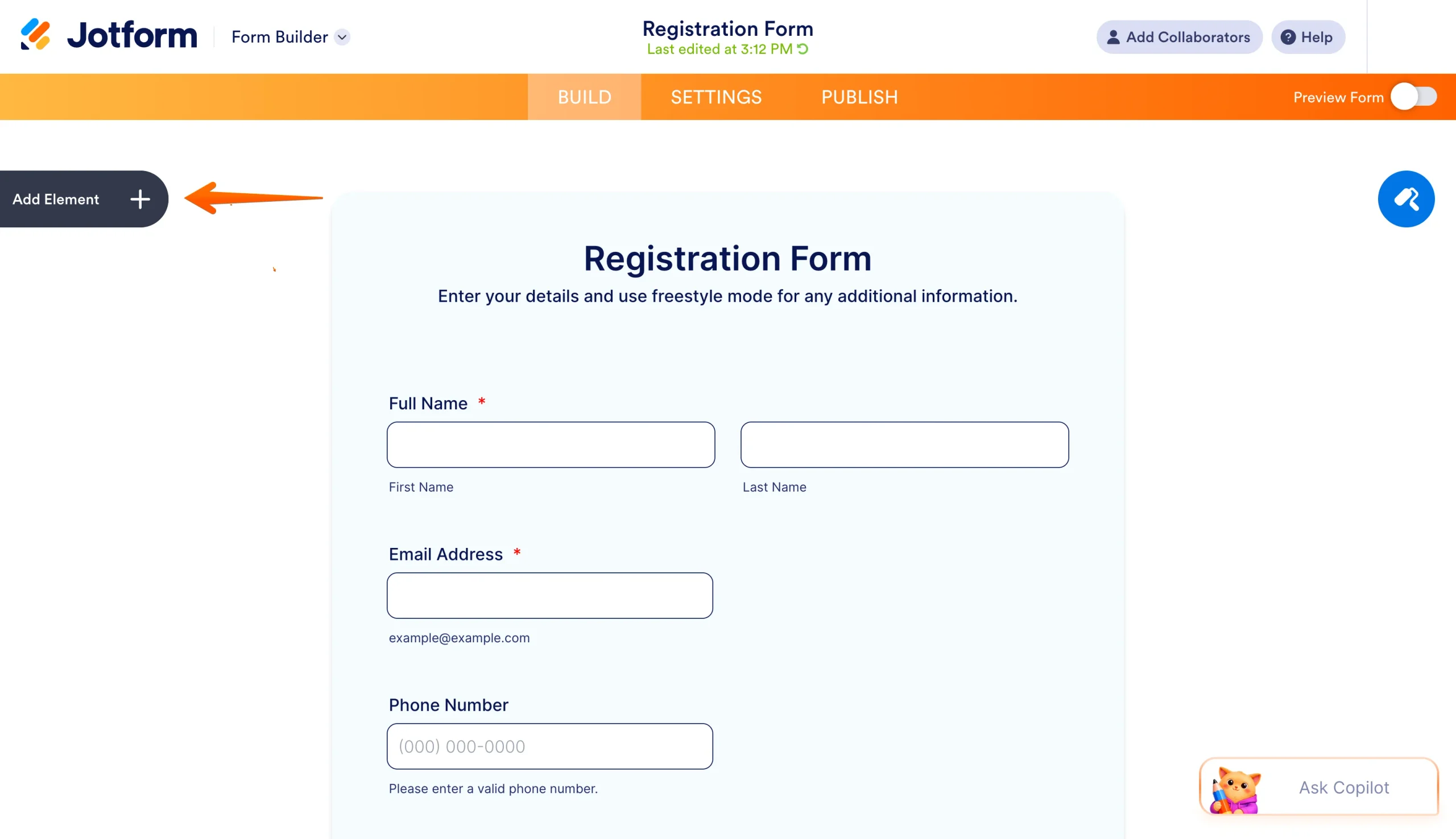
- No Criador de Formulários, clique em Adicionar Elemento na barra lateral esquerda.
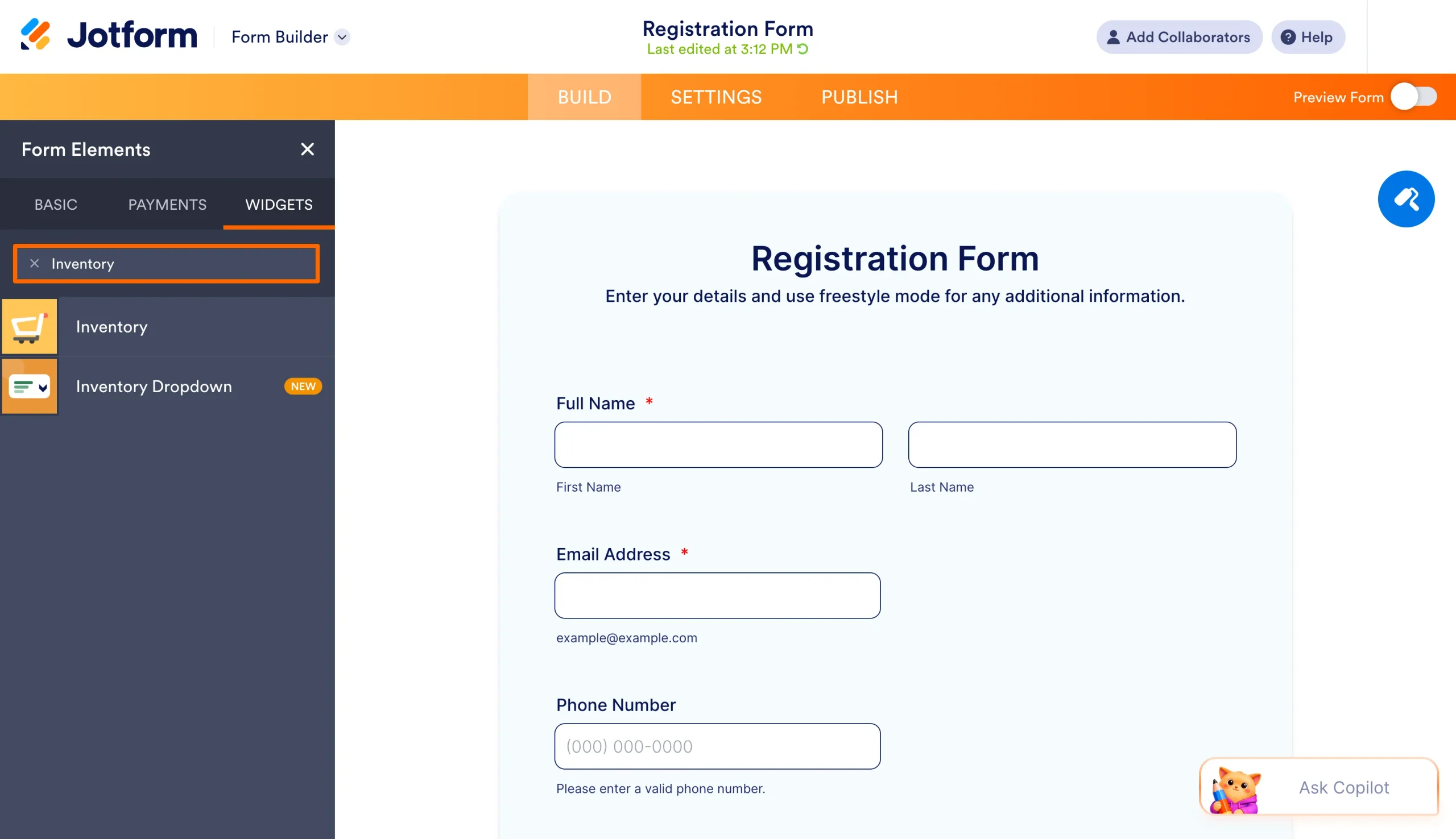
- Abra a aba Widgets, pesquise por “Inventário” e clique para adicioná-lo ao formulário.
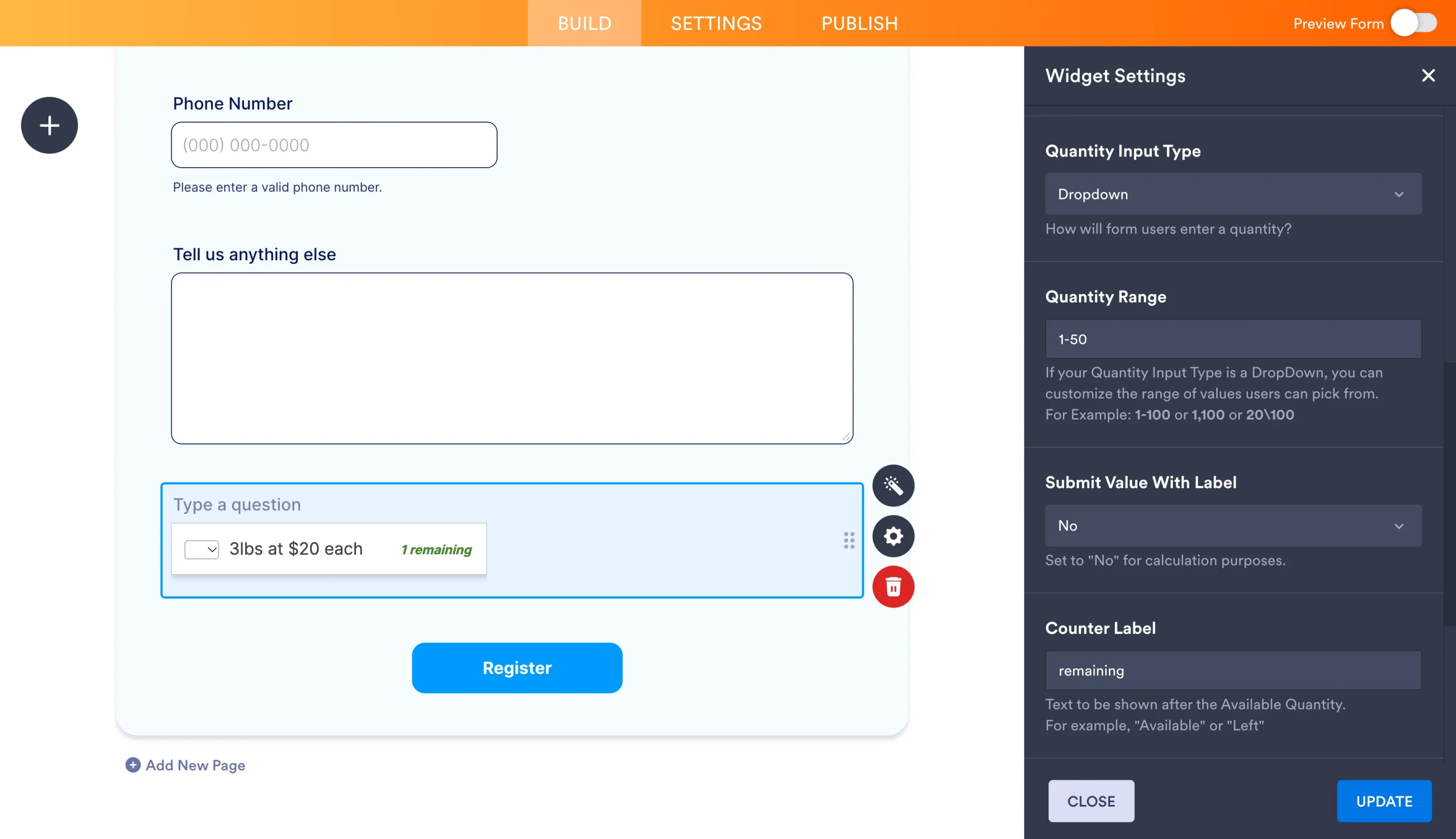
- Ajuste as configurações gerais. Em Descrição, escreva o que os participantes vão ver, como “Oficina de terça-feira”. Em Quantidade disponível, informe o número inicial de vagas. Em Tipo de entrada de quantidade, o mais comum para inscrições é deixar “Manual”.
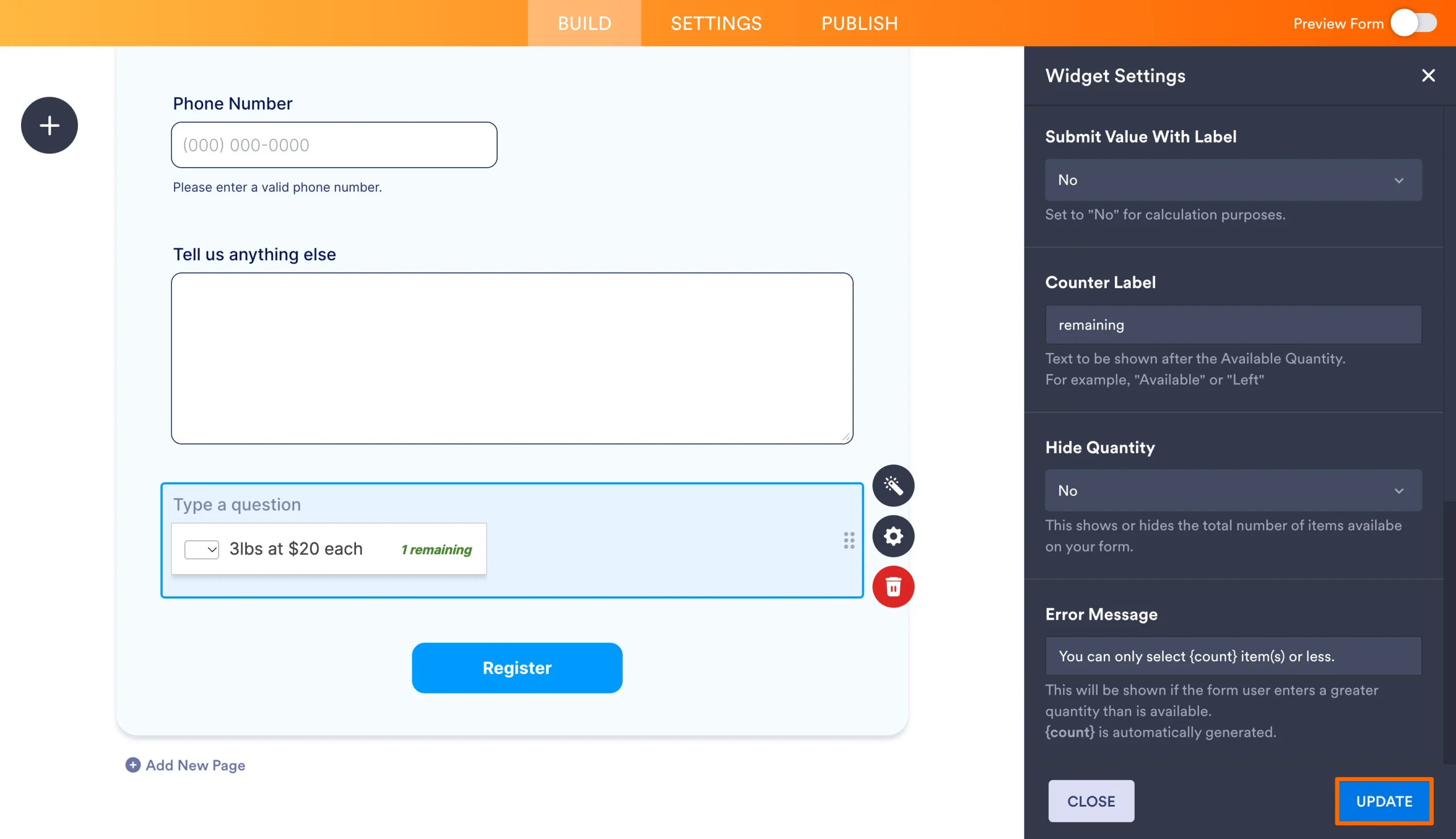
- Se quiser, dá para personalizar outros detalhes: o rótulo do contador (vagas restantes), a opção de ocultar a quantidade, caso prefira não mostrar a contagem regressiva, e a mensagem de erro exibida quando a vaga estiver esgotada.
- Clique em Atualizar para salvar e aplicar as configurações do widget, e depois visualize o formulário para testar o funcionamento.
Pro Tip
Descreva as opções de forma clara e detalhada, do jeito que o seu público pensa. Em vez de “Opção 1”, escreva “Terça-feira, 15 de março, às 11h — Oficina de Fotografia para Iniciantes (oito vagas)”. Isso evita confusão e ajuda cada pessoa a escolher o horário que quer sem dificuldade.
Não esqueça de adicionar um widget Inventário por vaga (se você precisar de várias opções)
Vale lembrar que cada widget Inventário controla um único item. Por isso, você precisa de um widget para cada vaga ou opção que oferecer.
Veja um exemplo:
- Sessão de segunda-feira de manhã (10h) — Quantidade disponível: 12
- Sessão de segunda-feira à tarde (14h) — Quantidade disponível: 12
- Sessão de terça-feira de manhã (10h) — Quantidade disponível: 12
Se cada participante só puder escolher um horário, deixe isso claro nas instruções do formulário ou organize os campos de modo que a escolha única fique óbvia. Um texto de apoio ajuda, por exemplo: “Selecione abaixo a sessão de sua preferência. Cada pessoa pode se inscrever em apenas uma sessão.”
Isso é importante porque campos comuns de lista suspensa ou de múltipla escolha, que são estáticos, não reduzem a disponibilidade sozinhos. O widget Inventário é dinâmico: ele faz a contagem regressiva a cada envio e evita que as vagas sejam reservadas além do limite.
Crie em minutos o seu formulário de inscrição com vagas limitadas
Com este guia, você consegue montar um formulário de inscrição profissional com capacidade limitada. Comece por um modelo da biblioteca de Jotform ou crie o formulário do zero e depois escolha o método de limite que melhor se encaixa no seu caso. Todo o processo, da escolha do modelo até a ativação do limite de vagas, costuma levar menos de 15 minutos, desde que você saiba qual abordagem atende à sua necessidade.
Veja um guia rápido para decidir:
- Se o que você precisa é de um limite total de envios ou de um prazo que valha para o formulário inteiro, use o Status do formulário.
- Quando sessões ou itens diferentes têm capacidades independentes, o widget Inventário acompanha as vagas de cada opção em tempo real.
A combinação de modelos, construtor visual sem código e ferramentas de limite eficientes faz de Jotform o melhor criador de formulários online para quem gerencia inscrições com capacidade limitada. Seja uma oficina pequena com 10 participantes, seja um grande programa de voluntariado com centenas de vagas em vários dias, você configura o seu formulário de inscrição com vagas limitadas em poucos minutos. Com a automação que acompanha as respostas, você se preocupa menos em controlar as inscrições e dedica mais tempo à preparação do evento.
Se você prefere um formato parecido com planilha para gerenciar os participantes, também pode conhecer as listas de inscrição para organizar e acompanhar os registros em uma tabela estruturada.
Experimente hoje mesmo um modelo de formulário de inscrição ou comece a criar um do zero, do jeito que você precisa. O seu formulário de agendamento com disponibilidade limitada está a poucos cliques de distância.
Este artigo é para quem está criando um formulário de inscrição ou agendamento para eventos, sessões, consultas ou escalas de voluntários com capacidade limitada e quer uma forma simples de evitar excesso de reservas usando prazos, limites de envios ou disponibilidade em tempo real.













Enviar Comentário: