
De acordo com a pesquisa de avaliações de consumidores da BrightLocal de 2026, 41% dos consumidores afirmam que sempre leem avaliações ao pesquisar sobre empresas — um aumento de 12% em relação a 2025. Como cada vez mais pessoas buscam provas de que a sua empresa cumpre o que promete, o melhor a fazer é colocar essas provas em destaque, incorporando avaliações no seu site WordPress.
Mas como fazer isso se o WordPress não tem uma integração nativa com as avaliações do Trustpilot? É possível incorporar avaliações na plataforma por meio de plugins, widgets de terceiros ou do bom e velho copiar e colar manual. Plugins e widgets são populares entre os usuários que buscam soluções simples, enquanto os métodos manuais atendem a quem quer ter controle total sobre o que os visitantes veem na página.
Neste guia, vamos mostrar como incorporar avaliações do Trustpilot no WordPress usando cada um desses métodos.
Use um plugin do WordPress para incorporar avaliações do Trustpilot
Este é um dos melhores métodos se você procura uma maneira fácil de adicionar avaliações do Trustpilot diretamente a sites WordPress.
Você pode usar a integração do Trustpilot se preferir seguir o caminho oficial, ou um plugin do WordPress de terceiros se precisar de recursos que a solução oficial não oferece (como personalização avançada).
Exibindo avaliações por meio da integração oficial do Trustpilot
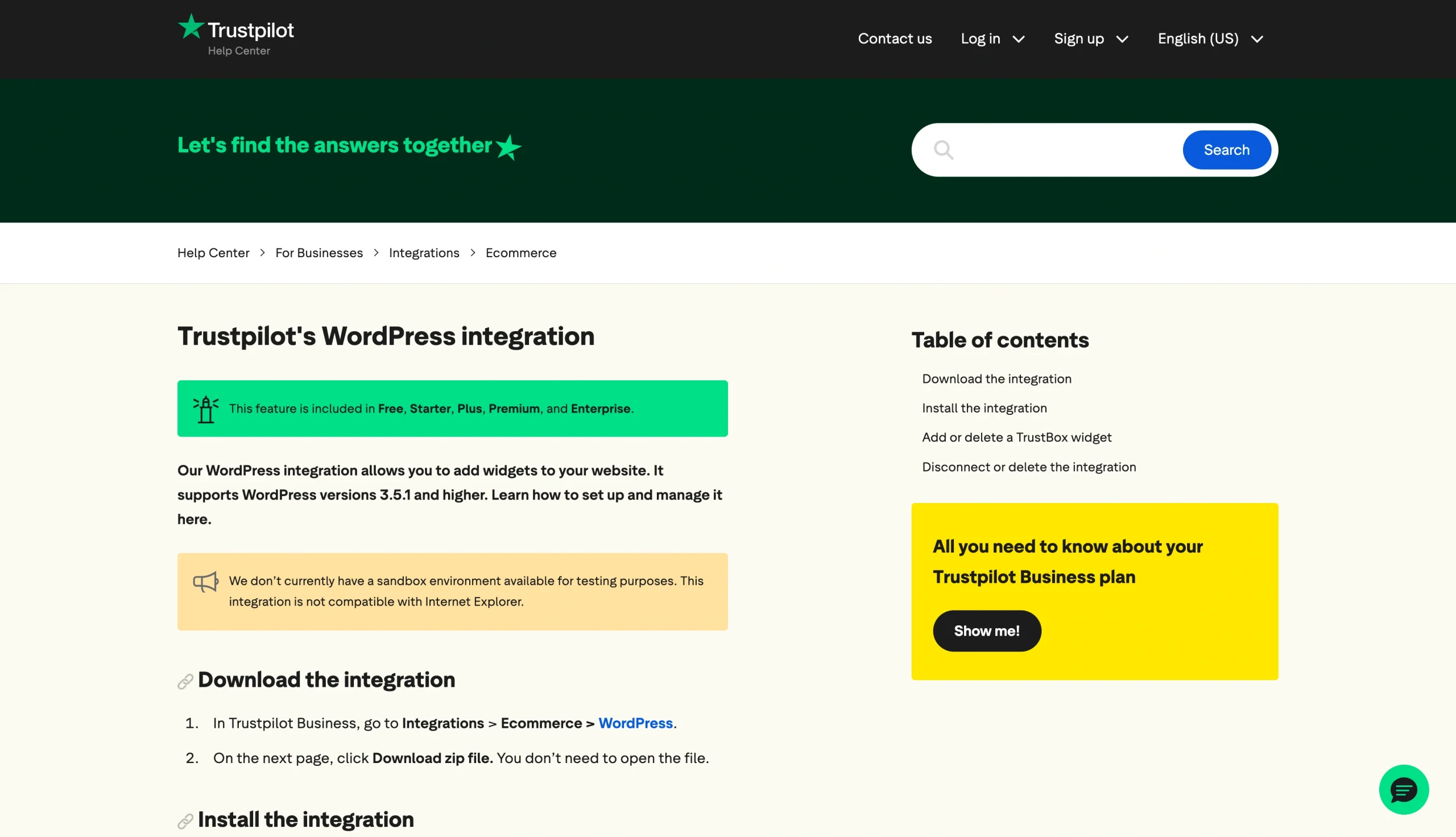
O Trustpilot oferece uma integração com o WordPress para as versões 3.5.1 e posteriores. A integração é relativamente fácil de ativar. Veja como fazer.
Etapa 1: Baixe a integração do Trustpilot com o WordPress
Para isso, abra a sua conta do Trustpilot Business. Em seguida, vá em Integrations > Ecommerce > WordPress. Quando a página abrir, toque em Download zip file para salvar a integração no seu dispositivo.
Etapa 2: Instale o plugin de avaliações do Trustpilot no WordPress
Faça login no painel do WordPress e siga estas etapas:
- Acesse o painel de administração à esquerda.
- Clique em Plugins e, depois, em Adicionar novo.
- Clique no botão Enviar plugin na parte superior da página.
- Clique em Escolher arquivo.
- Selecione o arquivo zip (a integração do WordPress) que você baixou no seu dispositivo — você o encontrará na pasta Downloads — e clique em Instalar agora. Isso abrirá uma nova página: “Instalando plugin a partir do arquivo enviado: trustpilot.zip.“
- Aguarde a conclusão do processo de instalação. Quando terminar, você verá a mensagem “Plugin instalado com sucesso.”
Etapa 3: Ative a integração
Depois de concluir a instalação:
- Clique em Ativar plugin. Você verá então a guia do Trustpilot no painel de administração do WordPress.
- Acesse a guia e faça login no seu perfil do Trustpilot.
- Leia os termos legais e marque a caixa Entendo e aceito.
- Clique em Confirmar.
Etapa 4: Adicione um widget TrustBox
Para exibir avaliações do Trustpilot no WordPress, você precisará adicionar um widget TrustBox. Para criá-lo, acesse a guia Trustpilot no painel de administração do WordPress.
Em TrustBox, você verá uma lista de opções disponíveis, incluindo Mini, Horizontal e Micro Button. Escolha o seu widget de avaliações do Trustpilot para WordPress preferido e arraste-o para a visualização em tempo real da página em que deseja que ele apareça.
Etapa 5: Personalize o seu TrustBox
O plugin de avaliações do Trustpilot para WordPress oferece várias opções de personalização — você pode escolher onde o widget aparece na página, além de ajustar o tamanho e o idioma de acordo com as suas necessidades.
Para personalizar o widget, passe o cursor sobre a visualização dele (ainda na guia TrustBox) e clique em Customize. A coluna TrustBox settings será exibida, permitindo que você ajuste o widget. Quando terminar, clique em Publish changes para publicar as suas avaliações.
Integrando avaliações por meio de um plugin do WordPress de terceiros

O WordPress e o Trustpilot permitem que os proprietários de sites usem soluções de terceiros, como Better Business Reviews e Smash Balloon, para exibir avaliações. Veja como configurar o plugin Better Business Reviews para Trustpilot e WordPress para ter uma ideia de como usar soluções de terceiros:
- Abra o painel de administração do WordPress e acesse Plugins.
- Clique em Adicionar novo.
- Digite “Better Business Reviews” na caixa de pesquisa e pressione Enter.
- Clique em Instalar agora.
- Clique em Ativar plugin.
Por que esse método funciona
O uso de um plugin de avaliações do Trustpilot para WordPress é uma das opções mais comuns entre os proprietários de sites. Veja por quê:
- Processo de configuração simples: Você não precisa escrever nenhum código para configurar a integração com o WordPress. Contanto que saiba como usar o WordPress e ativar plugins, está tudo certo.
- Atualização automática das avaliações: O plugin importa automaticamente as avaliações mais recentes dos clientes. Assim, você exibe feedbacks atuais sem precisar atualizá-los manualmente.
- Opções de personalização: Você pode personalizar o tamanho, o idioma e o estilo do widget para combinar com as características do seu site.
- Flexibilidade: O plugin funciona em qualquer página do WordPress. Você pode adicionar o widget TrustBox à página inicial, ao checkout, às páginas de produtos ou a qualquer outra landing page que desejar.
Embora os plugins sejam práticos e fáceis de usar, eles também apresentam desafios, como:
- Limitações de recursos: Dependendo do plugin escolhido, talvez seja necessário migrar para um plano pago para liberar recursos como avaliações ilimitadas, personalização avançada e sincronização automática.
- Controle limitado sobre as avaliações: Os plugins importam e exibem as avaliações automaticamente, então você tem pouco ou nenhum controle sobre os feedbacks mostrados no seu site.
- Manutenção do plugin: Os desenvolvedores de plugins precisam fazer a manutenção das soluções regularmente. Se isso não acontecer, podem surgir problemas de compatibilidade quando o WordPress atualizar o sistema.
- Configuração adicional: Algumas ferramentas de terceiros podem exigir uma configuração extra. No Smash Balloon, por exemplo, é preciso primeiro criar um feed de avaliações do Trustpilot no painel do provedor antes de conectar a sua página do Trustpilot.
Adicione manualmente avaliações do Trustpilot ao seu site WordPress
Esse método consiste em copiar as avaliações e colá-las no seu site WordPress. Ele oferece controle total sobre o que os visitantes veem, mas exige mais trabalho manual do que o uso de plugins e widgets.
Há duas maneiras de adicionar avaliações manualmente ao seu site: criar uma página dedicada às avaliações ou adicionar os feedbacks a páginas já existentes. Veja como fazer ambas.
Adicionando avaliações a uma página de depoimentos dedicada
- Acesse o painel do seu site.
- Clique em Páginas na barra lateral esquerda.
- Clique no botão Adicionar nova página e dê um título à sua página. Você pode chamá-la de “Avaliações de clientes”, “Depoimentos” ou “O que nossos clientes dizem”.
- Clique em Criar rascunho.
- Acesse o seu perfil do Trustpilot Business e selecione as avaliações que deseja adicionar ao site. Copie-as ou faça capturas de tela.
- Volte ao rascunho no seu site WordPress e clique no ícone + (inserir bloco) para começar a adicionar as avaliações escolhidas.
- Clique em Publicar quando terminar.
Adicionando avaliações a páginas existentes
Se você prefere exibir as avaliações em páginas já existentes, como a página inicial ou a de um produto, siga estas etapas:
- No Trustpilot, copie ou faça uma captura de tela das avaliações que deseja exibir no seu site.
- No WordPress, acesse Páginas > Todas as páginas.
- Selecione a página à qual deseja adicionar avaliações e clique em Editar.
- Adicione as avaliações.
- Clique em Publicar.
Por que esse método funciona
Alguns usuários do WordPress preferem essa abordagem manual porque ela:
- Oferece controle total sobre o que os visitantes veem: Você pode destacar as melhores avaliações e deixar de fora as negativas.
- Reduz a dependência de plugins: Optar pelo método manual deixa a sua configuração do WordPress mais enxuta.
- Oferece flexibilidade de design: Você pode alinhar as avaliações às fontes, às cores e ao estilo geral das suas páginas.
No entanto, esse método também apresenta desafios, como:
- Risco à reputação: Se você exibir apenas feedbacks positivos, pode passar uma imagem de pouca credibilidade caso os visitantes encontrem avaliações negativas no Trustpilot.
- Manutenção que exige tempo: Ao contrário dos widgets ou plugins, as avaliações manuais são estáticas — você mesmo precisa atualizá-las se quiser que os visitantes vejam novos feedbacks.
Aproveite mais o WordPress sem adicionar outro plugin
Adicionar avaliações do Trustpilot ao seu site pode aumentar a confiança dos clientes na sua marca. Também pode ajudar você a aparecer na primeira página do Google ao reforçar a sua credibilidade.
Claro que a forma como você incorpora as avaliações do Trustpilot ao seu site WordPress faz diferença. Para conquistar a confiança do público e dos mecanismos de busca, o seu site precisa exibir avaliações autênticas e atualizadas.
O Jotform oferece uma ampla variedade de widgets, incluindo Avaliações do eBay, Avaliações do Tripadvisor e Avaliações do Etsy. Conheça os widgets gratuitos para sites do Jotform e adicione rapidamente prova social ao seu site WordPress.
Este artigo é para proprietários de sites WordPress, gerentes de e-commerce, profissionais de marketing e equipes de pequenas empresas que desejam exibir avaliações do Trustpilot em seus sites para construir credibilidade, aumentar a confiança dos clientes e fortalecer a prova social sem precisar de um trabalho complexo de desenvolvimento.













Enviar Comentário: