
Principais apps do Canva
O Canva é um dos jeitos mais rápidos e fáceis de criar gráficos para redes sociais, imagens de marca e outros materiais visuais de alta qualidade. Seus recursos de design são imbatíveis, mas ele faz muito mais do que isso.
Além do excelente editor baseado em modelos e das ferramentas de IA do Canva, existe a loja de apps do Canva (Canva Apps Marketplace). É nela que você adiciona integrações de outros aplicativos para inserir elementos interativos nos seus designs, usar ferramentas que o Canva não oferece e conectar o restante do seu fluxo de trabalho de criação. Com o app do Jotform para o Canva, por exemplo, você pode incluir formulários nos seus designs.
Eu explorei a loja de apps do Canva para encontrar os melhores aplicativos. Estas sete extensões se destacaram porque todas acrescentam recursos realmente úteis. Foram os apps mais valiosos nos meus testes, mas a loja tem muitos outros apps de produtividade para o Canva. Se você precisa de um recurso ou opção que o Canva não traz de fábrica, vale a pena dar uma olhada.
Agora, vamos aos melhores apps do Canva para 2026.
1. Jotform: adicione um chatbot inteligente e formulários personalizados à sua página
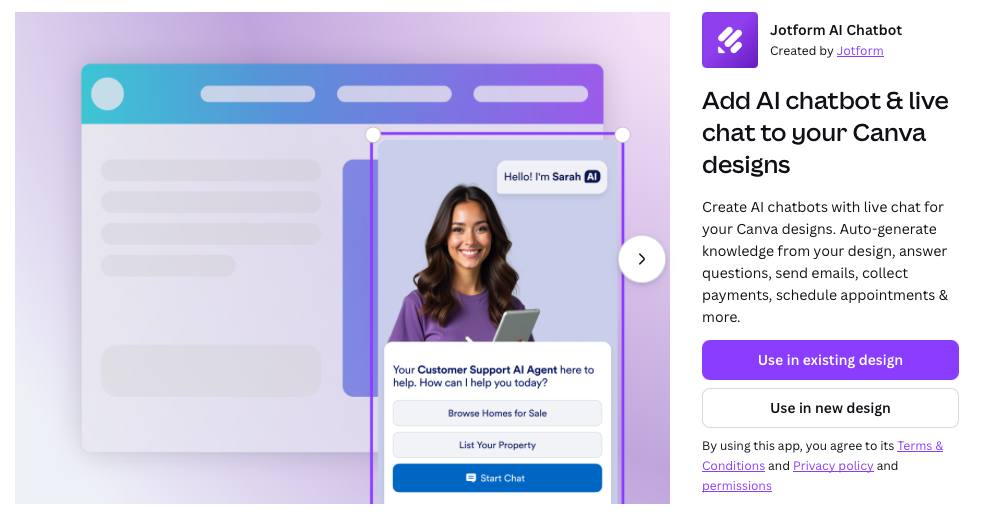
O Jotform não tem apenas uma, mas duas ótimas integrações na loja de apps do Canva: o Chatbot de IA Jotform e o app de formulários Jotform para Canva. Os dois deixam seus designs mais funcionais. Vamos ver um de cada vez.
Chatbot de IA Jotform
Chatbots de IA são ferramentas de marketing poderosíssimas, e o Chatbot de IA Jotform para Canva permite colocar um deles nos seus designs. Melhor ainda: ele aprende sozinho com o conteúdo do seu design, então consegue responder a perguntas ou indicar outros recursos às pessoas.
Na minha opinião, o Chatbot de IA Jotform funciona muito bem em designs com bastante informação, como newsletters e apresentações. Assim, você inclui um chatbot que realmente ajuda o seu público a entender a sua mensagem.
Ele é ideal para transformar designs cheios de informação em material de marketing interativo, e também para:
- transformar designs com muita informação em material de marketing interativo;
- levar o público a recursos adicionais, gerar leads e responder às perguntas mais frequentes.
Veja como usar, passo a passo:
- Crie seu design no Canva e procure o Chatbot de IA Jotform na aba Apps da barra lateral.
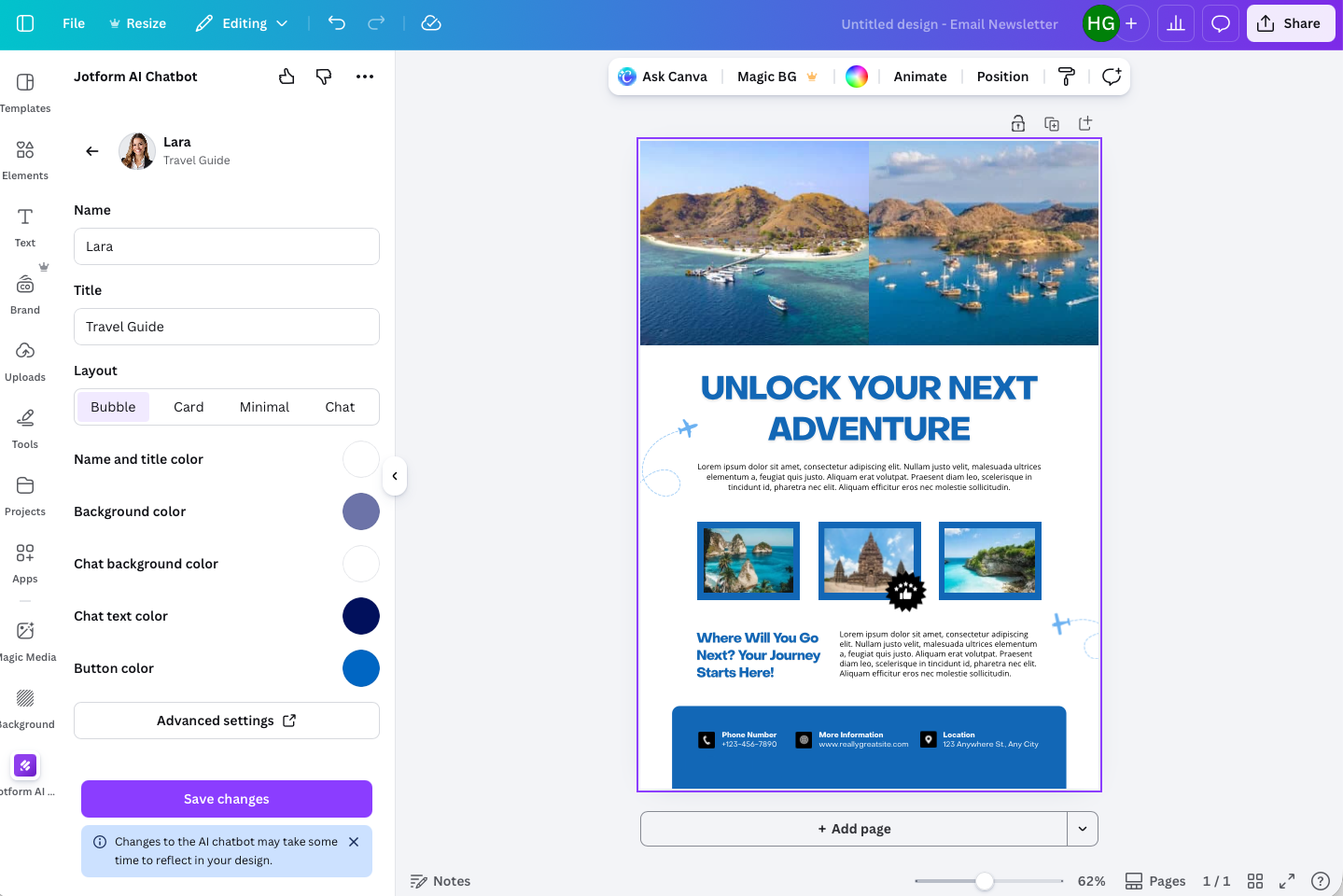
- O Chatbot de IA Jotform aprende automaticamente com o conteúdo do seu design. Se quiser personalizá-lo ainda mais, clique em Configurações avançadas para ir ao site da Jotform. Quando estiver pronto, clique em Salvar alterações e posicione o chatbot dentro do seu design.
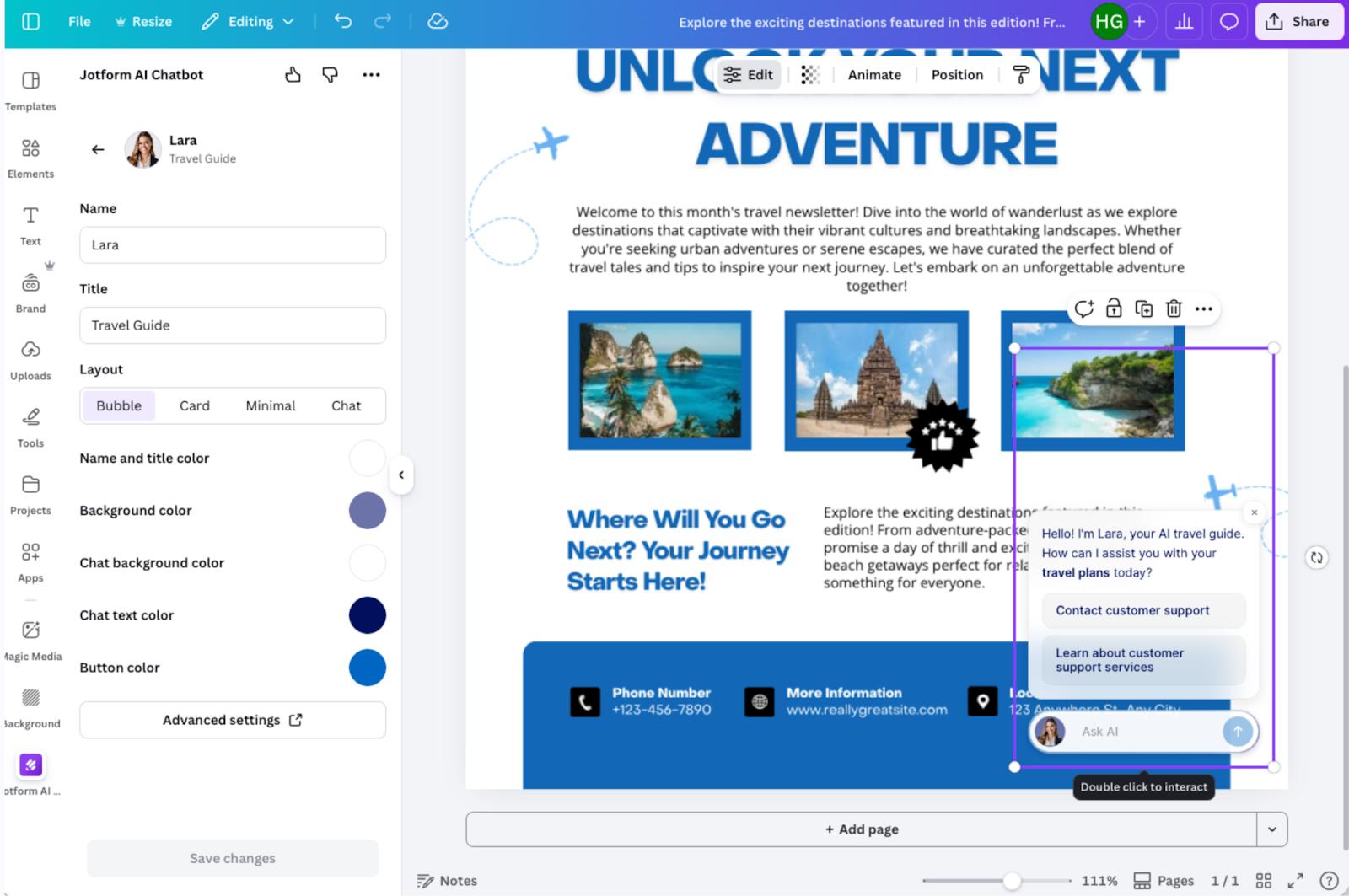
- Pronto: ao publicar o design no Canva, apresentá-lo ou colocá-lo em qualquer plataforma interativa, o chatbot já estará lá para ajudar.
App de formulários Jotform
Não é segredo que a Jotform é um dos melhores aplicativos para criar formulários e coletar dados, então poder incluir formulários nos seus designs do Canva é uma vantagem fácil de aproveitar. Achei o processo muito simples. Ao abrir o app de formulários Jotform para Canva, você pode adicionar qualquer um dos milhares de modelos da Jotform ou incorporar um formulário seu.
Ele é ótimo para transformar designs em formulários que coletam dados de verdade. Com formulários interativos nos seus materiais de marketing, você reúne informações de leads, participantes de eventos e possíveis clientes.
Veja como é fácil começar:
- Usar o app de formulários Jotform no Canva não podia ser mais simples. Crie seu design e escolha o app da Jotform na loja de apps do Canva.
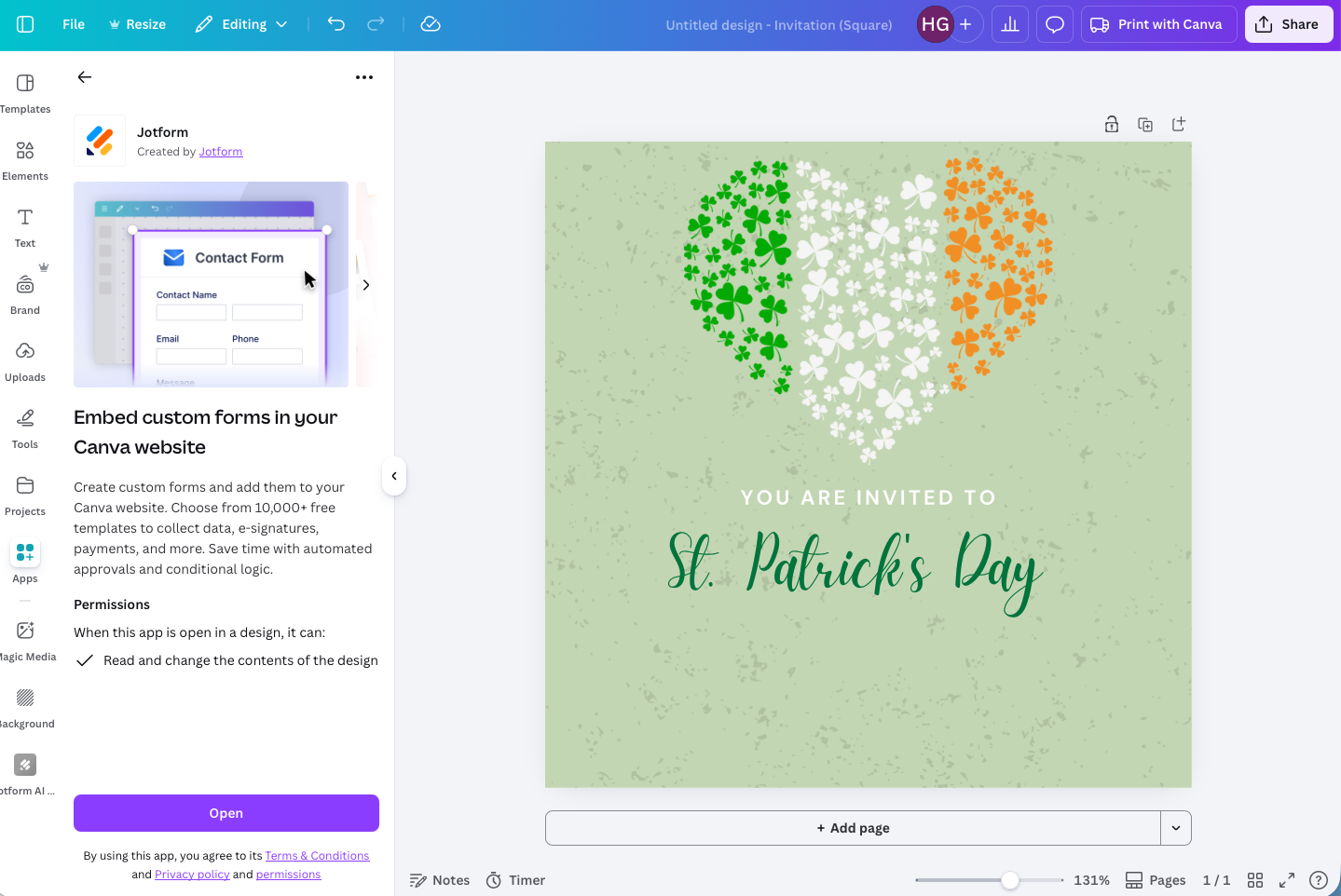
- Com o app de formulários Jotform aberto, você pode escolher entre os ótimos modelos da Jotform ou, como eu prefiro, usar um dos seus próprios formulários personalizados. Para acessá-los e começar a coletar dados, é preciso entrar na sua conta Jotform. Se você ainda não tem uma, crie a conta antes.
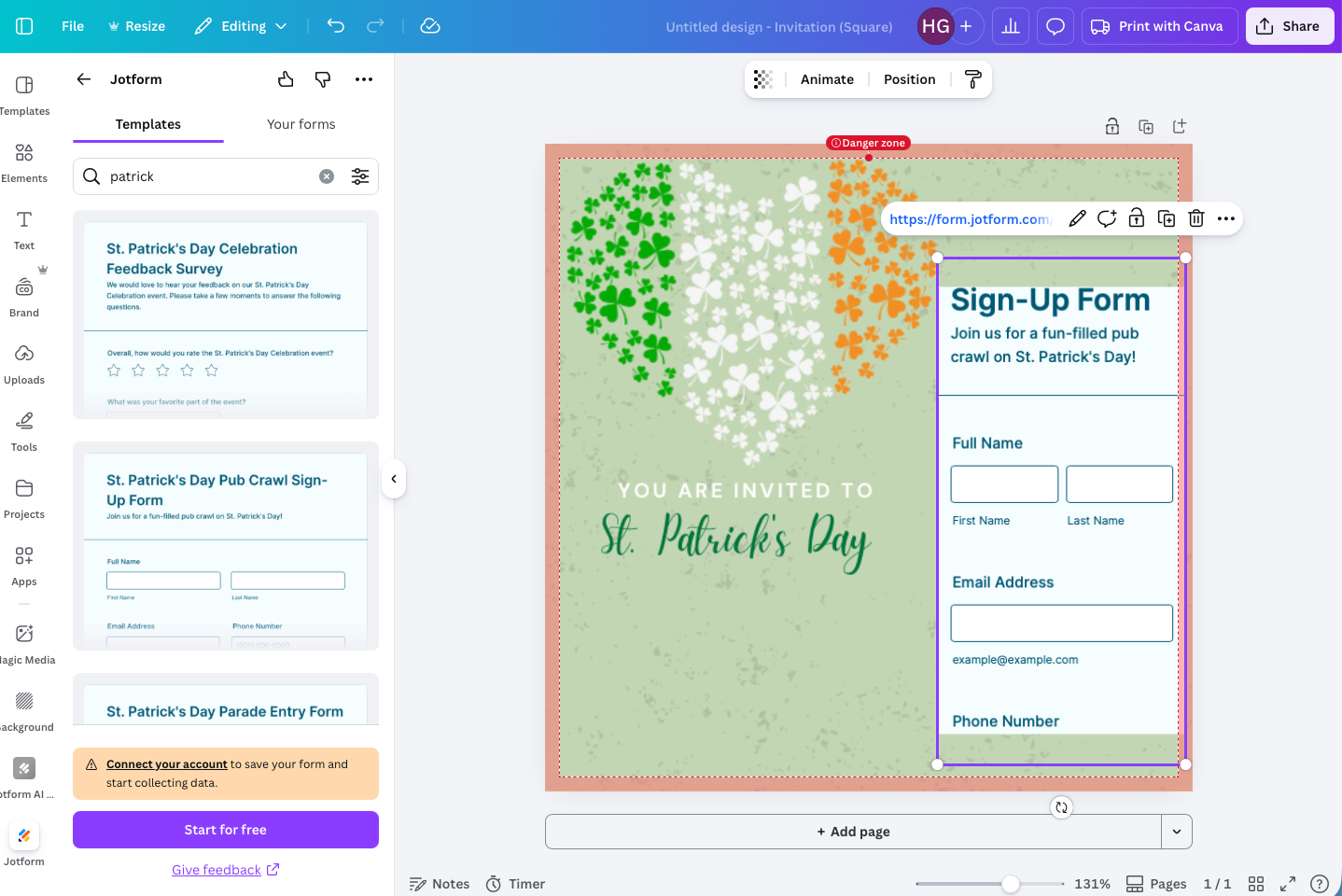
- Com o formulário incorporado, seus designs do Canva já podem ser compartilhados e começar a reunir dados.
Pro Tip
A Jotform tem milhares de modelos de formulário. Para encontrar o que mais combina com você, consulte nosso guia Como filtrar modelos de formulário para designs do Canva.
2. Google Maps: coloque mapas do Google nos seus designs
O Google Maps é um dos aplicativos mais icônicos da web, e todo mundo reconhece o alfinete vermelho dele. Então, na hora de mostrar um endereço ou local em um design do Canva, por que tentar recriar o visual se você pode incorporar um mapa de verdade?
Sou fã do Google Maps (para mim, é de longe o melhor produto do Google), e a integração com o Canva é um complemento à altura. Ela merece um lugar tanto na sua conta do Canva quanto nesta lista.
Veja para que ele é mais indicado:
- mostrar às pessoas o local exato do seu negócio ou evento;
- facilitar a vida de quem precisa chegar até o seu negócio ou evento a partir do convite ou do aviso.
Para usar, siga estes passos:
- Abra o Google Maps na loja de apps do Canva e busque o local que você quer incorporar.
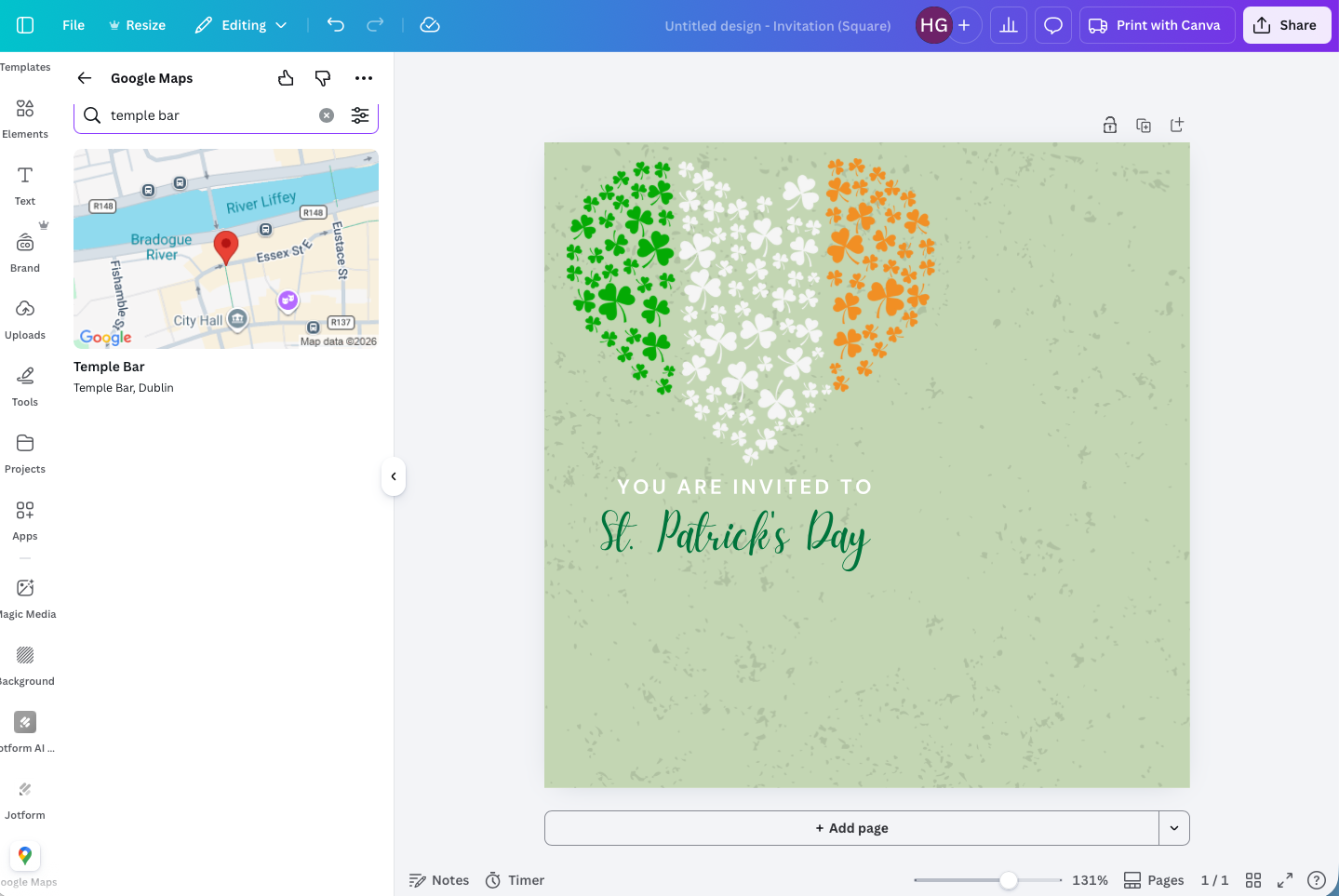
- Posicione o mapa no design como faria com qualquer outro elemento do Canva.
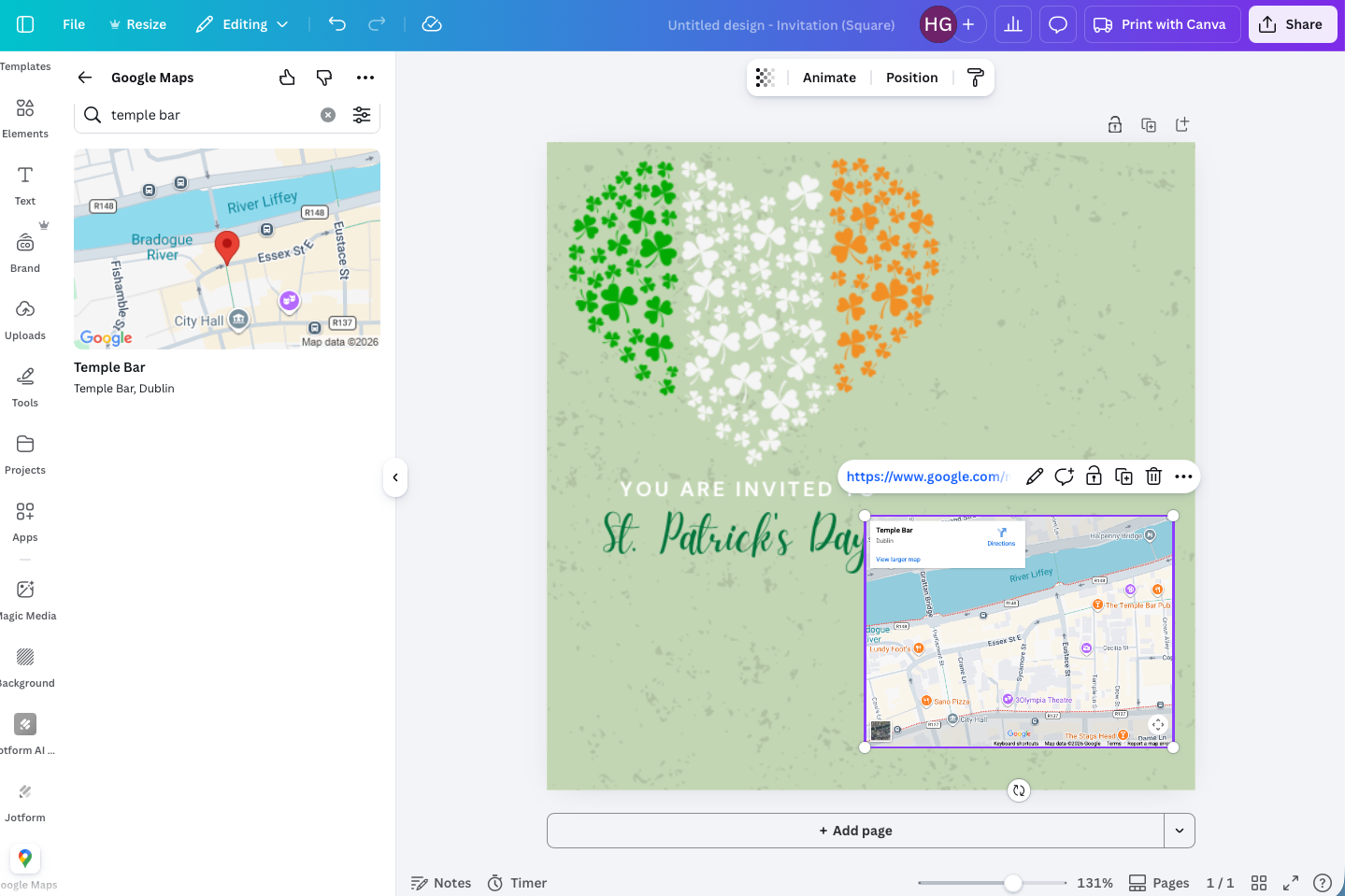
- E pronto, é só isso.
3. Gen QR: facilite o acesso aos links dos seus designs
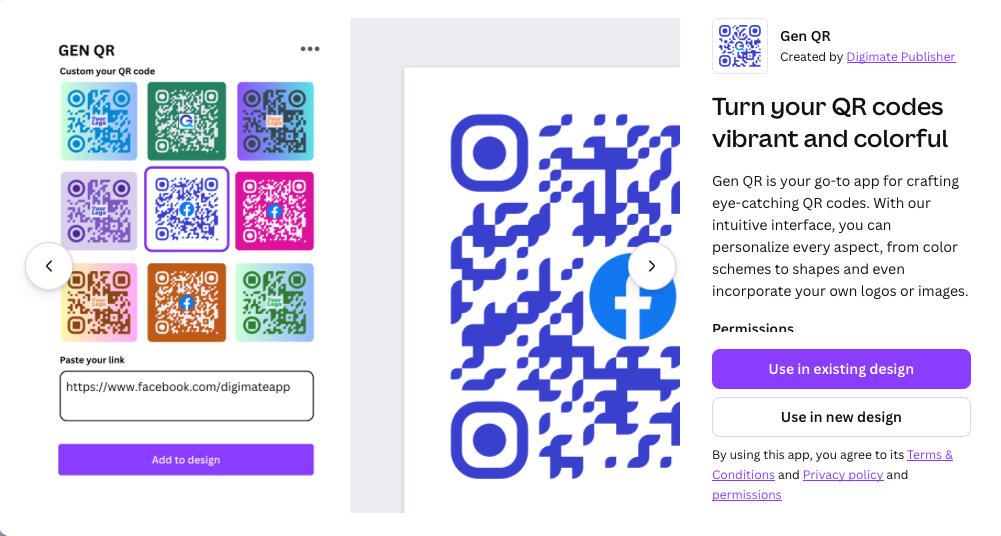
Muitos designs do Canva acabam na internet, mas ele também é ótimo para criar materiais de marketing impressos, como cartões de visita, cartazes e panfletos. E se você quiser que o material impresso leve as pessoas ao seu site, às suas redes sociais ou até a um formulário da Jotform? É aí que entra o QR code: basta escanear e o link abre na hora.
Testei alguns apps de QR code no Canva e gostei bastante do Gen QR, por um motivo simples: ele deixa o QR code muito fácil de combinar com o resto do design. Acho muitos QR codes feios e chamativos demais, então curti o nível de controle que ele dá sobre as cores.
Ele funciona melhor quando você precisa colocar um QR code em designs que vão para o papel, e também quando quer que qualquer pessoa que veja seus materiais de marketing consiga entrar em contato com facilidade.
- Incluir um QR code em designs offline;
- Facilitar o contato de quem encontrar seus materiais de marketing.
O passo a passo é bem tranquilo:
- Procure o app Gen QR na loja de apps do Canva.
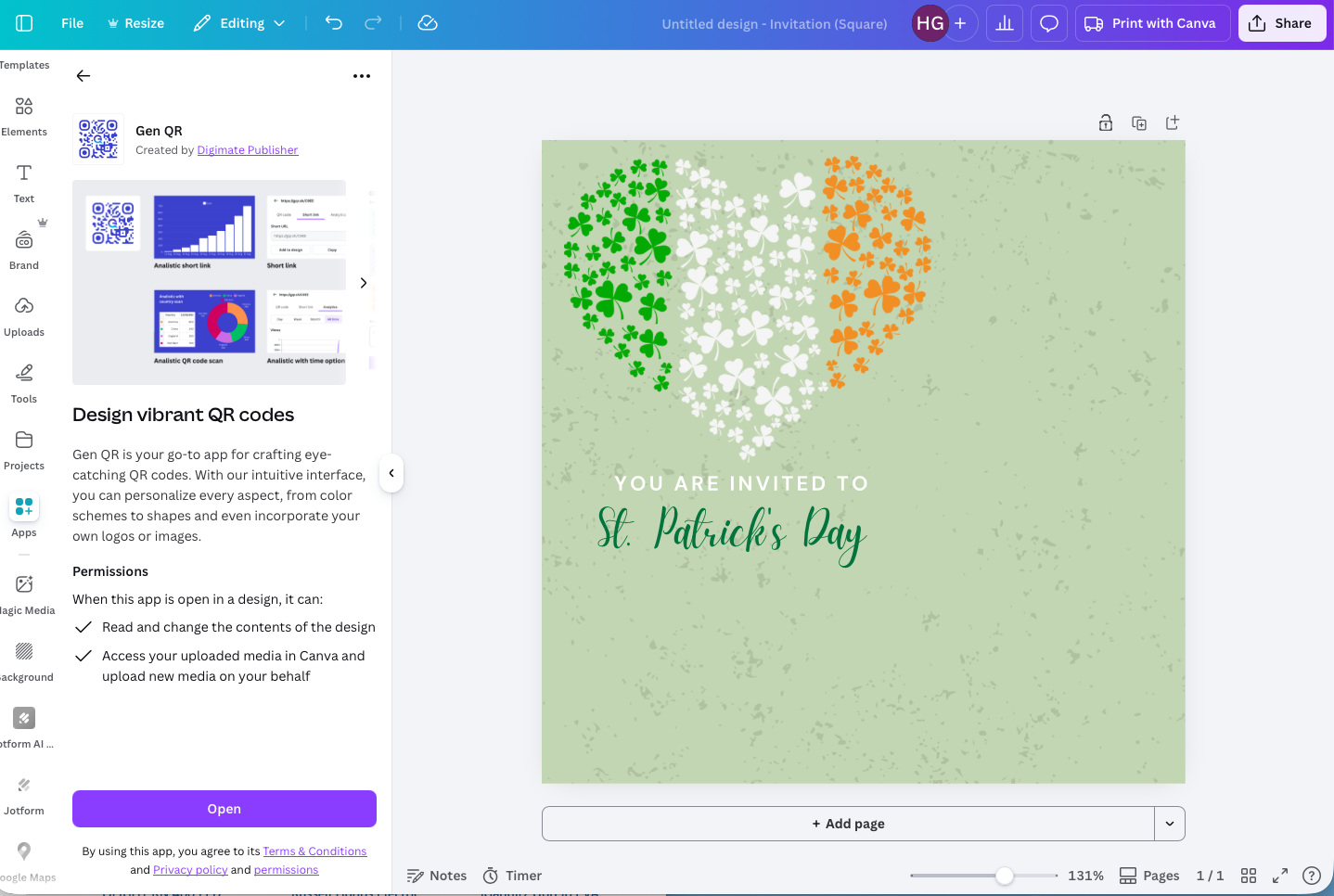
- Cole o link que você quer transformar em QR code e depois ajuste as cores e o estilo. Há muitas opções aqui. No exemplo, escolhi algo que combinasse com o meu design, mas você pode optar por um visual que contraste ou chame mais atenção.
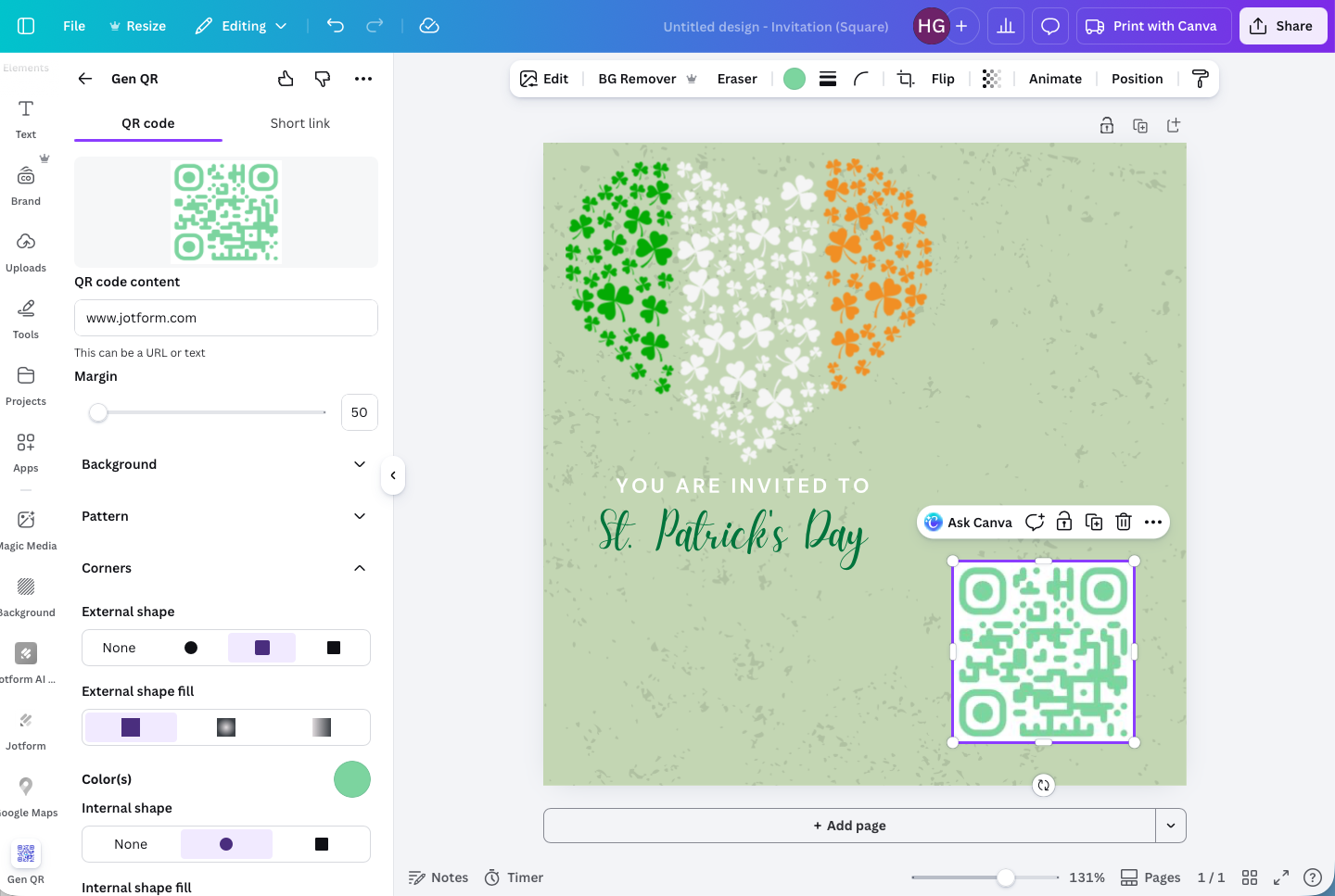
- Simples assim: seu design está pronto.
4. PatternedAI: crie padrões contínuos
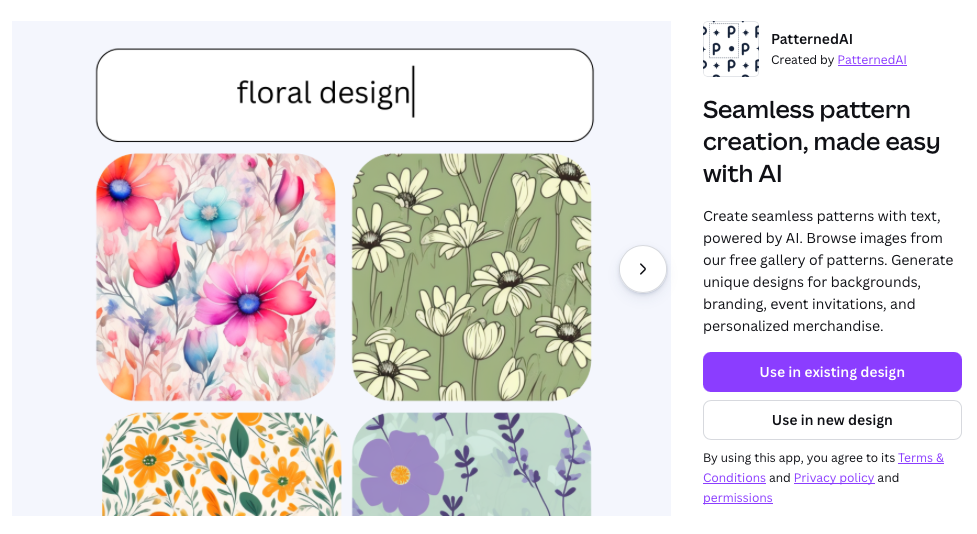
Padrões contínuos são ótimos como fundo para todo tipo de design. Do convite de aniversário à apresentação profissional, um padrão que se repete ajuda a dar unidade ao conjunto. Para criar um no Canva, eu gosto muito do PatternedAI.
O PatternedAI oferece algumas possibilidades: você pode usar um dos padrões prontos, transformar qualquer imagem em um padrão repetido ou pedir para a IA gerar um padrão novo a partir de um prompt. Gostei de todos os padrões que consegui criar, mas, para gerar os de IA, é preciso ter uma conta.
Ele é a melhor escolha quando você quer criar padrões com IA ou encontrar padrões repetidos com acabamento profissional.
- Criar padrões com inteligência artificial;
- Encontrar padrões repetidos criados por designers profissionais.
Na prática, funciona assim:
- Encontre o PatternedAI na loja de apps do Canva e abra o app.
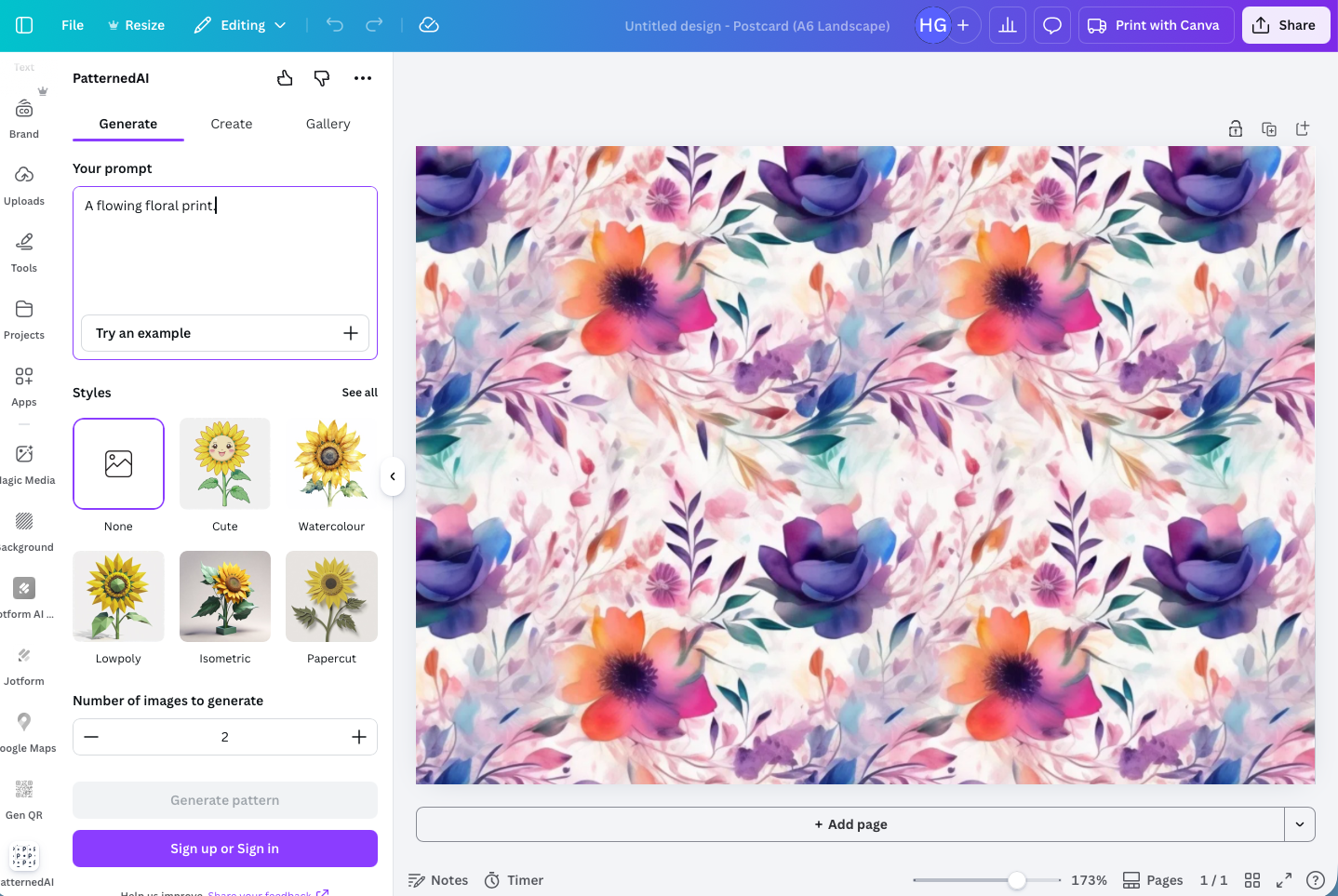
- O app tem três opções: Generate, Create e Gallery. Com a Generate, você escreve um prompt e a IA cria o padrão, mas é necessário se cadastrar no PatternedAI para usá-la.
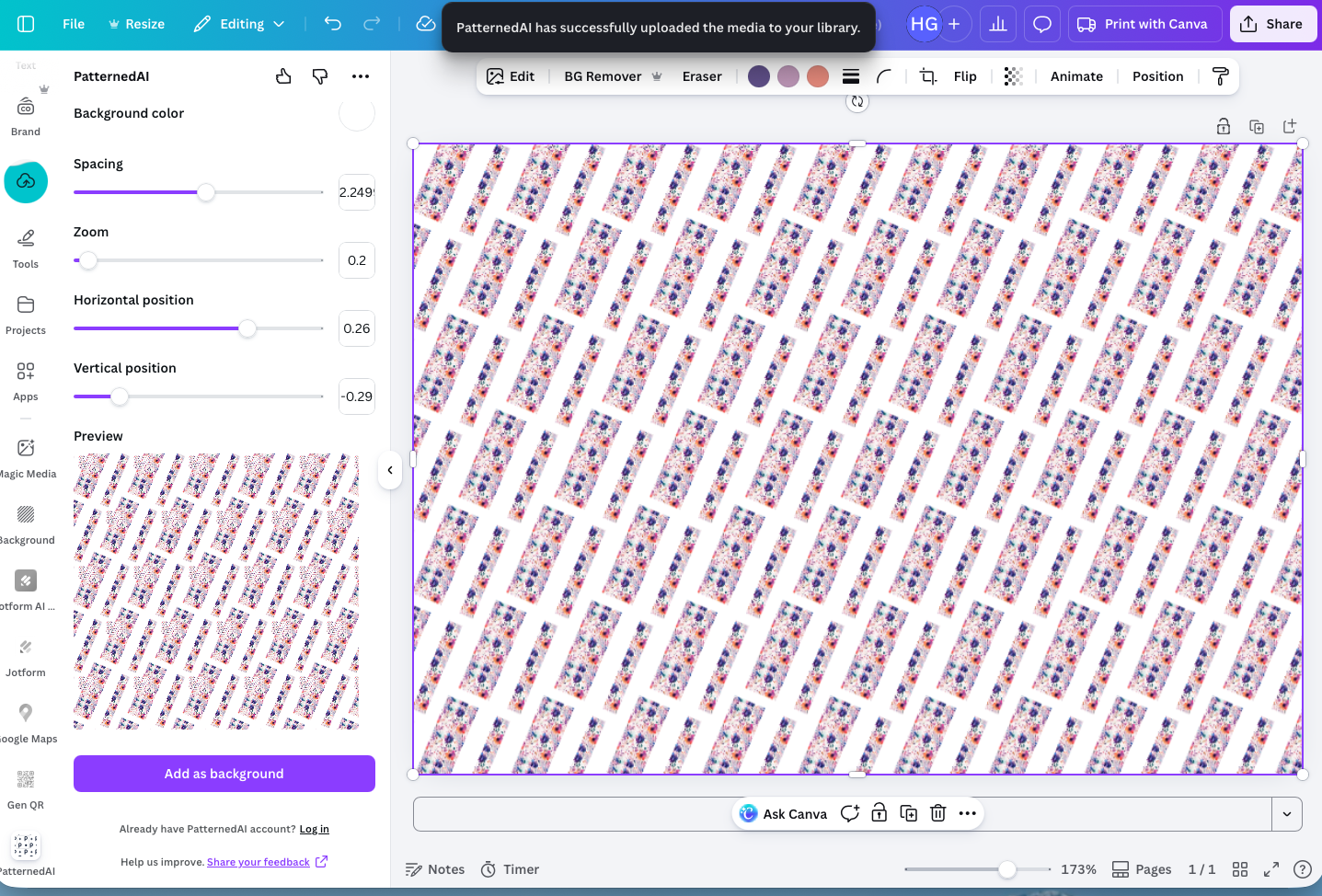
- A opção Create transforma qualquer imagem em um padrão repetido.
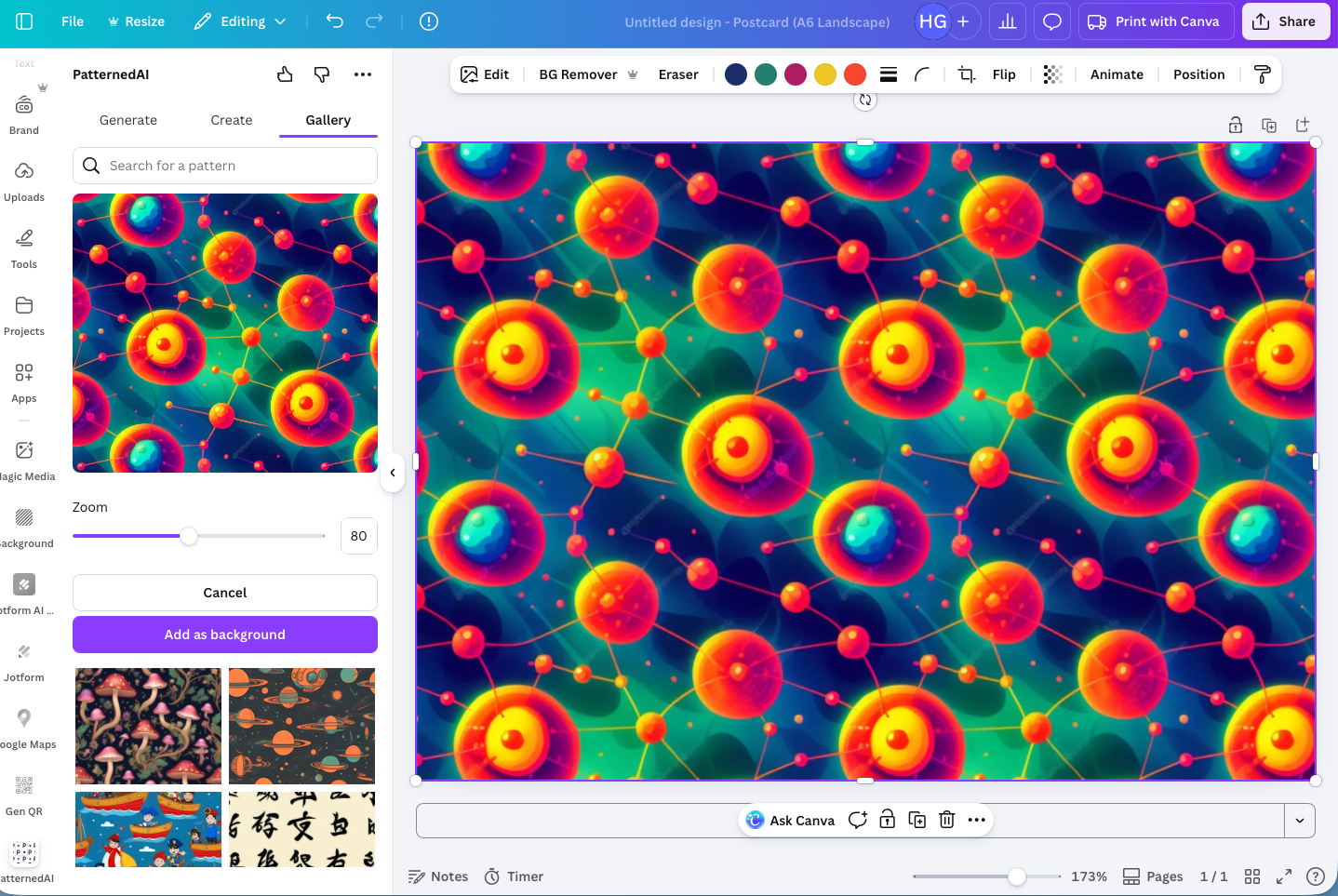
- Por fim, a Gallery reúne padrões criados por profissionais, prontos para você usar.
As três opções funcionaram bem, mas os padrões que já vêm no app foram os que mais me impressionaram.
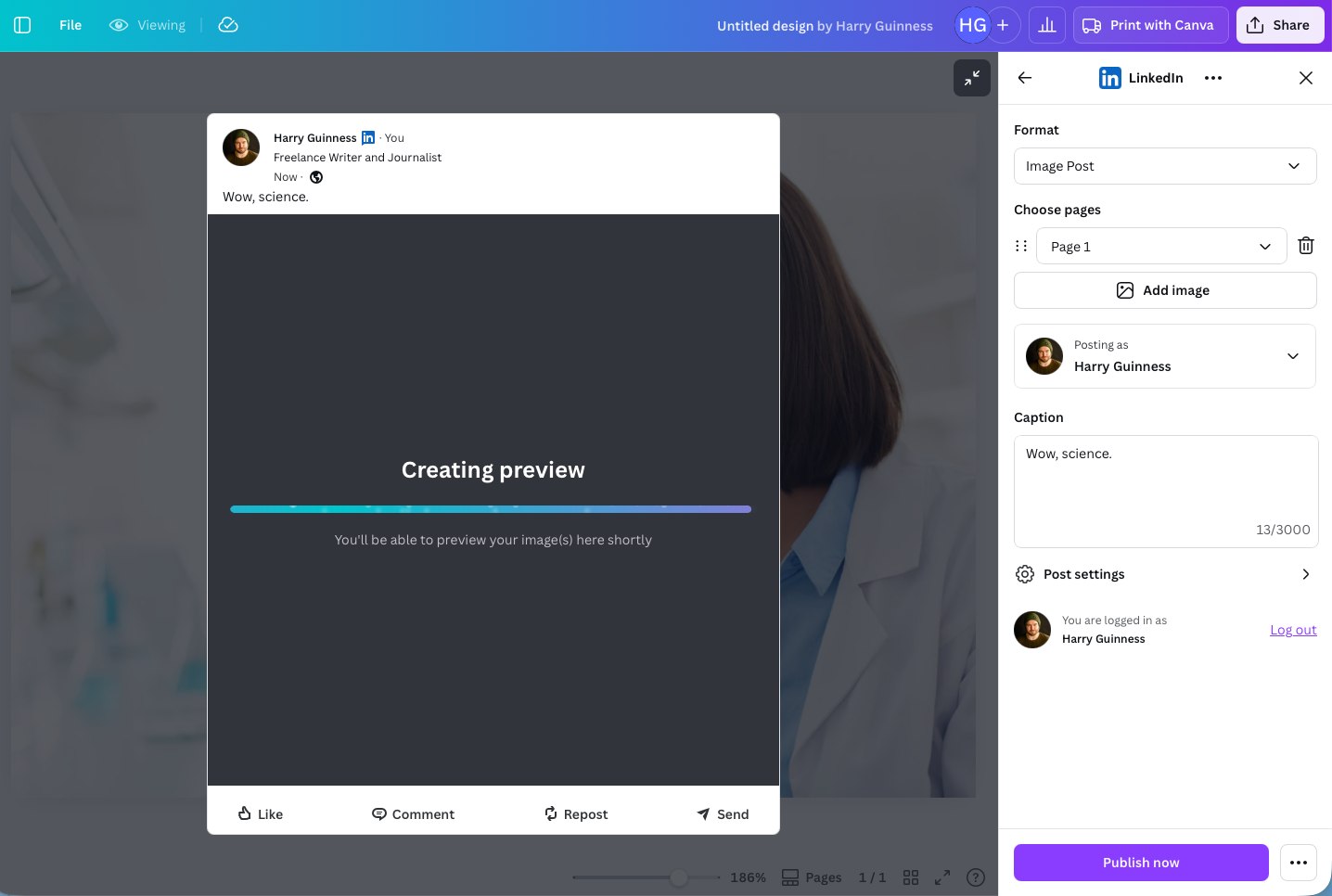
5. LinkedIn: conecte-se com a sua rede profissional
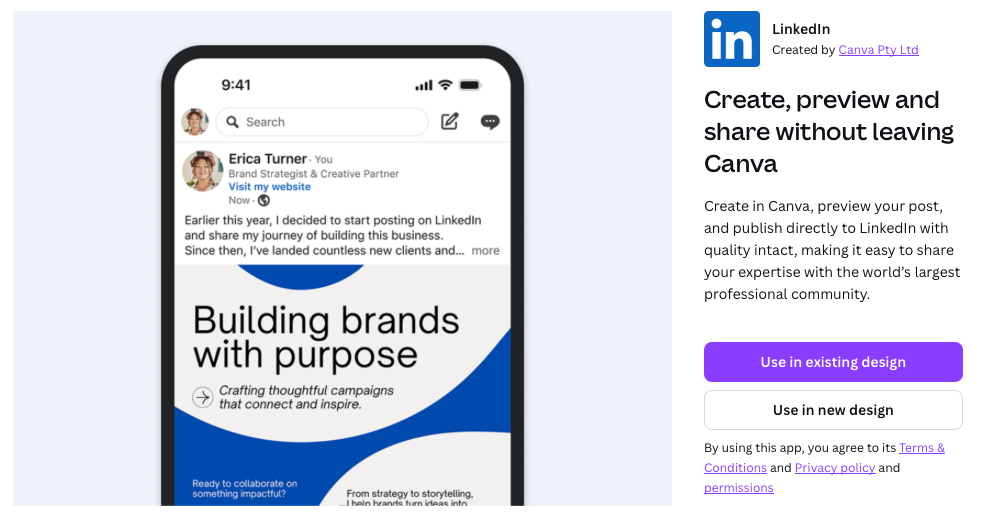
O LinkedIn existe há mais de duas décadas, mas voltou a ganhar muita força recentemente. Se você quer entrar de vez no networking profissional, o app do LinkedIn no Canva é um bom jeito de se destacar, porque permite publicar seus designs do Canva direto na rede.
Eu poderia ter escolhido quase qualquer ferramenta de agendamento de redes sociais do Canva para esta vaga, mas fiquei com o LinkedIn porque um bom design chama atenção no meio de tanto texto cheio de jargão corporativo. Todo mundo capricha nas imagens do Instagram, mas poucos fazem isso no LinkedIn, e isso abre uma ótima oportunidade para você aparecer.
Ele é ideal para quem quer se destacar no LinkedIn com conteúdos que seguem a identidade da marca.
- Chamar atenção no LinkedIn;
- Criar conteúdos alinhados à identidade visual da sua marca.
Veja como usar, passo a passo:
- Encontre o app do LinkedIn na loja de apps do Canva e conecte a sua conta do LinkedIn.
- Crie o seu design e vá em Compartilhar > Ver tudo > Redes sociais > LinkedIn. Escreva a legenda e clique em Publicar agora para postar direto na sua conta. (Depois da primeira vez, o LinkedIn deve aparecer entre as opções de compartilhamento sugeridas.)
6. Brandfetch: adicione logotipos de marcas aos seus designs
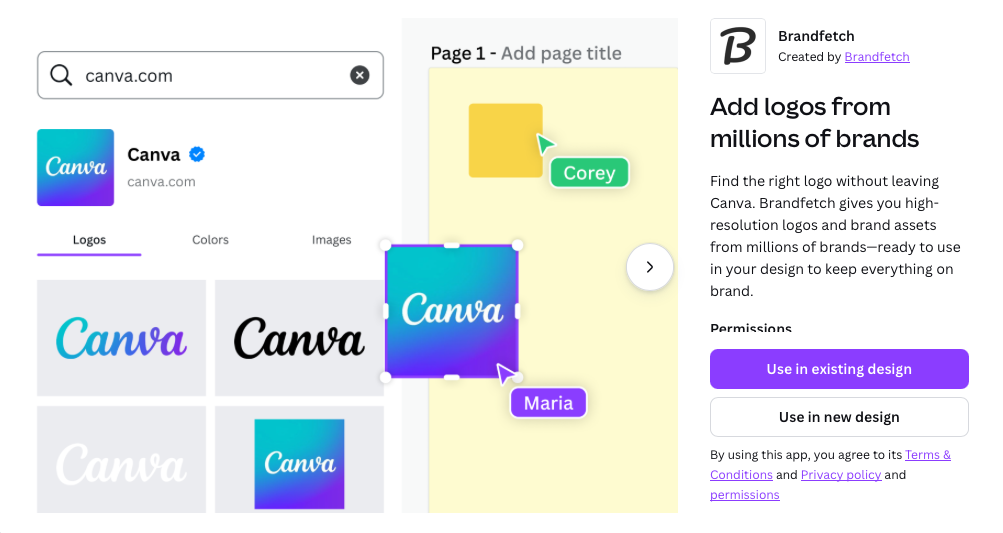
Quando você cria imagens de marketing ou depoimentos, atualiza os textos do site ou só quer mostrar as empresas parceiras, quase sempre precisa do logotipo de alguma marca. Só que achar um PNG limpo, com fundo transparente, dá trabalho. É aí que entra o Brandfetch, um banco de dados com milhares de marcas e inúmeros logotipos prontos para entrar no seu design.
Esse é o tipo de app de que eu gosto. O Brandfetch resolve um problema real que eu enfrento com frequência, e faz isso dentro do próprio Canva. Nos meus testes, funcionou bem, até com marcas menos conhecidas.
Se você precisa encontrar e inserir logotipos de marcas rapidamente, ele ajuda muito, principalmente na hora de montar campanhas de marketing, depoimentos e páginas de clientes.
- Achar e inserir logotipos de marcas em poucos cliques;
- Agilizar a criação de campanhas de marketing, depoimentos e páginas de clientes.
Para começar, é só seguir estes passos:
- Encontre o Brandfetch na aba loja de apps do Canva e abra o app.
- Use a barra de busca para procurar uma marca. Eu, claro, fui de Jotform. O Brandfetch mostra então a lista de logotipos disponíveis, além das cores da marca e de outras imagens de marketing que tiver na coleção. Clique em um deles para adicioná-lo ao seu design.
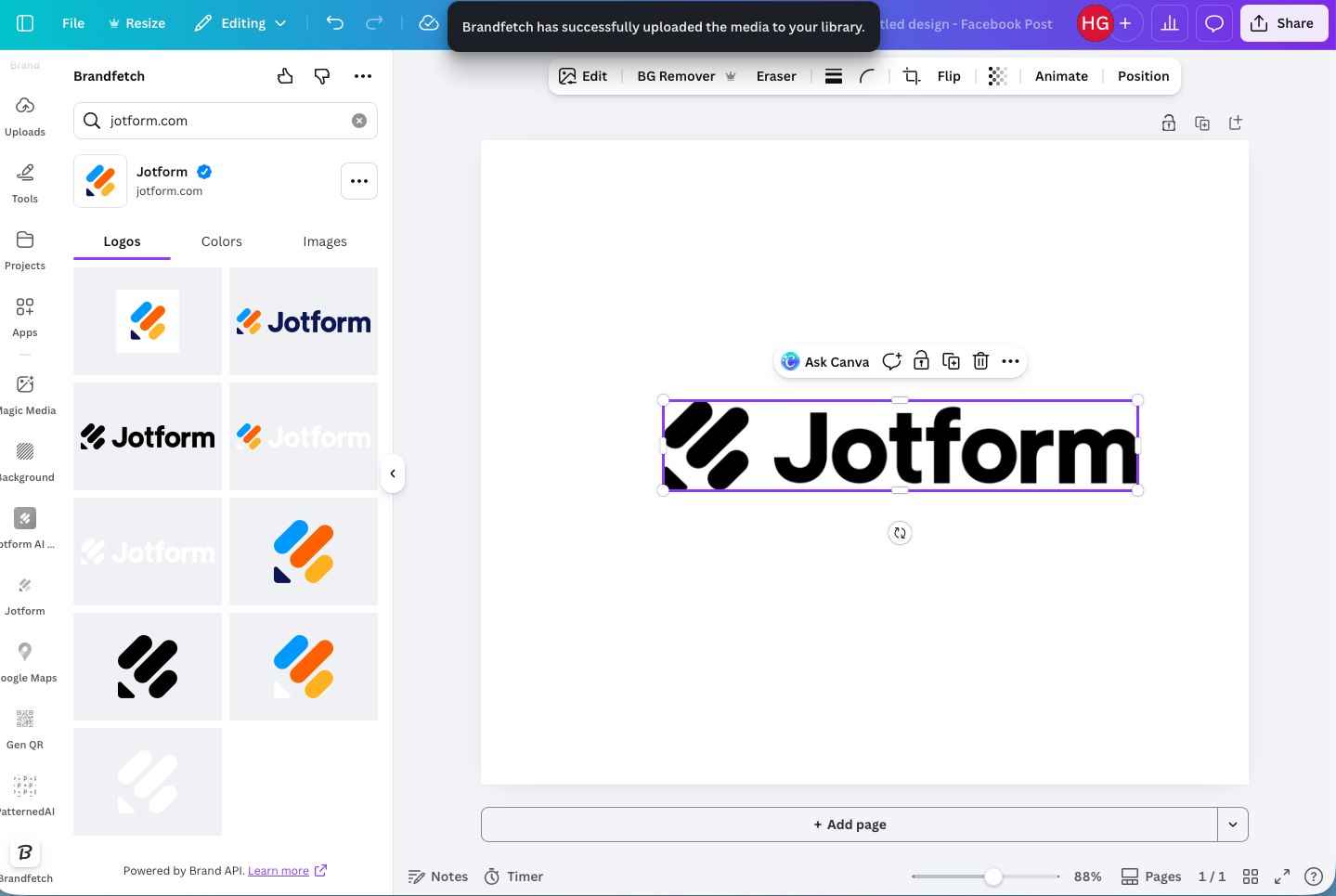
- E é só isso mesmo. Se você trabalha com logotipos no dia a dia, vale experimentar.
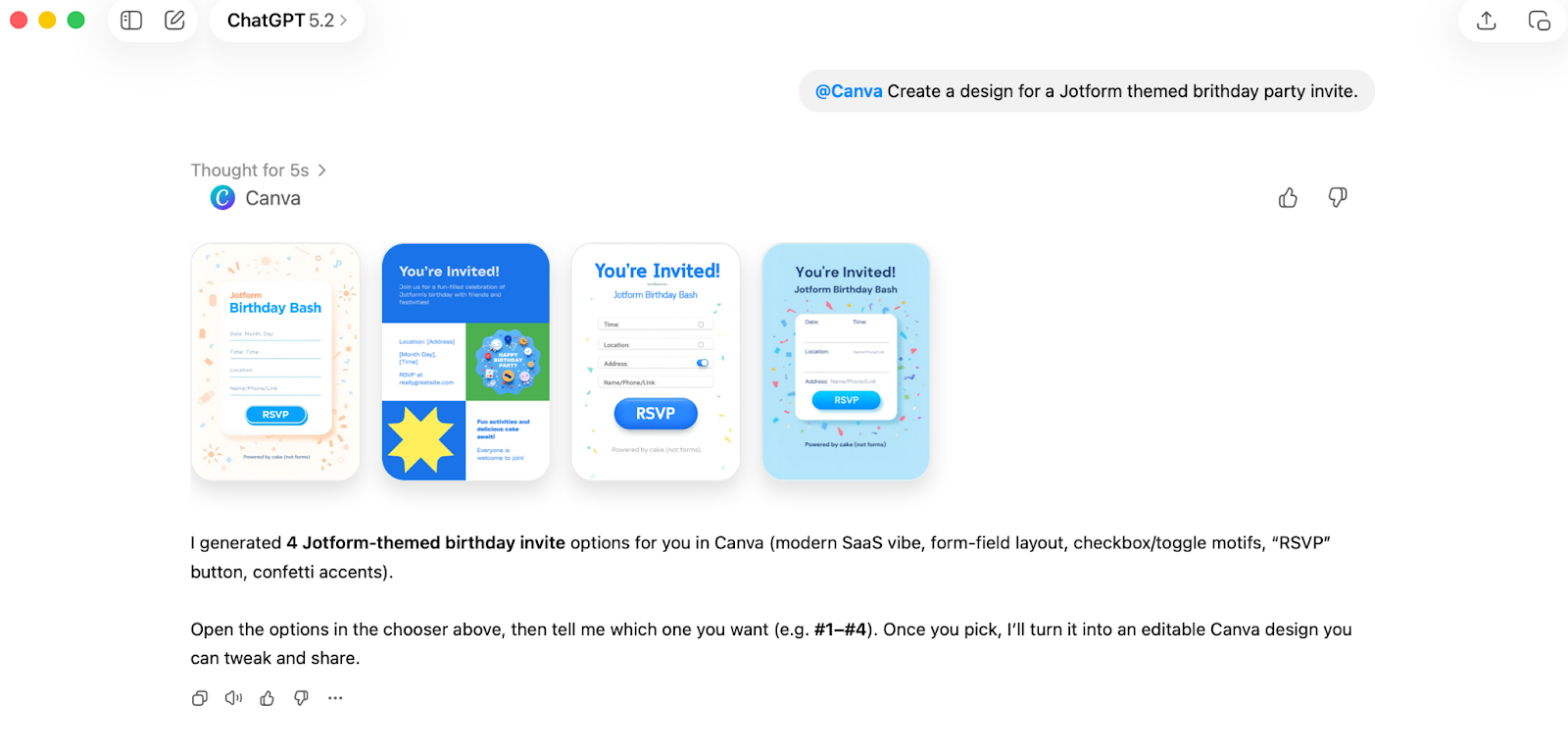
7. ChatGPT: crie designs direto do seu chatbot de IA favorito
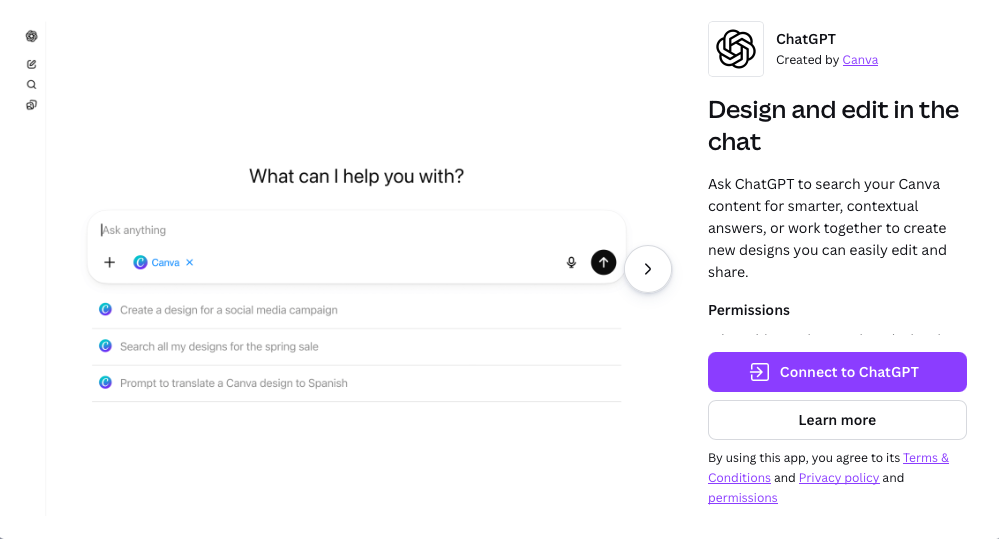
A integração do app do ChatGPT no Canva funciona de um jeito um pouco diferente. Em vez de colocar o ChatGPT dentro do Canva, ela traz o Canva para dentro do ChatGPT.
Na prática, você pode pedir ao ChatGPT que crie designs com o Canva, edite os que você já tem e pesquise entre eles. Se você usa muito o chatbot, como eu, vai gostar de ver como a integração junta os dois apps de forma simples. Em segundos, você sai do brainstorming e chega a um design editável no Canva.
Ele é uma boa pedida se você quer levar o Canva para dentro do ChatGPT e transformar sessões de ideias com IA em designs na hora.
- Usar o Canva dentro do ChatGPT;
- Transformar brainstormings feitos com IA em designs instantâneos.
O passo a passo é este:
- Encontre o ChatGPT na loja de apps do Canva e clique em Connect to ChatGPT. Depois, entre com a sua conta do ChatGPT.
- A partir daí, quando estiver usando o ChatGPT, você chama o Canva digitando @Canva seguido do seu prompt. Eu pedi um convite de aniversário da Jotform, mas você pode usar a ideia que quiser. Também dá para pesquisar no Canva ou pedir que ele edite um dos seus designs.
Transforme seus designs do Canva em experiências interativas
O Canva continua sendo uma ferramenta de design incrível, mas faz muito mais do que isso. Em 2026, ele pode ser a ponte entre os seus clientes e as suas metas de marketing, conversão ou coleta de dados.
Depois de testar dezenas de apps na loja de apps do Canva, minha maior conclusão foi que os melhores apps não se limitam a melhorar o seu fluxo de trabalho de design. Eles pegam designs estáticos e os tornam mais interativos e mais úteis na prática.
Veja o Jotform AI Chatbot e o Jotform Forms, dois dos melhores apps que testei. Eles transformam o seu design em uma ferramenta de geração de leads. Com o Jotform AI Chatbot, bastaram alguns minutos para converter um design simples do Canva em um chatbot totalmente funcional, capaz de responder às dúvidas dos clientes e incentivá-los a visitar o meu site. Da mesma forma, com o Jotform Forms consegui incluir um fluxo de coleta de dados direto em um design de newsletter.
Vale lembrar também que os dois apps são tão poderosos fora do Canva quanto dentro dele. Você pode usá-los para criar fluxos de coleta de dados totalmente automatizados e chatbots de IA, e o design do Canva é apenas a camada visível.
Para aproveitar ao máximo os apps do Canva, minha recomendação é começar devagar. Teste algo como o Jotform AI Chatbot ou o Jotform Forms em um único projeto e, a partir daí, vá montando o seu conjunto completo de apps.
Perguntas frequentes sobre os melhores apps do Canva
Não, nem todos são gratuitos.
Mesmo assim, alguns dos melhores apps do Canva, como o Jotform AI Chatbot e o Jotform Forms, não custam nada. Outros exigem uma assinatura paga do serviço a que estão ligados.
O plano gratuito do Canva traz milhares de modelos, milhões de outros recursos de design, ferramentas básicas de criação e recursos de IA limitados.
Os dois planos pagos, Canva Pro e Canva Business, oferecem mais modelos, mais de 100 milhões de recursos de design, ferramentas avançadas e mais recursos de IA. O Canva Business ainda inclui funções de colaboração em equipe.
O Canva tem um plano totalmente gratuito. Não é um período de teste: você pode usá-lo para sempre.
Este artigo é para designers, profissionais de marketing, social media, criadores de conteúdo e donos de pequenos negócios que usam o Canva com frequência e querem ampliar seus recursos com apps poderosos de produtividade, automação, criação de conteúdo e colaboração.













Enviar Comentário: