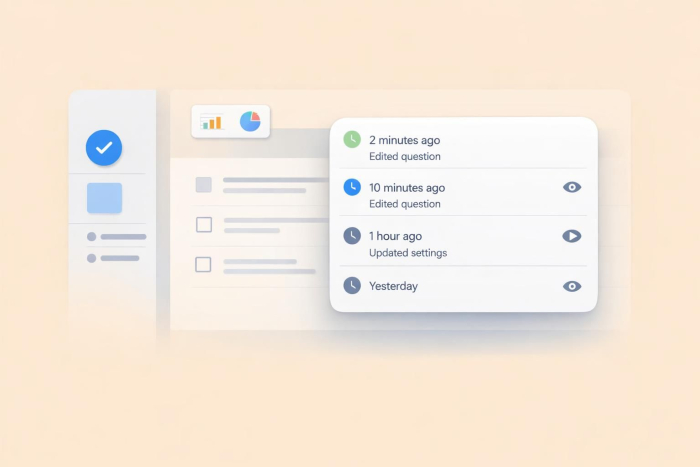
O Microsoft Forms é uma plataforma para criar pesquisas e enquetes. Qualquer pessoa pode usá-lo para coletar feedback sem instalar nenhum software em seus dispositivos. Também é possível visualizar as respostas em tempo real, individualmente ou em porcentagens, com base nas opções do seu formulário.
No entanto, ao editar e aprimorar seu formulário na plataforma, você pode sentir a necessidade de ter mais controle sobre essas alterações, principalmente se um elemento importante for modificado ou excluído e você precisar voltar a uma versão anterior.
Isso levanta a questão: como verificar o histórico de versões do Microsoft Forms e é possível reverter para uma versão anterior?
É possível verificar o histórico de versões do Microsoft Forms?
Usar o Microsoft Forms tem uma limitação importante: ele não oferece um recurso nativo para acompanhar as alterações feitas em um formulário. Se você fizer edições, é impossível voltar e restaurar uma versão anterior sem recriar o formulário manualmente. Essa limitação é enorme por vários motivos:
- Sem proteção contra erros: se você excluir perguntas ou opções de resposta por engano, não há como desfazer. É preciso recriar do zero os elementos perdidos do formulário, o que é cansativo e consome muito tempo.
- Dificuldade para colaborar em equipe: ao editar em equipe no Microsoft Forms, você não consegue ver quem alterou o quê e quando. Sem essa visibilidade, fica difícil responsabilizar os membros da equipe.
- Risco de dados inconsistentes: se você editar perguntas ou opções em um formulário ativo, os resultados anteriores do Microsoft Forms podem deixar de corresponder à versão atualizada. Além disso, você não terá um registro claro do que foi alterado e quando.
A boa notícia é que o Microsoft Forms não é a única ferramenta empresarial para criar e gerenciar pesquisas. Uma alternativa confiável, como o Jotform, permite superar as limitações do Microsoft Forms.

Migrate existing forms instantly
Não há necessidade de recriar seus formulários online do zero. Em vez disso, migre formulários e dados de envios existentes para sua conta Jotform em um clique — e continue a coletar dados sem interrupções.
Your form can not be migrated.
Please ensure that your form URL is correct and that your form is set to “public” before attempting to migrate it again.
Uma alternativa ao Microsoft Forms com histórico de revisões: o Jotform Form Builder
Se o histórico de versões é importante para o seu fluxo de trabalho com formulários, o Jotform é uma alternativa ao Microsoft Forms adequada.
O Form Builder do Jotform oferece mais de 20.000 modelos de formulário gratuitos que você pode personalizar com suas próprias cores, layouts, logotipos e fontes em uma plataforma de arrastar e soltar. Também é possível alterar os campos e adicionar elementos, como proteção por senha.
O mais importante é que o Form Builder online e sem código do Jotform inclui um histórico de revisões para você acompanhar as alterações. Ele mostra quem fez cada edição e o horário exato em que ela foi feita. Quando necessário, você pode reverter facilmente para uma versão anterior do formulário, tendo controle total sobre as edições. Entre os benefícios desse recurso, estão:
- Facilidade para se recuperar de erros: se você desconfigurar o layout do formulário por acidente ou acabar com lógica condicional conflitante, o histórico de revisões do Jotform leva você instantaneamente de volta a uma versão que funcione melhor, sem precisar recriar nada do zero.
- Colaboração aprimorada: quando você colabora em um formulário, o histórico de revisões mostra as alterações e quem as fez. Um registro claro das edições garante a responsabilização entre os colaboradores. Os líderes de equipe podem desfazer facilmente as edições caso um membro faça alterações indesejadas.
Como verificar o histórico de revisões no Jotform
Com o histórico de revisões, você pode analisar cada alteração feita no formulário, comparar versões e restaurar aquela que atende às suas necessidades. Siga as etapas abaixo para verificar o histórico de revisões do formulário no Jotform.
Etapa 1: crie seus formulários no Jotform
Você pode criar seus formulários no Jotform do zero ou deixar que a IA faça isso por você, a partir de um prompt de texto, PDF, imagem ou documento. Depois de criar o formulário, você precisará fazer login na sua conta do Jotform para publicá-lo e compartilhá-lo. Se ainda não tem uma conta, cadastre-se gratuitamente.
Etapa 2: selecione o formulário que você quer revisar
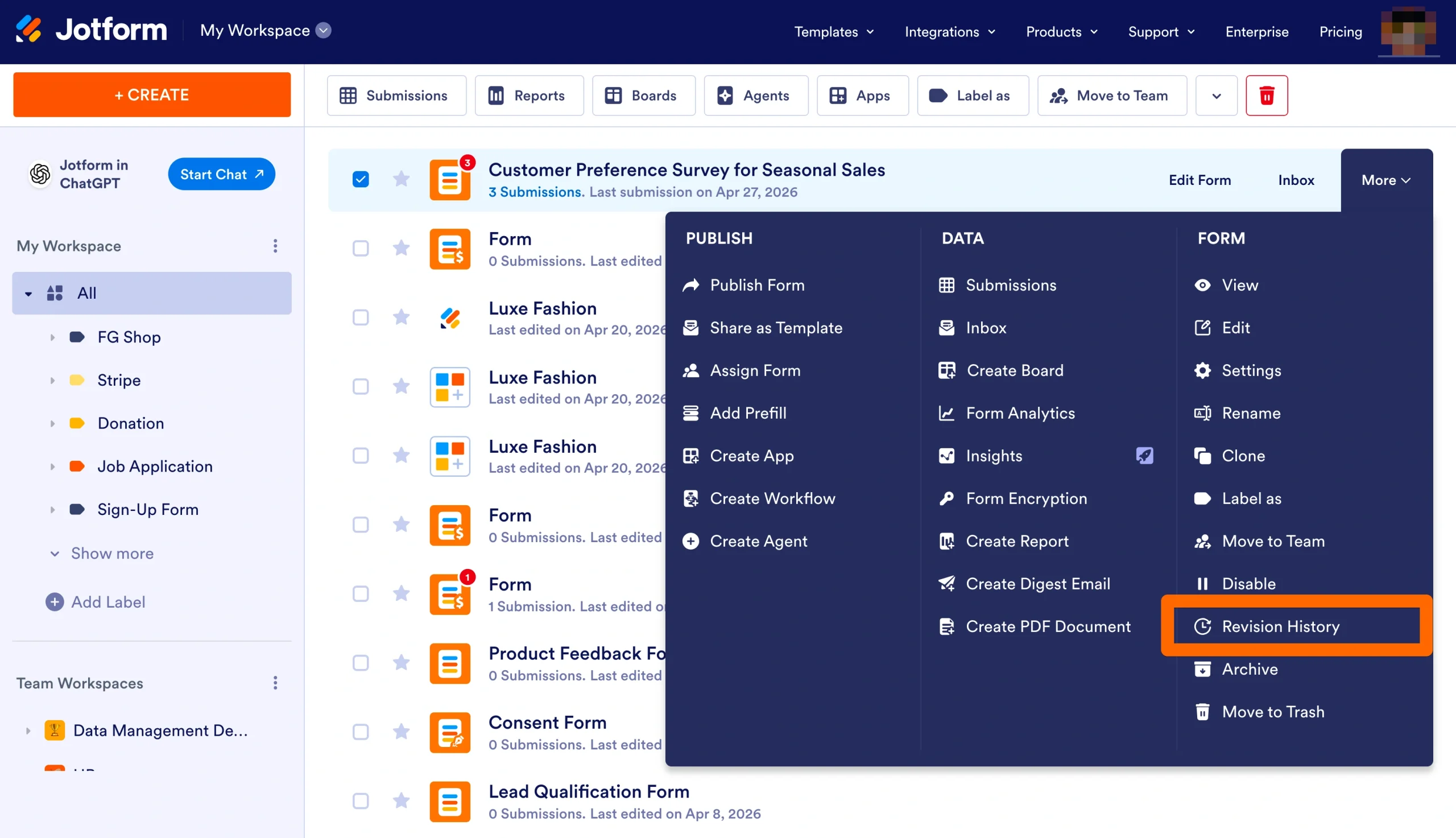
Na página Meu Workspace , clique no formulário que deseja verificar (ou passe o mouse sobre ele) e clique em Mais na extremidade direita do formulário. Em seguida, selecione Histórico de revisões no menu suspenso.
Etapa 3: escolha uma versão do formulário
No lado direito da página, você verá uma lista de versões do formulário. Cada versão mostra todas as alterações feitas no formulário, as pessoas que as fizeram e o horário em que o formulário foi atualizado. Clique em Reverter para restaurar a versão desejada.
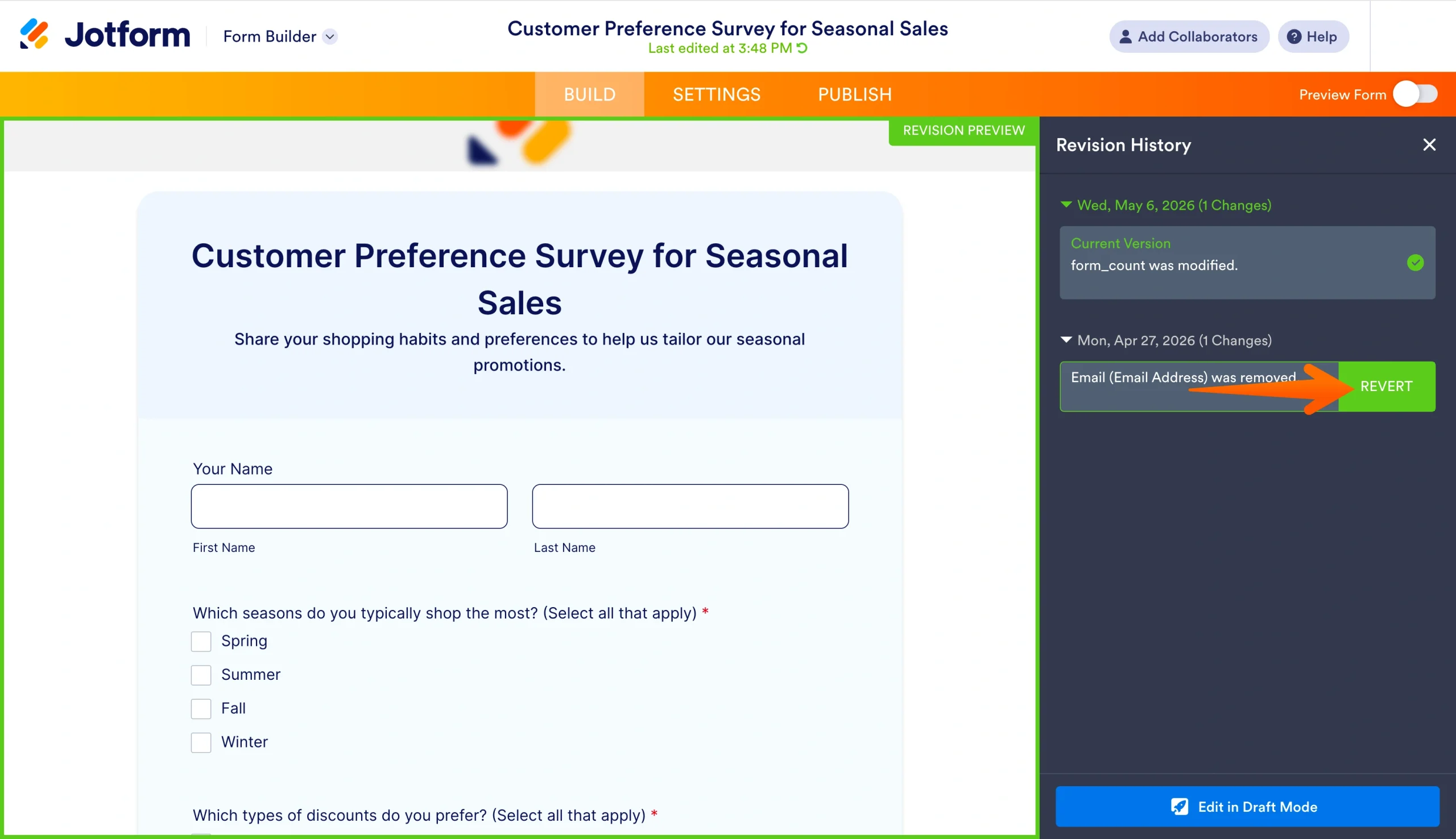
Ao criar ou editar o formulário, você pode acessar o histórico de revisões sem sair do Form Builder. Basta clicar no ícone de seta circular na parte superior central da tela, logo abaixo do título do formulário.
Observação: no Form Builder do Jotform, somente o proprietário do formulário pode visualizar o histórico de revisões e restaurar versões anteriores. Os colaboradores, mesmo com acesso de edição, não podem analisar as alterações nem reverter o formulário.
Veja as alterações do formulário e reverta facilmente para uma versão anterior
Embora o Microsoft Forms seja uma ferramenta popular de coleta de dados, não é possível acompanhar o histórico de revisões nele. Se acompanhar alterações e restaurar versões anteriores é importante para você, migrar para uma plataforma como o Jotform dá acesso ao histórico de versões.
Depois da mudança, você não precisa recriar os seus ativos existentes do Microsoft Forms. É possível migrá-los em três etapas simples: copie o link do Microsoft Forms de um ativo específico, cole-o na ferramenta de migração do Jotform e clique em Migrar seus formulários para o Jotform.
Experimente o Jotform gratuitamente para usar o histórico de revisões e outros recursos que não estão disponíveis no Microsoft Forms.
Este artigo é para usuários do Microsoft Forms, equipes de negócios, educadores, pesquisadores, administradores de formulários e qualquer pessoa que queira acompanhar as alterações dos formulários, restaurar versões anteriores e gerenciar a edição colaborativa de formulários com mais confiabilidade.













Enviar Comentário: