
Se você está tentando exportar as respostas do Microsoft Forms para o Excel, saiba que não está sozinho. Essa é uma das tarefas mais comuns para quem usa o Microsoft 365 para coletar dados.
Há mais de uma maneira de fazer isso, mas o método ideal depende do que você precisa: uma exportação única ou uma planilha que seja atualizada automaticamente. Neste artigo, mostramos as duas opções para conectar o Microsoft Forms ao Excel, com instruções passo a passo.
E, se você procura uma alternativa mais simples para enviar dados de envios de formulários para o Excel, também vamos apresentar a plataforma Jotform, uma das principais alternativas ao Microsoft Forms.

Migre formulários existentes em instantes
Não há necessidade de recriar seus formulários online do zero. Em vez disso, migre seus formulários e dados de envios existentes para sua conta Jotform com apenas um clique e continue coletando dados sem interrupções.
Your form can not be migrated.
Please ensure that your form URL is correct and that your form is set to “public” before attempting to migrate it again.
Método 1: Baixar respostas do Microsoft Forms como arquivo Excel
Se você só precisa de uma cópia dos dados do formulário no Excel em um determinado momento, a maneira mais rápida é usar o recurso nativo do Microsoft Forms para exportar os dados para o Excel. Esse método não exige ferramentas de terceiros nem conhecimentos de programação e é bastante simples de usar.
No entanto, é importante saber que exportar os dados do Microsoft Forms para uma planilha dessa forma não faz com que eles sejam atualizados automaticamente. Novos envios só são sincronizados com o Excel quando o arquivo é aberto no Excel na Web. A versão para desktop do Excel não atualiza os dados automaticamente, e o arquivo também não é sincronizado em segundo plano. Por isso, esse método não é adequado para quem precisa de sincronização em tempo real.
Siga estas etapas para abrir os resultados do Microsoft Forms no Excel:
- Abra o formulário do Microsoft Forms que você deseja conectar ao Excel.
- Clique em Exibir respostas.
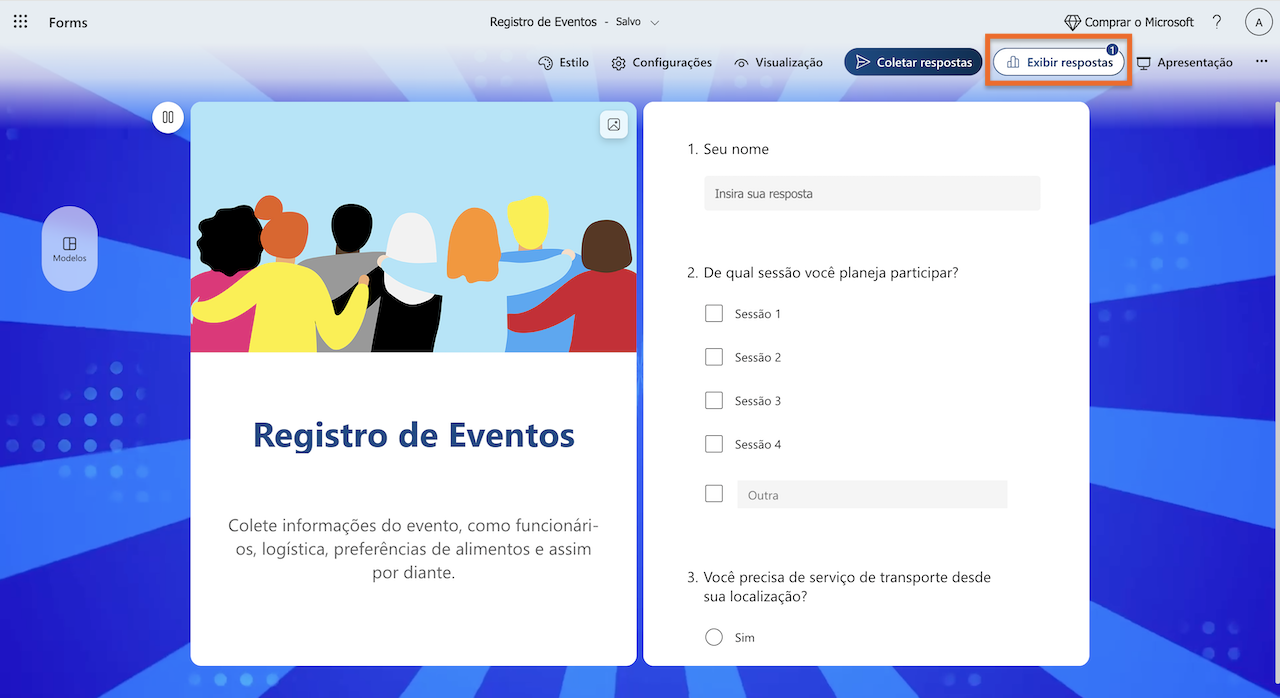
- Em Insights e ações, clique em Abrir resultados no Excel.

- Clique em Continuar.
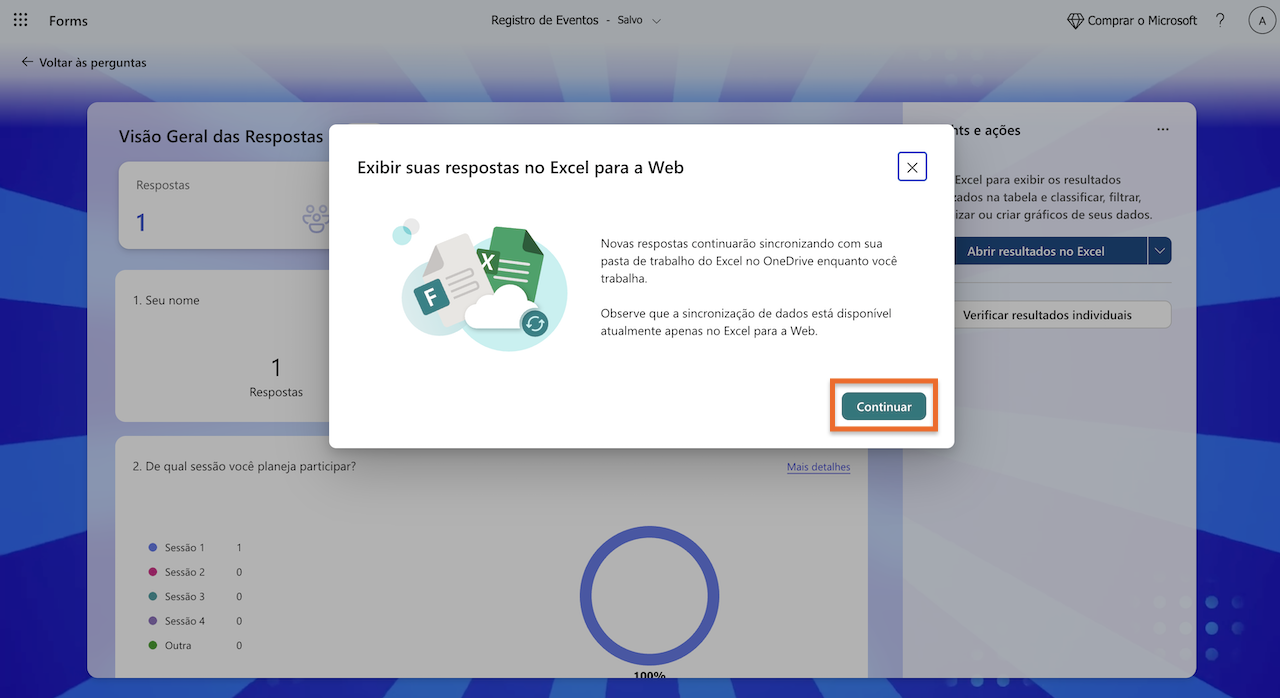
Os resultados do Microsoft Forms serão abertos no Microsoft Excel.
Se você está começando a usar o Microsoft Excel, alguns recursos básicos podem exigir um pouco de prática. Confira nossos outros artigos para aprender os conceitos essenciais em um tutorial completo do Microsoft Excel e descobrir como criar um formulário no Excel.
Método 2: Sincronizar o Microsoft Forms com o Excel automaticamente usando o Power Automate
Se você procura uma sincronização em tempo real entre o Microsoft Forms e o Excel, em que cada novo envio seja adicionado instantaneamente como uma nova linha na planilha, esta é a melhor opção. O Power Automate, ferramenta de automação de fluxos de trabalho da Microsoft, exige um pouco mais de tempo para ser configurado. Depois disso, porém, ele funciona continuamente em segundo plano.
Siga estas etapas para criar uma sincronização entre o Microsoft Forms e o Excel usando o Power Automate. Antes de começar, você precisará de um formulário do Microsoft Forms e de uma planilha do Microsoft Excel associada a ele. As colunas da planilha devem corresponder exatamente aos campos do formulário. Além disso, a planilha deve estar salva no SharePoint ou no OneDrive para que o Power Automate possa acessá-la.
- Abra o Power Automate.
- Clique em Criar no menu à esquerda.
- Selecione Fluxo de nuvem automatizado. Dê um nome ao fluxo, como “Sincronização do Microsoft Forms com o Excel”.
- Em Escolha o gatilho do fluxo, pesquise por Microsoft Forms e selecione-o.
- Escolha o gatilho Quando uma nova resposta for enviada.
- Selecione o formulário cujos dados você deseja sincronizar.
- Clique em Nova etapa (+).
- Pesquise por Microsoft Forms.
- Selecione Obter detalhes da resposta.
- Selecione novamente o formulário que será usado na sincronização.
- No campo ID da resposta, selecione ID da resposta na caixa Conteúdo dinâmico (⚡).
- Clique em Nova etapa.
- Pesquise por Excel Online (Business).
- Selecione Adicionar uma linha a uma tabela.
- Selecione o local onde o arquivo do Excel está armazenado, no SharePoint ou no OneDrive.
- Escolha a tabela da planilha do Excel para a qual os dados serão enviados.
- Mapeie os campos do Microsoft Forms para as colunas da planilha. Para cada coluna, selecione o conteúdo correspondente em Conteúdo dinâmico (⚡).
- Salve o fluxo.
Pronto! Agora você criou uma sincronização entre o Microsoft Forms e o Excel. Para confirmar que tudo está funcionando corretamente, envie uma resposta de teste pelo formulário e verifique se os dados foram adicionados à planilha do Excel.
Dica
Se você ainda não criou seu formulário, por que não pular o Power Automate e optar por uma solução mais simples? Basta criar o formulário diretamente no OneDrive ou no SharePoint, clicar em Novo e selecionar Formulários para Excel.
O Microsoft Forms vinculará automaticamente o formulário a uma planilha do Excel baseada na nuvem, sem necessidade de nenhuma configuração adicional. Cada novo envio será adicionado automaticamente como uma nova linha na planilha. Essa é uma alternativa mais simples e prática do que usar o Power Automate com o Microsoft Forms.
Esqueça a configuração: Jotform se conecta ao Excel nativamente
Você aprendeu duas maneiras de exportar respostas de formulários do Microsoft Forms: um método simples para gerar uma cópia dos dados e uma solução mais avançada que cria uma sincronização em tempo real usando o Power Automate.
Mas e se existisse uma solução ainda melhor?
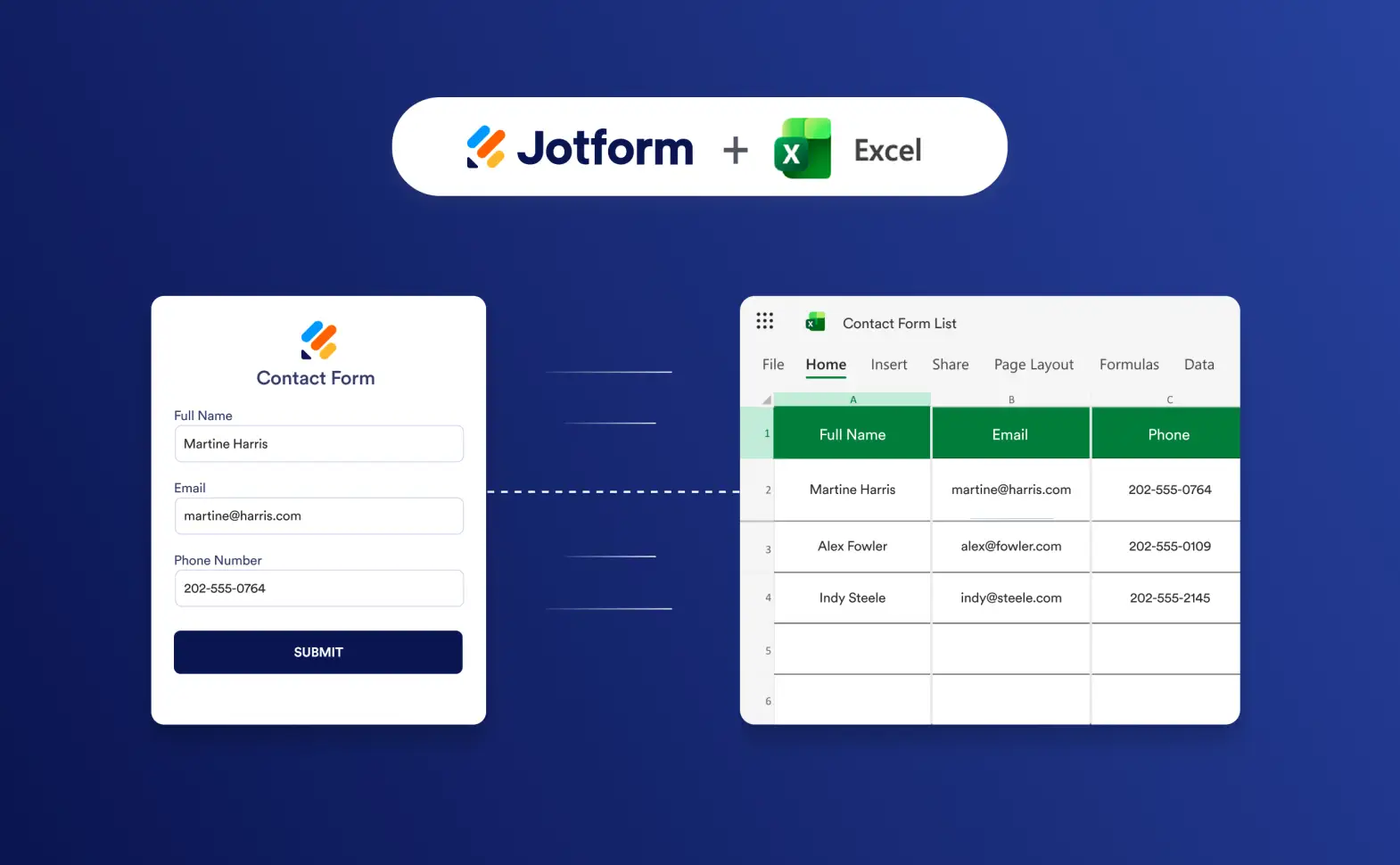
Jotform é um criador de formulários gratuito e sem código que se conecta nativamente ao Microsoft Excel. Assim, você não precisa abrir arquivos do Excel manualmente nem recorrer a ferramentas de automação de fluxos de trabalho, como o Power Automate.
Enquanto o Microsoft Forms exige uma configuração manual ou um fluxo de automação com várias etapas para manter o Excel atualizado em tempo real, Jotform realiza essa sincronização automaticamente em segundo plano. Isso significa que, sempre que um novo envio é recebido, sua planilha do Excel é atualizada automaticamente.
Dica
Se você já criou seu formulário no Microsoft Forms, pode migrá-lo para a Jotform em apenas alguns cliques usando nossa ferramenta de migração. Ela preserva a estrutura e os campos do formulário, para que você não precise recriar nada do zero nem correr o risco de perder seus dados.
Quer ver a integração entre Microsoft Excel e Jotform em ação? Ela é fácil de configurar. Assista a esta demonstração em vídeo para ver como usar a integração.


Com a integração entre Jotform e Microsoft Excel, você pode escolher entre quatro tipos de ações:
- Adicionar linhas a uma nova pasta de trabalho a partir dos envios ao formulário: ideal se você ainda não tem uma pasta de trabalho do Excel.
- Adicionar linhas automaticamente a uma pasta de trabalho existente: escolha esta opção se você já tem uma pasta de trabalho do Excel com dados.
- Adicionar linhas a uma nova planilha do Excel: ideal se você ainda não tem uma tabela do Excel.
- Adicionar linhas a uma planilha existente do Excel: use esta opção para atualizar uma tabela existente com novos dados enviados pelo formulário.
Quer deixar o Excel de lado? Com Jotform, isso é possível
Conectar o Microsoft Forms ao Excel pode ser trabalhoso. Por isso, muitos usuários migram do Microsoft Forms para Jotform, um dos principais criadores de formulários com integração nativa ao Excel. Além disso, a Jotform oferece mais de 20.000 modelos de formulários prontos para usar, para que você não precise criar seus formulários do zero.
Na verdade, você nem precisa do Microsoft Excel quando pode aproveitar todos os recursos que a Jotform oferece. A plataforma disponibiliza diversas maneiras de gerenciar envios, automatizar processos e gerar relatórios, sem precisar exportar arquivos:
- Jotform Tabelas: colete e organize os dados dos seus formulários em um espaço de trabalho colaborativo em formato de planilha.
- Jotform Fluxos: crie automações para tarefas, aprovações, pagamentos e muito mais com essa ferramenta de automação de fluxos de trabalho.
- Criador de Relatórios Jotform: analise os dados dos envios, crie relatórios profissionais e compartilhe insights com as partes interessadas.
Pronto para começar? Descubra como é fácil criar formulários, conectá-los ao Excel ou usar Jotform para gerenciar todo o seu processo de coleta de dados. Experimente a plataforma gratuitamente hoje mesmo.
Perguntas frequentes sobre como conectar o Microsoft Forms ao Excel
Você pode transferir as respostas do Microsoft Forms para o Excel usando o recurso integrado da plataforma. Basta acessar Exibir respostas e clicar em Abrir resultados no Excel.
Vale lembrar que esse método não oferece sincronização em tempo real na versão para desktop do Excel. Para isso, é necessário usar o Power Automate e criar um fluxo de automação.
Se você deseja que os dados enviados por um formulário do Microsoft Forms sejam enviados automaticamente para uma planilha, como o Excel, será necessário criar um fluxo de automação usando o Power Automate. Como essa configuração pode ser um pouco complexa, muitos usuários migram seus formulários para a Jotform e utilizam a integração nativa da plataforma com o Excel.
Você pode obter uma planilha do Excel a partir do Microsoft Forms usando o recurso integrado da plataforma ou criando um fluxo de automação com o Power Automate. No entanto, nenhuma das opções é ideal: o recurso integrado não oferece sincronização em tempo real na versão para desktop do Excel, enquanto o método com o Power Automate pode ser complexo e demorado. Se você procura uma solução mais simples, experimente a integração nativa da Jotform com o Excel.
Este artigo é destinado a profissionais de escritório, professores, equipes de RH, gerentes de projetos e profissionais de operações que usam o Microsoft Forms e desejam transferir as respostas dos formulários para o Excel — seja para uma exportação pontual de dados ou para uma planilha atualizada automaticamente.













Enviar Comentário: