Você dedicou muito trabalho ao seu site Wix, e um tráfego constante é um bom sinal de que o esforço está valendo a pena. Mas o tráfego só importa se os visitantes tomarem uma ação, e um formulário de contato ou de inscrição padrão pode passar facilmente despercebido. Quando os visitantes saem sem preenchê-lo, você perde a chance de mantê-los engajados.
Um formulário pop-up ajuda você a captar mais inscrições em newsletter, solicitações de contato ou leads de ofertas especiais ao aparecer no momento certo, para que você transforme visitantes passivos em contatos sem precisar redesenhar o site inteiro.
Se você não sabe como configurar um, este guia apresenta o método nativo do Wix (que costuma deixar a desejar) e uma solução melhor com o Jotform, que oferece mais opções adequadas para pop-ups.
Como criar um formulário pop-up no Wix usando as ferramentas nativas do Wix
O recurso Lightbox integrado do Wix permite adicionar um formulário pop-up ao seu site sem instalar nada extra.
Para configurar um formulário pop-up no Wix, siga estas etapas:
- No Editor do Wix, clique em + Adicionar no lado esquerdo da tela e clique em Elementos. Isso abre o painel que permite escolher o que colocar na sua página.
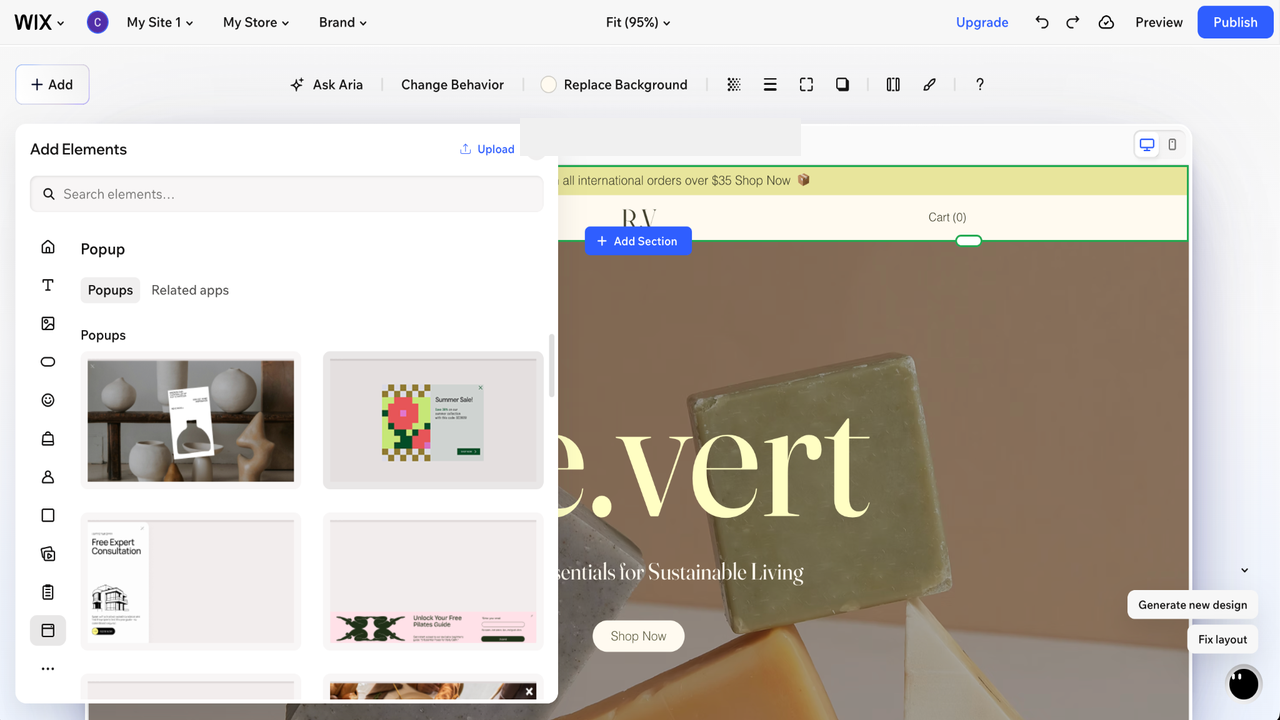
- Passe o mouse sobre o ícone Início , depois role a tela para baixo e clique em Pop-up. Você também pode digitar “pop-up” na barra de pesquisa de Elementos. O Wix abre um conjunto de modelos prontos; escolha um e clique nele ou arraste-o para o seu site para adicioná-lo.
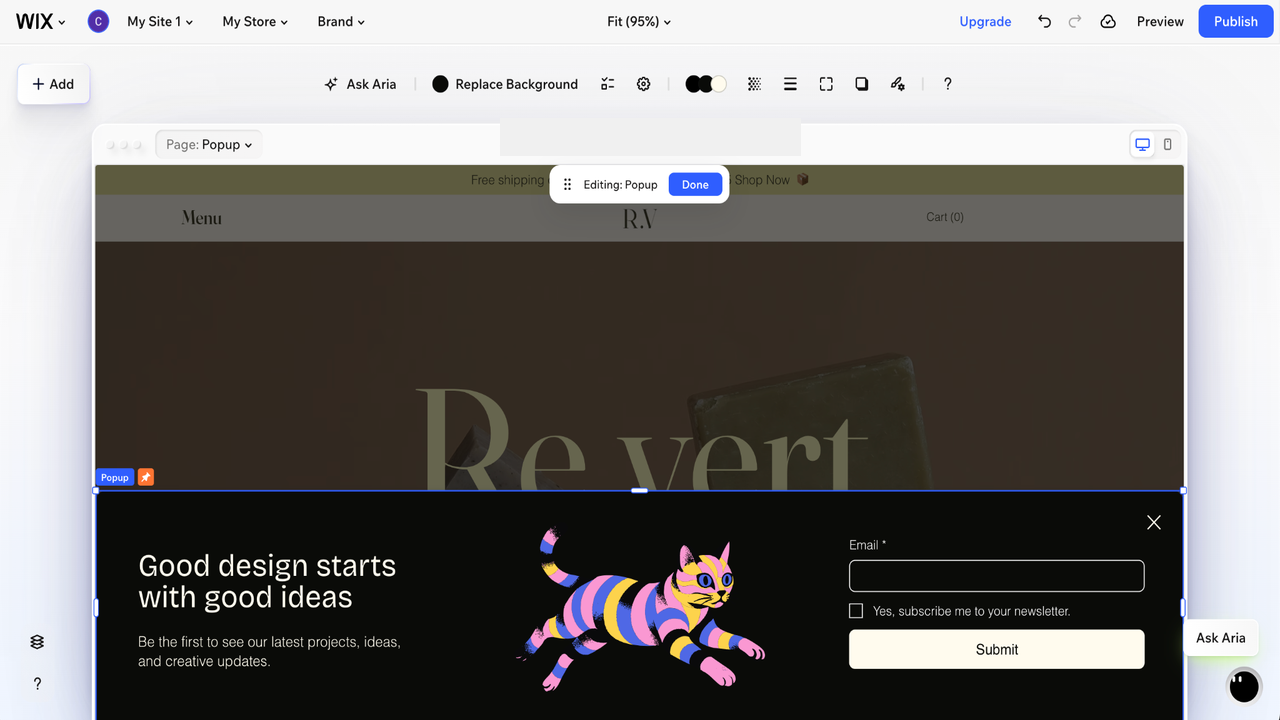
- Escolha um layout de modelo que se adapte ao objetivo do seu pop-up. Um layout Assinar é adequado para inscrições em newsletter, Contato funciona para solicitações de informações e Promoção é voltado para ofertas especiais.
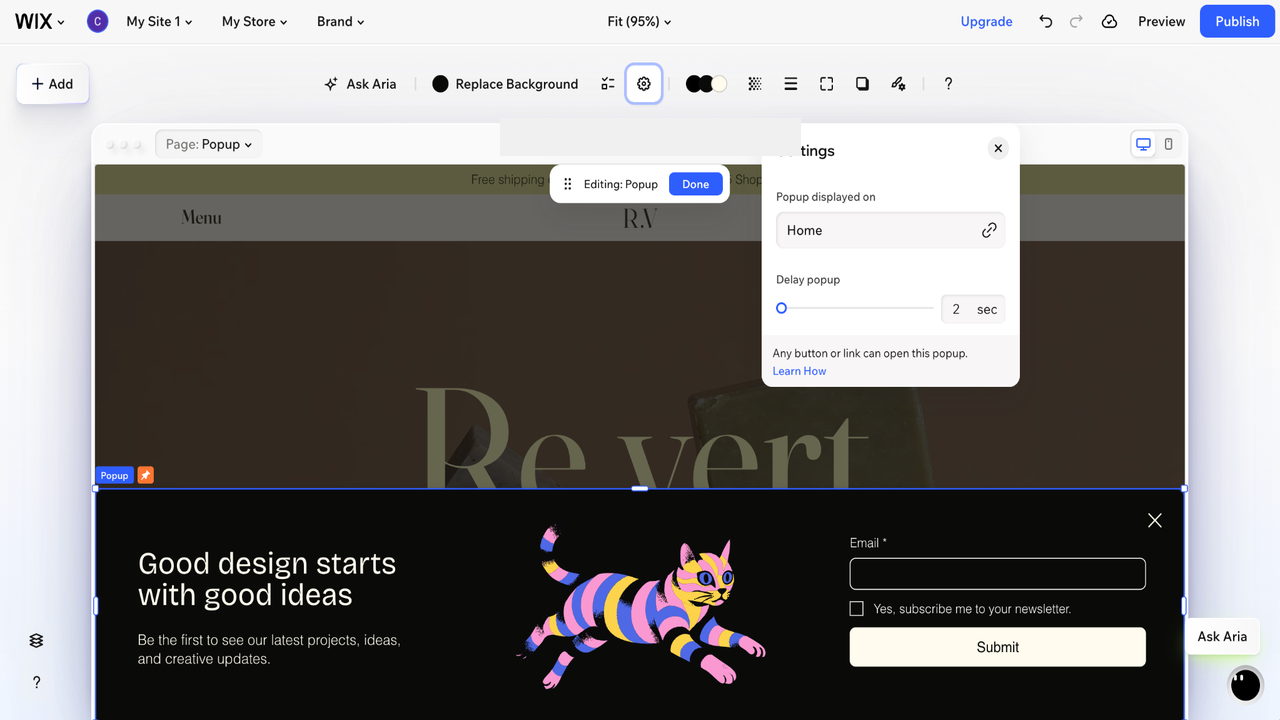
- Ajuste o plano de fundo e a sobreposição e posicione o seu pop-up de acordo com a identidade visual da sua marca, usando os elementos de design na parte superior da página que você está criando. Clique em Configurações para definir quando e onde o pop-up será exibido, o que pode incluir um atraso após o carregamento da página.
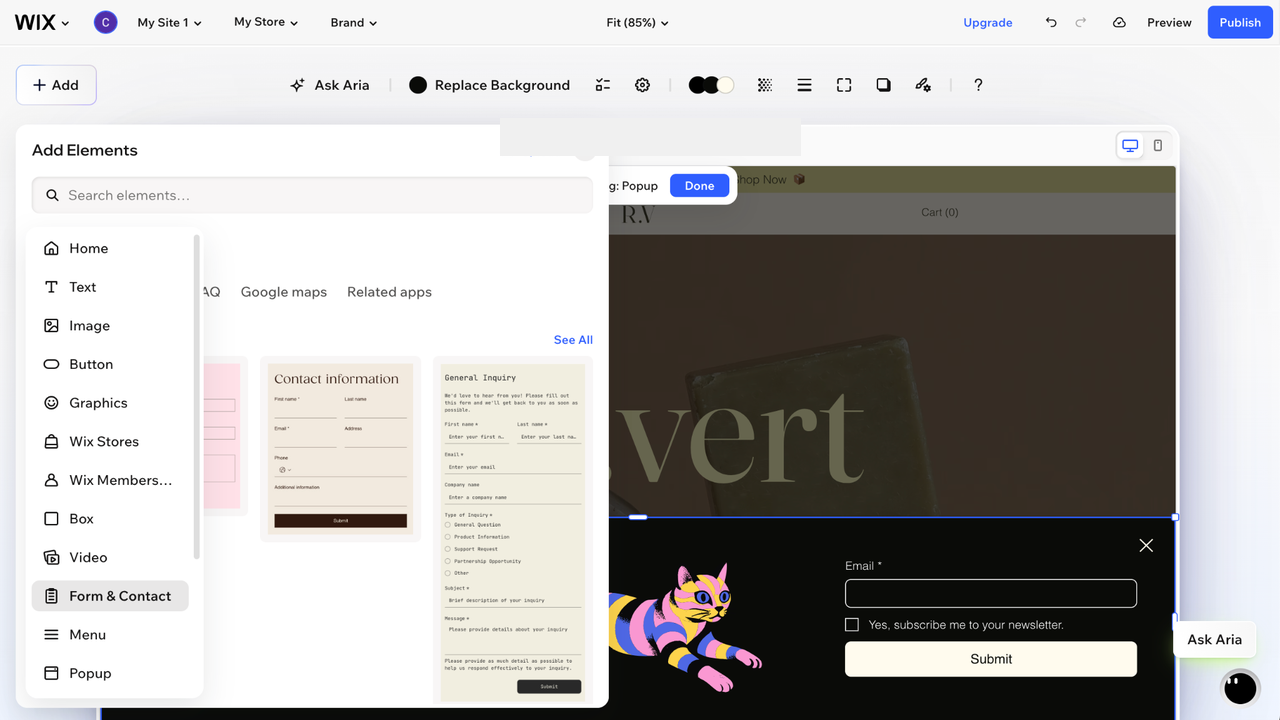
- Muitos modelos já incluem formulários. Para adicionar o seu, arraste um elemento de Formulários (em Formulário e Contato) do painel Adicionar Elementos . Arraste e solte-o sobre o pop-up para que ele fique ancorado nele.
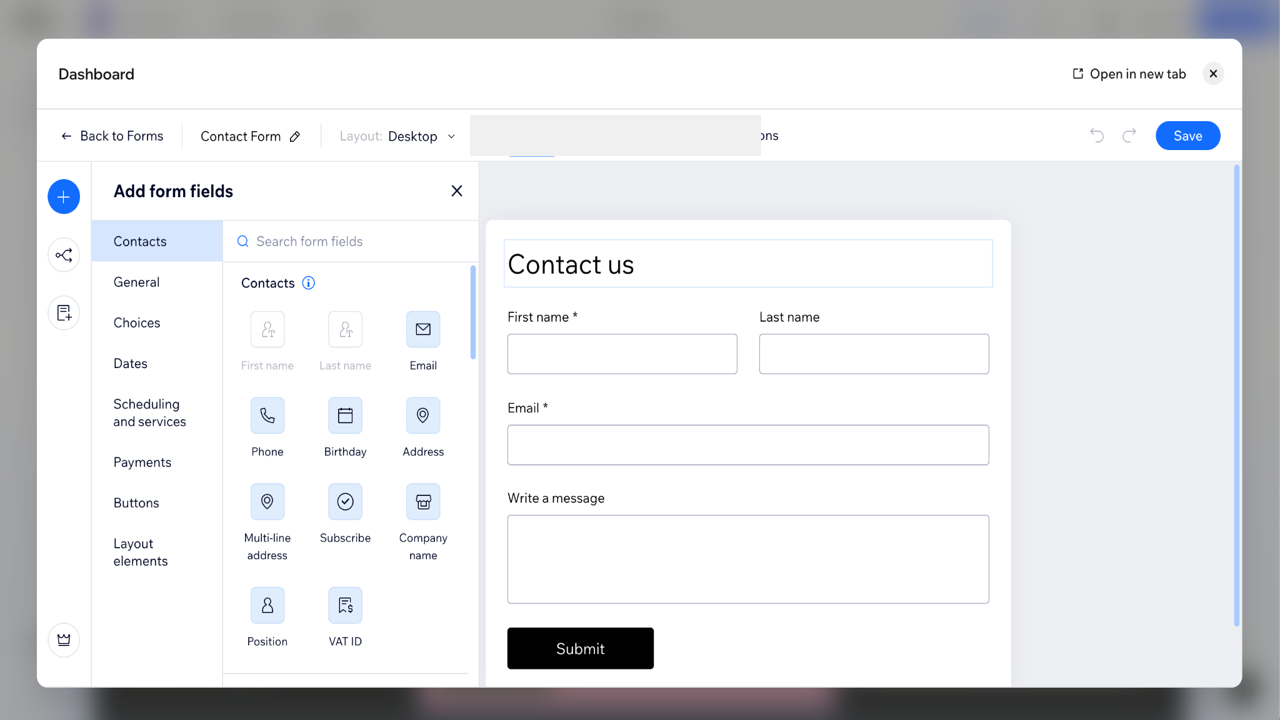
- Se você adicionar um formulário (sobre o pop-up), clique nele e selecione Editar Formulário na parte superior para adicionar ou remover campos. No editor, clique em Configurações na parte superior para escrever a mensagem de agradecimento que os visitantes verão depois de enviar o formulário. Clique no botão Salvar no canto superior direito para salvar as alterações feitas no formulário e saia do editor de formulários clicando no X no canto superior direito.
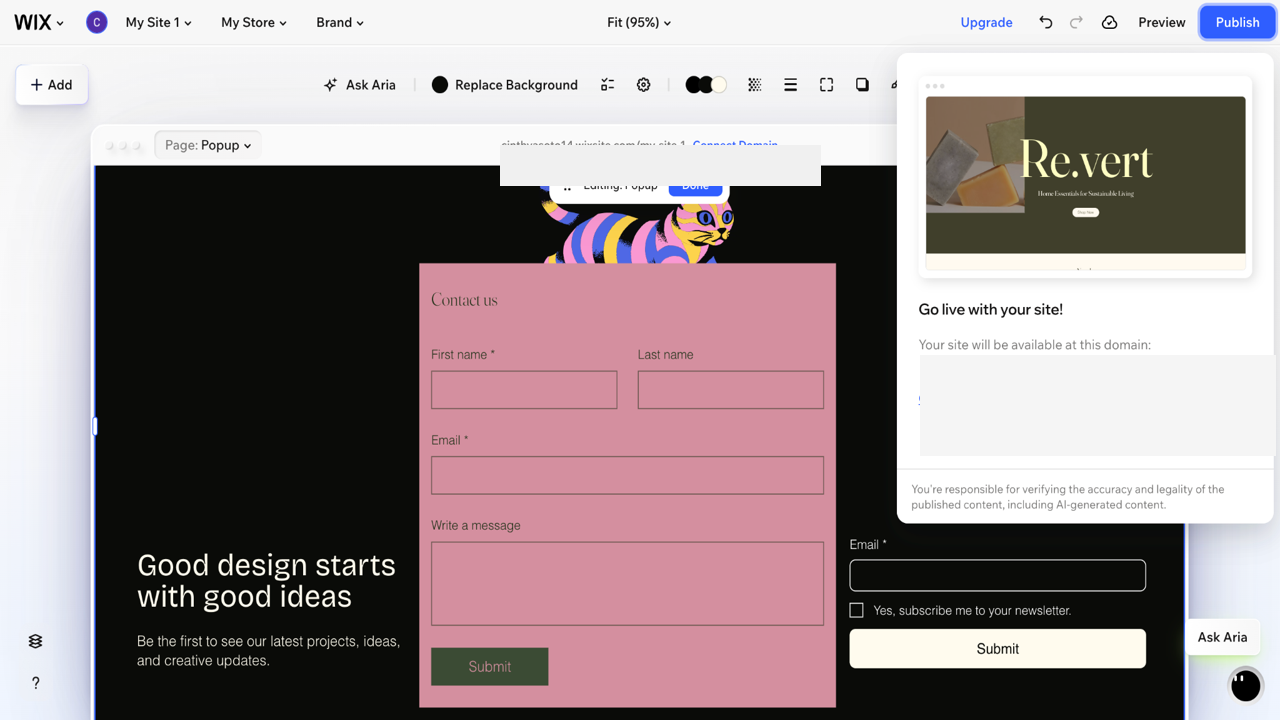
- Clique em Publicar e abra o seu site publicado para conferir o pop-up. Pop-ups de abertura automática aparecem apenas no site publicado, não na prévia, portanto teste as versões para desktop e para dispositivos móveis para confirmar que o tempo de exibição e o layout funcionam em todos os lugares.
5 limitações da configuração nativa de formulário pop-up do Wix
As ferramentas de pop-up do Wix são eficientes e, para um formulário simples de inscrição ou de contato, cobrem bem o básico. Mas, se você usa o Wix e os formulários Lightbox, vale saber onde a configuração pode deixar a desejar, principalmente se você tem um resultado específico em mente.
Se você quer um formulário pop-up que combine com a identidade visual da sua marca, abra em resposta a uma ação específica do visitante ou funcione junto com outros pop-ups na mesma página, talvez precise de uma solução diferente, capaz de fazer mais do que coletar nomes e e-mails.
Aqui estão algumas limitações para ter em mente antes de começar a criar com o Wix:
- Pop-ups e formulários não são ferramentas únicas e unificadas: No Wix, você define os gatilhos e o comportamento de fechamento do pop-up em um painel e os campos e as configurações de envio do formulário em outro. Funciona, mas significa gerenciar dois conjuntos de configurações em vez de um.
- Os controles de comportamento do pop-up são limitados: O Wix permite apenas um pop-up de abertura automática por página. Os pop-ups não têm URLs próprias para compartilhamento, e o temporizador de atraso não está disponível em todos os modelos. Essas limitações são importantes se você pretende usar mais de um pop-up automático em uma página ou quer criar um link direto para um deles.
- A flexibilidade de estilo é limitada: Você pode ajustar cores, planos de fundo, fontes e layout, mas trabalha dentro do modelo de pop-up e do sistema de design do Wix. Se você quer um visual de marca muito específico, essa estrutura pode parecer restritiva.
- Comportamentos avançados geralmente exigem o Velo: As configurações padrão oferecem os gatilhos e as opções de fechamento mais comuns. Se você quer algo mais personalizado, como um pop-up que reaja a uma ação específica do visitante, talvez precise de uma solução alternativa. Você também pode usar o Velo, a plataforma para desenvolvedores do Wix, que pressupõe certa familiaridade com programação.
- Não é possível visualizar um pop-up de abertura automática no editor: O Wix exibe pop-ups automáticos apenas no seu site publicado, não na prévia do editor. Para conferir o tempo de exibição, o layout e o gatilho de um pop-up de abertura automática, é preciso publicar primeiro e analisá-lo no site ativo, o que acrescenta uma etapa a cada vez que você testa uma alteração.
Para um formulário pop-up simples de leads ou de newsletter, a configuração nativa do Wix resolve. Mas, se você quer mais controle sobre o formulário, o comportamento do pop-up ou a aparência de toda a experiência, vale considerar uma opção mais flexível.
Como adicionar um formulário pop-up do Jotform ao seu site Wix
Se você quer mais flexibilidade do que a configuração nativa permite, criar o seu formulário pop-up no Jotform oferece mais opções de incorporação, maior personalização e um caminho mais rápido para um formulário bem-acabado, tudo sem programar.
Em vez de limitar você a um único formulário embutido na página, o Jotform oferece vários estilos de incorporação, para que você experimente o formato e a experiência que deseja proporcionar aos visitantes. Por exemplo, você pode criar um pop-up que abre o formulário em uma janela separada quando alguém clica em um link ou botão, ou uma lightbox que sobrepõe o formulário à página.
Veja como criar um formulário pop-up com o Jotform ou abrir automaticamente um formulário em lightbox e depois adicioná-los ao seu site Wix:
- Comece criando um formulário do zero ou escolhendo um dos mais de 20 mil modelos de formulário gratuitos do Jotform, como o modelo de formulário de captura de leads ou um dos vários modelos de inscrição em newsletter. Os modelos abrem no Criador de Formulários de arrastar e soltar, prontos para edição, para que você não precise configurar manualmente os campos mais comuns.
- Adicione, remova ou reordene campos e, em seguida, ajuste o tema, as cores e as fontes para combinar com a sua marca. É aqui também que fica a lógica condicional, para que o formulário mostre ou oculte campos com base nas seleções do visitante, mantendo-o curto e relevante.
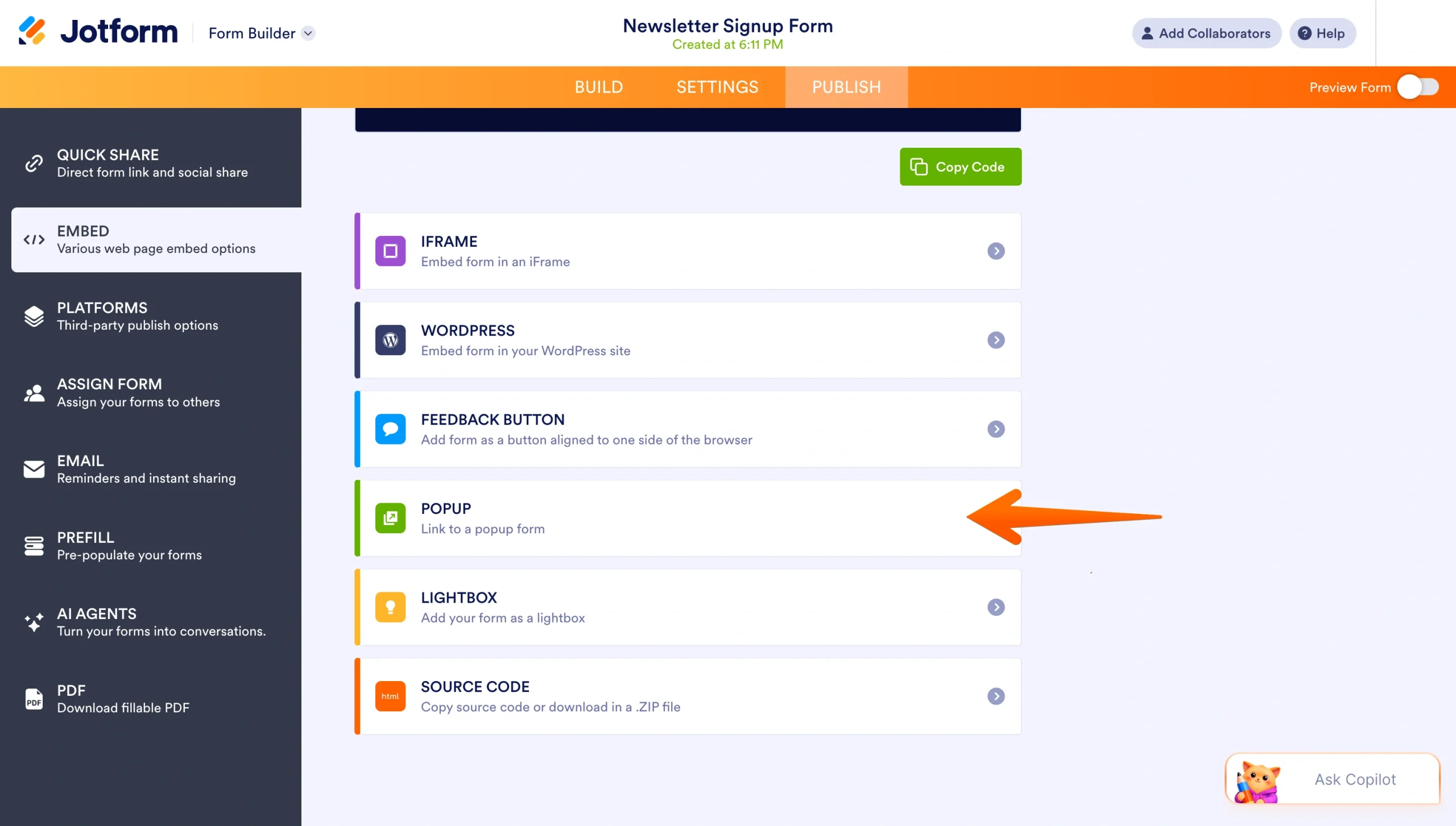
- Quando o formulário estiver pronto, clique na guia Publicar na parte superior do Criador de Formulários e selecione Incorporar no painel à esquerda.
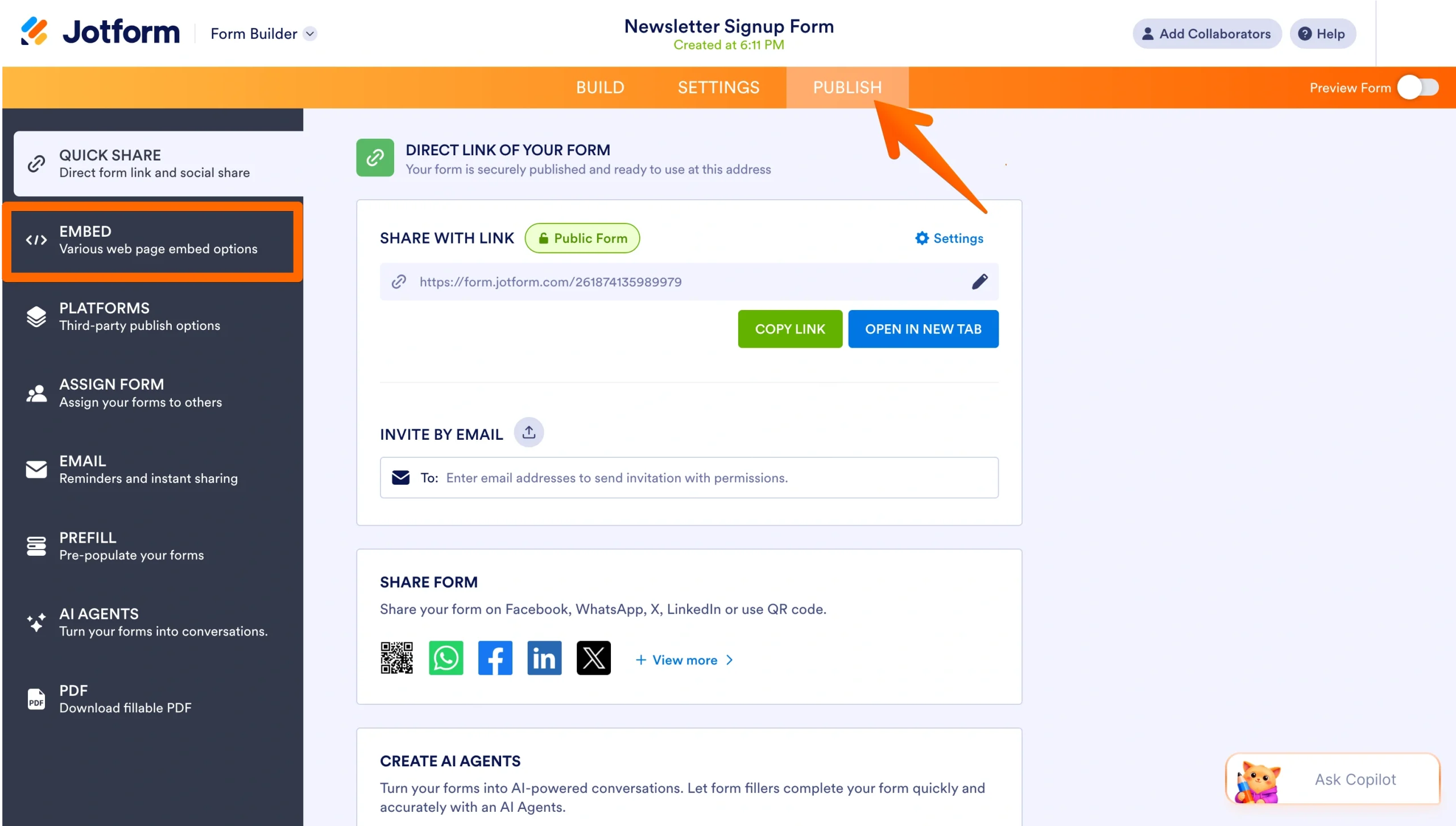
- Escolha Pop-up para abrir o formulário em uma janela própria a partir de um link ou botão, ou Lightbox para sobrepô-lo à página e abri-lo automaticamente após o carregamento.
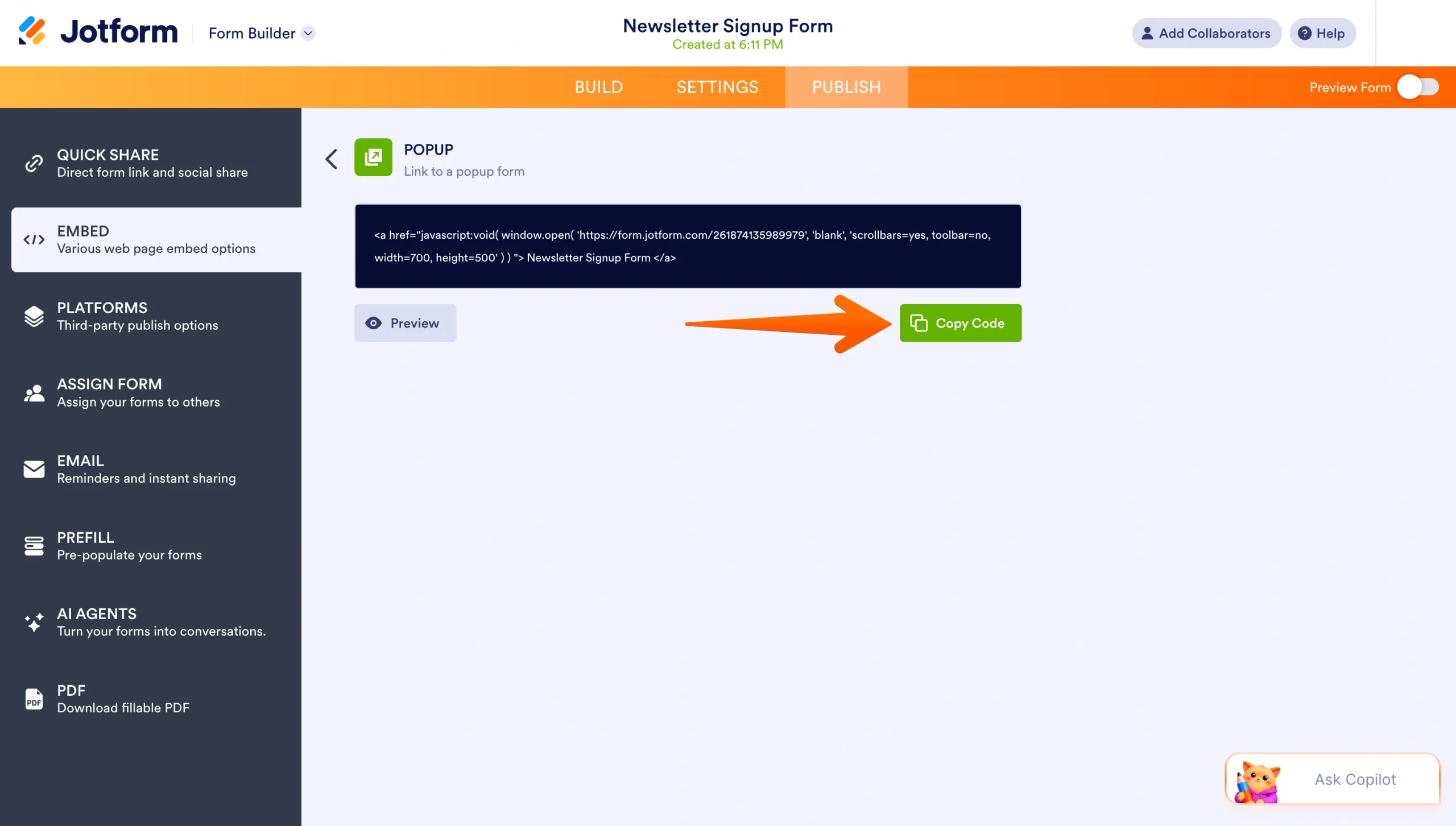
- O Jotform gerará o código para você. Clique no botão verde Copiar código ou clique em Visualizar primeiro para ver como o pop-up se comporta.
- No Editor do Wix, adicione um elemento Código de incorporação (em Adicionar Elementos, escolha Incorporar e Social, depois Código de incorporação). Em seguida, cole o código do Jotform na Caixa HTML e publique o seu site. Lembre-se de que o link de pop-up baseado em script nem sempre funciona em criadores de sites que removem scripts personalizados; por isso, confira no seu site publicado e use a Incorporação em Lightbox se o pop-up não aparecer.
Se preferir pular o Criador de Formulários, o Criador de Pop-ups do Jotform gera um formulário pop-up em uma única página. De qualquer forma, você terá um pop-up mais refinado e flexível do que a configuração nativa básica do Wix.
Crie um formulário pop-up melhor com o Jotform
Os formulários pop-up do Wix funcionam bem para formulários simples de inscrição ou de contato, mas, quando você quer controle total sobre o design, o formulário e o comportamento dele, o Jotform oferece mais flexibilidade. Você conta com um criador sem código, lógica condicional, modelos bem-acabados e várias formas de incorporar formulários, para que o pop-up corresponda à experiência que você imaginou, em vez de ficar limitado a uma única ferramenta. O resultado é um pop-up que parece fazer parte do seu site, e não um complemento.
Explore os formulários para Wix do Jotform como ponto de partida ou cadastre-se gratuitamente no Jotform para ter um pop-up ativo em poucos minutos.
Este artigo é para proprietários de sites Wix, donos de pequenos negócios, profissionais de marketing, blogueiros e qualquer pessoa que queira criar um formulário pop-up para captar mais inscrições em newsletter, solicitações de contato e leads, explorando opções mais flexíveis de formulários e pop-ups com o Jotform.













Enviar Comentário: