Está ficando maluco tentando descobrir como adicionar um botão Enviar no Google Forms? Nenhum formulário está completo sem ele — ou sem alguma versão dele. À primeira vista, parece que o Google Forms não tem esse elemento essencial.
Boa notícia: você não está maluco. O Google Forms não está sem o botão de enviar. O software simplesmente não exibe esse botão na fase de criação do formulário. Ele aparece apenas quando você está pronto para visualizar ou publicar.
Mesmo assim, outros aspectos do botão de enviar continuam sendo um mistério, então vamos esclarecer algumas coisas. Neste artigo, vamos mostrar o que fazer quando você quiser adicionar um botão de enviar no Google Forms, por que às vezes você pode ter dificuldade para ver o botão oculto e o que fazer se quiser personalizar o texto do botão.

Como visualizar o botão de enviar automático
Como mencionado, o editor do Google Forms não exibe o botão de enviar enquanto você trabalha no formulário. Ele adiciona o botão automaticamente na etapa de visualização, já que o botão só fica visível em uma versão ativa do formulário. (Você pode conferir todos os detalhes curiosos do Google Forms no nosso artigo Como usar o Google Forms.)
Siga estas instruções para encontrar o botão de enviar que parece estar faltando no Google Forms:
- Abra o seu formulário.
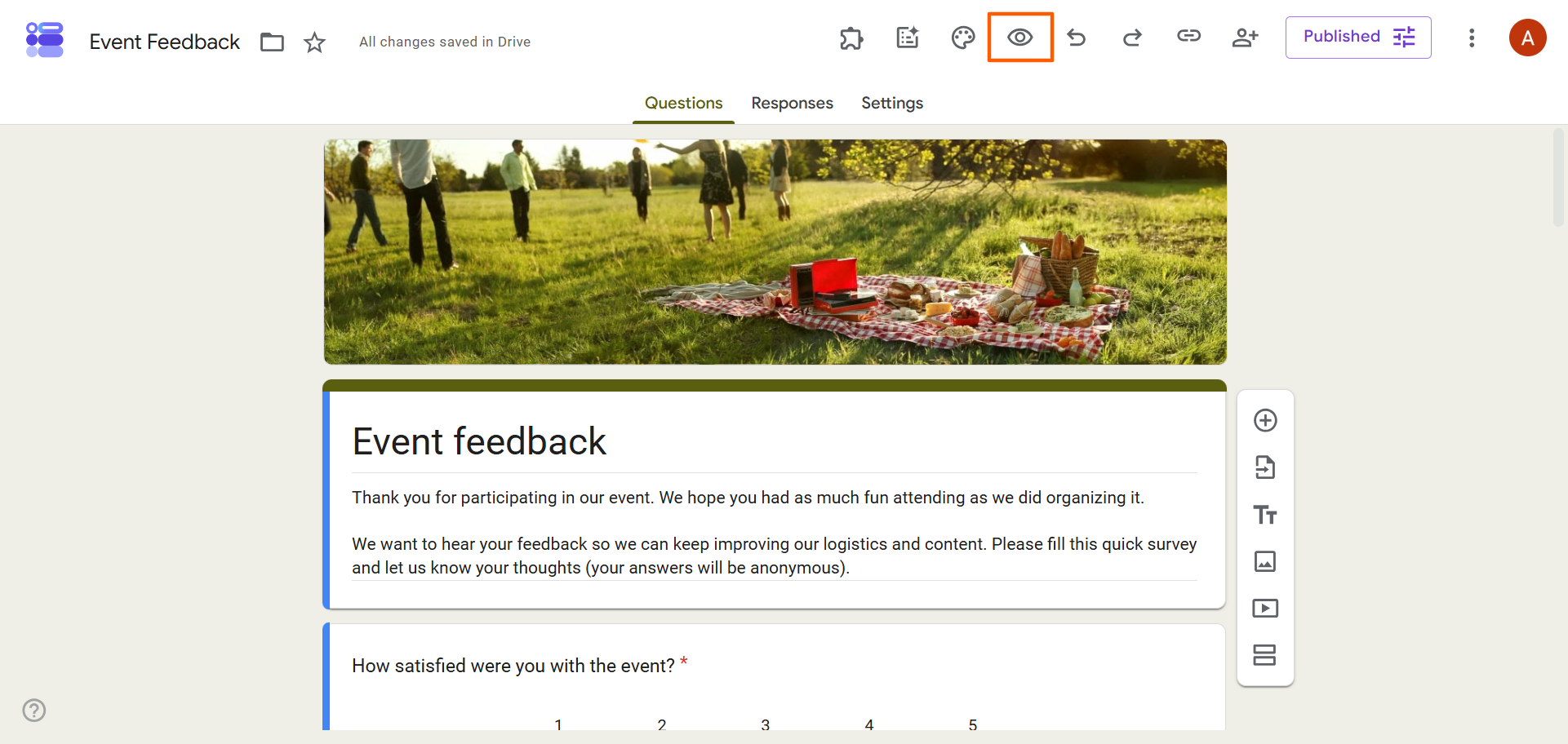
- Clique no ícone Visualizar .
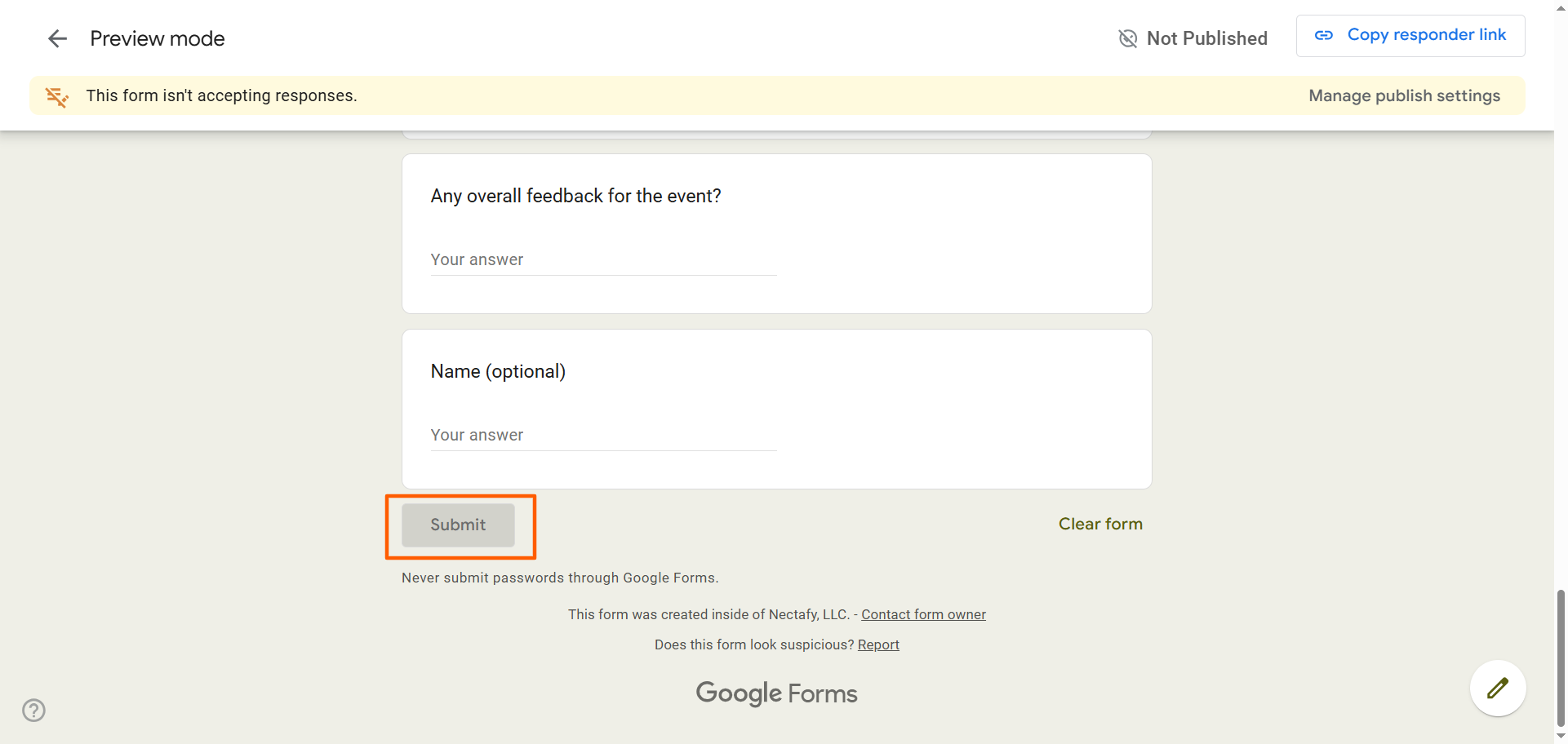
- Role até o final do formulário, onde você verá o botão Enviar.
Por que o meu botão de enviar não aparece?
Se você seguiu as instruções acima e o botão de enviar do Google Forms ainda não aparece, isso pode ser por causa da forma como você criou o formulário.
Se você usou o campo Adicionar seção para dividir o formulário em várias páginas, o Google Forms substitui o botão Enviar no final de cada página por um botão Próxima, para que os respondentes saibam que ainda há mais perguntas. Nesse caso, você precisa ir até a última página do formulário para ver o botão.
Pro Tip
Quer saber como criar um botão de enviar caso ele não apareça automaticamente no seu Google Forms? Infelizmente, o Google Forms não tem a funcionalidade de criar ou editar botões de enviar. Com esse criador de formulários, você fica sem opções! Experimente o Jotform. Ele oferece controle total sobre os botões de enviar, para que você possa editar a fonte, o design, o posicionamento e muito mais.
É possível alterar o texto do botão de enviar do Google Forms?
Quer saber como alterar o texto do botão de enviar no Google Forms? Personalizar o Google Forms pode ser um desafio, porque o criador de formulários não é flexível.
Muitos profissionais de marketing e donos de negócios querem alterar o texto do botão de enviar para algo mais favorável à conversão, como “Confirmar presença agora”, “Quero meu orçamento”, “Pedir agora” ou “Baixar agora”. Eis a triste verdade: atualmente, o Google Forms não permite editar o botão de enviar. Não há como alterar o texto, o tamanho, o alinhamento ou o posicionamento dele. O único elemento que você pode controlar é a cor do botão, que muda para combinar com o tema de cores geral do formulário.
Essa impossibilidade de personalizar o botão do Google Forms frustra muitos usuários. Se você quer ter mais controle sobre o botão de enviar, é hora de conhecer um criador de formulários mais sofisticado, como o Jotform.
Crie botões de enviar alinhados às necessidades do seu negócio com o Jotform

Quando você está criando um formulário profissional para incentivar seu público-alvo a agir, um botão de enviar genérico não está à altura do restante do formulário. Ele não ajuda nas taxas de conversão do formulário nem se alinha ao tom de voz da sua marca. (Segundo algumas estimativas, a escolha certa de palavras pode aumentar as taxas de conversão em 10 a 30%!)
O Jotform é uma das principais alternativas ao Google Forms para quem quer ter controle total sobre os botões de call to action dos formulários. Seja para criar um formulário de confirmação de presença em eventos, um formulário de pedido, um formulário de geração de leads ou qualquer outro, o Jotform permite controlar o botão em vários níveis.
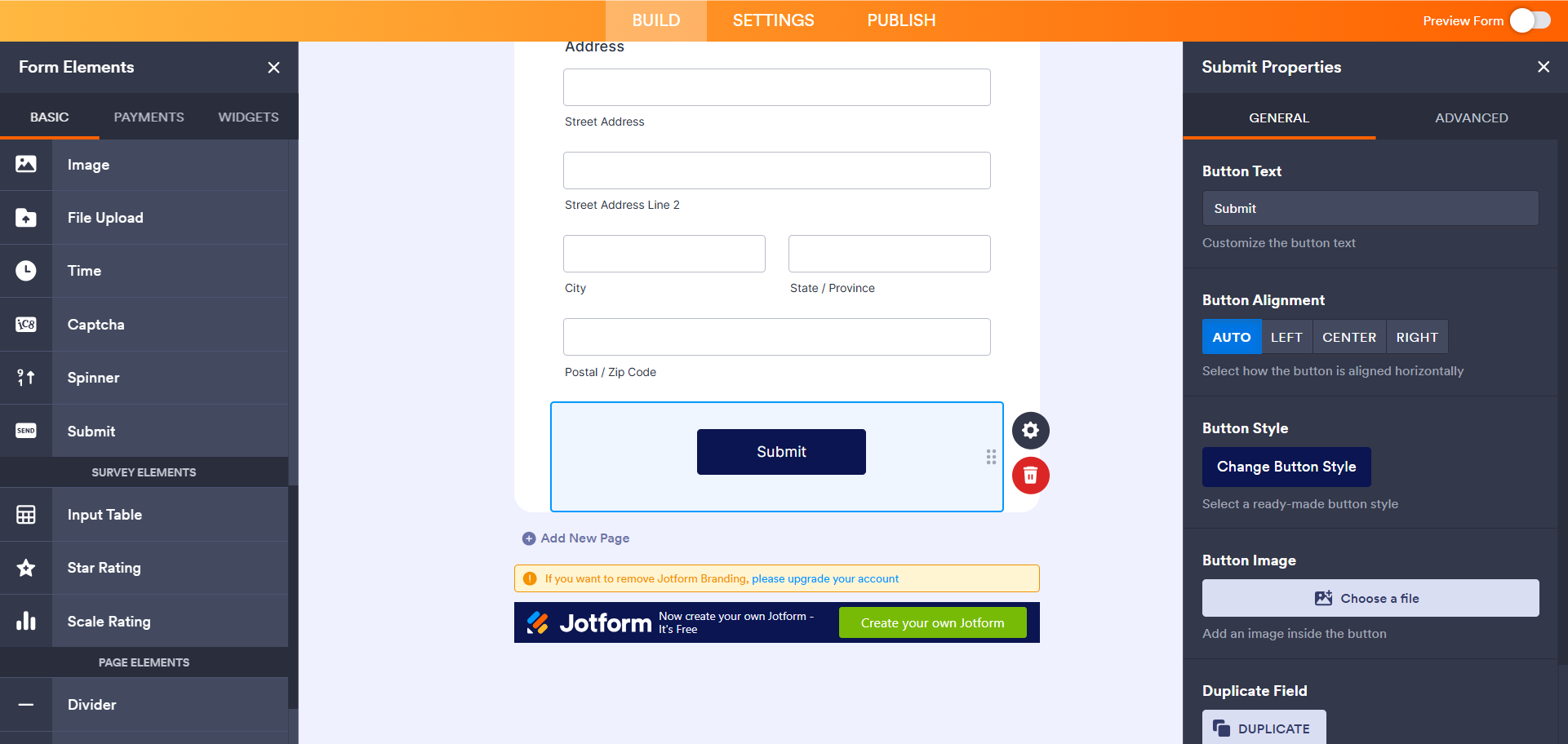
Ao contrário do Google Forms, o Jotform trata o botão de enviar como um elemento de arrastar e soltar no criador de formulários. Isso significa que você pode:
- Altere o texto do botão de enviar: Basta clicar no botão e reescrever o texto com o que você quiser, como “Inscreva-se agora”, “Assine hoje” ou “Doe agora”.
- Ajuste o layout para combinar com o seu formulário: Mova o botão para o centro, posicione-o no canto direito ou estique-o por toda a largura da página. Você pode colocá-lo onde quiser.
- Controle o design e a fonte: O Jotform oferece controle total sobre a fonte e as cores do botão, para que você possa alinhá-lo à sua marca. Basta personalizar o botão de enviar com CSS.
- Adicione ações secundárias: Precisa de mais de um botão? Você pode adicionar outros com diretivas adicionais, como “Imprimir formulário” ou “Salvar e continuar depois”.
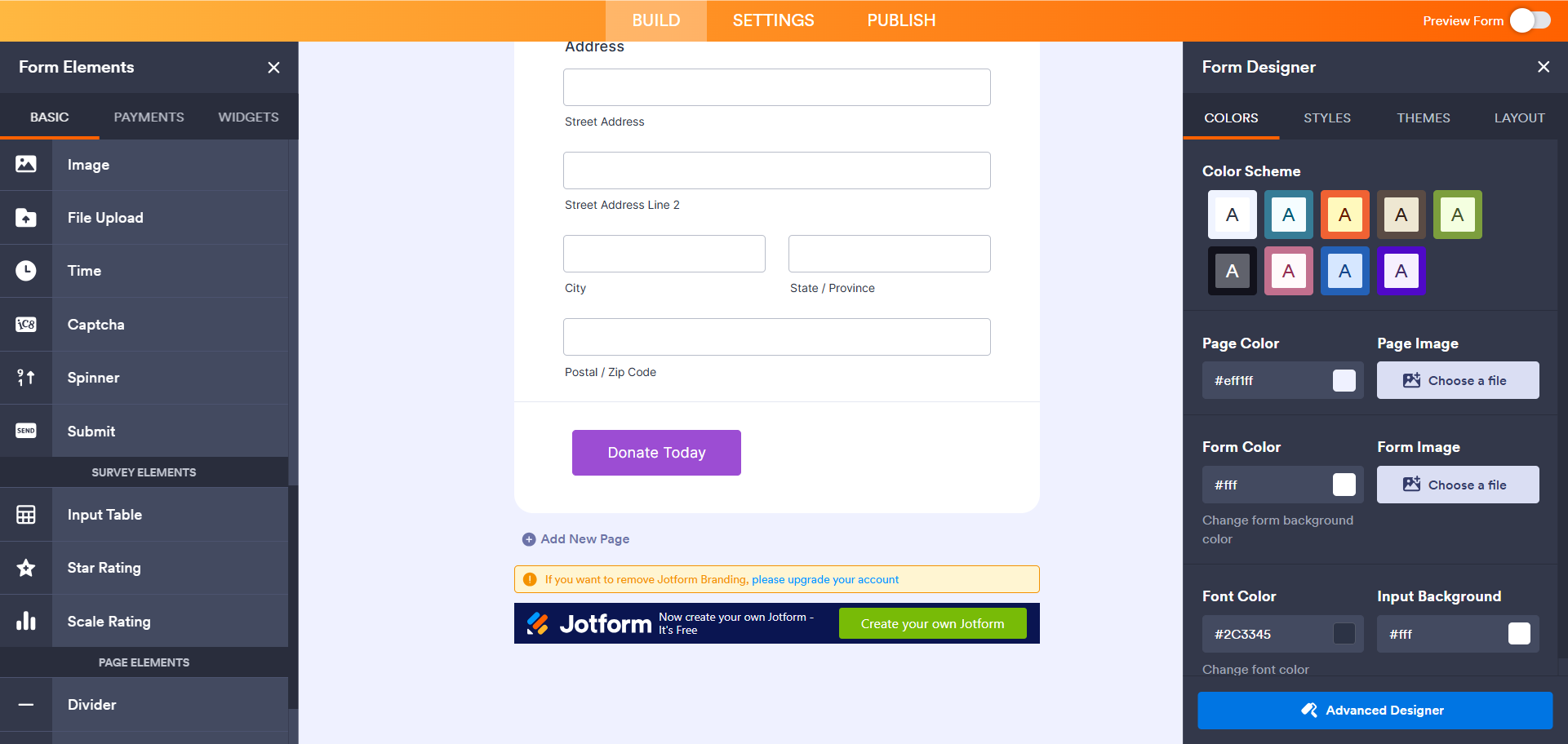
De cantos arredondados e sombras a fundos em degradê e efeitos animados ao passar o mouse, o Jotform oferece recursos avançados de design, perfeitos para agências de marketing e empresas preocupadas com a identidade da marca. Com controle total sobre o design e a possibilidade de inserir CSS personalizado diretamente no botão, você pode alinhar a aparência da call to action do formulário à sua marca, oferecendo ao seu público-alvo uma experiência integrada. Com o Jotform, você não fica limitado por recursos básicos como acontece no Google Forms.
Precisa de mais motivos para migrar para o Jotform? Aqui estão alguns
As limitações rígidas do Google para o botão de enviar são apenas a ponta do iceberg. Com recursos básicos e funcionalidades de design mínimas, o Google Forms simplesmente não atende aos padrões das empresas que querem criar formulários profissionais para o seu público-alvo.
O Jotform é um criador de formulários poderoso em mais de um aspecto, superando com folga o Google Forms em várias áreas diferentes:
- Personalização total do design: O Jotform dá a você a liberdade de controlar todos os aspectos do seu formulário, de botões a campos de texto, passando por cores e muito mais. Você pode deixar o formulário exatamente com a cara da sua marca.
- Milhares de modelos: Com mais de 20 mil modelos e mais de 1.000 temas criados por designers, não há necessidade de configuração manual. Basta explorar os modelos e temas do Jotform e escolher o que funciona melhor para você.
- Acesso fácil para quem responde ao formulário: A tela de login do Google está atrapalhando o seu público? Com o Jotform, os respondentes podem preencher formulários e até enviar arquivos sem precisar fazer login.
- Cobrança de pagamentos integrada: Transforme seu formulário em uma ferramenta que gera receita. O Jotform permite receber pagamentos únicos ou recorrentes diretamente no formulário, com processadores de pagamento como Stripe, PayPal e outros.
- Coleta de assinaturas eletrônicas sem complicação: Para termos de responsabilidade, abaixo-assinados, contratos e outros tipos de documentos, você pode coletar assinaturas eletrônicas diretamente com o Jotform. Sem precisar de ferramentas de terceiros!
- Automação de fluxos de trabalho com várias etapas: De aprovações a notificações e acompanhamentos, crie automações com base nas respostas dos formulários para que nenhuma tarefa passe despercebida.
- PDFs preenchíveis na hora: Converta documentos PDF estáticos, como fichas de inscrição, em formulários web preenchíveis com o Jotform, facilitando para o seu público fornecer as informações necessárias.
- Formulários otimizados para dispositivos móveis: Todo formulário criado com o Jotform é responsivo e funciona perfeitamente em qualquer dispositivo.
Está pensando em migrar para o Jotform, mas não quer recriar todos os seus formulários do zero? Não se preocupe, nós resolvemos isso para você!
Basta migrar seus formulários do Google Forms para o Jotform com um clique. Nossa ferramenta de migração fácil de usar faz o trabalho pesado para você. Ela migra as perguntas e a estrutura dos seus formulários do Google Forms para o Jotform, para que você não precise recriá-los do zero no Jotform.


Basta migrar seus formulários e ter acesso a todos os recursos avançados do Jotform. Personalize o texto do botão, explore todas as possibilidades de design, ative pagamentos nos formulários e muito mais. Migre seu formulário do Google Forms para o Jotform e comece hoje mesmo!
Este artigo é para donos de pequenas empresas, profissionais de marketing e organizadores de eventos que estão criando um formulário e não encontram o botão de enviar ou querem alterá-lo para algo mais favorável à conversão (como “Inscrever-se” ou “Comprar ingressos”).













Enviar Comentário: