

Passos para criar um formulário do Google no iPhone
- Abra o navegador no seu dispositivo móvel e acesse o Formulários Google.
- Faça login na sua Conta do Google.
- Selecione “Formulário em branco” para começar do zero ou escolha um modelo na galeria de modelos.
- Insira um título e uma descrição opcional para o seu formulário.
- Toque na primeira pergunta para editá-la, depois insira seu texto e selecione o tipo de pergunta no menu suspenso.
Se você quer criar um formulário do Google de forma rápida e eficiente usando seu iPhone ou iPad, está no lugar certo. Este guia vai te mostrar, passo a passo, como configurar seu formulário, personalizá-lo e compartilhá-lo com os respondentes — tudo diretamente na palma da sua mão. Vamos explorar como criar um formulário do Google no iPhone ou iPad e utilizar os recursos do seu dispositivo para facilitar a coleta de dados e feedback onde quer que você esteja.


Como criar um formulário do Google no iPhone e iPad
Criar um formulário do Google no seu iPhone ou iPad é um processo simples. Veja como fazer isso para o iPad:
- Abra seu navegador e visite o site do Formulários Google em https://forms.google.com.
- Se não estiver conectado a uma conta do Google, você será solicitado a fazer login.
- Uma vez conectado, você pode começar a criar um novo formulário.
- Na página inicial, você encontrará a seção “Iniciar um novo formulário”.
- A partir daqui, você pode selecionar algo na galeria de modelos ou criar um novo formulário clicando em Formulário em branco.
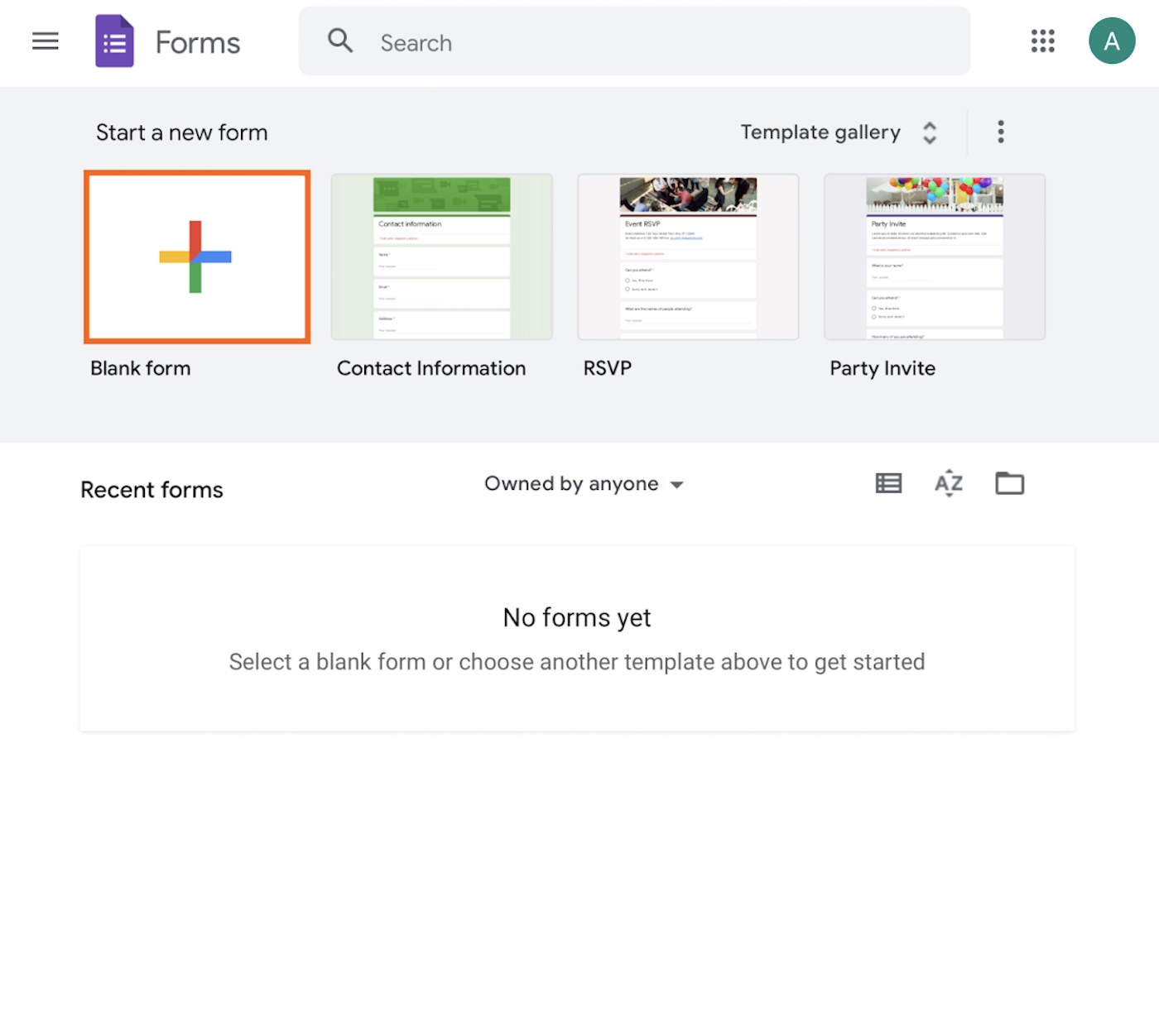
- Ao abrir um formulário no editor, você pode clicar em qualquer pergunta para editá-la. As configurações da pergunta serão exibidas na parte inferior da tela, onde você poderá fazer alterações.
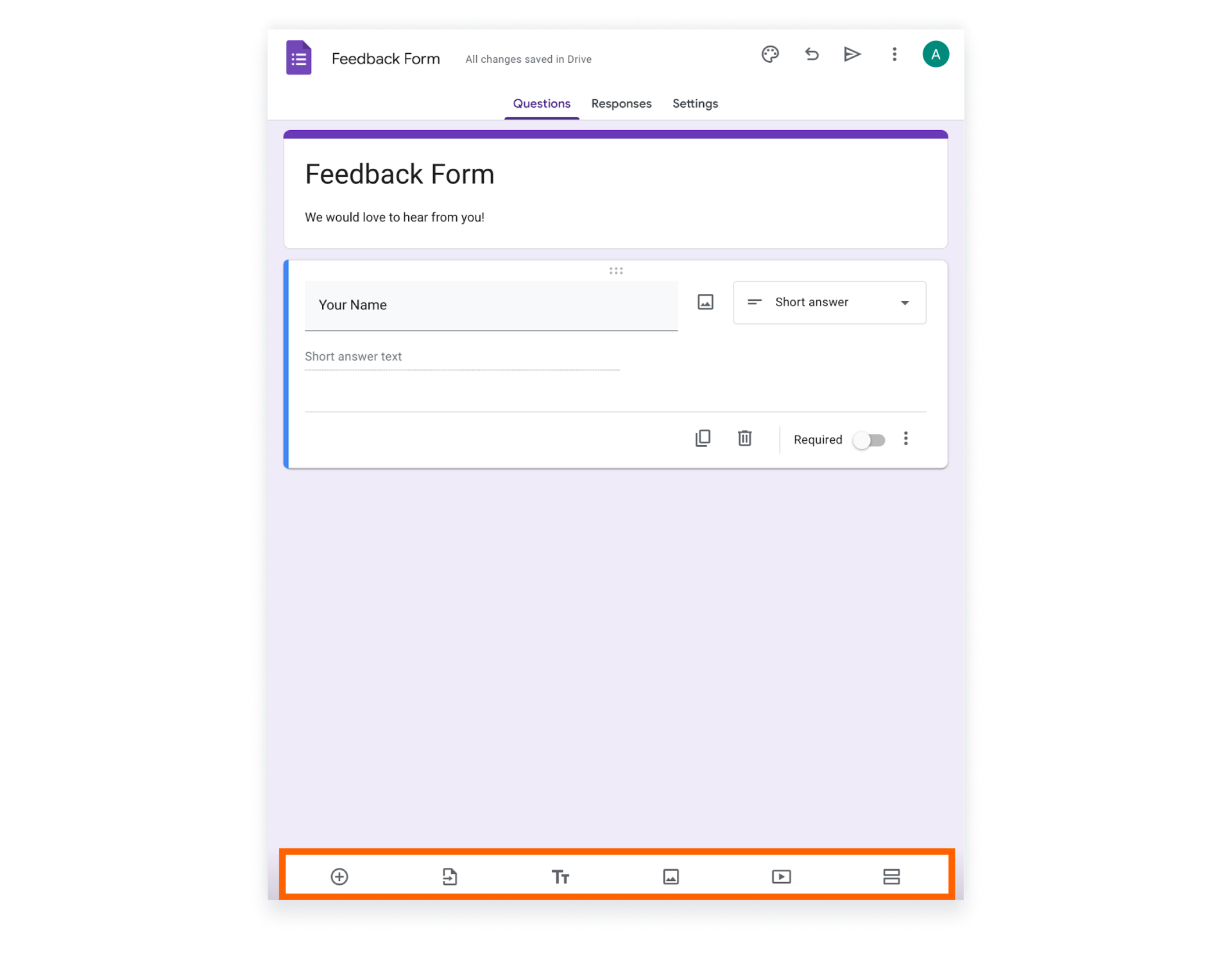
Para criar um formulário do Google no iPhone:
- Abra seu navegador e visite o site do Formulários Google em https://forms.google.com.
- Se estiver conectado a uma conta Google, você poderá prosseguir sem solicitações.
- Um novo formulário em branco aparecerá automaticamente.
- Semelhante ao iPad, basta tocar em qualquer pergunta para editá-la. As configurações da pergunta serão exibidas na parte inferior da tela para realizar alterações.

Adicionando perguntas e tipos de resposta
O Formulários Google oferece uma variedade de tipos de perguntas para atender a diferentes necessidades de coleta de dados. Estes incluem:
- Resposta curta
- Parágrafo
- Múltipla escolha
- Caixas de seleção
- Lista suspensa
- Upoad de arquivo
- Escala linear
- Classificação
- Grade de múltipla escolha
- Grade da caixa de seleção
- Data
- Horário

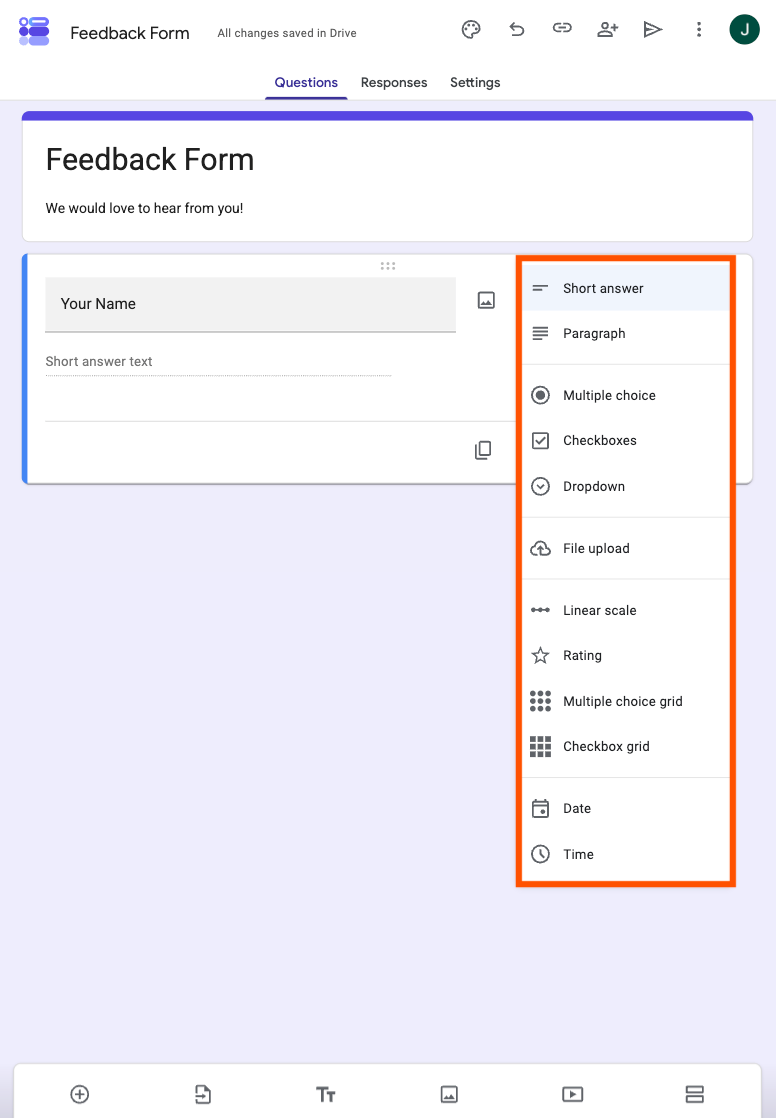
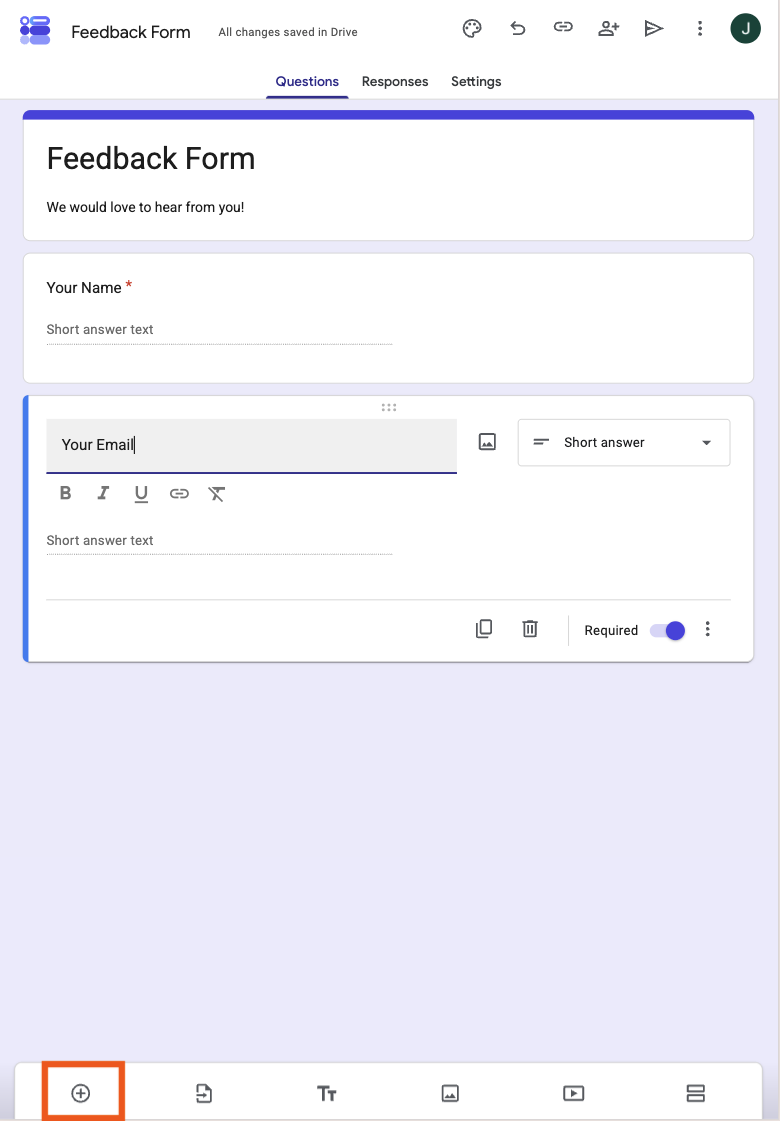
Em um iPhone ou iPad, adicionar uma nova pergunta ao seu formulário do Google é bem simples. Toque no botão “+” para inserir uma nova pergunta. Em seguida, escolha o tipo de pergunta desejado na lista disponível. Se estiver criando um questionário com perguntas de múltipla escolha ou uma pesquisa com escala de classificação, o Formulários Google oferece todas as opções necessárias.

Lembre-se de que o Formulários Google opera em um sistema baseado na nuvem, o que significa que todos os seus formulários são automaticamente salvos no Google Drive, junto dos seus Documentos Google. Isso lhe dá a liberdade de alternar entre seu iPhone, iPad ou computador, garantindo que você possa trabalhar nos seus formulários quando e onde quiser. Para criar formulários do Google, basta acessar a plataforma através da sua conta Google e usar o Formulários Google conforme necessário.
Como personalizar seu formulário do Google no iPhone e iPad
Após criar um formulário básico, o próximo passo é personalizá-lo para atender às suas necessidades. Vamos explorar essas opções com mais detalhes.
Incorporando imagens e vídeos
Adicionar imagens e vídeos ao seu formulário do Google pode aumentar o engajamento e o apelo visual. Também pode fornecer contexto adicional às suas perguntas, garantindo que os possíveis respondentes as compreendam melhor.
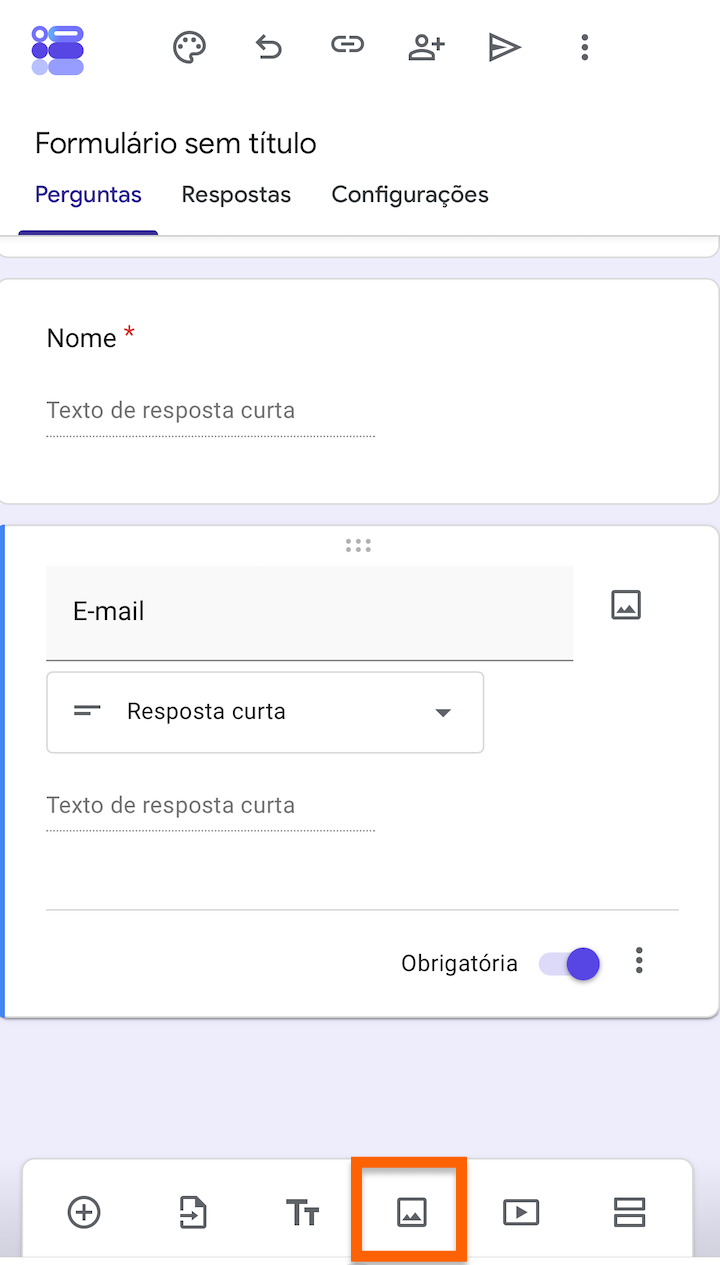
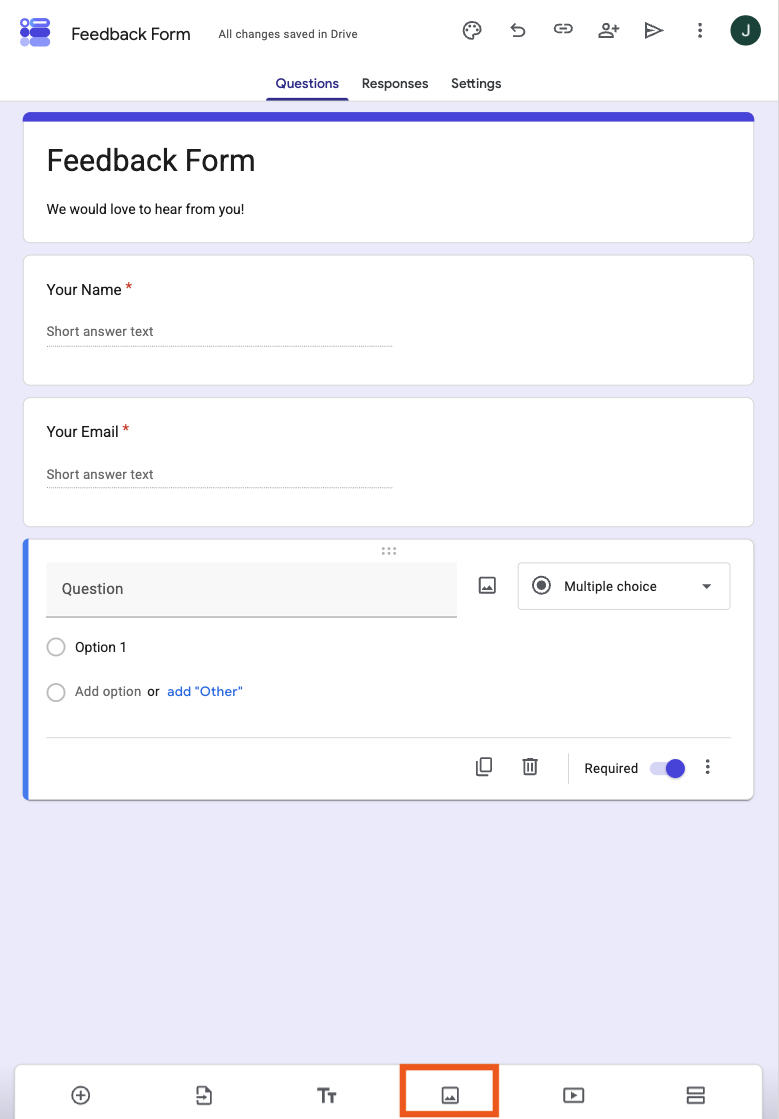
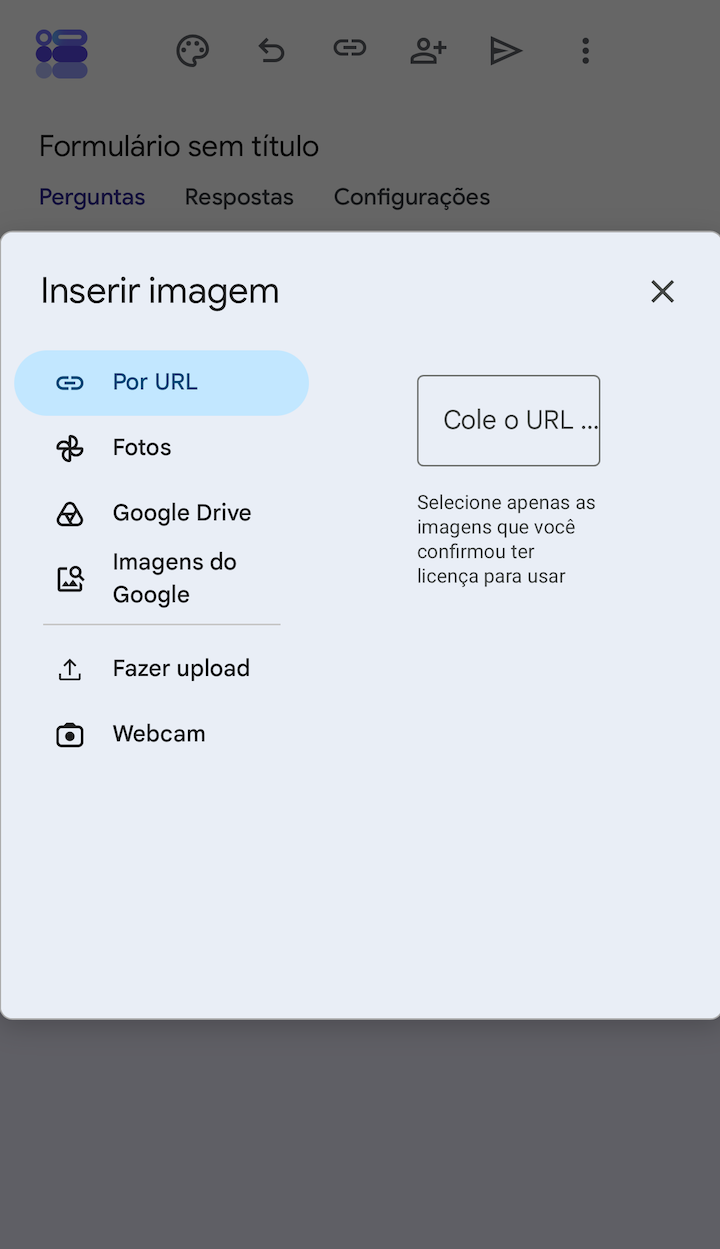
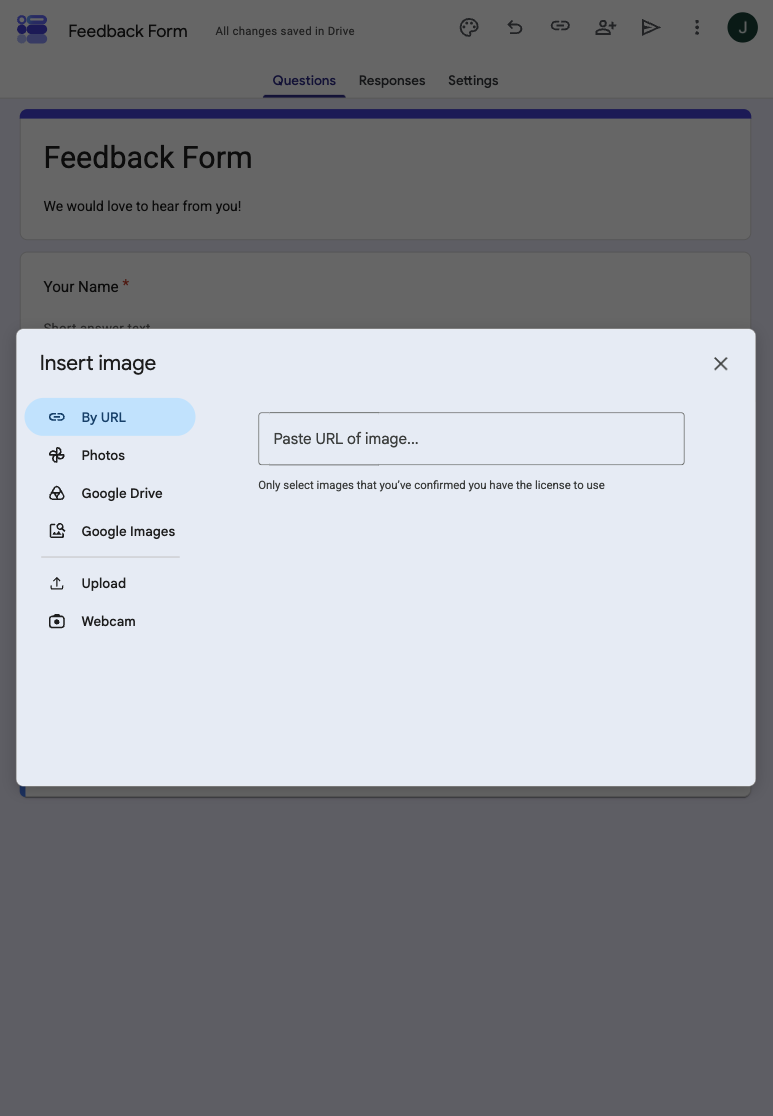
Para incorporar uma imagem ao seu formulário, clique no ícone de imagem. Isso permitirá que você carregue uma imagem da sua biblioteca de fotos, tire uma nova foto, use uma URL, faça upload do Google Drive ou selecione do Google Imagens.
Dica
Esse recurso é especialmente útil para criar questionários em que você deseja fazer perguntas com base em um trecho de vídeo.
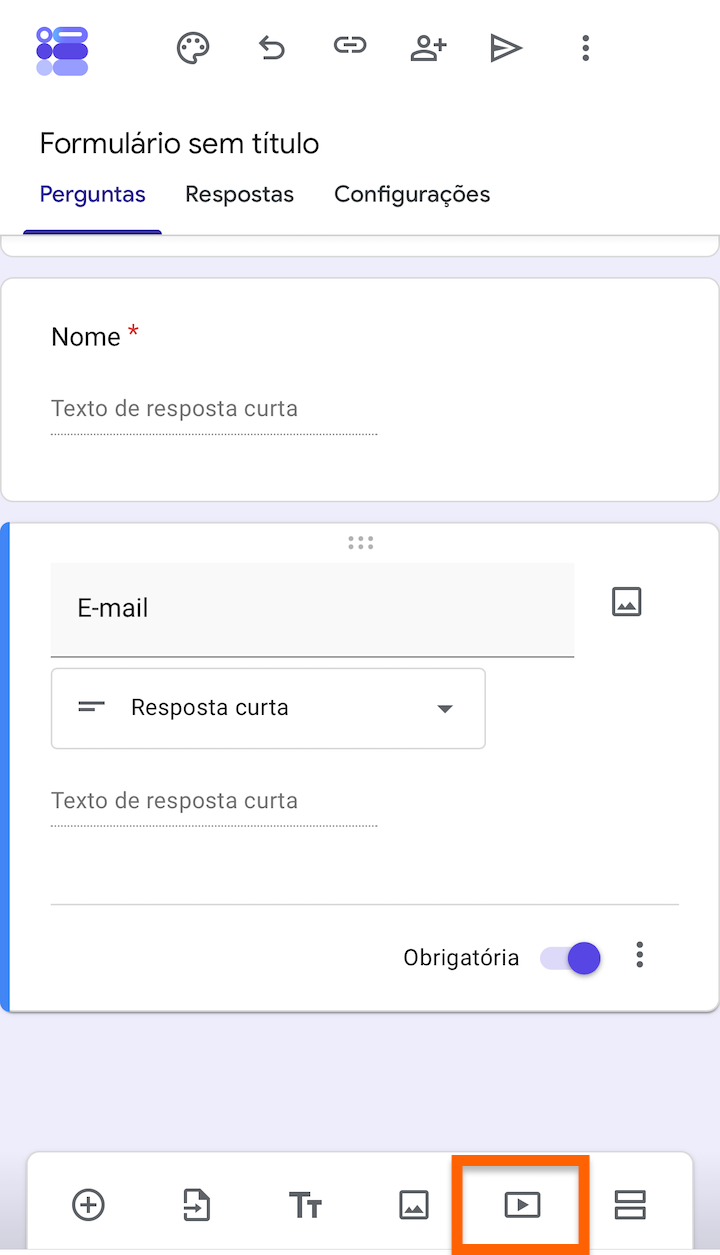
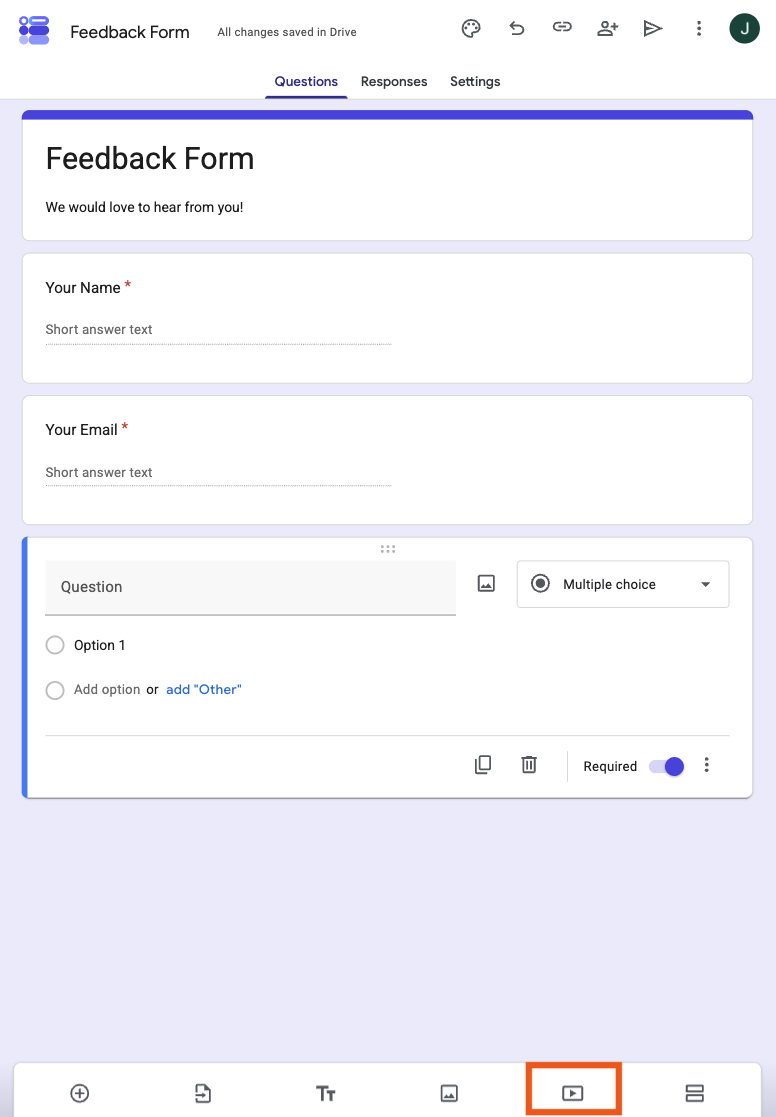
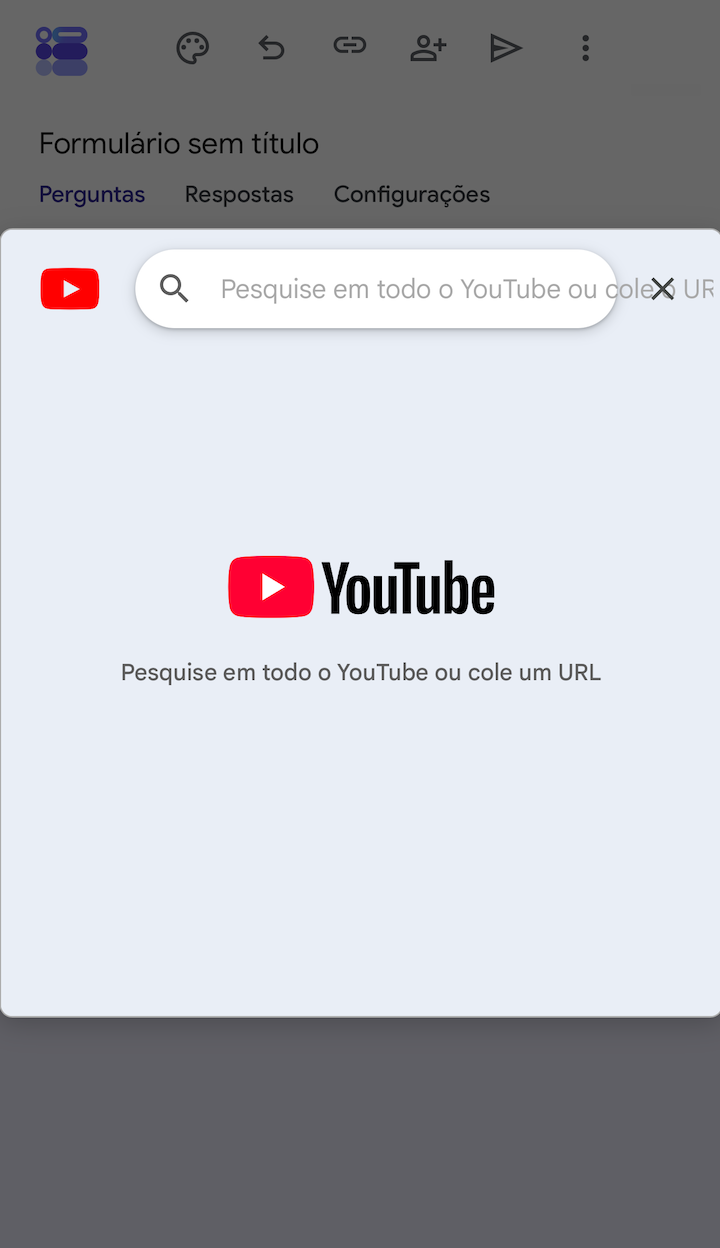
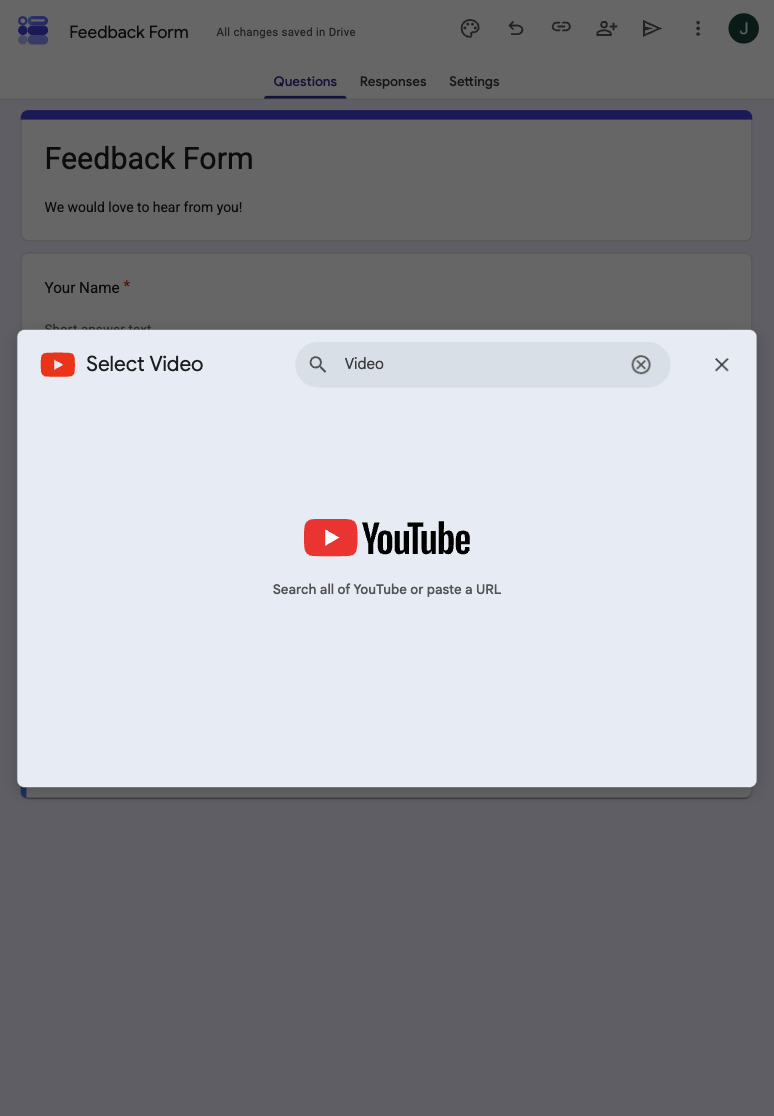
Para inserir um vídeo, toque no ícone de vídeo e cole uma URL do YouTube ou pesquise vídeos diretamente no YouTube pela barra de pesquisa na parte superior.
Personalizando a aparência do seu formulário
O apelo visual do seu formulário do Google tem uma importância significativa em atrair seus respondentes.
Você pode personalizar seu formulário das seguintes maneiras:
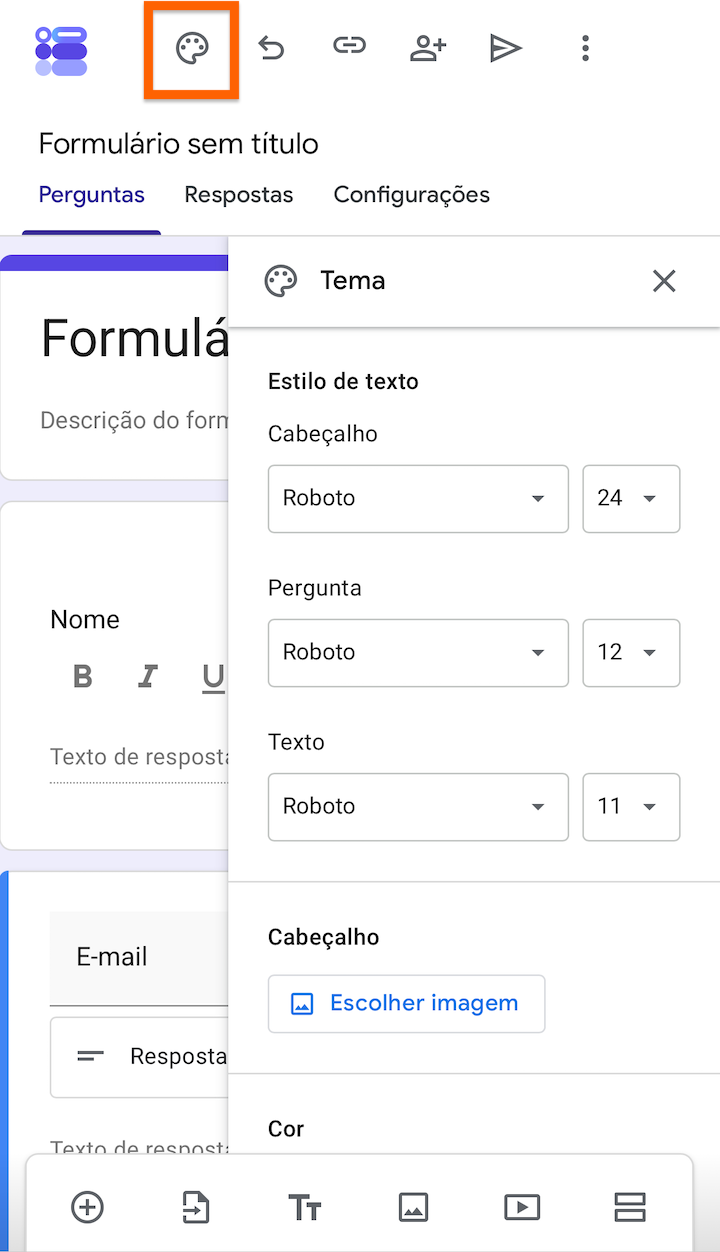
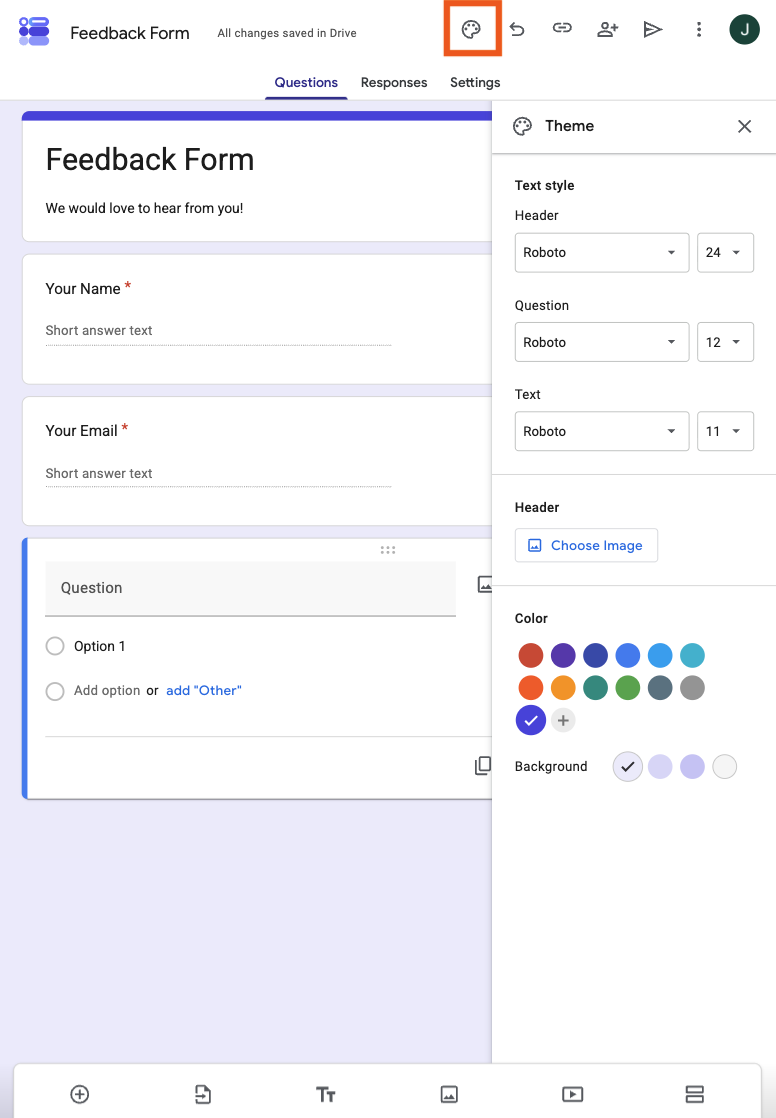
- Crie um tema personalizado escolhendo seu próprio esquema de cores e estilo de fonte através do ícone de paleta
- Selecione entre vários temas com cores e fontes predefinidas
- Faça o upload de uma imagem clicando em “Escolher Imagem” para o Cabeçalho
- Ajuste a cor de fundo para corresponder ao propósito ou ao branding do seu formulário
Como adicionar colaboradores ao seu formulário do Google no iPhone e iPad
Adicionar colaboradores e definir permissões de edição é simples em um iPhone ou iPad.
Para adicionar colaboradores, siga estas etapas:
- Abra o formulário que você deseja compartilhar no Formulários Google.
- Toque em Compartilhar no canto superior direito.
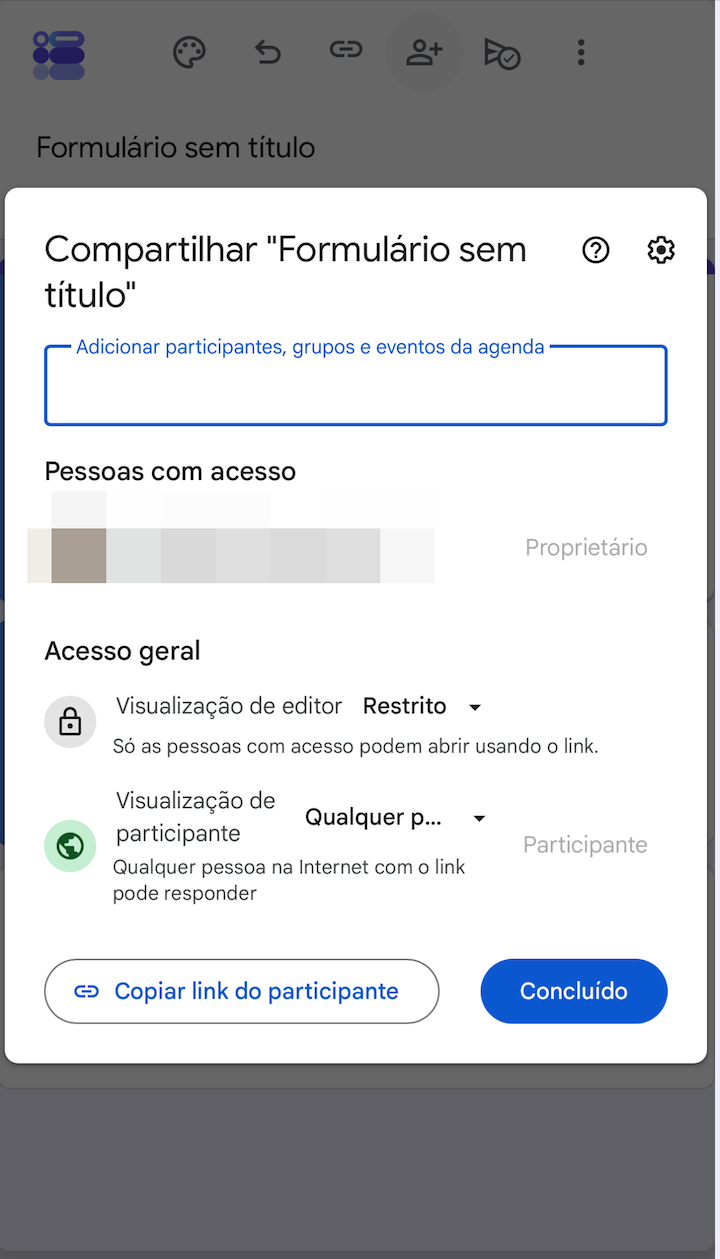
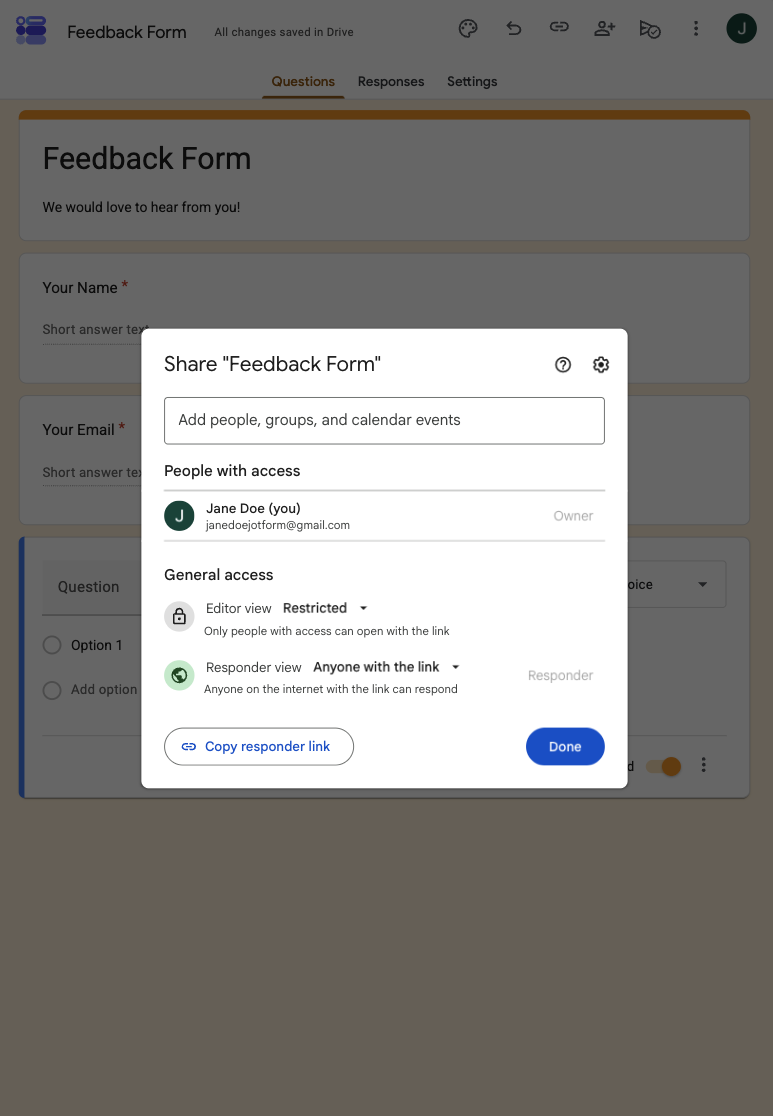
- Em Pessoas com acesso, insira os nomes, endereços de e-mail ou Grupos do Google que você deseja convidar.
- Use o menu suspenso ao lado de cada pessoa ou grupo e selecione Editor.
- Se o formulário já estiver publicado, adicione uma mensagem opcional e escolha se deseja notificar os colaboradores por E-mail.
- Toque em Compartilhar para conceder aos colaboradores acesso de edição.
Como compartilhar seus formulários do Google no iPhone e iPad
Antes de compartilhar um formulário com os respondentes, você precisa publicá-lo.
Para publicar e compartilhar seu formulário, siga estas etapas:
- Abra seu formulário e toque em Publicar no canto superior direito.
- Toque em Gerenciar para escolher quem pode responder ao formulário. Isso abrirá a mesma janela da opção Compartilhar.
- Em Acesso geral, selecione o público do seu formulário. Por exemplo, escolha Qualquer pessoa com o link se quiser permitir que qualquer pessoa com o link do formulário responda.
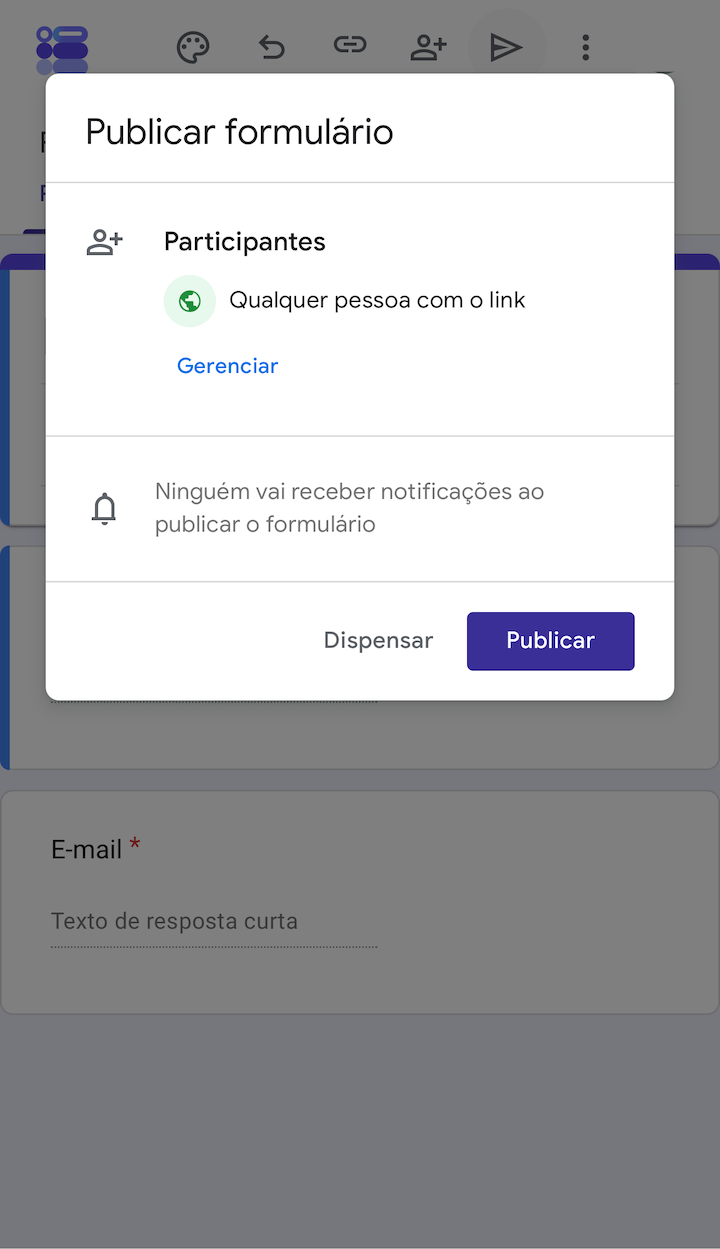
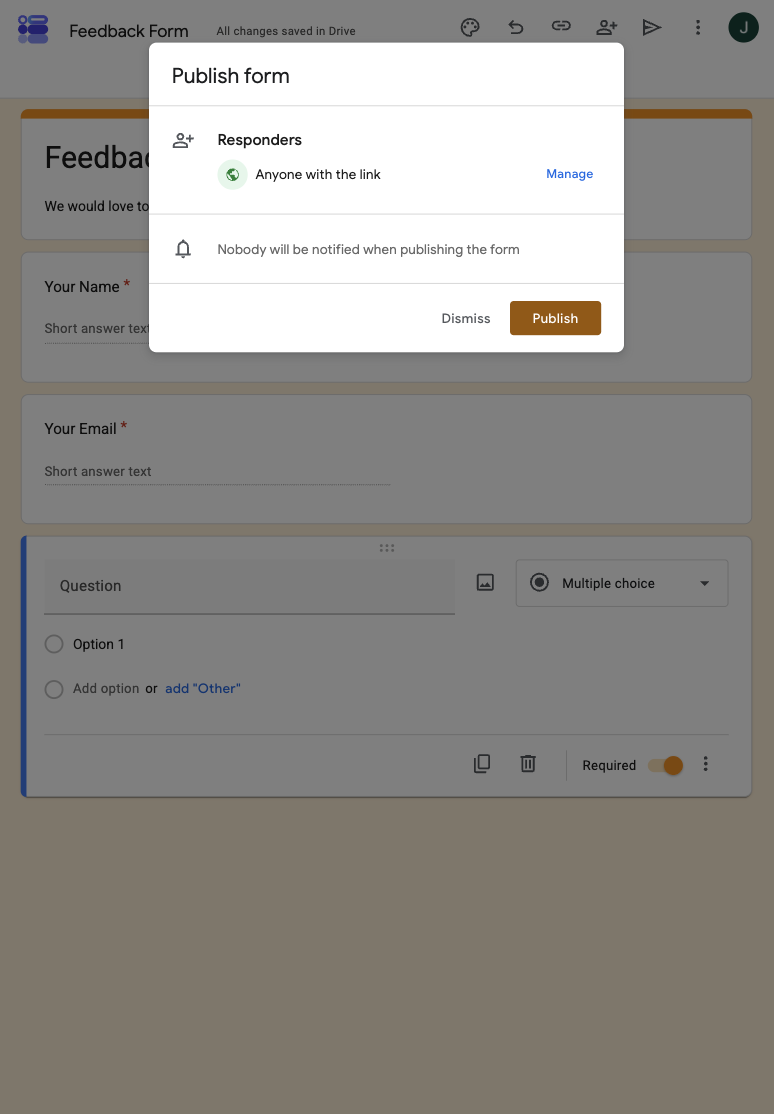
- Toque em Concluído e, em seguida, selecione Publicar.
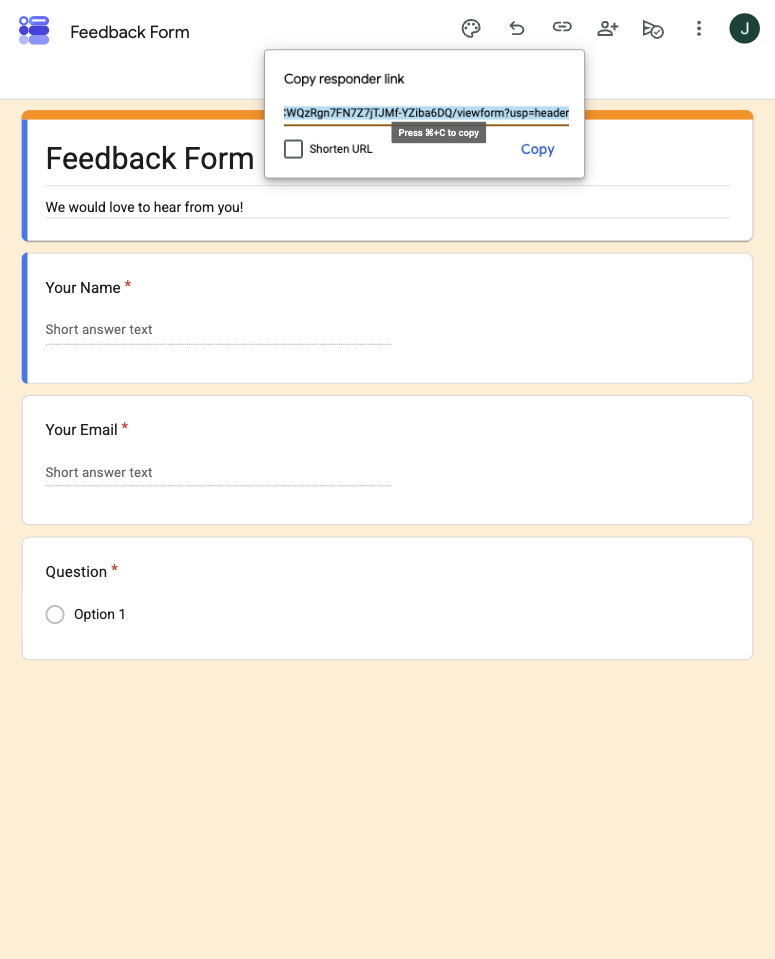
- Para copiar o link para participantes, toque em Publicado e selecione Copiar link do participante. Você pode colar o link em um e-mail, mensagem ou publicação nas redes sociais.
Dica
Os antigos ícones de compartilhamento do Facebook e do X não fazem mais parte da interface de compartilhamento do Formulários Google. Para compartilhar nas redes sociais, copie o link para respondentes e cole-o na sua publicação.
Como visualizar respostas do Formulários Google no iPhone e iPad
Depois que seu formulário for publicado e começar a receber submissões, você poderá analisar as respostas pelo editor do formulário.
- Navegue até o site do Formulários Google no seu navegador móvel e selecione o formulário desejado.
- Acesse a guia Respostas.
- Selecione Resumo para ter uma visão geral das respostas, incluindo gráficos e o total de respostas.
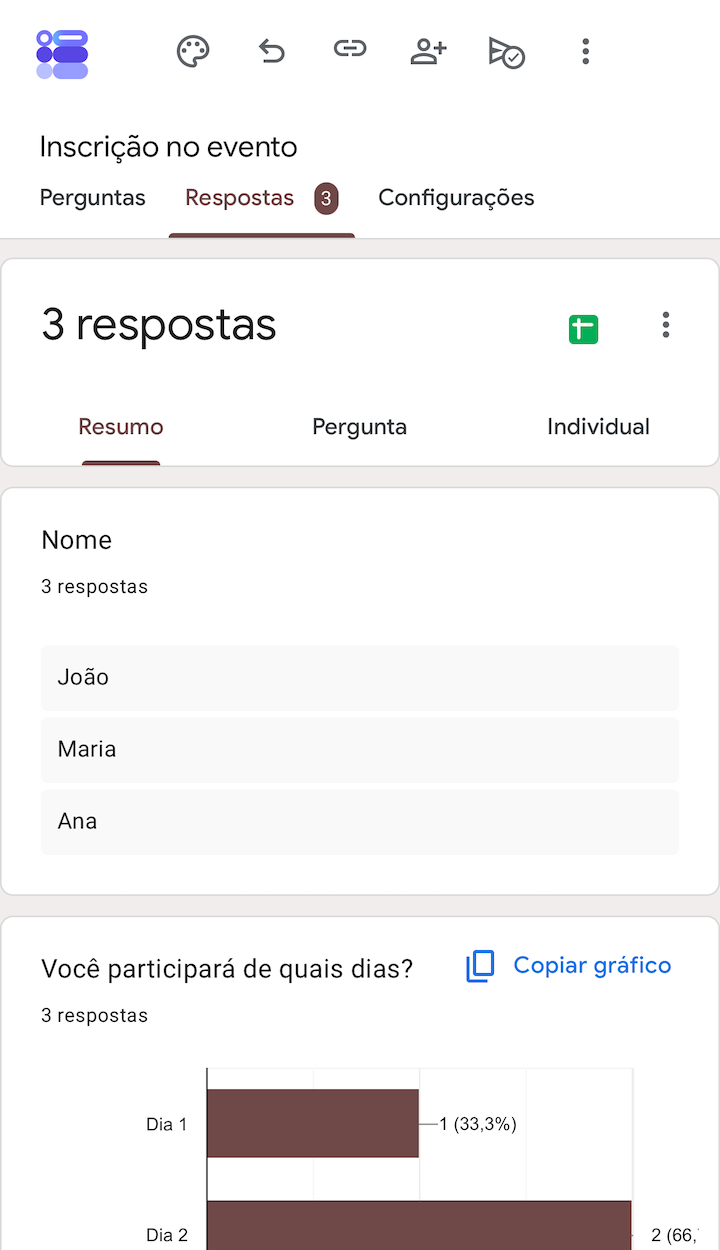
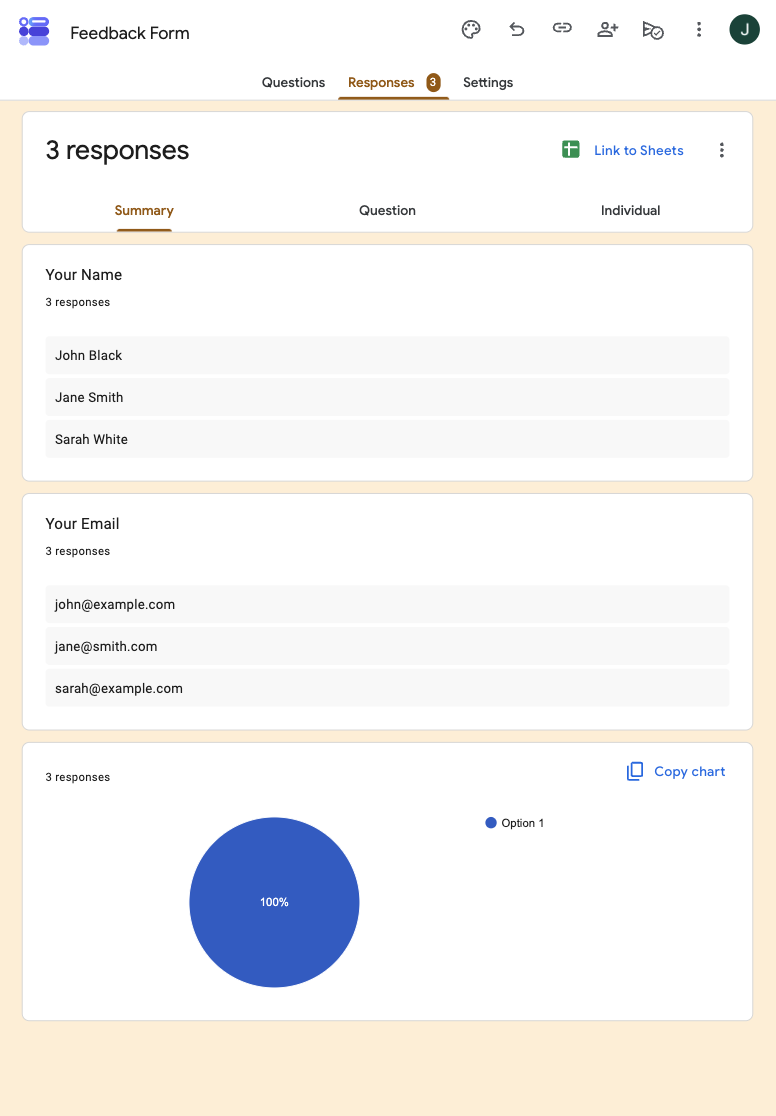
- Selecione Individual para analisar uma resposta por vez. Use as setas de navegação para alternar entre elas.
- Para baixar suas respostas, toque no menu Mais na seção Respostas e selecione Baixar respostas (.csv).
- Para visualizar as respostas em uma planilha, toque no ícone Link para as Planilhas na seção Respostas.
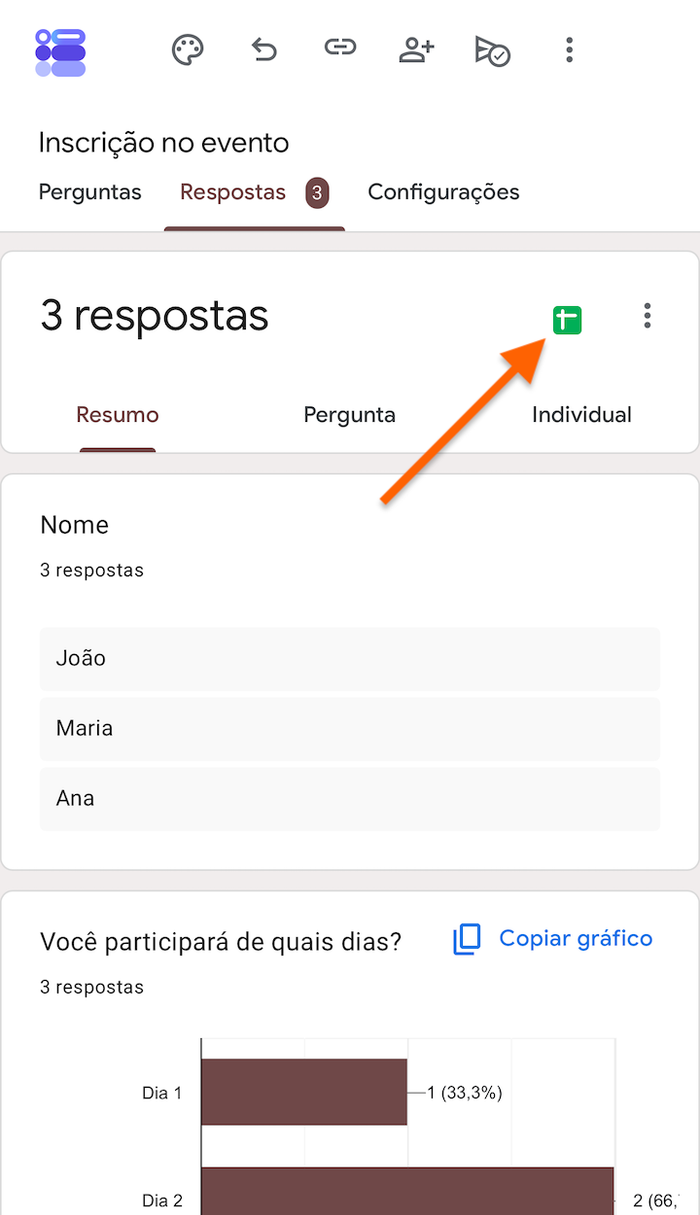
Essas etapas refletem a interface atual para Compartilhar, Publicar e Respostas do Google. O guia do Google para compartilhamento com colaboradores e o guia para publicação e compartilhamento com respondentes confirmam o fluxo atualizado.
Jotform: Uma poderosa alternativa ao Formulários Google
Embora o Formulários Google ofereça uma ampla gama de recursos para criar e gerenciar formulários em dispositivos móveis, considerar alternativas como Jotform também pode ser vantajoso. Jotform é uma ferramenta robusta com uma interface amigável para dispositivos móveis e recursos adicionais.
Ele oferece mais de 20,000 modelos de formulários, diversos tipos de campos e widgets, além de mais de 100 integrações. Isso permite a criação de formulários online avançados, capazes de coletar pagamentos, aceitar doações e capturar assinaturas, entre outras funções. Esses recursos fazem da plataforma Jotform uma alternativa altamente versátil e poderosa ao Formulários Google.
O app Jotform Formulários Móveis permite criar, editar e compartilhar formulários diretamente do seu iPhone ou iPad. Ele também conta com recursos específicos, como a criação de formulários offline e a coleta de dados sem conexão. Isso é especialmente útil em situações em que o acesso à internet é limitado ou inexistente.
Outros recursos distintos da Jotform incluem:
Esses recursos podem proporcionar mais flexibilidade e funcionalidade em comparação com o Formulários Google, fazendo da Jotform uma alternativa atraente.
Perguntas Frequentes
Como criar um formulário do Google no celular?
Para criar um Formulário Google no seu dispositivo móvel, acesse forms.google.com pelo navegador. Um novo formulário será automaticamente criado do zero. A partir daí, você pode adicionar perguntas e personalizar o visual conforme desejar. Depois de finalizar as edições, o formulário ficará salvo automaticamente no seu Google Drive, onde você poderá encontrá-lo e editá-lo a qualquer momento pelo app do Google Drive.
Se você usa o Formulários Google no celular para coletar respostas, teste o formulário no seu celular antes de compartilhá-lo. Isso pode ajudar a identificar problemas de formatação e garantir uma experiência tranquila para os respondentes em telas menores.
O Google possui um app iOS para formulários?
O Formulários Google não possui um aplicativo dedicado para iOS, mas você pode acessá-lo e editá-lo usando o Safari ou outros navegadores móveis pelo site do Formulários Google. Dessa forma, você ainda pode gerenciar seus formulários no seu dispositivo iOS.












Enviar Comentário: