

Criando um gabarito no Formulários Google
- Acesse o Formulários Google e crie um novo formulário
- Clique em Configurações e ative a opção Criar teste
- Volte para a aba Perguntas para adicionar suas perguntas do teste
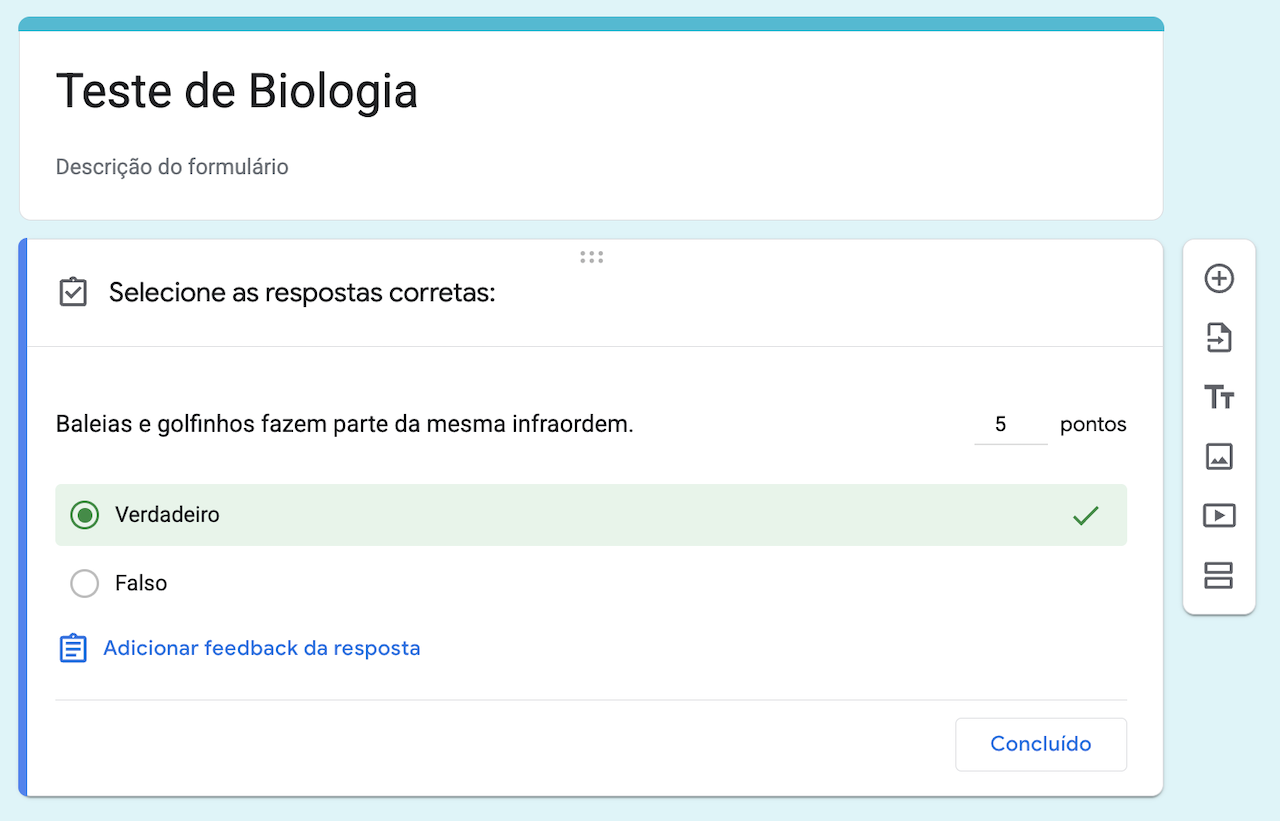
- Adicione um gabarito a cada pergunta
- Adicione uma explicação da resposta (opcional)
O e-learning tornou os testes online uma maneira prática para os educadores avaliarem o conhecimento dos alunos, fornecerem feedback e simplificarem a correção. Com o Formulários Google, os professores podem criar provas ou questionários rápidos rapidamente e usar gabaritos de respostas para atribuir notas automaticamente.
Ao configurar um gabarito, você pode marcar as respostas corretas, atribuir valores em pontos e adicionar feedback para os alunos — tudo no mesmo formulário. Neste guia, mostraremos como criar um gabarito de respostas no Formulários Google e usá-lo para agilizar o processo de correção.


Como adicionar um gabarito de respostas ao Formulários Google
Antes de aprender como criar um gabarito no Formulários Google, você precisa definir os tipos de perguntas que deseja fazer no seu teste. Você tem várias opções disponíveis:
- Resposta curta
- Múltipla escolha
- Caixas de seleção
- Lista suspensa
- Grade de múltipla escolha (os respondentes selecionam uma resposta dentro de linhas e colunas)
- Grade de caixas de seleção (os respondentes marcam uma ou mais respostas dentro de linhas e colunas)
A maioria dessas opções são autoexplicativas e familiares para os professores. Para respostas longas, um gabarito não será útil, pois você precisará corrigir cada resposta individualmente — nesse caso, você pode revisar e corrigir as respostas uma por uma.
- Acesse o Formulários Google e crie um novo formulário. Como atalho, você também pode escolher o modelo de Teste em branco.

- Clique na aba Configurações no seu novo formulário. Ative a opção Criar teste. Você agora pode criar seu gabarito enquanto constrói seu teste.
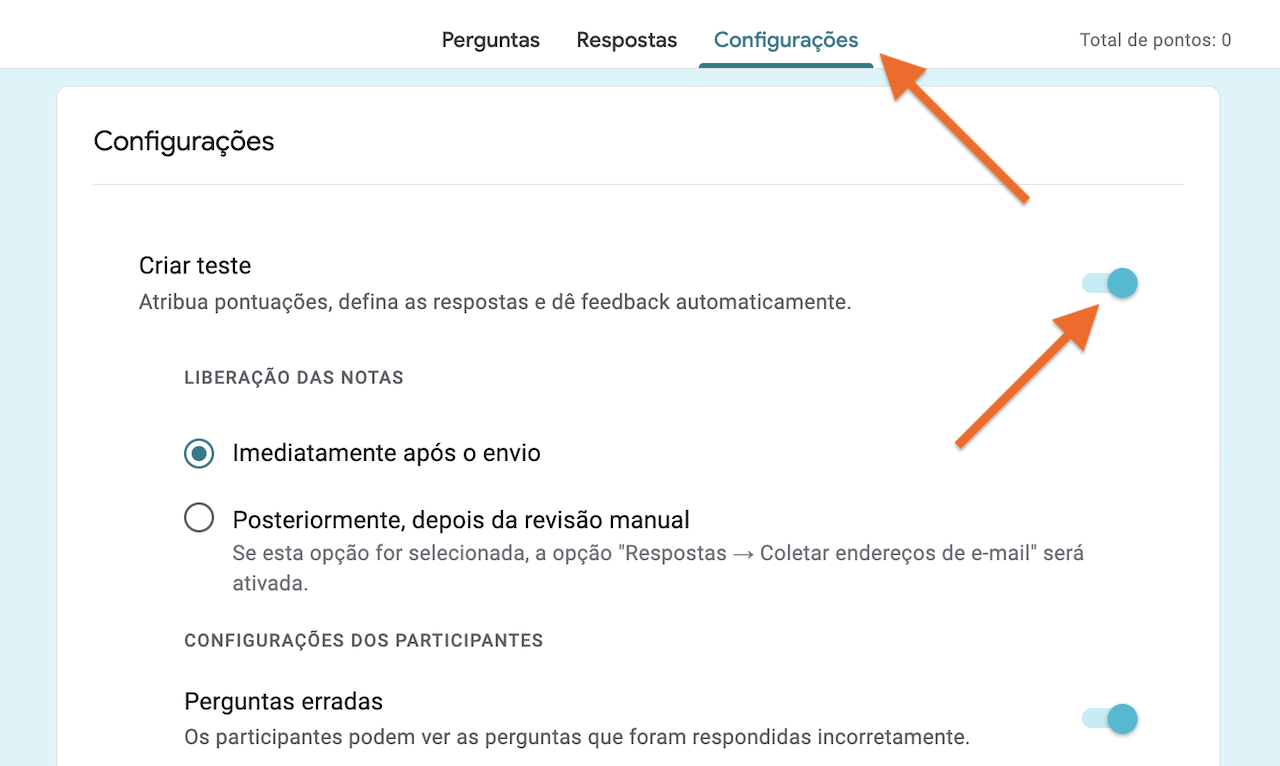
- Retorne para a aba Perguntas para adicionar as perguntas do seu teste.
- À medida que você adiciona perguntas, use a opção Respostas corretas no canto inferior esquerdo da caixa de perguntas para inserir seu gabarito.
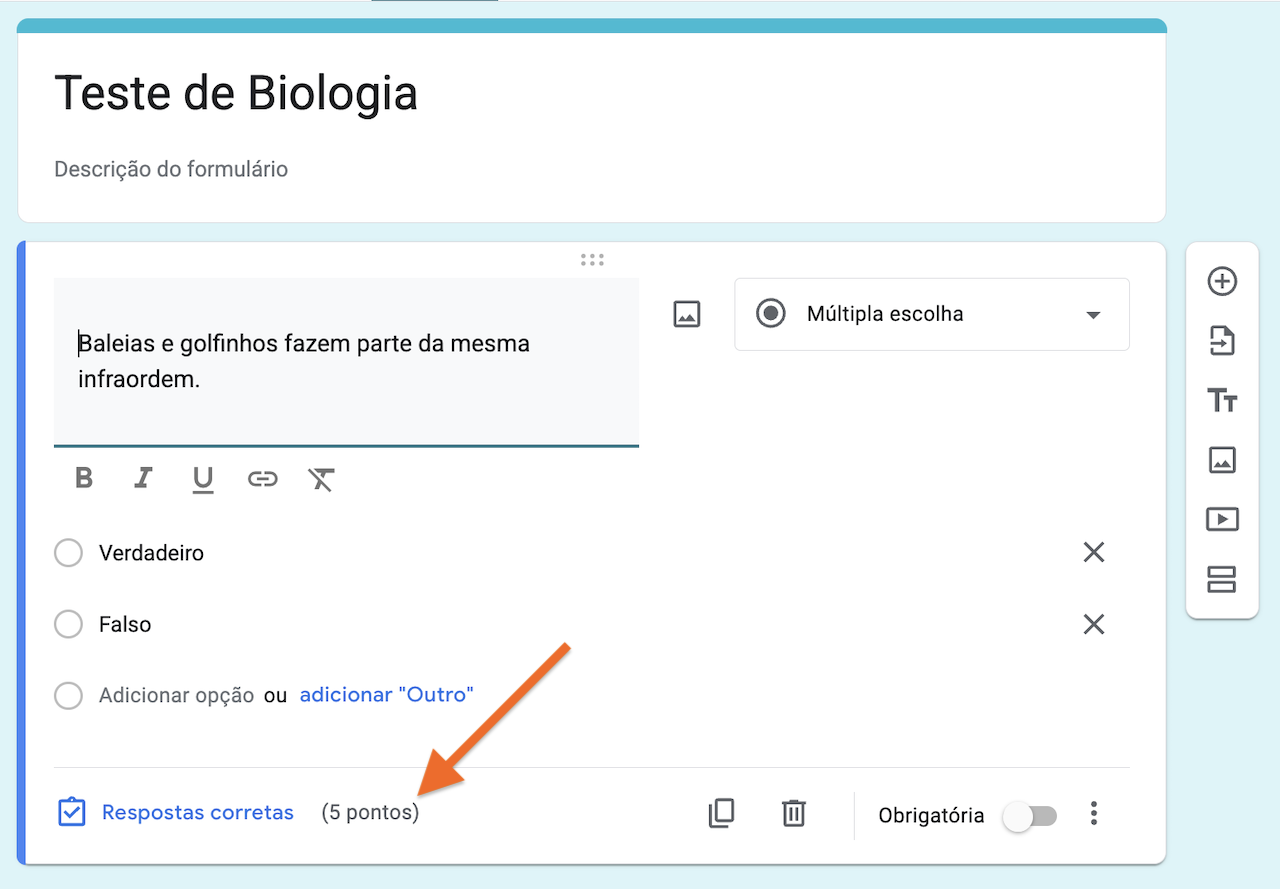
- Insira o número de pontos que a pergunta vale no canto superior direito da caixa de perguntas.
- Clique em Adicionar feedback da resposta para compartilhar uma mensagem, links ou até vídeos do YouTube para fornecer mais contexto para respostas corretas e incorretas.
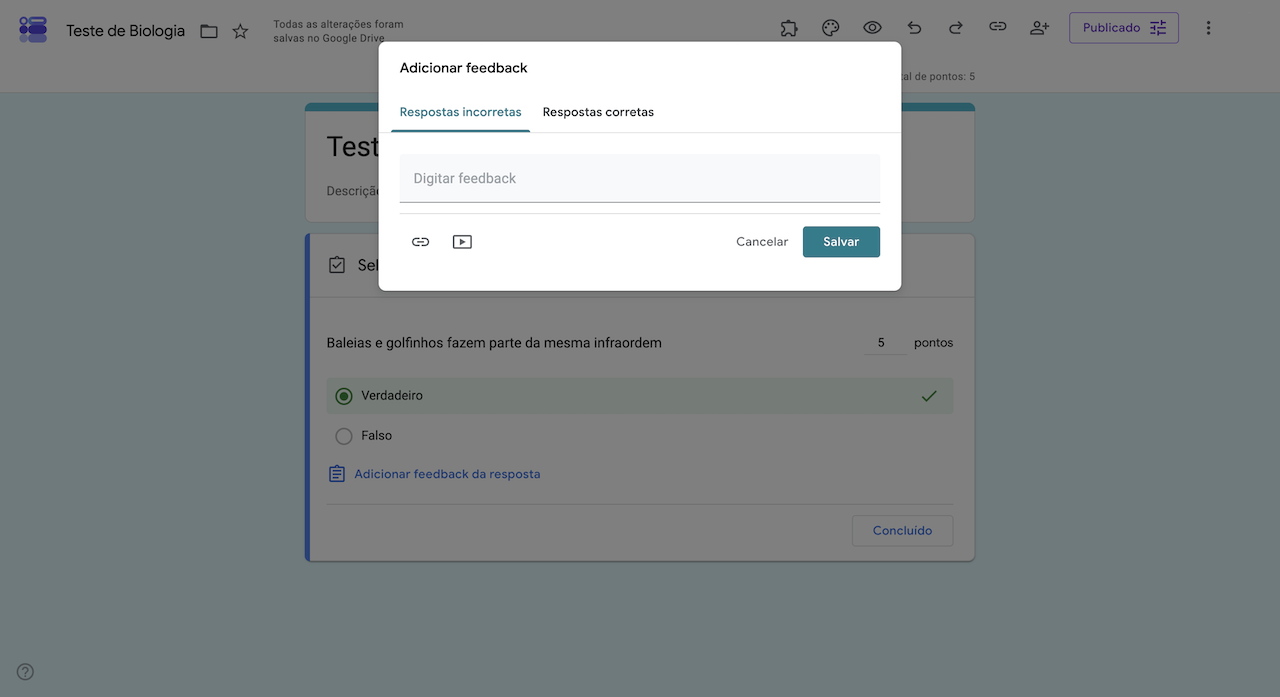
Essa opção ajuda os estudantes a aprender com seus erros ou obter informações adicionais sobre as respostas corretas.
Corrigindo com o gabarito
Agora que você sabe como criar um gabarito no Formulários Google, a correção dos seus testes é automática, permitindo visualizar os resultados imediatamente. Assim, fica fácil enviar os resultados diretamente para os alunos.
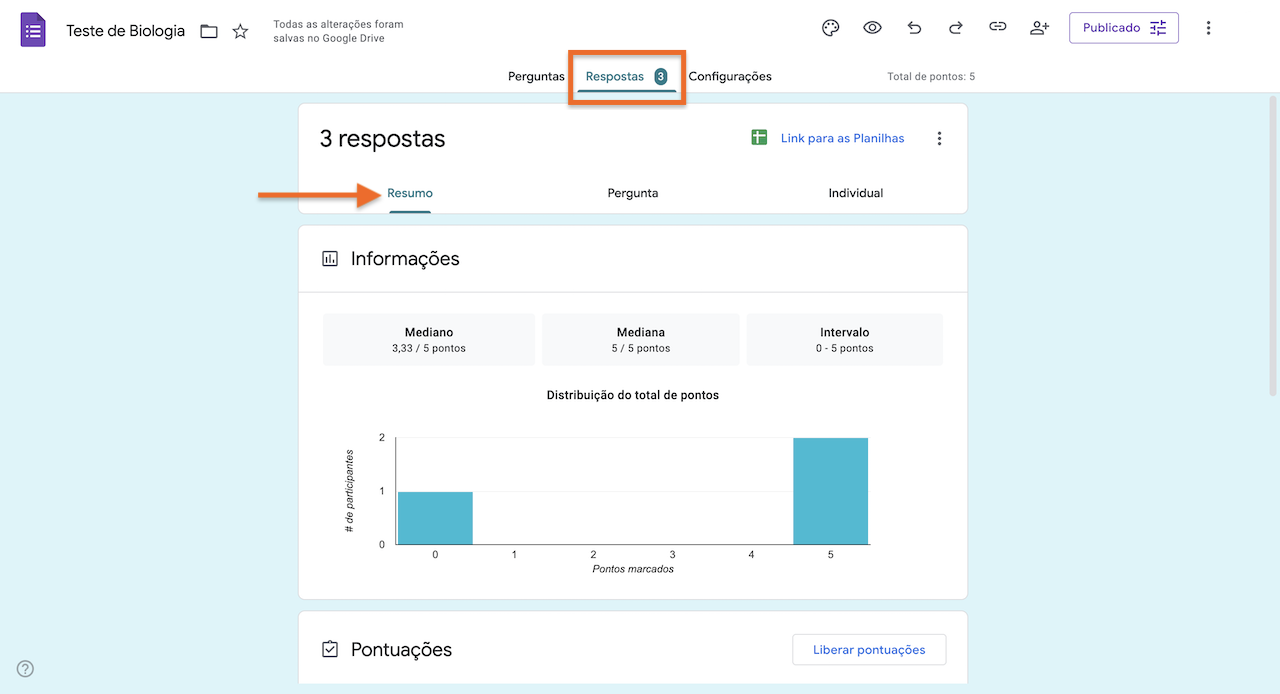
- Após os alunos terminarem o teste, volte ao formulário e selecione a aba Respostas.
- Clique na aba Resumo para encontrar as respostas de todos os seus alunos sob Pontuações. Se você optou por reter as notas dos alunos até ter a chance de revisá-las (na aba Configurações), agora você pode enviar os resultados por e-mail clicando em Liberar pontuações.
Crie e corrija testes usando Jotform
Mesmo sabendo como criar um gabarito no Formulários Google, você pode perceber que seus recursos não são tão completos quanto esperava. Se busca uma plataforma de testes ou criador de formulários com mais opções de personalização, Jotform é a solução ideal.
Usando Jotform, você pode criar questionários e testes com facilidade, escolhendo entre mais de 100 modelos personalizáveis. É possível adicionar imagens e fontes personalizadas ou, se desejar um teste mais interativo, usar lógica condicional para ocultar ou revelar perguntas com base nas respostas anteriores dos alunos. Com a ferramenta de Quiz da Jotform, você não apenas cria seus próprios testes, mas também gabaritos para correção automática, coleta de resultados e exportação dos dados.
Para turmas grandes e escolas, os professores podem personalizar formulários com a identidade visual da instituição e desfrutar do armazenamento ilimitado de envios disponível nos planos pagos da Jotform. O melhor é que a ferramenta Jotform não precisa ser cara para escolas com orçamento limitado — ela oferece um desconto especial de 50% para educadores e administradores escolares nos planos Bronze, Prata e Ouro, tornando-se uma opção acessível para quem busca melhores ferramentas de criação de formulários.
Usando Jotform, revisar e acompanhar o desempenho dos alunos é mais fácil do que nunca. Com uma visão clara do progresso da turma, é possível planejar melhor o ensino e oferecer a cada aluno a atenção necessária para que tenha sucesso.
Confira também o guia detalhado da Jotform sobre: Formulários Google
Perguntas Frequentes
A opção Gabarito aparece na parte inferior de uma pergunta depois que você transforma o formulário em um questionário. Acesse Configurações, ative a opção Criar teste e depois volte à aba Perguntas. Selecione uma pergunta e você verá a opção Respostas corretas na parte inferior da caixa da pergunta.
Adicione uma pergunta e selecione um tipo de pergunta que permita opções predefinidas, como Múltipla escolha, Caixas de seleção ou Lista suspensa. Insira cada resposta nos campos de Opção disponíveis e clique em Adicionar opção para incluir mais opções.
Primeiro, transforme seu formulário em um teste em Configurações > Criar teste e crie um gabarito para cada pergunta. Nas configurações do teste, você pode escolher o que os respondentes poderão ver depois que as notas forem divulgadas, incluindo perguntas erradas, respostas corretas e valores em pontos.
Acesse Configurações no Formulários Google e ative a opção Criar teste. Volte à aba Perguntas, selecione uma pergunta e clique em Respostas corretas. Escolha a(s) resposta(s) correta(s), atribua um valor em pontos e, opcionalmente, adicione um feedback sobre a resposta. Repita essas etapas para cada pergunta do seu teste.
O Formulários Google não tem um recurso específico para duplicar uma opção de resposta individual. Você pode inserir manualmente a mesma opção ou uma opção semelhante em outra pergunta. Se quiser reutilizar uma pergunta inteira com suas opções de resposta, clique no ícone Duplicar pergunta na parte inferior da caixa da pergunta e edite a pergunta copiada conforme necessário.












Enviar Comentário: