
Se você já coletou respostas no Google Forms, provavelmente já se deparou com o mesmo problema. O aplicativo só permite visualizar as respostas de duas formas: na guia Resumo, uma página longa cheia de gráficos, ou na guia Individual, na qual você precisa clicar de forma cansativa em um envio por vez. Nenhuma das opções é ideal.
Transferir os dados do Google Forms para o formato de planilha é uma solução. Se você está se perguntando como criar uma tabela a partir das respostas do Google Forms, a resposta é conectá-lo a outro aplicativo: o Google Planilhas. Assim que os dois estiverem vinculados, cada resposta aparece em uma planilha organizada, na qual você pode organizar, filtrar e analisar seus dados.
Depois que você aprender como usar o Google Forms, vincular seus formulários ao Google Planilhas torna a coleta de dados muito mais fácil. Você pode visualizar as respostas do Google Forms em uma tabela, o que ajuda a identificar tendências e a organizar os dados de forma fácil de entender. Veja tudo o que você precisa saber.
Como vincular seu Google Forms ao Google Planilhas
A maneira mais simples de criar uma tabela com as respostas do seu formulário é conectá-lo ao Google Planilhas. Cada novo envio aparecerá automaticamente como uma nova linha na sua planilha.
Confira em detalhes como vincular o Google Forms ao Google Planilhas em seis etapas principais.
Etapa 1: abra seu Google Forms
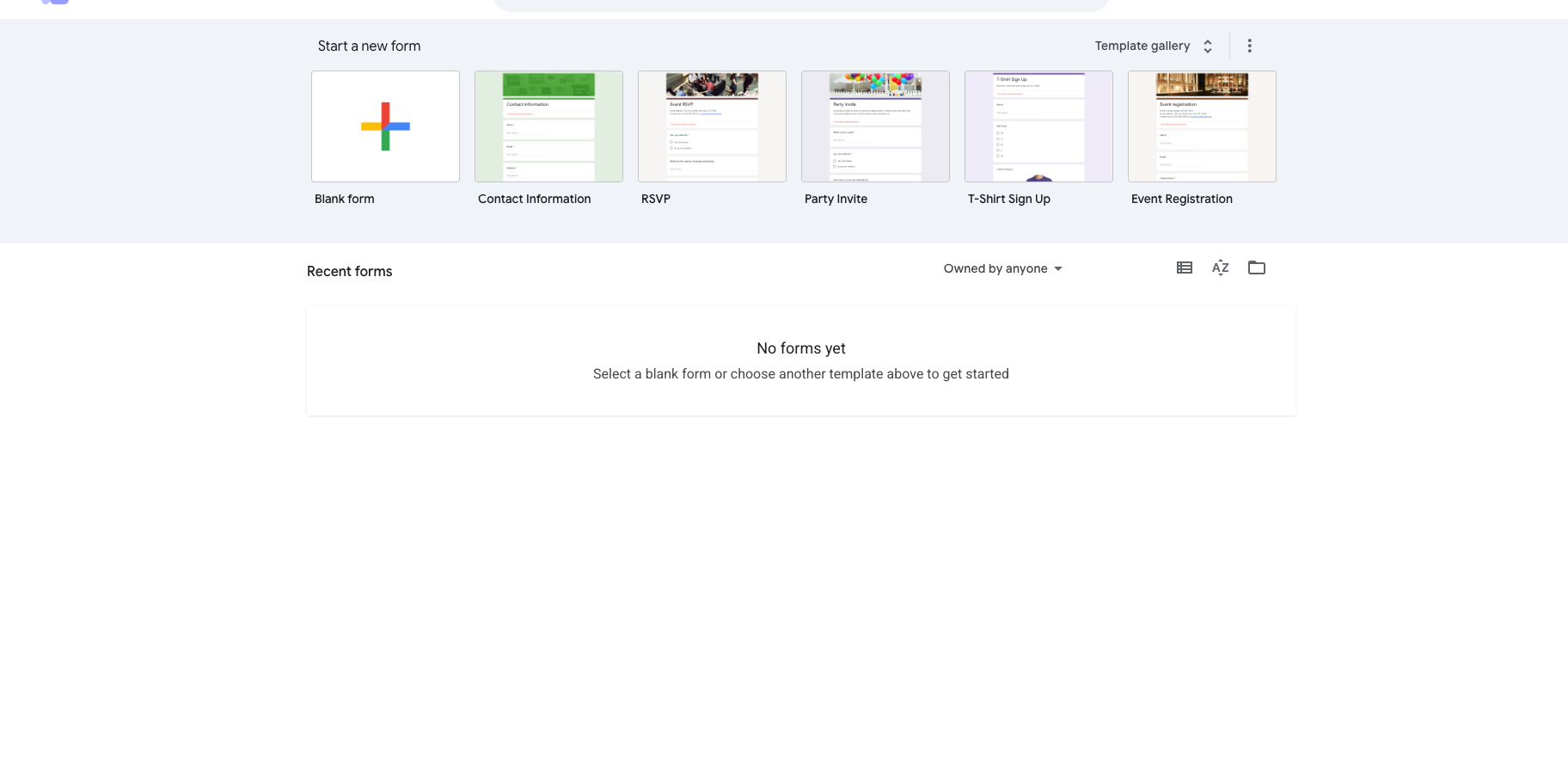
Acesse o Google Forms e abra o formulário que você deseja gerenciar. Se você ainda não tem o formulário, crie um. Você pode usar um modelo para economizar tempo.
Etapa 2: clique na guia Respostas
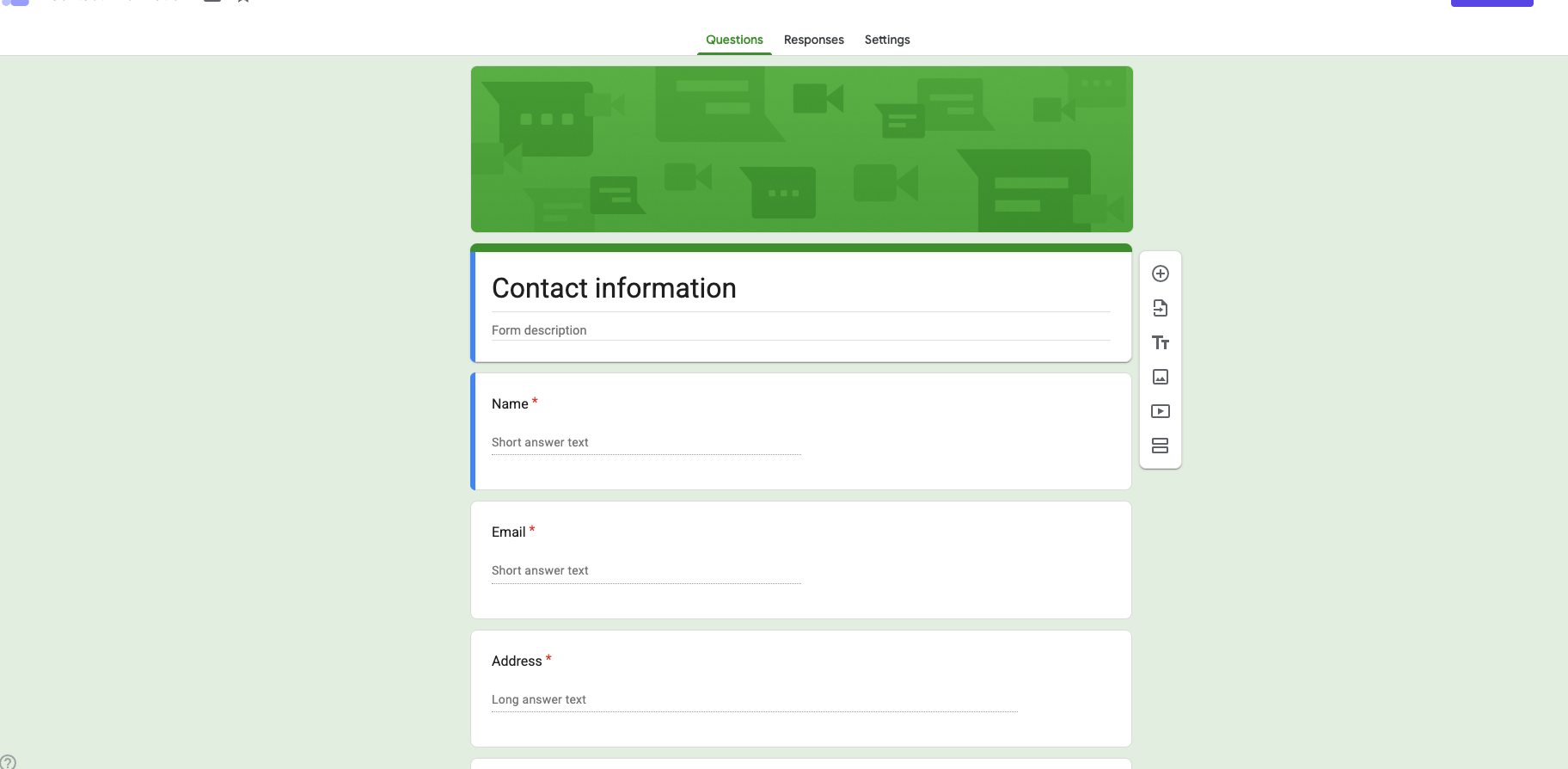
Em seguida, clique em Respostas, que fica na parte superior do editor de formulários. Essa guia mostra as visualizações Resumo, Pergunta e Individual se alguém já tiver enviado respostas. Você também verá opções para exportar seus dados. Clique na opção Ver no Planilhas.
Etapa 3: crie uma planilha vinculada
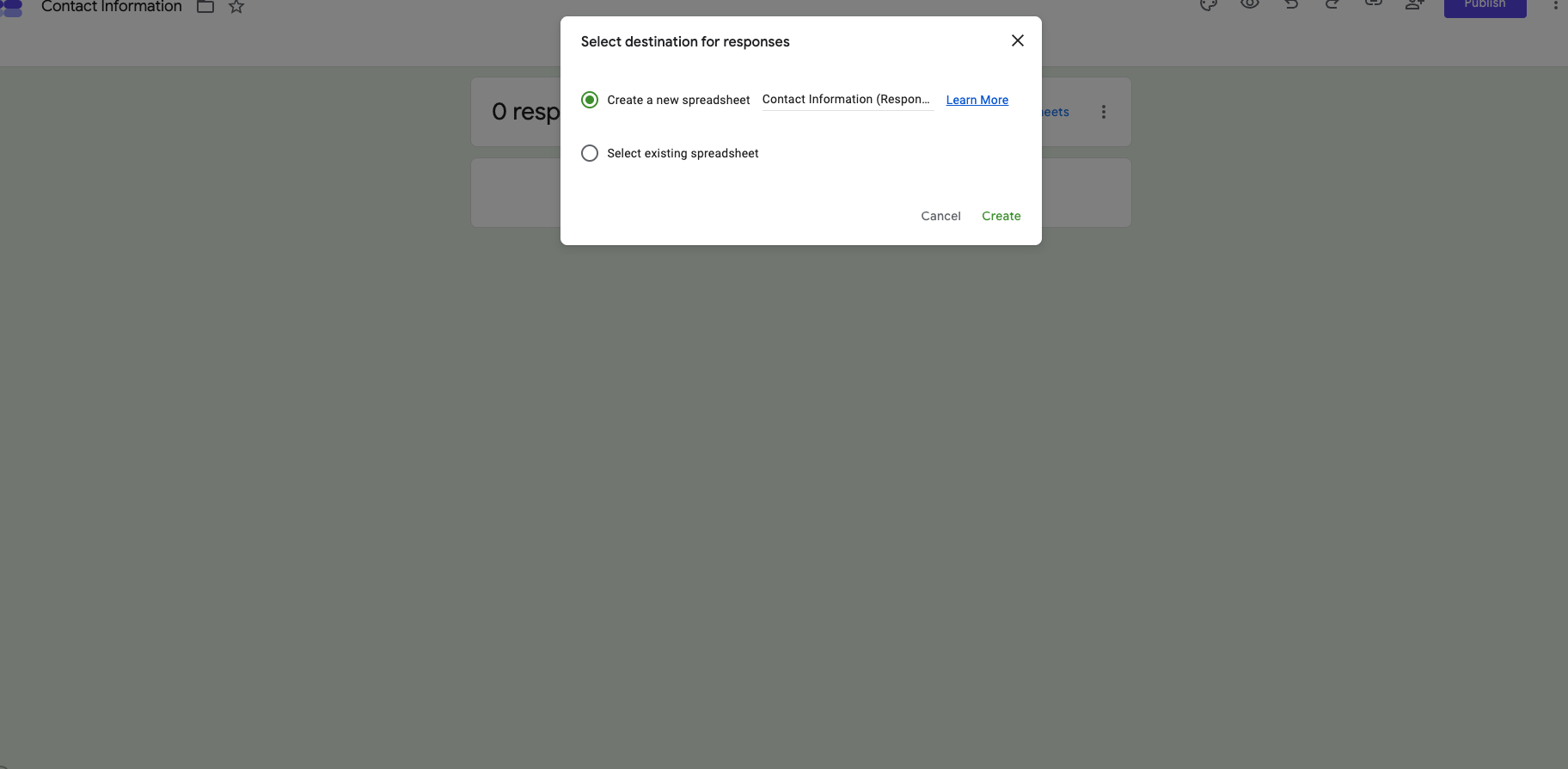
Se esta for a primeira vez que você vincula o formulário, o Google perguntará se você deseja
- Criar uma nova planilha.
- Selecionar uma planilha existente.
Escolha a opção de sua preferência.
Etapa 4: abra a planilha
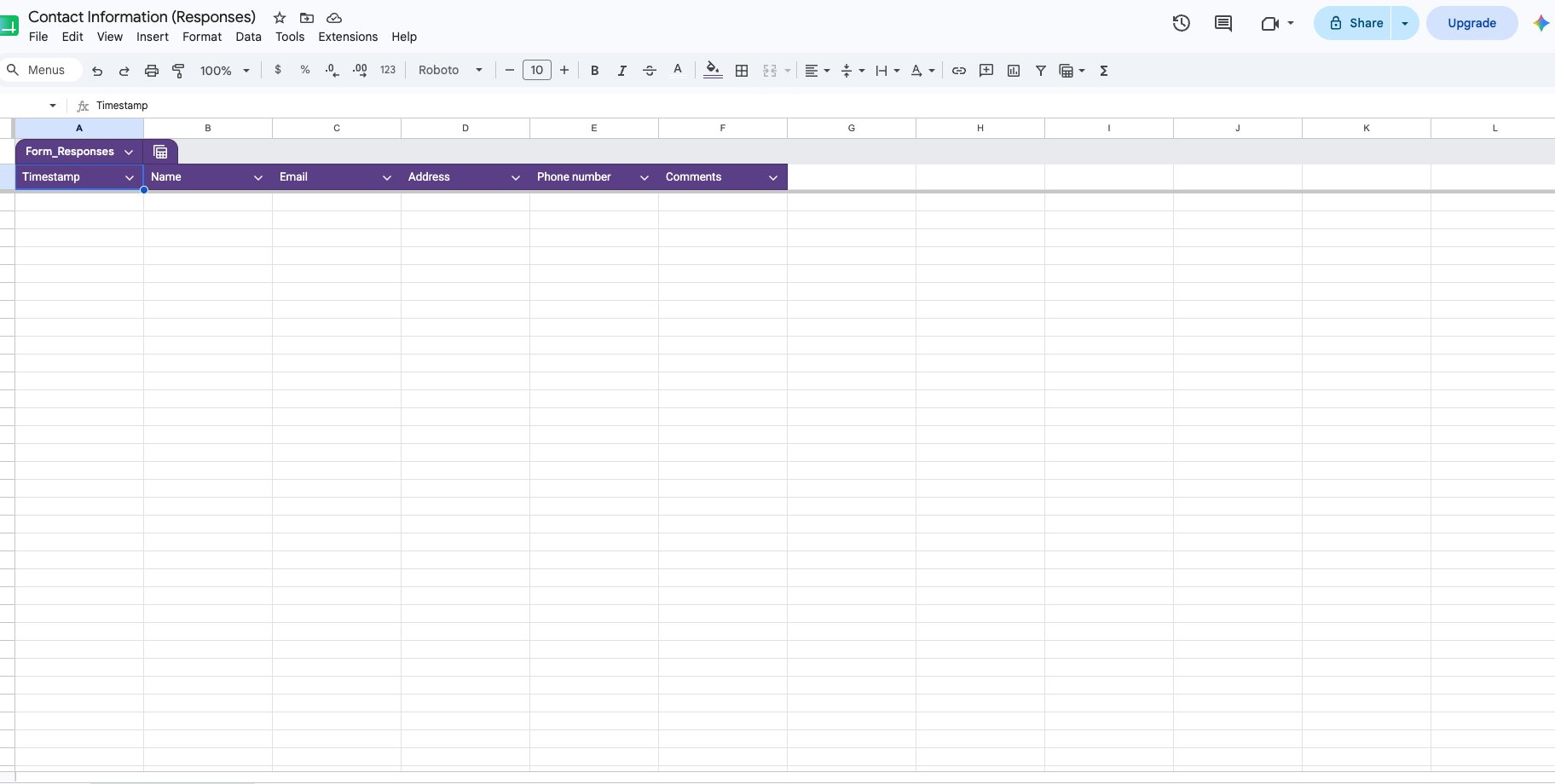
Depois de criar a planilha, o Google Planilhas será aberto. Cada pergunta se torna um cabeçalho de coluna, e cada envio do formulário é adicionado como uma nova linha na sua tabela. Confirme se há um cabeçalho correspondente para cada campo de resposta do seu formulário.
Etapa 5: organize seus dados
Agora que você vinculou seu Google Forms ao Google Planilhas, pode usar as ferramentas da planilha para organizar suas informações. Por exemplo, você pode classificar as respostas em ordem alfabética ou filtrar envios específicos.
Etapa 6: continue coletando respostas
Depois de conectada, sua planilha é atualizada automaticamente. Cada novo envio do formulário é adicionado como mais uma linha, sem nenhuma importação manual.
Use estas dicas para organizar os dados do Google Forms e obter insights úteis sobre presença, inscrições, pesquisas e outras métricas importantes.
Pronto para uma análise de dados avançada?
Quando seus dados estiverem seguros no Google Planilhas, uma tabela básica pode não ser suficiente para identificar tendências ou resumir respostas complexas de pesquisas. Se você quer levar sua análise de dados para o próximo nível, confira nosso guia completo sobre como criar uma tabela dinâmica no Google Forms.
Os limites das tabelas de formulários no Google Planilhas
Embora o Google Planilhas ofereça as visualizações em tabela que você deseja, o fluxo de trabalho em si continua desconectado — e aí está outro problema. O Google Forms e o Google Planilhas são dois aplicativos separados, o que torna o gerenciamento dos seus dados inerentemente arriscado e confuso.
Veja a seguir alguns dos maiores pontos problemáticos e limitações que você encontrará.
1. Problemas de sincronização
Renomear colunas e excluir linhas não utilizadas pode deixar o Google Planilhas com uma aparência mais limpa. No entanto, sempre que você faz essas alterações, pode interromper a sincronização entre o seu Google Forms ativo e a planilha — o que significa que as respostas futuras podem desaparecer ou ser preenchidas de forma incorreta.
2. Nenhuma ação integrada
Uma planilha do Google é apenas uma grade estática de texto. Você não pode clicar em um botão ao lado de uma linha para responder a um participante. Também não há botões integrados para baixar um envio em PDF ou acionar um fluxo de aprovação. Concluir essas tarefas comuns e necessárias leva mais tempo se você depende do Planilhas.
3. Problemas com uploads de arquivos
Se o seu formulário coleta uploads de arquivos, a tabela do Google Planilhas exibe uma sequência de URLs pouco atraente e sem link clicável. Você ainda precisa abrir manualmente o Google Drive para procurar as imagens ou os documentos. Isso pode ser uma enorme perda de tempo e prejudicar a produtividade.
Gerencie dados de forma nativa com o Jotform Tabelas
Se você exporta cada Google Forms para uma planilha só para torná-lo legível, vale perguntar se o seu criador de formulários deveria exigir essa etapa extra. O Jotform adota uma abordagem diferente.
Você pode migrar seus formulários do Google Forms para o Jotform com um único clique — perfeito se você construiu uma grande base de dados no Google Forms. Cada formulário passa a incluir uma tabela integrada que funciona como planilha e banco de dados, tudo em um só lugar.


Outras vantagens do Jotform Tabelas incluem
- Nenhuma configuração necessária: No exato momento em que você publica um formulário do Jotform, uma tabela conectada é gerada e os envios são exibidos em uma grade organizada.
- Várias visualizações: Se você não quer ver uma grade padrão, pode alternar seus dados para um quadro kanban, uma visualização de calendário ou cartões visuais.
- Botões de ação: Transforme sua lista em um espaço de trabalho ativo com botões de ação de um clique.
- Visualização de arquivos na própria tabela: Você pode ver, visualizar e baixar arquivos diretamente na célula da tabela, o que significa o fim da dor de cabeça com links de URL confusos.
O Jotform oferece mais de 20.000 modelos de formulário gratuitos e mais de 150 integrações, o que torna mais fácil do que nunca unificar seus fluxos de trabalho. Você não precisa ficar alternando entre planilhas com problemas e formulários rígidos. Com o Jotform, você pode migrar todos os seus formulários do Google Forms e escolher entre milhares de modelos para criar sua biblioteca de formulários com facilidade.
Pronto para ser mais inteligente na coleta de dados e no gerenciamento de formulários? Conheça hoje mesmo o Jotform Tabelas.
Este artigo é para administradores, professores, organizadores de eventos e proprietários de pequenas empresas que estão frustrados com os gráficos de “Resumo” padrão do Google Forms e querem uma grade limpa e estruturada para gerenciar os dados recebidos.













Enviar Comentário: