

Passo a passo rápido:
- Abra seu formulário no Formulários Google.
- Clique em Publicado no canto superior direito.
- Desative a opção Aceitando respostas.
- Clique em Salvar.
A maioria dos formulários tem uma data de expiração. Talvez o prazo de inscrição tenha terminado, você tenha atingido sua cota de informações ou as inscrições para o evento estejam completas. Nesse momento, deixar o formulário aberto pode gerar trabalho extra para você. A melhor opção é encerrar rapidamente seu formulário do Google para que ele não aceite mais respostas. Quer saber como?
Neste artigo, mostramos como encerrar um formulário do Google de várias maneiras, desde uma opção manual com um clique até um fechamento automático e programado. E, para quem busca opções avançadas de formulário para fechar formulários online, apresentamos outro criador de formulários que atenderá às suas necessidades: Jotform.
Dica
Gostaria de ter a opção de fechar em uma data específica ou quando um limite de respostas for atingido, o que ocorrer primeiro? O Formulários Google não permite fazer isso, mas a Jotform permite. O recurso integrado de desativação automática e limite de respostas da Jotform está disponível em todos os seus mais de 20.000 modelos de formulários gratuitos.
Como encerrar um formulário do Google manualmente
Mesmo que você saiba como usar o Formulários Google, descobrir como fechar um formulário pode ser confuso, pois esse não é um processo intuitivo. A função também não é fácil de encontrar.
Siga estas etapas para impedir manualmente que seu formulário do Google aceite respostas. Observe que esse método entra em vigor imediatamente e só pode ser usado em um formulário que você publicou.
- Abra o formulário do Google que deseja fechar.
- Clique em Publicado a no canto superior direito.
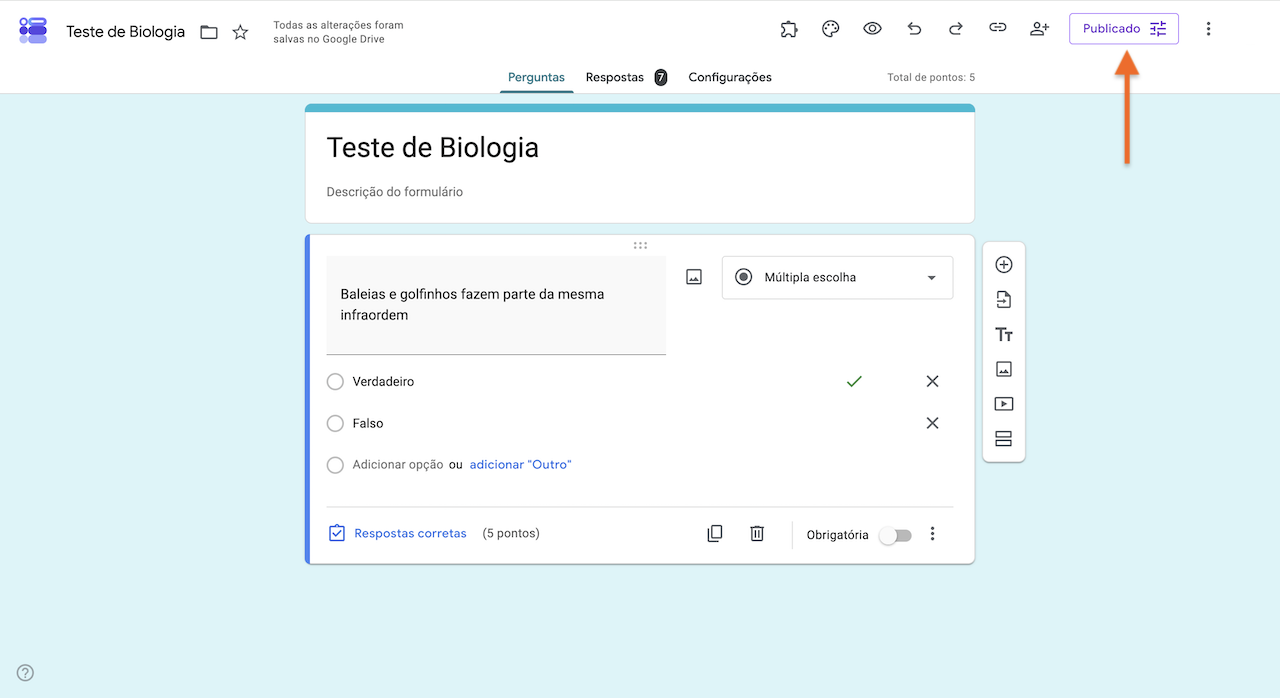
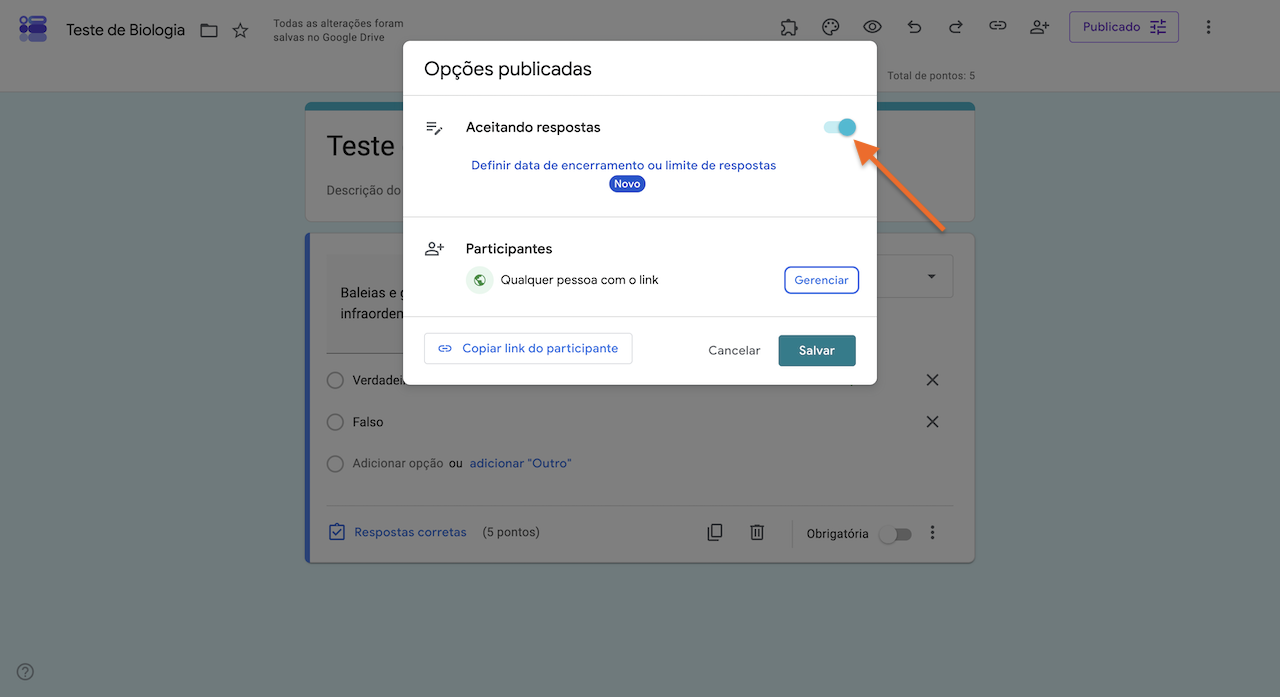
- Desative a opção Aceitando respostas.
- Clique em Salvar.
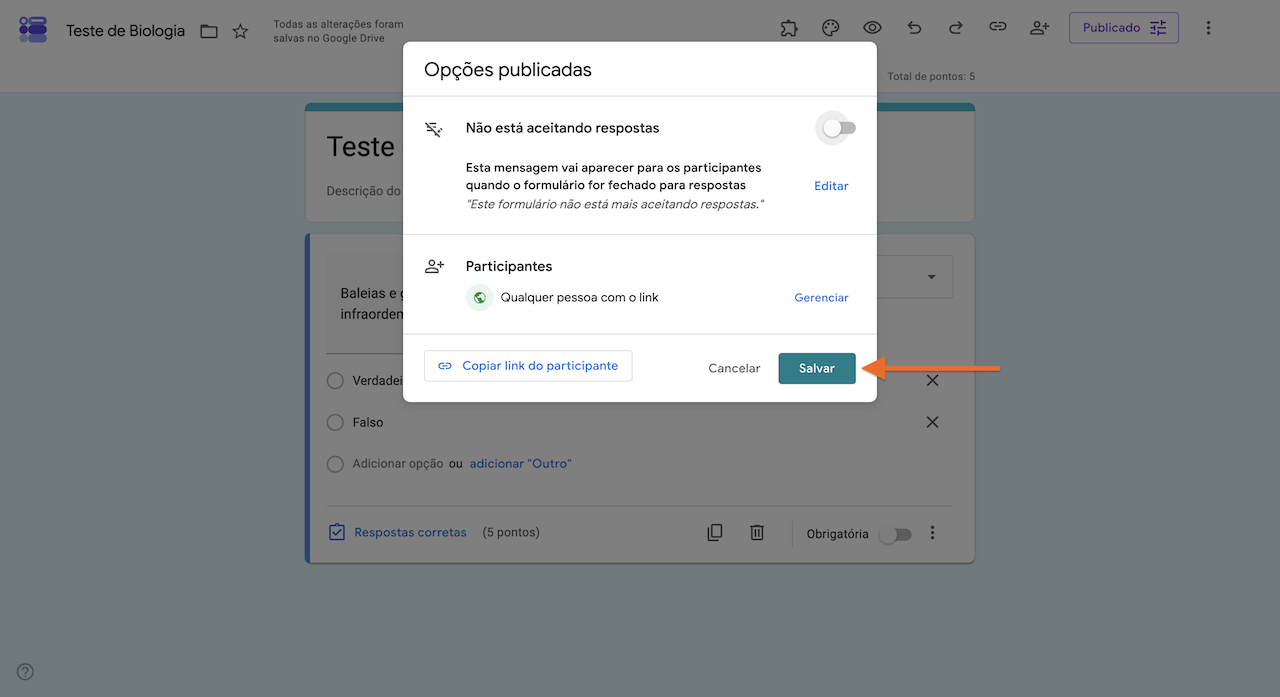
Depois de seguir estas etapas, seu formulário do Google não aceitará mais respostas.
Se você precisar reabrir manualmente o formulário do Google, siga as instruções passo a passo apresentadas mais adiante neste artigo.
Dica
A desvantagem de escolher fechar um formulário manualmente é que você pode se esquecer de fazê-lo. Afinal, essa não é a única tarefa da sua lista. Como resultado, você pode acabar recebendo mais respostas do que gostaria. Confira nossos guias que mostram como excluir respostas e como editar respostas no Formulários Google. Você aprenderá a manter e gerenciar seus dados recebidos com mais eficiência.
Como fechar um formulário do Google automaticamente
Se você tiver um prazo ou uma cota de respostas rigorosos, é melhor configurar o fechamento automático do formulário em vez de fazê-lo manualmente.
O Formulários Google adicionou recentemente esse recurso. Anteriormente, os usuários precisavam recorrer a complementos de terceiros para realizar essa tarefa. Agora, você pode configurar seu formulário para fechar automaticamente ao atingir um limite de respostas no formulário ou em uma data e horário específicos.
No entanto, você pode escolher apenas uma dessas condições como gatilho. Se quiser fechar seu formulário quando qualquer uma das duas condições for atendida, será necessário usar um complemento de terceiros (ou escolher um criador de formulários mais avançado).
Defina um limite de respostas para fechar o formulário automaticamente
Se você precisar de um número específico de respostas para o seu formulário, esta é a configuração que deve usar. Por exemplo, se estiver realizando uma pesquisa de mercado para um novo produto ou serviço e quiser ouvir 100 clientes em potencial e clientes sobre suas necessidades, siga estas etapas:
- Abra o formulário do Google relevante.
- Clique em Publicado.
- Clique em Definir data de encerramento ou limite de respostas.
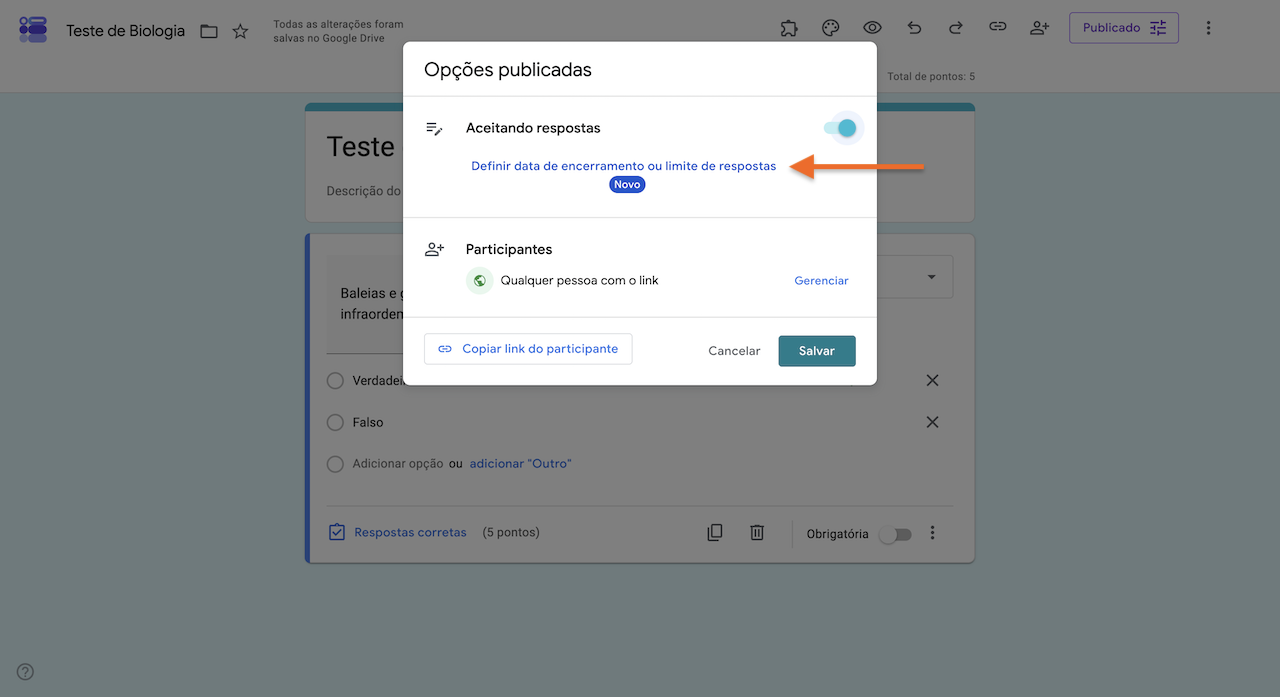
- Selecione Após um número de respostas. Digite o número de respostas que você deseja aceitar antes que o formulário seja fechado automaticamente.
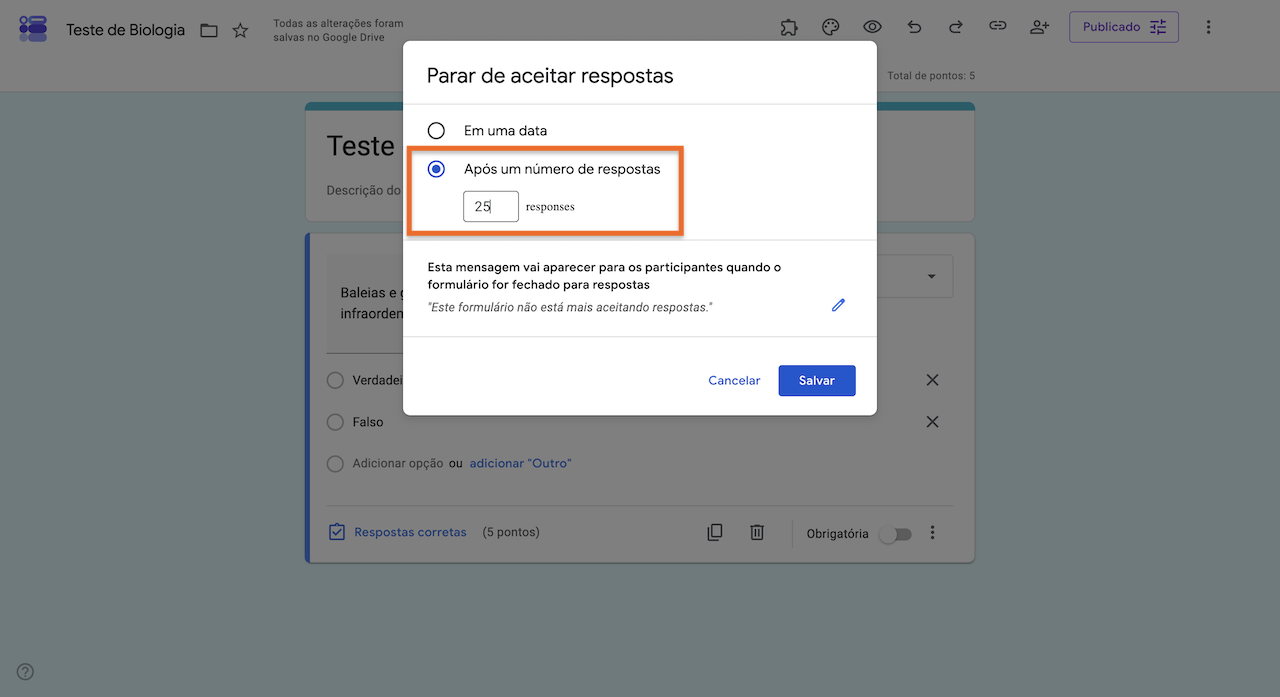
- Clique em Salvar.
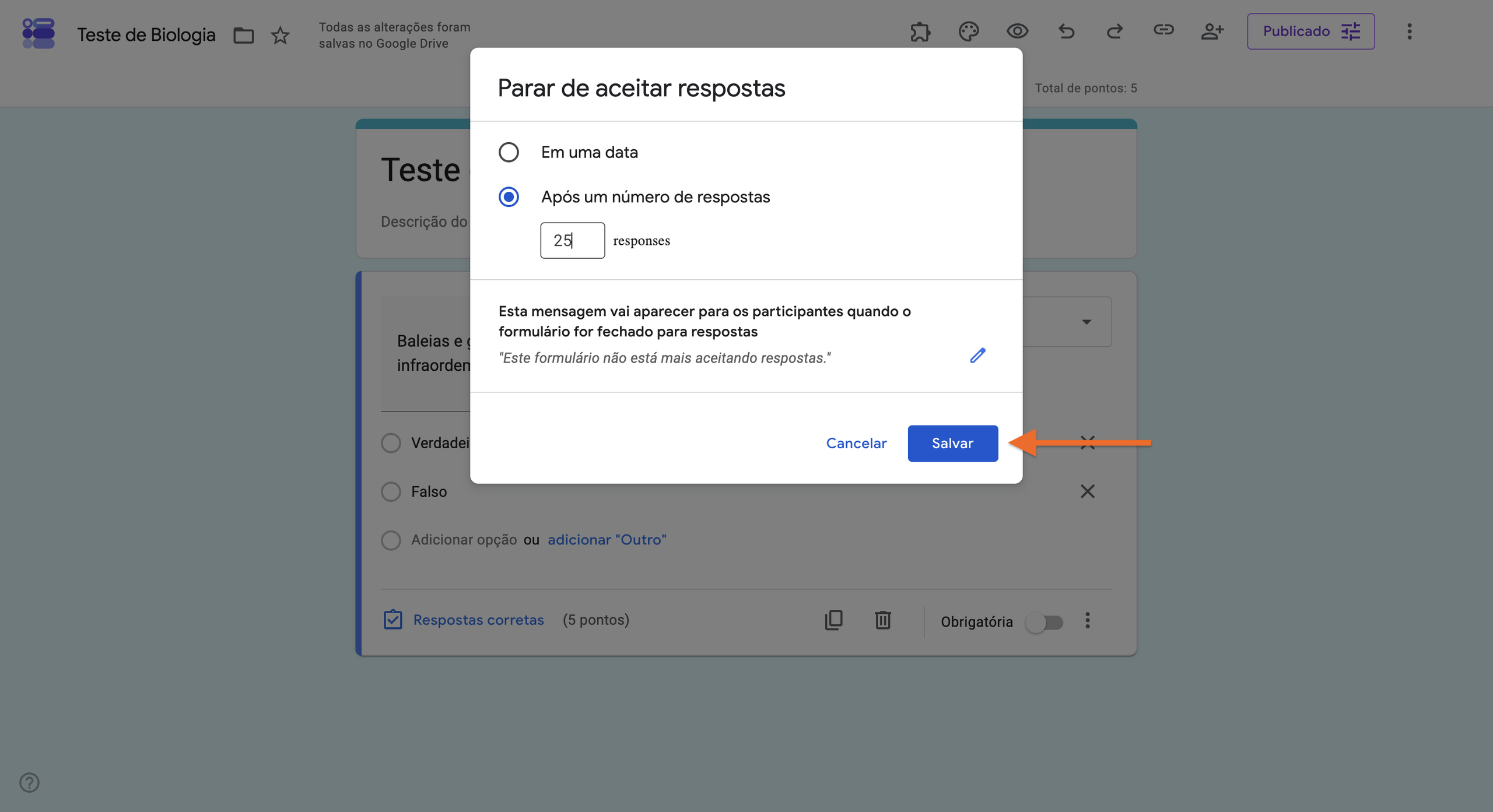
Agora, quando o limite de respostas do formulário do Google for atingido, o formulário deixará automaticamente de aceitar respostas.
Dica
Se você já começou a aceitar respostas no seu formulário, o limite de respostas definido deve ser maior que o número de respostas que você já coletou. O Formulários Google não permitirá definir um limite de respostas inferior ao número de respostas que você já coletou. Por exemplo, se você já recebeu 50 respostas, o limite de respostas definido deve ser maior que 50.
Programe seu formulário do Google para encerrar automaticamente em uma data e horário definidos
A configuração de data e horário é útil quando você precisa cumprir um prazo específico. Por exemplo, se houver uma vaga aberta na sua organização e você estiver aceitando candidaturas até o final do mês, o recurso de data e horário será a melhor opção.
- Abra o formulário do Google relevante.
- Clique em Publicado.
- Clique em Definir data de encerramento ou limite de respostas.
- Em uma data já estará selecionado. Clique em Escolha a data e a hora.
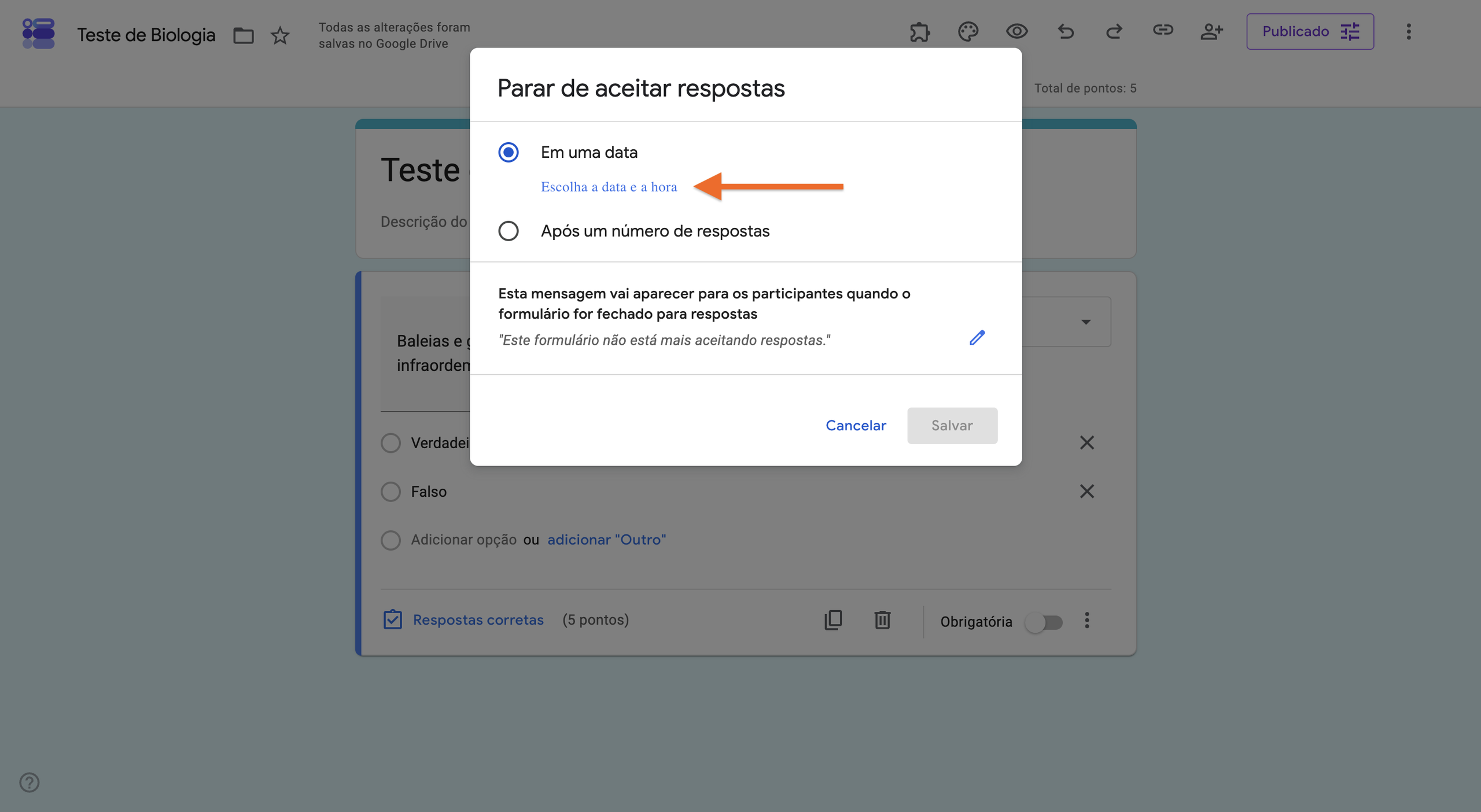
- Selecione a data e o horário em que deseja que o formulário seja fechado automaticamente. Clique em OK.
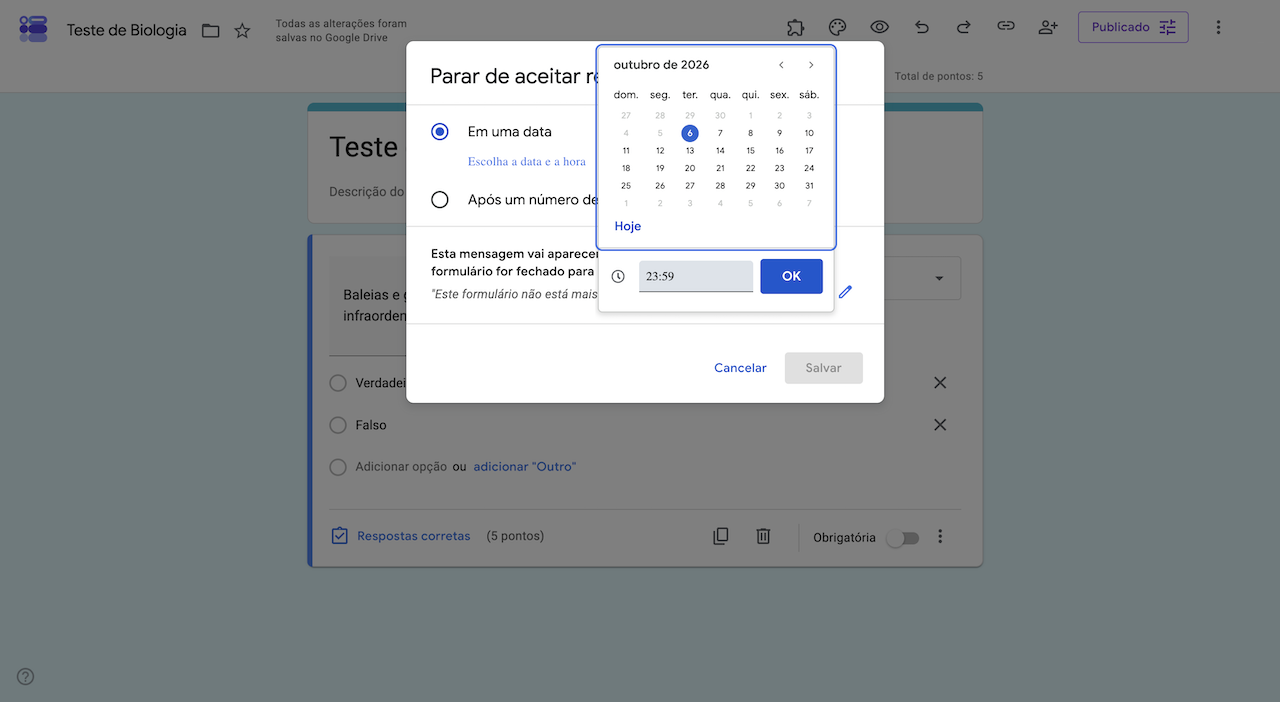
- Clique em Salvar.
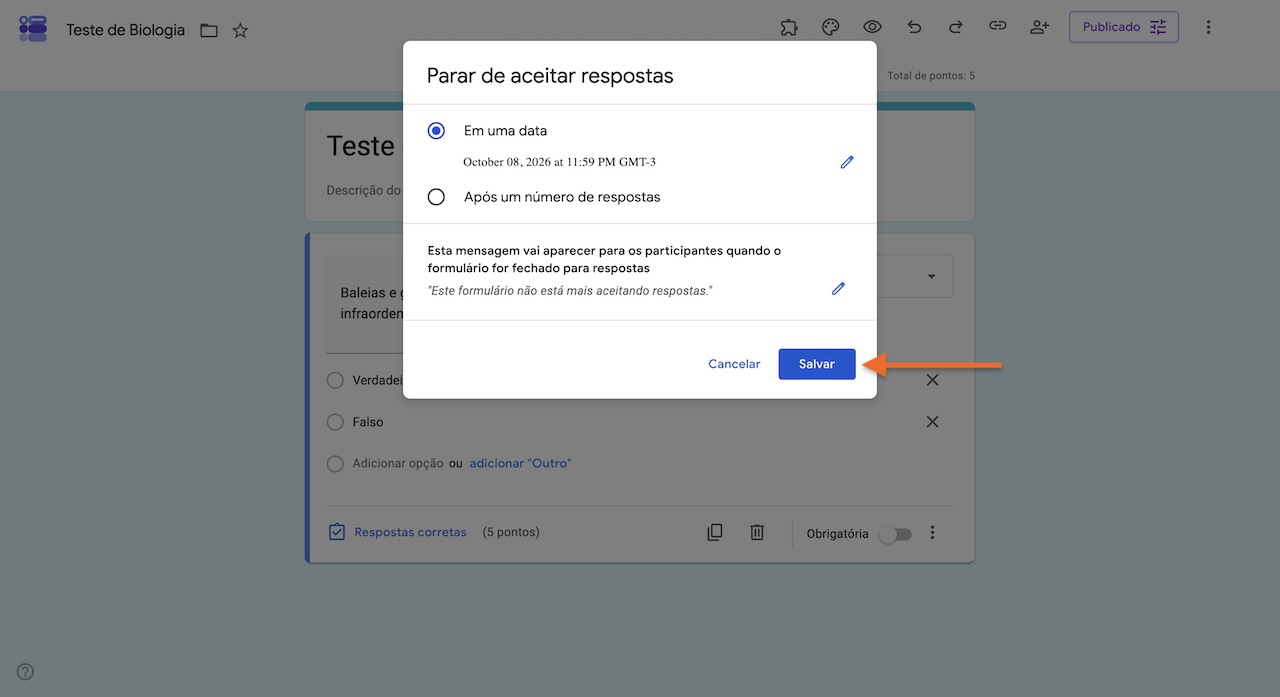
Agora você programou com sucesso o encerramento do seu formulário do Google. Na data e no horário selecionados, o formulário deixará automaticamente de aceitar respostas.
Dica
O recurso de fechamento automático do Formulários Google usa seu fuso horário local. Se seu público estiver em um fuso horário diferente, será necessário converter o horário de fechamento desejado de acordo com seu fuso ao configurar essa opção.
Por exemplo, se você estiver no fuso horário do Leste dos EUA e quiser que seu formulário seja fechado ao meio-dia no horário do Pacífico, deverá definir o horário de fechamento para 15h no horário do Leste (que corresponderá ao meio-dia no horário do Pacífico).
Como alterar a mensagem exibida aos respondentes após o encerramento do formulário do Google
Depois que seu formulário do Google for fechado automaticamente, o link do formulário continuará ativo e você poderá receber visitantes adicionais. Eles não poderão preencher o formulário, mas verão uma mensagem.
A mensagem padrão do Formulários Google é “Este formulário não está mais aceitando respostas.” Se quiser alterar a mensagem padrão, siga as instruções abaixo. Observe que esse recurso não funciona se você fechar o formulário manualmente; ele funciona apenas para fechamentos automáticos.
- Abra o formulário do Google cuja mensagem de fechamento você deseja alterar.
- Clique em Publicado.
- Clique em Definir data de encerramento ou limite de respostas.
- Clique no ícone de edição (lápis) ao lado de Esta mensagem vai aparecer para os participantes quando o formulário for fechado para respostas.
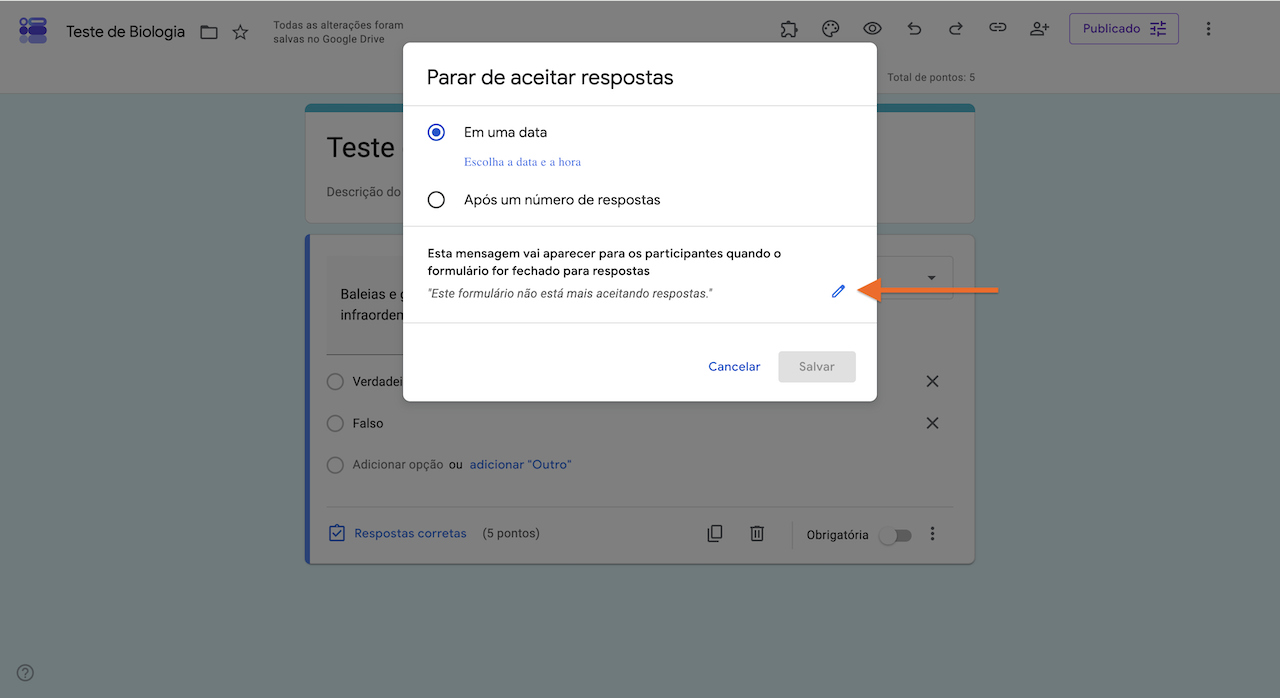
- Digite a mensagem que os usuários verão se acessarem o formulário depois que ele for encerrado.
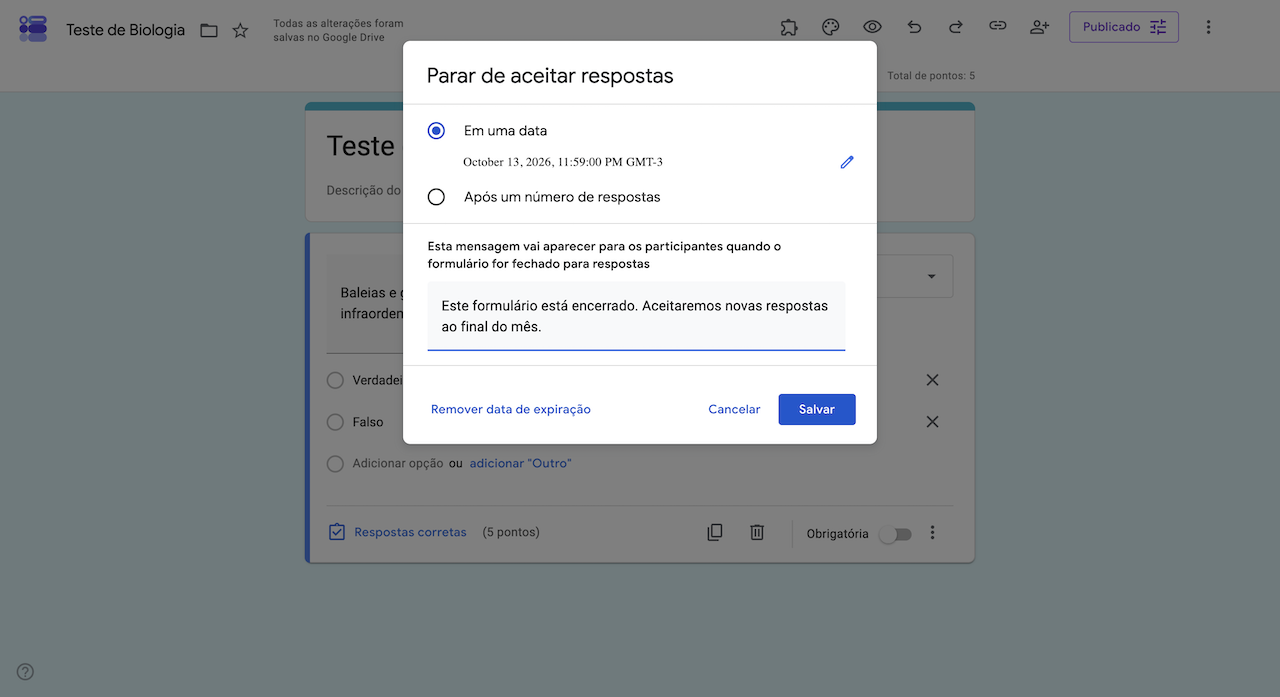
- Selecione como você deseja fechar o formulário automaticamente: por data ou por limite de respostas. Defina os critérios para o encerramento automático e clique em Salvar.
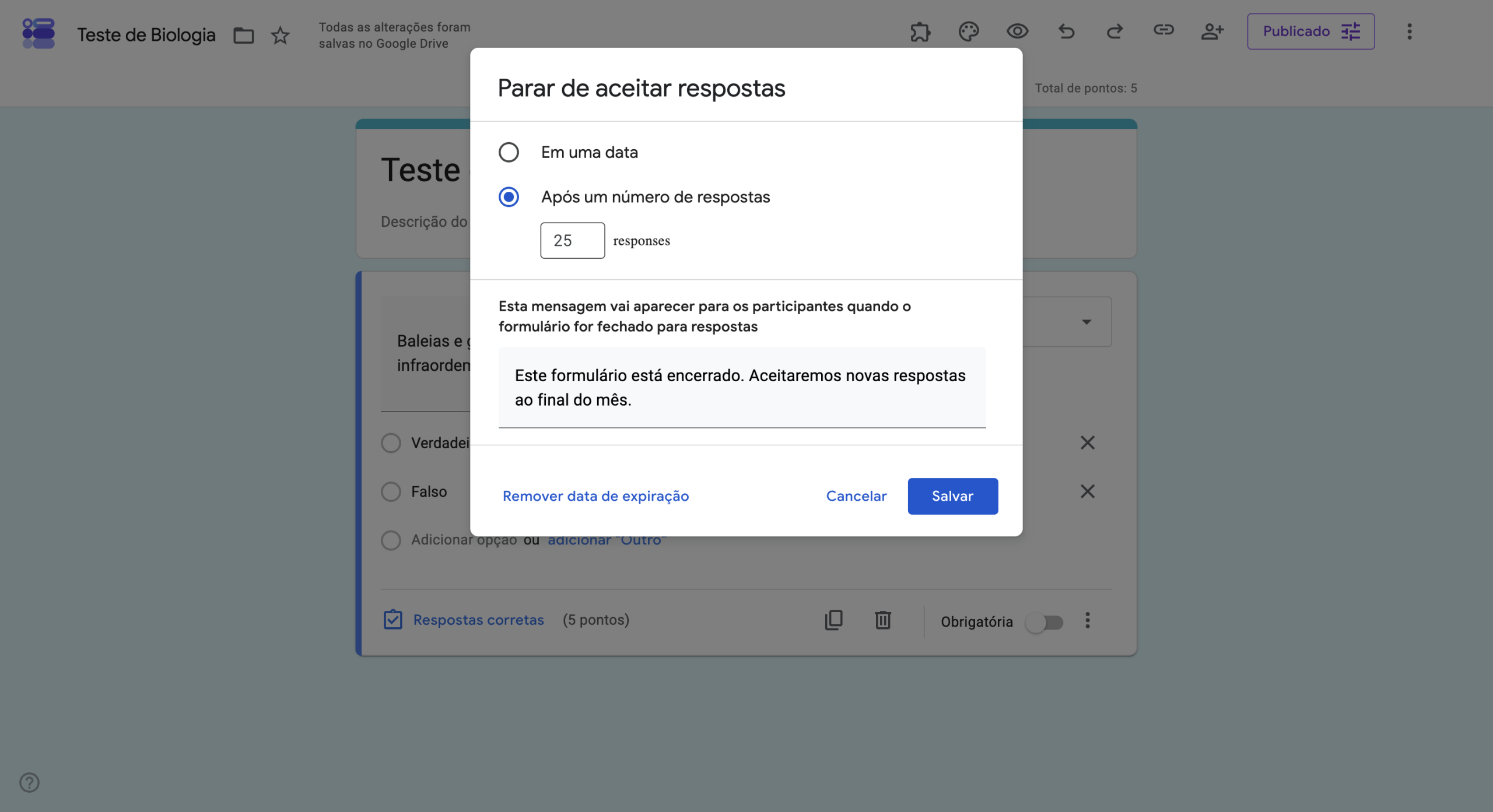
Depois que seu formulário for encerrado automaticamente, o Formulários Google exibirá sua mensagem personalizada aos respondentes que tentarem acessar o link do formulário.
Dica
A mensagem de encerramento do formulário pode fazer mais do que informar aos usuários que o formulário não está mais aceitando respostas. Use a mensagem para compartilhar informações adicionais e úteis com seu público. Por exemplo, “Volte no próximo mês, voltaremos a aceitar novos envios.”
Como reabrir um formulário do Google após encerrá-lo
Depois de encerrar um formulário do Google, manual ou automaticamente, você pode reabri-lo para continuar aceitando respostas no mesmo formulário. Há duas maneiras diferentes de fazer isso, dependendo do método usado para fechar o formulário.
Reabrir um formulário fechado manualmente
Se você fechou o formulário manualmente, reabri-lo é fácil. Siga estas instruções:
- Abra o formulário do Google relevante.
- Clique em Publicado.
- Ative a opção Aceitando respostas.
- Clique em Salvar.
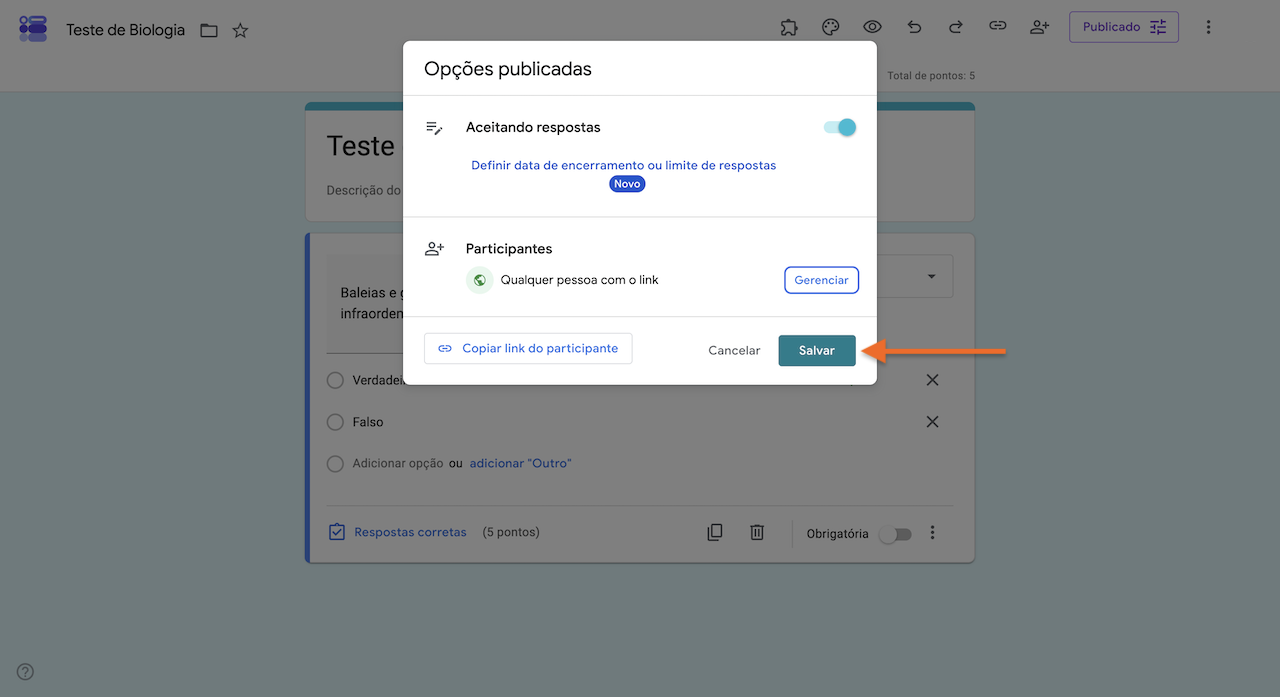
Seu formulário do Google agora voltará a aceitar respostas.
Remover uma regra de fechamento automático
Remover uma regra de fechamento automático, seja para um limite de respostas ou para uma data e horário específicos, é um pouco mais complicado. Siga estas etapas:
- Abra o formulário do Google relevante.
- Clique em Publicado.
- Clique em Gerenciar.
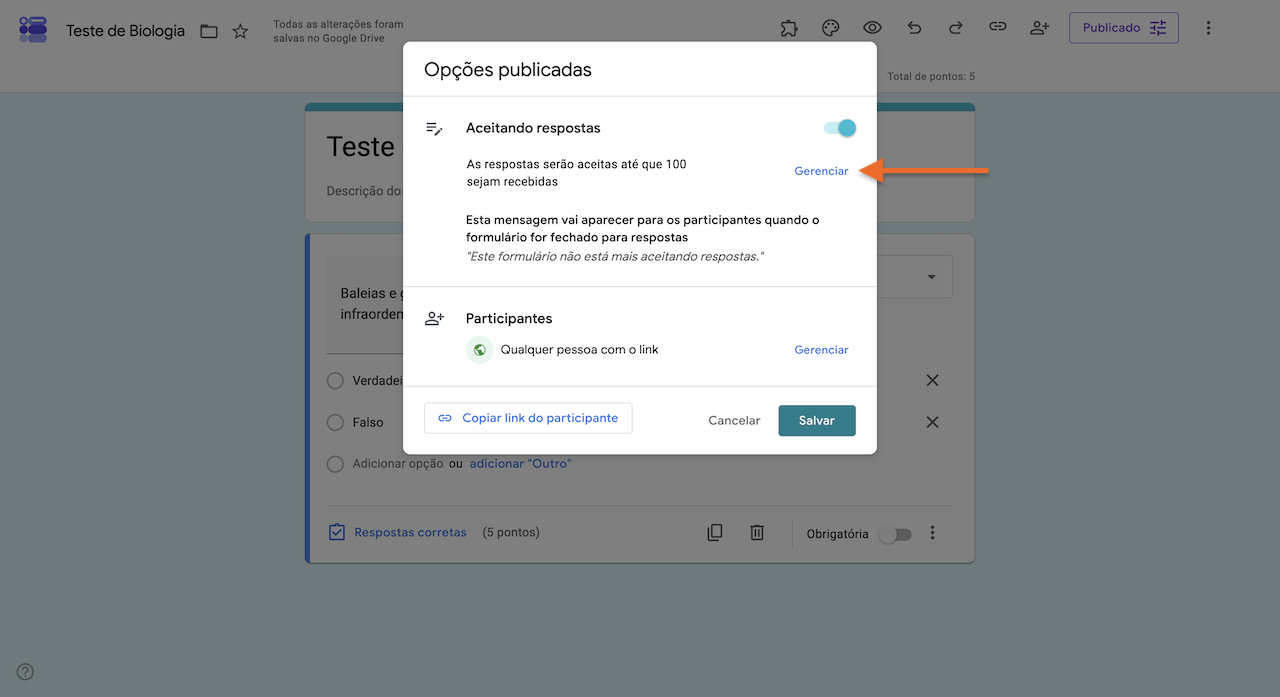
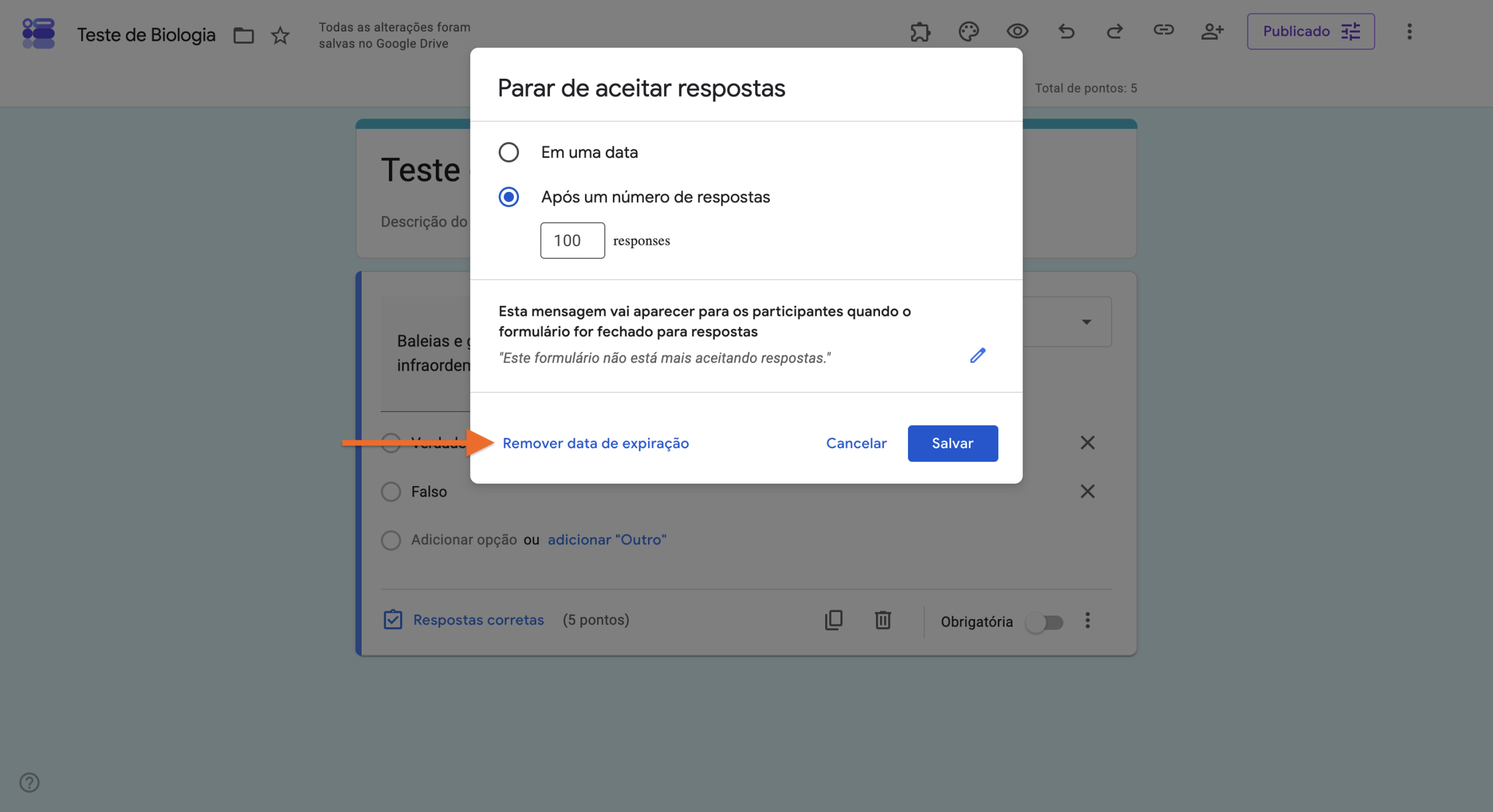
- Clique em Remover data de expiração.
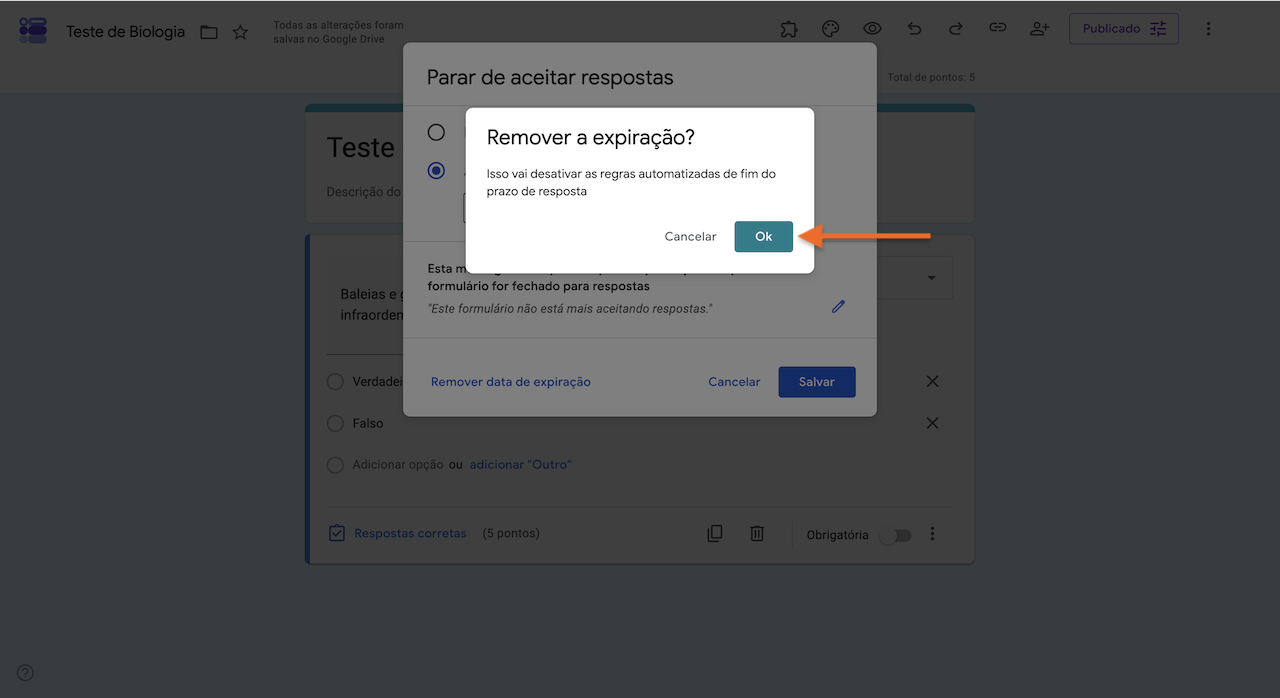
- Clique em OK.
- Clique em Salvar.
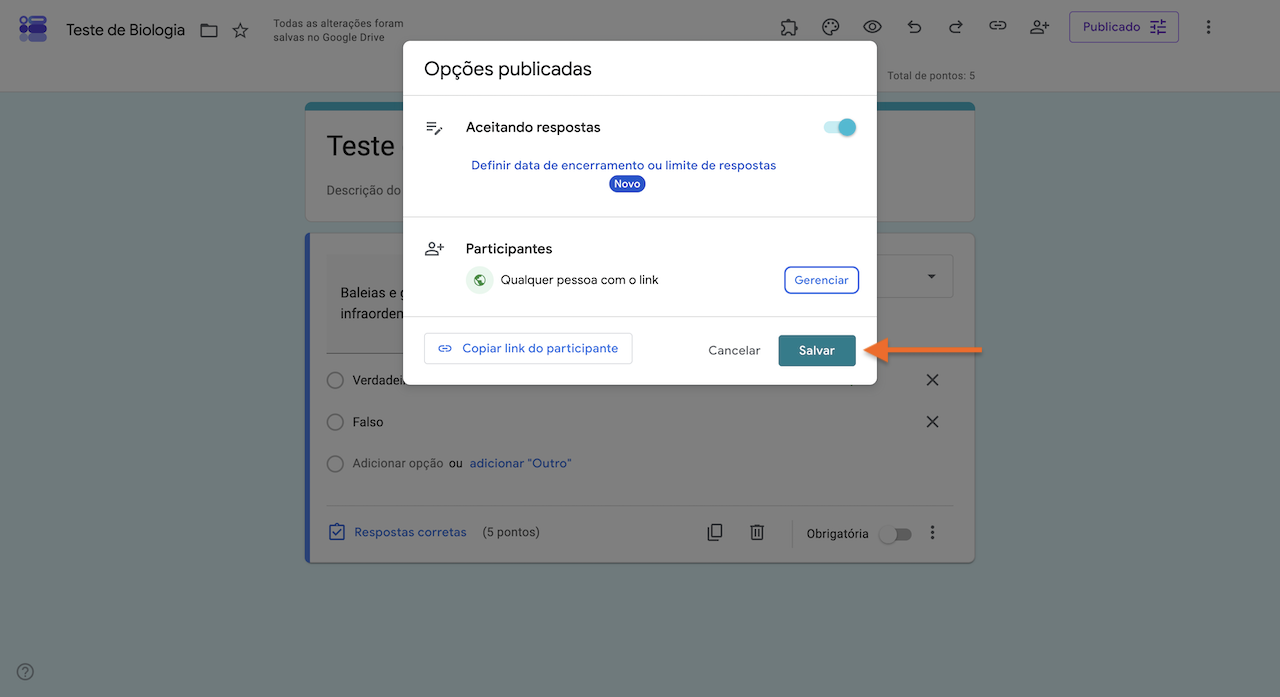
O formulário que você fechou automaticamente não terá mais as regras de fechamento configuradas e voltará a aceitar respostas.
Feche formulários da maneira que quiser usando Jotform
O Formulários Google permite fechar seus formulários após atingir um limite de respostas ou em uma data e hora específicas. Mas e se você quiser mais flexibilidade? Se quiser configurar seus formulários para fecharem automaticamente quando um limite específico de respostas for atingido ou em uma data específica, o que ocorrer primeiro, você precisará de um criador de formulários mais sofisticado.
É aí que a Jotform entra.


Este criador de formulários líder não só permite encerrar seu formulário manualmente, em uma data e horário específicos ou após atingir um determinado número de respostas, como também permite encerrá-lo assim que você atingir qualquer um dos dois: um limite específico de respostas ou uma data e horário definidos. Essa funcionalidade integrada (sem necessidade de complementos) oferece mais flexibilidade para fechar seu formulário.
Confira lado a lado os recursos de cada um para fechar formulários:
 Jotform |  Formulários Google | |
|---|---|---|
| Encerrar o formulário imediatamente | ||
| Encerrar o formulário em uma data e horário específicos | ||
| Encerrar o formulário após atingir um determinado número de respostas | ||
| Encerrar o formulário quando a data ou o limite de respostas for atingido | Não sem um complemento |
Como fechar um Jotform manualmente
Quando você precisa fechar seu formulário rapidamente, pode fazer isso na plataforma Jotform usando dois métodos diferentes. Ambos são mais rápidos que o método do Formulários Google e podem ser revertidos a qualquer momento. Veja abaixo como encerrar um formulário Jotform manualmente:
Meus Formulários
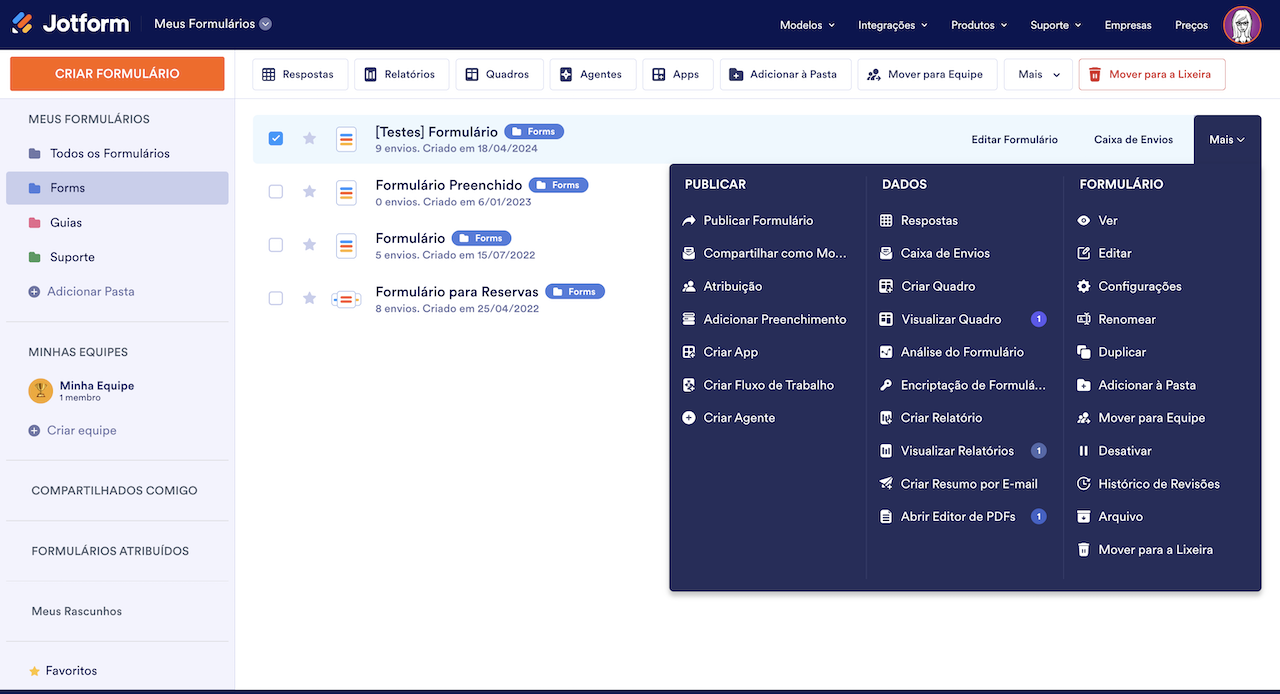
- Na página Meus Formulários, selecione o formulário que você gostaria de fechar ou abrir.
- Clique no menu suspenso Mais.
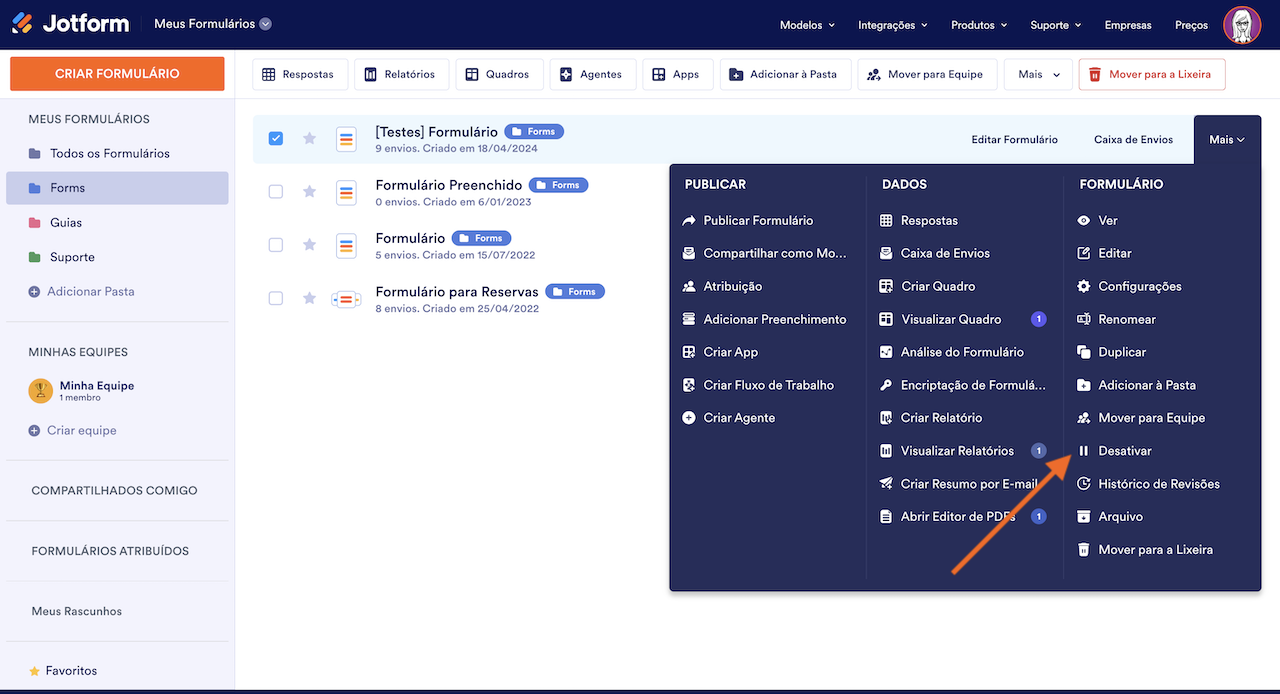
- Clique em Desativar ou Ativar para fechar ou abrir esse formulário.
Configurações do Formulário
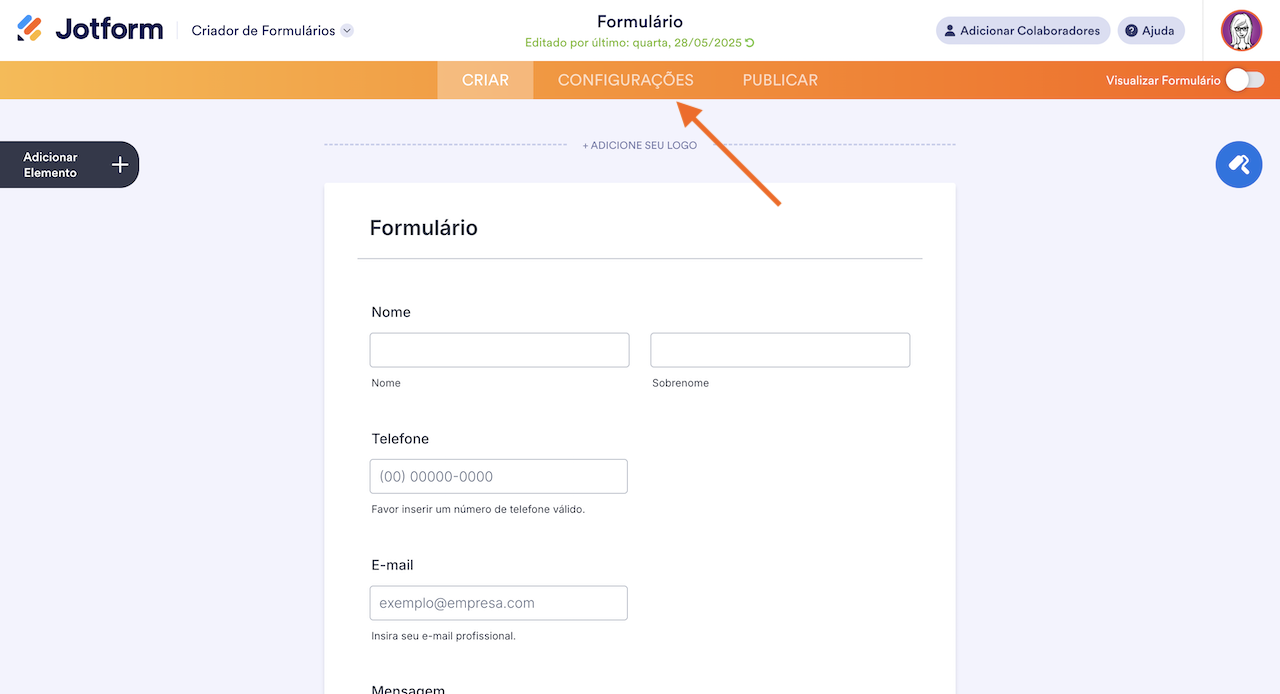
- No Criador de Formulários, clique na aba Configurações no topo.
- Configure o Status do Formulário para Desativado para fechar o formulário ou Ativado para abri-lo.
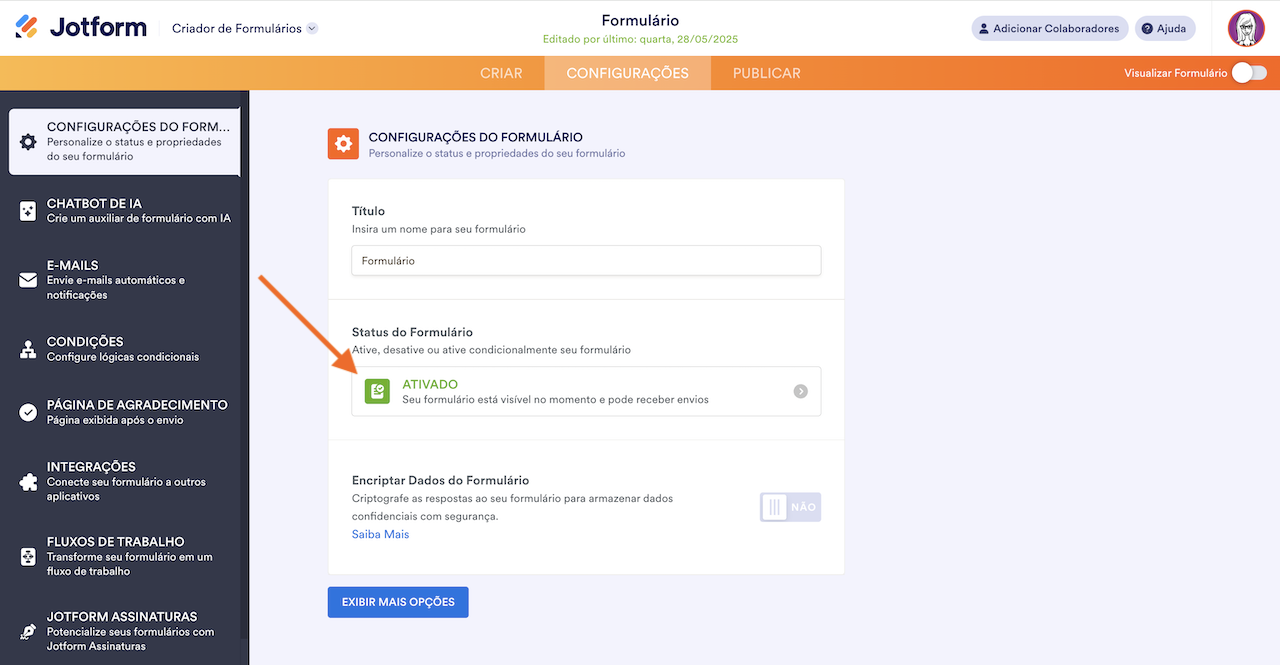
Os métodos são rápidos, fáceis e reversíveis, para que você possa usar seu formulário novamente no futuro sem preocupações.
Como fechar um formulário Jotform automaticamente
Usando Jotform, você pode fechar ou desativar automaticamente qualquer formulário com base em um ou mais critérios. Você pode configurá-lo para fechar com base no número de envios recebidos, na data ou até mesmo em ambos simultaneamente. Isso é diferente do Formulários Google, que não permite definir tanto um limite de envios quanto um limite de tempo.
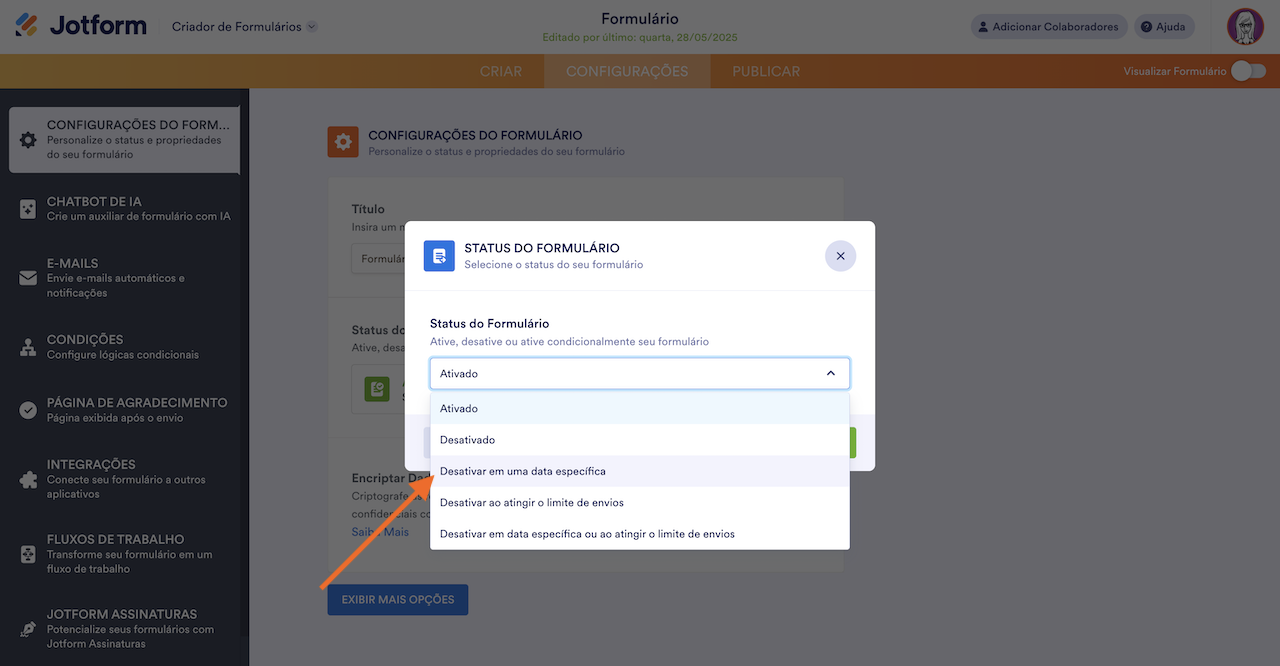
Vamos ver as diferentes maneiras de fechar seu formulário Jotform automaticamente. Você pode acessar essas opções pela opção Status do Formulário na aba Configurações do Criador de Formulários.
Fechar em uma data específica
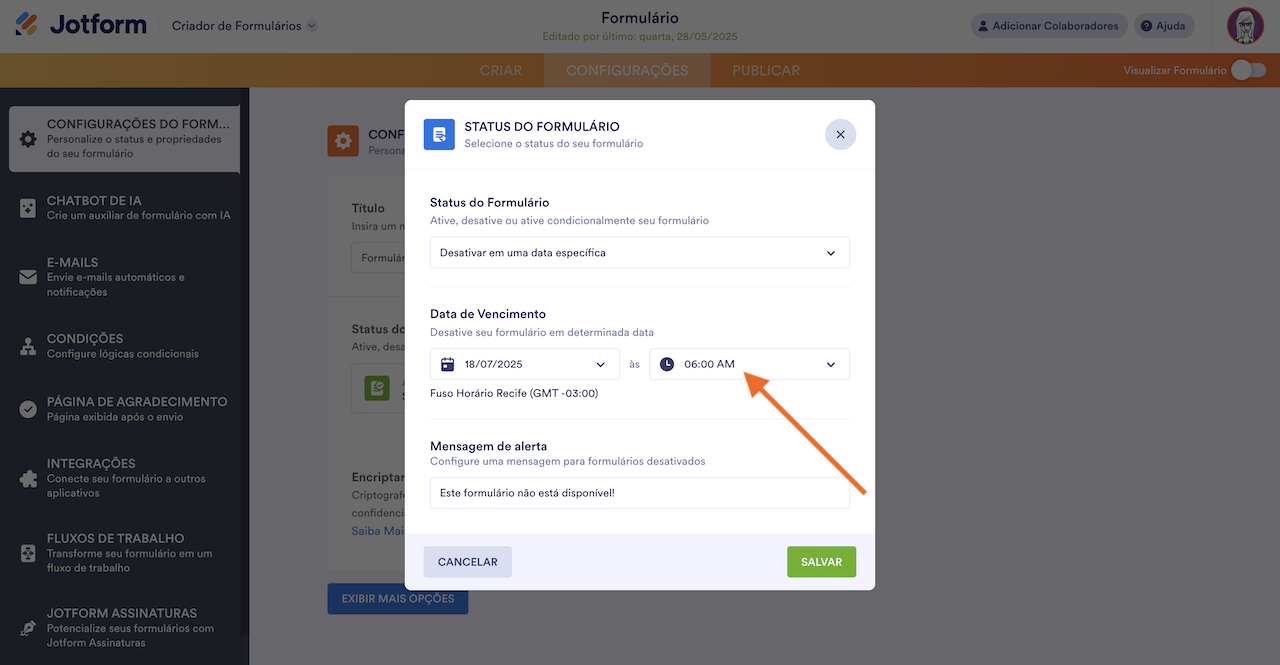
Quando você precisa fechar seu formulário Jotform em uma data e hora específicas, esta é a opção ideal. É importante notar que essas configurações usam o horário padrão do leste (EST) e o formato de 24 horas, portanto não há opções para a.m. ou p.m. Além disso, os horários de vencimento devem ser definidos pelo menos cinco horas antes do horário real de fechamento.
- Em Configurações do Formulário, selecione Desativar em uma data específica.
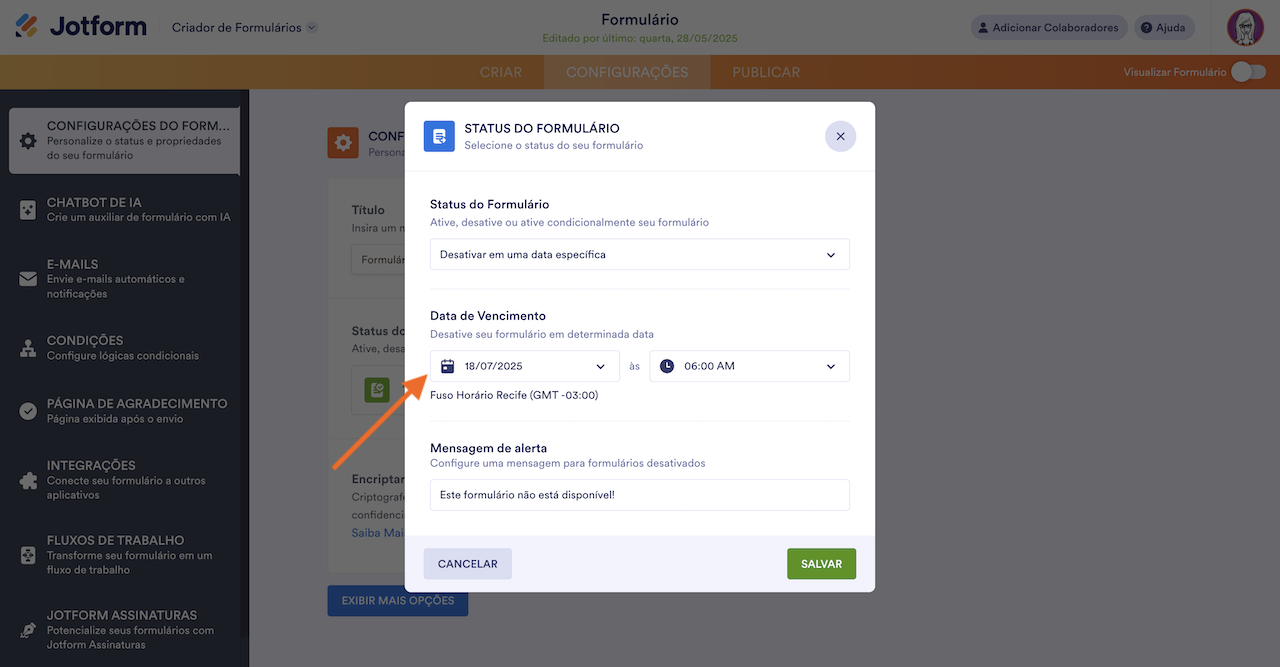
- Defina sua data de vencimento usando o menu de calendário.
- Insira o horário de encerramento na caixa à direita.
Fechar por limite de envios
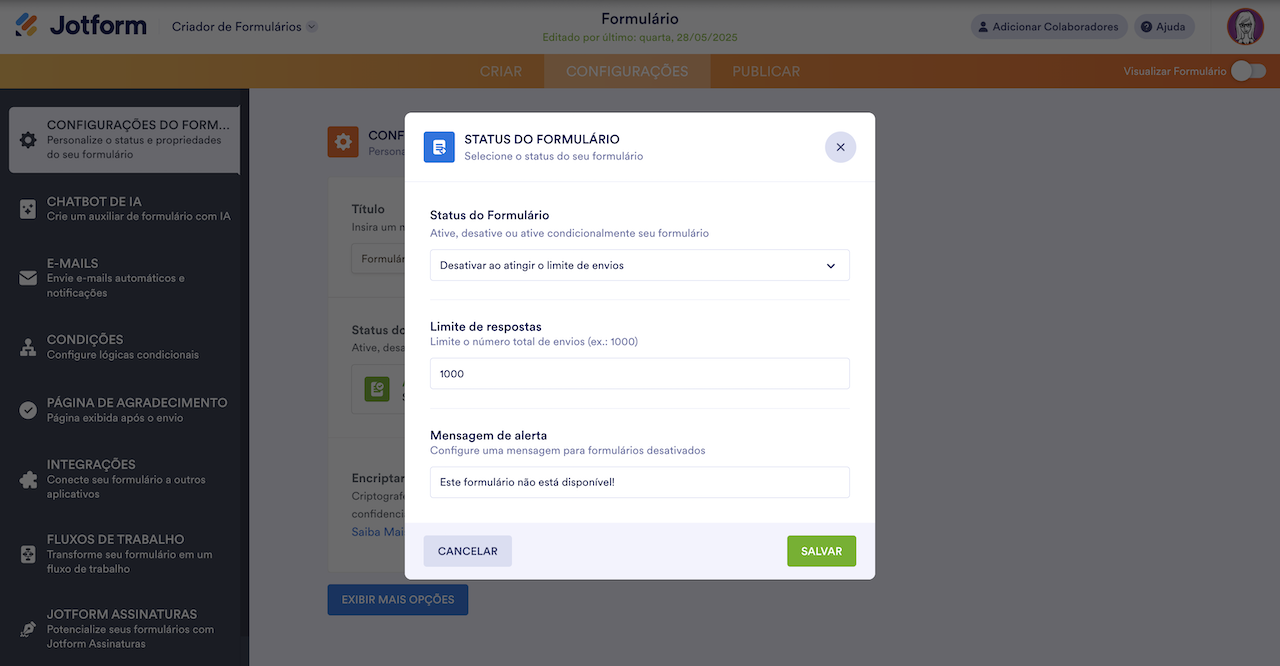
Jotform também permite definir limites de envios para seus formulários. Certifique-se de inserir o número exato de envios que deseja receber. Quando um formulário atinge o limite, ele é desativado automaticamente, para que você não precise entrar em contato de forma constrangedora com alguém que enviar o formulário depois que o limite for atingido.
Veja como configurá-lo:
- Em Configurações do Formulário, selecione Desativar ao atingir o limite de envios.
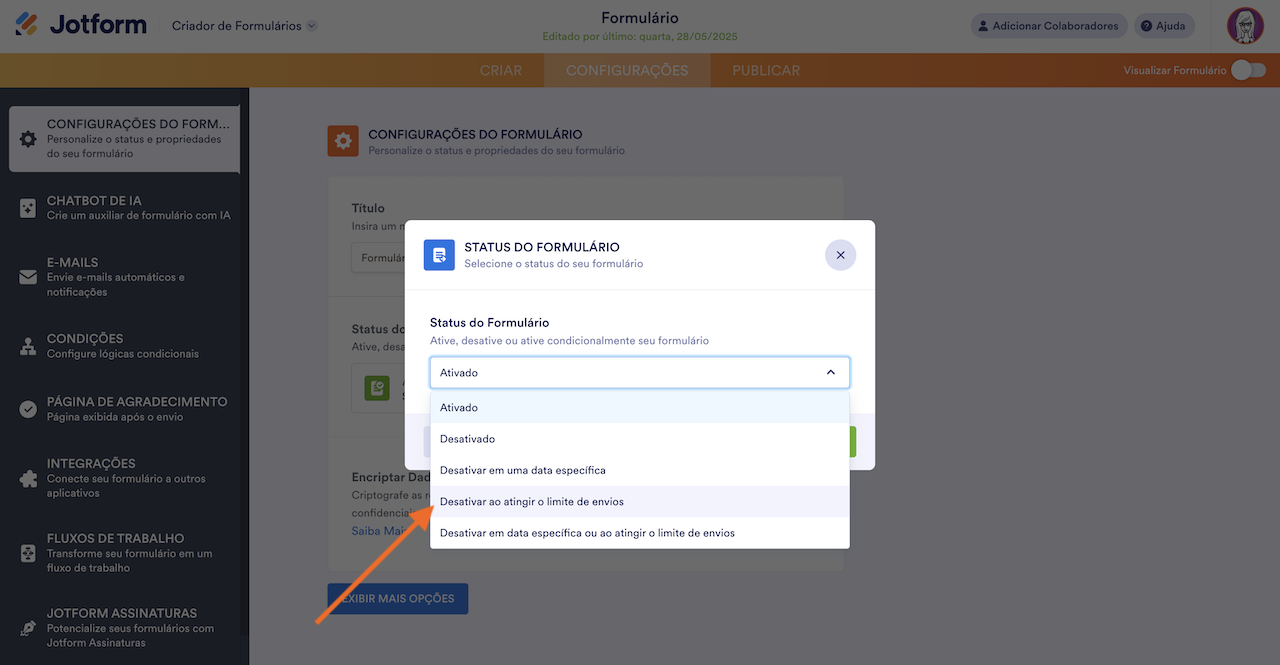
- Insira seu limite exato de envios na caixa de texto correspondente e clique em Salvar.
Fechar um formulário em uma data específica ou ao atingir o limite de envios
Às vezes, os formulários exigem múltiplos critérios para fechamento. Por exemplo, um produto com prazo de pedido e quantidade limitada precisa de um formulário que feche tanto pelo número de respostas quanto pela data. Felizmente, Jotform faz o que o Formulários Google não consegue.
Veja como fechar automaticamente um formulário por data e número de respostas:
- Selecione Desativar em data específica ou ao atingir o limite de envios nas Configurações do Formulário.
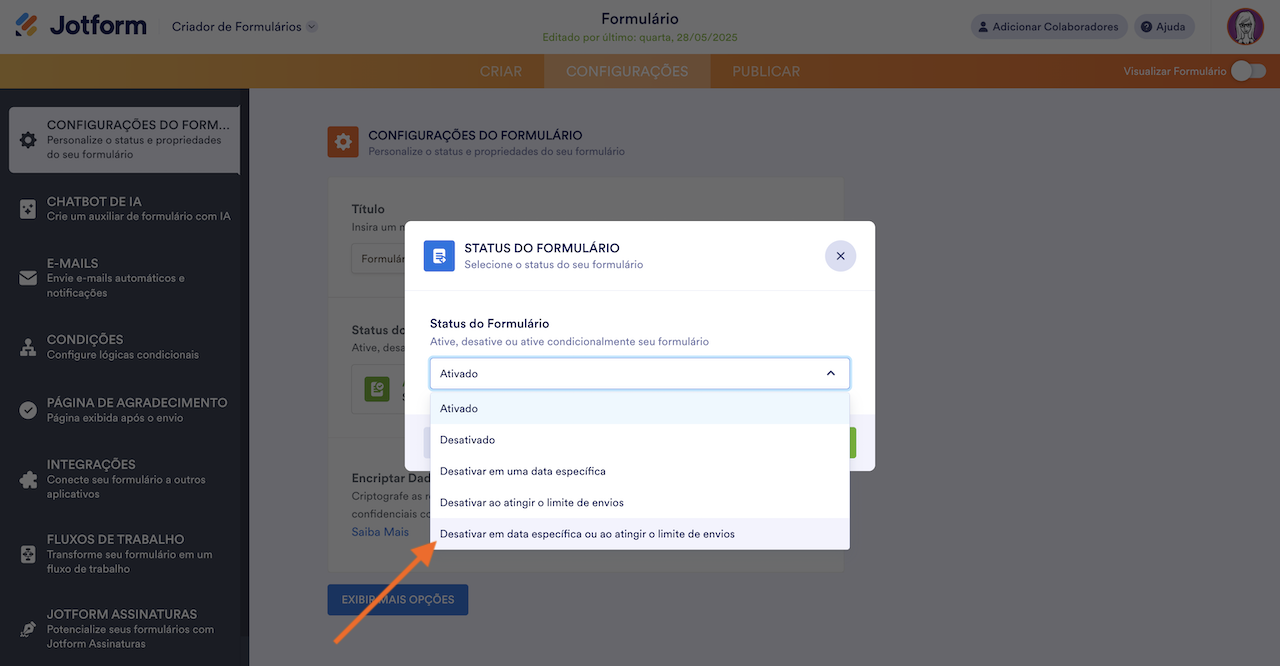
- Defina sua data de encerramento no menu de calendário.
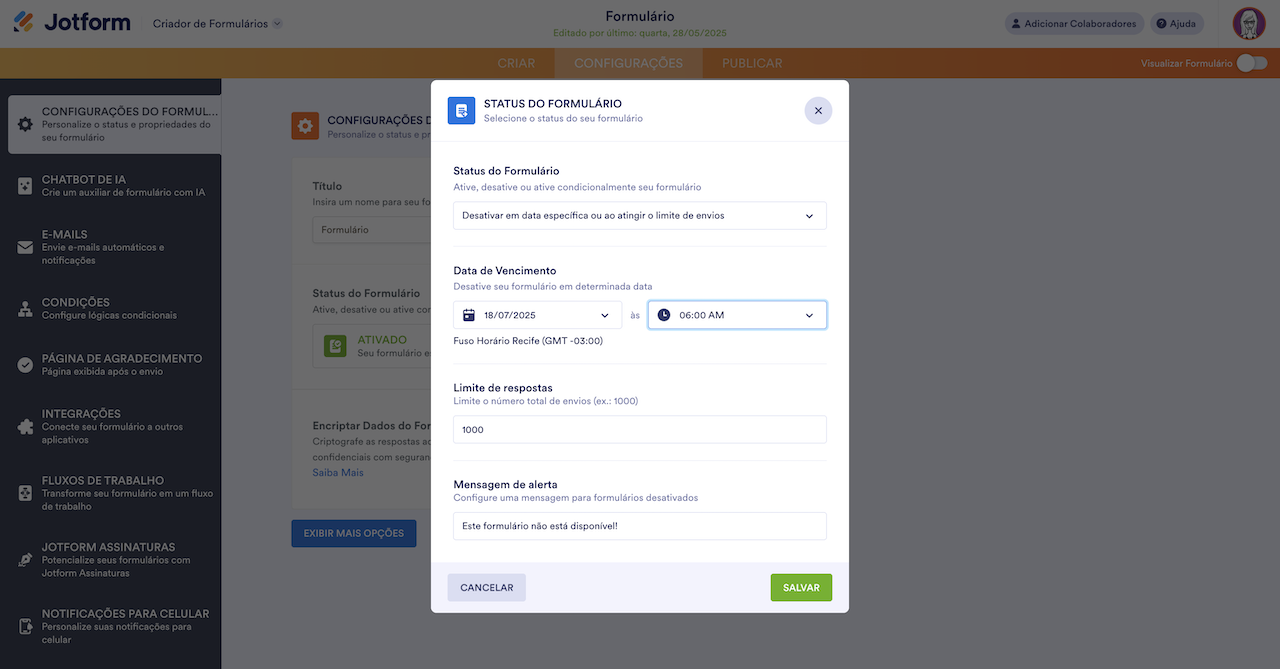
- Selecione o horário de vencimento na caixa à direita.
- Insira seu Limite de Respostas exato na caixa de texto correspondente.
Quando seu formulário atingir qualquer um desses dois limites, ele será fechado automaticamente. Precisa reabri-lo? É possível reabrir um formulário fechado automaticamente configurando-o como Ativado nas Configurações do Formulário ou ajustando a data e o limite de envios. Você pode modificar um ou ambos os limites, conforme for mais conveniente.
Se for alterar o limite de envios, lembre-se de somar o limite original à quantidade de respostas extras que deseja permitir. Por exemplo, se o limite original era 250 e você quer adicionar mais 100 respostas, insira 350 como o novo limite de envios.
8 motivos para migrar para a Jotform hoje mesmo
Se você está procurando um criador de formulários básico para fluxos de trabalho simples, o Formulários Google dá conta do recado. No entanto, se precisa de um criador de formulários que ofereça flexibilidade e recursos avançados, não procure mais: escolha a Jotform.
Aqui estão alguns motivos pelos quais os usuários escolhem consistentemente a Jotform em vez do Formulários Google:
- Não é necessário fazer login para preencher formulários ou fazer upload de arquivos: Jotform facilita o acesso dos usuários aos seus formulários e o upload de arquivos, sem complicações. Embora o Formulários Google permita o envio de respostas sem login, os usuários precisam fazer login se quiserem fazer upload de um arquivo para o seu formulário. Isso torna o processo mais demorado para os respondentes e pode afetar as taxas de conclusão do seu formulário.
- Maneiras fáceis para os respondentes visualizarem seus próprios envios: Jotform permite que os usuários que preenchem o formulário acessem e revisem suas respostas a qualquer momento, sem configurações especiais. No Formulários Google, é necessário configurar especificamente o formulário para mostrar as respostas aos usuários que o preencheram.
- Várias opções para coleta de pagamentos: Você pode aceitar pagamentos únicos ou recorrentes usando campos de formulário nativos da Jotform, pois a plataforma conta com mais de 40 integrações com processadores de pagamento, incluindo ferramentas líderes como Stripe, Square e PayPal. O Formulários Google não aceita pagamentos de forma nativa; é necessário usar um complemento.
- Ferramentas avançadas para coleta de assinaturas eletrônicas: Em vez de usar uma ferramenta de terceiros para assinaturas eletrônicas, como acontece com o Formulários Google, você pode coletar assinaturas eletrônicas nativamente usando Jotform Assinaturas. A ferramenta é gratuita e funciona perfeitamente em qualquer dispositivo.
- Automação de fluxos de trabalho com base nas respostas dos formulários: Você pode colocar as respostas aos formulários para trabalhar (ou analisá-las mais detalhadamente) usando as ferramentas de automação de fluxos de trabalho da Jotform. A Jotform oferece suporte a fluxos de aprovação, notificação e acompanhamento para manter tudo circulando. O Formulários Google não oferece recursos nativos de automação de fluxos.
- Lógica avançada de formulários para formulários altamente relevantes: Jotform oferece lógica condicional avançada, preenchimento automático de respostas, suporte a vários idiomas e formulários offline para proporcionar uma experiência de preenchimento tranquila aos usuários. O Formulários Google oferece apenas lógica condicional básica.
- Formulários otimizados para dispositivos móveis para qualquer dispositivo: Usando Jotform, você não precisa fazer nenhuma configuração adicional para tornar seus formulários compatíveis com dispositivos móveis. Todos os formulários criados com a Jotform têm ótima aparência e funcionam perfeitamente em qualquer dispositivo, sempre.
- Formulários PDF preenchíveis em segundos: Diferente do Formulários Google, você pode converter qualquer PDF existente em um formulário web em PDF inteligente, preenchível e enviável usando Jotform. Essa funcionalidade é ideal para inscrições, documentos oficiais e muito mais.
E isso não é tudo. Jotform facilita a criação de formulários e ajuda você a economizar tempo. Você pode usar o Criador de Formulários com IA Jotform ou escolher entre milhares de modelos de formulários, incluindo modelos de formulários para upload de arquivos. Além disso, você pode ampliar facilmente as funcionalidades de qualquer formulário Jotform usando as centenas de widgets disponíveis, como para pagamentos, assinaturas, inventário e muito mais. Mesmo contando com recursos altamente avançados, as ferramentas Jotform são intuitivas e fáceis de usar, sem curva de aprendizado.
Se você já criou seu formulário no Formulários Google, mas quer experimentar os recursos avançados da Jotform, não precisa recriar seu formulário na Jotform. Basta migrar seus Formulários Google para a Jotform usando nossa ferramenta de migração. Nós cuidamos de todo o trabalho pesado para você, trazendo suas perguntas e a estrutura do formulário.
Com apenas alguns cliques, você pode começar a explorar tudo o que a Jotform oferece. Experimente Jotform hoje e veja como é fácil criar, abrir e encerrar seus formulários.
Perguntas frequentes sobre como encerrar um formulário do Google
Sim, há duas maneiras de programar um formulário do Google para encerrar automaticamente. Você pode definir um limite de tempo no formulário do Google para que ele seja fechado em uma data e horário específicos. Também é possível programar o formulário para encerrar automaticamente assim que receber um determinado número de respostas. Encontre as duas opções ao clicar em Publicado.
Sim, é possível limitar o número de respostas de um formulário do Google. Clique em Publicado e, em seguida, em Definir data de encerramento ou limite de respostas. Selecione Após um número de respostas e digite o número de respostas que deseja coletar. Clique em Salvar.
Depois que um formulário for encerrado, seu link continuará ativo. No entanto, os usuários não poderão ver o formulário nem enviar respostas. Em vez disso, verão uma mensagem informando que o formulário está fechado. O Formulários Google permite que os proprietários dos formulários personalizem essa mensagem.
Sim, é possível reabrir um formulário do Google depois de fechá-lo. O método dependerá de você ter fechado o formulário manualmente ou por meio de uma regra automática. Clique em Publicado. Se você fechou o formulário manualmente, pode reabri-lo revertendo a opção. Se fechou o formulário automaticamente, clique em Gerenciar, depois em Remover data de expiração e em OK. Em seguida, clique em Salvar.












Enviar Comentário: