Seja para coletar informações de contato de leads, feedback de usuários, confirmações de presença em eventos ou outros dados, uma baixa taxa de conversão do formulário é frustrante, porque significa que você não está obtendo as informações de que precisa. Se você usa o Google Forms para coletar dados, o problema pode ser este: seus possíveis respondentes se deparam com uma tela obrigatória de login do Google e acabam desistindo de responder.
Há muitos motivos pelos quais os respondentes podem não querer fazer login no Google, como não ter uma conta do Gmail ou querer permanecer anônimos. Neste artigo, vamos mostrar como configurar o Google Forms sem login para que as pessoas possam enviar respostas sem precisar entrar na conta. Existem maneiras de tornar um formulário do Google público para que qualquer pessoa possa preenchê-lo, até mesmo quem não tem uma conta do Gmail — e vamos ajudar você a identificar quais configurações ocultas precisam ser ajustadas.
Além disso, vamos apresentar um criador de formulários avançado que evita problemas de login por completo: o Jotform. Ele também conta com vários recursos avançados que o Google Forms não oferece, o que o torna uma escolha popular para a coleta de dados.
Pro Tip
Veja um teste rápido para saber se o seu formulário do Google é público: copie o link de compartilhamento do formulário e cole-o em uma janela anônima ou de navegação privada. Se o formulário carregar imediatamente, suas configurações estão corretas e os respondentes não verão uma tela de login. Caso contrário, continue lendo para descobrir como tornar seu formulário público.
5 configurações que exigem login no Google e como desativá-las para usar o Google Forms sem login
O Google Forms não tem uma única configuração de Tornar público, o que causa confusão quando você quer oferecer acesso aberto a um formulário. Há cinco configurações específicas que exigem o login no Google dos respondentes, todas encontradas na guia Configurações. Continue lendo para aprender a identificá-las e desativá-las. Assim, você poderá tornar seu Google Form público e aumentar as taxas de conversão do formulário.
Pro Tip
Aprenda a personalizar seus formulários, usar diferentes tipos de pergunta, adicionar assinaturas eletrônicas e muito mais em nosso tutorial detalhado, Como usar o Google Forms.
1. A opção “Limitar a 1 resposta” está ativada
No Google Forms, é possível impedir que os usuários enviem respostas mais de uma vez, o que é útil em casos como provas ou candidaturas a vagas de emprego. Quando essa configuração está ativada, o Google exige login para conseguir rastrear quem já respondeu.
Se você não quer que os respondentes precisem fazer login, desative a configuração Limitar a 1 resposta. Observe que não há como limitar o número de respostas de um mesmo usuário sem exigir login, e esse é um dos muitos pontos negativos do Google Forms.
Siga estas instruções para desativar a configuração Limitar a 1 resposta e usar o Google Forms sem login:
- Abra o formulário que você quer tornar público.
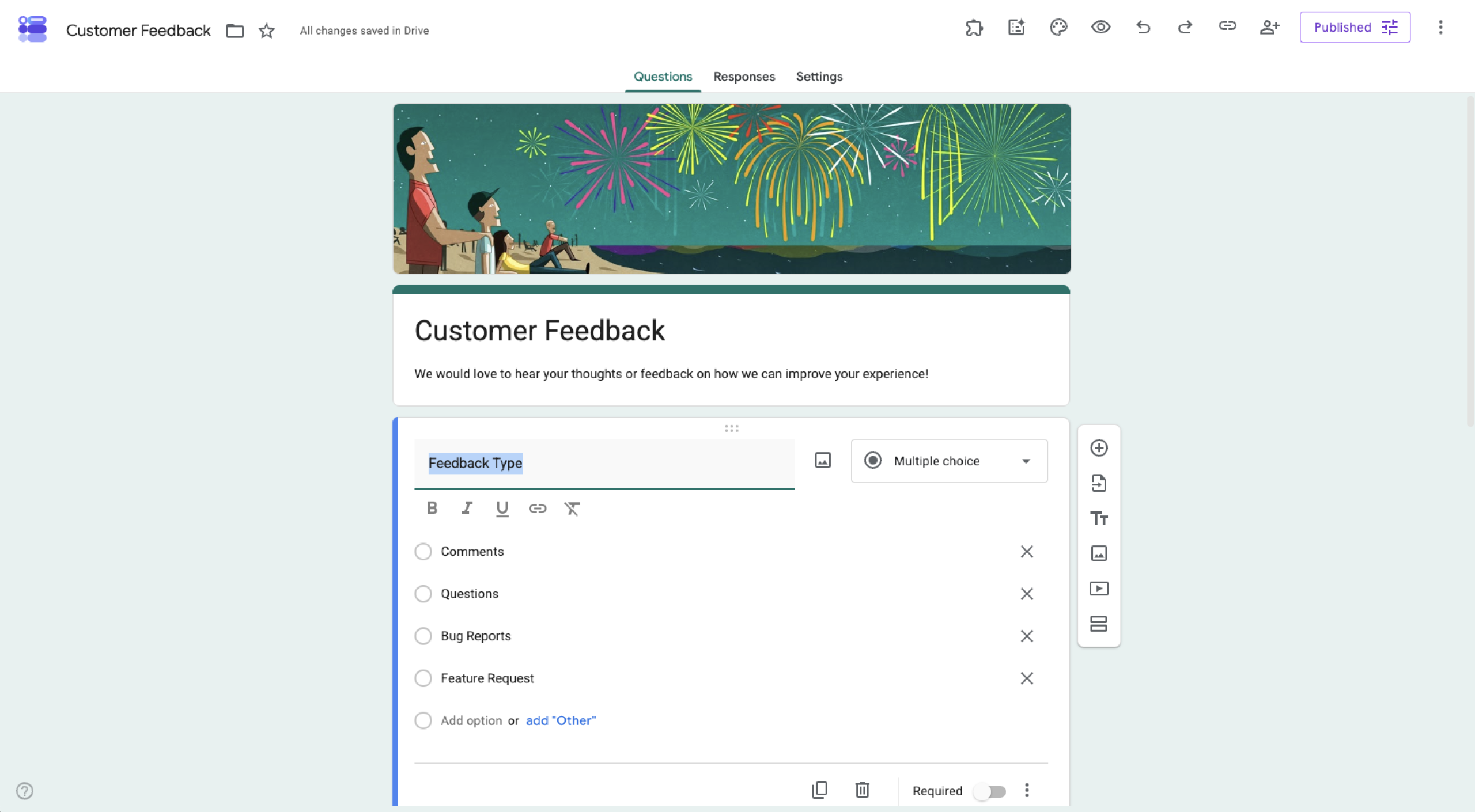
- Clique em Configurações. Role até Respostas e expanda a seção.
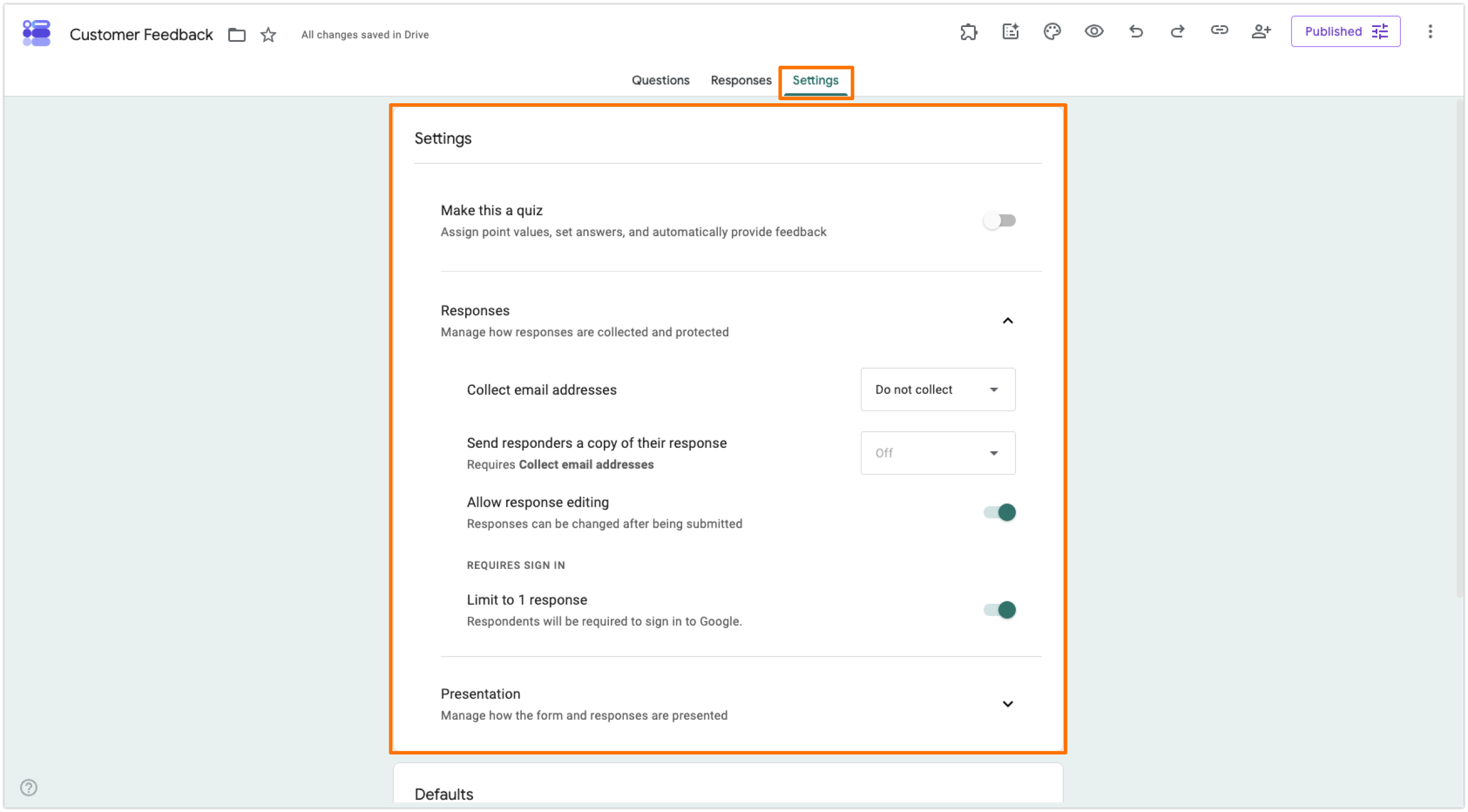
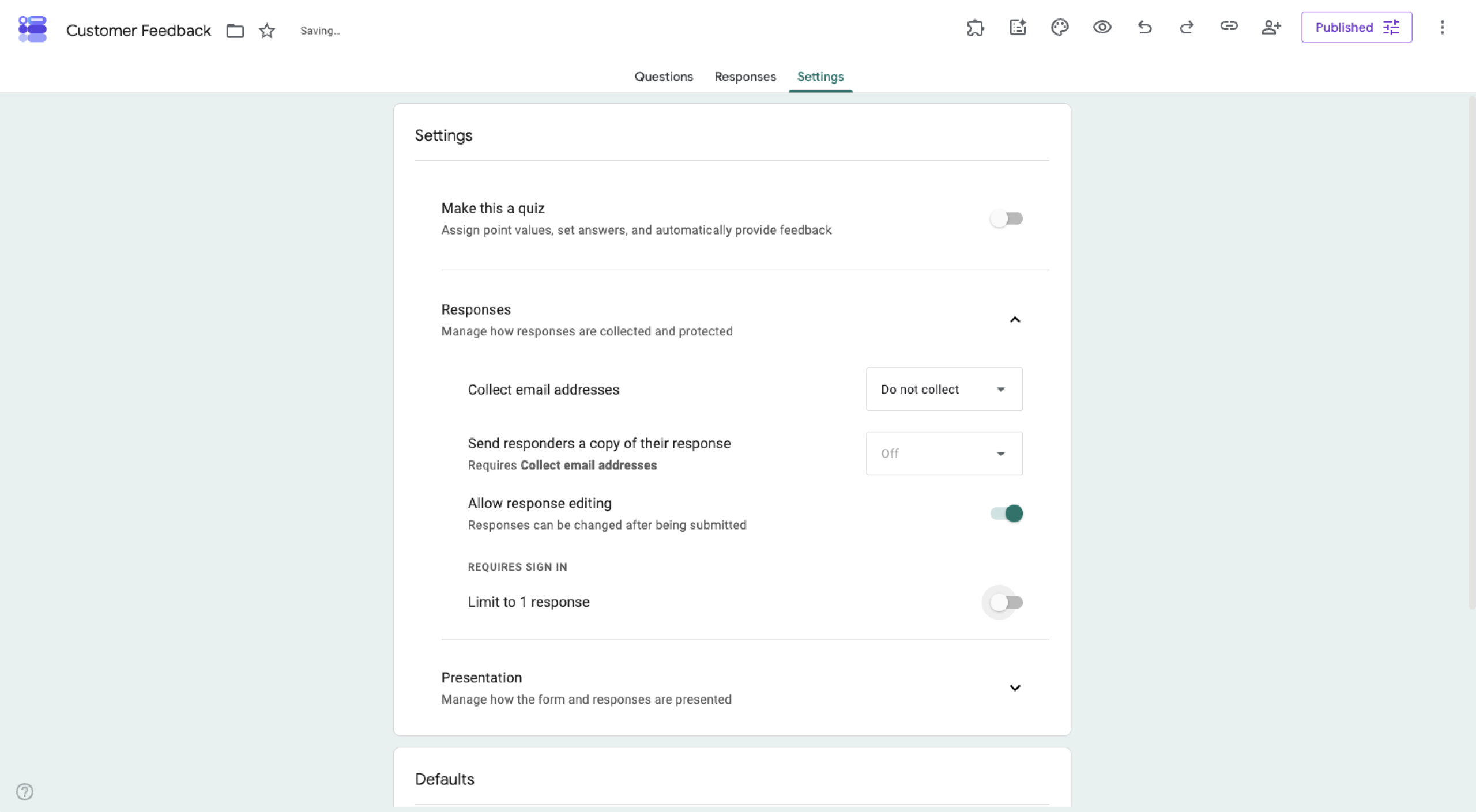
- Se a configuração Limitar a 1 resposta estiver ativada, desative-a.
Pro Tip
Depois de desativar a configuração Limitar a 1 resposta, você pode receber respostas duplicadas ou spam. Você pode evitar esse problema mudando para o Jotform. O recurso de envio único do Jotform usa endereços IP e cookies do navegador para limitar as respostas a uma por pessoa, o que significa que você obtém dados limpos e sem spam, sem exigir que os respondentes façam login. O resultado: taxas de conversão mais altas sem abrir mão dos envios únicos!
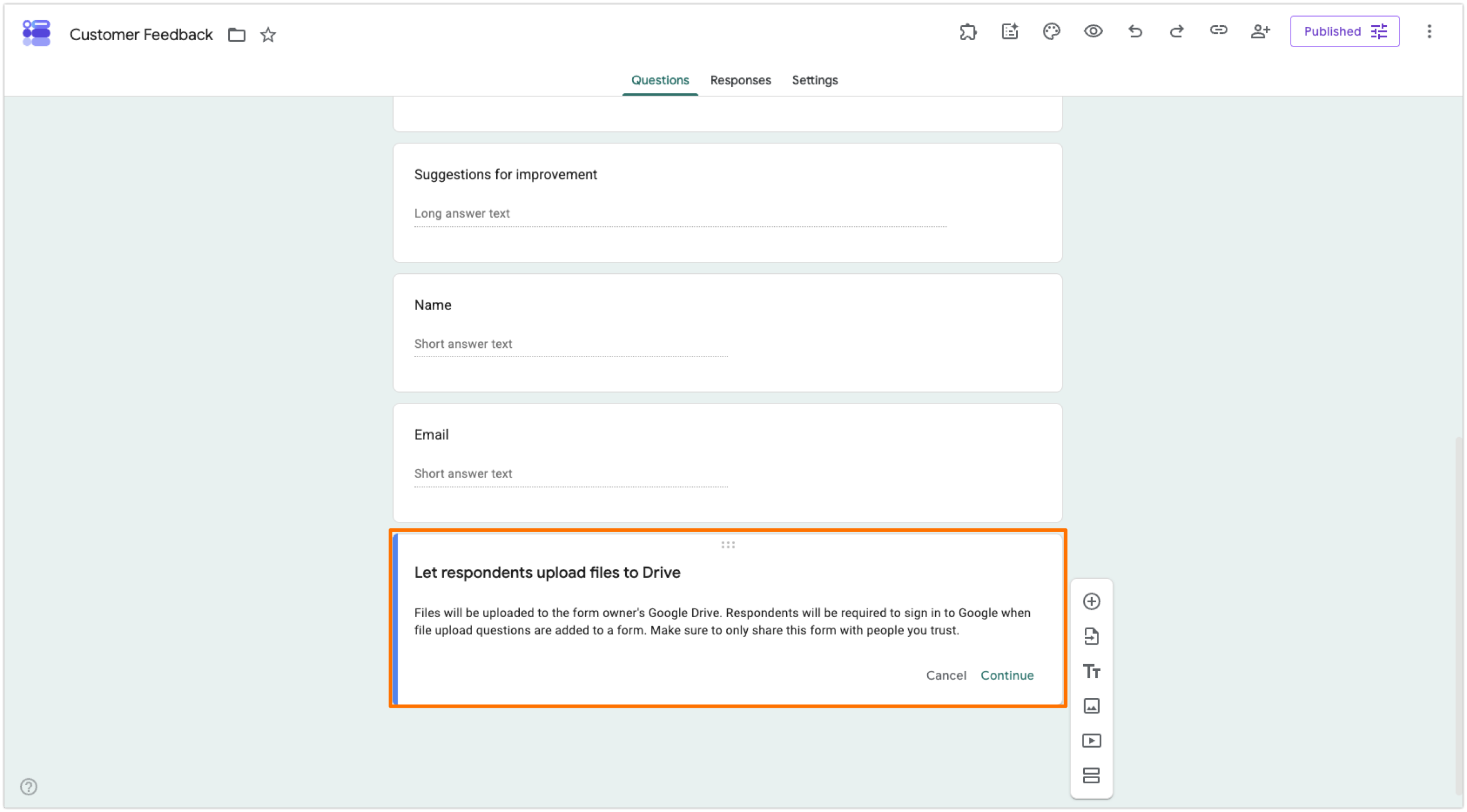
2. O formulário inclui uma pergunta de “Upload de arquivo”
Se o seu formulário do Google tiver uma pergunta que exija o envio de um arquivo como resposta, como um documento ou uma imagem, o Google Forms sempre obrigará o respondente a fazer login. Isso acontece porque o Google Forms armazena os arquivos enviados no seu Google Drive e exige autenticação do usuário por motivos de segurança.
A menos que o upload de arquivos seja absolutamente necessário, evite esse tipo de pergunta para manter o acesso aberto ao seu formulário.
Pro Tip
Às vezes, você precisa permitir o envio de arquivos, mas não precisa saber quem os está enviando, como em um caso em que clientes notificam uma empresa sobre problemas em um software. Com uploads de arquivos, o Google Forms sempre exigirá login. Se você quer permitir uploads de arquivos anônimos de verdade, use o Jotform. Ele permite que os respondentes adicionem arquivos e documentos ao formulário sem precisar fazer login.
3. As restrições da organização do Workspace estão ativadas
Se você estiver criando um formulário do Google em uma conta corporativa ou escolar paga do Google Workspace, o Google restringirá, por padrão, o acesso ao formulário a colegas internos. Se você quer evitar o login, precisará garantir que essa configuração esteja desativada. (Você a encontra na seção Configurações > Respostas, se ela for relevante para a sua conta. Observe que talvez você não tenha permissão para desativar as restrições do Workspace e precise pedir ao administrador da sua organização.)
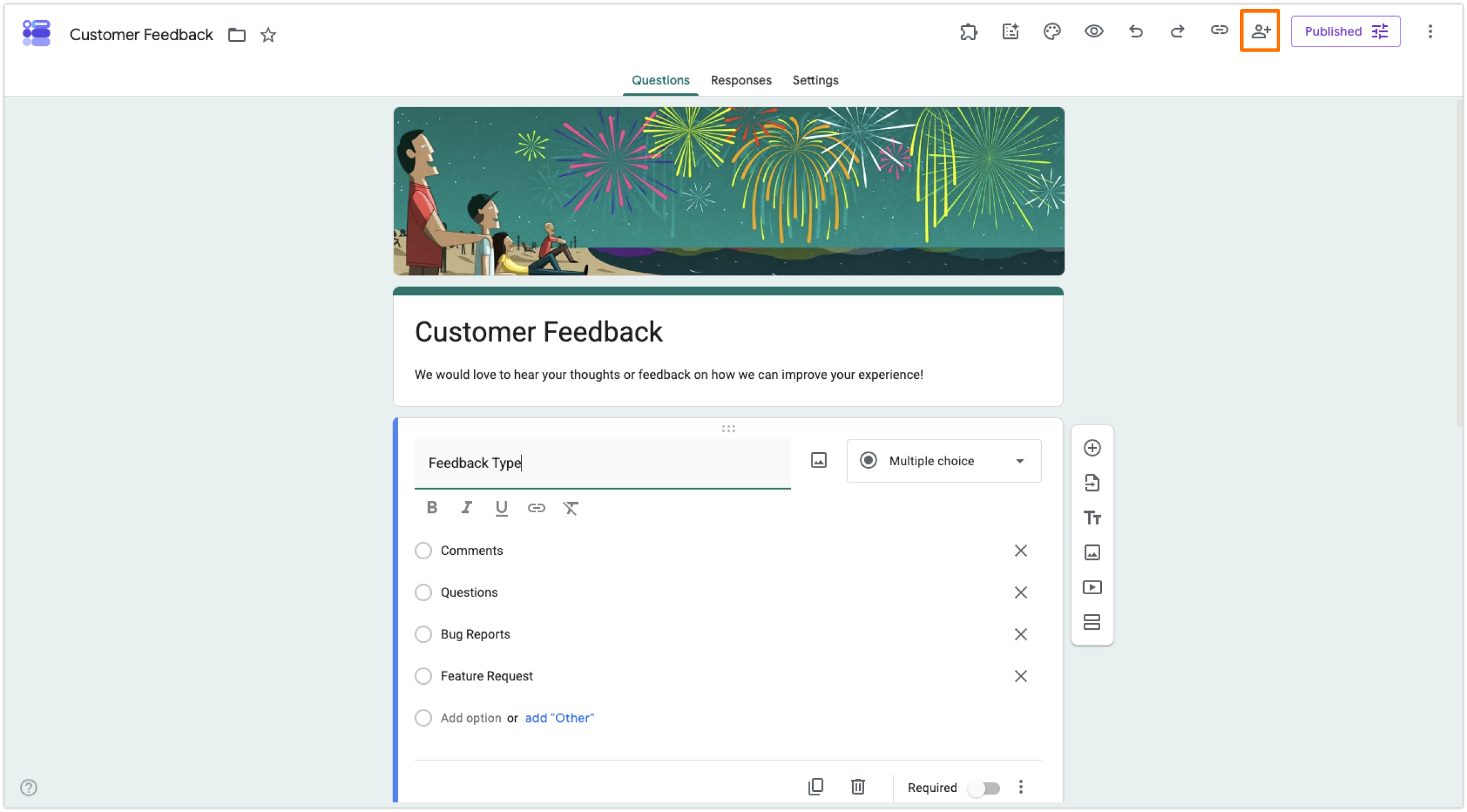
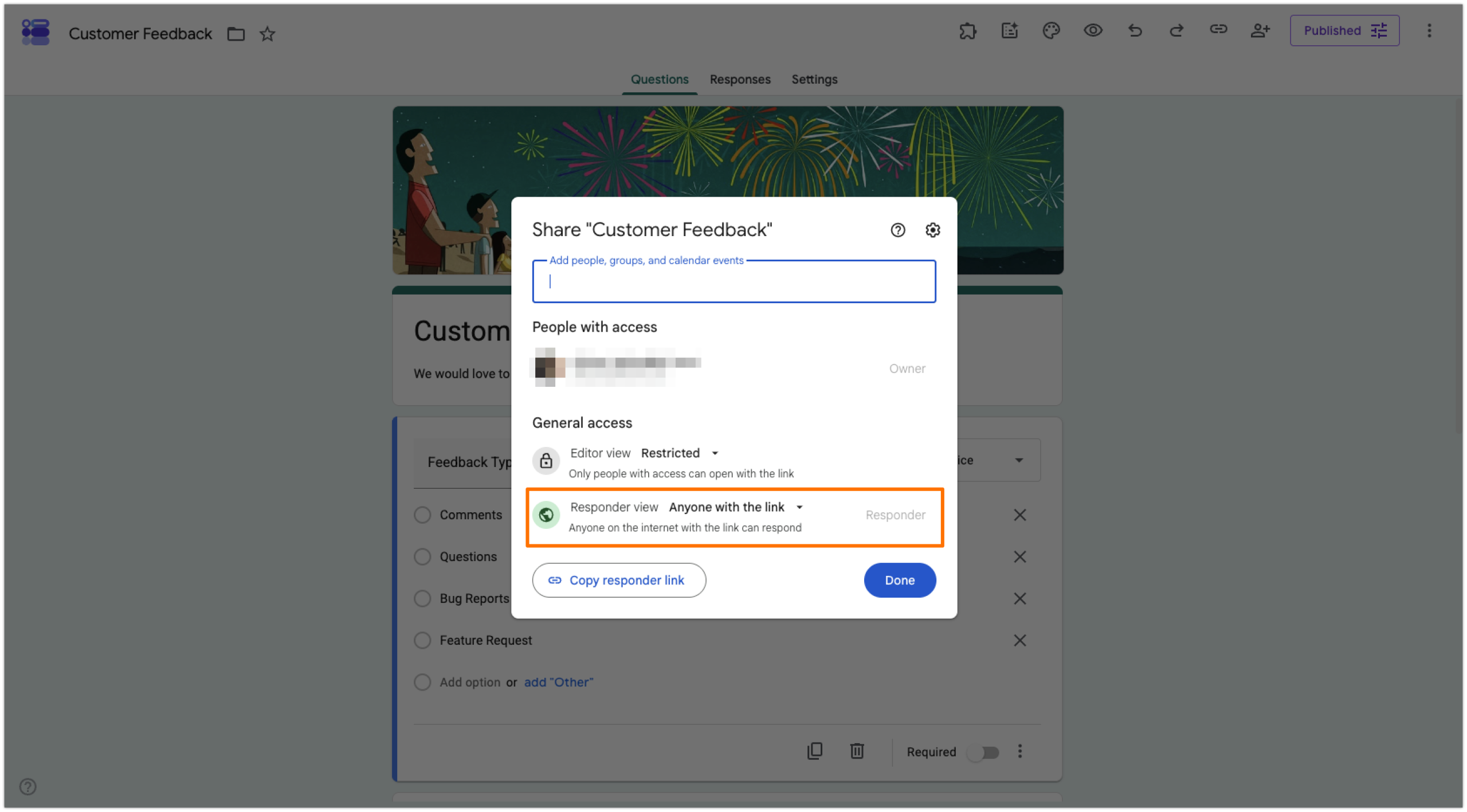
Para verificar se o seu formulário está acessível ao público em geral, siga estas etapas:
- Abra o formulário que você quer tornar público.
- Clique no ícone Compartilhar .
- Confirme se a configuração de Respondente está definida como Qualquer pessoa com o link. Caso contrário, fale com o administrador do seu Workspace para fazer a alteração.
4. A opção “Coletar endereços de e-mail” está definida como verificado
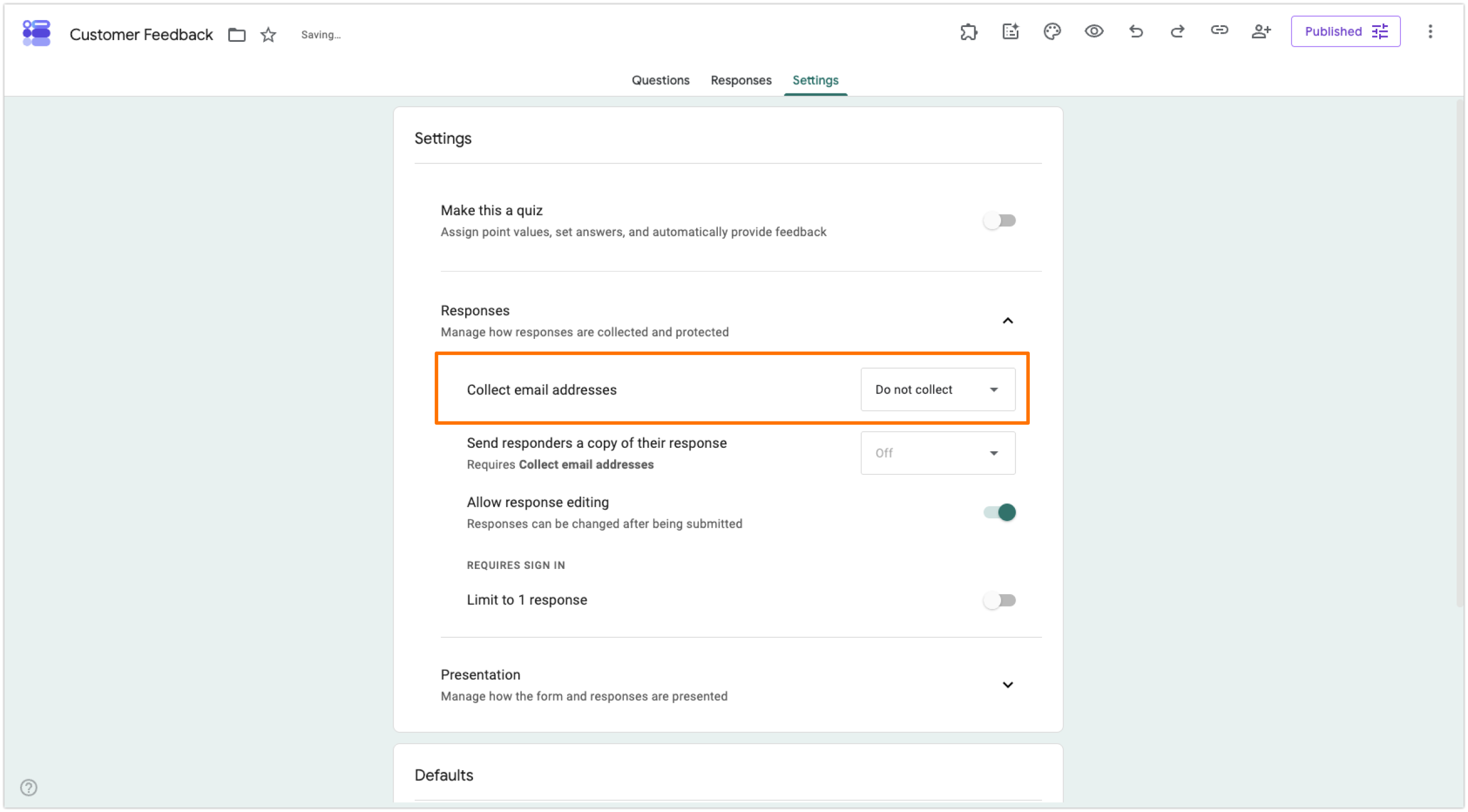
O Google Forms coleta os endereços de e-mail dos respondentes se a configuração Coletar endereços de e-mail estiver como Verificado. Isso obriga os respondentes a fazer login. Altere para Não coletar ou Entrada do respondente para manter o formulário do Google anônimo e permitir que os respondentes ignorem o login.
Veja como desativar a configuração Verificado e remover a exigência de login do Google Forms para os respondentes:
- Abra o formulário que você quer tornar público.
- Clique em Configurações. Role até Respostas e expanda a seção.
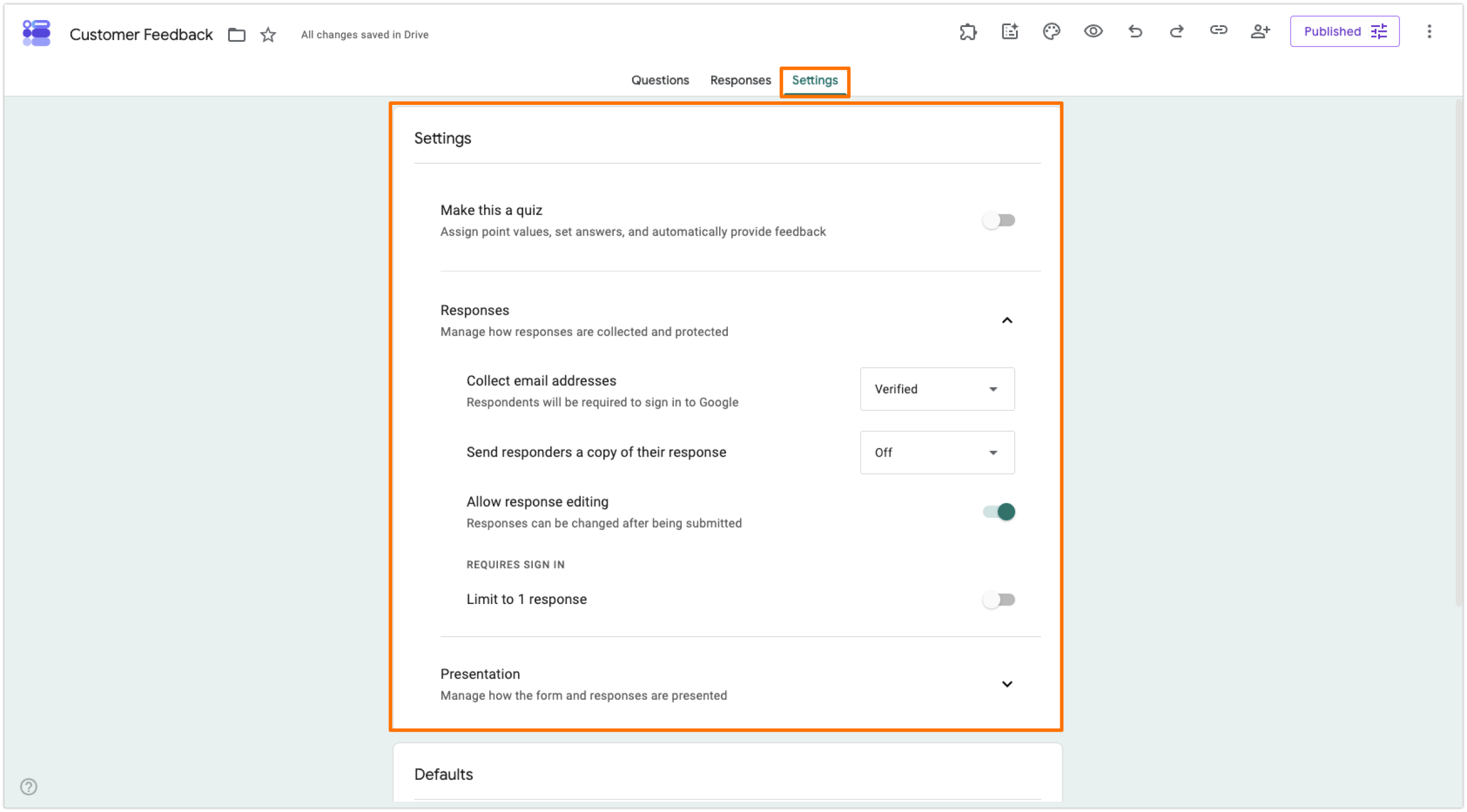
- Abra o menu suspenso de Coletar endereços de e-mail e defina como Não coletar ou Entrada do respondente, de acordo com suas necessidades.
Pro Tip
Você pode enviar aos respondentes uma cópia das respostas deles, mas, no Google Forms, isso sempre exigirá login. Para fazer isso, defina a configuração Coletar endereços de e-mail como Verificado e a opção Enviar aos respondentes uma cópia da resposta como Sempre ou Quando solicitado.
5. A opção “Permitir edição de respostas” está ativada
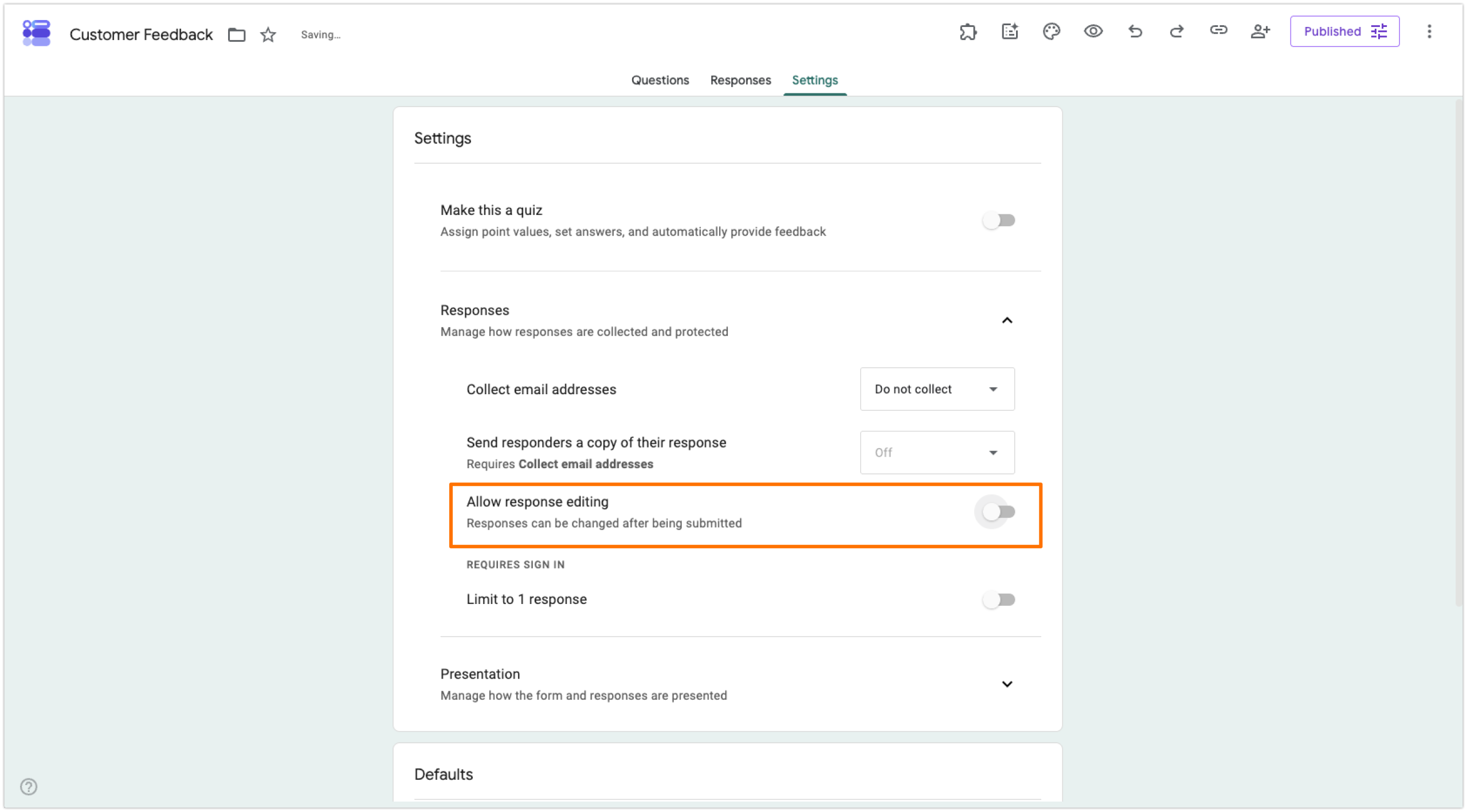
Quer conhecer outra forma de compartilhar o Google Forms sem exigir login no Gmail? Em alguns casos, você pode querer dar aos respondentes a possibilidade de editar as respostas depois de enviar o formulário. Se a configuração Edição de respostas estiver ativada, o Google Forms precisará exigir login para acompanhar os envios das pessoas.
Se você não precisa desse recurso, siga estas instruções para desativá-lo:
- Abra o formulário que você quer tornar público.
- Clique em Configurações. Role até Respostas e expanda a seção.
- Se a configuração Permitir edição de respostas estiver ativada, desative-a.
Tudo o que você pode fazer com o Jotform e não consegue com o Google Forms
O Google Forms é um criador de formulários básico, adequado para uso casual. No entanto, suas limitações rígidas podem ser um grande obstáculo para empresas e profissionais em crescimento.
O Jotform é uma alternativa líder que vai muito além do que o Google Forms oferece, em todos os sentidos. Veja alguns motivos pelos quais tantos usuários do Google Forms migram para o Jotform:
- Opções de resposta flexíveis que não exigem login: o recurso de envio único do Jotform e os uploads de arquivos anônimos oferecem aos usuários uma experiência melhor do que o Google Forms. Você evita respostas duplicadas e spam e recebe uploads de arquivos sem precisar pedir que os respondentes façam login.
- Mais de 20 mil modelos de formulário gratuitos: o Google Forms tem apenas alguns modelos gratuitos, enquanto o Jotform oferece modelos para qualquer caso de uso que você imaginar. Basta escolher um e editá-lo para atender exatamente às suas necessidades.
- Dezenas de opções de pagamento: diferentemente do Google Forms, o Jotform permite receber pagamentos únicos e recorrentes diretamente no formulário por meio do Stripe, PayPal, Square e dezenas de outras integrações com processadores de pagamento.
- Assinaturas eletrônicas integradas: em vez de usar um complemento do Google Forms ou pagar por uma ferramenta de terceiros, o Jotform tem funcionalidade nativa de assinatura eletrônica com o Jotform Sign. Os usuários podem até assinar formulários pelo celular.
- Fluxos de trabalho automatizados em várias etapas: o Google Forms oferece notificações básicas de formulário; já o Jotform Workflows oferece aprovações em várias etapas e acompanhamentos personalizados com base nas respostas do formulário.
- Lógica avançada e acessibilidade dos formulários: com lógica condicional avançada, inserção de respostas em outros campos, suporte a vários idiomas e formulários offline, você pode deixar seus formulários do Jotform o mais relevantes possível para o seu público-alvo e aumentar as taxas de conversão.
- Total liberdade de design: as funcionalidades básicas de design e as proporções fixas de cabeçalho do Google Forms não chegam nem perto do Jotform! No Jotform, você pode enviar qualquer imagem em qualquer tamanho e personalizar a identidade visual do formulário para combinar com a sua empresa, oferecendo ao seu público uma experiência integrada.
- Respondentes com mais autonomia: o Jotform permite que os respondentes acessem, visualizem e revisem os próprios envios a qualquer momento, mesmo depois de enviarem os formulários.
- Smart PDF Forms: com o Jotform, você pode converter qualquer PDF em um formulário web totalmente preenchível e enviável em segundos. Isso é útil para itens como candidaturas a vagas de emprego.
- Experiência móvel impecável: todo formulário do Jotform é otimizado automaticamente para dispositivos móveis e funciona perfeitamente em qualquer tipo de aparelho. Sem nenhuma configuração extra!
- Mais de 150 integrações para formulários: de ferramentas de análise e relatórios a plataformas de e-commerce, você pode integrar o Jotform nativamente a quase todas as ferramentas da sua pilha de tecnologia para otimizar seus fluxos de trabalho.


Pare de se esforçar para descobrir como compartilhar seus formulários do Google sem exigir login no Gmail — e de contornar todas as outras limitações dele! Mude para o Jotform. Você pode migrar seus formulários do Google para o Jotform com um único clique usando nossa ferramenta de migração e liberar instantaneamente recursos avançados, como uploads de arquivos anônimos, coleta de pagamentos nativa e muito mais. Conheça o Jotform hoje mesmo!
Este artigo é para professores, profissionais de RH, organizadores de eventos e donos de pequenas empresas que querem eliminar obstáculos e aumentar as taxas de conclusão de formulários permitindo que usuários sem Gmail respondam.













Enviar Comentário: