Passos para configurar o Form Scheduler no Google Forms
- Instalar o Form Scheduler no Google Forms
- Definir um limite máximo de respostas com o Form Scheduler
- Agendar o fechamento do formulário em uma data e horário específicos
- Abrir e fechar o formulário com eventos do Google Agenda
- Definir limites de respostas para eventos recorrentes do Google Agenda
- Adicionar uma mensagem de formulário encerrado e notificações de agendamento
- Testar a configuração do Form Scheduler
O Form Scheduler é um complemento do Google Workspace que controla quando um Google Forms aceita respostas com base em limites de envio, datas e eventos do Google Agenda.
O Google Forms agora inclui recursos nativos como data de encerramento, para que os criadores possam definir uma data e horário específicos para parar de aceitar respostas automaticamente, e limite de respostas, para que os criadores possam limitar o número de respostas recebidas.
Se você quer saber como colocar prazo no Google Forms, este artigo é para você. Ele aborda a abertura e o fechamento de formulários com base em eventos do calendário, o agendamento de formulários em vez de redefinições manuais e a configuração de limites de capacidade diferentes para cada ocorrência de evento, em vez de um único limite para todo o formulário.
Vou mostrar como instalar o complemento, configurar cada opção e testar o agendamento finalizado para que você possa confirmar que tudo funciona antes de compartilhar o formulário.
1. Instalar o Form Scheduler no Google Forms
Antes de usar as funcionalidades do Form Scheduler, você precisa instalá-lo.
Veja como fazer:
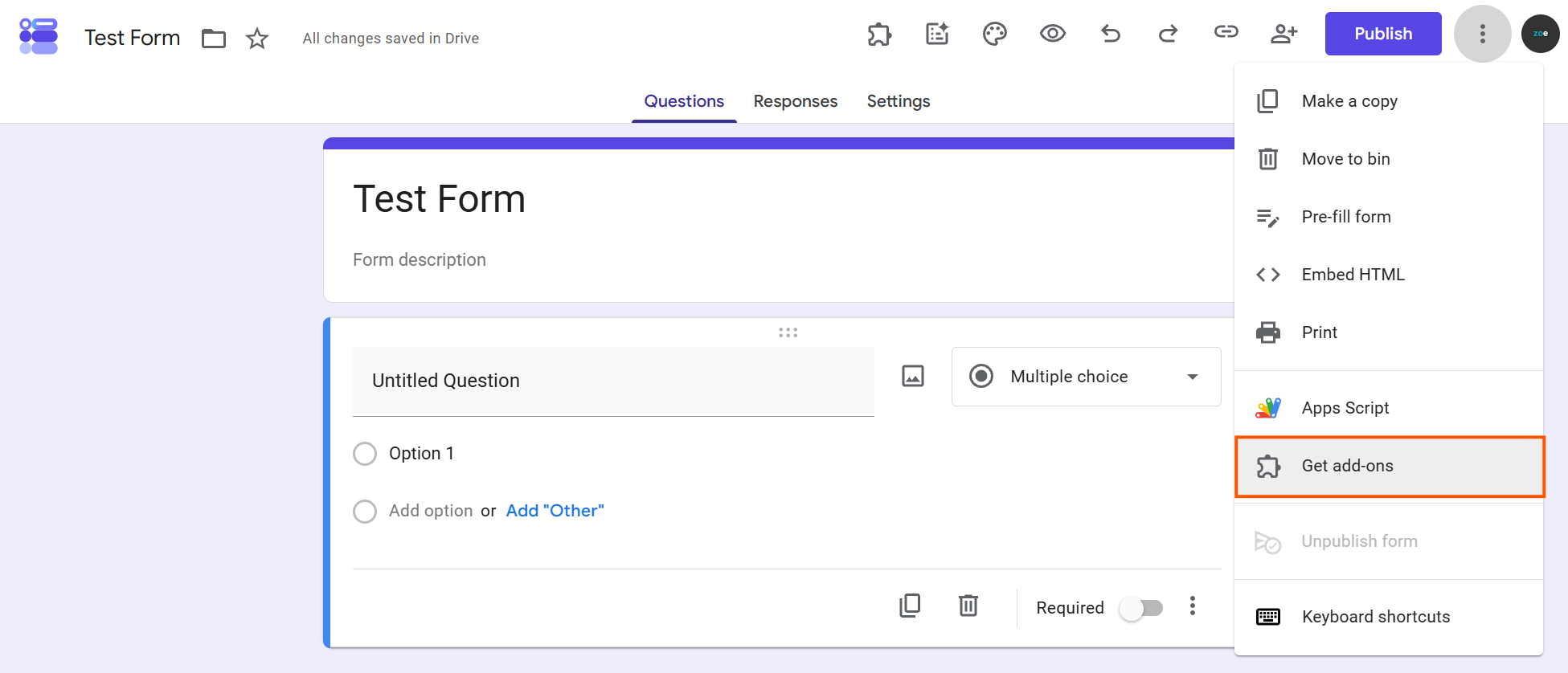
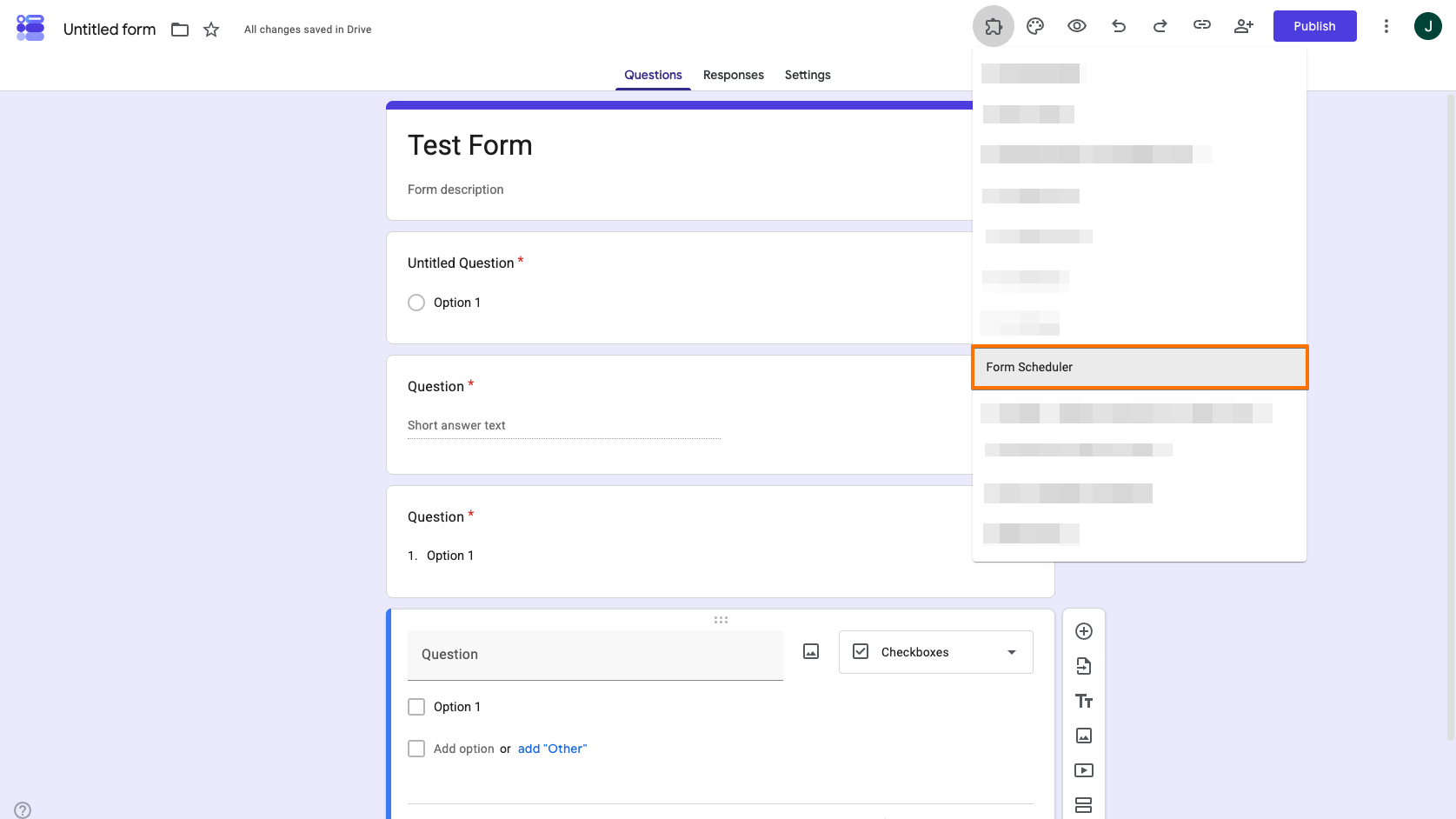
- Abra um Google Forms, clique no ícone de quebra-cabeça Complementos na barra de ferramentas superior e selecione Instalar complementos.
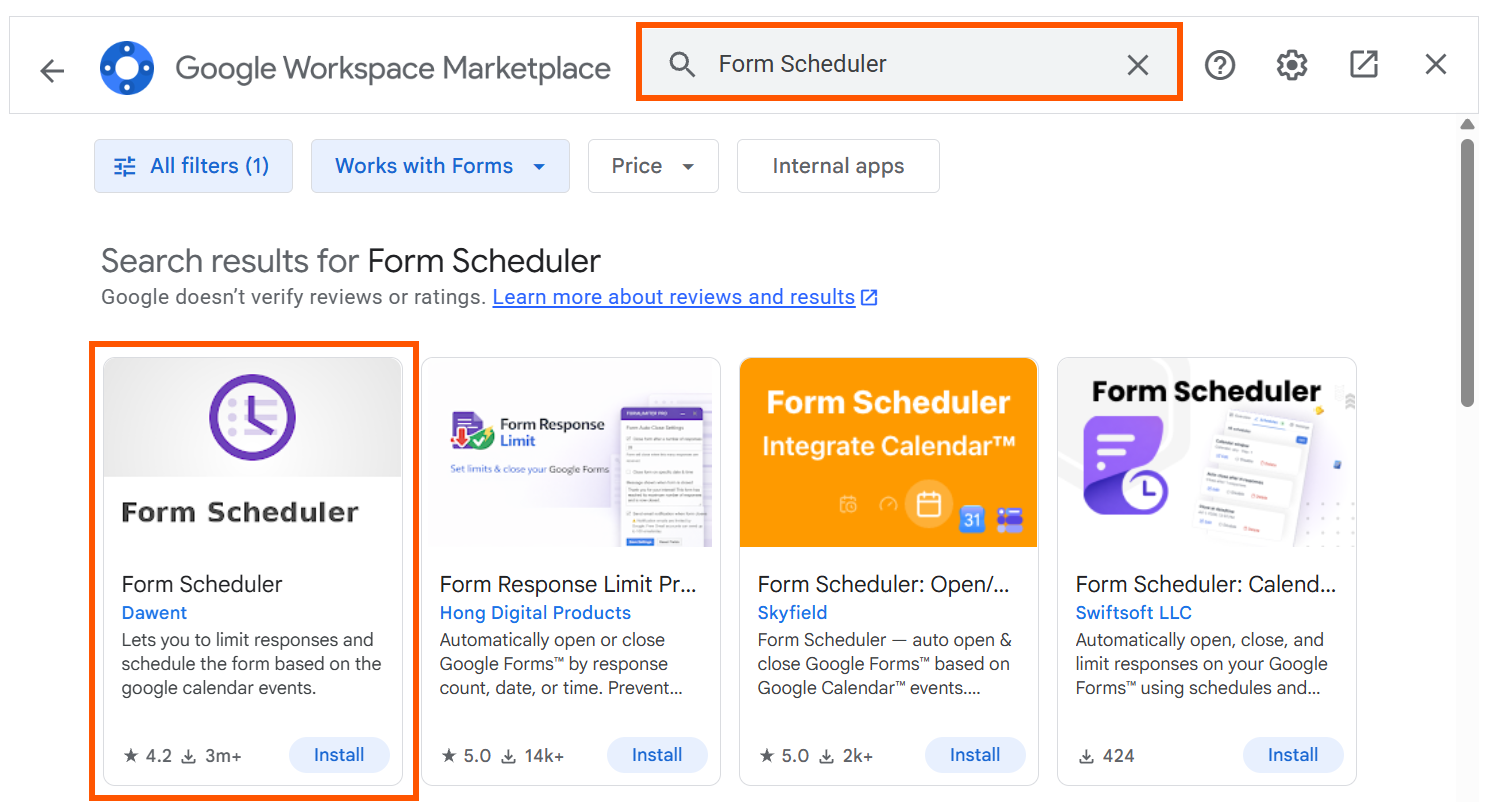
- Pesquise por Form Scheduler no Google Workspace Marketplace e clique em Instalar.
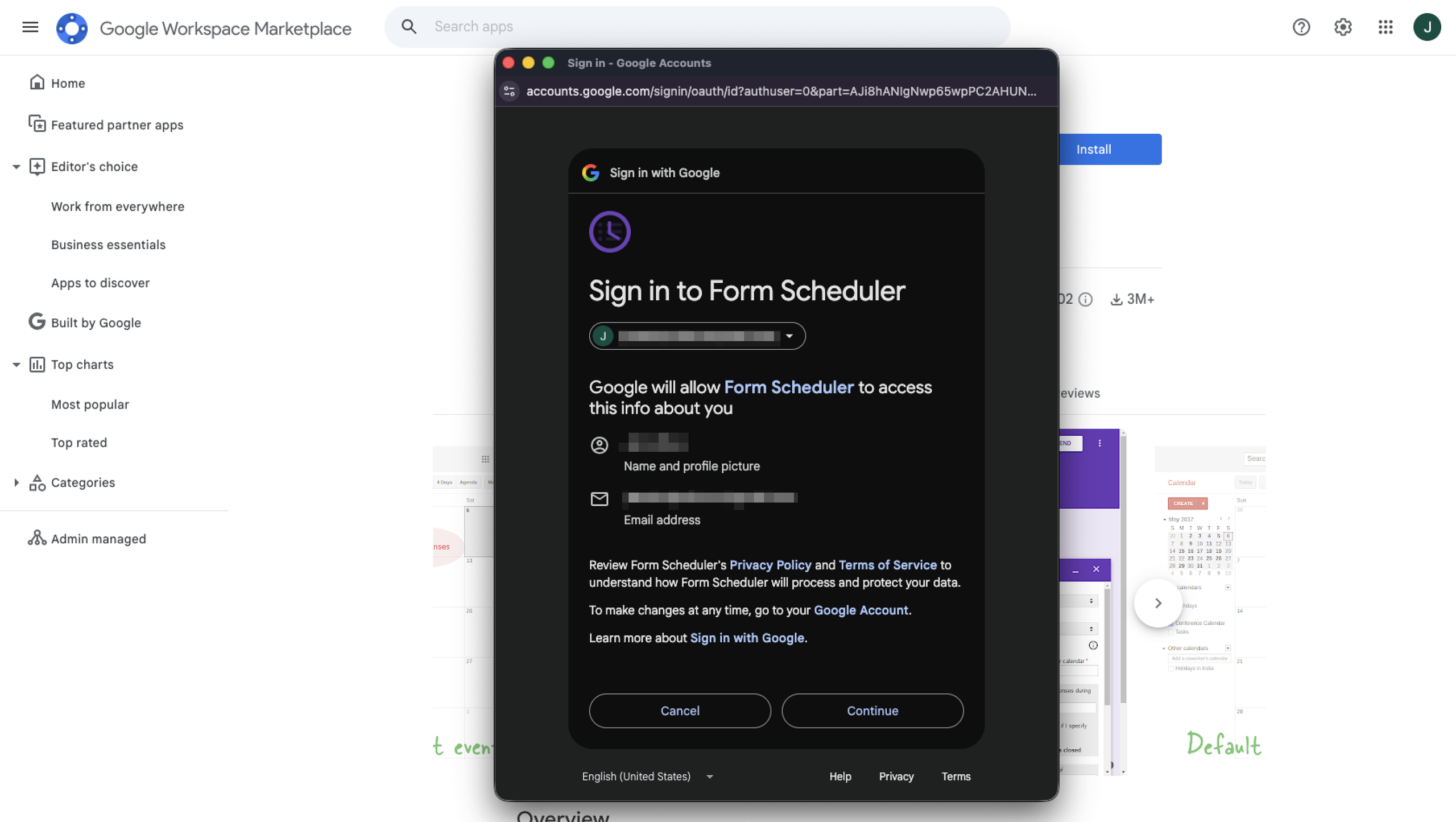
- Revise as permissões solicitadas e clique em Continuar; em seguida, faça login com a conta do Google que você usa para o formulário.
Pro Tip
Antes de criar seu formulário, experimente o complemento Jotform AI Form Builder no Google Workspace Marketplace. Ele pode criar Google Forms a partir de um comando, importar perguntas do Google Docs, Sheets, Slides, arquivos do Drive e outros Google Forms, ou exportar campos de formulário diretamente para o Jotform.
Abrir e configurar o Form Scheduler
O Form Scheduler é fácil de usar e, depois de seguir os passos um e dois desta seção, você pode configurar todas as opções diretamente no console.
Veja como acessar o Form Scheduler.
- Abra seu formulário, clique no ícone de Complementos e selecione Form Scheduler para abrir o menu do complemento.
- No menu, escolha Configurar agendamentos
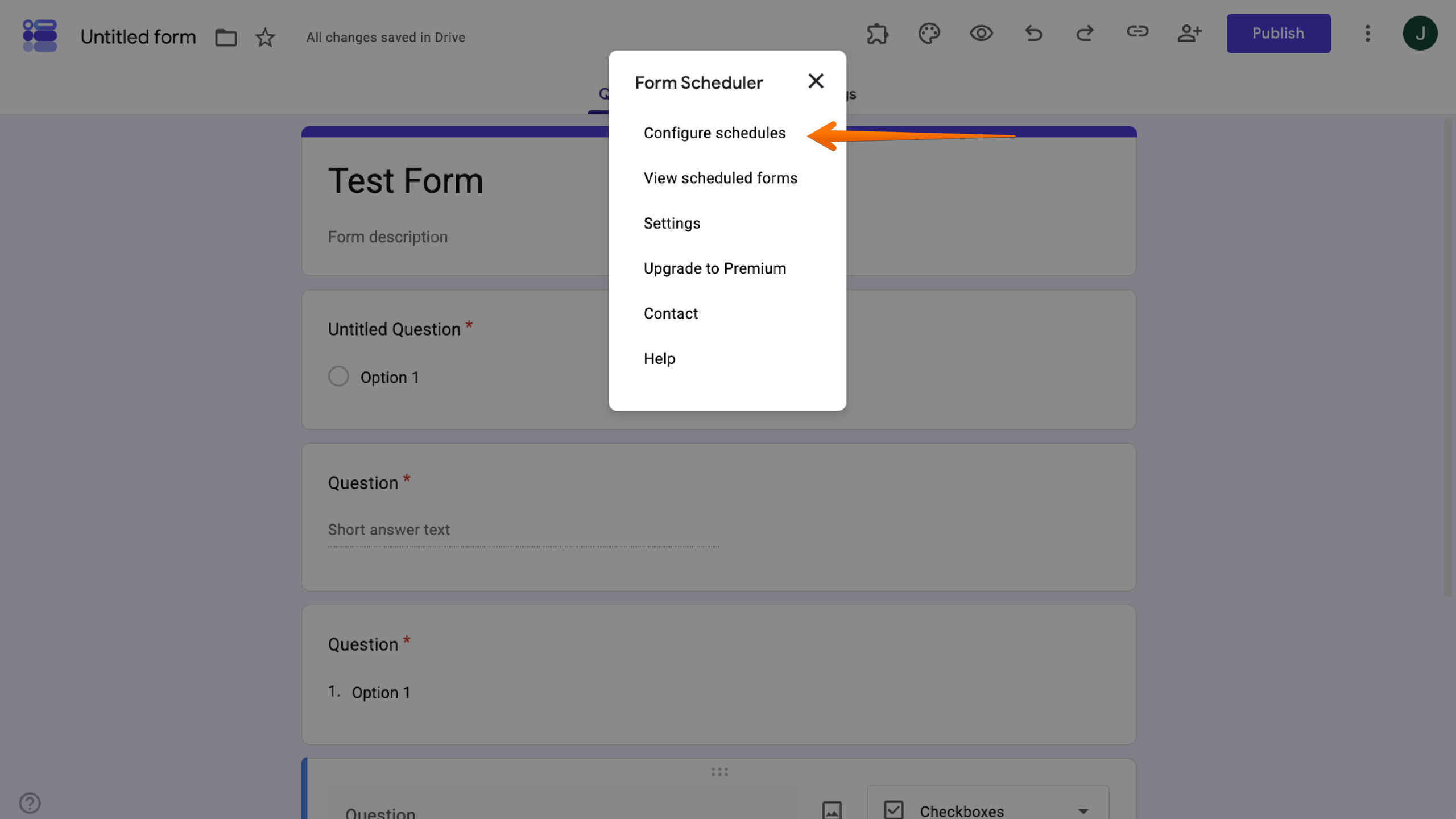
A partir daqui, você verá o console do Form Scheduler no canto inferior direito. É nele que você edita todas as configurações de agendamento do formulário. As próximas seções mostram como encontrar as diferentes funcionalidades, como agendar formulários, alinhar formulários com eventos do calendário e muito mais.
2. Definir um limite máximo de respostas com o Form Scheduler
O limite máximo de respostas é um dos recursos gratuitos do Form Scheduler e funciona da mesma forma que a configuração nativa de limite de respostas do Google Forms.
Se você precisa apenas de um limite geral único, como parar de aceitar respostas após 100, o limite de respostas nativo do Google Forms dá conta do recado sem a necessidade de um complemento.
Vale a pena usar o Form Scheduler se você já o utiliza para agendamento baseado em calendário em outras partes do formulário.
Veja como definir limites no Form Scheduler:
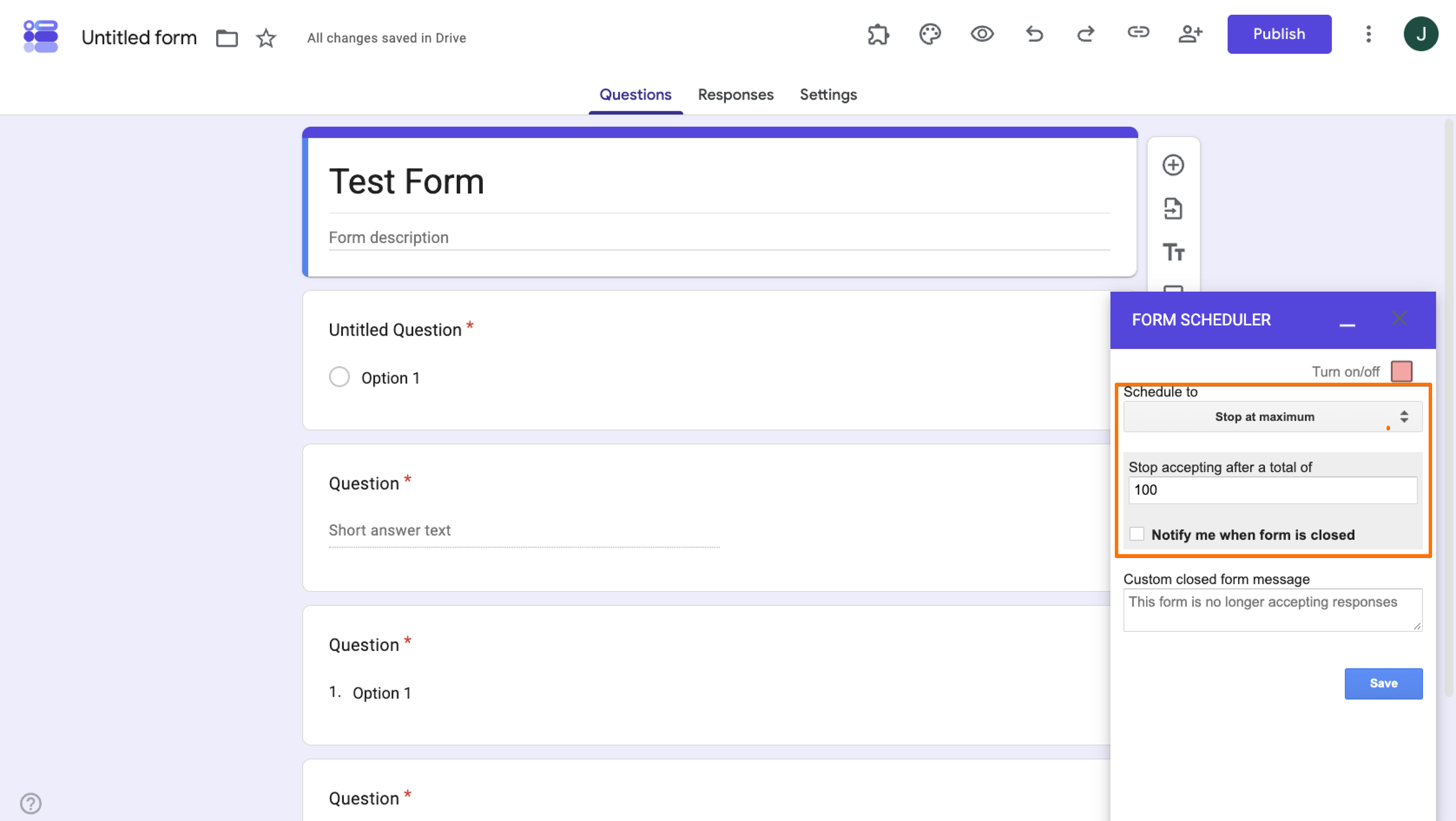
No pop-up do Form Scheduler, verifique se o menu suspenso “agendar para” está configurado como “Parar no máximo” e insira o número de envios que deseja permitir. Em seguida, clique em Salvar. O formulário deixará de aceitar novas respostas quando esse número for atingido.
Pro Tip
No Form Scheduler, você pode ativar notificações para quando o formulário for encerrado e escrever uma mensagem personalizada de formulário fechado, para que as pessoas que queriam responder saibam o motivo.
3. Agendar o fechamento do formulário em uma data e horário específicos
A configuração “agendar para parar em data e horário específicos” permite que você programe a abertura e o fechamento de um Google Forms em uma data e horário exatos, em vez de fechá-lo manualmente ou deixá-lo aberto indefinidamente. Assim como o limite de respostas, esse recurso também está disponível nativamente no Google Forms. Veja como colocar prazo no Google Forms e limites de respostas em um formulário se tudo o que você precisa é de uma única data de encerramento fixa.
A versão do Form Scheduler é útil principalmente se você estiver configurando regras baseadas no Google Agenda em outras partes do formulário, já que mantém toda a lógica de agendamento em um só lugar.
Veja como definir limites no Form Scheduler:
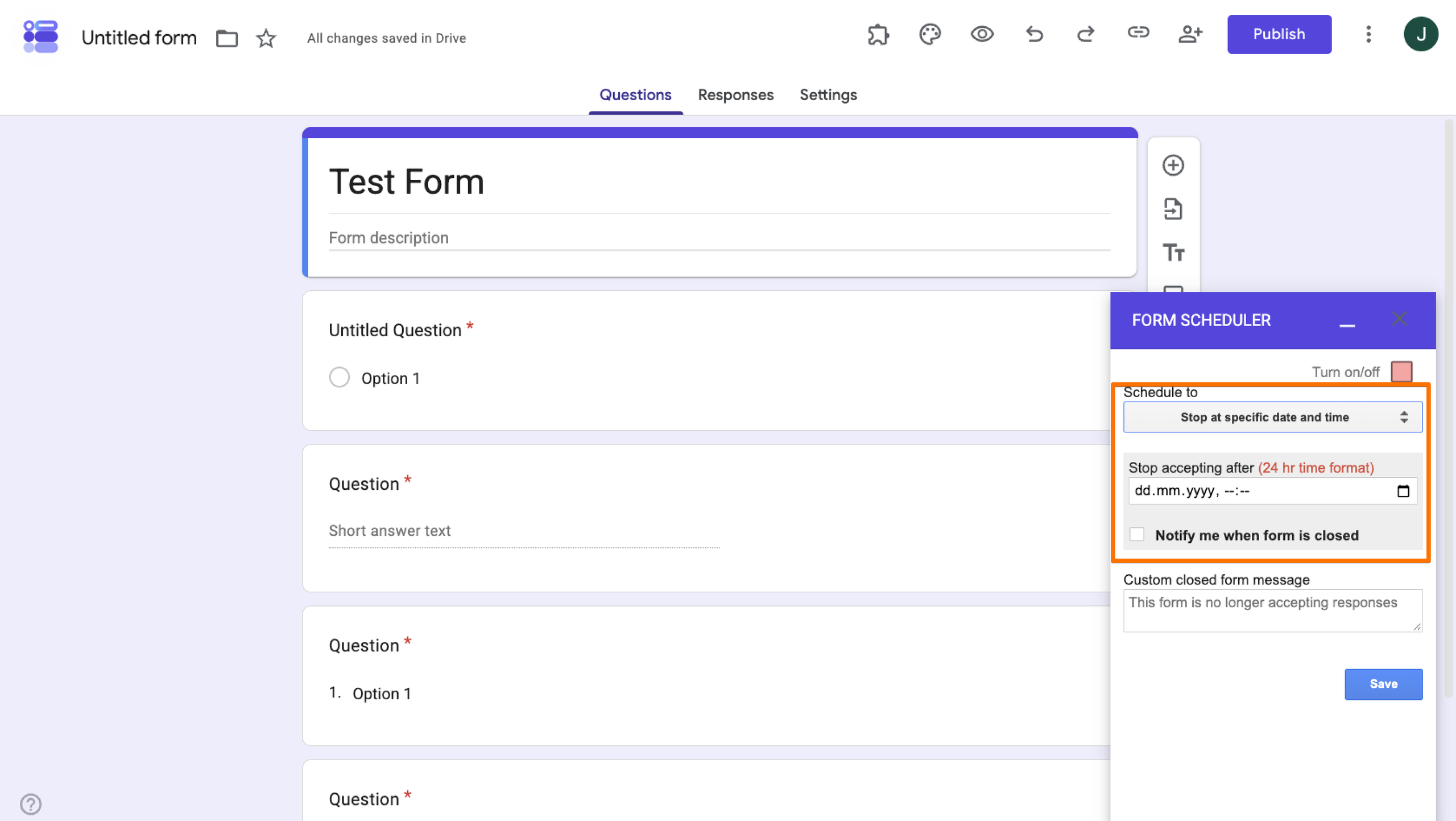
No pop-up do Form Scheduler, verifique se o menu suspenso “agendar para” está configurado como “Parar em data e horário específicos” e insira o número de envios que deseja permitir. Em seguida, clique em Salvar. O formulário deixará de aceitar novas respostas quando esse número for atingido.
4. Abrir e fechar o formulário com eventos do Google Agenda
Abrir e fechar um formulário com eventos do Google Agenda é onde o Form Scheduler vai além do que o Google Forms oferece nativamente. Em vez de uma data fixa, você pode vincular a disponibilidade do formulário a eventos reais do seu Google Agenda, ou seja, abrir o formulário para respostas quando um evento começa e fechá-lo quando termina. Isso é útil para agendamentos no Google Forms vinculados a janelas de inscrição, sessões de aula ou cadastros pontuais.
Observação importante: o tempo nem sempre é exato. O Form Scheduler permite uma antecipação ou atraso de até 60 minutos em relação aos eventos do calendário, então evite esse método para situações em que a precisão de horário é crítica.
Veja como agendar a disponibilidade do Google Forms com base em um evento do calendário:
No pop-up do Form Scheduler, verifique se o menu suspenso “agendar para” está configurado como “Aceitar durante eventos do calendário” e escolha o calendário onde o evento está hospedado.
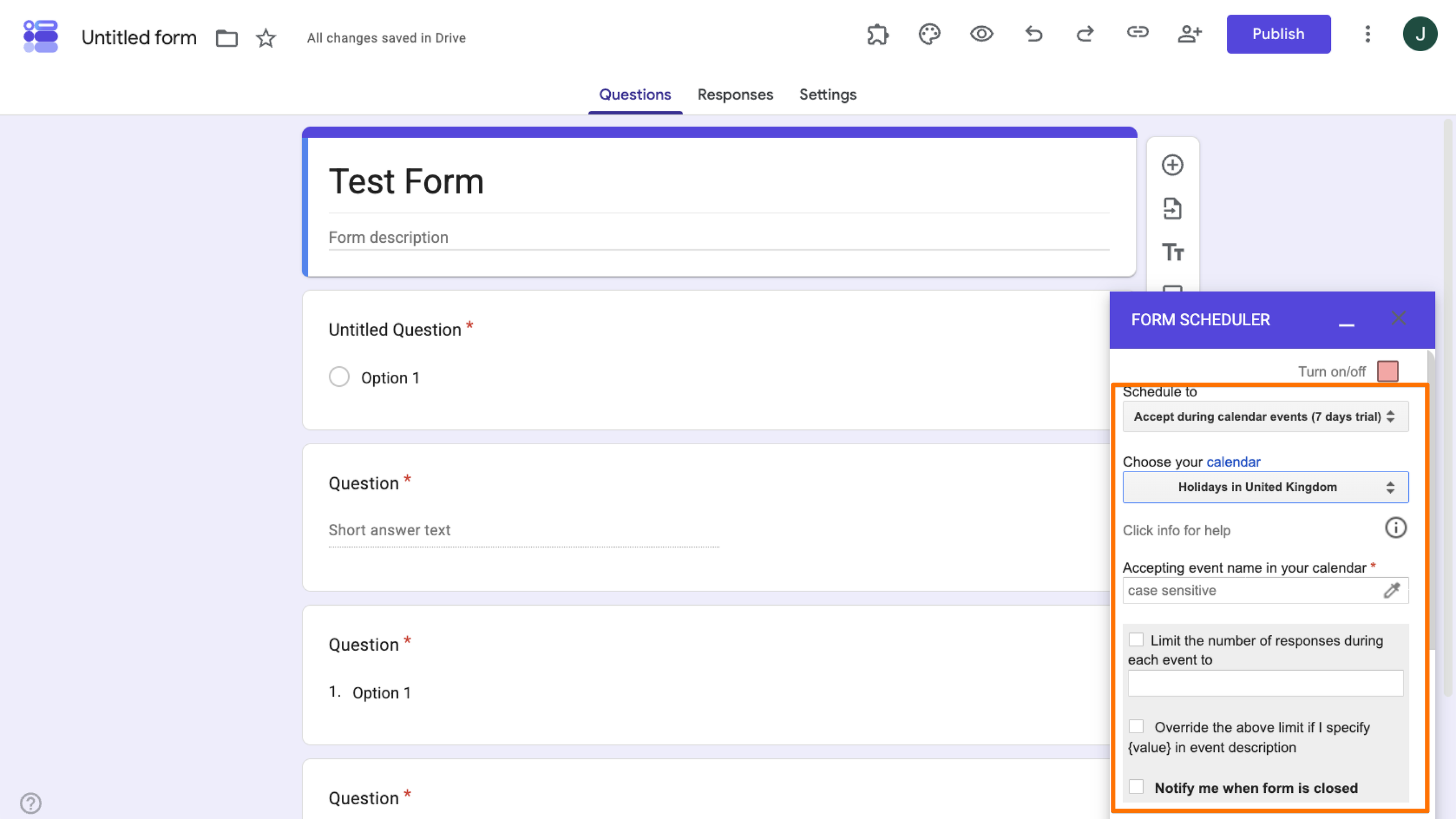
5. Definir limites de respostas para eventos recorrentes do Google Agenda
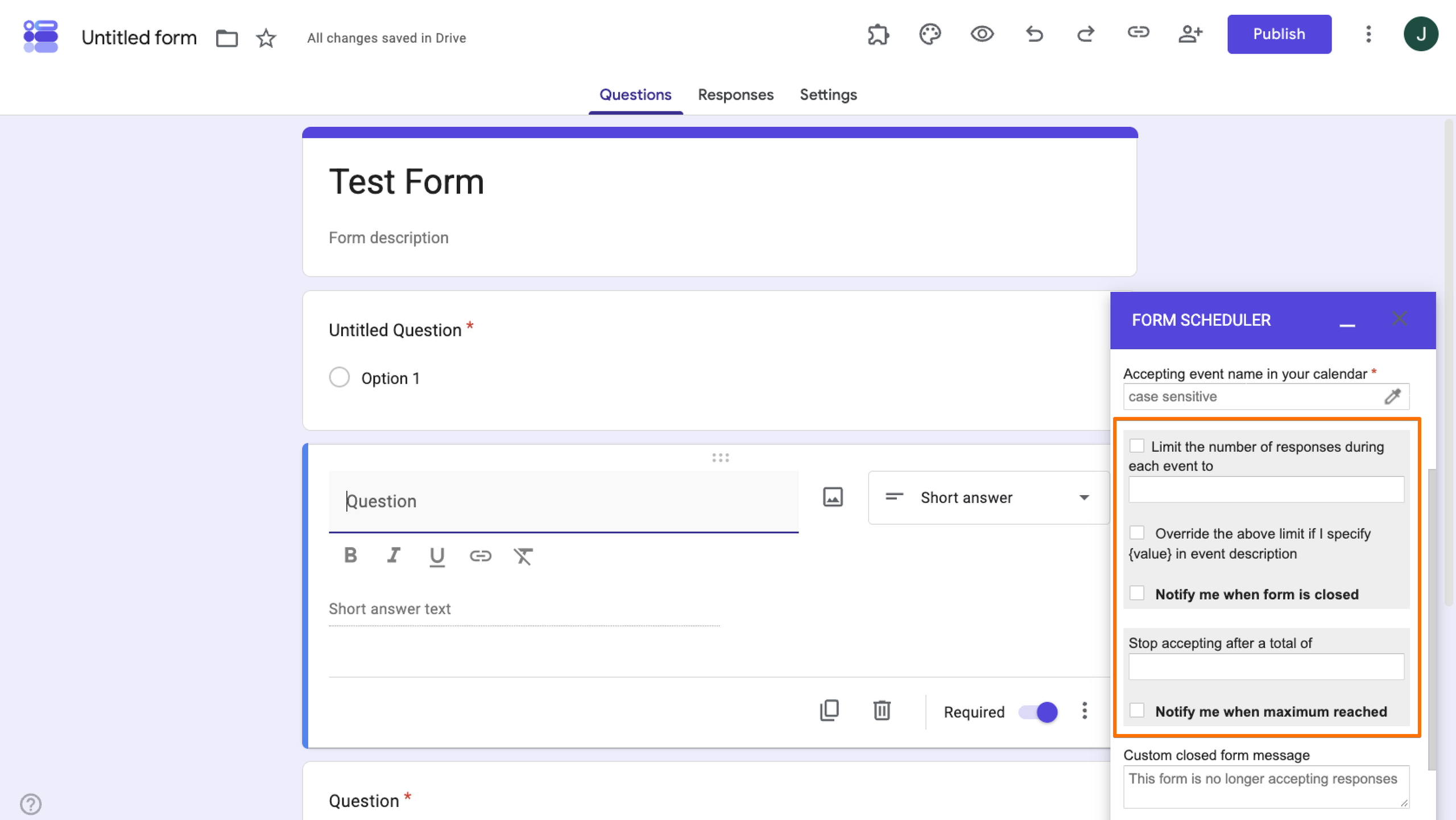
Nos eventos do Google Agenda, você também pode controlar os limites de respostas, e existem duas configurações distintas que fazem coisas diferentes:
- Limitar o número de respostas durante cada evento para: Isso define um limite de respostas por ocorrência individual. Se você tem um evento recorrente, como um workshop semanal, essa opção permite definir um novo limite a cada sessão (por exemplo, 20 vagas por sessão).
- Parar de aceitar após um total de: Isso define um limite para o total combinado de respostas em todos os eventos, independentemente do número de ocorrências. Quando esse número geral é atingido, o formulário para de aceitar respostas para qualquer evento, mesmo os que ainda não aconteceram.
A imagem a seguir mostra as configurações de cada opção. Para encontrá-las, siga os passos do evento recorrente do calendário e role a tela pelo agendador:
Pro Tip
Você pode usar qualquer uma das configurações isoladamente ou combiná-las. Por exemplo, permitir até 20 respostas por evento, com um limite geral de 100 para toda a série.
6. Adicionar uma mensagem de formulário encerrado e notificações de agendamento
Quando seu formulário é encerrado, você não quer que os visitantes se deparem com uma mensagem genérica de “não está mais aceitando respostas” e fiquem sem entender o que aconteceu.
Uma mensagem de formulário encerrado permite que você explique a situação com suas próprias palavras e adicione uma chamada para ação, como direcionar as pessoas para uma lista de espera, informar quando o formulário será reaberto ou simplesmente agradecer pela visita.
Alguns exemplos de mensagens de formulário encerrado:
- “Obrigado pelo interesse! As inscrições para este evento estão encerradas, mas você pode entrar na nossa lista de espera aqui: [link].”
- “Este formulário foi encerrado após atingirmos a capacidade máxima. Volte para conferir nossa próxima sessão em [data].”
- “Os envios para este formulário foram encerrados. Se tiver dúvidas, entre em contato pelo [e-mail].”
- “Esta pesquisa está encerrada. Obrigado a todos que responderam! Os resultados serão compartilhados em breve.”
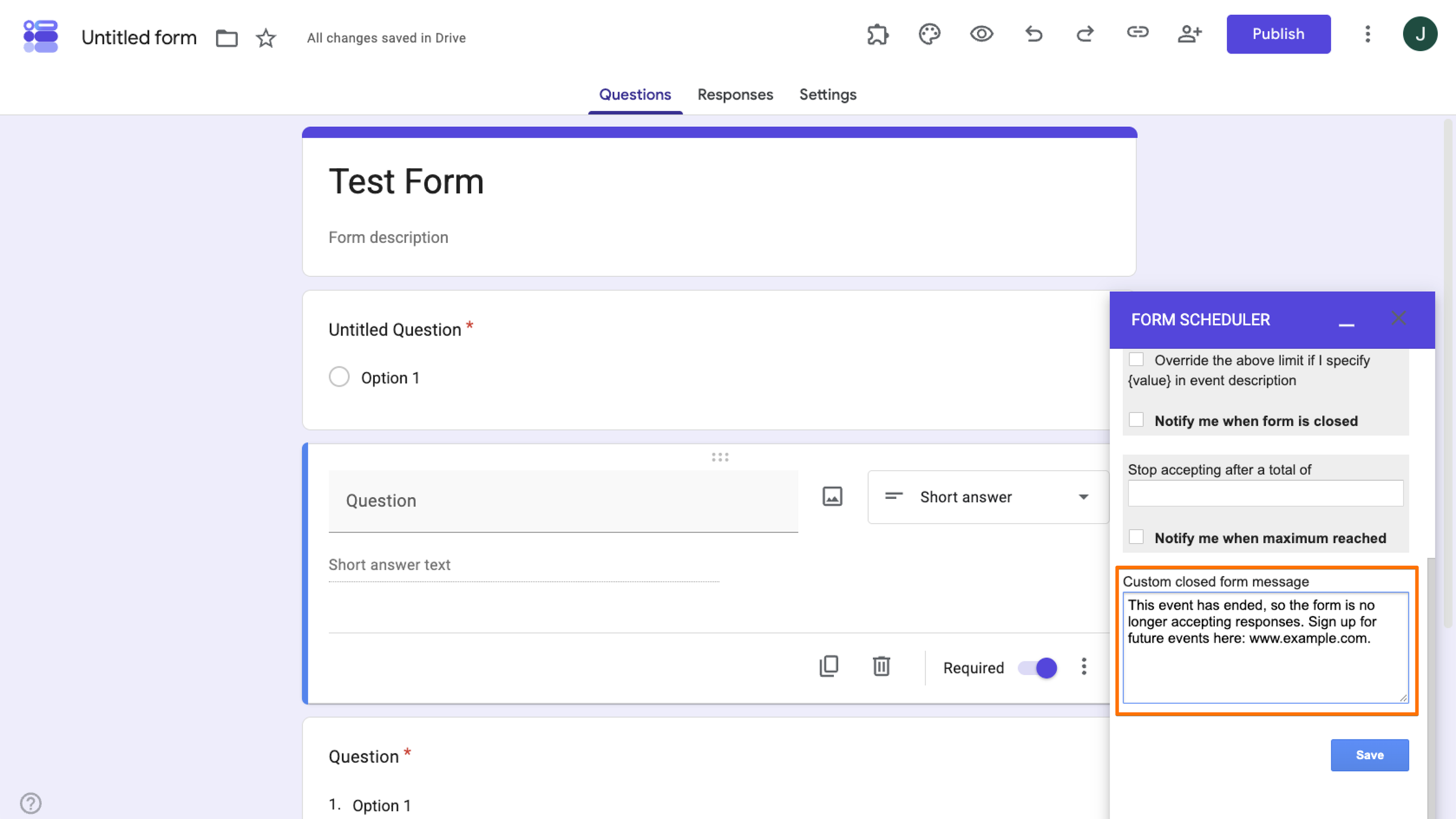
- “Este evento já terminou, então o formulário não está mais aceitando respostas. Inscreva-se para eventos futuros aqui: [link].”
As notificações de agendamento enviam um e-mail para você sempre que o formulário abre, fecha ou atinge o limite de respostas, para que você não precise ficar atualizando a página para verificar. Isso é especialmente útil quando você está usando agendamentos baseados em calendário ou recorrentes, já que o formulário abre e fecha automaticamente.
Todas as opções do Form Scheduler — seja apenas limites de respostas, agendamento de datas e horários específicos, ou a combinação dessas opções com eventos recorrentes do calendário — possuem a opção de adicionar mensagens e notificações de agendamento. Basta rolar a janela do Form Scheduler:
7. Testar a configuração do Form Scheduler
Antes de compartilhar seu formulário, teste se cada regra que você definiu realmente funciona como esperado. Limites de respostas, datas de encerramento e regras baseadas no Google Agenda podem interagir entre si, então um teste rápido identifica conflitos antes que os respondentes reais os encontrem.
- Abra seu formulário em uma janela anônima (ou peça a um colega para abri-lo) e envie uma resposta de teste para confirmar que o formulário está aceitando respostas conforme esperado.
- Reduza temporariamente o limite de respostas ou a data de encerramento para um valor que você possa atingir rapidamente e envie outra resposta de teste para confirmar que o formulário realmente fecha o Google Forms após as respostas atingirem esse limite.
- Se você estiver usando regras baseadas no Google Agenda, crie um evento de teste curto no calendário vinculado e confirme que o formulário abre e fecha junto com ele. Essa também é a melhor maneira de verificar se um agendamento recorrente no Google Forms funciona corretamente em mais de uma ocorrência antes de utilizá-lo em eventos reais.
Depois que os testes confirmarem que tudo funciona, redefina os limites ou datas que você alterou para os valores reais.
Dicas e limitações do Form Scheduler
Embora o Form Scheduler seja um dos melhores complementos do Google Forms, com mais de 3 milhões de downloads, ele tem algumas particularidades que vale a pena conhecer antes de usá-lo para algo importante.
Veja o que você deve ter em mente:
- Combine os nomes dos eventos do Google Agenda exatamente: O Form Scheduler se vincula aos eventos do calendário pelo nome, então um erro de digitação ou a renomeação de um evento pode quebrar a conexão. Verifique se o nome do evento corresponde exatamente antes de confiar nele.
- Inclua uma margem de tempo no agendamento: O tempo baseado no calendário pode adiantar ou atrasar em até 60 minutos, então evite usá-lo para situações em que a precisão de horário é crítica e adicione uma margem se o tempo exato for importante.
- Teste eventos recorrentes e limites variáveis: Agendamentos recorrentes e limites por evento são as configurações mais complexas de ajustar corretamente. Teste pelo menos um ciclo completo antes de utilizá-los com respondentes reais.
- Verifique o período de teste premium de sete dias: A aceitação baseada no calendário é um recurso premium com um período de teste gratuito de sete dias. Após esse prazo, você precisará de um plano pago para continuar usando.
- Use o Google Chrome sempre que possível: O Form Scheduler foi desenvolvido para funcionar melhor no Chrome; outros navegadores podem não suportar todos os recursos.
- Revise as permissões e as cotas de serviço do Google: O Form Scheduler solicita acesso ao seu Google Agenda e aos dados do formulário, e está sujeito às cotas de serviço do Apps Script do Google. Portanto, formulários com volume muito alto podem ocasionalmente atingir limites de taxa.
Agende formulários sem precisar de outro complemento. Use o Jotform
Agora que você sabe como usar o Google Forms e o Form Scheduler, pode ver para que essa combinação serve: formulários gratuitos com agendamento flexível baseado em calendário para inscrições, compromissos e eventos recorrentes.
Mas você também sabe o que está faltando, como formulários totalmente personalizados, com a identidade visual da sua marca e lógica complexa, tudo criado e gerenciado em um só lugar, sem precisar juntar vários complementos.
Felizmente, existem opções melhores, como o agendamento de formulários do Jotform, que reúne toda a funcionalidade do Google Forms e do Form Scheduler, e muito mais.


Os recursos nativos de agendamento do Jotform incluem:
- Datas de expiração e limites de envio integrados
- Mensagens personalizadas para formulários encerrados
- Disponibilidade de agendamentos recorrentes e limites diários de reservas
- Horários para agendamentos individuais e em grupo
- Sincronização bidirecional com o Google Agenda
- Lembretes automatizados e Visualização de Calendário em tempo real no Jotform Tabelas
Configurar o campo de agendamento é onde tudo isso se conecta. Ele permite definir dias e horários disponíveis, duração do agendamento, intervalos de datas, feriados, aviso mínimo de agendamento, número máximo de agendamentos por dia, capacidade de grupo e e-mails de lembrete — tudo a partir de um único campo.
A sincronização bidirecional com o Google Agenda bloqueia a disponibilidade do formulário com base nos eventos existentes no seu calendário e adiciona automaticamente os agendamentos feitos pelo formulário ao calendário conectado. Se você não estiver usando o campo de Agendamento, a integração com o Google Agenda do Jotform ainda pode criar um evento no calendário a partir de qualquer envio de formulário.
Se você preferir transferir um formulário existente em vez de recriá-lo do zero, pode migrar do Google Forms para o Jotform em segundos. E quando seu formulário estiver ativo, a Visualização de Calendário do Jotform Tabelas oferece uma visão em tempo real das reservas e envios, sem precisar verificar o formulário separadamente.
Este artigo é destinado a organizadores de eventos, empresas baseadas em agendamentos, educadores, recrutadores, responsáveis por pesquisas e equipes administrativas que usam o Google Forms e desejam controlar a disponibilidade do formulário com base em prazos, limites de respostas ou eventos recorrentes do Google Agenda.













Enviar Comentário: