
Você já se perguntou se alguém poderia enviar seu Google Forms mais de uma vez, ou desejou poder controlar exatamente o que acontece logo depois que a pessoa clica em enviar? Esse pequeno momento, logo após o envio, importa mais do que parece — principalmente se você está realizando um quiz, um sorteio ou um processo seletivo em que cada pessoa deve ter apenas uma chance.
Por ser simples e gratuito, o Google Forms é uma escolha popular para criar pesquisas, quizzes e formulários de inscrição. No entanto, quando o assunto é controlar envios repetidos, a plataforma deixa a desejar — oferecendo apenas configurações rígidas, do tipo tudo ou nada, em vez de flexibilidade real.
Neste guia, vamos explicar como funciona o link “Enviar outra resposta”, como exibi-lo ou removê-lo, uma configuração relacionada que pega muita gente de surpresa e uma alternativa mais simples e flexível com o Jotform, um criador de formulários que oferece controle total sobre a experiência pós-envio.


Como exibir o link para enviar outra resposta
O link “Enviar outra resposta” já vem ativado por padrão. Assim que o formulário é publicado e está configurado para aceitar respostas, qualquer pessoa que o enviar verá esse link na tela de confirmação, podendo preencher e enviar o formulário novamente.
Veja como confirmar que ele está ativo:
- Abra seu formulário no Google Forms.
- Clique em Publicar para garantir que o formulário esteja no ar e aceitando respostas.
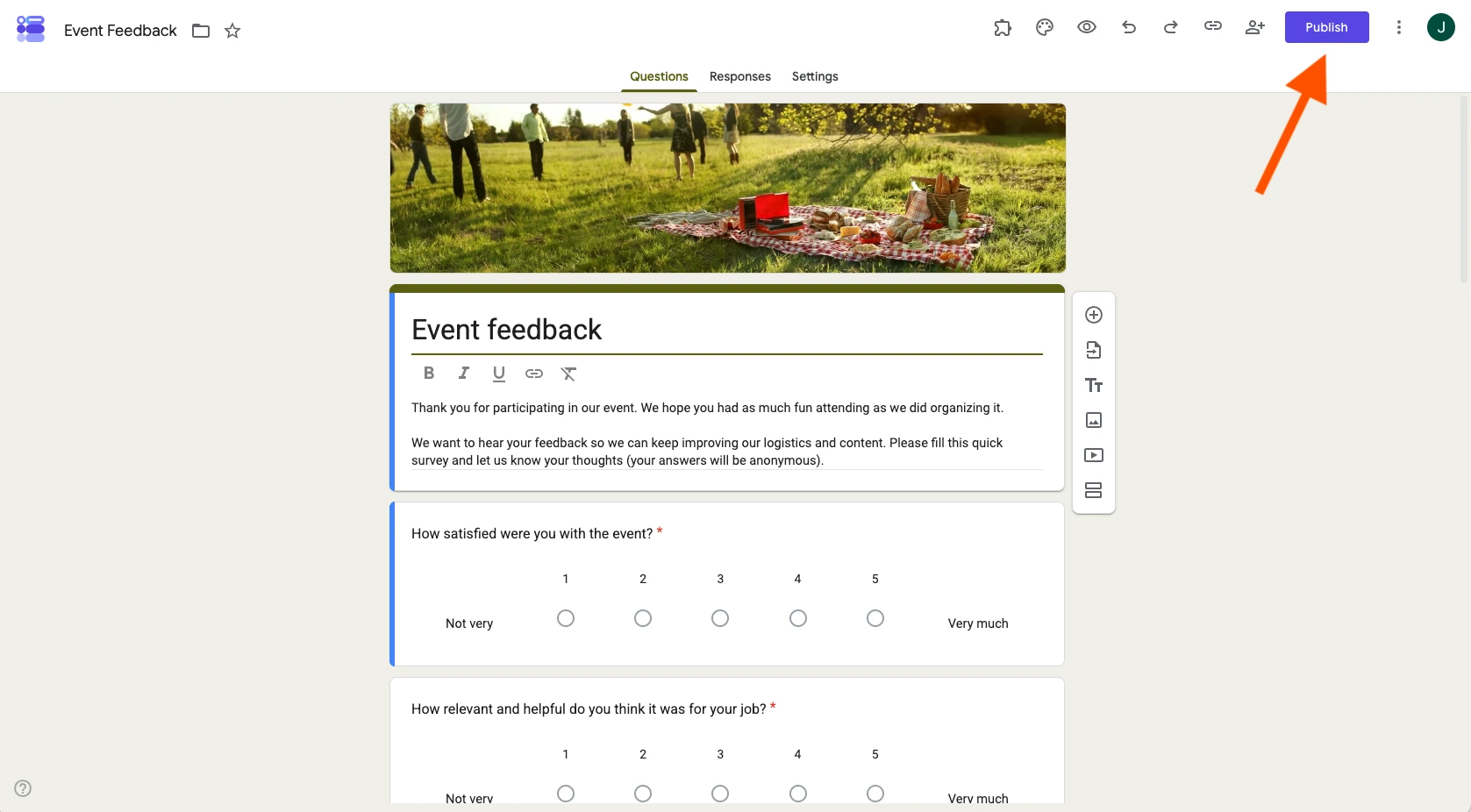
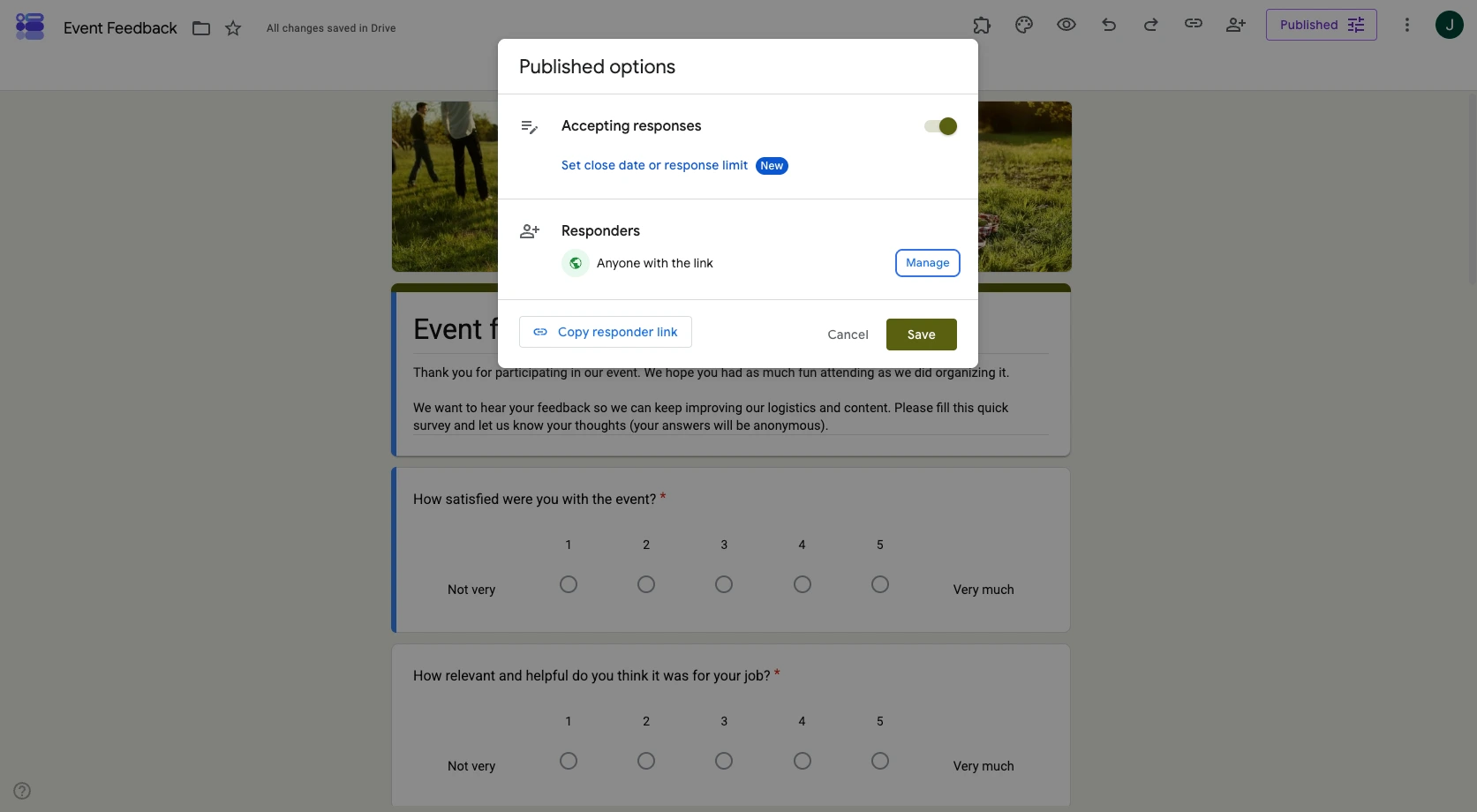
- Clique no botão Publicado, que agora aparece no lugar onde antes estava o botão Publicar. Na janela pop-up que se abre, confirme se a opção Aceitando respostas, no topo, está ativada.
- Envie uma resposta de teste usando o link do formulário publicado.
- Na tela de confirmação, o link “Enviar outra resposta” deve aparecer automaticamente.
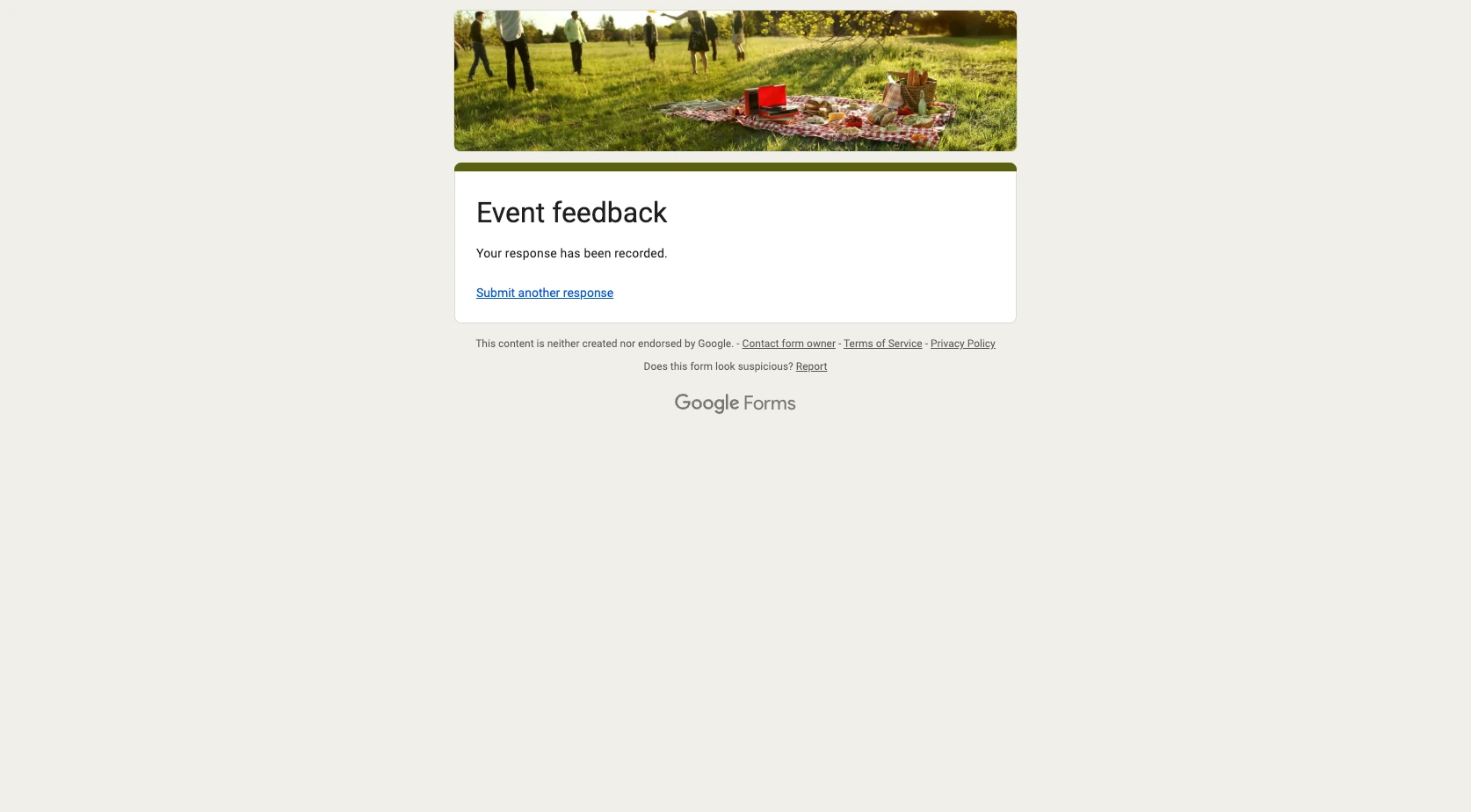
Esse link continuará aparecendo para todos os participantes enquanto o formulário estiver aberto e não houver um limite de respostas definido. Para saber mais sobre como o Google lida com as configurações de publicação e compartilhamento, este guia oficial sobre como publicar e compartilhar seu formulário com os respondentes é uma boa referência.
Como remover o link “Enviar outra resposta” do Google Forms
Se você prefere que os respondentes não vejam esse link, o Google Forms oferece duas formas nativas de lidar com isso — mas nenhuma delas é um simples botão de ativar/desativar para o link em si.
Opção 1: Ative “Limitar a 1 resposta”
- Abra seu formulário e acesse a guia Configurações.
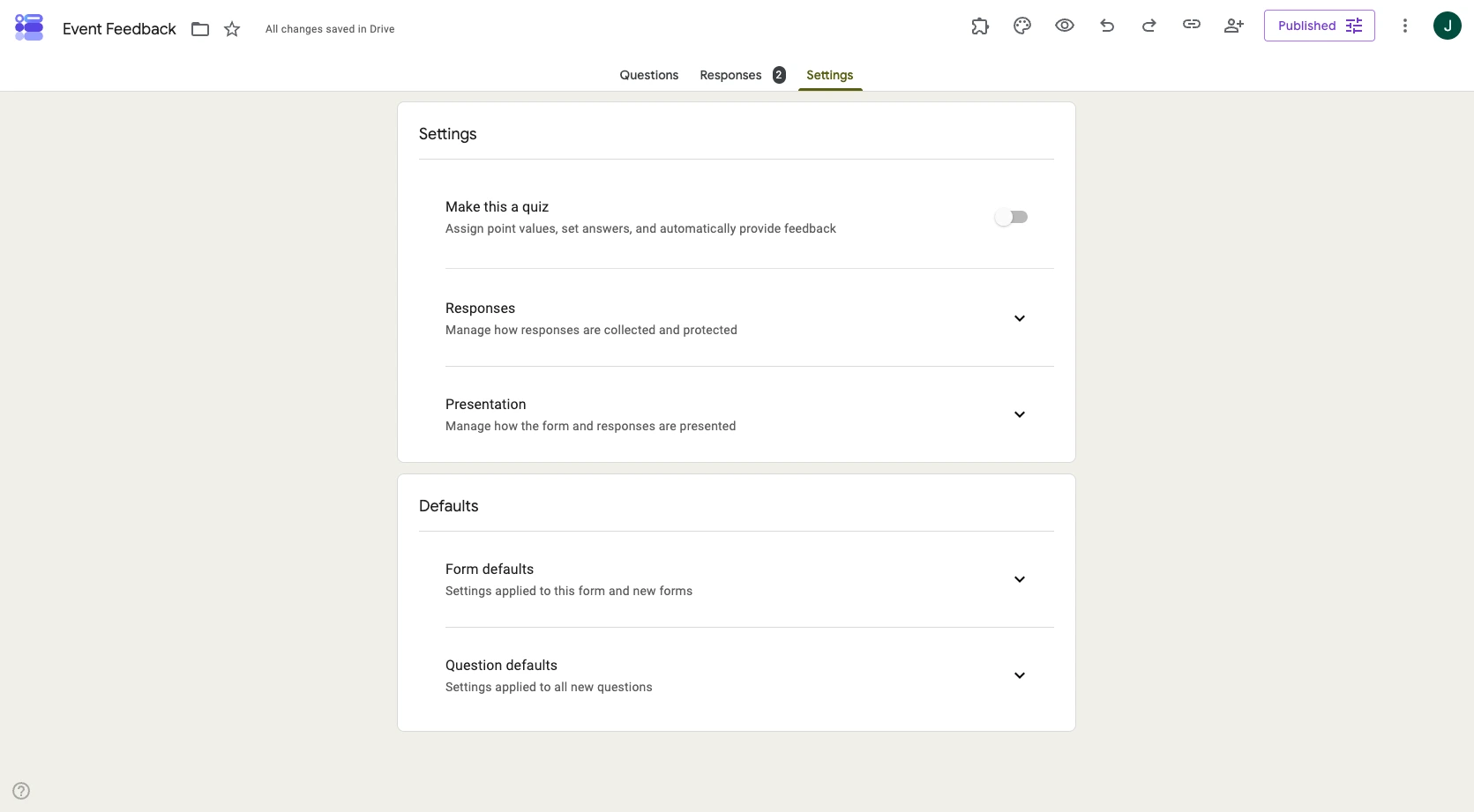
- Em Respostas, ative a opção Limitar a 1 resposta.
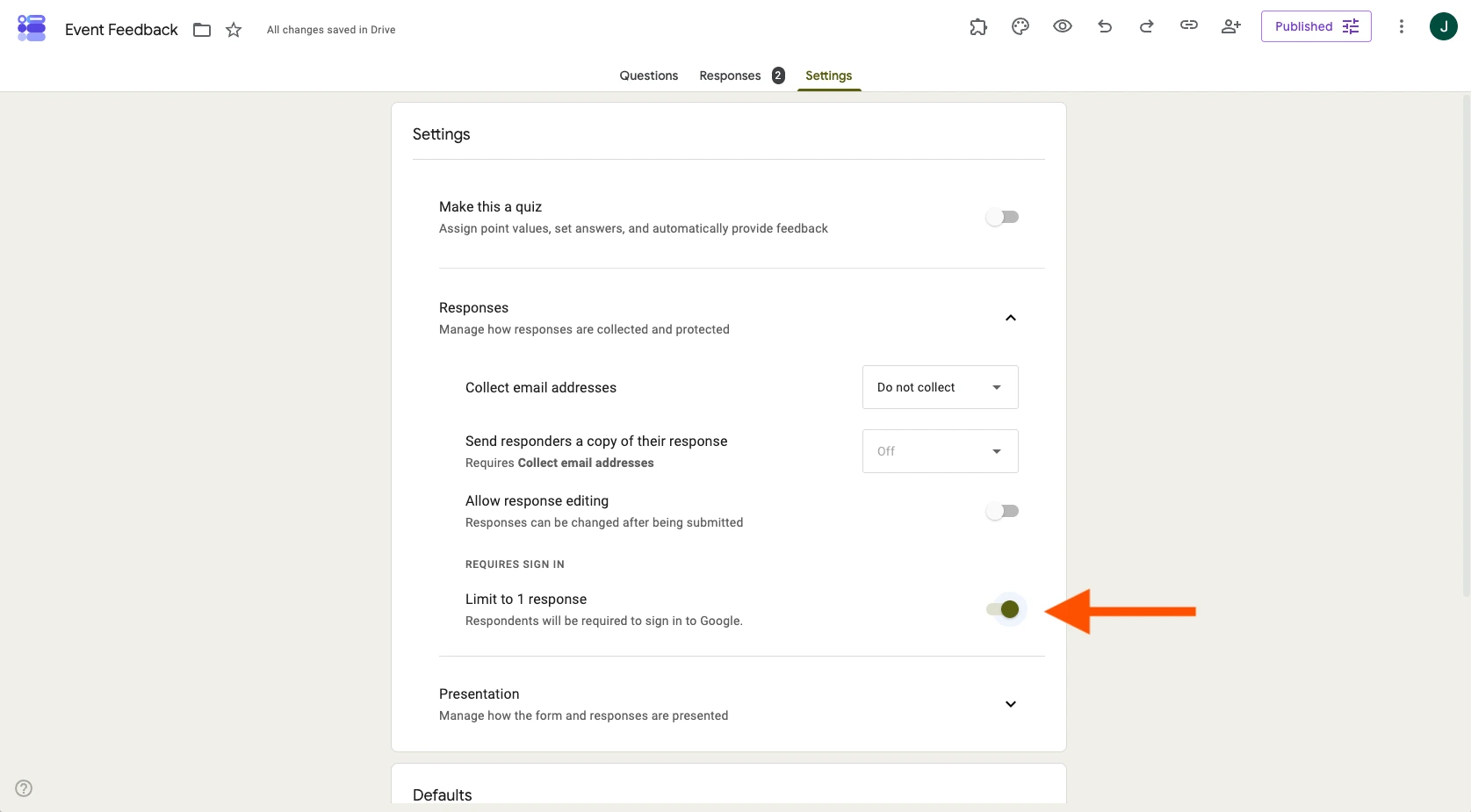
- Suas alterações são salvas automaticamente.
Essa é a maneira mais simples de impedir que o link “Enviar outra resposta” apareça, mas há um porém: os respondentes precisarão fazer login com uma conta Google antes de enviar. Isso significa que usuários anônimos ou sem conta Google não conseguirão preencher seu formulário, o que não é o ideal para formulários públicos.
Opção 2: Desative “Aceitando respostas”
- Clique no botão Publicado, no canto superior direito do formulário.
- Desative a opção Aceitando respostas.
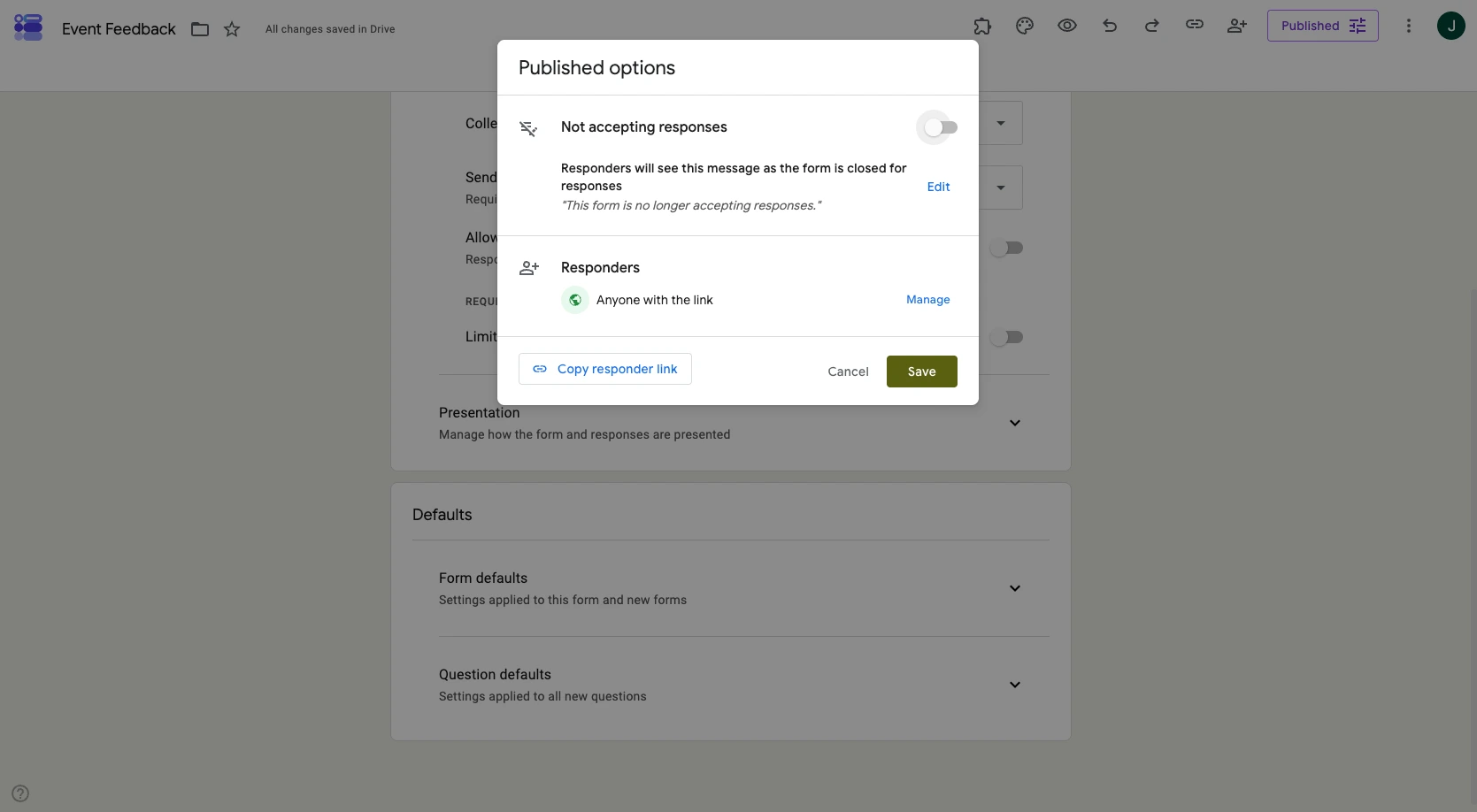
Isso fecha o formulário por completo, de modo que ninguém — nem novos respondentes, nem quem já respondeu — poderá enviá-lo novamente. Não é uma solução por resposta; está mais para encerrar o formulário depois de coletar o que você precisava.
O problema das duas opções é que o Google Forms não oferece uma maneira nativa de simplesmente ocultar o link “Enviar outra resposta” e, ao mesmo tempo, permitir que as pessoas enviem o formulário de forma anônima e apenas uma vez. É uma configuração de tudo ou nada, atrelada diretamente à exigência de login.
Onde o Google Forms deixa a desejar
O Google Forms é ótimo para coletar dados de forma rápida e sem complicações, mas, na hora de ajustar o que acontece após o envio, algumas limitações aparecem:
- Exigência de login: limitar as respostas a uma por pessoa obriga o login com uma conta Google, o que exclui totalmente usuários anônimos ou sem conta Google.
- Sem controle personalizado: não é possível personalizar o que acontece após uma tentativa de reenvio — sem mensagem personalizada, sem redirecionamento, sem página de agradecimento com a identidade da sua marca — a não ser editando manualmente o texto de confirmação.
- Tudo ou nada: ou você permite reenvios ilimitados, ou encerra o formulário por completo. Não existe uma configuração intermediária que limite envios repetidos sem exigir login.
Uma forma mais simples de gerenciar envios: Jotform
Se você quer mais controle sobre o que acontece depois que alguém envia seu formulário — inclusive se a pessoa pode enviá-lo novamente —, o Jotform, uma alternativa ao Google Forms criada justamente para esse tipo de flexibilidade, torna tudo isso muito mais fácil. Não há login obrigatório nem configuração de tudo ou nada, e você pode personalizar totalmente a experiência pós-envio com apenas alguns cliques.
Como enviar outra resposta no Jotform
Veja como controlar os reenvios depois que seu formulário estiver no Jotform:
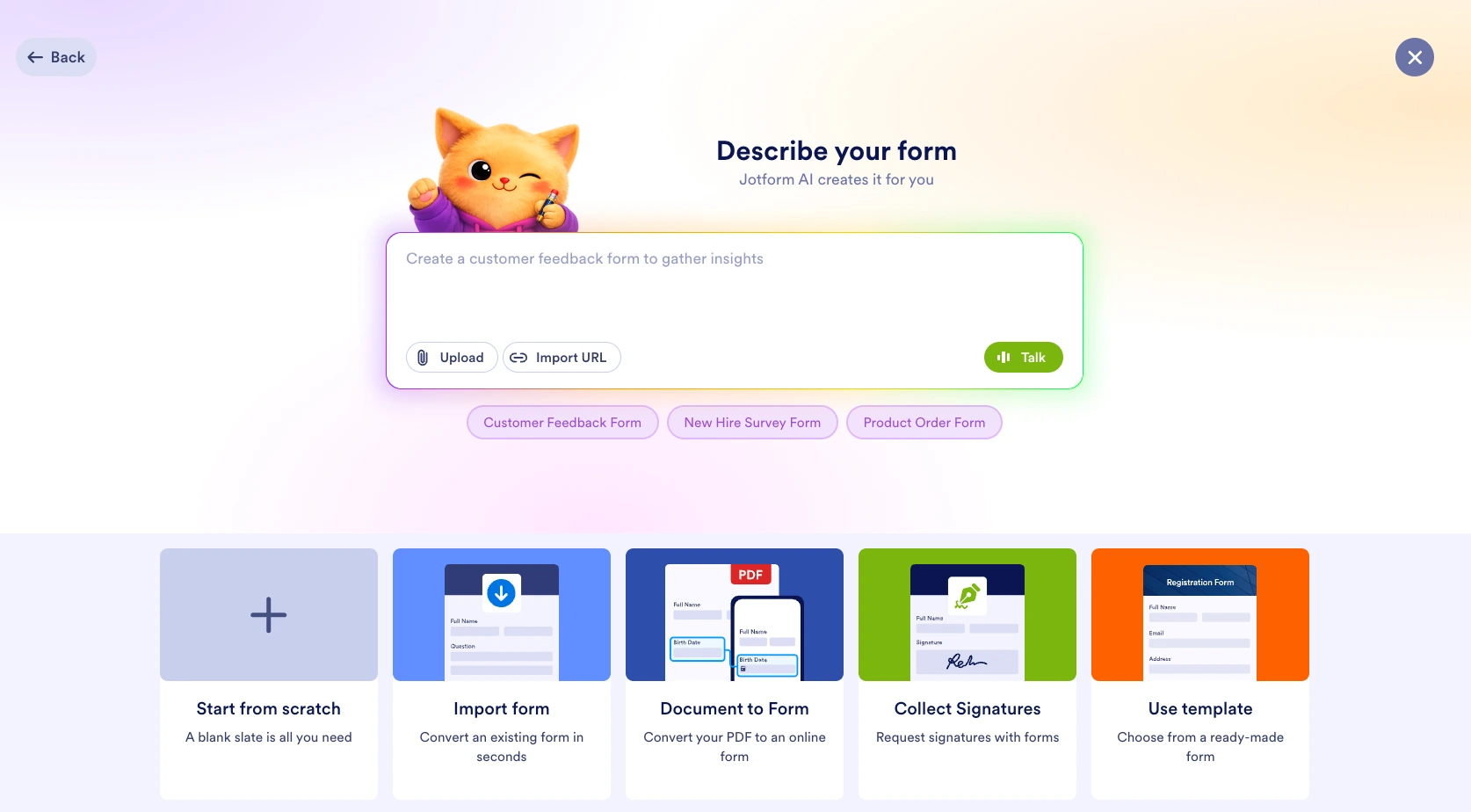
- Crie ou importe seu formulário. Crie um novo formulário do zero, use modelos, crie com IA com base nas suas necessidades ou use a ferramenta de migração para trazer seu Google Forms existente.
- Abra as configurações do formulário. Acesse a guia Configurações para gerenciar o comportamento dos envios.
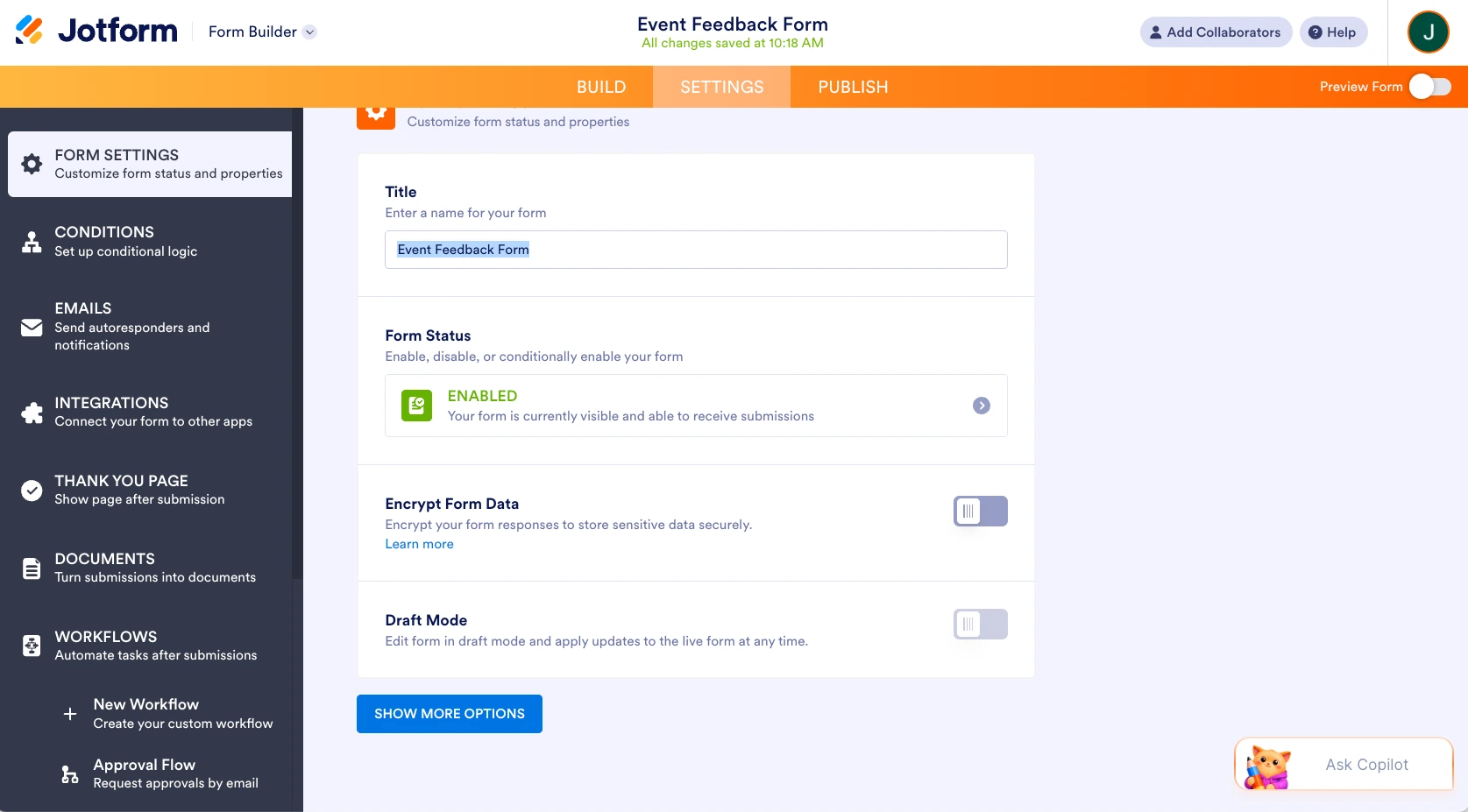
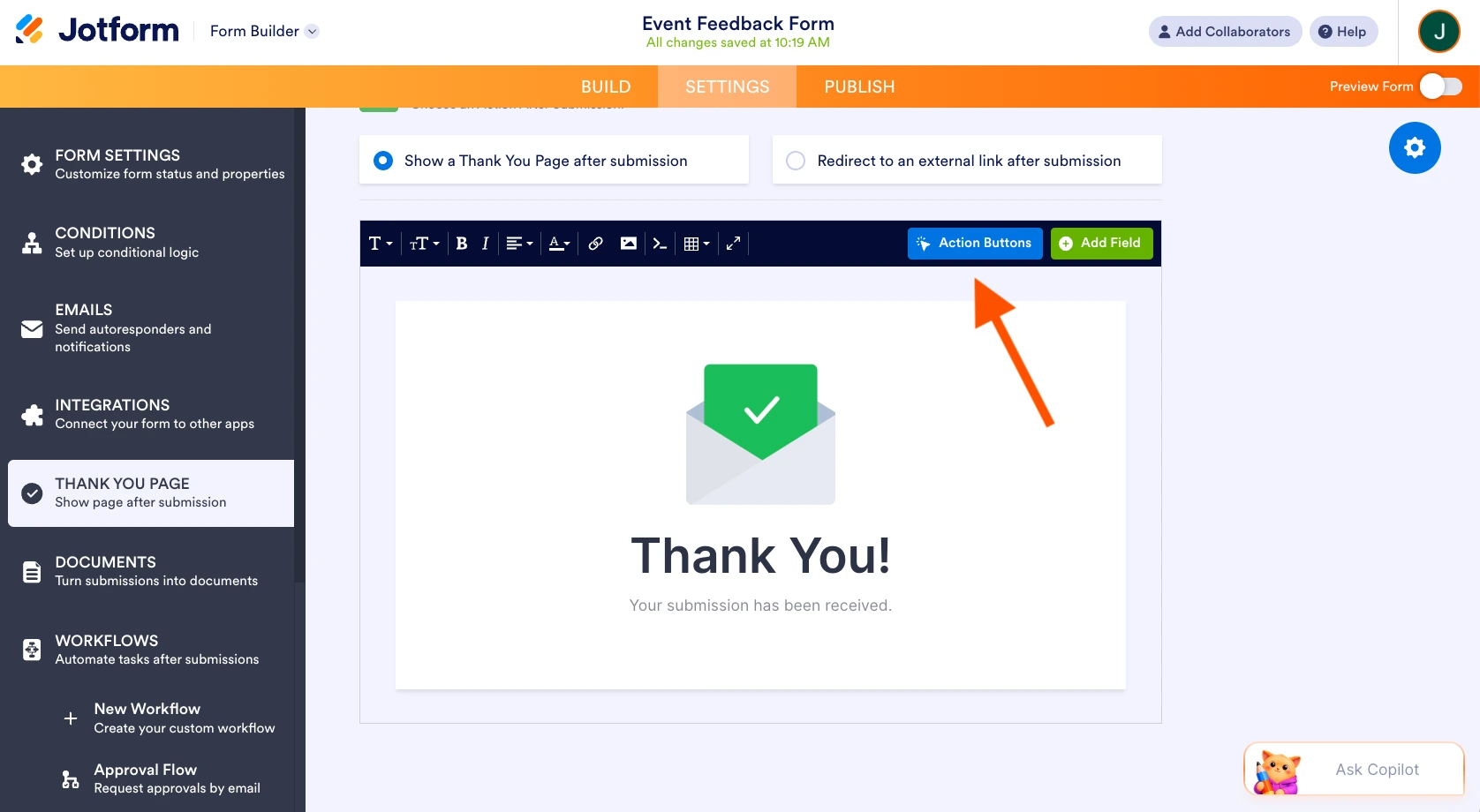
- Personalize sua página de agradecimento. Escolha se deseja exibir um link ou botão do tipo “enviar outra resposta” ou redirecionar os respondentes para outro lugar — a escolha é sua, com total personalização da identidade da sua marca.
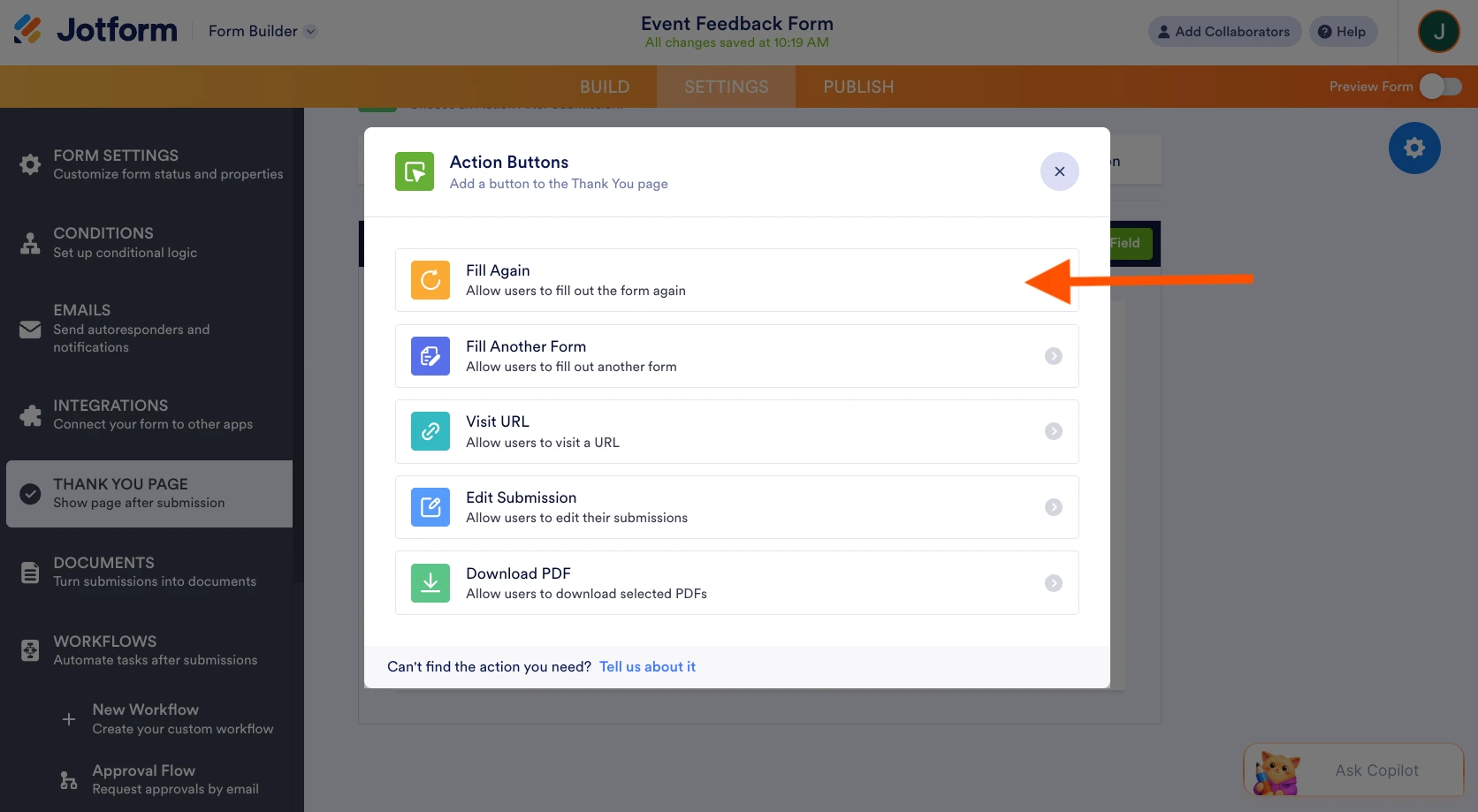
- Selecione a opção Preencher novamente na janela pop-up.
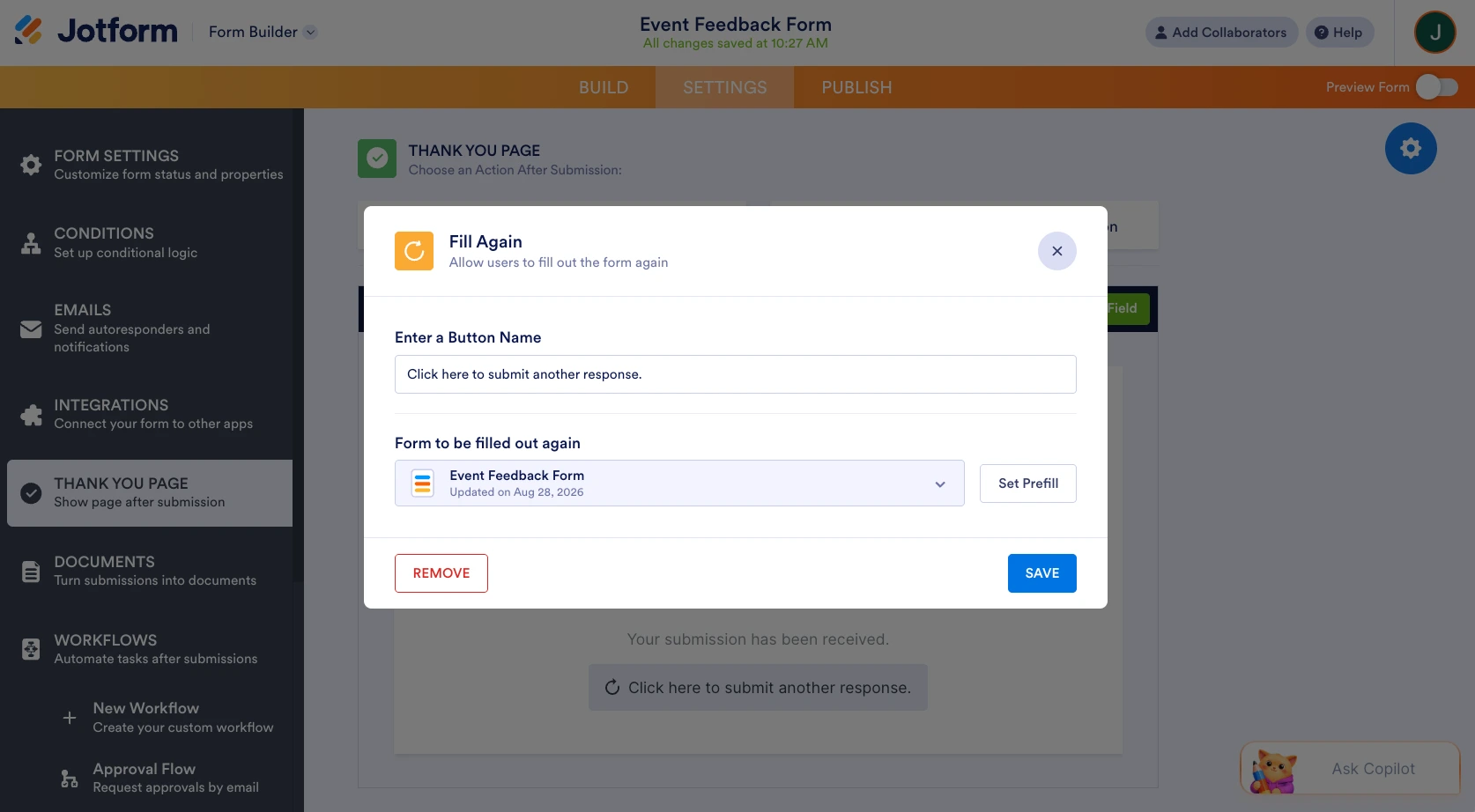
- Personalize o Nome do botão para combinar com o tom do seu formulário e clique em Salvar.
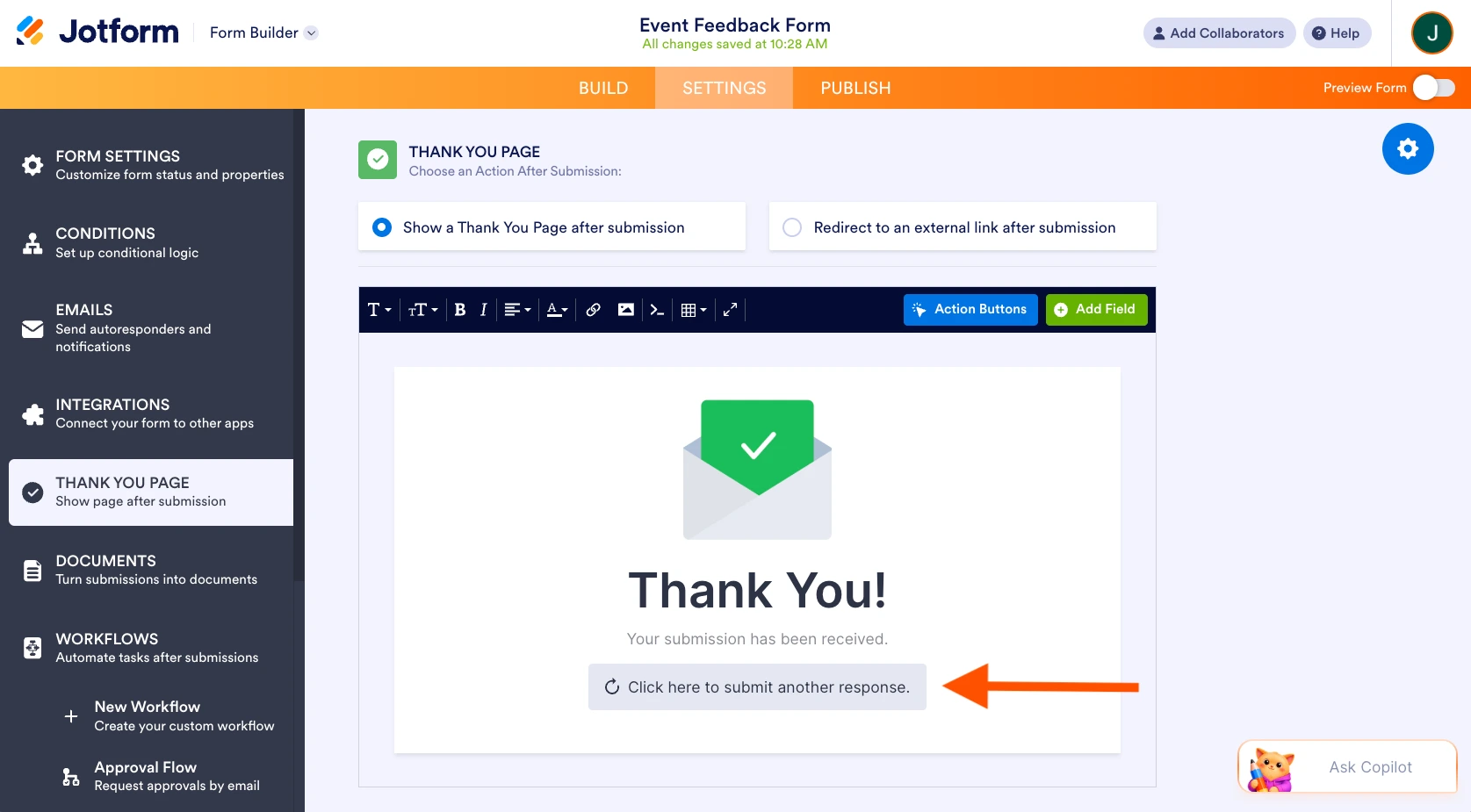
- O botão agora aparece na página de agradecimento do seu formulário, pronto para ser usado pelos respondentes.
- Defina limites de envio, se necessário. Se você prefere limitar os reenvios em vez de incentivá-los, o Jotform oferece duas opções nativas que não exigem login:
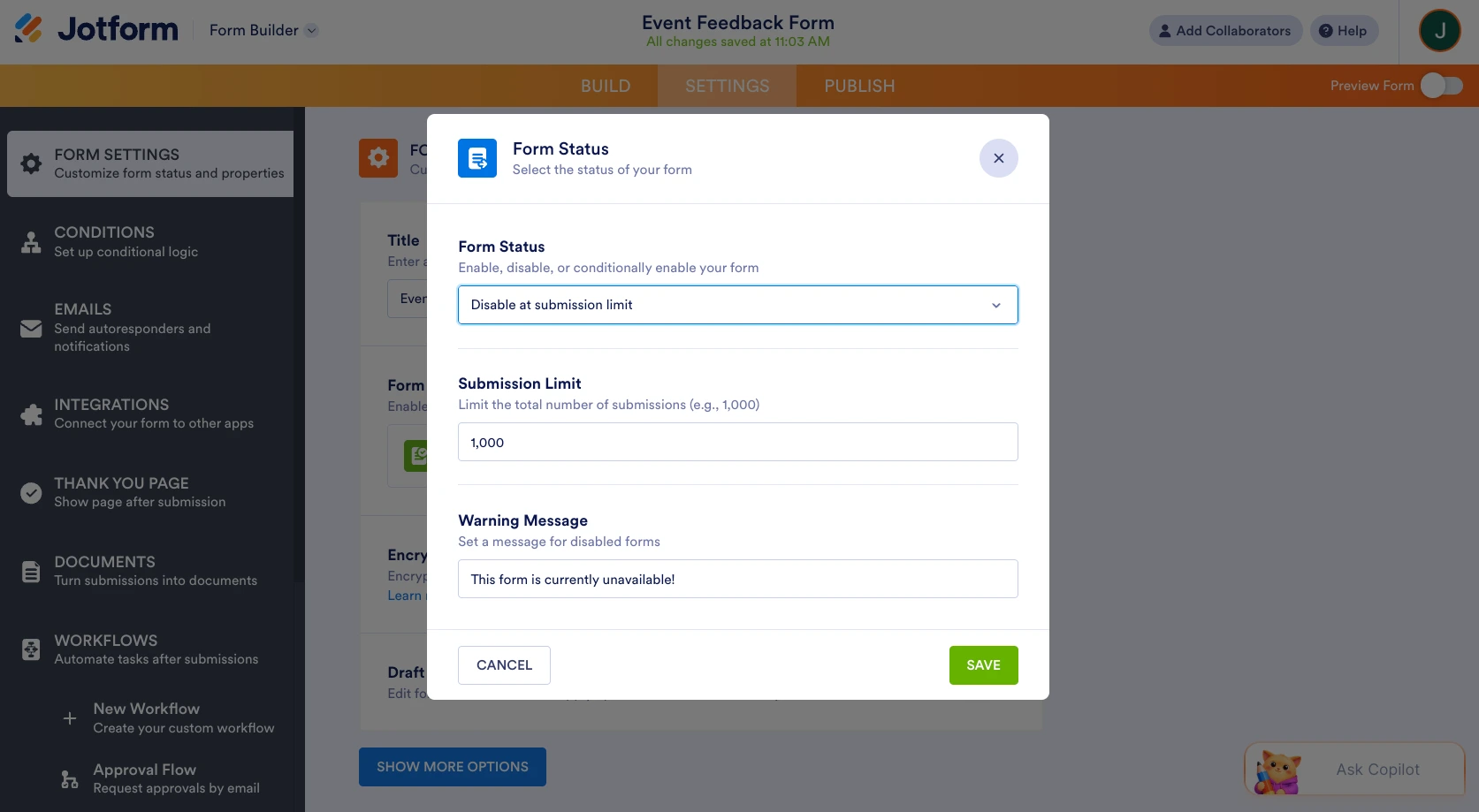
- Limite o total de envios: em Configurações, clique no Status do formulário atual, selecione Desativar ao atingir o limite de envios e informe o número máximo de respostas que você deseja aceitar. Você também pode personalizar a mensagem que os respondentes verão quando o limite for atingido. Não se esqueça de salvar ao terminar.
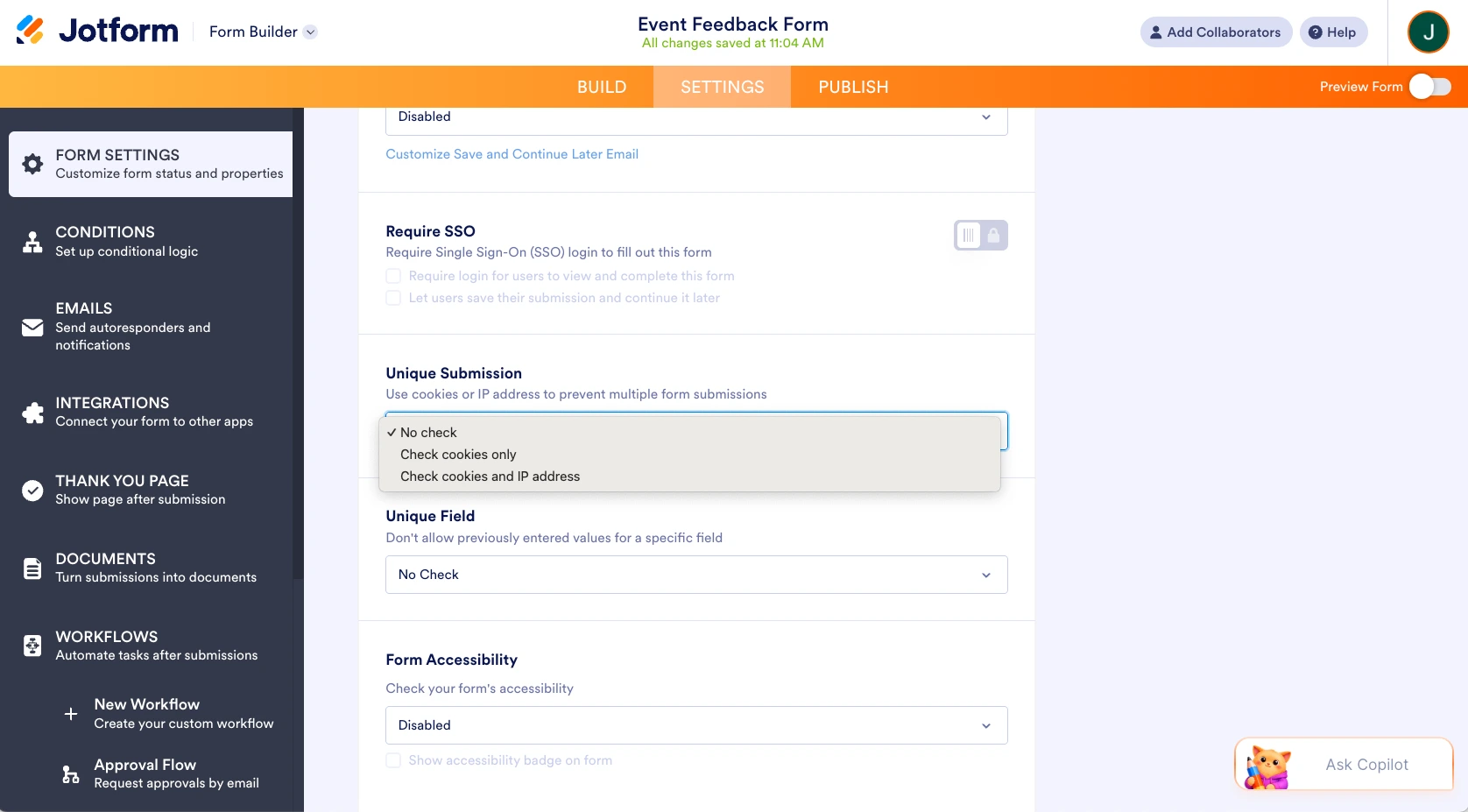
- Bloqueie envios repetidos da mesma pessoa: em Configurações, clique em Mostrar mais opções, role até Envio único e escolha Verificar somente cookies ou Verificar cookies e endereço IP para impedir que o mesmo navegador ou dispositivo envie o formulário mais de uma vez — sem necessidade de login no Google.
Seja para incentivar ativamente novos envios com um botão Preencher novamente, seja para encerrá-los por completo com um limite de envios, bastam alguns cliques, e nada disso depende de obrigar os respondentes a fazer login. Essa é a principal vantagem em relação ao Google Forms: controle total sobre a experiência de reenvio, em qualquer direção, sem o inconveniente do login obrigatório.
Já tem um formulário criado no Google Forms? Não é preciso começar do zero. A ferramenta de migração do Jotform permite importar seu Google Forms existente com um único clique, com todos os campos, para que você aplique controles de reenvio melhores imediatamente, sem precisar recriar nada do zero.
Depois que seu formulário estiver no Jotform, você também tem acesso a ferramentas que vão muito além da simples coleta de respostas: o Jotform Tables, para organizar e classificar respostas; o Jotform Workflows, para automatizar o que acontece após um envio; e o Jotform Report Builder, para transformar suas respostas em relatórios compartilháveis. O Jotform AI Data Assistant também pode ajudar você a gerenciar seus dados automaticamente, gerando tabelas, insights e gráficos prontos para uso a partir das suas respostas. E, com mais de 20.000 modelos de formulário, além de widgets e integrações para quase qualquer caso de uso, é fácil criar exatamente o tipo de formulário de que você precisa — e não apenas replicar o que você tinha no Google Forms.
Por que escolher o Jotform para isso?
- Sem necessidade de login para enviar ou reenviar
- Controle total sobre a experiência de agradecimento e confirmação
- Importação com um clique do Google Forms por meio da ferramenta de migração
- Limites flexíveis — limite o total de respostas ou restrinja duplicatas sem bloquear usuários anônimos
Tenha controle total sobre os envios do seu formulário
O Google Forms trata o “Enviar outra resposta” de maneira bastante rígida e binária: o link é exibido por padrão, e removê-lo significa exigir login por meio de “Limitar a 1 resposta” ou encerrar o formulário por completo desativando “Aceitando respostas”. Para muitos formulários, isso simplesmente não é flexível o bastante — principalmente quando você precisa continuar aberto a respondentes anônimos e, ao mesmo tempo, controlar os envios repetidos.
O Jotform oferece essa opção intermediária: controle sobre os reenvios, uma experiência pós-envio totalmente personalizável e nenhuma exigência de login atrapalhando seus respondentes. Se você já tem um formulário criado no Google Forms, não precisa começar do zero — migre-o para o Jotform com um único clique e tenha acesso imediato a controles de envio mais flexíveis.
Perguntas frequentes
Ao clicar no link “Enviar outra resposta”, uma nova cópia em branco do formulário é aberta para que você possa preenchê-la e enviá-la novamente. Seu envio anterior não é sobrescrito — a nova entrada é registrada como uma resposta separada.
Sim. Por padrão, o Google Forms permite envios ilimitados da mesma pessoa. A única forma de impedir isso é o proprietário do formulário ativar a opção “Limitar a 1 resposta”, que exige que os respondentes façam login com uma conta do Google.
Você só pode editar uma resposta anterior se o proprietário do formulário tiver ativado a opção “Permitir edição de respostas” nas configurações. Quando ela está ativada, a tela de confirmação inclui um link “Editar sua resposta”. Se não estiver ativada, enviar o formulário novamente simplesmente cria uma nova resposta separada, em vez de atualizar a original.
Este artigo é para usuários do Google Forms, criadores de formulários, equipes de pequenas empresas, educadores, organizadores de eventos e qualquer pessoa que queira controlar envios repetidos ou gerenciar as respostas de formulários com mais flexibilidade.













Enviar Comentário: