
Principais conclusões
- O Google Forms agora usa uma etapa separada de “publicação” para coletar respostas dos participantes. Criar um formulário não o torna automaticamente disponível para os respondentes. Você precisa publicar seu formulário do Google antes que as pessoas possam enviar respostas.
- Depois de publicado, há várias formas de compartilhar o formulário. Você pode distribuí-lo por e-mail, por um link para respondentes ou incorporá-lo ao seu site.
- É necessária uma conta Google para publicar e enviar um Google Forms por e-mail. No entanto, sua conta Google não precisa usar um endereço do Gmail.
- Para muitos usuários, o Jotform pode oferecer uma experiência de publicação mais flexível. Quem precisa de uma identidade visual mais forte, coleta de pagamentos, automação e uma experiência sem login para os respondentes pode achar o Jotform mais adequado.
Se você criou um novo Google Forms recentemente e não encontra mais o antigo botão Enviar, não é impressão sua. Usar o Google Forms agora inclui uma etapa dedicada de publicação, o que gera certa confusão em quem tinha o hábito de simplesmente criar um formulário e clicar nesse botão familiar.
Resumindo: publicar e compartilhar são ações conectadas, mas não idênticas. Publicar deixa o formulário ativo, enquanto o compartilhamento define como os respondentes o recebem e acessam. Depois que o formulário estiver publicado, você pode distribuí-lo de três maneiras: por link, por e-mail ou incorporando-o a um site. Veja a seguir como compartilhar formulário Google na prática.
Confira mais detalhes sobre como funciona o processo atual.


Como publicar um Google Forms no 2026
Se você já criou seu formulário, publicá-lo leva apenas mais alguns passos e pouco tempo adicional. Veja como fazer, passo a passo:
Etapa 1: abra seu Google Forms
Faça login na sua conta Google e crie um Google Forms ou abra o formulário que você já tem e quer disponibilizar aos respondentes.
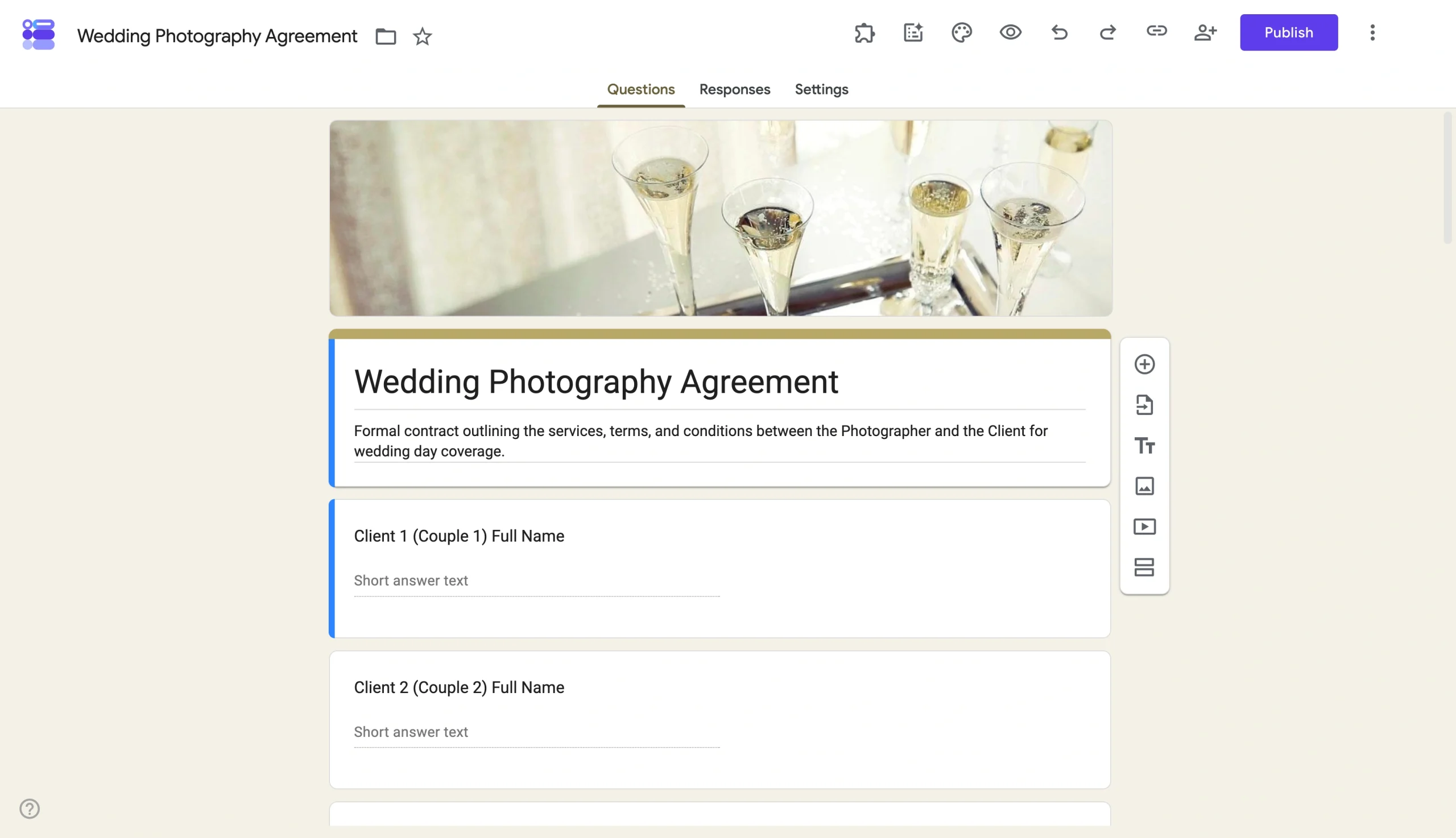
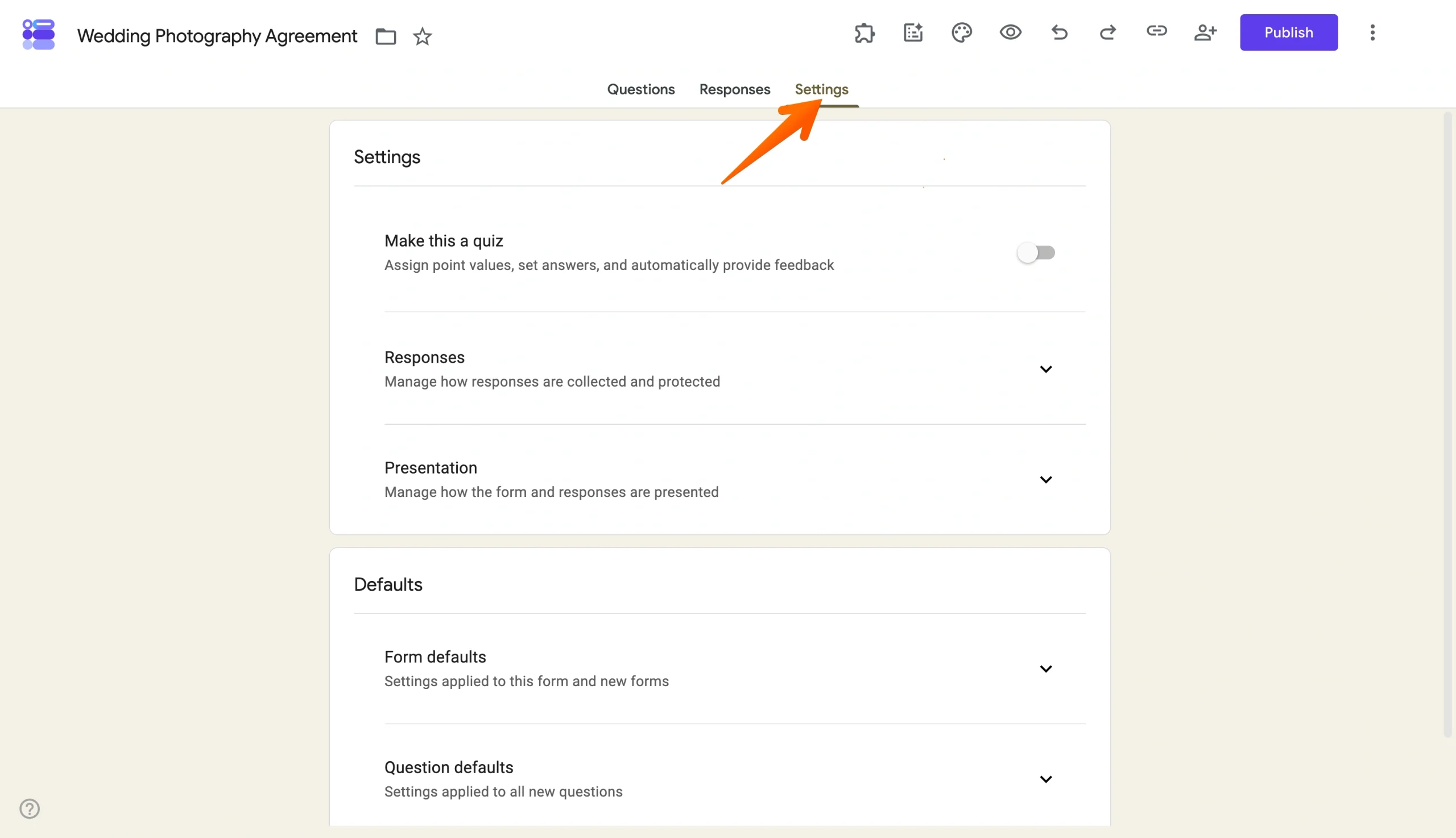
Etapa 2: revise as configurações do formulário
Antes de publicar, faça uma revisão rápida do documento para confirmar que as perguntas, as descrições e as configurações estão corretas. Este é um bom momento para verificar as permissões de resposta e as restrições que você deseja aplicar.
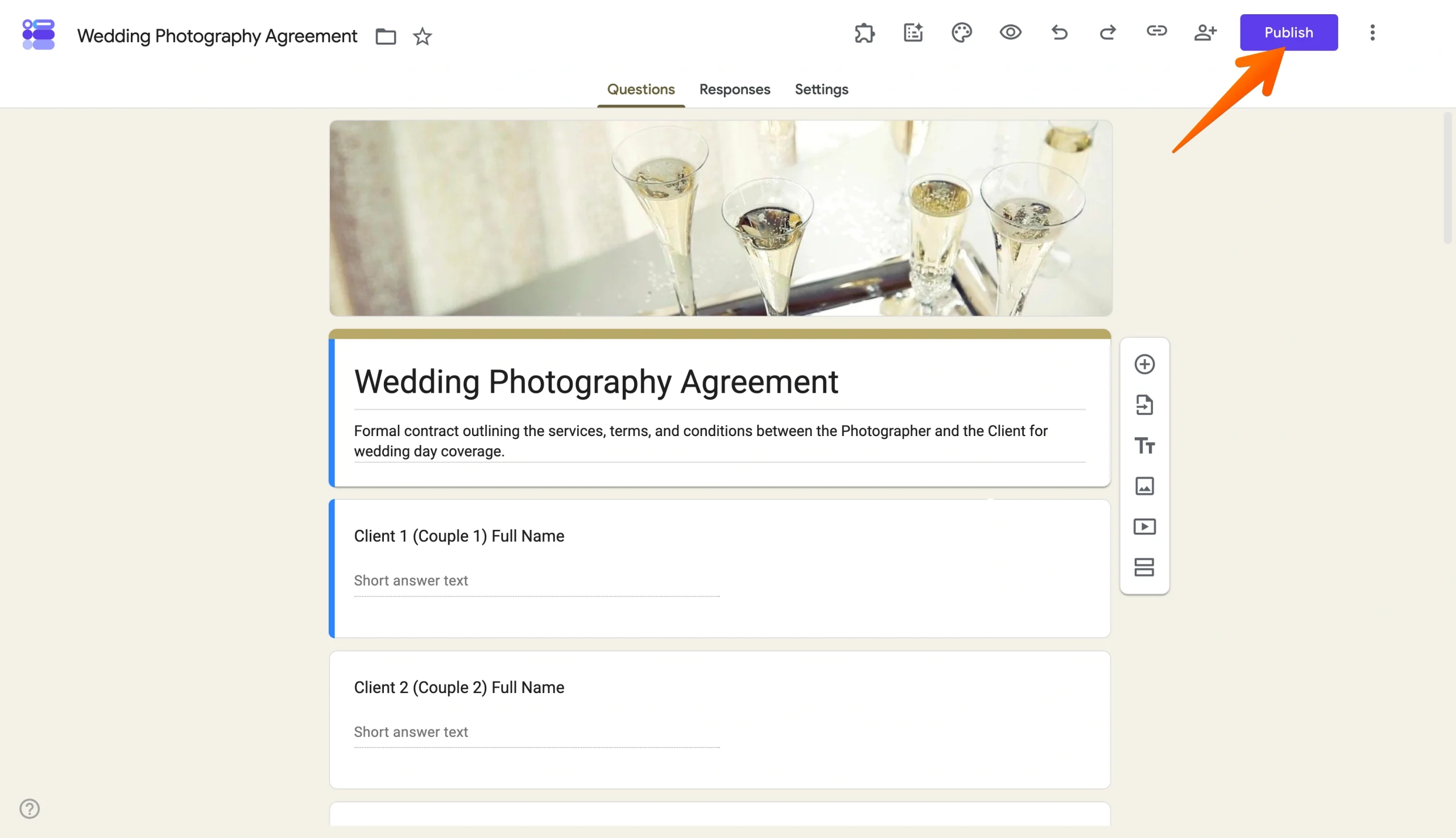
Etapa 3: clique em Publicar
Na parte superior direita do editor do Google Forms, clique em Publicar.
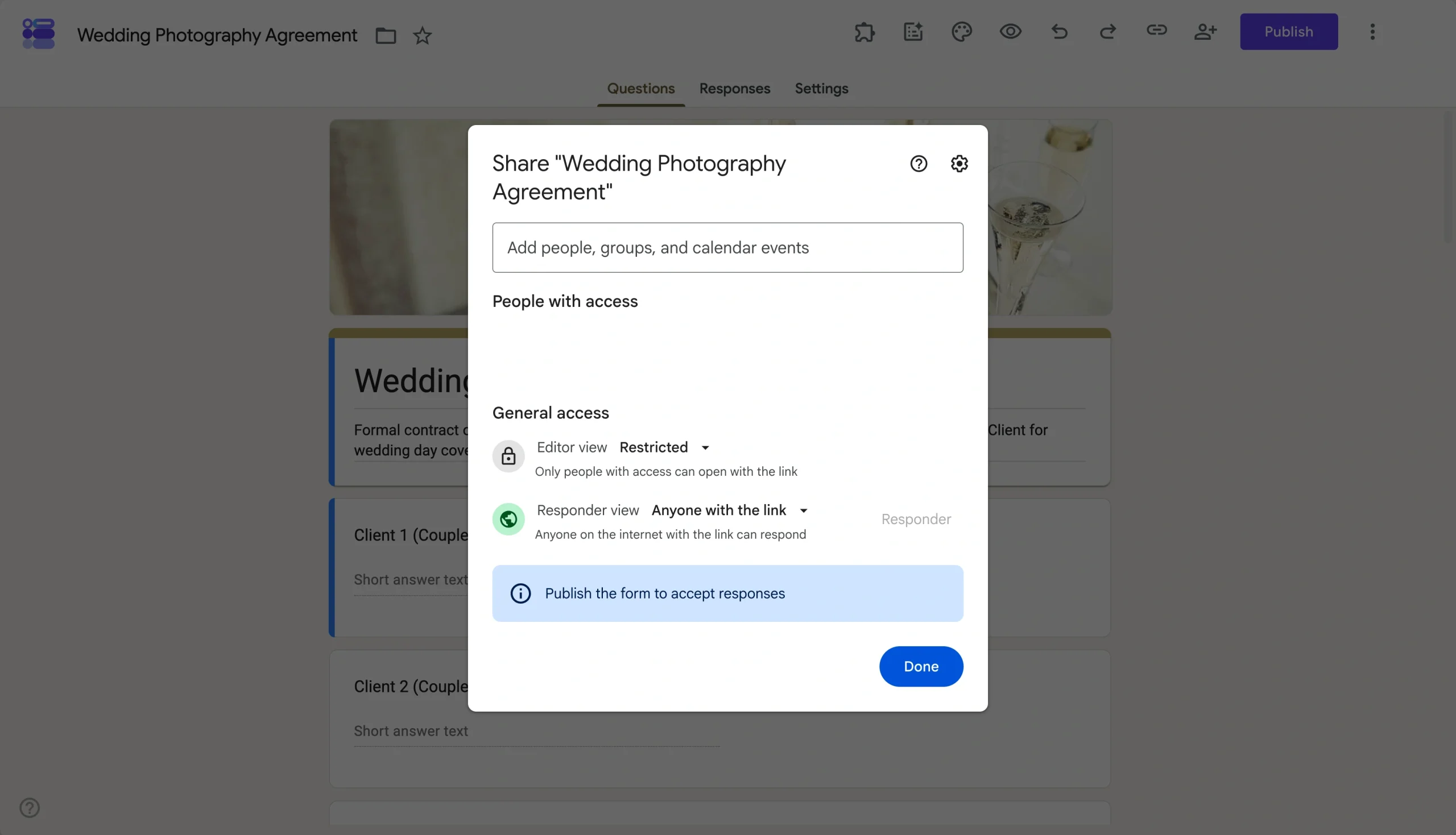
O Google exibirá opções de publicação e de acesso que determinam quem pode acessar seu formulário.
Etapa 4: configure as permissões de acesso
Escolha o nível de acesso adequado para o seu público.
Por exemplo, você pode querer:
- Permitir que qualquer pessoa com o link responda: esta é a opção mais simples para pesquisas públicas, inscrições em eventos ou públicos externos.
- Restringir as respostas a pessoas da sua organização: esta opção é mais útil para formulários internos da equipe e para qualquer conteúdo que não deva ficar acessível fora da empresa.
- Exigir login com conta Google: esta é a melhor maneira de garantir que apenas uma pessoa acesse o seu formulário.
A escolha certa depende de o seu público ser aberto, interno ou limitado a um grupo específico.
Etapa 5: confirme e publique
Revise as configurações e conclua o processo de publicação. Depois de publicado, o Google Forms gera as opções de compartilhamento para você distribuir o formulário.
Etapa 6: copie ou compartilhe o formulário publicado
Após a publicação, você pode enviar o formulário por e-mail, copiar o link para respondentes ou gerar o código de incorporação para um site. Essas ferramentas também permitem tornar um Google Forms público.
O ponto principal a lembrar é que criar um formulário não é o mesmo que publicá-lo. Você precisa fazer as duas coisas para coletar respostas.
3 formas de enviar um Google Forms
A publicação deixa o formulário ativo, então o compartilhamento é a próxima etapa. Para saber como compartilhar formulário Google, basta lembrar que, depois de publicado, você pode distribuí-lo enviando por e-mail, copiando e enviando o link para respondentes ou incorporando-o diretamente em um site ou blog.
1. Enviando seu Google Forms por e-mail
O Google Forms permite enviar o formulário diretamente pelo fluxo de compartilhamento, sem precisar copiar o link e colá-lo em um e-mail separado.
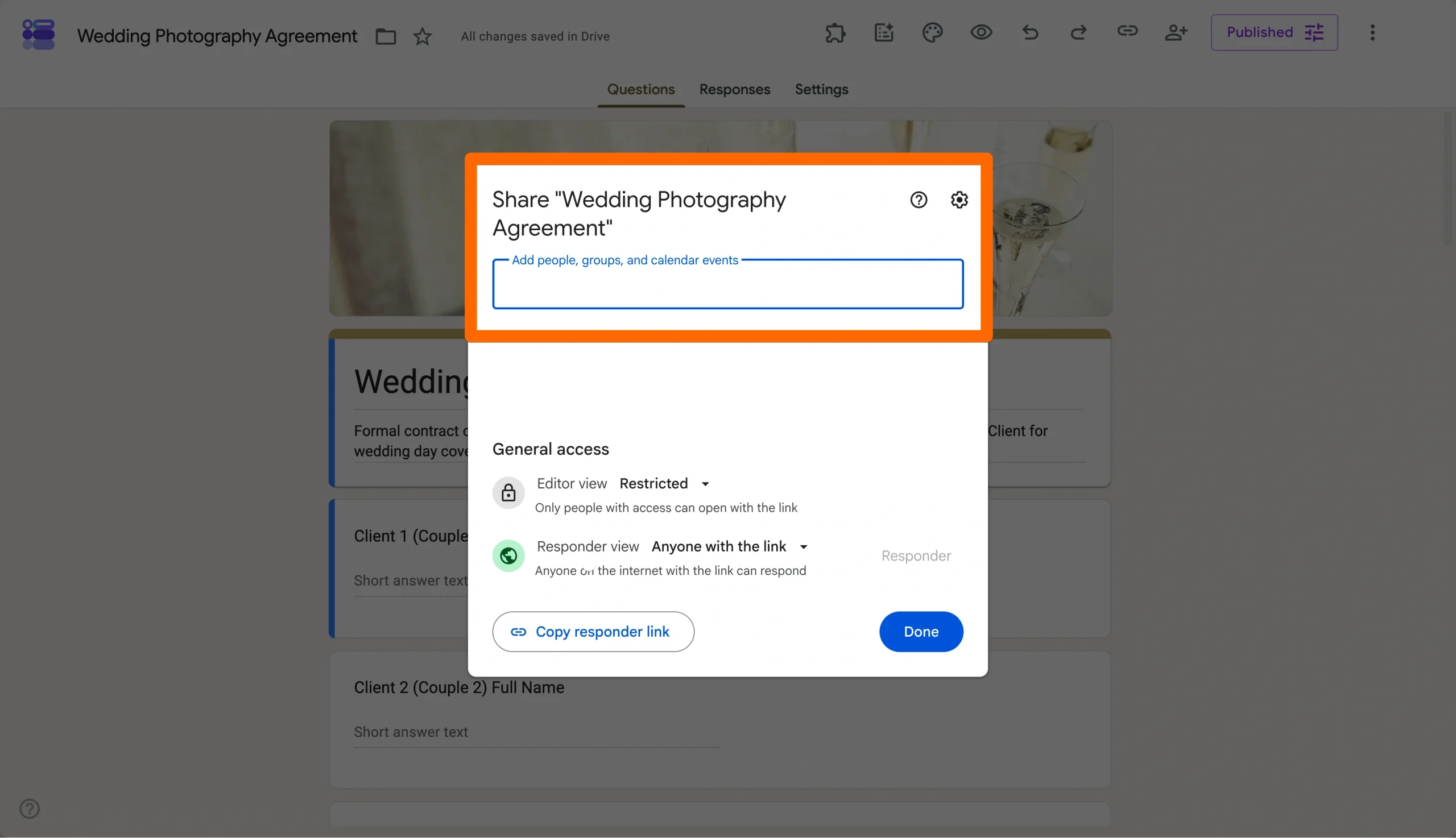
Depois de publicar:
- Abra as opções de compartilhamento
- Selecione a opção de envio por e-mail
- Adicione os endereços dos destinatários, o assunto e uma mensagem
- Clique em Enviar
Essa é uma ótima opção para contatos direcionados, como uma pesquisa com a equipe, um pedido de feedback de clientes ou um formulário para a sala de aula. Você também pode incorporar o formulário diretamente no e-mail, mas, se não tiver certeza de quais clientes de e-mail os destinatários usam, enviar o link costuma ser a opção mais segura.
2. Compartilhando seu Google Forms por link
Na maioria das situações, esta é a opção mais rápida e versátil. Depois de publicar, abra o painel de compartilhamento e copie a URL para respondentes ou, se preferir algo mais limpo, opte por gerar um link mais curto.
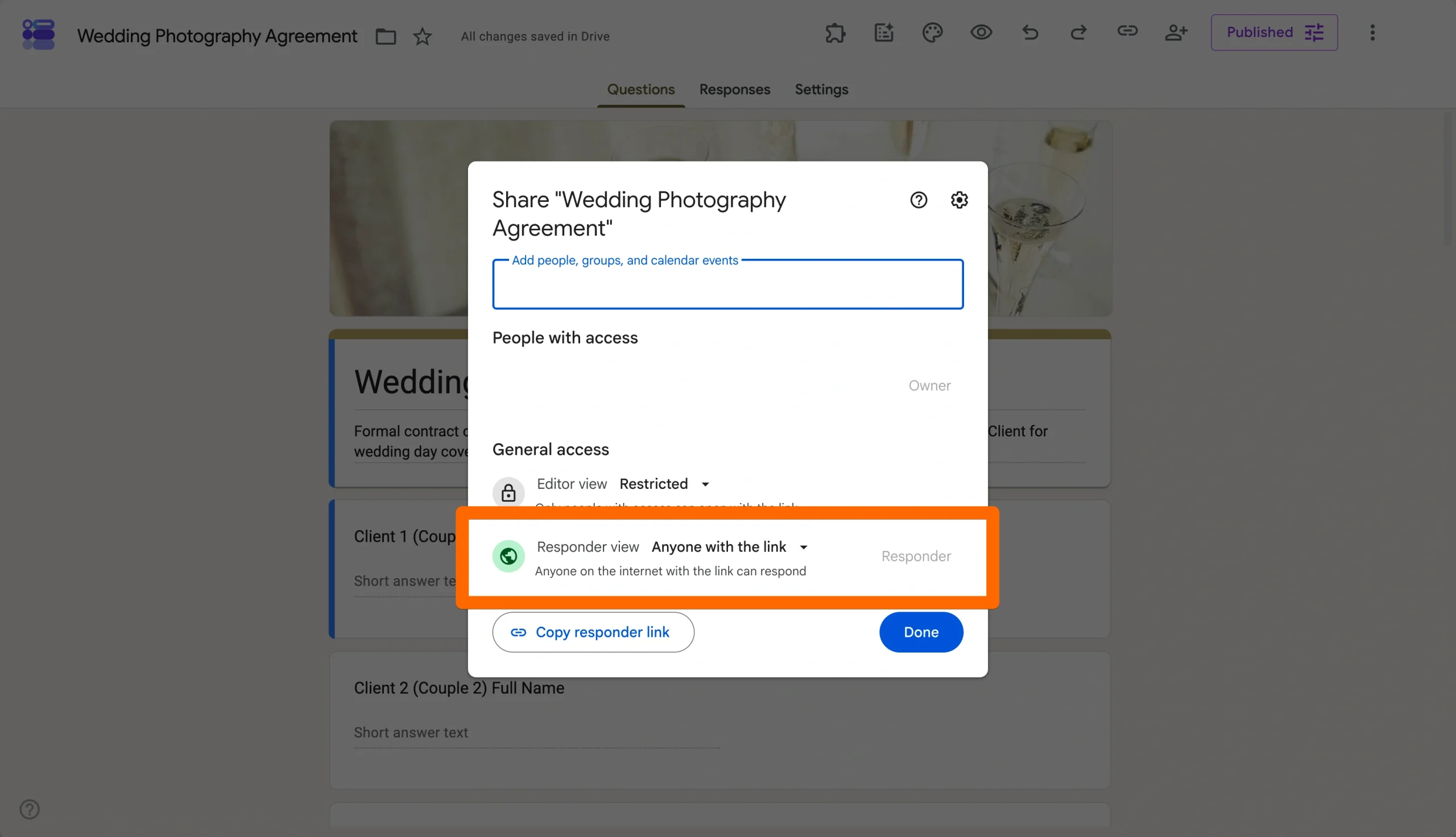
O link para respondentes funciona em qualquer lugar onde você possa colar uma URL:
- E-mails e newsletters
- Mensagens no Slack ou no Teams
- Documentação interna ou wikis
- QR codes para materiais impressos
- Publicações em redes sociais
Como um único link funciona em todos esses canais, essa é a opção mais fácil quando você quer distribuir o formulário para um público amplo ou reutilizá-lo ao longo do tempo.
3. Incorporando seu Google Forms em um site
Se você quer que os visitantes preencham o formulário sem sair do seu site, incorporá-lo é a melhor escolha.
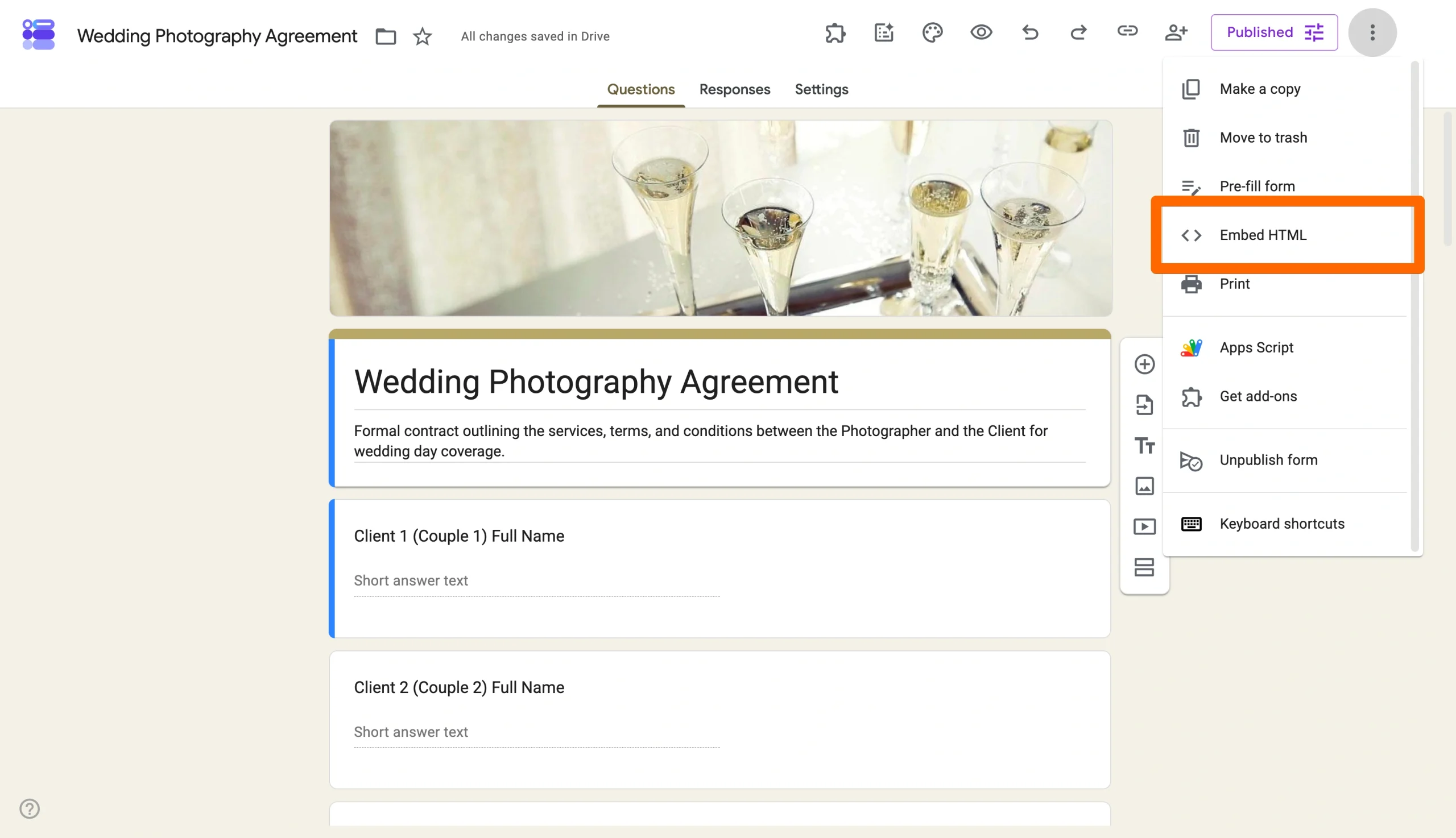
Para incorporar um Google Forms:
- Abra as opções de compartilhamento do formulário publicado
- Selecione a opção de incorporação
- Copie o código HTML gerado
- Cole o código no seu site, blog, landing page ou CMS
A incorporação é comumente usada para:
- Formulários de contato
- Inscrições em eventos
- Pesquisas
- Páginas de geração de leads
- Formulários de feedback de clientes
Antes de lançar, sempre teste o formulário incorporado em computadores e dispositivos móveis para confirmar que o dimensionamento, a rolagem e o envio das respostas funcionam como esperado.
Seja qual for o método escolhido, as três formas de compartilhamento partem do mesmo requisito: o formulário já precisa estar publicado.
O que você pode controlar ao publicar um Google Forms
A nova interface do Google Forms separa a publicação de várias outras configurações, o que pode causar confusão.
Veja o que cada configuração realmente controla:
- Publicação deixa o formulário disponível para os respondentes.
- Configurações de acesso geral determinam se qualquer pessoa com o link pode responder ou se o acesso é restrito a um público menor.
- Limitar a uma resposta exige que os respondentes façam login com uma conta Google antes de enviar.
- Permitir edição de respostas e Ver resumo dos resultados são configurações separadas de gerenciamento de respostas e não fazem parte do processo de publicação em si.
- Parar de aceitar respostas permite encerrar os envios mais tarde sem excluir o formulário nem remover as respostas anteriores.
Se um formulário publicado ainda parecer inacessível, o problema costuma estar nas permissões de acesso ou nas exigências de login, e não na publicação em si.
Publique e compartilhe formulários com mais facilidade usando o Jotform
O Google Forms funciona bem para pesquisas básicas e coleta de informações. No entanto, existem algumas desvantagens do Google Forms, e os usuários que precisam de mais controle sobre a experiência do formulário ativo muitas vezes superam suas opções de publicação e compartilhamento.
O Jotform oferece um fluxo de trabalho mais simplificado para criar, publicar e gerenciar formulários em grande escala.
Entre as principais vantagens de usar o Jotform estão:
- Sem necessidade de login para quem preenche o formulário, o que reduz o atrito para clientes, doadores, participantes de eventos e outros públicos externos.
- Opções de personalização mais amplas para temas, cores, fontes, layouts e identidade visual.
- Coleta de pagamentos integrada para inscrições, doações, pedidos e outros envios pagos, por meio de um conjunto robusto de integrações de pagamento.
- E-mails de confirmação automáticos e fluxos de gerenciamento de envios mais simples, incluindo notificações por e-mail do Google Forms.
- Integrações de formulários com ferramentas como Google Sheets, Slack, Airtable, Zapier e milhares de outros aplicativos.
- Mais de 20.000 modelos de formulário gratuitos que ajudam os usuários a lançar formulários com mais rapidez.
- Opções flexíveis de publicação, compartilhamento e incorporação com complementos do Google Forms pensados para formulários internos e públicos, incluindo a possibilidade de incorporar um Google Forms em um e-mail com facilidade.
Mais do que simplesmente adicionar recursos, essas funcionalidades oferecem maior controle sobre como os respondentes vivenciam e interagem com os formulários ativos.
Migre seu Google Forms para o Jotform em minutos
Se você já dedicou tempo à criação de um Google Forms, não precisa começar do zero. O Jotform permite importar a estrutura de um Google Forms existente, personalizar a aparência, adicionar funcionalidades avançadas e publicar uma versão mais flexível em apenas algumas etapas. Isso o torna a melhor alternativa ao Google Forms.


O melhor de tudo: você pode migrar seus formulários para o Jotform em apenas alguns minutos.
Perguntas frequentes sobre como publicar o Google Forms
O Google Forms introduziu um fluxo de publicação dedicado, que separa o ato de colocar o formulário no ar da sua distribuição. Publicar controla a disponibilidade, enquanto as opções de compartilhamento determinam como os respondentes recebem acesso ao formulário.
Nem sempre. A publicação deixa o formulário disponível, mas as configurações de acesso determinam quem pode responder. Alguns formulários permitem que qualquer pessoa com o link responda, enquanto outros são restritos a usuários específicos ou exigem login com uma conta Google.
Sim. Depois de publicar, o Google Forms fornece um código de incorporação que pode ser adicionado a sites, blogs, landing pages e outras páginas da web. O ideal é testar o formulário incorporado em computadores e dispositivos móveis antes do lançamento.
Este artigo é para professores, líderes de equipe, profissionais de marketing, administradores e pequenos empresários que já criaram um Google Forms, mas estão confusos com o fluxo de publicação atual. Eles querem colocar o formulário no ar, controlar quem pode responder e compartilhá-lo da maneira certa, sem enviar o link errado nem enfrentar problemas de acesso.













Enviar Comentário: