
Depois que você aprende como usar o Formulários Google, criar e enviar uma pesquisa leva apenas alguns minutos. Mas, quando as respostas começam a chegar, analisar as respostas de perguntas abertas, como “Por que você cancelou?” ou “O que fez você nos escolher?”, exige muito mais tempo. Alguém precisa ler cada uma delas e entender o que as pessoas querem dizer.
Se você trabalha com um grande volume de dados, analisar essas respostas manualmente pode ser trabalhoso e sujeito a erros. Felizmente, a IA encurta esse trabalho. Ela consegue ler e resumir respostas, identificar temas recorrentes e transformar os resultados em relatórios que você pode compartilhar com as partes interessadas.
Seja você um educador conduzindo uma pesquisa acadêmica ou um profissional de marketing que mede o feedback de clientes, ferramentas como Gemini, Claude e ChatGPT podem assumir grande parte da análise. Neste guia, vamos mostrar passo a passo como fazer a análise de dados do Formulários Google com IA. Depois, veremos como a Jotform reúne coleta de dados, análise de dados com IA e geração de relatórios em uma única plataforma, sem o trabalho de juntar várias ferramentas ou exportar respostas para arquivos CSV.
Pro Tip
Experimente primeiro o Gemini, se ele estiver disponível na sua conta do Formulários Google. O Gemini pode resumir respostas de texto aberto no Formulários Google, em conjuntos de dados de resposta em texto compatíveis, e gerar porcentagens por tema, que são abertas no Planilhas Google com contagens e um gráfico.
1. Usando o Gemini na aba Resumo do Formulários Google
O Gemini é o modelo de IA do Google e vem integrado ao Formulários Google em planos compatíveis do Google Workspace e do Google AI. Ele analisa perguntas de texto, incluindo campos de resposta curta e de parágrafo, nos quais os respondentes escrevem com as próprias palavras. À medida que as respostas chegam ao seu formulário, os dados ficam reunidos na aba Respostas, onde a análise do Formulários Google exibe gráficos para perguntas de múltipla escolha.
Para executar a análise de dados do Formulários Google com o Gemini, abra o formulário no computador e selecione a aba Respostas, na parte superior da página. Na aba Resumo, o Gemini gera automaticamente um resumo para cada pergunta de texto quando o formulário tem entre três e 200 respostas.
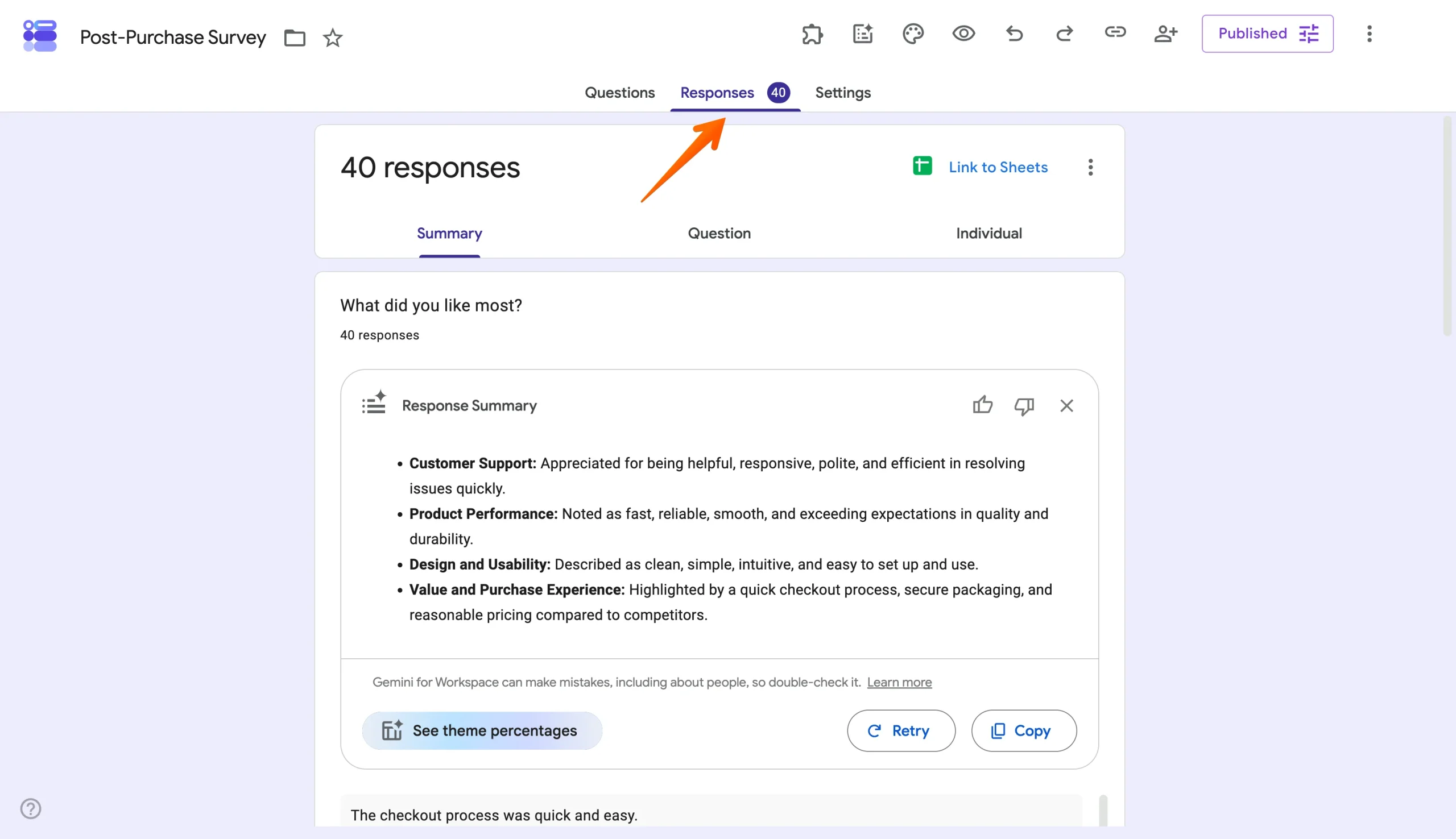
Você pode clicar em Tentar novamente para gerar uma nova versão do resumo, caso não fique satisfeito com ele, ou em Atualizar com as respostas mais recentes se novos envios chegarem enquanto você faz a revisão.
Realizei uma pesquisa pós-compra de teste e coletei 40 respostas para ver como funciona a análise de IA do Formulários Google com dados reais. O formulário incluía duas perguntas abertas: “O que você mais gostou?” e “O que poderíamos melhorar?”. Para “O que você mais gostou?”, o resumo do Gemini destacou o atendimento ao cliente e a qualidade e o desempenho do produto como as respostas mais comuns.
Com esse resumo, consegui ter uma visão geral de todas as respostas sem precisar analisar cada uma delas manualmente.
2. Usando o Gemini no Planilhas Google
Enquanto a aba Resumo do Formulários Google oferece uma visão geral rápida dos dados coletados, conectar as respostas do formulário ao Planilhas Google permite que o Gemini vá além dos resumos: ele pode agrupar respostas em temas, criar gráficos e responder a perguntas sobre os dados. Você pode passar do Formulários para o Planilhas usando as porcentagens por tema, o que cria uma planilha separada com a divisão dos temas.
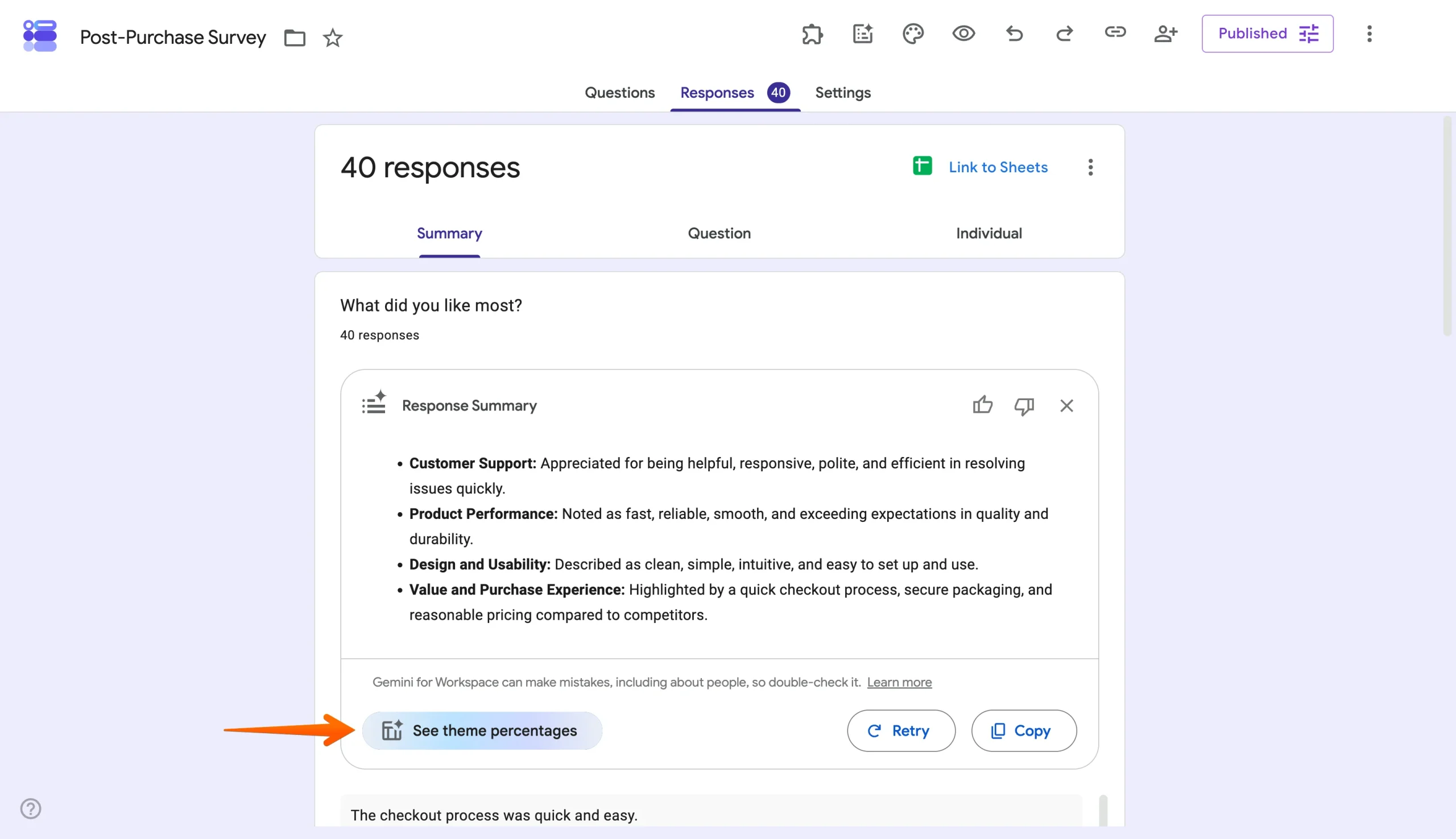
Abaixo do resumo de cada pergunta de texto, clique em Ver porcentagens por tema para que o Gemini agrupe respostas semelhantes em temas.
Você pode clicar em Modificar temas para adicionar um tema que o Gemini deixou passar ou excluir um que não se encaixa.
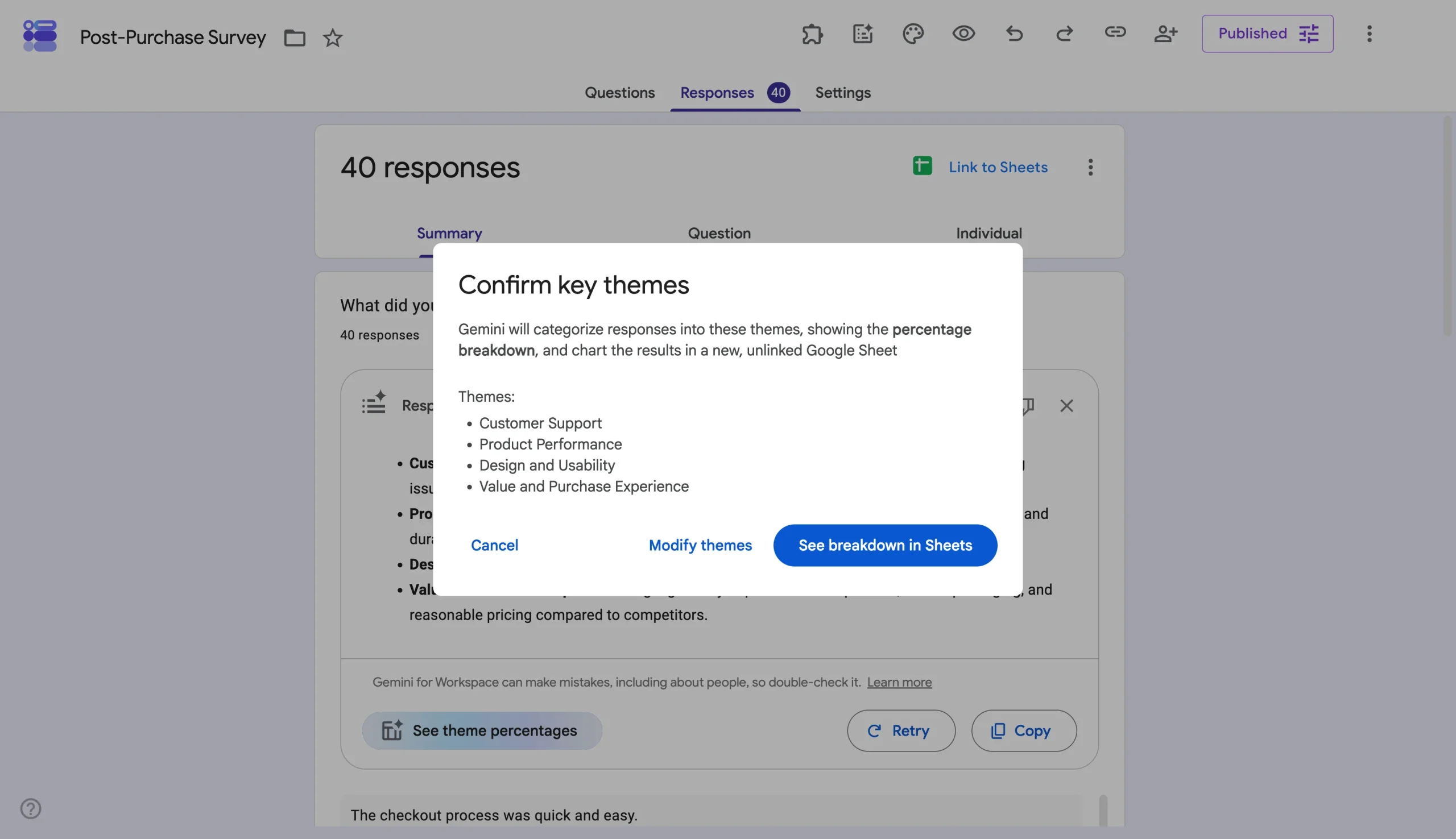
Ao clicar em Ver divisão no Planilhas, o Gemini cria uma nova planilha do Google com um gráfico que mostra como as respostas se distribuem entre os temas e a contagem de respostas em cada um deles.
Na minha pesquisa pós-compra, a divisão por temas para “O que poderíamos melhorar?” mostrou que 17,5% dos 40 respondentes mencionaram opções de produtos, enquanto 27,5% mencionaram atrasos na entrega.
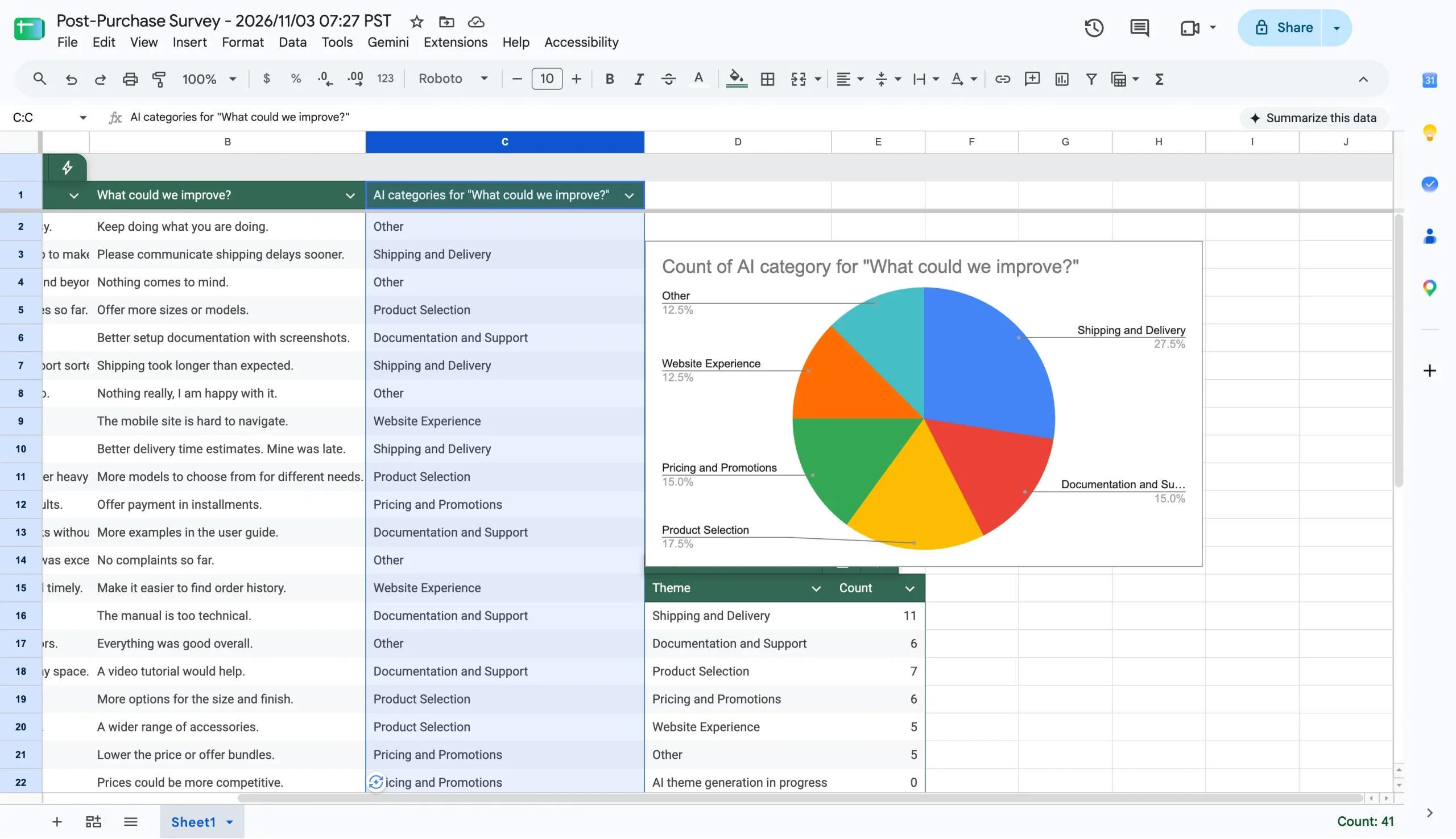
As porcentagens por tema funcionam como um atalho opcional para uma análise rápida de perguntas abertas e só estão disponíveis em planos compatíveis do Google Workspace ou do Google AI. A análise completa ainda é feita na planilha com todas as respostas.
Para vincular o Formulários Google ao Planilhas Google, abra a aba Respostas no Formulários Google e clique em Vincular ao Planilhas. Cada novo envio chegará automaticamente à planilha conectada.
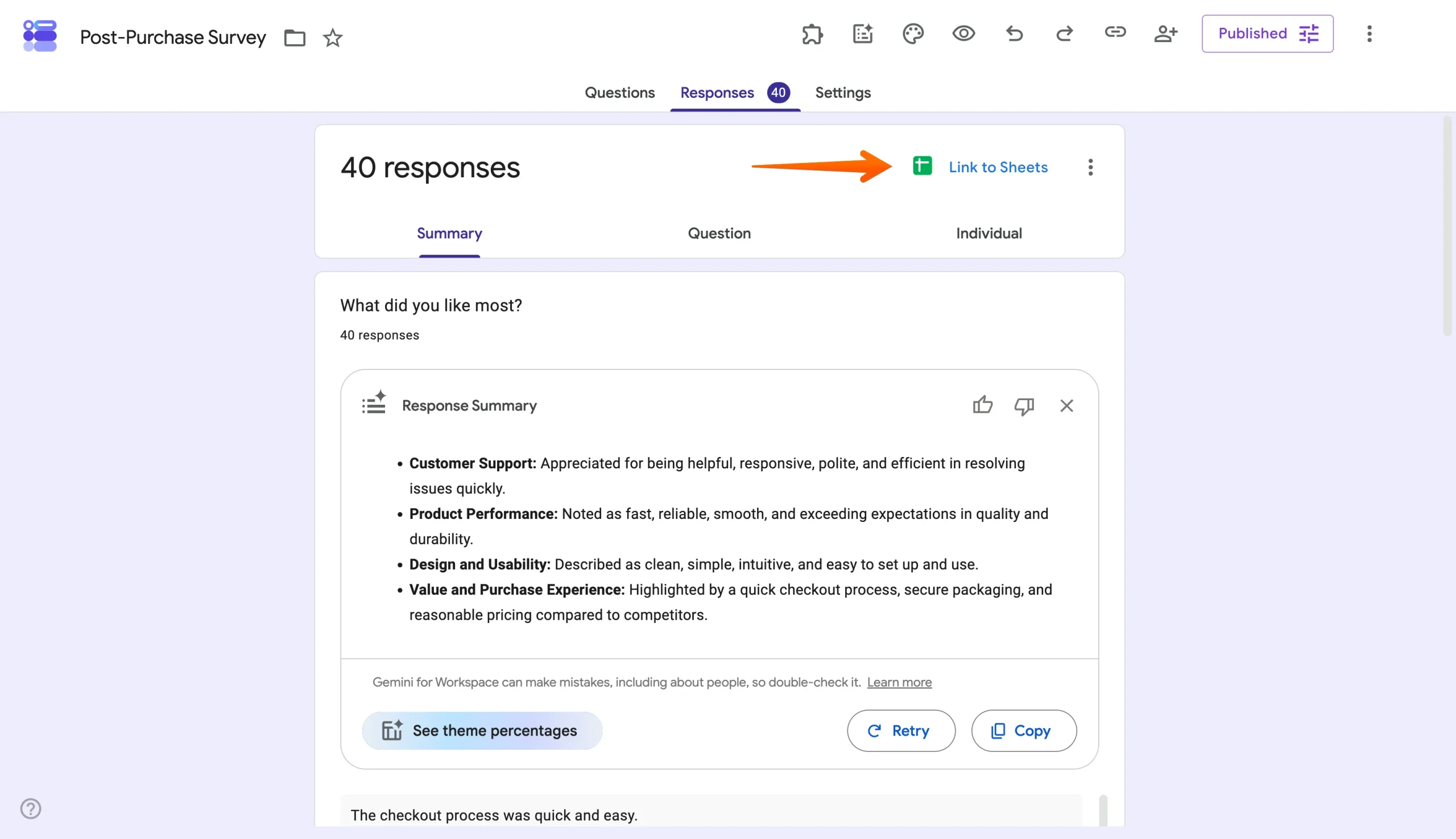
Dentro da planilha, você pode clicar em Pergunte ao Gemini, no canto superior direito, para resumir ainda mais os dados, gerar fórmulas, identificar tendências e obter respostas com base nos seus dados usando comandos de texto simples. Por exemplo, você pode usar comandos como “crie um gráfico de barras das avaliações de satisfação por produto”. O gráfico aparece em uma nova aba, junto com os dados que o originaram. Se seus dados precisarem de organização, o Gemini também resolve isso. A IA pode classificar e filtrar respostas, localizar e substituir textos, aplicar formatação condicional e criar tabelas dinâmicas, tudo com um simples comando.
Pro Tip
Prefere limpar e analisar suas respostas manualmente? Nosso guia sobre como analisar as respostas do Formulários Google explica passo a passo como usar filtros, formatação condicional e tabelas dinâmicas no Planilhas Google.
O Gemini no Formulários e no Planilhas Google pode cobrir a análise de dados mais leve de que sua equipe precisa, como resumos qualitativos, contagens de temas e gráficos, sem sair das ferramentas do Google. Porém, ele não salva os resumos dos dados e é limitado pela compatibilidade do plano e pelo volume de respostas, pontos que abordaremos mais adiante neste guia. Quando você precisar de uma análise mais avançada, como comparar respostas entre perguntas ou transformar respostas em um relatório escrito completo, a próxima opção é exportar seus dados para uma ferramenta de IA.
3. Usando uma ferramenta de IA de terceiros
Ferramentas de IA de terceiros, como Claude e ChatGPT, oferecem mais espaço para análises avançadas e podem até ajudar a transformar os resultados em relatórios para as partes interessadas. Para começar a usá-las, você precisará extrair seus dados do Formulários Google. Siga estas etapas:
- Abra seu formulário e acesse a aba Respostas.
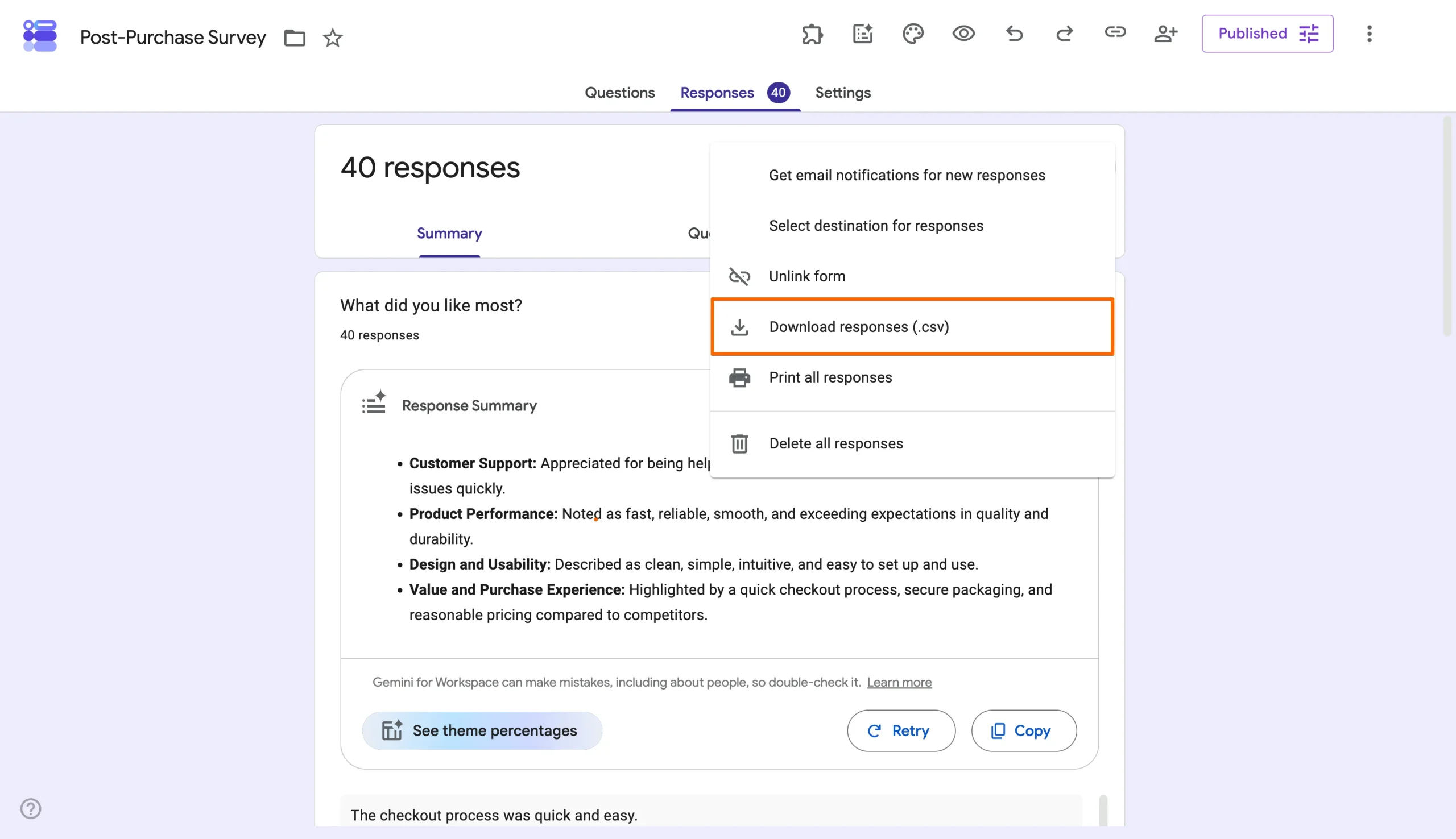
- Selecione o botão Mais (⋮) ao lado de Vincular ao Planilhas e escolha Baixar respostas (.csv).
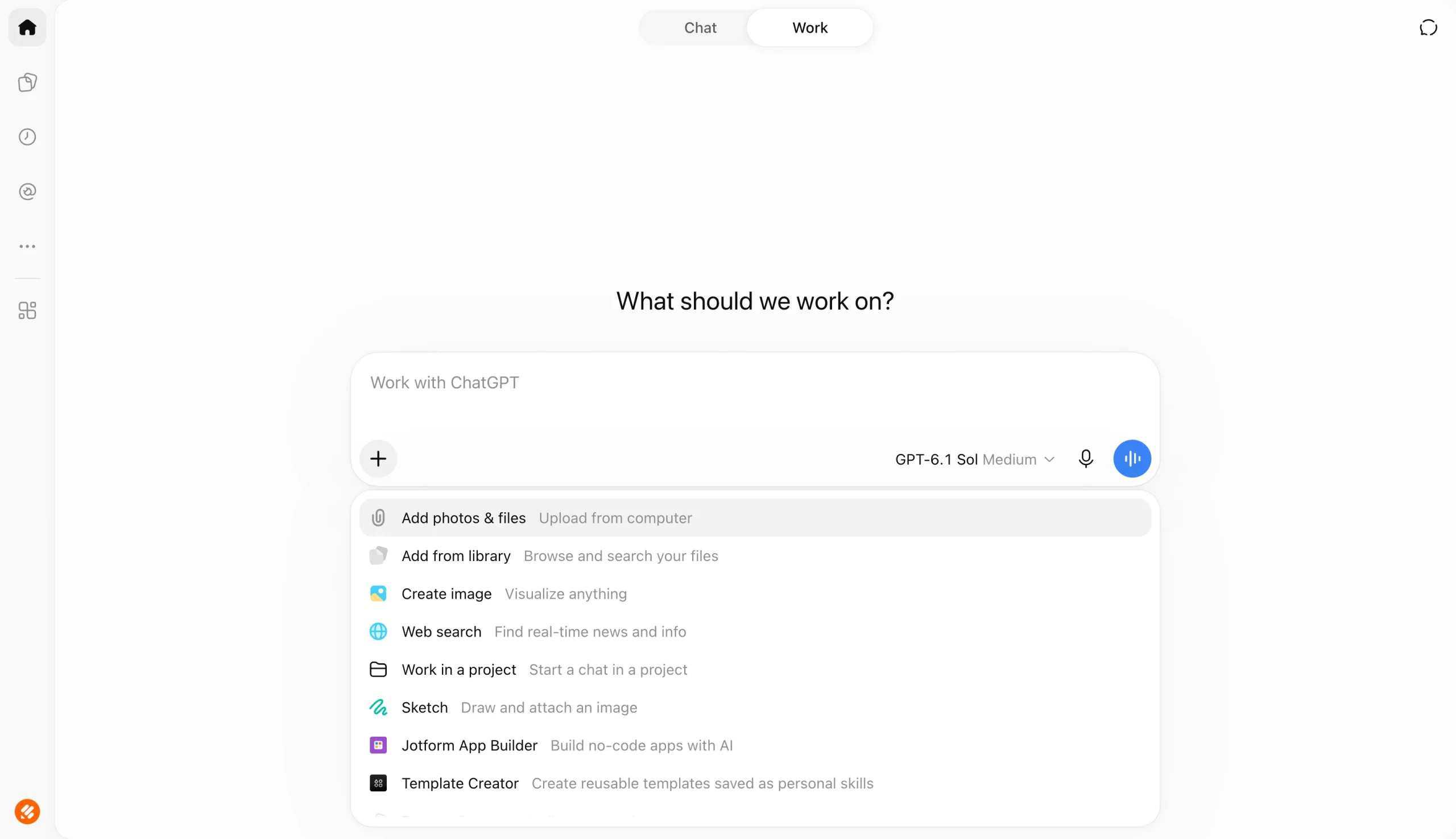
- Abra o Claude ou o ChatGPT, clique na opção de anexo na caixa de mensagem, selecione Adicionar arquivos ou fotos e faça o upload do arquivo CSV.
- Escreva um prompt descrevendo a análise que você deseja.
Depois que as respostas forem carregadas, você pode pedir à ferramenta de IA que agrupe respostas semelhantes em temas, compare as respostas entre perguntas para ver como se relacionam, analise e classifique o sentimento e sinalize entradas inconsistentes ou ausentes antes de você tirar conclusões a partir dos dados. Você também pode usar a IA para gerar gráficos de pizza, gráficos de barras e outras visualizações a partir de prompts de texto.
Após a análise, a ferramenta pode criar relatórios compartilháveis instantâneos, com principais descobertas, gráficos e recomendações, em diferentes formatos. Isso inclui PDF, além de formatos compatíveis com Excel, PowerPoint e Word.
Com ferramentas de IA, quanto mais específico for o prompt, mais útil será o resultado. Portanto, seja claro sobre as perguntas que deseja analisar, os pontos de dados que a IA deve buscar e o formato em que os resultados devem ser apresentados.
Os limites do uso de IA com dados do Formulários Google
Embora as ferramentas de IA que abordamos cuidem de grande parte da leitura e da classificação manual envolvidas na análise de dados do Formulários Google, o fluxo de trabalho em torno delas ainda apresenta muitos pontos de atrito. Por exemplo, o acesso ao Gemini depende de ter um plano elegível do Google Workspace ou do Google AI. Se você usa uma conta pessoal, precisará de uma assinatura do Google AI Plus, Google AI Pro ou Google AI Ultra, já que os resumos de respostas não estão incluídos nas contas pessoais gratuitas.
Além disso, o Gemini no Formulários Google resume apenas respostas de texto aberto, como resposta curta e parágrafo. Ele ignora perguntas diretas, como nomes e endereços, e não resume respostas de questionários. Também é importante saber que os resumos funcionam apenas no computador, estão disponíveis somente em inglês e aparecem apenas em formulários com 3 a 200 respostas.
Para qualquer coisa além de um resumo rápido, você precisará levar seus dados para o Planilhas Google ou exportá-los como arquivo CSV para analisá-los em outro lugar. Os resumos do Gemini no Formulários também não são salvos, o que significa que você precisará copiá-los ou gerá-los novamente sempre que voltar ao formulário.
Criar relatórios do Formulários Google acrescenta mais uma etapa manual. Como os gráficos gerados pelo Gemini não são atualizados quando novas respostas chegam, mantê-los em dia significa recriá-los manualmente no Planilhas ou no Looker Studio.
Além disso, ações de acompanhamento, como enviar e-mails ou avisar equipes sobre novas respostas, exigem uma ferramenta de automação separada, como Google Workspace Studio, Zapier ou n8n. Até o uso de ferramentas de IA como Claude e ChatGPT exige etapas extras: toda análise começa com o download do CSV, o upload do arquivo e a escrita de um prompt claro o bastante para gerar resultados utilizáveis.
Se você faz pesquisas ocasionais e análises mais simples, o Formulários Google combinado com o Gemini ou com uma ferramenta de IA de terceiros pode atender às suas necessidades. Mas, para equipes que analisam regularmente grandes volumes de dados de formulários, um sistema mais integrado, como a Jotform, em que respostas, análises, relatórios e ações de acompanhamento ficam em um só lugar, será mais vantajoso.


Por que usar a Jotform para a análise de dados de formulários com IA
Grande parte do atrito na análise de dados do Formulários Google acontece entre as ferramentas, porque cada transferência acrescenta uma etapa manual antes de você obter resultados apresentáveis. A Jotform simplifica esse processo ao reunir em um só lugar todo o fluxo de trabalho de coleta de dados, análise, criação de relatórios e ações de acompanhamento.
Em vez de mover as respostas do seu formulário para o Claude, o Planilhas, exportações em CSV e outras ferramentas de relatórios, a Jotform é configurada para que todos os envios de formulário sigam diretamente para o Jotform Tabelas, onde são organizados automaticamente em linhas e colunas adequadas. Nele, você pode visualizar seus dados de diferentes maneiras, incluindo visualizações de tabela, cartão, calendário e relatório. Você pode pesquisar e filtrar registros, adicionar fórmulas e cálculos e atribuir registros a colegas de equipe com configurações de acesso personalizadas. Os botões de ação também permitem enviar e-mails, criar PDFs e enviar dados para outras ferramentas sem sair da sua tabela.
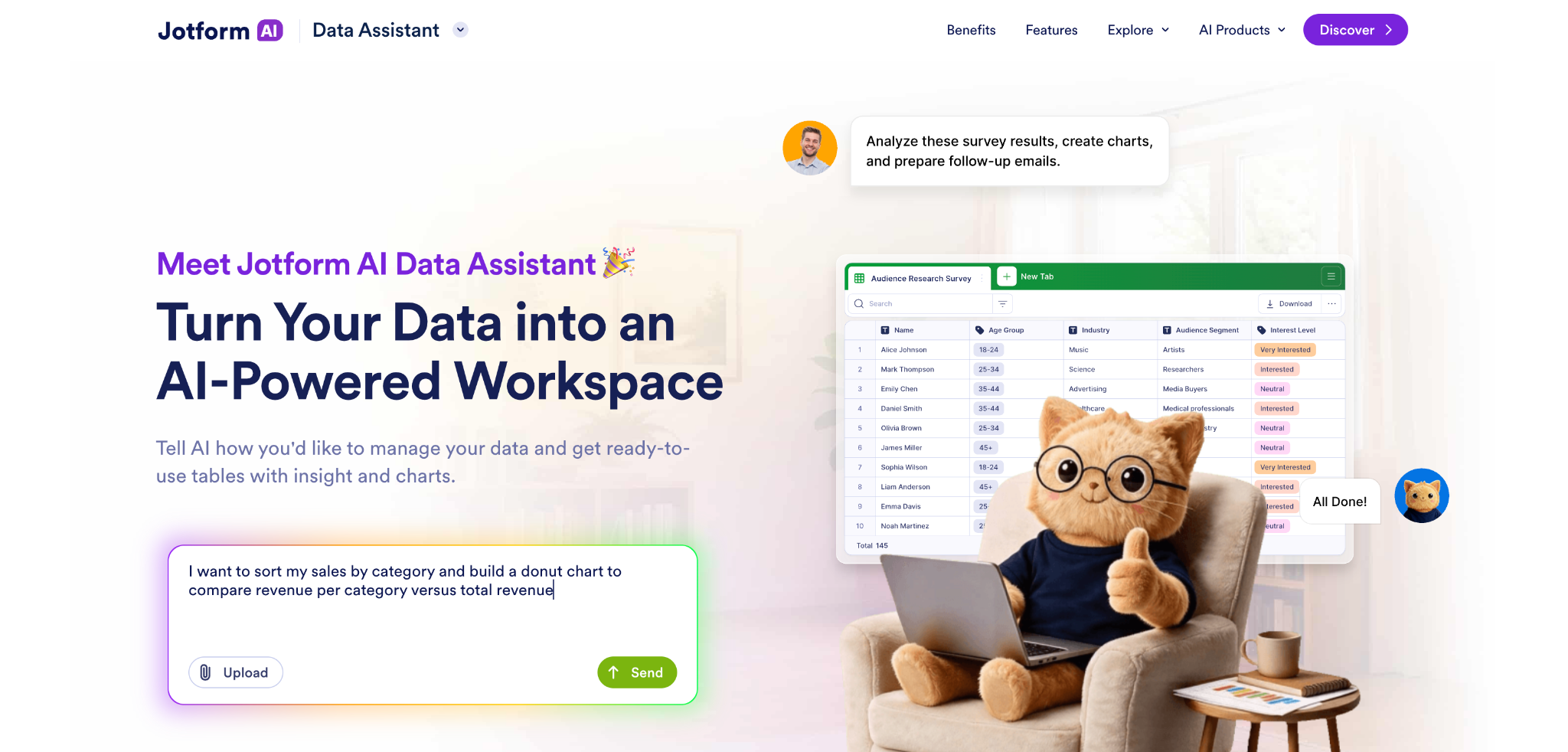
No Tabelas, você pode usar o Assistente de Dados com IA da Jotform para analisar e categorizar respostas, além de gerar resumos, totais, tendências e temas recorrentes. A IA lida tanto com dados estruturados, como avaliações e respostas de múltipla escolha, quanto com respostas abertas. Ela também sinaliza registros que precisam de atenção, como clientes insatisfeitos ou inscrições incompletas, e você pode dar comandos à IA por texto ou voz.
Depois de concluir a análise, o Criador de Relatórios da Jotform transforma os dados dos seus formulários em relatórios e apresentações profissionais automaticamente. Os relatórios são atualizados a cada novo envio, então os gráficos que sua equipe vê na sexta-feira refletem todos os dados coletados na semana, sem precisar recriar nada. Você pode filtrar os dados por data, adicionar seu logotipo e as cores da sua marca e escolher entre diversas opções de gráficos. Compartilhar relatórios com as partes interessadas também é rápido e pode ser feito por convite por e-mail ou link exclusivo, ou ainda baixando-os em PDF para reuniões presenciais. Você pode até incorporar o relatório ao seu site, e ele será atualizado automaticamente com os novos envios.
Para ações de acompanhamento, como encaminhar respostas com baixa satisfação para sua equipe de suporte ou enviar e-mails de agradecimento aos respondentes, o Jotform Fluxos de Trabalho cuida de tudo automaticamente. Você pode usar lógica condicional para ramificar fluxos de trabalho com base nas respostas, atribuir tarefas, solicitar aprovações, enviar e-mails e lembretes e conectar os dados dos seus formulários aos aplicativos essenciais do seu negócio, como armazenamento em nuvem e CRMs.
Já usa o Formulários Google? Migre para a Jotform e use o Assistente de Dados com IA da Jotform
Mesmo que você já use o Formulários Google, ainda é possível ter um fluxo de coleta e análise de dados mais fluido na Jotform sem começar do zero. A ferramenta de migração do Formulários Google da Jotform importa seus formulários existentes com as perguntas, a estrutura e as respostas, para que você não precise recriá-los campo por campo. Veja como funciona:
- Acesse a página de migração do Formulários Google da Jotform e clique em Migrar seus formulários para a Jotform.
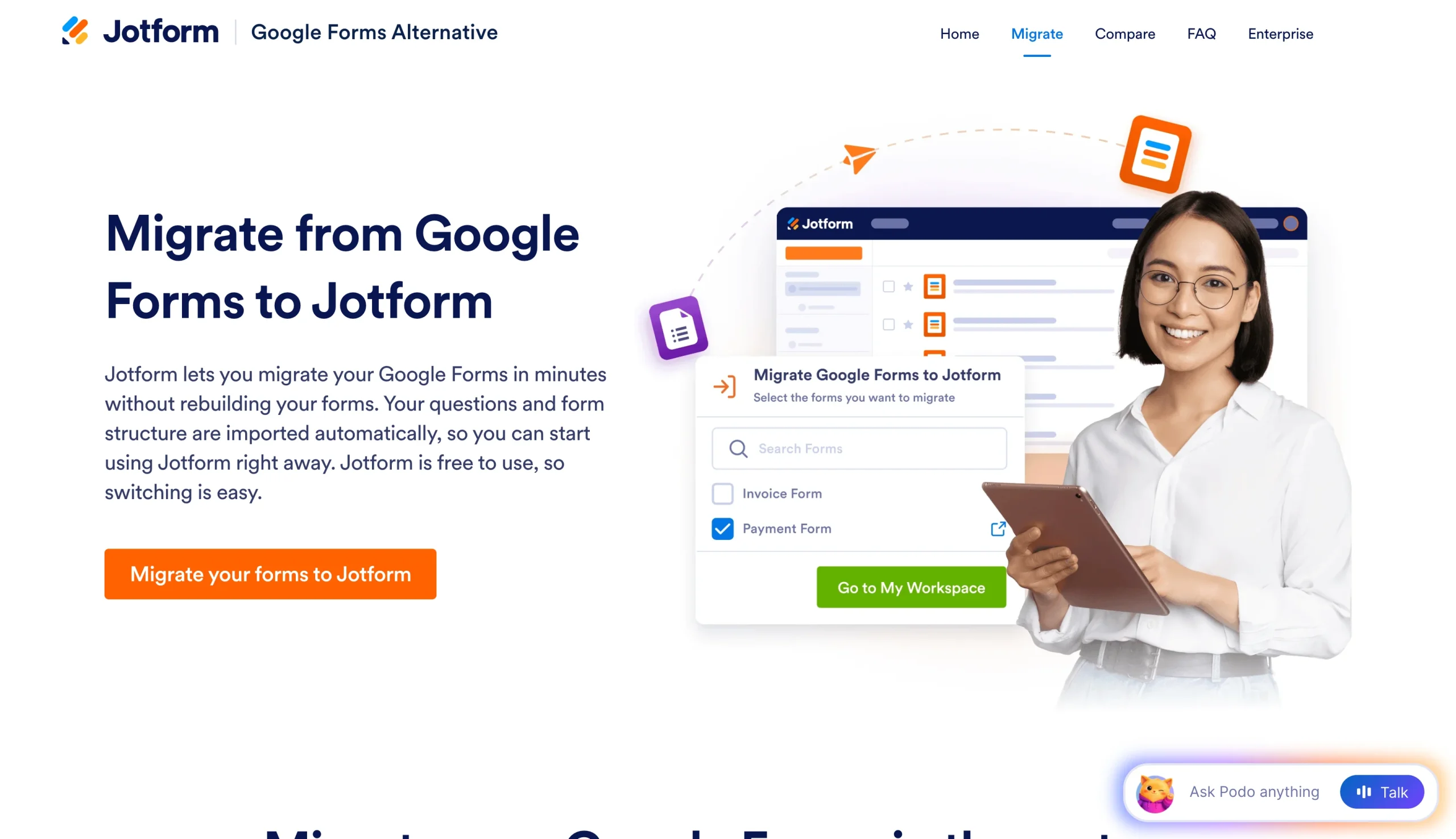
- Faça login com sua conta do Google e conceda as permissões de que a Jotform precisa para acessar seus formulários.
- Selecione os formulários que deseja importar e clique em Migrar. Você pode marcar o botão Migrar com envios se quiser que a Jotform traga suas respostas. Uma marca de verificação verde aparece ao lado de cada formulário quando a importação é concluída.
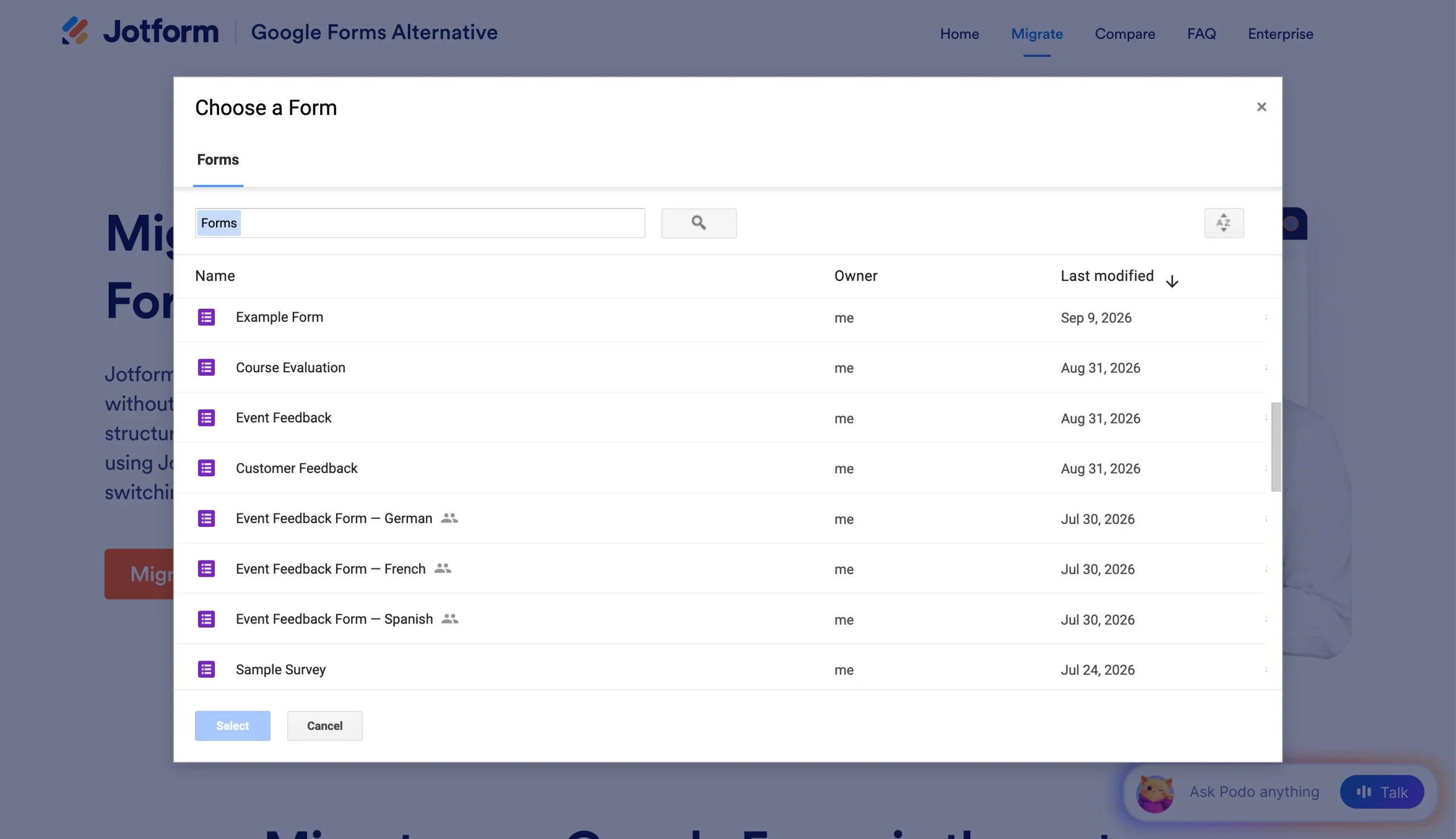
- Clique em Ir para Meus Formulários. Os formulários importados ficam na pasta Todos os formulários, e o título de cada um começa com o prefixo “Imported” para que você os identifique com facilidade.
Antes de compartilhar um formulário importado, revise-o no Criador de Formulários da Jotform, atualize o tema, as fontes e as cores para combinar com a sua marca e adicione recursos que o Formulários Google não oferece nativamente, como a coleta de pagamentos.
Quando o formulário estiver no ar, as respostas importadas e todos os novos envios chegarão diretamente ao Jotform Tabelas. A partir daí, você pode pedir ao Assistente de Dados com IA da Jotform que resuma as respostas, destaque temas recorrentes, identifique tendências e transforme seus dados em gráficos e outros formatos visuais. Depois, você pode compartilhar relatórios em tempo real e acionar ações de acompanhamento sem trocar de ferramenta, além de acompanhar visualizações e taxas de conversão com o Jotform Análise de Formulários.
Quer gastar menos tempo organizando respostas de formulários? Migre o Formulários Google para a Jotform e experimente o Assistente de Dados com IA da Jotform para uma análise de dados de formulários mais rápida. Ele está disponível no plano Starter gratuito da Jotform.
Perguntas frequentes sobre a análise de dados do Formulários Google com IA
Abra o formulário em um computador e clique na guia Respostas. Na guia Resumo, o Gemini resume automaticamente cada pergunta de texto quando o formulário tem entre 3 e 200 respostas. Você pode usar o recurso de porcentagem por tema para agrupar as respostas em temas ou vincular suas respostas ao Planilhas Google e usar o painel lateral Perguntar ao Gemini para uma análise mais aprofundada.
Sim, o Gemini no Formulários Google resume respostas curtas e de parágrafo e identifica temas comuns. Ele não resume respostas de questionários.
Para conjuntos de dados maiores, ferramentas de IA como Claude e ChatGPT podem analisar um arquivo CSV exportado, agrupar respostas semelhantes e classificar o sentimento de cada resposta.
Sim. No Formulários Google, abra a guia Respostas, clique no ícone Mais (⋮) e selecione Fazer download das respostas (.csv). Depois, envie o arquivo para o Claude ou o ChatGPT usando a opção de anexo na caixa de mensagem.
O Gemini exige um plano elegível do Google Workspace ou do Google AI, funciona apenas no computador e está disponível somente em inglês. Ele precisa de 3 a 200 respostas para gerar resumos, e uma análise mais aprofundada exige levar os dados para o Planilhas ou para um arquivo CSV. Além disso, os relatórios precisam ser montados manualmente, as ações de acompanhamento exigem uma ferramenta de automação separada e ferramentas de IA como o Claude também precisam de novas exportações para analisar respostas recentes.
Para equipes que analisam dados de formulários com frequência, sim. A Jotform reúne coleta, análise, relatórios e acompanhamento em uma única plataforma. Os envios seguem para o Jotform Tabelas, onde o Assistente de Dados com IA da Jotform resume as respostas e destaca temas. O Criador de Relatórios da Jotform gera relatórios que são atualizados a cada envio, e o Jotform Fluxos de Trabalho automatiza as ações de acompanhamento.
Este artigo é para usuários do Formulários Google, educadores, profissionais de marketing, pesquisadores, equipes de RH, equipes de feedback de clientes e donos de pequenas empresas que coletam respostas no Formulários Google e querem usar IA para resumir resultados, identificar temas, analisar respostas abertas e criar relatórios mais claros sem fazer tudo manualmente no Planilhas.













Enviar Comentário: