
Formas de analisar os dados do Google Forms
- Usando a guia Resumo do Google Forms
- Exportando para o Planilhas Google para análises mais aprofundadas
- Visualizando os dados com o Looker Studio para apresentações
Publicar o formulário e coletar respostas é apenas o primeiro passo de um processo. O verdadeiro valor do conteúdo enviado pelos usuários no Google Forms vem da análise dos dados para identificar tendências, responder a perguntas e tomar decisões embasadas. Seja você um professor revisando os resultados de um questionário ou um profissional de marketing avaliando o feedback de uma campanha, a ferramenta escolhida influencia a rapidez e a clareza com que você transforma as respostas em ações concretas.
O Google Forms oferece várias maneiras de analisar as respostas, mas o melhor método depende do que você pretende alcançar. Você pode começar com a guia Resumo, integrada à plataforma, para ter uma visão geral rápida, conectar o formulário ao Planilhas Google para uma análise mais detalhada ou criar painéis interativos no Looker Studio para compartilhar insights com outras pessoas.
Neste guia, vamos apresentar cada abordagem, da mais básica à mais avançada, para que você escolha a ferramenta ideal para suas necessidades. Se você ainda não criou seu formulário, confira nosso guia sobre como usar o Google Forms antes de mergulhar na análise das respostas.
1. Usando a guia Resumo do Google Forms
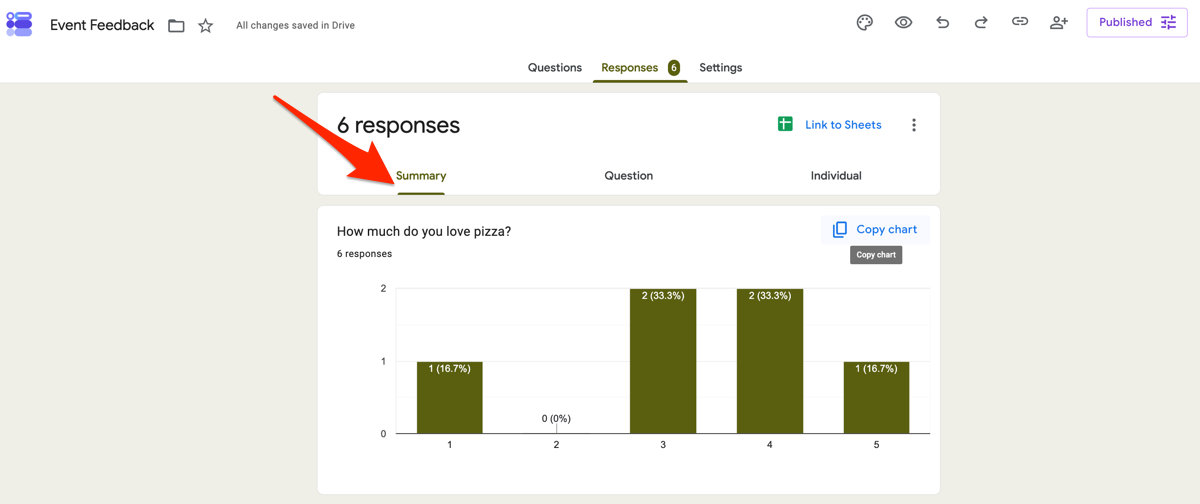
Se você já coletou respostas, a guia Resumo é o lugar mais fácil para começar a analisá-las. Se não tiver certeza de onde encontrar ou gerenciar os envios, nosso guia sobre como ver as respostas no Google Forms explica a guia Respostas e suas opções de visualização.
Para acessar a guia Resumo, abra o seu formulário no Google Forms e selecione Respostas na parte superior da página. Em seguida, clique em Resumo para ver uma visão geral de todas as respostas. Dependendo dos tipos de pergunta, você verá visualizações como gráficos de barras, gráficos de pizza e totais de respostas. Para perguntas abertas, o Google Forms exibe as respostas de texto individuais.
A guia Resumo funciona bem para tarefas simples, como verificar a participação em uma pesquisa, revisar notas de satisfação do cliente ou identificar a resposta mais comum em uma pergunta de múltipla escolha. Como os gráficos são atualizados automaticamente à medida que novas respostas chegam, ela também é uma forma prática de acompanhar os resultados em tempo real.
O ponto negativo é que a guia Resumo oferece apenas uma análise básica. Não é fácil comparar respostas de várias perguntas, aplicar filtros avançados ou descobrir relações mais profundas nos seus dados. Para isso, você precisará levar as respostas para o Planilhas Google.
Pro Tip
Para uma visão mais ampla dos recursos de relatórios da plataforma, confira nosso guia sobre a análise de dados do Google Forms.
2. Exportando para o Planilhas Google para análises mais aprofundadas
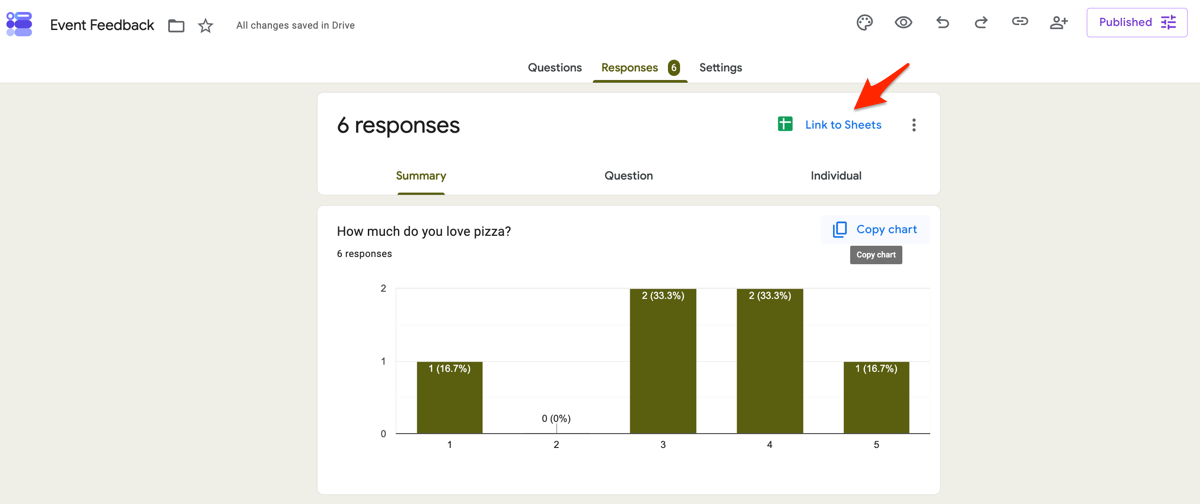
A guia Resumo do Google Forms é útil para uma visão geral rápida, mas as planilhas permitem fazer análises muito mais poderosas. Ao vincular o formulário ao Planilhas Google, você pode limpar os dados, comparar respostas entre perguntas, identificar tendências e criar relatórios personalizados.
Pro Tip
Se você procura um espaço de trabalho no estilo de planilha criado especificamente para envios de formulários, o Jotform Tables oferece outra forma de organizar e analisar os dados das respostas.
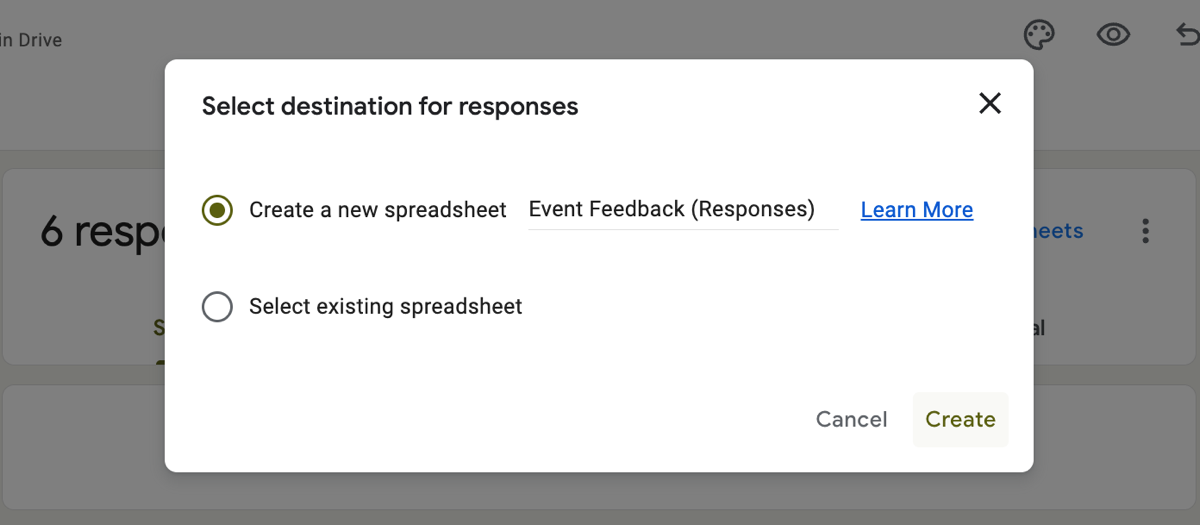
Para criar ou conectar uma planilha, abra o formulário e selecione a guia Respostas. Clique no ícone verde do Planilhas Google e escolha se deseja criar uma nova planilha ou selecionar uma já existente. O Google Forms enviará automaticamente as novas respostas para a planilha vinculada, oferecendo a você um conjunto de dados em tempo real para analisar. Nosso guia sobre como criar uma tabela a partir das respostas do Google Forms explica essa configuração passo a passo.
Limpeza e filtragem de dados
Antes de começar a analisar as respostas, reserve alguns minutos para limpar os dados. Remover entradas incompletas ou irrelevantes ajuda a garantir que suas conclusões sejam baseadas em informações precisas.
Comece congelando a linha de cabeçalho para que os títulos das colunas continuem visíveis enquanto você rola a página:
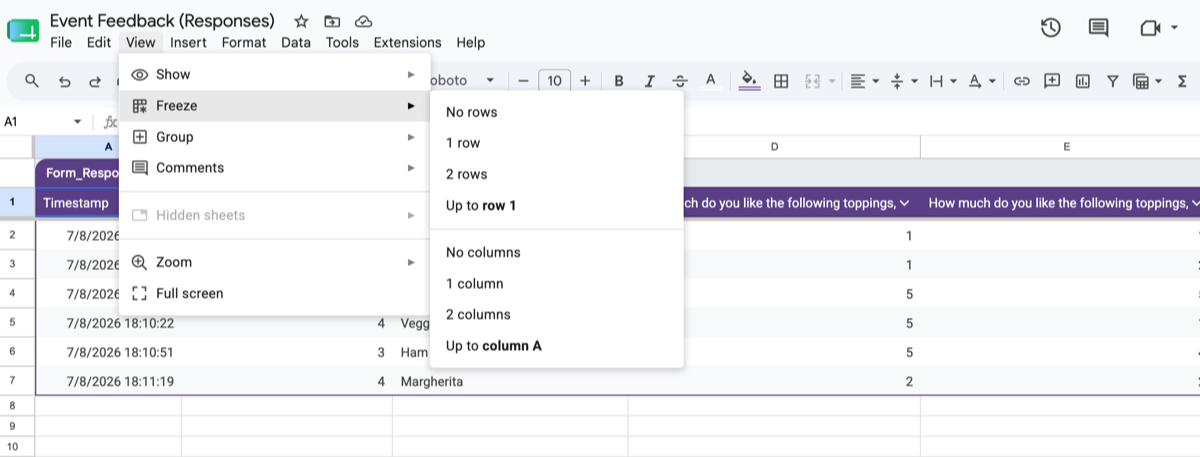
- Abra o Planilhas Google vinculado. Selecione Visualizar > Congelar > 1 linha.
- Confirme se os títulos das colunas permanecem fixos ao rolar a página.
Em seguida, adicione filtros para classificar e restringir os dados sem alterar a ordem original:
- Selecione a linha de cabeçalho. Escolha Dados > Criar um filtro.
- Use as setas do filtro para exibir apenas as respostas que você deseja revisar.
Por exemplo, você pode filtrar respostas em branco, excluir envios incompletos ou revisar respostas de um período específico. Se identificar respostas claramente classificadas como spam, você pode excluir essas linhas antes de continuar a análise.
Embora os filtros ajudem a limpar as respostas depois que elas são coletadas, um bom design de formulário pode reduzir a necessidade de limpeza logo de início. Recursos como a lógica condicional exibem apenas as perguntas relevantes, ajudando os respondentes a preencher os formulários com mais precisão e reduzindo dados desnecessários ou incompletos.
Formatação condicional
A formatação condicional destaca automaticamente os valores que correspondem às regras definidas por você, facilitando a identificação de padrões rapidamente.
Para dados numéricos, você pode aplicar uma escala de cores para mostrar valores altos e baixos:
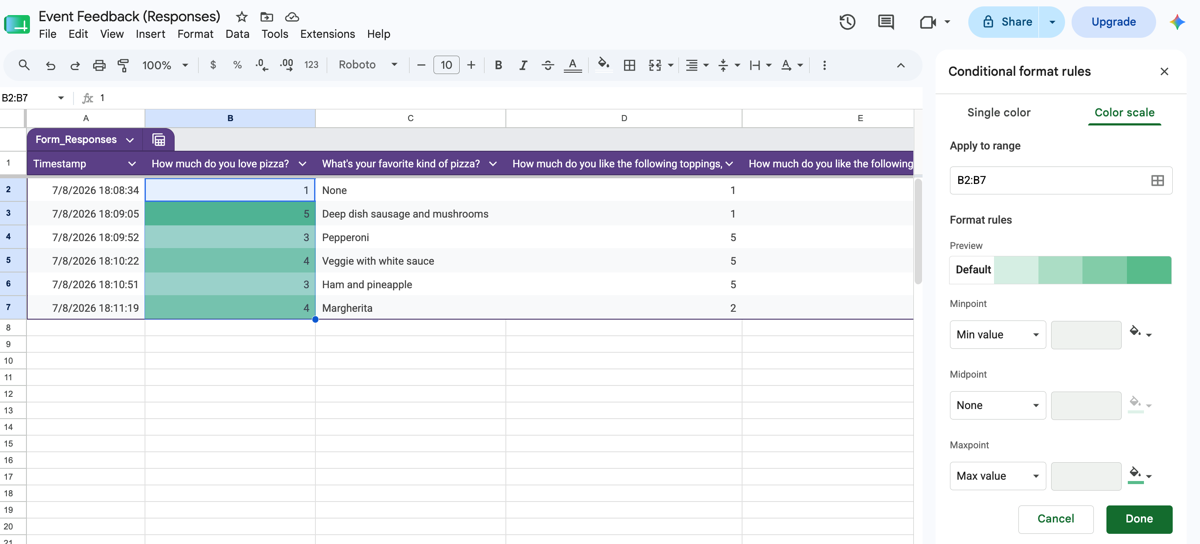
- Selecione as células que deseja analisar.
- Clique em Formatar > Formatação condicional.
- Escolha Escala de cor. Selecione uma escala de cores predefinida ou personalize as cores de acordo com suas necessidades.
Você também pode criar regras que destacam textos específicos. Por exemplo, se estiver revisando o feedback de clientes, pode destacar respostas que contenham palavras como “excelente”, “reembolso” ou “suporte”. Isso torna muito mais rápido identificar temas recorrentes sem precisar ler cada resposta individualmente.
Tabulação cruzada com tabelas dinâmicas
As tabelas dinâmicas ajudam a descobrir relações entre várias perguntas ao resumir grandes conjuntos de dados em um formato fácil de ler. Muitas vezes, é aqui que surgem os insights mais interessantes. Uma nota de satisfação que parece estável no geral pode revelar uma divisão clara quando você faz a tabulação cruzada por região ou faixa etária, mostrando exatamente onde concentrar o acompanhamento.
Por exemplo, você pode comparar as notas de satisfação dos clientes por localização, analisar inscrições em eventos por departamento ou ver como diferentes faixas etárias responderam à mesma pergunta de uma pesquisa.
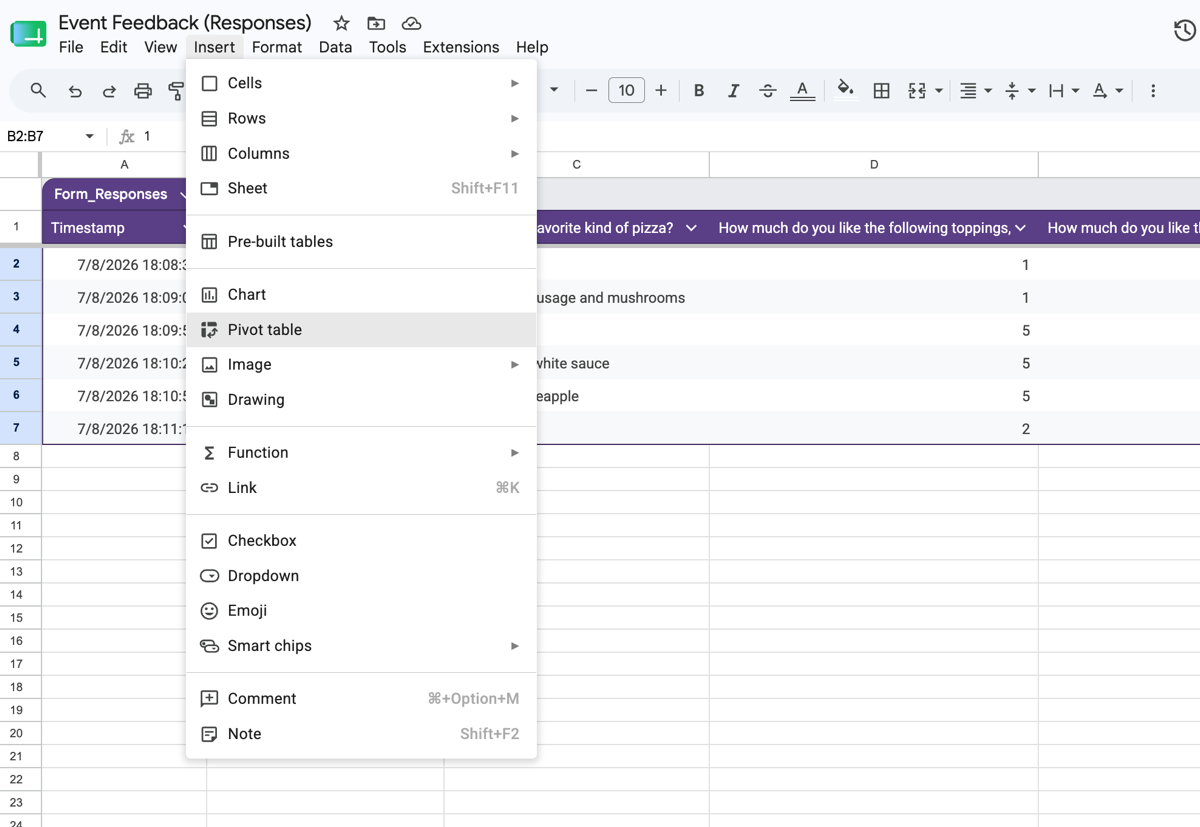
Para criar uma tabela dinâmica:
- Selecione o conjunto de dados.
- Clique em Inserir > Tabela dinâmica.
- Escolha se deseja colocar a tabela dinâmica em uma nova planilha ou em uma já existente.
- Adicione campos às seções Linhas, Colunas e Valores para resumir os dados.
Não existe uma tabela dinâmica “correta” única — a estrutura da tabela deve depender das perguntas que você quer responder. Se quiser um passo a passo mais detalhado, consulte nosso guia sobre como criar uma tabela dinâmica no Google Forms.
Analise os dados com IA
As respostas abertas costumam conter o feedback mais valioso, mas também são as mais demoradas de revisar manualmente.
Se o seu plano do Google Workspace inclui os recursos do Gemini, o Google Forms pode resumir as respostas abertas e identificar temas comuns automaticamente. Essa é uma forma rápida de entender o feedback qualitativo sem precisar ler cada resposta individualmente.
Para uma análise mais avançada, você também pode exportar as respostas como um arquivo CSV e enviá-lo para uma ferramenta de IA. Os assistentes de IA modernos conseguem agrupar comentários semelhantes em temas, identificar dúvidas ou preocupações comuns, resumir o sentimento e sugerir as principais conclusões. Essa abordagem é especialmente útil quando você está analisando centenas ou milhares de respostas em texto livre.
Por exemplo, imagine que você coletou centenas de respostas para uma pergunta aberta como “O que você achou do evento?”. Uma ferramenta de IA pode agrupar reclamações ou elogios semelhantes, sinalizar problemas recorrentes e até redigir um parágrafo de resumo que você pode incluir diretamente em um relatório para as partes interessadas. Isso transforma uma tarefa que poderia levar horas de leitura manual em poucos minutos de revisão.
3. Visualizando dados com o Looker Studio para apresentações
Uma planilha cheia de tabelas dinâmicas nem sempre é a melhor maneira de compartilhar suas descobertas. Se você precisa apresentar os resultados a uma equipe, a um cliente ou à liderança, o Looker Studio é a solução do Google.
O Looker Studio é uma ferramenta nativa e gratuita que transforma os dados da sua planilha em painéis interativos com gráficos, diagramas e filtros que são atualizados automaticamente. Em vez de enviar uma planilha estática para alguém, você pode compartilhar um relatório ao vivo que reflete as novas respostas do formulário à medida que elas chegam.
Para começar, conecte ao Looker Studio o Planilhas Google vinculado ao seu formulário como fonte de dados e, em seguida, escolha quais colunas visualizar como gráficos, tabelas ou indicadores. Como o painel extrai as informações diretamente da planilha, não é necessário atualizar nem exportar os dados manualmente toda vez que você quiser uma visualização atualizada.
Dito isso, o Looker Studio tem uma curva de aprendizado acentuada. Cada gráfico exige que você mapeie manualmente dimensões e métricas, configure as conexões com a fonte de dados e resolva problemas de formatação de maneiras nem sempre intuitivas para quem usa a ferramenta pela primeira vez. Para uma pesquisa pontual, o tempo de configuração pode acabar superando o benefício de um painel interativo — principalmente quando tudo o que você realmente queria era um relatório compartilhável e pronto para apresentação.
Automatize sua análise com o Jotform Report Builder
Olhe novamente para o fluxo de trabalho que acabamos de mapear: publicar um formulário, vinculá-lo ao Planilhas, limpar e filtrar os dados, criar tabelas dinâmicas e, depois, refazer tudo no Looker Studio para obter algo apresentável. São três ferramentas diferentes do Google combinadas, cada uma com sua própria curva de aprendizado, apenas para transformar respostas em um relatório que você realmente possa compartilhar.
O Jotform Report Builder reduz todo esse fluxo de trabalho a uma única etapa. Em vez de exportar os dados e recriá-los em outro lugar, o Jotform pega os envios brutos do formulário e os transforma instantaneamente em apresentações de slides ou painéis elegantes e prontos para apresentação — sem a necessidade de passar por planilhas.
Como não há exportação, você não precisa clicar em “Vincular ao Planilhas”, lidar com a configuração de tabelas dinâmicas nem aprender as configurações de fonte de dados do Looker Studio. Os dados do formulário fluem diretamente para gráficos visuais no momento em que uma resposta chega.
Os relatórios também são ao vivo e compartilháveis. Depois que o painel estiver pronto, você pode compartilhá-lo com um simples link, e ele é atualizado em tempo real conforme novos envios chegam. Isso garante que as partes interessadas sempre vejam dados atuais, e não uma foto da semana passada.
E, ao contrário dos gráficos básicos da guia Resumo, os relatórios do Jotform oferecem interatividade de verdade. Você pode aplicar filtros dinâmicos na hora, permitindo que você ou qualquer pessoa com quem compartilhar o relatório segmente os dados por data, categoria ou valor de resposta sem mexer no formulário original. Por exemplo, se quiser ver como as notas de satisfação se distribuem por localização, você pode fazer isso em segundos, diretamente no relatório — sem precisar ajustar uma fórmula nem recriar um gráfico.


O melhor de tudo: se você já usa o Google Forms, não precisa começar do zero. Você pode migrar seus formulários do Google Forms para o Jotform com um único clique e deixar o Report Builder transformar instantaneamente suas respostas em insights acionáveis. Experimente gratuitamente hoje mesmo.
Este artigo é para pesquisadores, profissionais de marketing, educadores e gerentes de operações que já terminaram de coletar seus dados e estão com dificuldade para encontrar insights relevantes usando os gráficos padrão do Google.













Enviar Comentário: