
Formulários e planilhas são ferramentas essenciais para quem trabalha com dados no dia a dia, e tudo fica bem mais fácil quando as duas funcionam em conjunto.
Se você usa (ou pensa em usar) o Formulários Google, talvez se pergunte como ele se entende com a planilha do Google, que faz parte do mesmo pacote. Dá para converter facilmente um formulário do Google em planilha, ou incorporar uma planilha do Google em um formulário? Infelizmente, não. Não existe uma integração nativa entre os dois que faça essa conversão direta e automática, em nenhum dos sentidos.
Isso não quer dizer que seja impossível. Neste artigo, mostramos duas formas de facilitar a transferência de dados entre essas ferramentas: uma é fazer uma migração rápida para Jotform, e a outra é usar um complemento chamado AI Form Builder.


Como conectar o formulário do Google a uma planilha do Google
Então, não há integração nativa que pegue o conteúdo de uma planilha e o transforme em formulário, nem que transforme as perguntas de um formulário em planilha. E como colocar as respostas do formulário em uma planilha automaticamente?
Aí o Google resolve para você. A única integração de dados que essas ferramentas oferecem é a sincronização básica das respostas: você define uma planilha específica para ser atualizada automaticamente a cada novo envio do formulário.
Para conectar as duas ferramentas de qualquer outra maneira útil, é preciso recorrer a um paliativo manual: copiar e colar as perguntas ou os dados da planilha no formulário e configurar o tipo de cada pergunta à mão.
Mas dá para evitar o tempo, o esforço e os erros do trabalho manual: experimente usar Jotform. As duas opções abaixo são rápidas, fáceis e, o mais importante, você não precisa começar do zero.
Pro Tip
Você usa WordPress e quer saber se dá para conectar o Gravity Forms ao Planilhas Google? Infelizmente não existe integração direta, mas veja algumas maneiras de resolver isso.
Um jeito mais fácil de conectar o formulário do Google à planilha do Google com a Jotform
Existem dois métodos para organizar o fluxo de trabalho entre essas ferramentas. Se você quer um criador de formulários mais avançado, com muitas opções de automação, o primeiro método é migrar seu formulário do Google para a Jotform. Já se prefere agilizar a criação de formulários sem sair da planilha do Google, experimente o método com o AI Form Builder. Nos dois casos, você edita menos à mão e deixa de depender do copia e cola.
Pro Tip
Precisa relembrar o básico do Formulários Google ou do Planilhas Google? Veja nossos outros conteúdos sobre como usar o Formulários Google, como criar um formulário do Google e como usar o Planilhas Google.
Opção 1: migre seu formulário do Google para a Jotform
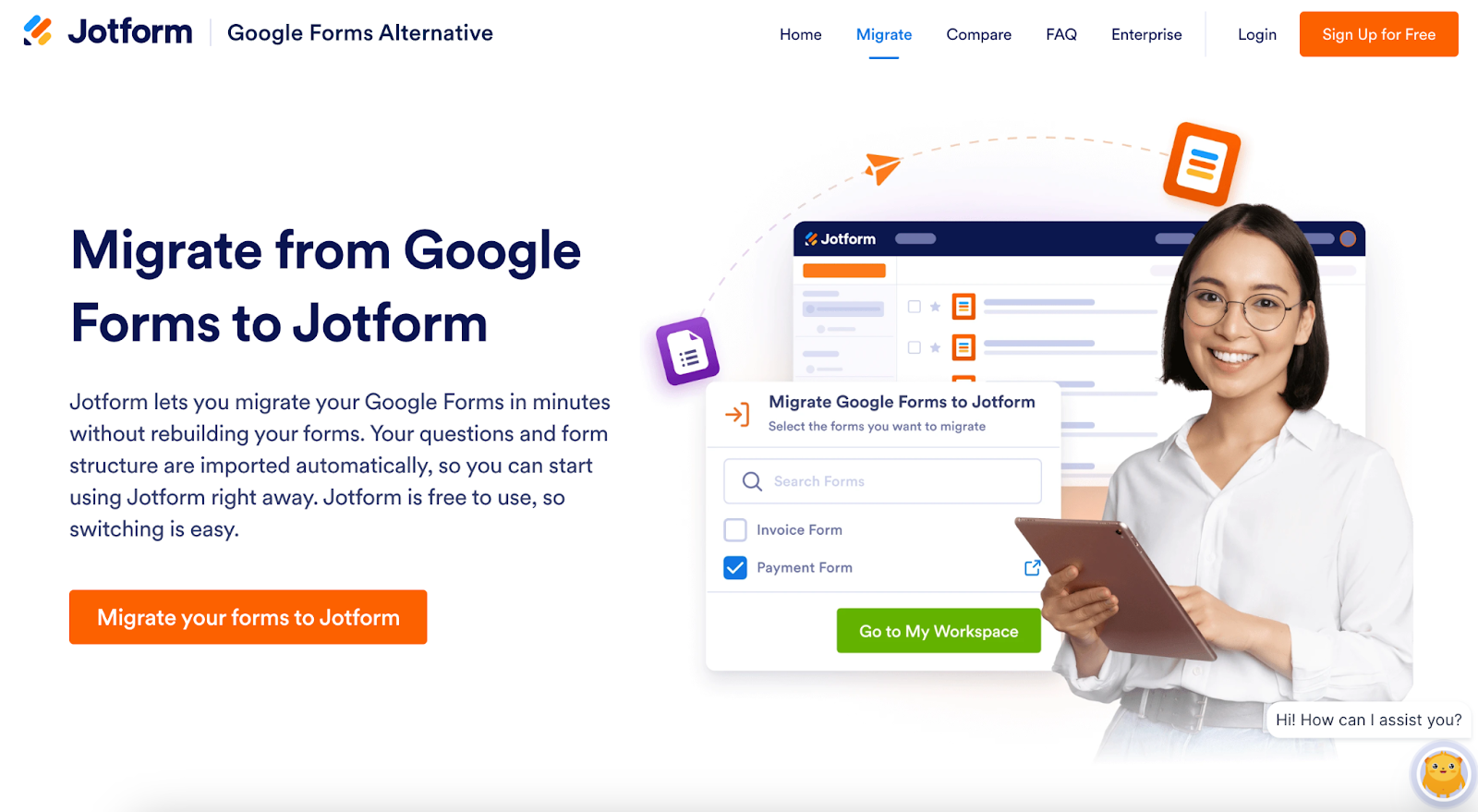
Se você já usa o Formulários Google, mas quer conhecer o que um criador de formulários avançado oferece, aproveite a ferramenta gratuita de migração de formulários do Google da Jotform. Em poucos minutos, seus formulários passam de um lado para o outro. As perguntas e a estrutura são importadas automaticamente, então o trabalho é praticamente nenhum.
Depois da migração, você já pode começar a usar a Jotform. Ela é um criador de formulários para planilhas ideal e dá conta tranquilamente dos fluxos que vão da planilha para o formulário (e vice-versa). Com as integrações nativas, as respostas dos seus formulários da Jotform seguem automaticamente para o Planilhas Google. Você também pode enviar uma planilha do Excel que já tem e usá-la para criar um formulário.
Mas a Jotform vai além disso. Ela tem recursos mais avançados para criar formulários, ferramentas de automação melhores e um fluxo de trabalho mais completo do que o Formulários Google e o Planilhas Google sozinhos. Há ainda muitas integrações da Jotform com o Google (e com outras ferramentas conhecidas) que deixam todas as suas tarefas com dados mais eficientes.
No fim das contas, migrar seus formulários do Google para a Jotform é uma solução mais escalável e duradoura para cuidar dos dados dos formulários.
Opção 2: use o complemento AI Form Builder, da Jotform, dentro do Formulários Google
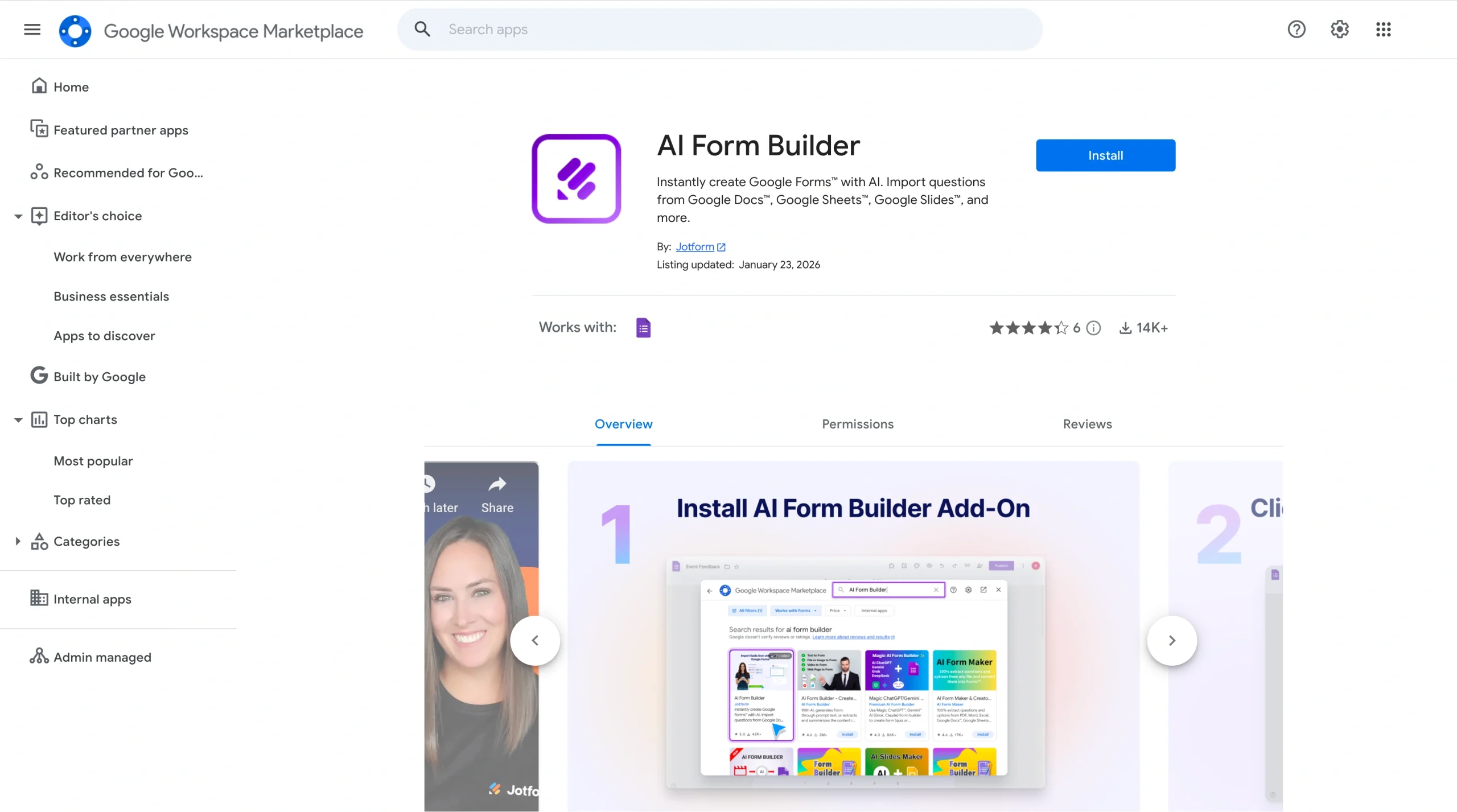
Outra forma de fugir do trabalho manual para conectar o Formulários Google e o Planilhas Google é usar o AI Form Builder.
Ele é um complemento gratuito, sem necessidade de código, que atualiza ou cria formulários do Google na hora, com IA. Com ele, você pode incorporar uma planilha do Google em um formulário ou simplesmente puxar informações de uma planilha (ou de quase qualquer outro lugar) e transformá-las em formulário.
O AI Form Builder é uma opção poderosa porque ele
- busca conteúdo no Documentos, Planilhas, Apresentações e Drive do Google, ou em outros formulários
- converte automaticamente o conteúdo importado em perguntas estruturadas
- permite exportar perguntas para o Formulários, Documentos, Planilhas, Apresentações ou a Jotform
- reconhece os campos de forma inteligente e tem modo de visualização
- oferece opções de seleção aleatória e de embaralhamento
- gera perguntas com IA a partir de um comando
Se você procura um jeito simples de importar, gerar e exportar perguntas de formulário sem sair do ambiente do Google, o AI Form Builder é uma ótima escolha.
Para começar, siga o passo a passo que corresponde ao que você quer fazer: o primeiro mostra como importar conteúdo para um formulário do Google, e o segundo, como exportar o conteúdo do formulário para uma planilha do Google.
Como importar o conteúdo de uma planilha do Google para um formulário do Google com o AI Form Builder
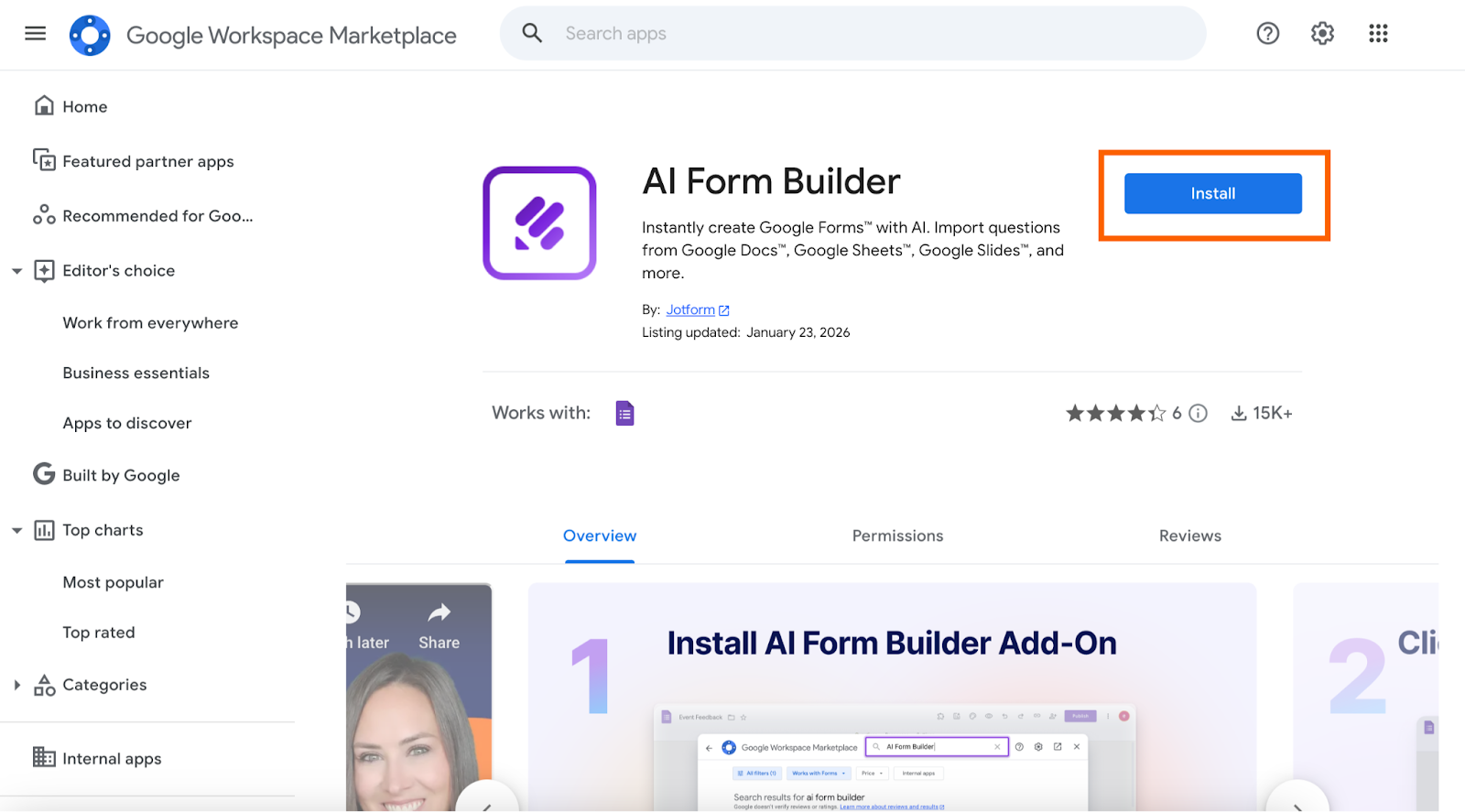
- Instale o AI Form Builder pelo Google Workspace Marketplace.
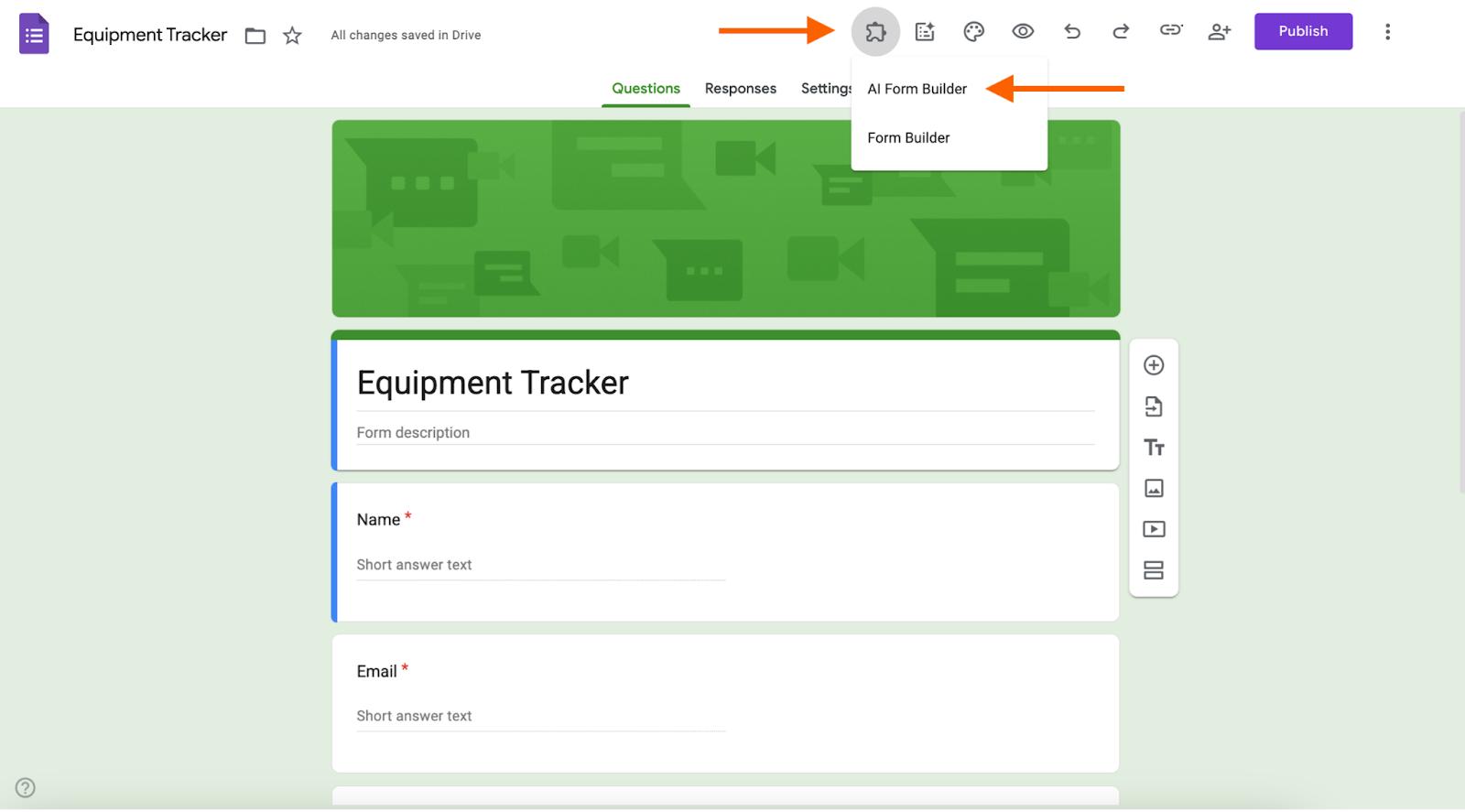
- Abra o formulário do Google que você quer preencher e vá em Complementos > AI Form Builder para abrir a barra lateral.
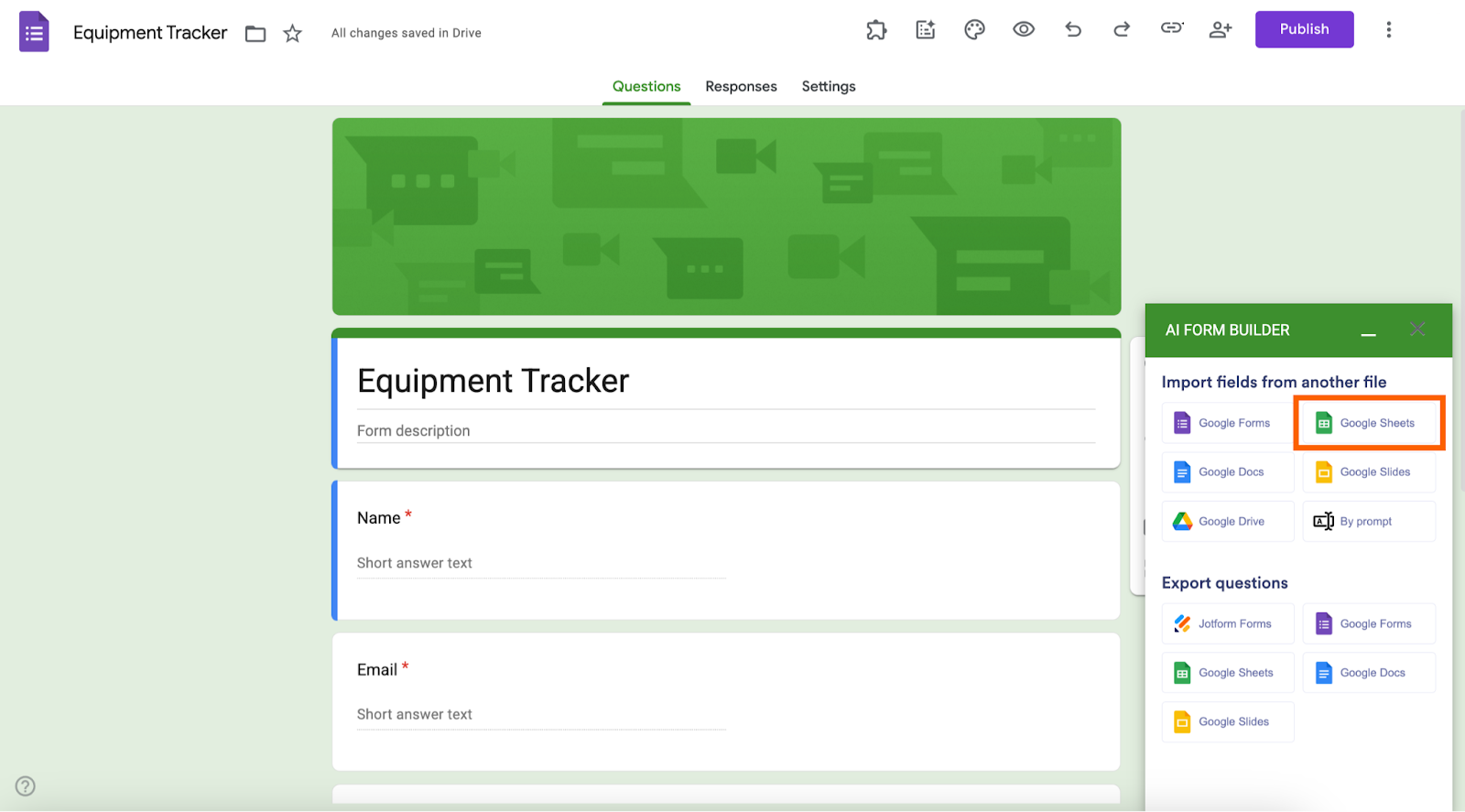
- Em “Importar campos de outro arquivo”, escolha Planilhas Google como arquivo de origem.
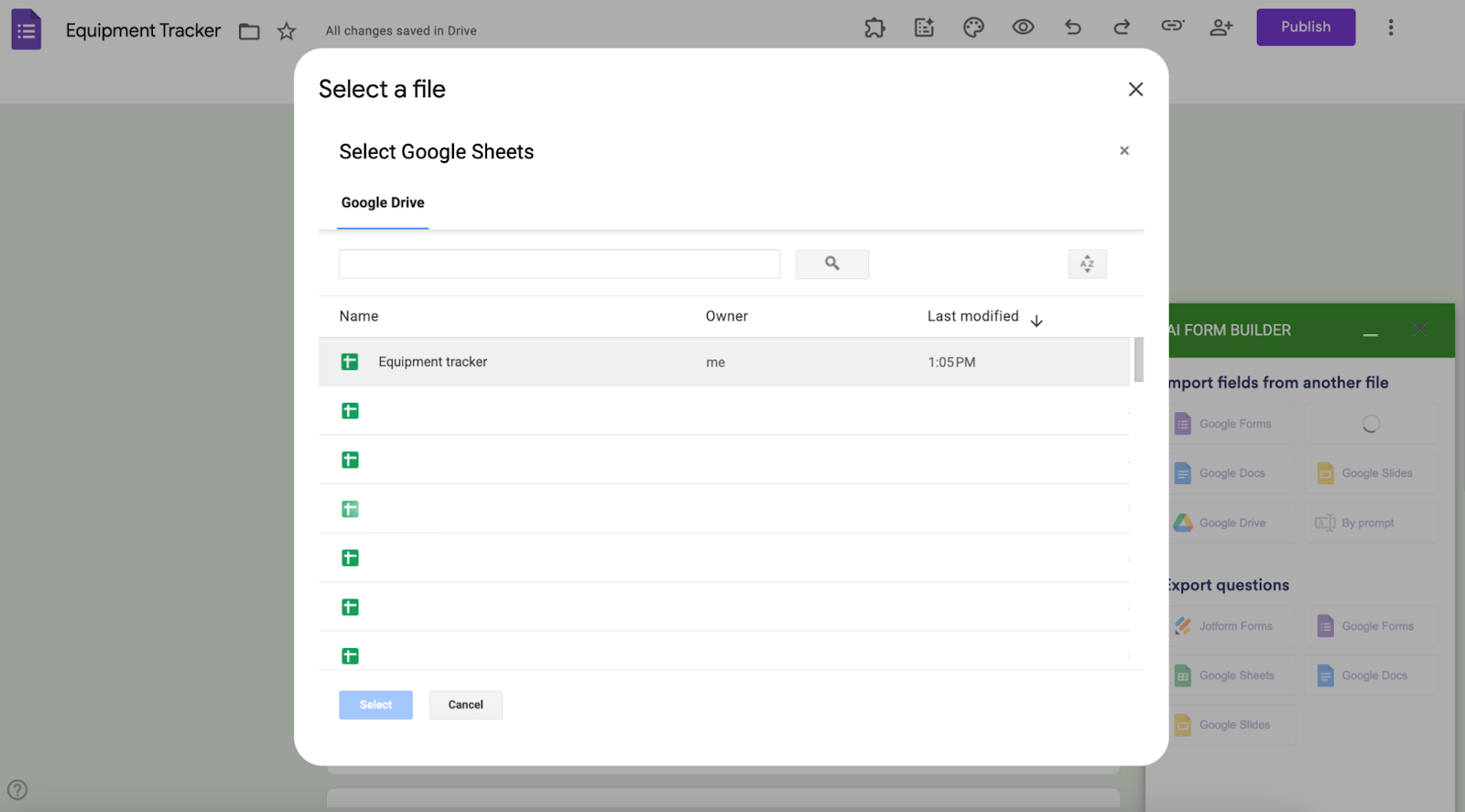
- Escolha o arquivo que você quer usar.
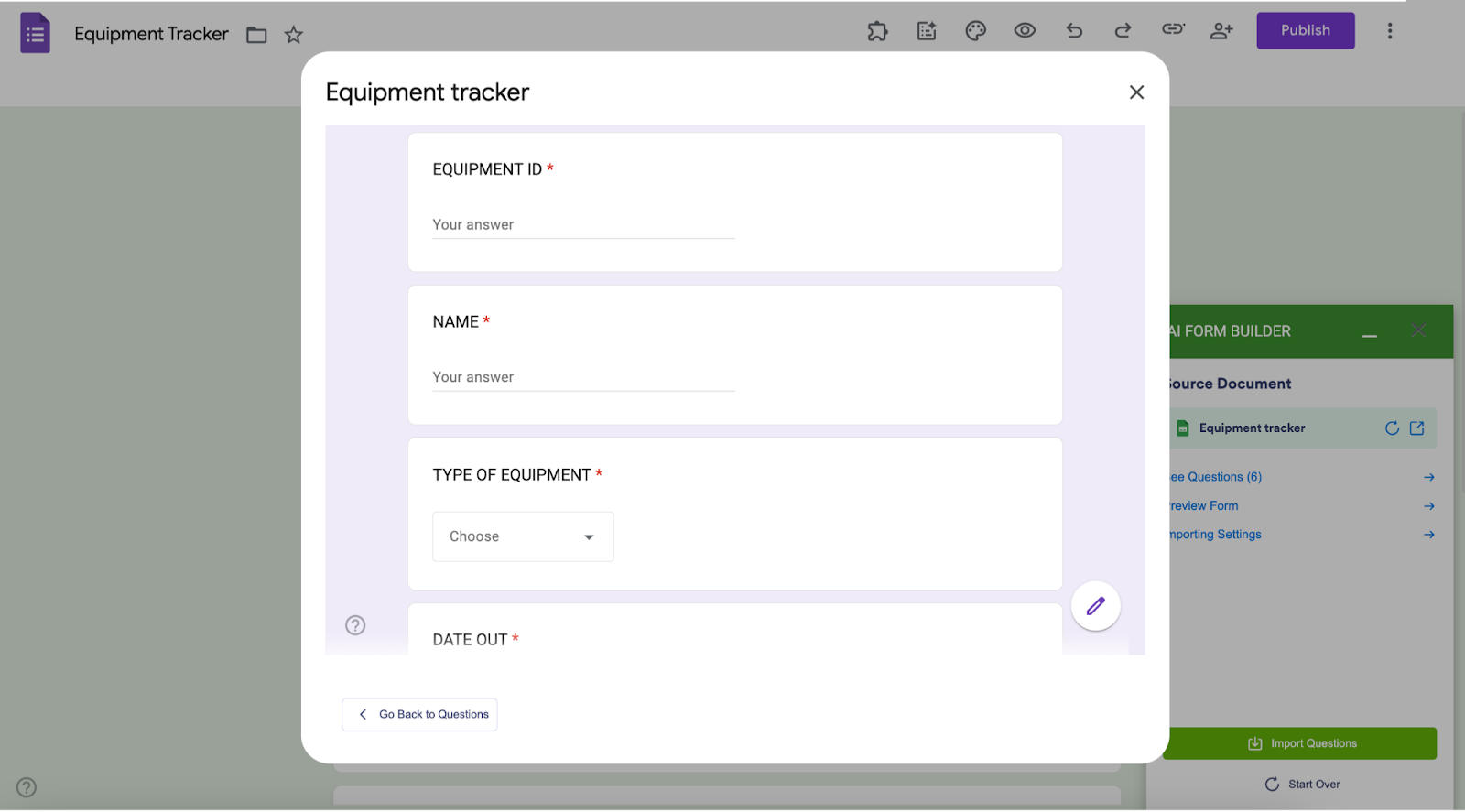
- Selecione a aba da planilha que você vai usar e o tipo de formulário, que pode ser Form (Formulário) ou Quiz (Questionário). Depois, clique em Get Questions (Obter Perguntas).
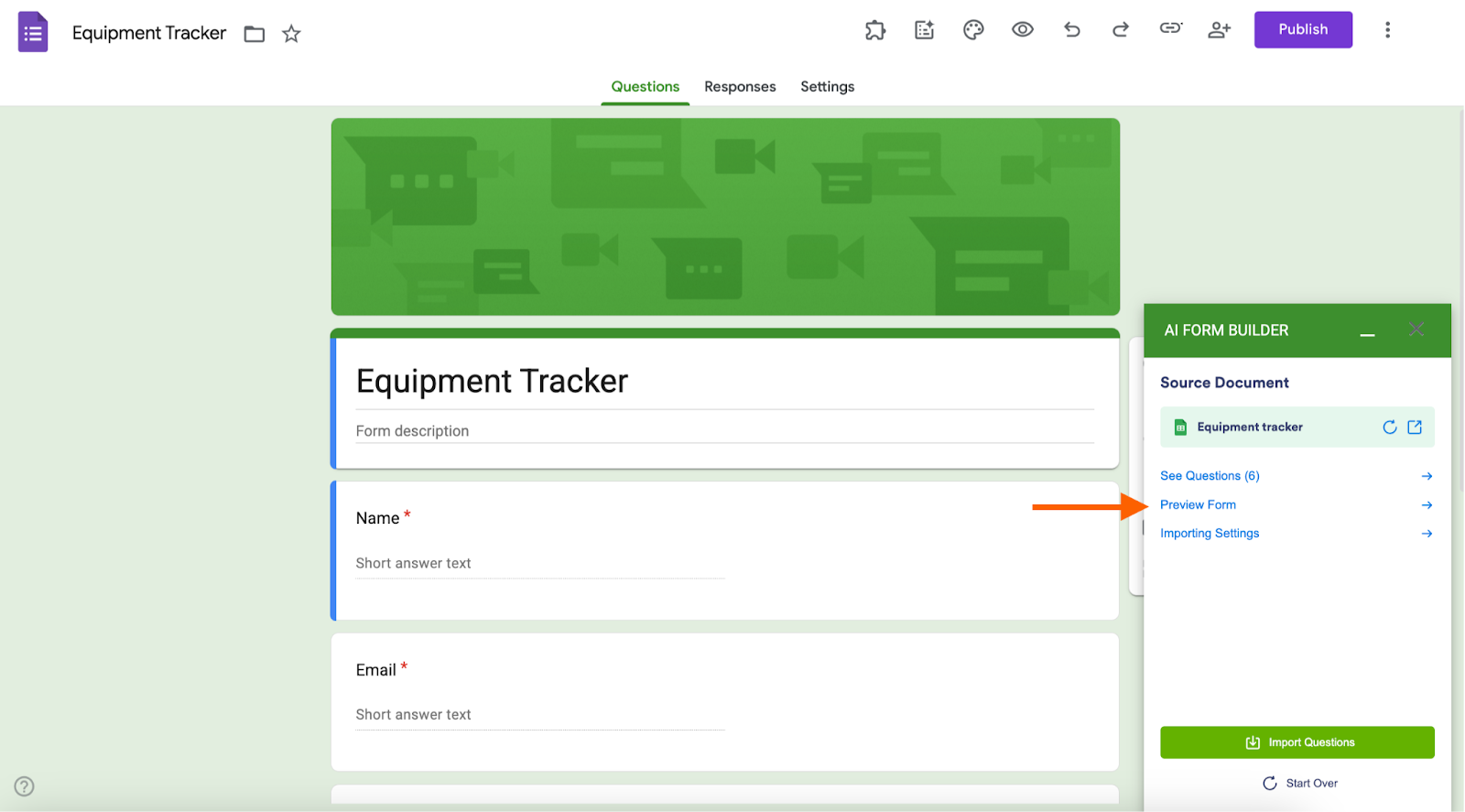
- Quando a IA terminar de analisar tabelas, listas ou células e transformar tudo em perguntas, opções ou listas de verificação, clique em Preview Form (Visualizar Formulário).
- Edite, ajuste ou gere o formulário de novo, conforme a sua necessidade.
Como converter um formulário do Google em uma planilha do Google com o AI Form Builder
- Abra o formulário do Google que você quer exportar.
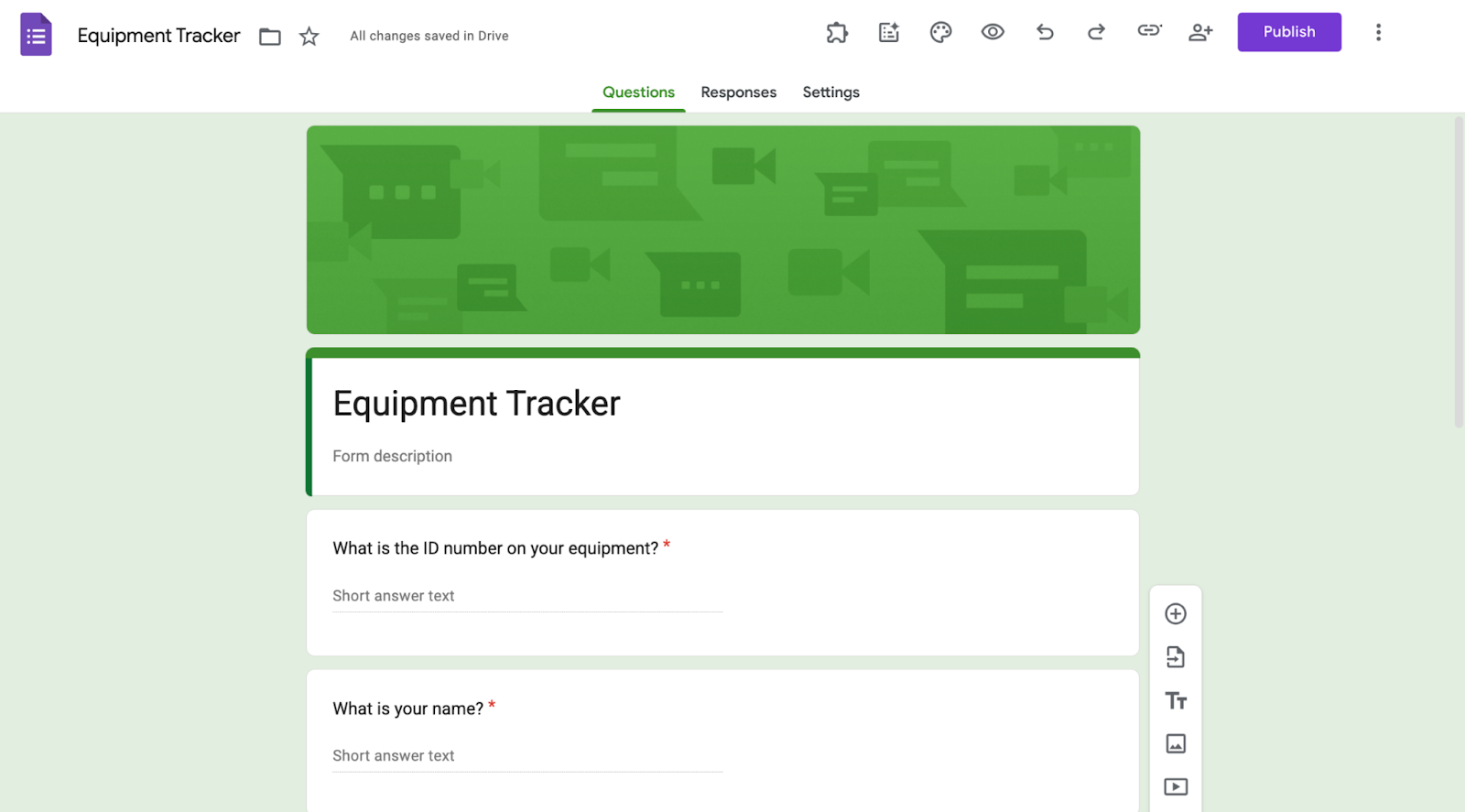
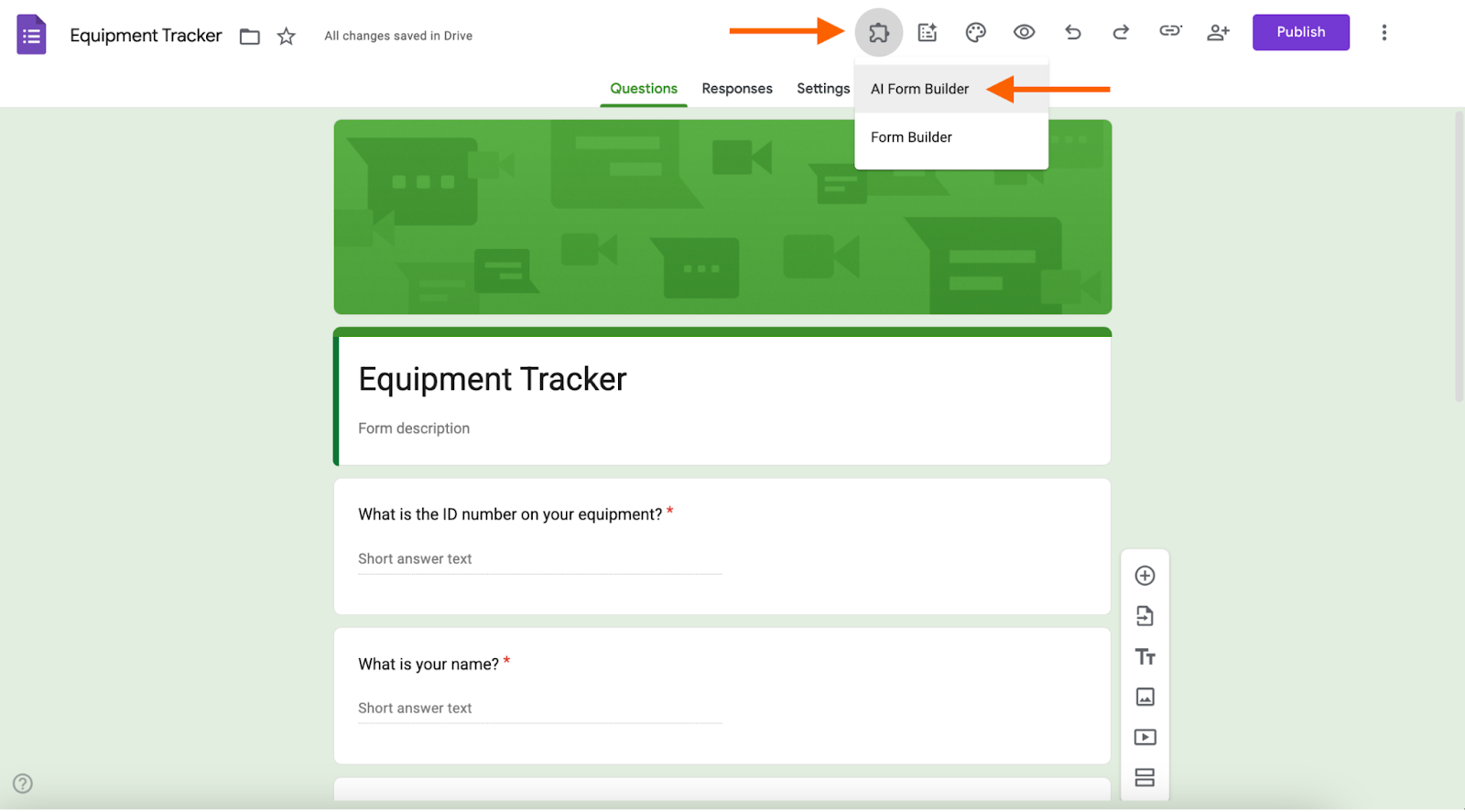
- Vá em Complementos > AI Form Builder.
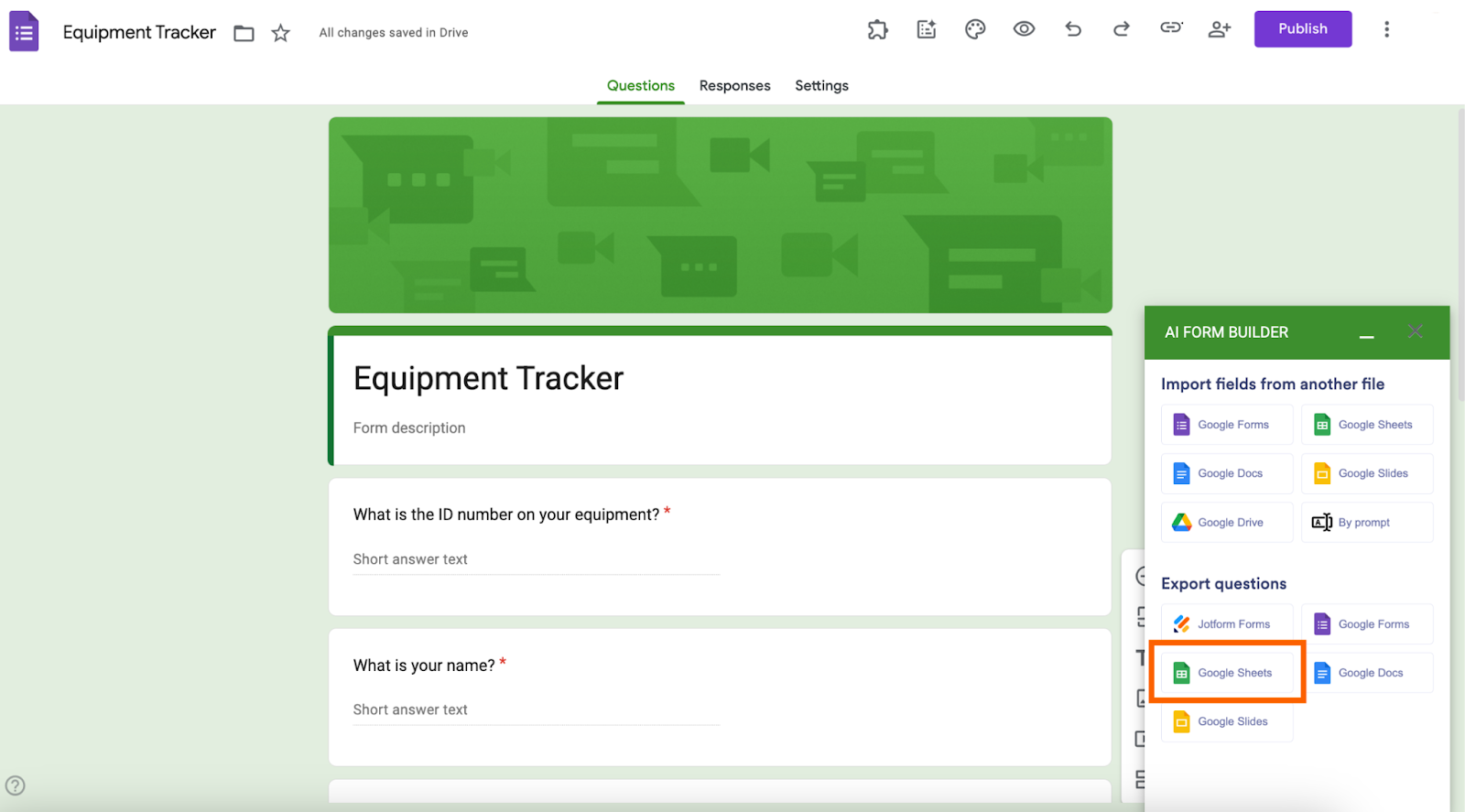
- Em “Exportar perguntas”, escolha Planilhas Google como destino.
- Defina o tipo de exportação, Entire Form (Formulário inteiro) ou Selected Questions (Perguntas selecionadas), de acordo com o que você quer levar do formulário. Depois, clique em Choose (Escolher) para usar uma planilha que já existe ou em Create (Criar) para começar uma nova. Se for criar uma planilha, dê um nome ao arquivo. Clique em Create e, por fim, em Export Questions (Exportar perguntas).
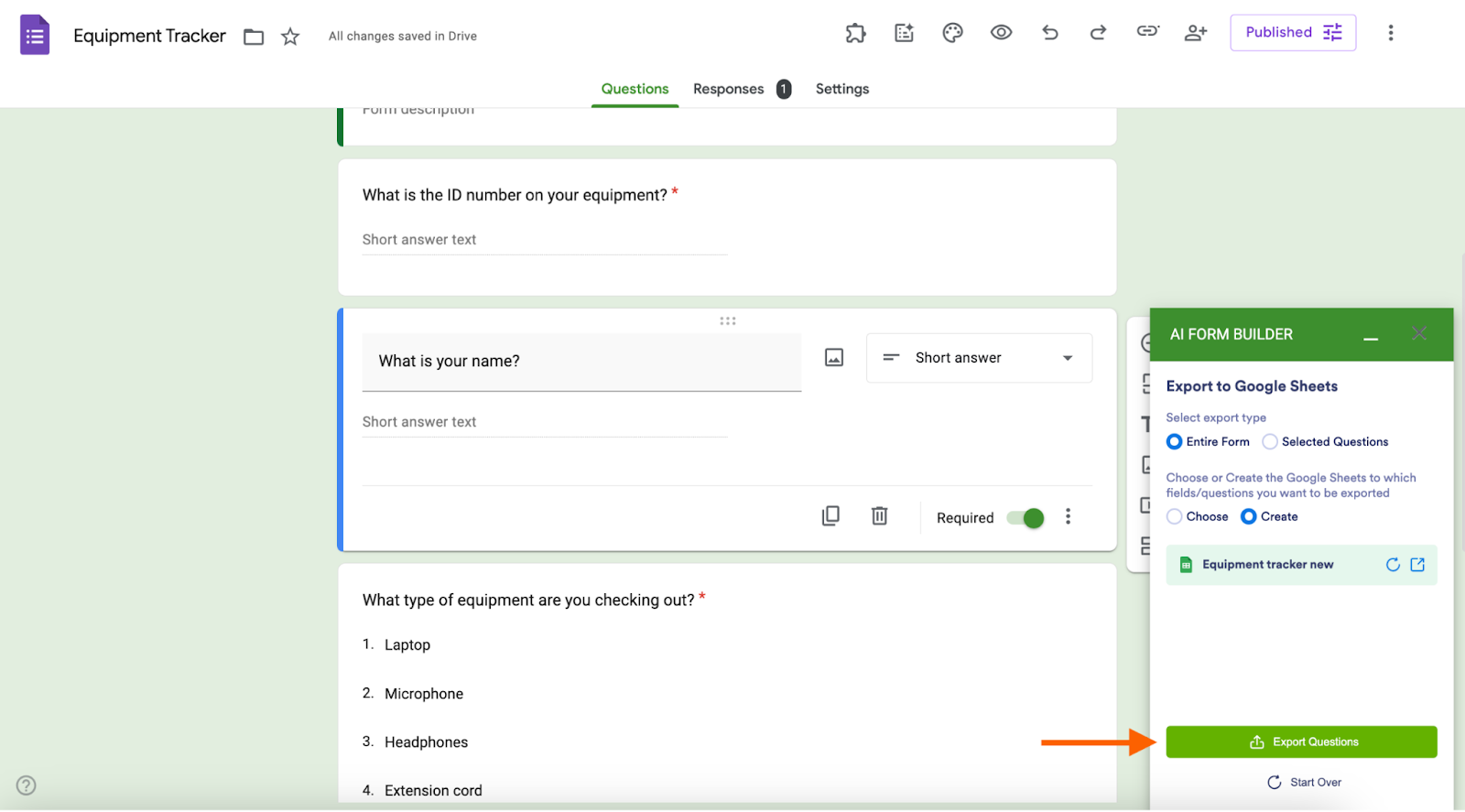
- Quando a IA terminar de organizar as perguntas na planilha, abra o arquivo gerado e confira o resultado.
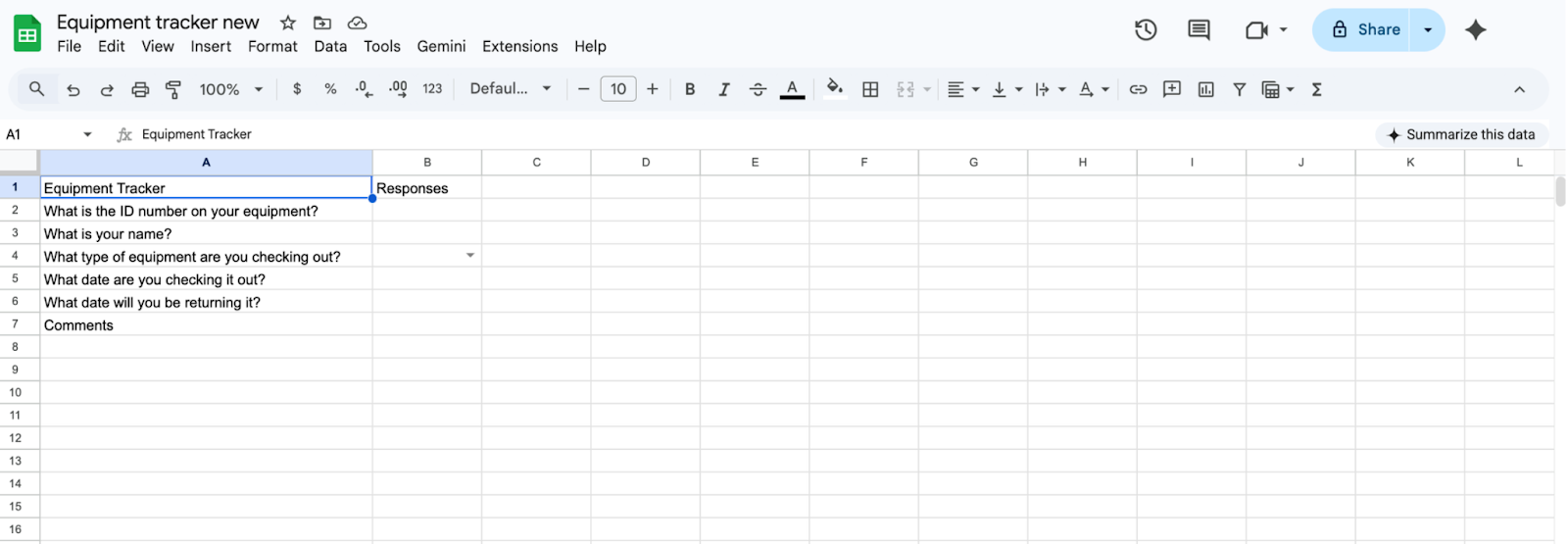
- Sempre que atualizar o formulário, é só fazer a exportação de novo.
Descubra agora a melhor forma de levar dados do Formulários para o Planilhas
Resumindo: nem o Formulários Google nem o Planilhas Google têm uma integração nativa que facilite transformar o conteúdo de uma planilha em formulário ou as perguntas de um formulário em planilha. Dá para fazer os dois processos com essas ferramentas, mas só manualmente, na base do copiar e colar.
Felizmente, a Jotform tem métodos mais rápidos e precisos. Uma opção é migrar o seu formulário do Google para a Jotform. Assim, você aproveita os recursos de automação e os fluxos de trabalho avançados da plataforma, e a gestão dos dados fica mais simples.
Outra é usar o complemento AI Form Builder, da Jotform, dentro do Formulários Google. Com ele, você importa dados do Planilhas e exporta para o Planilhas sem sair do ecossistema do Google.
Se você usa formulários e planilhas com frequência para coletar e organizar dados, vale experimentar a Jotform. Ela é uma alternativa poderosa ao Formulários Google e, hoje, aparece como a plataforma de criação de formulários número um no G2. E dá para começar de graça. Então, o que está esperando?
Perguntas frequentes sobre como vincular o Formulários Google ao Planilhas Google
O Planilhas Google pode ser sincronizado com o Formulários Google, de modo que a planilha seja atualizada automaticamente a cada nova resposta enviada. Para configurar, você precisa vincular uma planilha ao formulário na aba “Respostas” do próprio formulário.
Primeiro, crie o formulário normalmente. Quando ele estiver pronto, faça a sincronização com uma planilha do Google pela aba “Respostas”. Lá você encontra a opção de vincular o formulário a uma planilha, que pode ser nova ou uma que você já tenha.
Este artigo é para quem administra sites, gerencia conteúdo, trabalha com educação ou quer agilizar a coleta de dados vinculando o Formulários Google ao Planilhas Google, com sincronização em tempo real, automação e uma gestão das respostas mais prática.













Enviar Comentário: