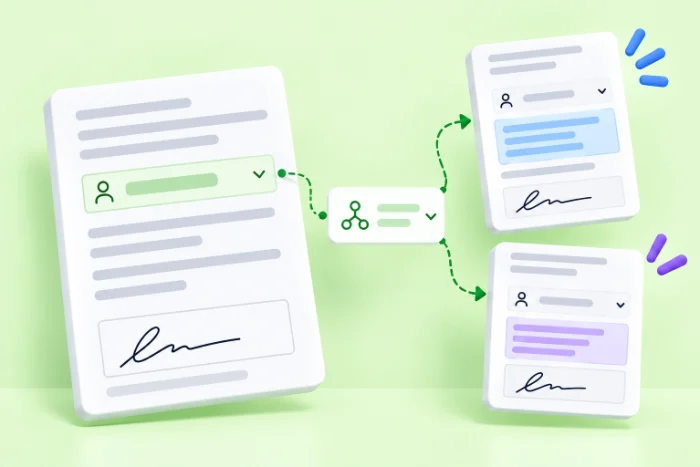
A última coisa que você quer ao enviar um documento importante é que os signatários precisem percorrer campos de preços ou termos que não se aplicam a eles. Essa é a vantagem de usar campos dinâmicos no seu contrato: eles aparecem somente quando são aplicáveis, o que torna o processo de assinatura mais claro, mais rápido e menos sujeito a erros.
O Docusign oferece suporte a campos dinâmicos, mas lida com eles de maneiras diferentes, dependendo de você estar gerando um novo documento ou modificando um PDF existente. Em ambos os casos, é preciso conhecer as regras de lógica condicional do Docusign. Neste artigo, apresentamos uma visão geral dos dois processos para criar um contrato que inclua campos dinâmicos do Docusign. Também mostraremos como incorporar esses campos em um PDF.
Se você esperava um fluxo de trabalho mais simples — e uma experiência melhor com PDFs para os signatários —, considere usar o Jotform Sign. Você pode saber mais sobre o processo simples de lógica condicional do Jotform no final deste artigo.
Pro Tip
Precisa de mais informações básicas sobre o Docusign? Leia nosso artigo O que é o Docusign e como ele funciona?
1. Usando marcadores de posição do Microsoft Word
Se você está redigindo um novo contrato, uma forma de aplicar lógica condicional é digitar códigos especiais e tags de campo diretamente no seu documento do Microsoft Word. Eles funcionam como “marcadores de posição” para as informações variáveis.
O Docusign lê essa sintaxe especial e a utiliza para criar contratos personalizados que podem realizar diversas ações, incluindo preencher campos com informações já inseridas. O signatário nunca vê esses códigos — eles funcionam apenas nos bastidores.
O segredo é saber qual sintaxe correta usar. As tags variam de acordo com o produto e a configuração do Docusign, como Agreement Preparation, Docusign Gen ou CLM.
É importante observar que esse método não gera contratos que mudam em resposta às ações do signatário durante a assinatura. Ele apenas permite criar a versão relevante de um documento, que você pode então enviar para assinatura.
Por exemplo, se um novo contrato for firmado com uma parte na Califórnia, você pode usar marcadores de posição do Microsoft Word para que o Docusign gere um documento que inclua termos, divulgações ou cláusulas específicos relevantes apenas para esse estado. Qual é a utilidade de adicionar esse tipo de lógica ao Docusign? Em vez de criar vários documentos, você pode criar apenas um e ajustá-lo continuamente de acordo com os requisitos do momento.
No caso de uma cláusula específica da Califórnia, o Docusign oferece este exemplo da sintaxe que você pode usar:
{{ if StateOfResidence = ‘California’ }}
Cláusula para residentes da Califórnia.
{{ end if }}
Nesse caso, se você (o remetente) inserir California no campo “State of Residence” (Estado de residência), o contrato gerado incluirá a cláusula especial para residentes da Califórnia.
Como você pode imaginar, usar marcadores de posição do Microsoft Word não é a maneira mais fácil de lidar com campos dinâmicos. A próxima opção permite dispensar a digitação manual e aproveitar uma solução automatizada.
2. Usando o Docusign Template Assistant
O Docusign Template Assistant for Word é um complemento do Microsoft Word que você pode usar para criar modelos de documentos dinâmicos. Ele está disponível para compra no Microsoft Marketplace.
Depois de instalá-lo (é necessário o Microsoft Word para desktop, não apenas a versão para navegador), você pode preparar o documento no Word e enviá-lo para o Docusign. Novamente, esse método não resulta em um documento que muda dinamicamente enquanto o signatário assina — ele apenas permite configurar um documento com as informações relevantes e gerá-lo de acordo.
Esta é uma visão geral de como é o processo com o Docusign Template Assistant:
- Crie o documento original no Word. Inclua todas as variações possíveis no documento, fazendo com que cada seção de versão alternativa seja um parágrafo próprio, com um título exclusivo.
- Abra o Docusign Template Assistant.
- Crie campos do remetente. Esses campos serão usados para coletar as informações relevantes sempre que um novo contrato for gerado a partir desse modelo. Inclua campos para as variações que você espera utilizar, como frequência de cobrança, valor mensal/anual, estado de residência etc.
- Adicione regras de lógica condicional. Use a ferramenta de conteúdo condicional/regras do Template Assistant para adicionar as regras que deseja implementar, como exibir ou ocultar conteúdo em determinadas condições. O Assistant cuida de toda a sintaxe para você, então não é necessário programar.
- Adicione tabelas dinâmicas , se necessário. Se houver casos em que as versões alternativas exijam um número diferente de opções — por exemplo, seções de cobrança mensal e trimestral, cada uma com seu próprio cronograma de pagamentos —, será preciso criar tabelas dinâmicas que se ajustem automaticamente aos dados de cada caso.
- Visualize pelo menos duas versões. Use o recurso de visualização do Template Assistant para conferir algumas versões e verificar se as informações corretas aparecem e se não há títulos vazios, blocos de assinatura fora do lugar ou outros problemas.
- Envie o modelo para o Docusign. Depois de enviado, basta salvá-lo como modelo para uso futuro. Sempre que você iniciar um novo contrato a partir desse modelo, o Docusign solicitará automaticamente que você preencha os campos do remetente para gerar um contrato com as informações corretas.
Pro Tip
O uso de campos dinâmicos do Docusign pode alterar a extensão de um documento, e às vezes campos importantes podem mudar de posição. Para garantir que determinados campos sempre correspondam aos marcadores de texto corretos — como blocos de assinatura e datas, elementos essenciais de um contrato —, use o recurso Autoplace. Ele ancora automaticamente os campos ao texto correspondente, onde quer que apareçam nos documentos recém-gerados.
Como adicionar campos condicionais a um PDF enviado no Docusign
Neste ponto, você pode estar se perguntando como adicionar lógica ao Docusign se estiver trabalhando com um PDF já enviado. Sim, é possível sobrepor campos interativos a um PDF para que os campos mudem durante a assinatura. No entanto, observe que o texto subjacente do PDF não pode ser alterado em tempo real — apenas os campos preenchíveis podem mudar.
Por exemplo, veja como você poderia exibir um campo de endereço de entrega se o signatário indicar que deseja que o produto que está comprando seja entregue:
- No documento, adicione rótulos para as informações que o signatário precisa fornecer. Neste caso, você adicionaria:
Forma de recebimento: _________
Endereço de entrega: ____________
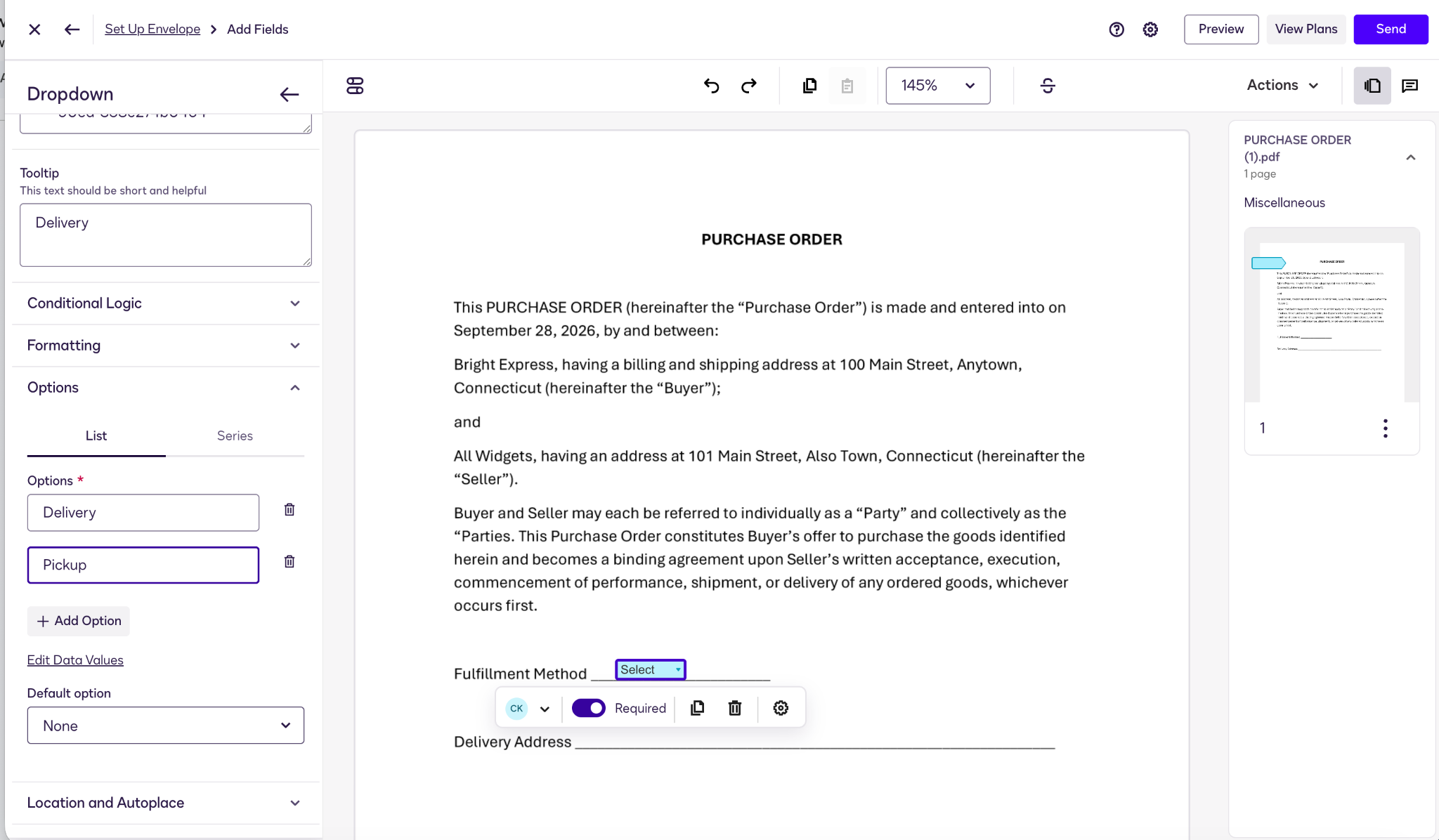
- No Docusign, inicie um novo envelope. Envie o PDF, adicione os destinatários e continue até a tela Adicionar campos. Para a pergunta condicional acima, arraste um campo suspenso para o espaço ao lado de “Forma de recebimento” e atribua-o ao signatário apropriado. Adicione as opções “Entrega” e “Retirada”.
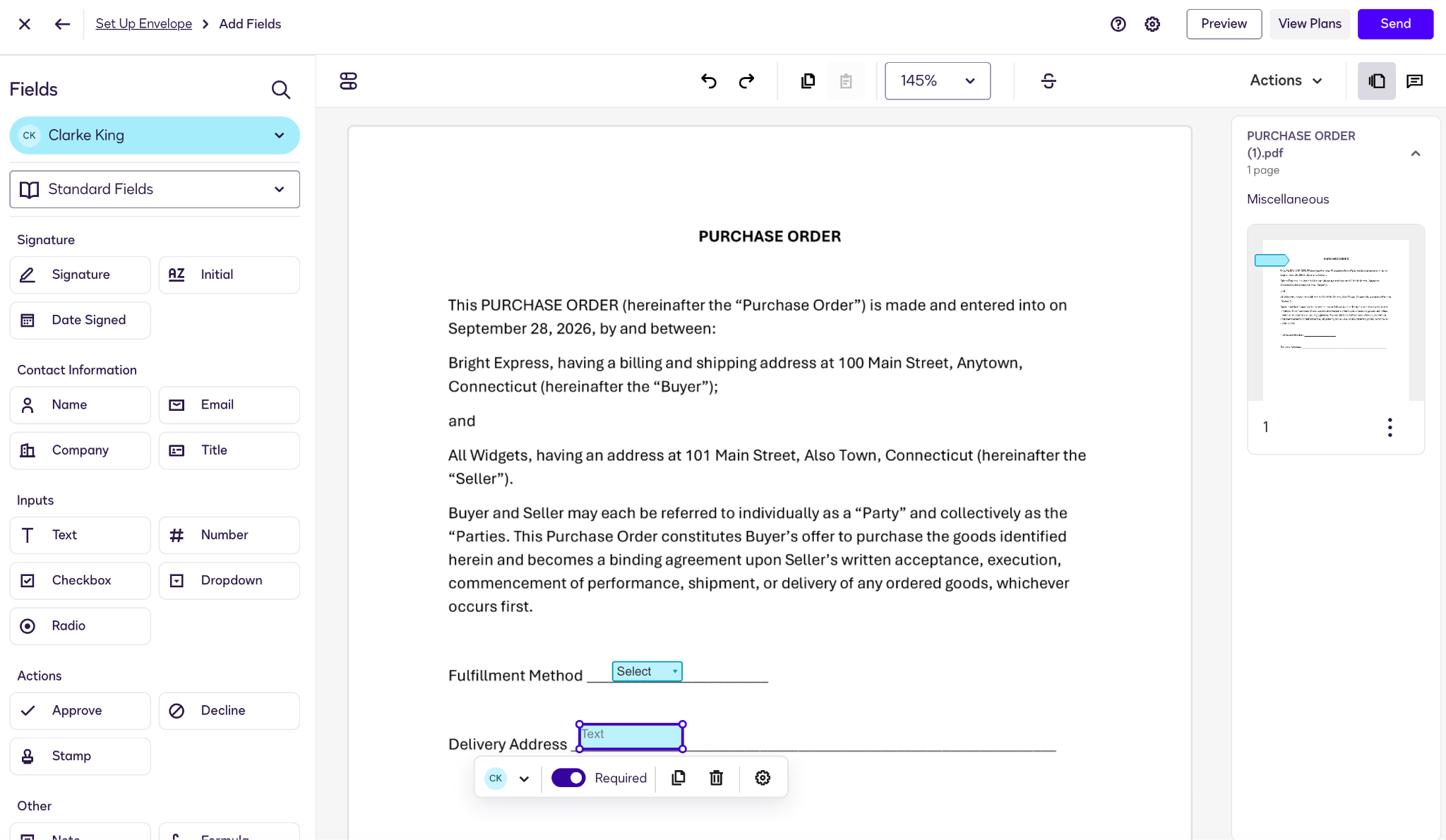
- Arraste um campo de texto para o espaço em branco ao lado de “Endereço de entrega” e atribua-o ao mesmo signatário do passo anterior.
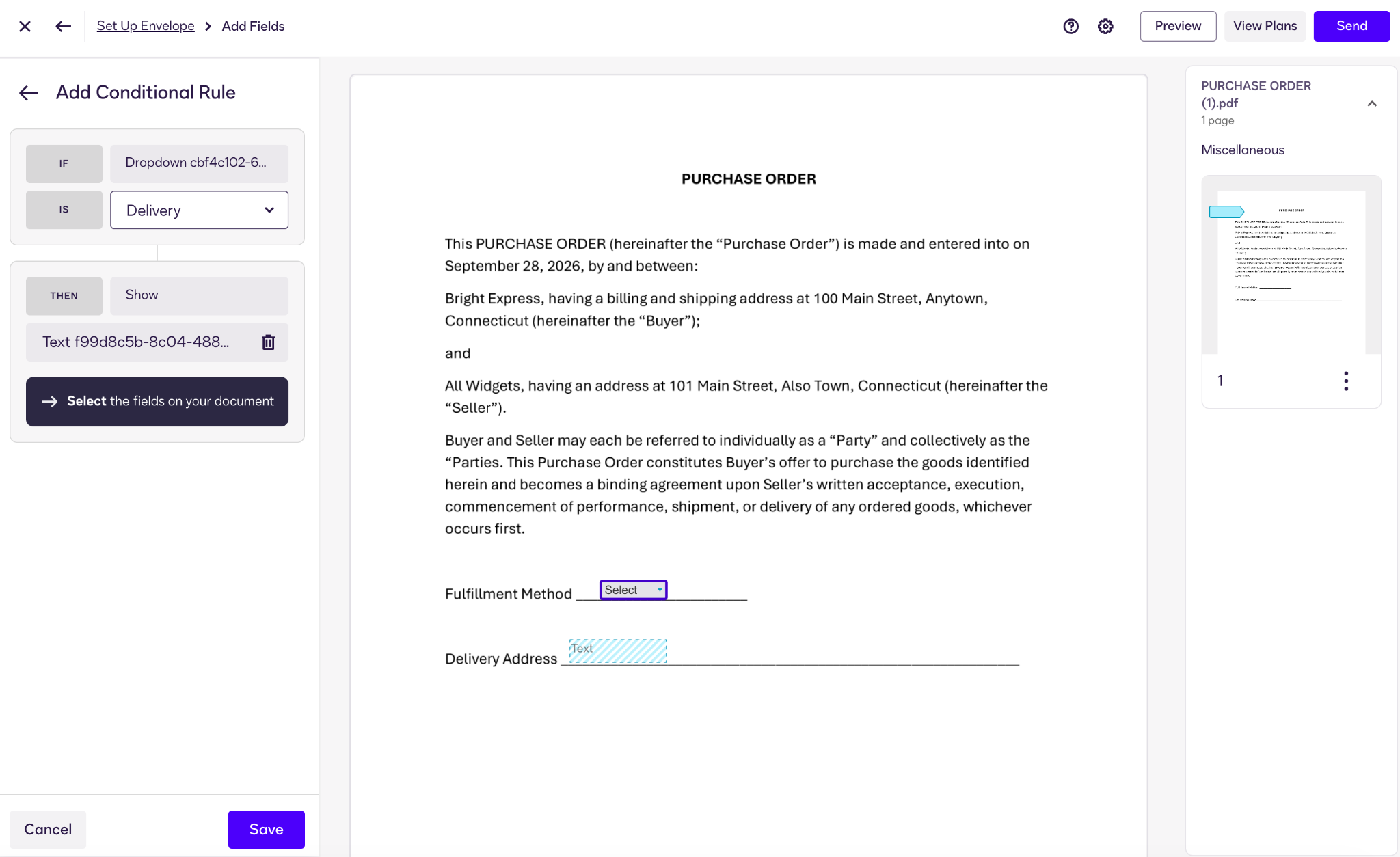
- Crie a regra condicional. Clique no campo gatilho Entrega/Retirada e, no painel de propriedades do campo, abra Lógica condicional. Selecione Criar regra e configure-a para que, se a forma de recebimento for “Entrega”, o campo interativo de endereço seja exibido.
- Visualize o documento para garantir que ele siga corretamente as regras condicionais.
Lembre-se: como o texto subjacente do PDF não pode ser alterado, o signatário ainda verá o texto “Endereço de entrega”, mas não haverá nenhum campo para preencher se ele tiver selecionado “Retirada” no menu suspenso.
Pro Tip
Se houver a possibilidade de uma assinatura adicional ser necessária em um PDF (como a aprovação de um gerente), você precisará configurar o roteamento condicional no Docusign em vez de usar campos dinâmicos. Esse recurso altera o roteamento automaticamente em resposta aos dados coletados no documento original.
Chega de remendar PDFs — automatize seus contratos com o Jotform Sign
Aplicar lógica condicional depois que o documento já está pronto — quando você já está na etapa do PDF — não é o ideal, especialmente no contexto de contratos. Boa parte do apelo dos PDFs é que eles sempre mantêm a formatação original e não podem ser alterados com facilidade. Sobrepor campos interativos a um PDF prestes a ser assinado abre espaço para alterações e pode gerar dúvidas de última hora sobre o contrato.
Como você pode perceber pelas instruções acima, o Docusign não facilita a criação de contratos a partir de dados dinâmicos. Uma alternativa melhor é usar o Jotform Sign. Em vez de remendar PDFs já gerados com dados recebidos, o Jotform oferece um fluxo de trabalho integrado que permite coletar os dados do signatário de que você precisa antes da criação e transformá-los em um PDF perfeitamente limpo e pronto para assinatura.
Veja por que a abordagem do Jotform Sign — formulários na etapa inicial e assinaturas na etapa final — proporciona uma experiência melhor:
- A captura de dados e a geração do contrato são tratadas separadamente: Você coleta qualquer informação variável do contrato em um formulário inteligente do Jotform, que usa lógica condicional para fazer cálculos ou validar respostas conforme necessário. Em seguida, o Jotform Sign mapeia automaticamente esses resultados no seu contrato existente, gerando um PDF bem-acabado e pronto para assinatura. Não há necessidade de remendar PDFs, e o fluxo de trabalho é simples e automático.
- Oferece aos signatários uma experiência móvel impecável: Em vez de pedir que os signatários façam pinça, rolem a tela e ampliem o PDF para encontrar os campos interativos em seus dispositivos móveis, o Jotform permite que eles usem uma interface web dinâmica e simples (Jotform Sign Mobile). Eles podem adicionar suas informações de forma rápida e fácil e, em seguida, receber um PDF finalizado que cobre todos os detalhes.
Quando se trata de contratos, o Jotform tem ainda mais a oferecer. Este criador de contratos online reúne centenas de modelos de contrato gratuitos que cobrem quase todos os casos de uso, além de um gerador de contratos com IA para ajudar você a criar contratos profissionais em minutos. Você também pode aproveitar o software de gestão de contratos do Jotform para agilizar o processo de assinatura e mantê-lo em andamento. Notificações automáticas por e-mail, lembretes de prazos, espaços de trabalho compartilhados e fluxos de aprovação ajudam você a acompanhar os contratos em todas as etapas.



Ficou curioso? Continue lendo para ver como o processo é fácil com o Jotform.
Como automatizar contratos dinâmicos com o Jotform Sign
Neste exemplo, vamos criar um contrato de entrega.
- Crie um formulário online comum no Criador de Formulários do Jotform que contenha todas as perguntas referentes aos itens variáveis do seu contrato.
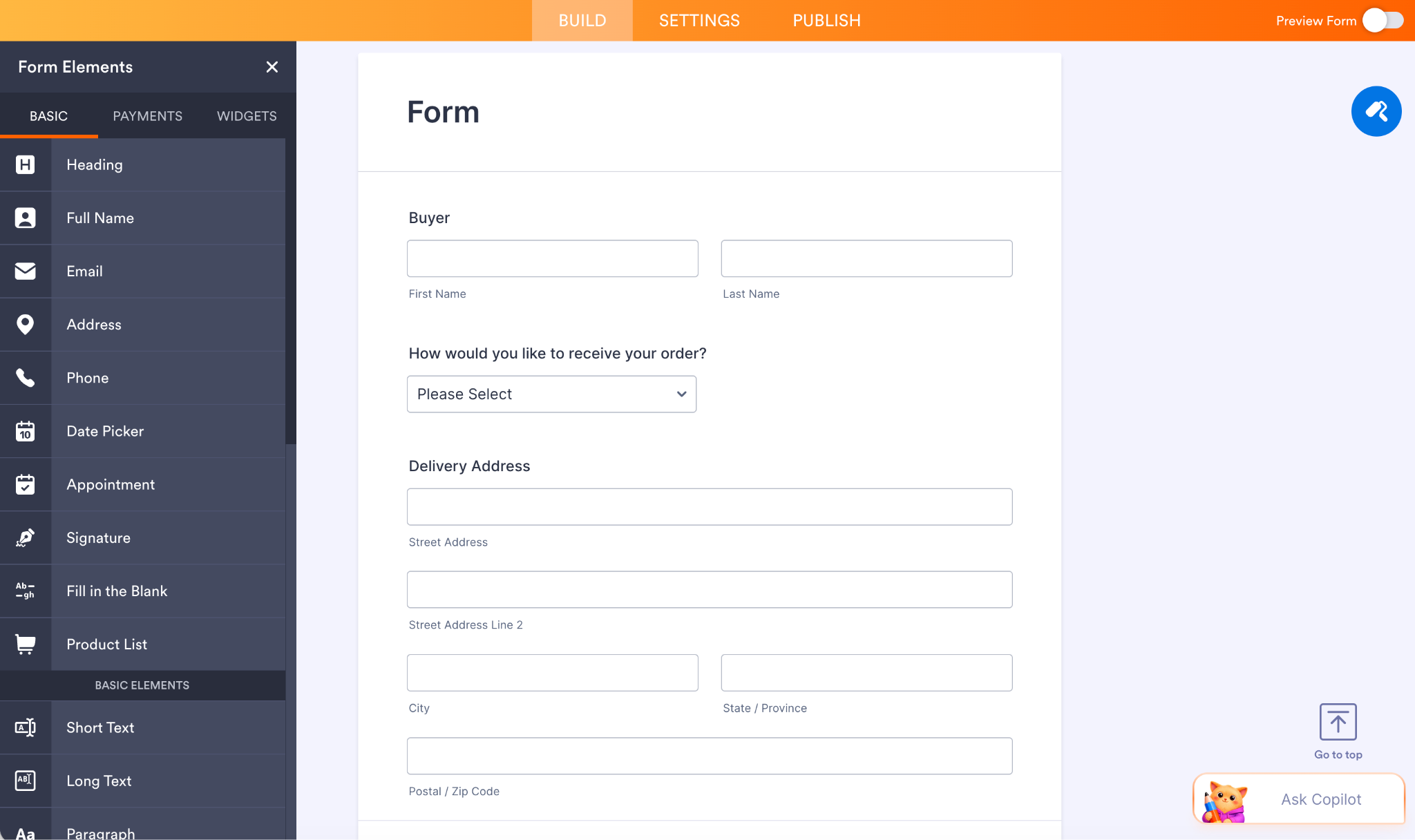
- A próxima etapa depende das suas necessidades específicas:
- Se você quiser que o contrato reflita um valor total em reais com base na quantidade comprada, acesse a aba Widgets no menu à esquerda e adicione o widget Cálculo de formulário.
- Se você quiser que o contrato oculte ou exiba determinados campos de acordo com as respostas do usuário (como neste caso), acesse a aba Configurações na parte superior e clique em Condições à esquerda. Escolha Mostrar/Ocultar campo para ocultar o campo Endereço de entrega, a menos que Entrega seja selecionada como forma de recebimento. Configure as regras conforme necessário.
Há também outros tipos de lógica condicional que você pode usar no seu formulário.
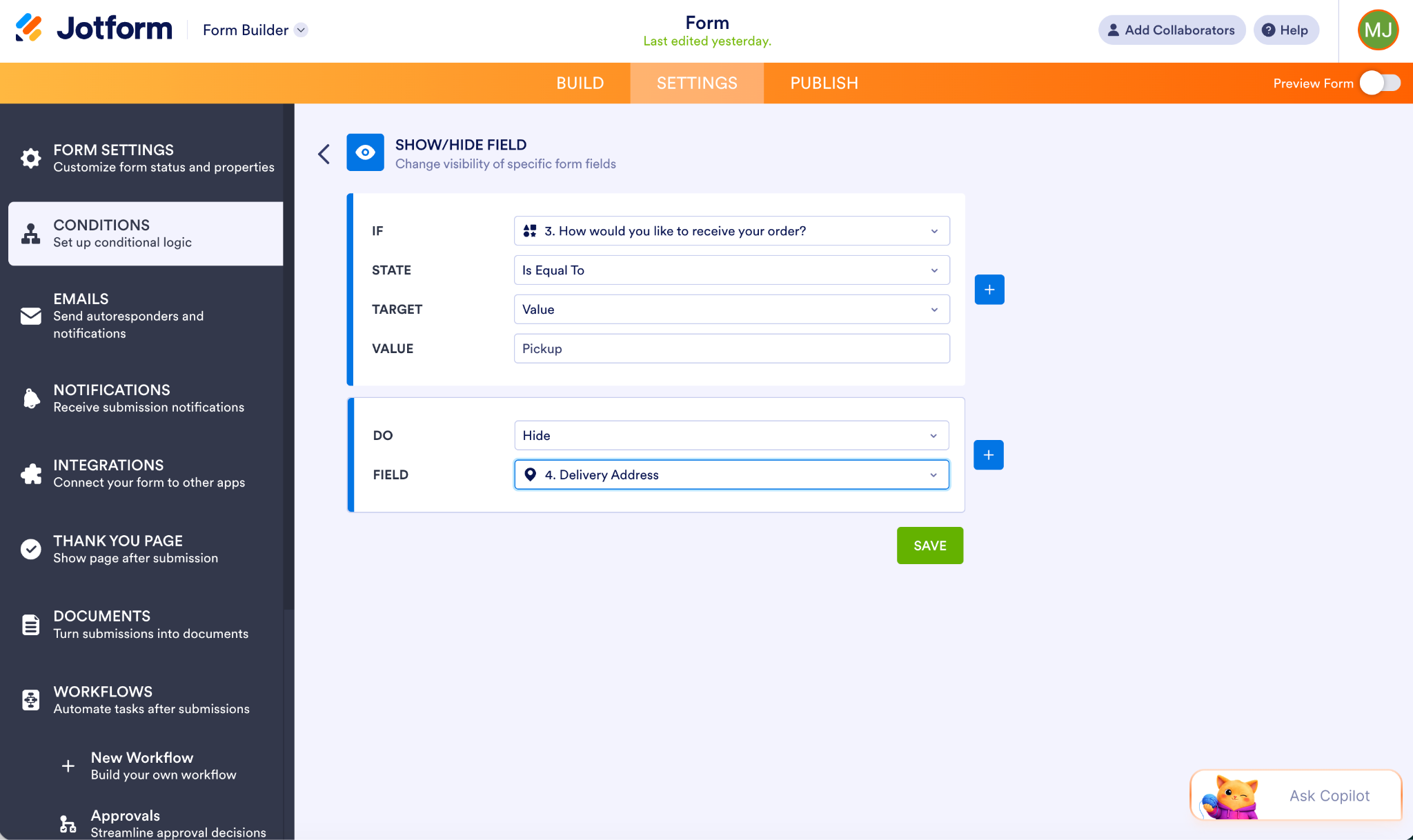
- Clique em Visualizar formulário no canto superior direito para garantir que as regras estejam funcionando corretamente.
- Ative o Jotform Sign para o formulário nas Configurações dele. Configure a automação do Jotform Sign para que a pessoa a quem você está enviando receba o documento para assinar (por exemplo, usando um campo de e-mail ou atribuindo diretamente).
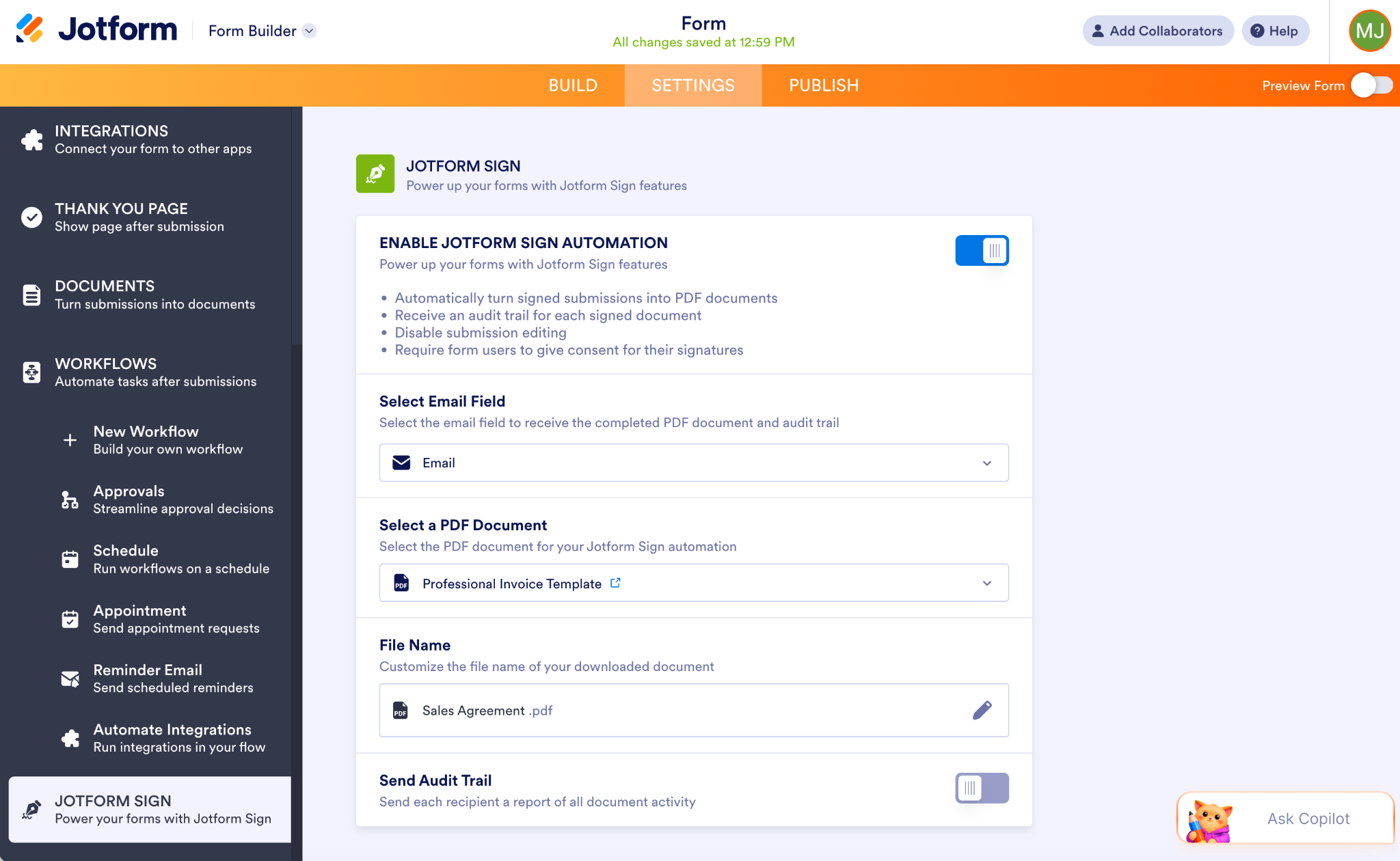
- Envie o link do formulário ou a solicitação de assinatura para essa pessoa específica. Quando ela responder às perguntas, o formulário se ajustará conforme as instruções e, em seguida, seguirá para a etapa de assinatura.
O Jotform Sign se destaca como uma das alternativas ao Docusign mais simples disponíveis e recebe constantemente notas altas no G2 de milhares de usuários. Você pode comparar os recursos do Jotform Sign e do Docusign aqui.
É gratuito para começar, então nada o impede de criar seu primeiro contrato. Confira a vasta biblioteca de modelos do Jotform Sign e experimente o Jotform Sign hoje mesmo.
Perguntas frequentes sobre campos dinâmicos do Docusign
Sim, no Docusign você pode calcular valores com base nas informações inseridas em outros campos numéricos ou de dados. Ele conta com uma ferramenta integrada chamada Campos de fórmula, que faz os cálculos automaticamente.
Pode haver vários motivos para os seus campos condicionais não estarem funcionando. Talvez a regra esteja vinculada ao campo gatilho errado, os campos relevantes estejam atribuídos a duas pessoas diferentes ou a lógica que você está usando esteja em conflito. Também é possível que a ação desejada exija outro recurso, como o roteamento condicional.
Este artigo é para gerentes de operações e profissionais de RH que estão tentando criar contratos complexos (nos quais determinadas cláusulas ou campos se aplicam apenas a pessoas específicas) e estão frustrados com as limitações rígidas dos PDFs.
COMO SEMPRE, CONSULTE UM ADVOGADO ANTES DE CONFIAR EM QUALQUER INFORMAÇÃO NESTA PÁGINA. O CONTEÚDO ACIMA TEM FINALIDADE EXCLUSIVAMENTE INFORMATIVA. A JOTFORM NÃO PRESTA ASSESSORIA JURÍDICA, FINANCEIRA OU DE QUALQUER OUTRA NATUREZA.













Enviar Comentário: