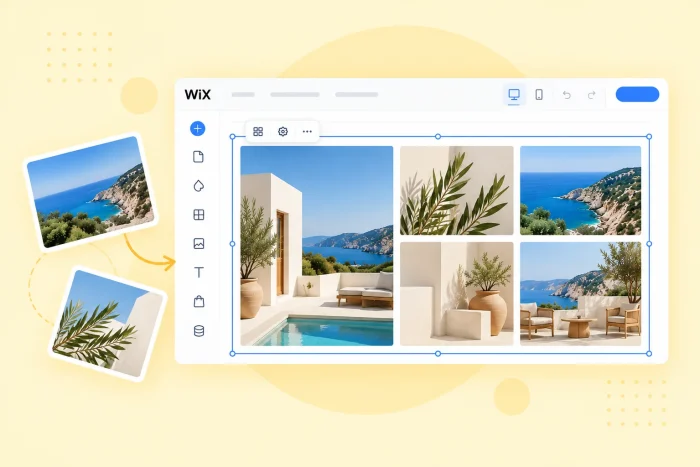
As palavras podem mudar a opinião das pessoas em minutos, mas as fotos conseguem isso em segundos. É por isso que o conteúdo visual é tão importante no seu site, seja você um fotógrafo que vende seus serviços, um corretor de imóveis que apresenta um anúncio aos compradores ou uma loja virtual que mostra cada ângulo dos produtos. Em qualquer um desses casos, uma galeria limpa e responsiva mantém os visitantes interessados e aumenta a confiança no que você oferece.
O Wix tem ferramentas nativas para isso, principalmente a Wix Pro Gallery. O layout é responsivo em dispositivos móveis, e você pode conectá-la a uma coleção do CMS para exibir itens de forma dinâmica. No entanto, existem alguns pontos complicados para usuários avançados. Segundo o Wix, uma barra de paginação não está disponível na Pro Gallery por si só (um botão Carregar mais é a alternativa nativa), e o caminho pelo CMS exige criar coleções e conjuntos de dados antes de exibir uma única foto.
Se você quer mais controle sobre o layout, como grades em estilo masonry, filtros por categoria ou linhas panorâmicas, geralmente há dois caminhos: um app de galeria do App Market ou um widget de galeria incorporado.


Opção 1: instale uma galeria dedicada do Wix App Market
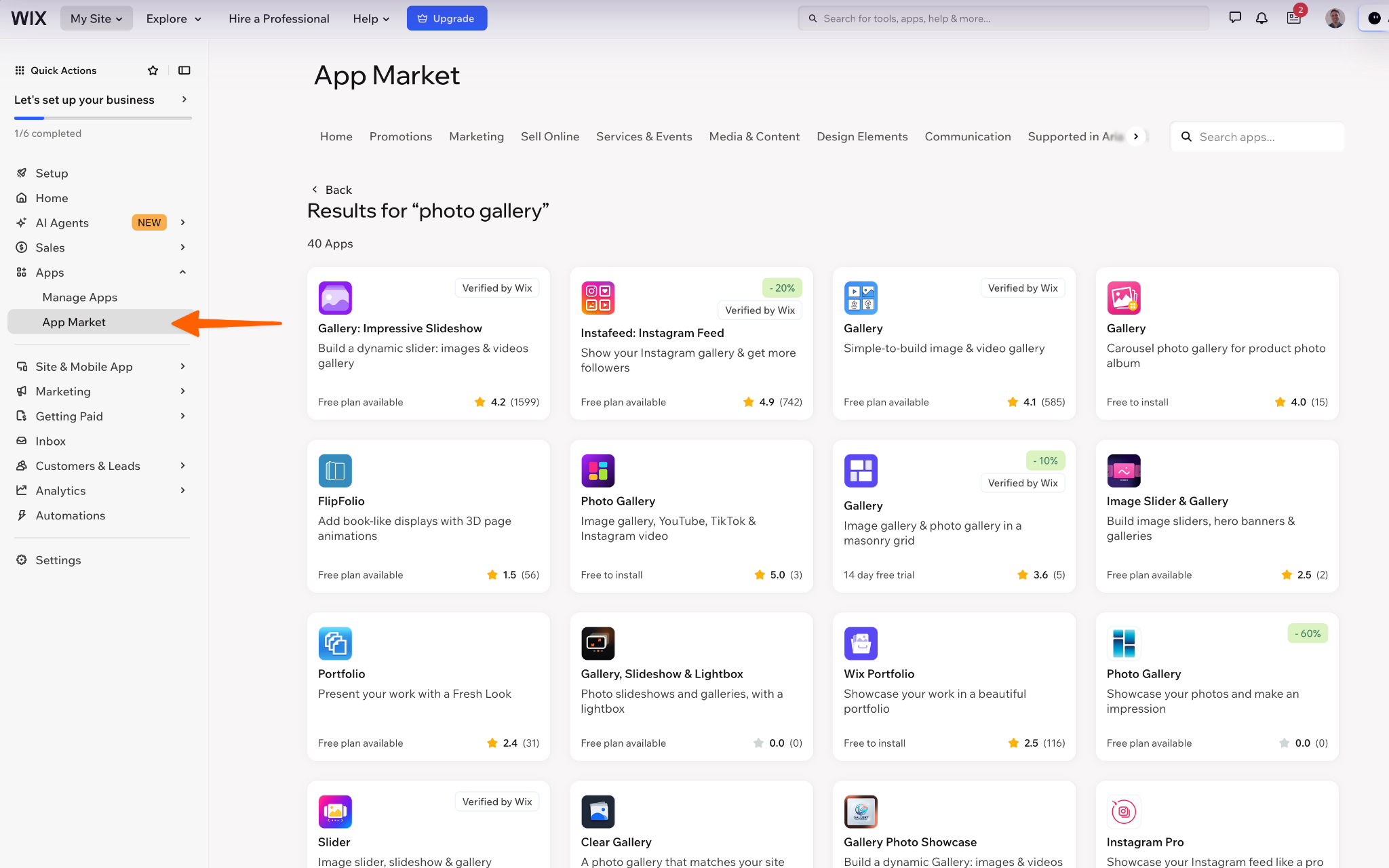
O primeiro passo mais comum é recorrer ao App Market. Instale um app como a Gallery da POWR e gerencie suas fotos no painel próprio dele. A Elfsight oferece uma galeria de fotos semelhante, que você incorpora a partir do site dela. Você tem estilos prontos e não precisa de código, mas cada ferramenta tem sua própria estrutura de planos, então leia as letras miúdas antes de enviar um portfólio completo.
Configure
- Encontre o app. Abra o App Market no editor do Wix e pesquise por “galeria de fotos”.
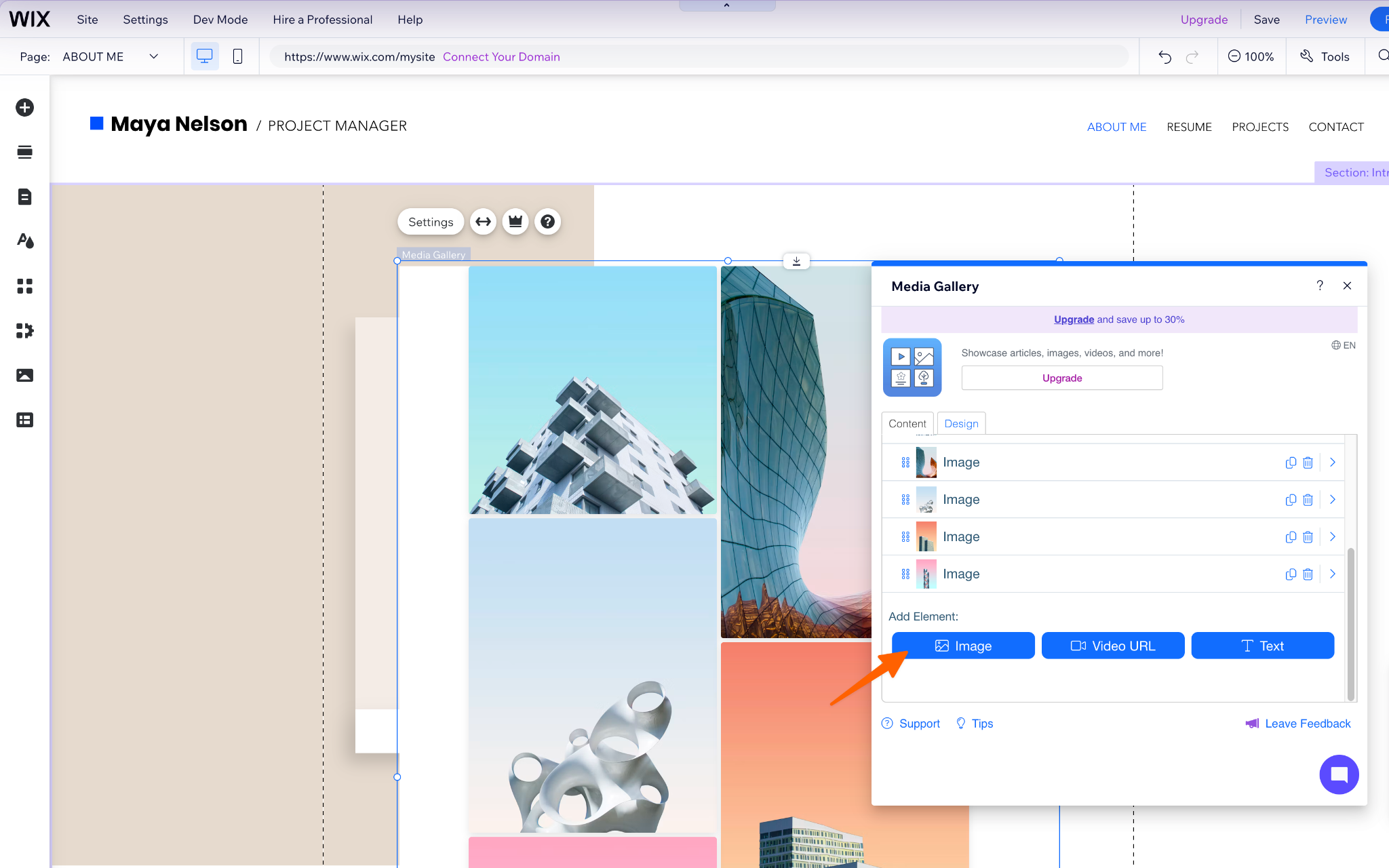
- Adicione à sua página. Instale o app e abra o painel de configurações dele para enviar suas fotos.
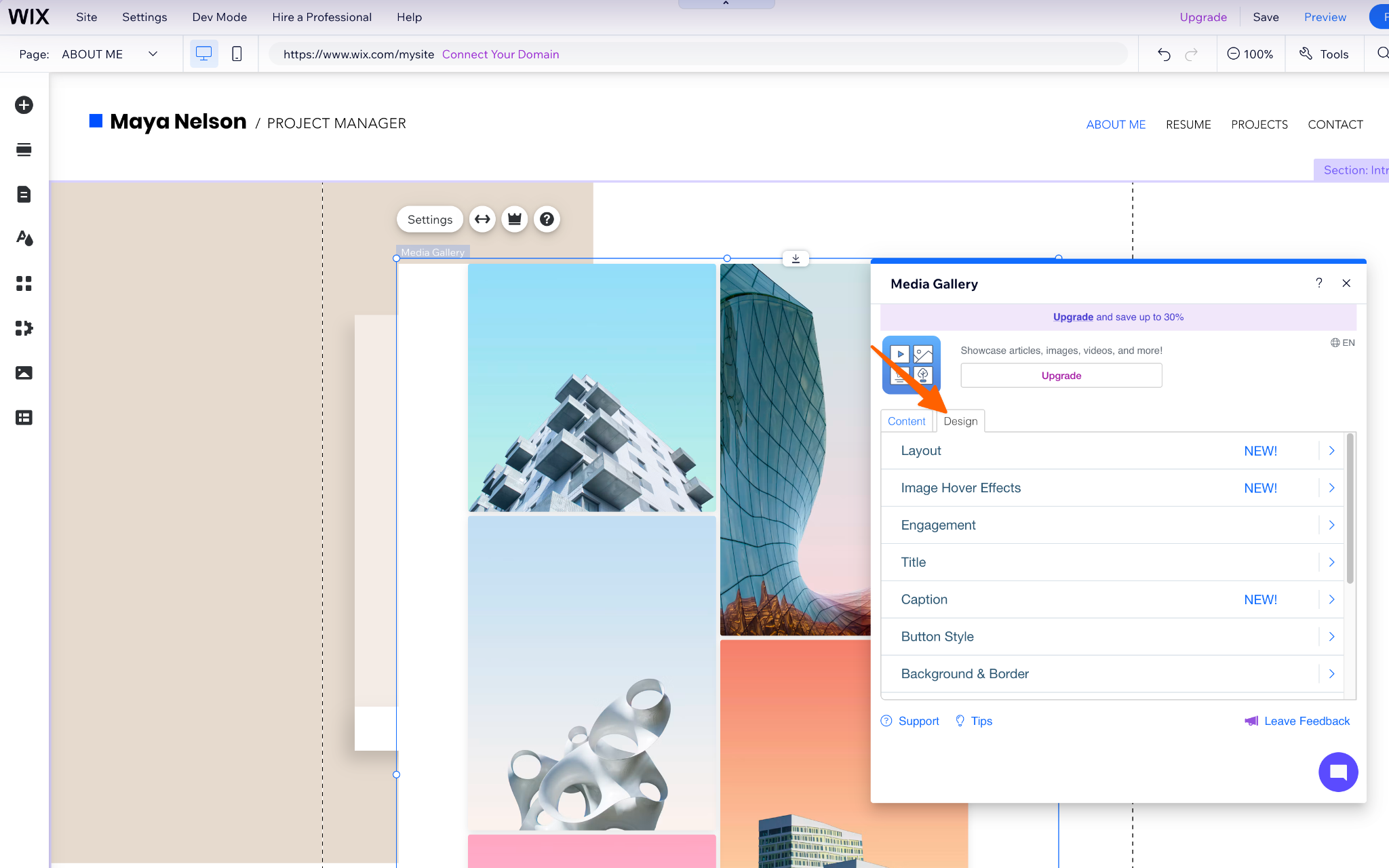
- Escolha um estilo e publique. Selecione um layout, ajuste o espaçamento e as legendas e, em seguida, publique seu site.
O que observar:
- Marca d’água nos planos gratuitos. A página da POWR oferece um plano gratuito, e remover a marca da POWR exige o plano pago Starter.
- Limites de visualizações. O plano gratuito do Photo Gallery da Elfsight cobre um widget e 200 visualizações por mês, exibe a marca da Elfsight e desativa temporariamente o app quando você ultrapassa o limite. Um portfólio com muito tráfego consome 200 visualizações rapidamente.
- Peso da página. Imagens grandes influenciam o Largest Contentful Paint (LCP), e o Google considera 2,5 segundos ou menos como um bom resultado. Seja qual for a ferramenta escolhida, comprima as fotos antes de enviá-las.
Opção 2: adicione um widget de galeria de fotos gratuito e personalizável (recomendado)
O Widget de Galeria de Fotos da Jotform segue um caminho diferente. Você cria a galeria em um editor visual, copia o código de incorporação e o cola na sua página do Wix com o elemento padrão Embed HTML. Você gerencia as fotos no construtor do widget, em vez de usar o Gerenciador de Mídia do Wix, e pode começar sem precisar de uma assinatura de app.
Criar a galeria começa pelas suas fotos e, a partir daí, é praticamente tudo no estilo apontar e clicar. Você não precisa de código e pode alterar o layout ou o estilo quantas vezes quiser antes de publicar qualquer coisa no seu site. Veja como funciona:
Configure
- Adicione suas fotos. Envie imagens, importe do Google Fotos ou cole URLs de imagens. Depois, preencha títulos, categorias e texto alternativo.
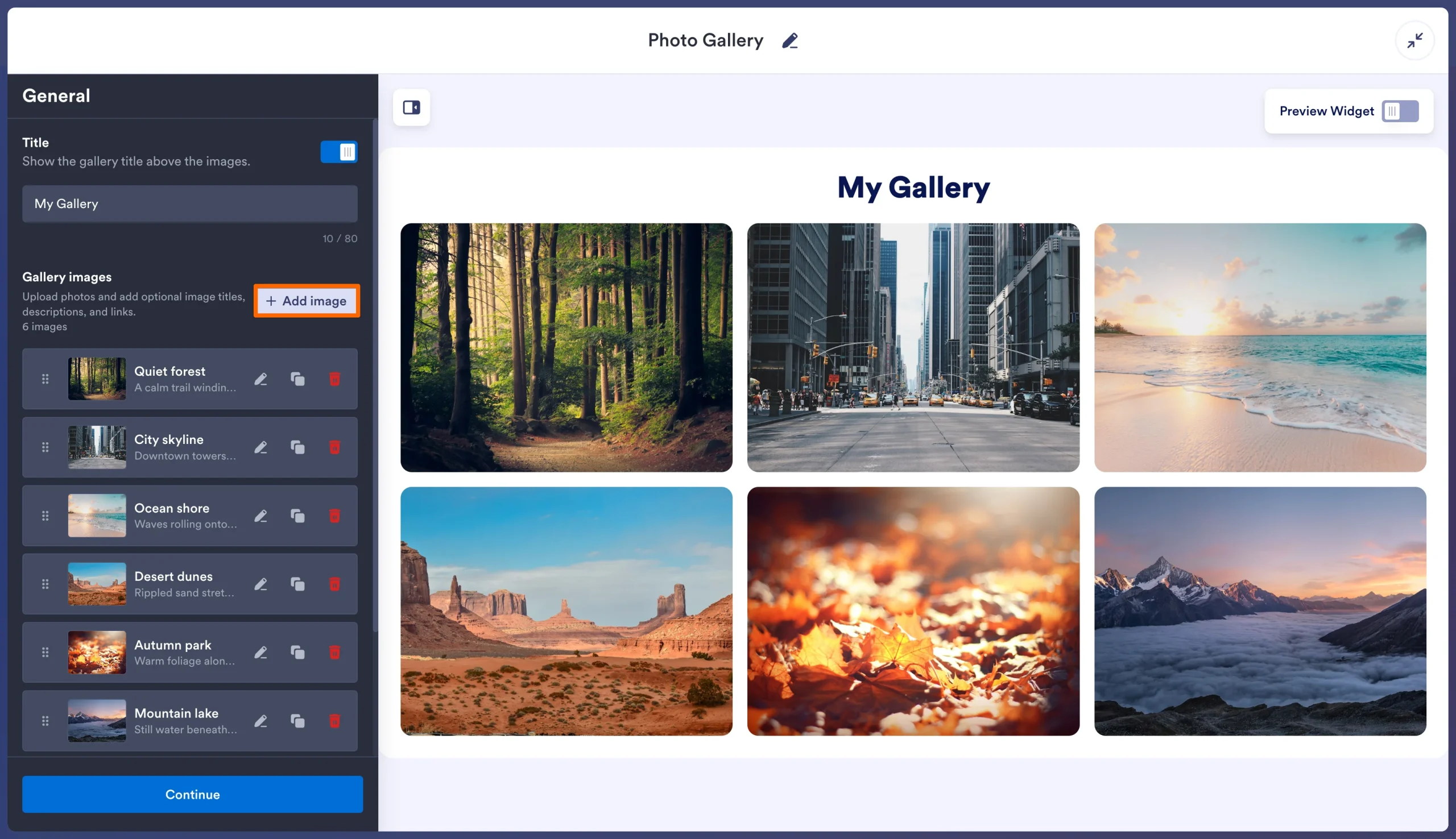
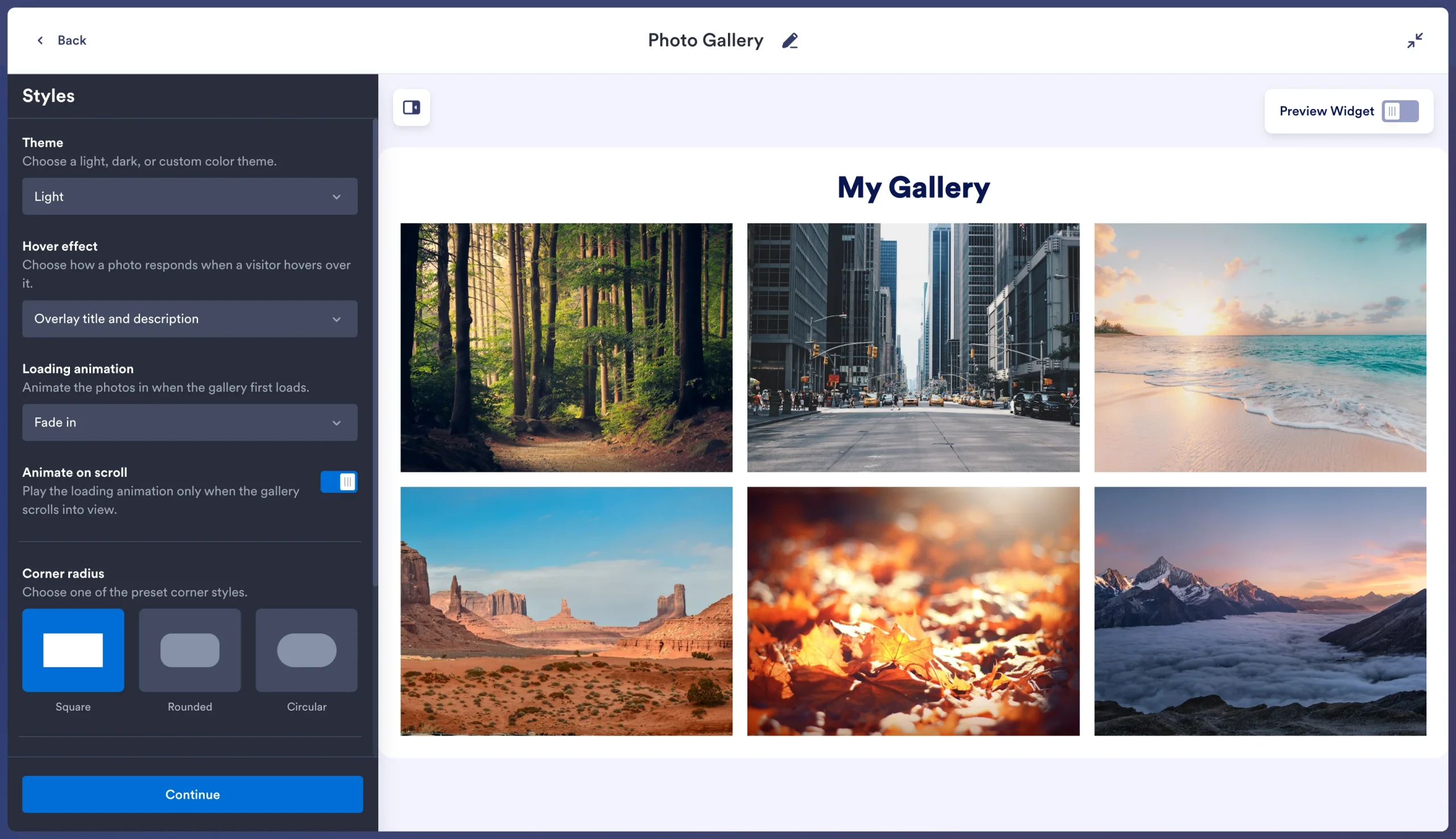
- Escolha um layout e personalize o estilo. Selecione um layout. Depois, ajuste colunas, espaçamento, comportamento do pop-up e cores. Ative os filtros se você tiver adicionado categorias.
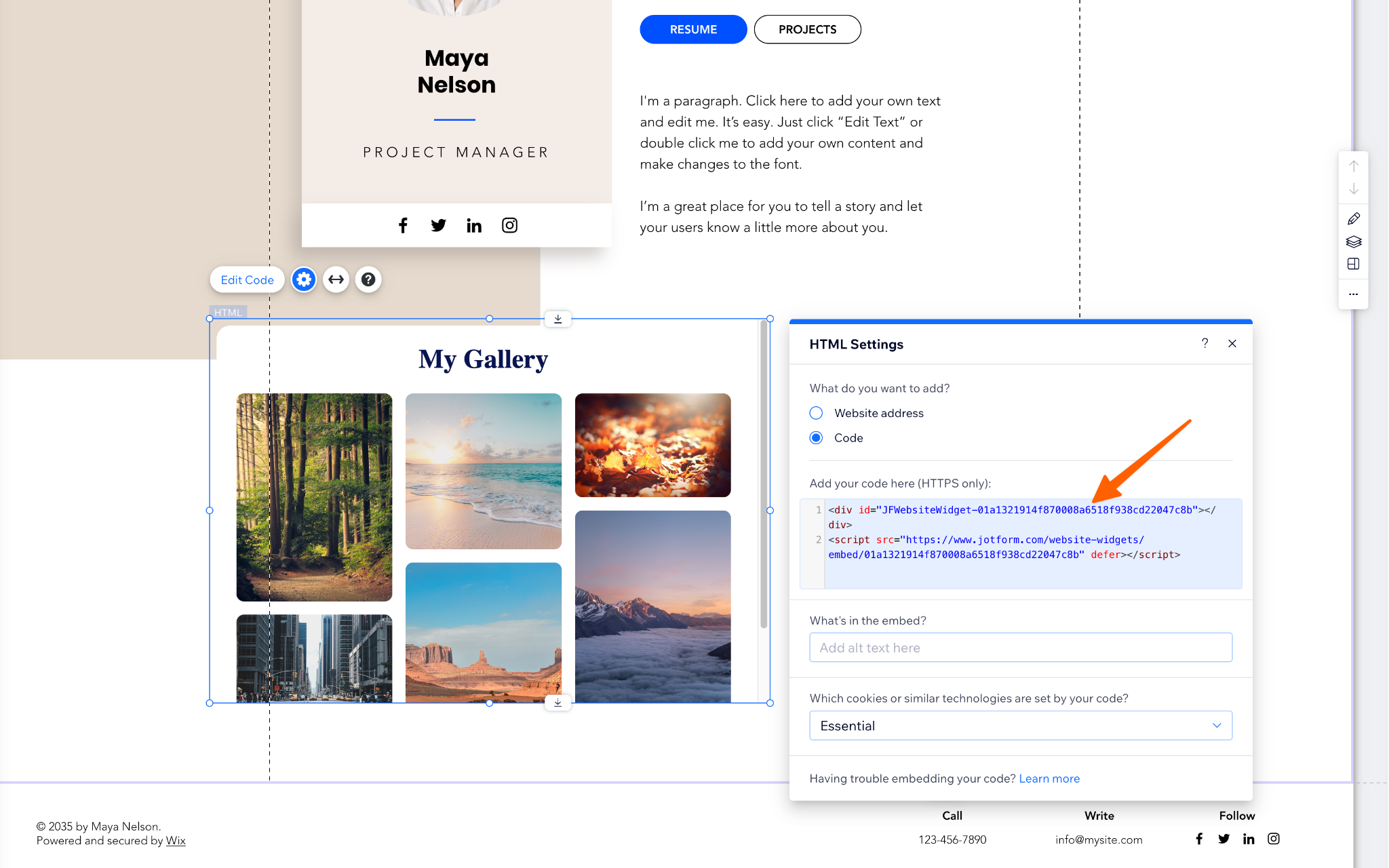
- Incorpore no Wix. Copie o código de incorporação. No editor do Wix, abra Adicionar elementos, escolha Código de incorporação, depois Embed HTML, clique em Inserir código e cole o trecho. Estique o elemento até a largura desejada e publique.
Pro Tip
O Wix observa que códigos incorporados com dimensões fixas não se adaptam ao tamanho da tela. Confira a visualização para dispositivos móveis no editor antes de publicar.
Onde se encaixa
| Caso de uso | Layout sugerido | Como configurar |
|---|---|---|
|
Fotógrafos |
Masonry vertical |
Adicione uma categoria a cada foto (Casamentos, Retratos, Eventos) e ative os filtros para que os visitantes possam navegar por tipo de ensaio. |
|
Corretores de imóveis |
Panorâmico ou Slider |
Crie uma galeria para cada página de anúncio. Use os títulos para os nomes dos cômodos e vincule as fotos a um tour virtual ou a uma página de contato. |
|
Marcas de e-commerce |
Grade ou Miniaturas |
Mostre os ângulos do produto em uma visualização pop-up ou defina a ação de clique para redirecionar cada foto para a página do respectivo produto. |
Os fotógrafos podem combinar a galeria com os formulários e contratos de fotografia da Jotform para reservas e acordos assinados.
Um limite a ter em mente: cada galeria comporta até 16 fotos. Isso atende bem a um portfólio selecionado, a um único anúncio ou a uma página de produto. Para um grande acervo, use um widget separado para cada página de categoria ou use a Pro Gallery conectada ao CMS.
Turbine seu site Wix com widgets inteligentes e sem servidor
Para a maioria dos sites Wix, um widget de galeria incorporado é a melhor escolha, pois oferece layouts masonry, filtros por categoria e navegação em pop-up sem configurar o CMS nem pagar outra assinatura de app. Além disso, você gerencia tudo em um só lugar.
Use a Pro Gallery apenas se for exibir um grande acervo que exija o CMS. Se você só quer que seus melhores trabalhos apareçam com nitidez, comece pelo Widget de Galeria de Fotos da Jotform.
O mesmo método de incorporação funciona para todos os widgets do diretório de widgets gratuitos para sites da Jotform. Estes quatro combinam bem com uma galeria:
- Instagram Feed: mantém a página atualizada entre uma atualização e outra do portfólio. (Guia de configuração)
- Google Reviews: coloca os elogios dos clientes ao lado do trabalho que eles descrevem. (Guia de configuração)
- YouTube Gallery: adiciona os tours em vídeo que as fotos não conseguem mostrar.
- Back to Top: facilita a navegação em páginas de galeria longas. (Guia de configuração)
Invista seu orçamento no trabalho, e não em taxas para exibi-lo. Quando estiver pronto para transformar visitantes em clientes, a integração da Jotform com o Wix adiciona formulários de contato, agendamento e pagamento. Se você ainda está criando seu site, comece pelo nosso guia do construtor de sites Wix.
Este artigo é para proprietários de sites Wix, fotógrafos, corretores de imóveis e marcas de e-commerce que querem exibir uma grade de imagens ou um layout masonry bonito e de carregamento rápido, sem esbarrar nos limites nativos da plataforma nem pagar taxas recorrentes do App Market.













Enviar Comentário: