
Wenn Sie eine Website betreiben, haben Sie in den letzten Jahren wahrscheinlich mehr über Barrierefreiheit im Web gehört als je zuvor. Es gibt gute Gründe, warum das Thema immer wieder aufkommt.
Ihre Website für Menschen mit Behinderungen nutzbar zu machen, ist zunächst eine ethische Angelegenheit – um Menschen, die auf Screenreader, Tastaturnavigation oder Untertitel angewiesen sind, den Zugang zu Ihren Inhalten und deren Nutzung zu ermöglichen. Doch es wird zunehmend auch zu einer rechtlichen Frage: Eine wachsende Zahl US-amerikanischer Gerichte behandelt die Websites von Unternehmen, die die Öffentlichkeit bedienen, als öffentlich zugängliche Orte im Sinne des Americans with Disabilities Act (ADA). Diese Websites werden an den Web Content Accessibility Guidelines (WCAG) gemessen – dem technischen Standard, der definiert, wie eine barrierefreie Website aussieht.
Wenn Sie wie die meisten nicht-technischen WordPress-Website-Betreiber sind, besteht Ihr erster Schritt zu einer barrierefreien Website vielleicht darin, ein Barrierefreiheit-Plugin zu installieren, das anpassbare Schriftarten, Sprunglinks, Dunkelmodi und eine klare Navigation hinzufügt. Doch nicht alle WordPress-Barrierefreiheit-Plugins sind Ihre Zeit wert. Wie alle Plugins können sie mit visuellen Seitengeneratoren in Konflikt geraten, Skripte und Stylesheets hinzufügen, die Ihre Seiten verlangsamen, ständige Pflege erfordern und zu einem Sicherheitsrisiko werden, sobald sie veraltet sind. Deshalb gewinnen schlanke, cloudbasierte Optionen an Bedeutung, die keine Plugin-Installation oder -Wartung erfordern.
Dennoch sind Plugins nach wie vor der Standardschritt für WordPress-Website-Betreiber. Und bei Hunderten von Optionen im WordPress-Plugin-Verzeichnis kann die Wahl des richtigen eine Herausforderung sein. Um es Ihnen einfacher zu machen, habe ich die beliebtesten WordPress-Barrierefreiheit-Plugins getestet und auf die fünf besten Optionen eingegrenzt. Im Folgenden erläutere ich Ihnen, was jedes von ihnen gut kann und wo es Schwächen hat. Anschließend zeige ich Ihnen, wie das Jotform Barrierefreiheit-Widget eine schlanke Alternative bietet, falls es für Sie am sinnvollsten ist, auf herkömmliche Plugins zu verzichten.
Pro Tip
Sie fühlen sich mit WordPress noch nicht ganz sicher? Unser Leitfaden zum Thema WordPress verwenden führt Sie von Grund auf durch Themes, Plugins, Hosting und die Einrichtung.
Das beste Barrierefreiheit Plugin WordPress: Die 5 besten Optionen für 2026
| Tool | Best for | Key features | Setup complexity | Plans/pricing |
|---|---|---|---|---|
 Equalize Digital Accessibility Checker |
Barrierefreiheitsprobleme im WordPress-Editor finden und beheben |
WCAG-Scans in Echtzeit, automatisierte Korrekturen auf Code-Ebene, Generator für Barrierefreiheitserklärungen |
Niedrig |
Kostenlos und kostenpflichtig |
 Accessibility Tool Kit by WebYes |
Website-Scanning, Korrekturen auf Code-Ebene und Besucher-Toolbar in einem kostenlosen Plugin |
Seitenprüfer, automatische Code-Korrekturen beim Laden der Seiten, optionale Frontend-Toolbar, Generator für Barrierefreiheitserklärungen |
Niedrig bis mittel |
Kostenlos und kostenpflichtig |
 AccessiYes by CookieYes |
Kostenlose Besucher-Toolbar und mehrsprachige Websites |
Frontend-Overlay für Text, Kontrast, Abstände und Bewegung; Legasthenie-freundliche Schriftart; voreingestellte Barrierefreiheitsprofile |
Niedrig |
Kostenlos |
 Accessibility Widget by OneTap |
Detaillierte Anpassungssteuerung |
Steuerungsmodule aktivieren/deaktivieren, gerätespezifisches Launcher-Styling, über 40 Sprachen |
Niedrig |
Kostenlos und kostenpflichtig |
 WP Accessibility (Joe Dolson) |
Behebung von Problemen auf Theme-Ebene und bei Sprunglinks |
Sprunglinks, Theme-/Core-Korrekturen; diagnostisches CSS; Durchsetzung von Alt-Texten |
Niedrig bis mittel |
Kostenlos |
1. Equalize Digital Accessibility Checker
Am besten geeignet für: Barrierefreiheitsprobleme im WordPress-Editor finden und beheben
Das erste auf meiner Liste ist Equalize Digital, ein Prüfer und Optimierer für Barrierefreiheit. Es scannt Ihre WordPress-Website und liefert Ihnen eine Analyse Ihres Barrierefreiheitsstatus, darunter
- Was Sie richtig machen
- Was falsch ist
- Was behoben werden muss
Anschließend wendet es mit einem Klick Korrekturen auf Code-Ebene bei Sprache, Textattributen, Viewport-Verhalten und mehr an, um das Barrierefreiheitsniveau Ihrer Website zu verbessern.
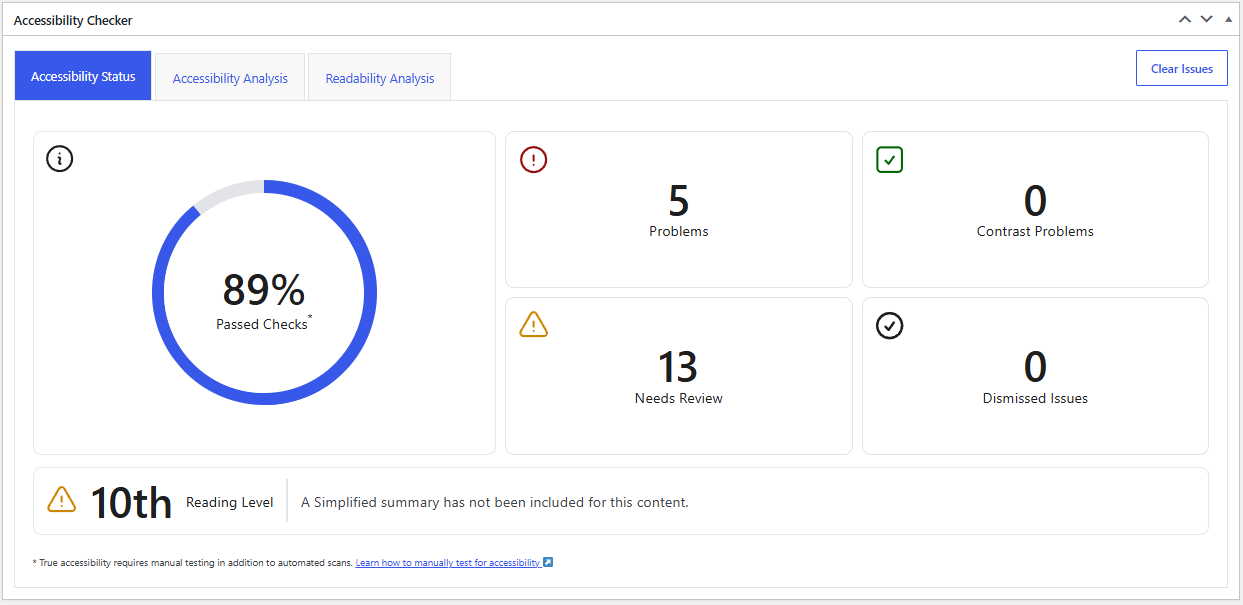
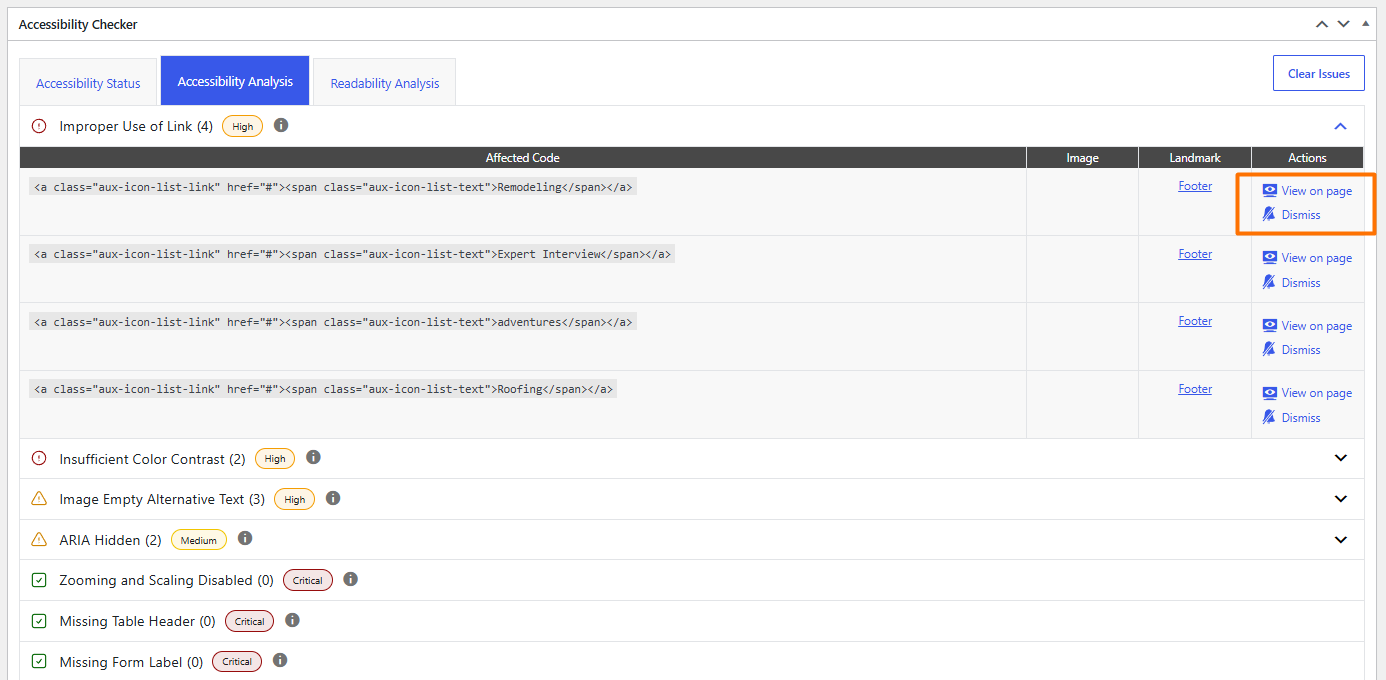
Nach der Installation des WordPress-Plugins verlief die Einrichtung problemlos. Auf dem Tab „Accessibility Analysis“ erscheint jede Barriere als Überschrift mit einem Dropdown auf der rechten Seite. Ein Klick auf das Dropdown öffnet Details zum betroffenen Bild, Formularlabel oder zur Überschrift, die barrierefrei gemacht werden muss.
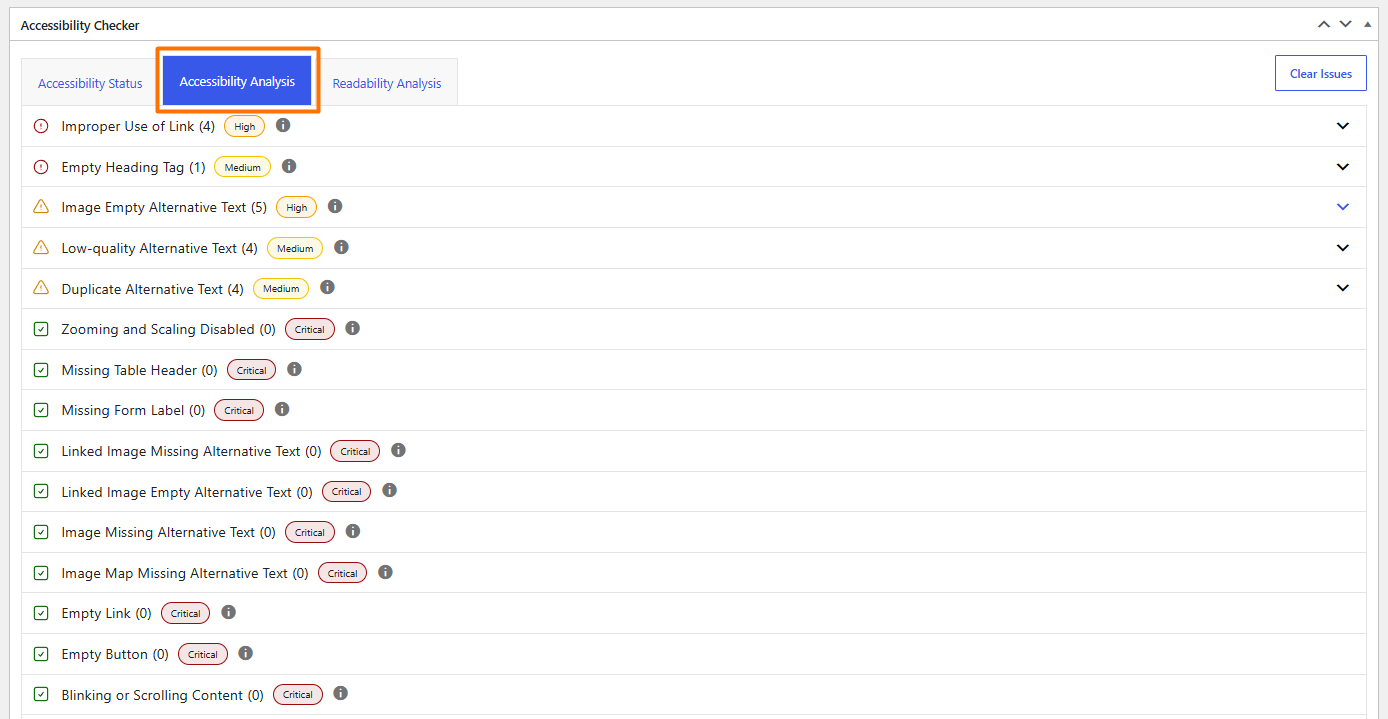
Die Landmark-Option führte mich dorthin, wo der Fehler live auf einer Seite erscheint. Und über den Tab „Actions“ konnte ich ihn per Klick beheben oder verwerfen. Jedes Problem enthält außerdem einen Informationslink, der direkt zur Dokumentation auf der Website von Equalize Digital führt, damit Sie das Problem vollständig verstehen und eine fundierte Entscheidung darüber treffen können, wie Sie es beheben.
Wenn Sie als Administrator auf Ihrer Website angemeldet sind, sehen Sie auf jeder Webseite Hinweispfeile, die auf Barrierefreiheitsprobleme hinweisen, sowie eine Schaltfläche in der rechten unteren Ecke, mit der Sie Probleme direkt auf einer Seite beheben können, ohne den WordPress-Adminbereich aufzurufen.
Es ist erwähnenswert, dass nicht alle vom Barrierefreiheits-Scanner erkannten Fehler automatisch vom Plugin behoben werden können. Manche erfordern Fingerspitzengefühl, und Sie müssen möglicherweise direkt in den Code gehen – zum Beispiel, um ein leeres href in einem Link-Tag zu korrigieren. Und da das Equalize-Digital-Plugin kein Overlay oder keine Toolbar bietet, können Besucher die öffentlich sichtbare Ansicht Ihrer Website nicht anpassen.
Das Tool ist kostenlos erhältlich, ohne Begrenzung der Anzahl der Seiten und Beiträge, die Sie scannen können. Die kostenpflichtigen Versionen geben Ihnen Zugriff auf Massenscans und vollständige Website-Berichte.
Wichtige Funktionen:
- Probleme werden anhand der aktuellen WCAG-Kriterien A, AA und AAA überprüft
- Generator für Barrierefreiheitserklärungen
- Hilfeartikel und Anleitungen zur Behebung von Barrierefreiheitsproblemen
- Automatisierte Korrekturen für häufige Barrierefreiheitsprobleme
Einschränkungen:
- Seitenweises Scannen ist im kostenlosen Tarif möglich, aber ein websiteweites Scannen erfordert ein kostenpflichtiges Abonnement
Preise: Equalize Digital ist mit eingeschränktem Funktionsumfang kostenlos nutzbar; kostenpflichtige Tarife geben Ihnen Zugriff auf mehr automatisierte Korrekturen, WooCommerce und weitere erweiterte Funktionen, mit Preisen ab
- Professional: 190 $ pro Jahr
- Small Business: 750 $ pro Jahr
- Agency: 2.250 $ pro Jahr
2. Accessibility Tool Kit by WebYes
Am besten geeignet für: Website-Scanning, Korrekturen auf Code-Ebene und eine Besucher-Toolbar in einem kostenlosen Plugin
Auch mit relativ wenigen aktiven Installationen – etwas mehr als 1.000 – ist Accessibility Tool Kit by WebYes eines der besten Tools, um die Konformität Ihrer WordPress-Website mit WCAG und Section 508 zu verbessern. Das Toolkit scannt Ihre Website, um Barrierefreiheitsprobleme zu finden, behebt häufige Probleme auf Code-Ebene und verbessert die Benutzerfreundlichkeit für Endnutzer mit einer schwebenden Toolbar.
Nach der Installation und Aktivierung erscheint ein Accessibility-Toolkit-Menü in Ihrem WordPress-Admin-Dashboard. Sie können mit dem Scannen einzelner Seiten beginnen, indem Sie die Seite auswählen und auf „Scan page“ klicken.
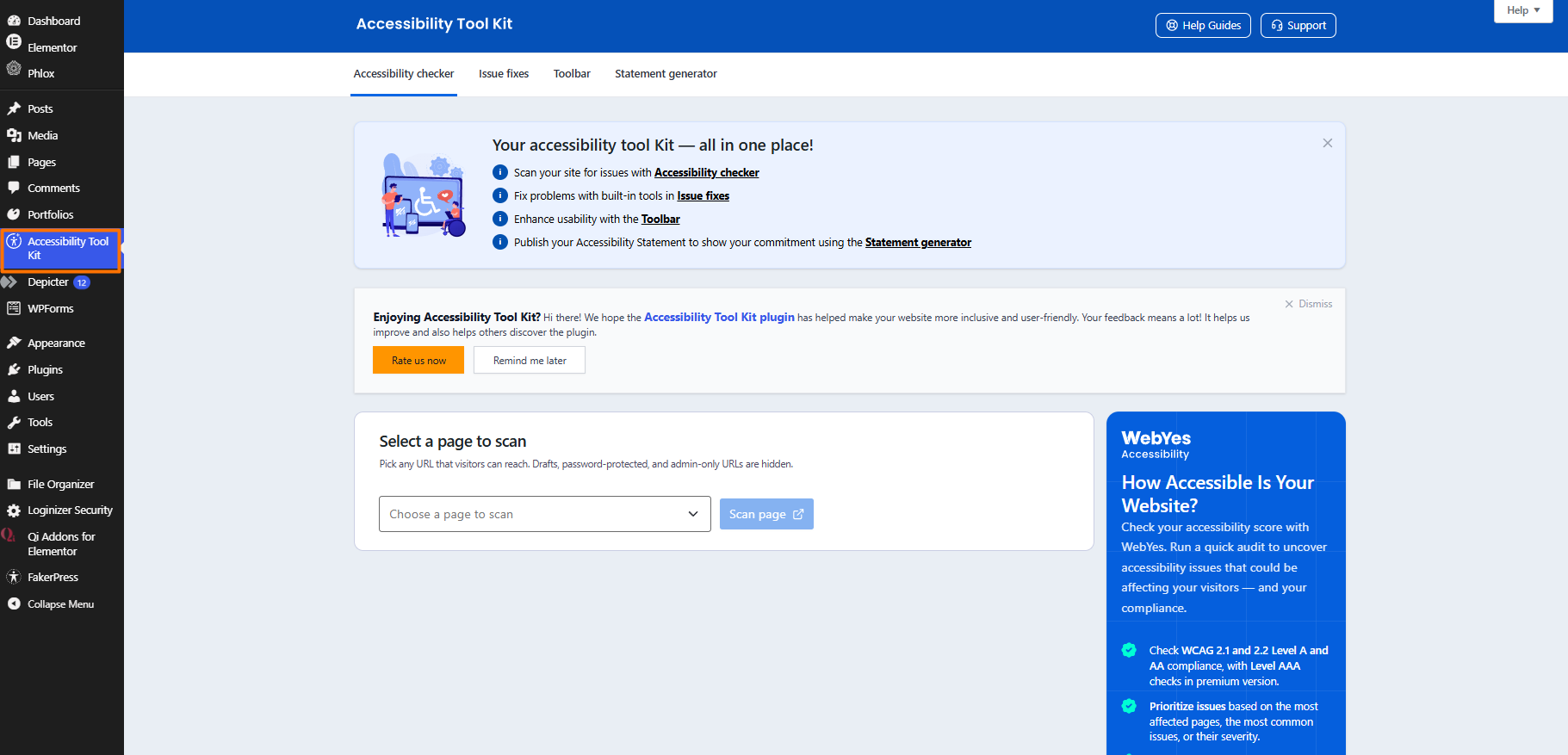
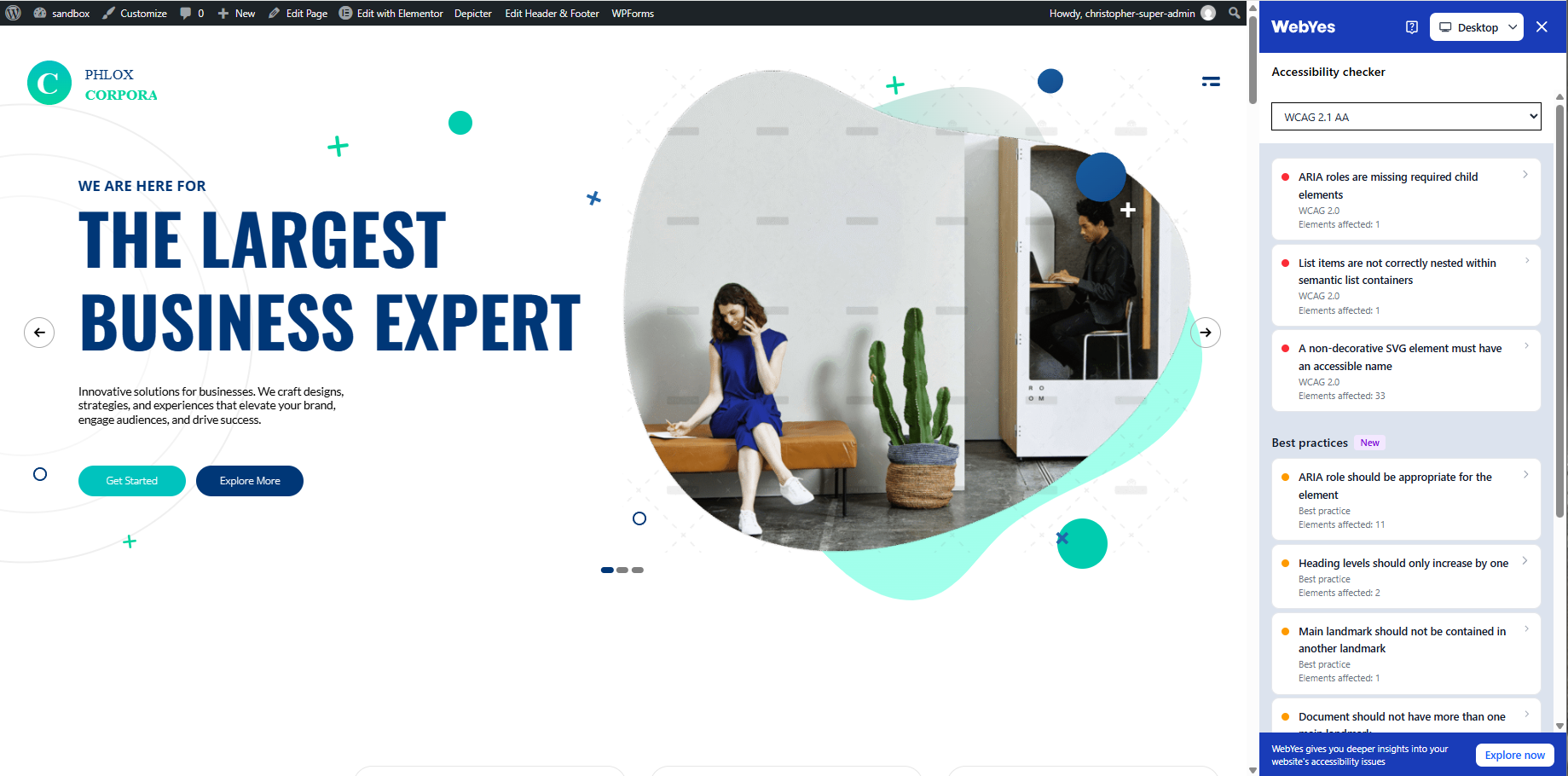
Wenn Sie eine Seite auswählen, öffnet sich ein neues Fenster mit einem Seitenleistenbereich, der alle erkannten Barrierefreiheitsprobleme und empfohlene Best Practices zu deren Behebung anzeigt. Die Korrekturen entsprechen den Anforderungen der WCAG 2.1 auf AA-Ebene, und Sie können Probleme sowohl für Desktop- als auch für Mobilgeräte sehen und beheben.
Das Plugin ermöglicht es Ihnen außerdem, eine Barrierefreiheits-Toolbar einzublenden und Nutzern mehr Kontrolle darüber zu geben, wie sie Ihre Website ansehen und mit ihr interagieren. Wenn Sie die Toolbar aktivieren, können Sie auswählen, welche Widgets enthalten sein sollen, etwa eine Schaltfläche zur Schriftgrößenänderung, eine Kontrast-Schaltfläche und einen Graustufenmodus. Sie können außerdem die Platzierung der Toolbar festlegen und sie auf kleineren Bildschirmen ausblenden.
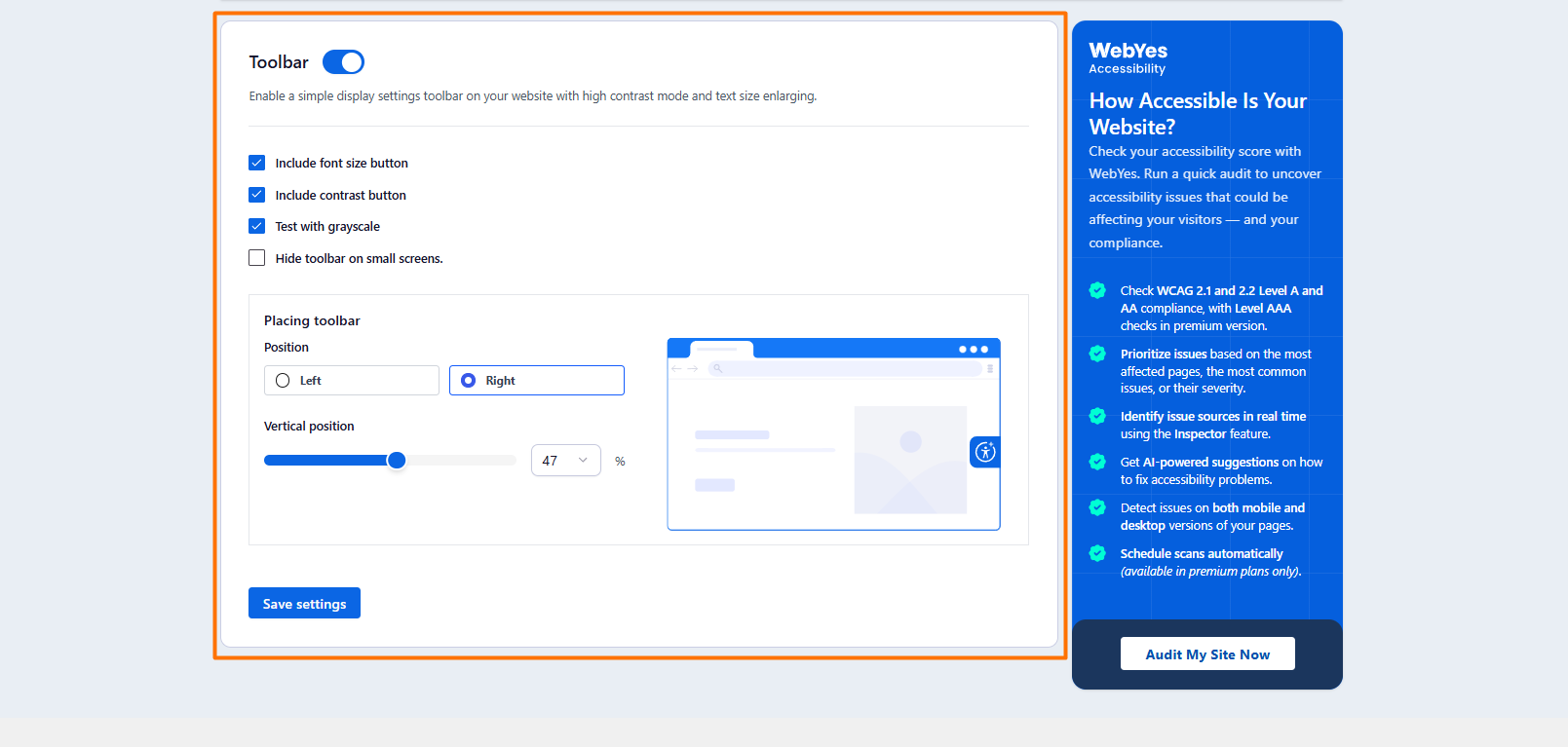
In der öffentlich sichtbaren Ansicht können Besucher mit Sehbehinderungen Seiten in Graustufen anzeigen, Schriftgrößen anpassen und den Kontrast über das Widget auf ihrem Bildschirm an ihre Bedürfnisse anpassen. Das Barrierefreiheits-Plugin verbessert außerdem die Zugänglichkeit für Screenreader mit ARIA-Attributen.
Wichtige Funktionen:
- Erkennt automatisch WCAG-Verstöße wie geringen Farbkontrast, fehlende Alt-Texte, unbeschriftete Formularfelder und falsche Überschriftenhierarchie
- Verbesserte Lesbarkeit für Screenreader
- Generierung von Barrierefreiheitserklärungen zum Nachweis der Konformität
- Anpassbares Widget, mit dem Frontend-Nutzer ihr Erlebnis individuell gestalten können
Einschränkungen:
- Automatisierte Scans übersehen oft nuancierte kontextbezogene Probleme wie die Genauigkeit von Alt-Texten bei Bildern
Preise: Das WebYes Accessibility Tool Kit ist vollständig kostenlos; kostenpflichtige Tarife geben Zugriff auf mehr Funktionen und beginnen bei
- Pro: 24 $ pro Monat (jährliche Abrechnung)
- Enterprise: 42 $ pro Monat (jährliche Abrechnung)
- Scale-up: Individuelle Preisgestaltung
3. AccessiYes Accessibility Widget
Am besten geeignet für: Kostenlose Besucher-Toolbar und mehrsprachige Websites
Das AccessiYes Accessibility Widget von CookieYes fügt Ihrer WordPress-Website ein Barrierefreiheits-Overlay hinzu, mit dem Besucher das Aussehen und Verhalten Ihrer Website an ihre individuellen Bedürfnisse anpassen können. Das Plugin hat über 20.000 aktive Installationen.
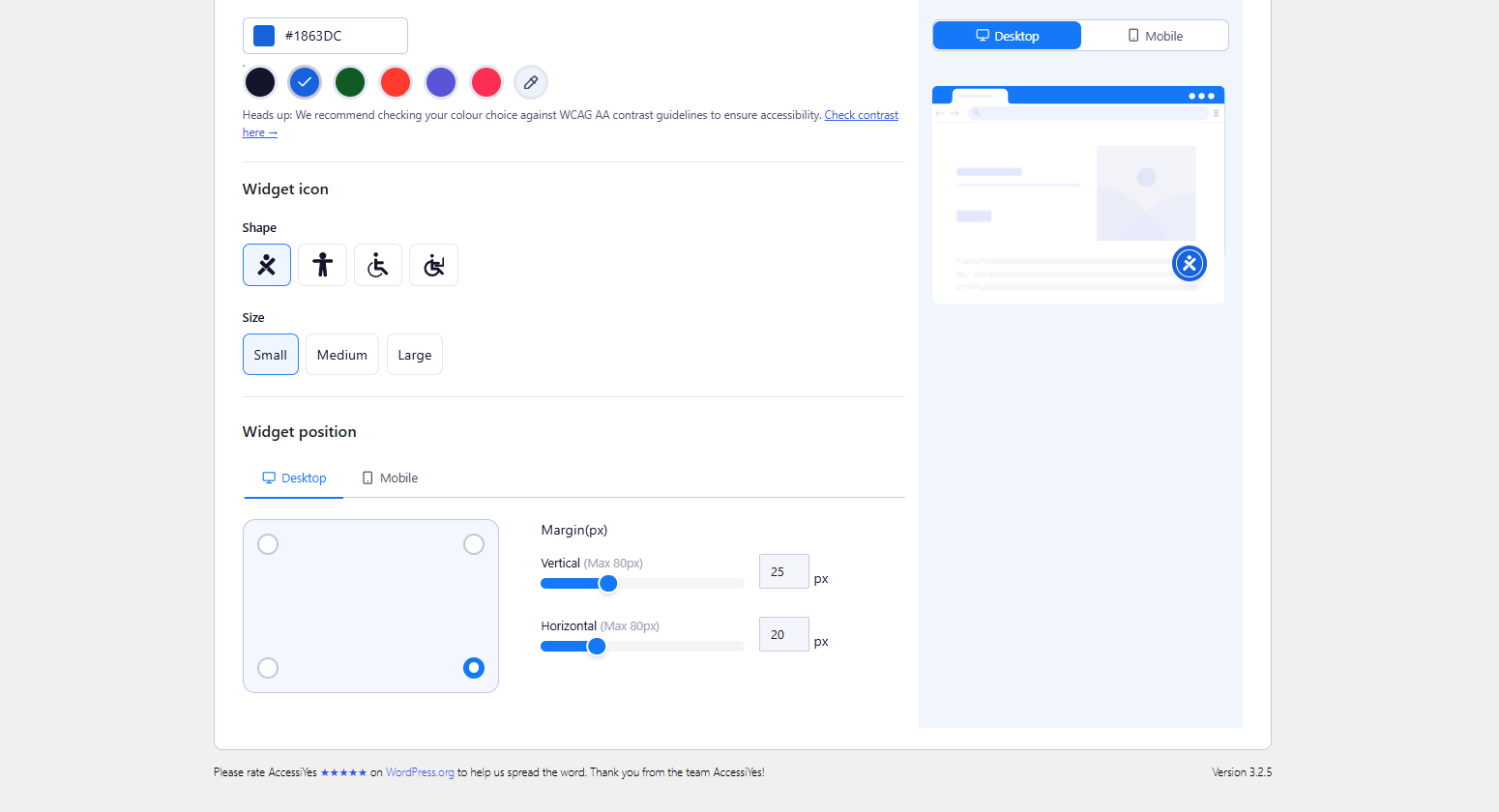
Nach der Installation können Sie das Erscheinungsbild des Overlay-Widgets an Ihre Website anpassen, indem Sie Folgendes auswählen:
- Eine Farbe, die zu Ihrem Theme passt
- Ihr bevorzugtes Widget-Symbol, dessen Form und Größe
- Ob das Widget auf Desktop oder Mobilgeräten vertikal oder horizontal erscheint
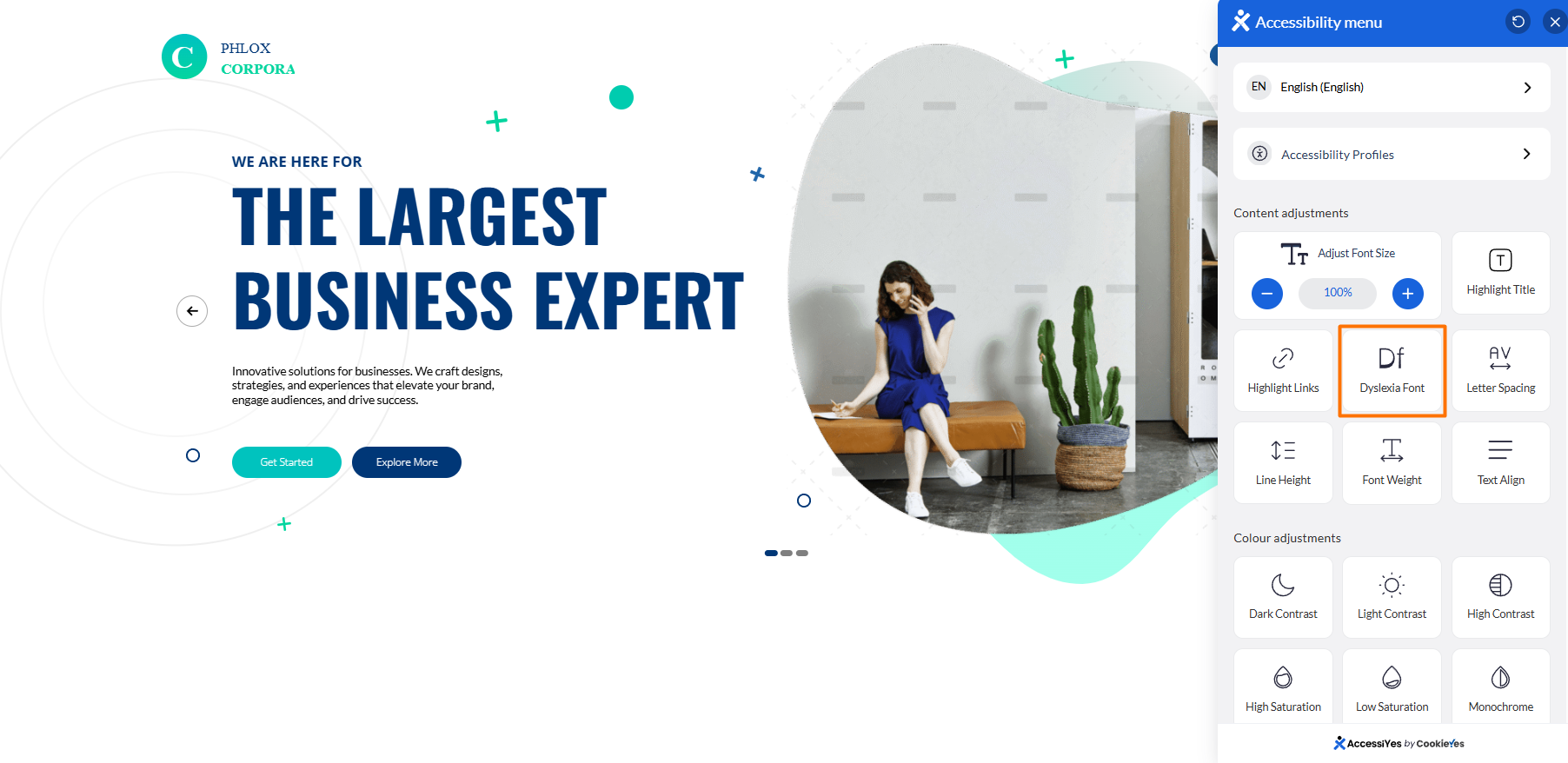
Im Frontend können Webbesucher aus mehreren Einstellungen zur Inhaltsanpassung wählen, um ihr Nutzererlebnis zu verbessern und die Website an ihre Barrierefreiheitsbedürfnisse anzupassen. Zum Beispiel konnte ich
- Die Schriftgröße prozentual anpassen
- Seitentitel hervorheben
- Links hervorheben
- Buchstaben- und Zeilenabstände vergrößern
- Die Schriftbreite erhöhen
- Text links, zentriert oder rechts ausrichten
- Kontrast- oder Sättigungsstufen anpassen
- Website-Töne deaktivieren
- Inhalte mit der Seitenvorlese-Funktion vorlesen lassen
- Bewegte Animationen stoppen
- Tastenkombinationen verwenden
- Den Cursor vergrößern
- Legasthenie-Schriftarten aktivieren
Nach dem ersten Besuch ermöglicht AccessiYes den Nutzern, vorkonfigurierte Barrierefreiheitseinstellungen mit einem Klick anzuwenden – nützlich für E-Commerce-Websites mit wiederkehrenden Kunden.
Der größte Nachteil von AccessiYes ist, dass es kein Website-Scanning bietet. Wenn Sie einen Barrierefreiheits-Scan durchführen möchten, wird die Kombination mit einem separaten Scanner-Tool empfohlen.
Wichtige Funktionen:
- Mit AccessiYes können Sie auswählen, welche Barrierefreiheitsoptionen im Widget in den Modulen Inhalt, Farben und Navigation erscheinen, sodass Besucher nur das sehen, was für sie relevant ist
- Umfangreiche Usability-Optionen stehen für Nutzer mit Behinderungen bei visuellen, kognitiven und motorischen Beeinträchtigungen zur Verfügung
- Sie können eine Barrierefreiheitserklärung erstellen und im Widget anzeigen oder eine bestehende Erklärung verknüpfen
Einschränkungen:
- Es behandelt grundlegende Frontend-Anpassungen – keine Barrierefreiheits-Scans oder strukturellen HTML-Korrekturen
Preise: AccessiYes von CookieYes ist vollständig kostenlos
4. Accessibility Widget by OneTap
Am besten geeignet für: Detaillierte Anpassungssteuerungen
Accessibility Widget by OneTap ist ein Web-Barrierefreiheits-Plugin für WordPress, das Endnutzern mehrere Möglichkeiten bietet, mit einer Website zu interagieren. Es bietet viele der gleichen Optionen wie andere Barrierefreiheits-Plugins, etwa Legasthenie-Schriftarten, Links hervorheben, Schriftstärke, Farbanpassungsoptionen, Tastaturnavigation und die Möglichkeit, Optionen auf dem Bildschirm auszublenden. Es enthält jedoch auch eine Lesemaske, die einen Bereich der Seite hervorhebt, Ablenkungen entfernt und den Nutzer auf einen bestimmten Abschnitt fokussiert.
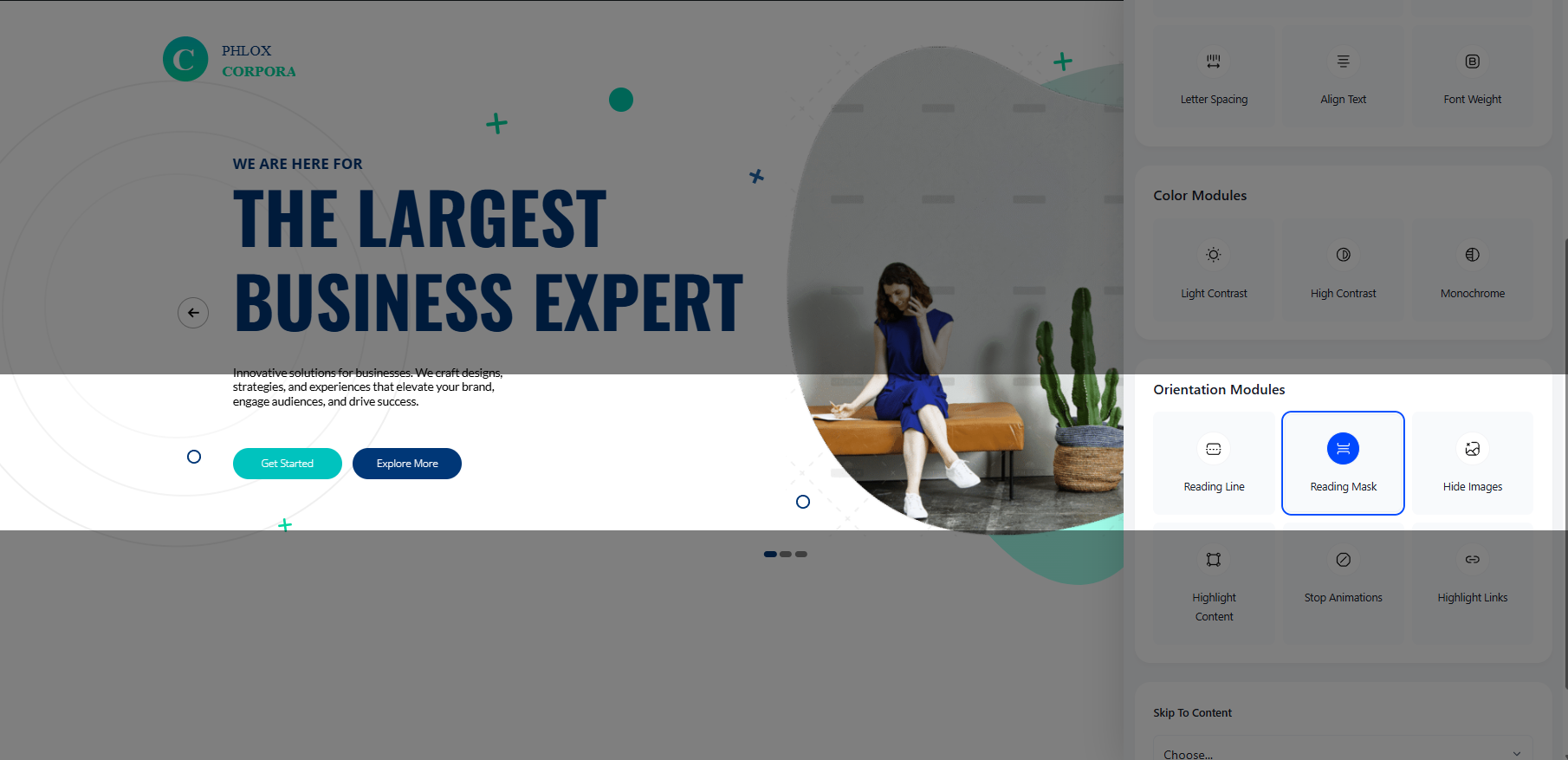
Als Website-Administrator können Sie mit OneTap das Barrierefreiheits-Widget der Website für Mobilgeräte, Tablets und Desktops anpassen. Sie können das Widget für alle Gerätegrößen an verschiedenen Positionen auf dem Bildschirm platzieren, Farben auswählen, die Symbolgröße festlegen und einen Rahmen hinzufügen, um das Symbol stärker hervorzuheben.
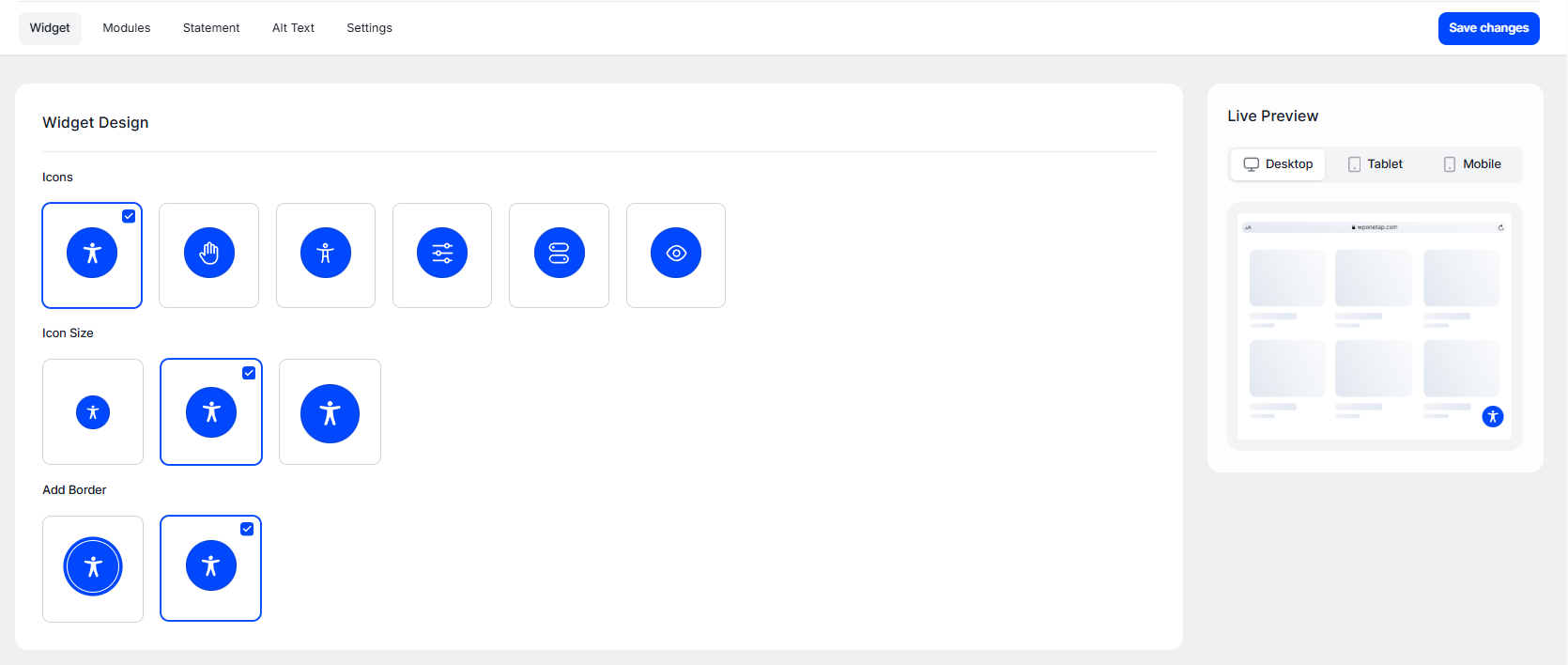
Mit OneTap können Sie Ihre WordPress-Website in über 40 Sprachen barrierefrei machen, Barrierefreiheitserklärungen erstellen und ein inklusives digitales Erlebnis für eine breite Palette von Menschen bieten, einschließlich Personen mit ADHS, Anfällen und Epilepsie.
Wichtige Funktionen
- Sie können verschiedene Barrierefreiheitsmodule je nach Zielgruppe ein- oder ausschalten
- OneTap bietet Ihnen detailliertere Anpassungssteuerungen über Aussehen, Erscheinungsbild und Verhalten des Widgets
- Mehr als 40 Sprachen sowie die Generierung von Barrierefreiheitserklärungen zur Unterstützung der Konformität mit relevanten Gesetzen
Einschränkungen:
- Viele wichtige Funktionen – wie Legasthenie-Schriftarten, dunkler Kontrast, Töne stummschalten und Text-to-Speech – sind hinter kostenpflichtigen Abonnements gesperrt
Preise: OneTap bietet ein kostenloses Plugin mit eingeschränkter Funktionalität; kostenpflichtige Tarife skalieren dann mit der Anzahl der Websites:
- Eine Website: 129 $ (einmalige Zahlung, ein Jahr Updates)
- Drei Websites: 169 $ (einmalige Zahlung, ein Jahr Updates)
- Agentur-Tarife: Ab 199 $ (einmalige Zahlung, lebenslange Updates)
5. WP Accessibility
Am besten geeignet für: Behebung von Problemen auf Theme-Ebene und bei Skip-Links
Gegründet von Joe Dolson, einem WordPress-Core-Committer und Mitglied des offiziellen Teams „Make WordPress Accessible“, ist WP Accessibility eines der besten kostenlosen Web-Barrierefreiheits-Plugins für WordPress. Das Tool bietet Funktionen, um Probleme zu beheben, die durch nicht barrierefreie WordPress-Themes verursacht werden. Wenn Ihr Theme beispielsweise keine Skip-Links hat, können Sie mit WP Accessibility diese aktivieren und dauerhaft sichtbar halten, damit Tastaturnutzer Ihre Seite mit einem einzigen Tastendruck navigieren können.
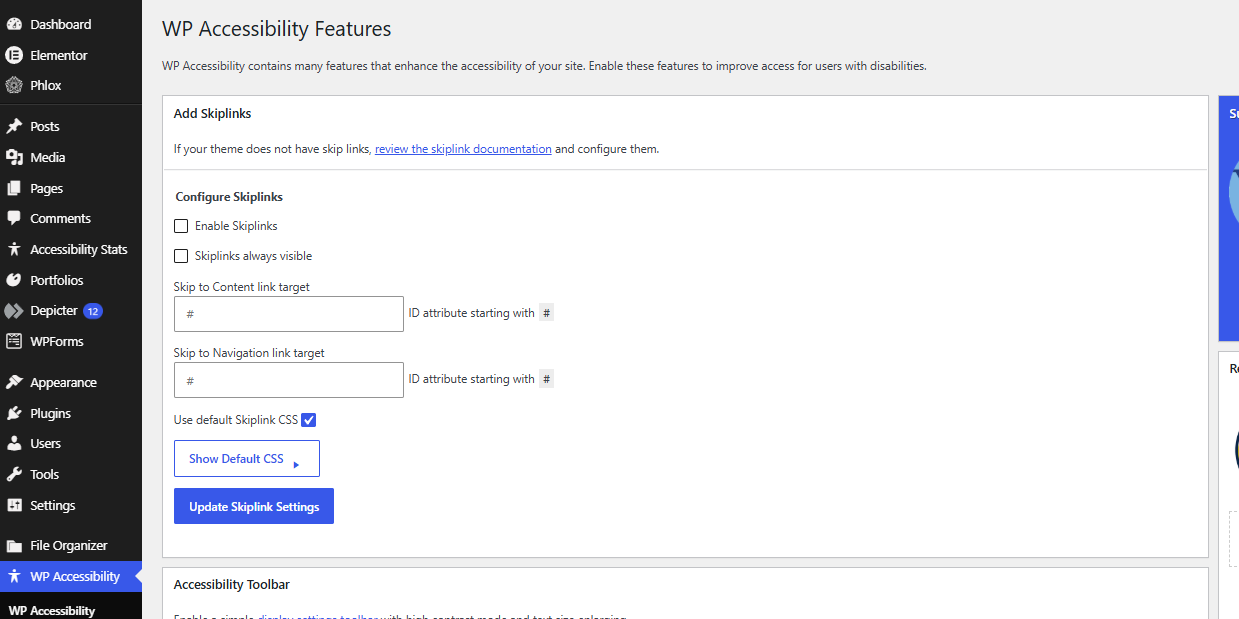
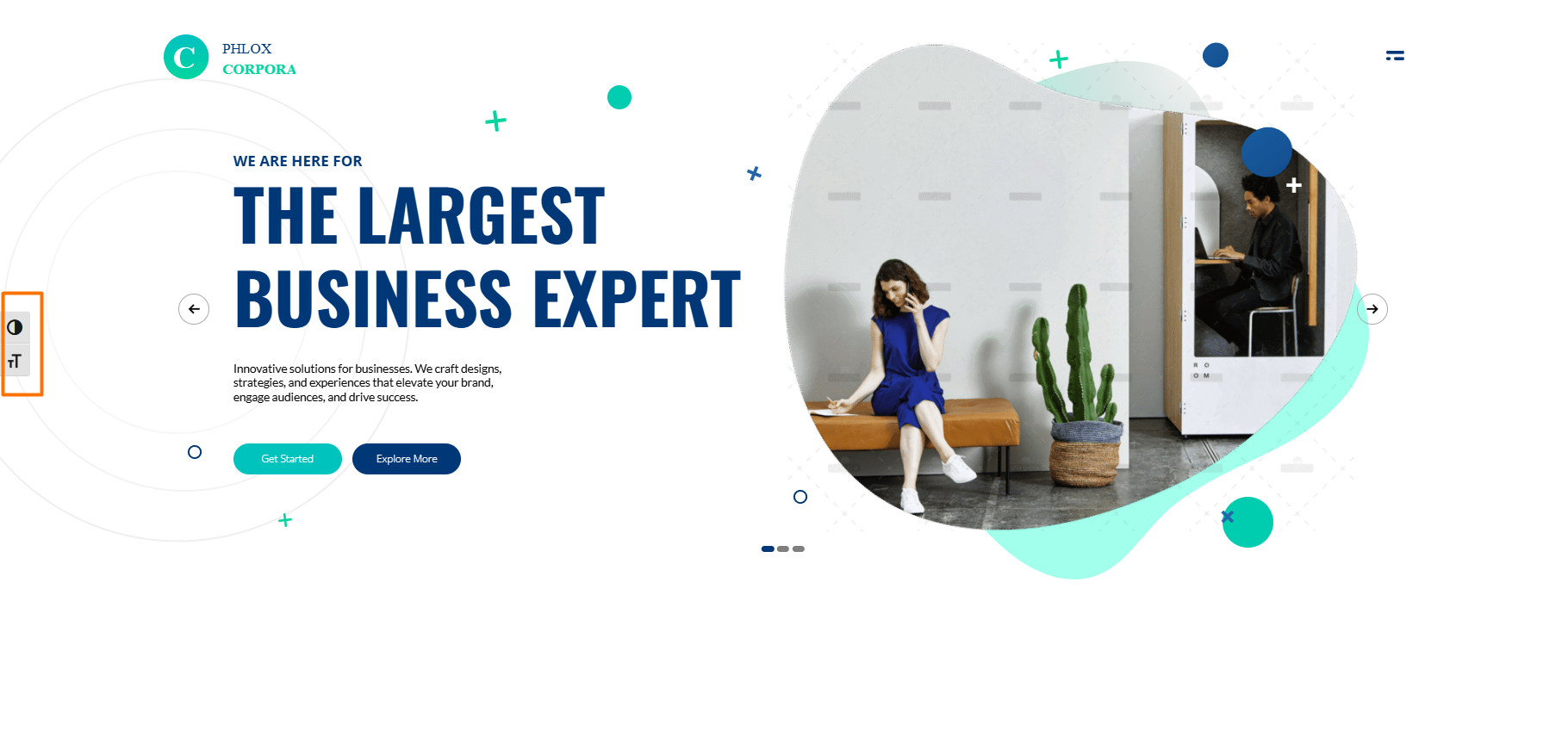
Im Vergleich zu anderen Tools auf dieser Liste bietet WP Accessibility eine minimalistische, für Nutzer sichtbare Barrierefreiheits-Toolbar. Nach der Aktivierung können Sie die Größe und Platzierung der Toolbar auf dem Bildschirm des Nutzers festlegen oder sie an eine CSS-ID verankern. Besucher sehen eine einfache, kleine Toolbar mit nur zwei Steuerelementen: einem Umschalter für die Schriftgröße und einem für den Kontrast. Das Umschalten der Textsteuerung passt den Text einfach auf sehr groß oder sehr klein an. Es gibt keine Möglichkeit, innerhalb eines Bereichs anzupassen, wie bei anderen Barrierefreiheits-Plugins – was meiner Meinung nach einschränkend sein kann.
Wichtige Funktionen:
- WP Accessibility bietet Tools, die helfen, Barrierefreiheitsprobleme bei Theme, Inhalt und WordPress-Kern zu beheben
- Sie können diagnostisches CSS aktivieren, um CSS-erkennbare Probleme in Ihrem visuellen Editor anzuzeigen
- Wenn Sie ein fortgeschrittener Website-Besitzer sind, können Sie das Erscheinungsbild des Plugins mit Ihren eigenen CSS-Stilen anpassen
Einschränkungen:
- Das Toolbar-Widget bietet beim Anpassen der Schriftgröße oder Kontraststufe keinen Bereich zur Auswahl
Preise: Das Plugin ist vollständig kostenlos
Machen Sie Ihre WordPress-Website mit einem serverlosen Barrierefreiheits-Widget vollständig inklusiv
Wenn Sie Plugins lieber ganz vermeiden möchten, bietet Jotform ein cloud-gehostetes Accessibility Widget, mit dem Sie eine schwebende Toolbar mit Nutzersteuerungen für Lesbarkeit, Kontrast, Bilder, Bewegung und andere Browsing-Einstellungen hinzufügen können. Mit dieser Barrierefreiheits-Toolbar können Besucher Ihre Website an ihre Bedürfnisse anpassen und ein inklusiveres Browsing-Erlebnis genießen – unabhängig von ihren Behinderungen, ob vorübergehend, dauerhaft oder situationsbedingt.
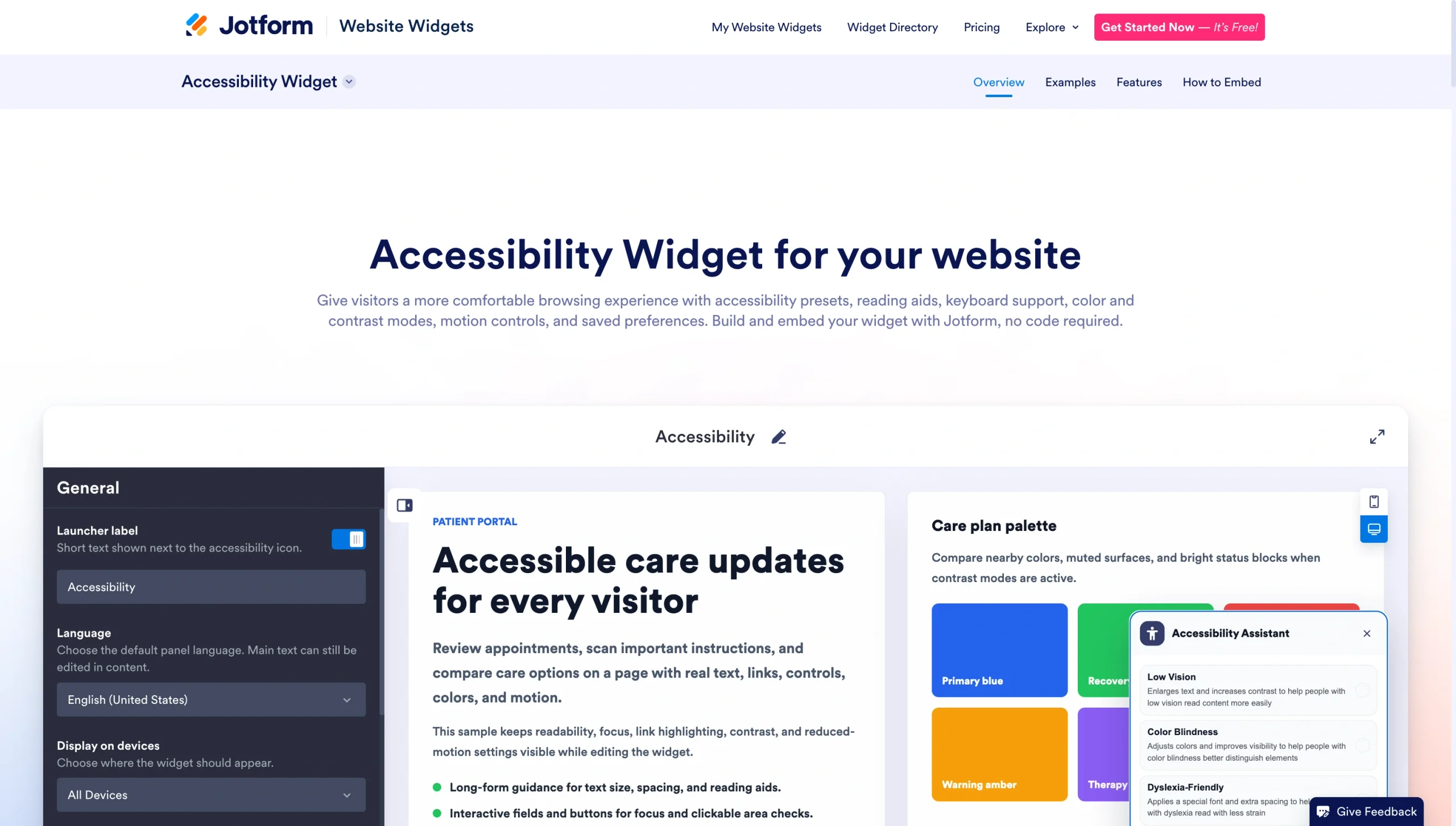
Beginnen Sie mit der Anpassung des WordPress-Barrierefreiheits-Widgets im visuellen No-Code-Editor von Jotform. Wählen Sie anschließend die Tools aus, die in der für Besucher sichtbaren Toolbar erscheinen, gestalten Sie den Widget-Launcher passend zu Ihrer Marke und legen Sie fest, wie lange das Widget die Nutzereinstellungen speichert.
Beim Durchsuchen Ihrer Website können Besucher Barrierefreiheitssteuerungen anwenden, wie zum Beispiel
- Voreinstellungen für Sehschwäche, Legasthenie-Freundlichkeit, Kognition und Lernen, Anfallssicherheit oder motorische Unterstützung
- Text-to-Speech und Lesehilfen, um Text zu vergrößern, zusätzlichen Abstand hinzuzufügen und eine Lesemaske sowie Leselinienhilfen zu aktivieren, um unterschiedliche Komfortstufen zu unterstützen
- Farb- und Kontrastmodi wie Graustufen, invertiert und farbenblindfreundlich für Besucher, die eine stärkere visuelle Trennung benötigen
- Tastatur- und Navigationsunterstützung mit größeren anklickbaren Bereichen, einem größeren Cursor, sichtbarem Tastaturfokus und hervorgehobenen Links für eine einfachere Bewegung auf der Seite
- Bewegungssteuerungen, um Animationen für Personen zu stoppen, die empfindlich auf Bewegung reagieren
Das Accessibility Widget von Jotform ist vollständig No-Code. Und Sie können es auf jeder Website einbetten, die benutzerdefiniertes HTML akzeptiert, einschließlich WordPress, Shopify, Squarespace, Wix und Framer. Sobald Sie die Anpassung des Widgets abgeschlossen haben, kopieren Sie einfach den Einbettungscode aus Ihrem Jotform-Editor und fügen ihn in das HTML-Feld Ihrer Website ein. Dieser Ansatz ohne Plugin-Installation erspart Ihnen den Ärger mit Plugin-Konflikten, Wartung und Updates.
Derselbe installationsfreie Ansatz lässt sich über die Barrierefreiheit hinaus skalieren. Anstatt für jede kleine Funktion ein separates Plugin zu installieren, das jeweils zusätzliches Gewicht und Wartungsaufwand mit sich bringt, enthält das Website-Widget-Verzeichnis von Jotform eine Reihe einbettbarer Widgets, die alle Funktionsanforderungen Ihrer Website abdecken – wie Besucherzählung, Wettervorhersage, Nutzerbewertungen, Countdown-Timer und mehr – ohne Ihre Plugin-Liste zu erweitern.
Zusätzlich zur No-Code-Barrierefreiheits-Toolbar können Sie noch weitere Widgets hinzufügen, um lange, inhaltsreiche Webseiten für Ihre Besucher nutzerfreundlicher zu gestalten:
- Back-to-Top-Widget, mit dem Besucher reibungslos an den Anfang Ihrer Website springen können
- Durchsuchbares FAQ-Widget, um Inhalte lesbar und leicht überfliegbar zu halten
- KI-Chatbot-Widget, um Fragen zu beantworten und in Echtzeit beim Ausfüllen von WordPress-Formularen zu helfen
Bereit, Ihre WordPress-Website mit No-Code-Widgets zu verbessern? Testen Sie das Jotform Accessibility Widget und entdecken Sie dann weitere Tools in unserem Website-Widget-Verzeichnis, während Sie Ihrer Website weitere Funktionen hinzufügen – ohne Installationen, ohne Updates und ohne Plugin-Konflikte, die verwaltet werden müssen.
Dieser Artikel richtet sich an WordPress-Website-Besitzer, Entwickler und Webdesigner, die sicherstellen möchten, dass ihre Website inklusiv, WCAG/ADA-konform und für Nutzer mit Behinderungen leicht navigierbar ist, ohne ihr Theme aufzublähen oder responsive Layouts zu beschädigen.













Kommentar abschicken: