
Wenn es darum geht, einen neuen Kunden zu gewinnen, bieten Gutscheincodes echte Vorteile. Kein Kunde möchte auf Ersparnisse verzichten, besonders wenn er Ihre Produkte oder Dienstleistungen benötigt. Wenn Sie einen gut sichtbaren Rabattcode auf Ihrer Website anzeigen, erzeugen Sie ein Gefühl der Dringlichkeit, das die Konversionsraten steigert und Warenkorbabbrüche minimiert.
Wenn Sie aber gerade erst lernen, wie man WordPress verwendet, kann das Erstellen eines Gutscheinblocks frustrierend sein. WordPress verfügt über kein integriertes Gutschein-Tool, sodass Sie auf überladene Plugins von Drittanbietern oder ein kostenloses, serverloses Widget angewiesen sind. In diesem Leitfaden zeigen wir Ihnen, wie Sie mit einer dieser beiden Optionen einen Gutscheincode in WordPress hinzufügen.
Option 1: Ein spezielles WordPress Gutschein Plugin installieren
Es gibt eine Vielzahl von Gutschein-Plugins, die Rabattcodes in WordPress einbetten. Diese werden von externen Entwicklern erstellt, und die meisten bieten einige Anpassungsoptionen, sodass Sie den Gutscheinblock an das Erscheinungsbild Ihrer Website anpassen können.
Um ein Gutschein Plugin eines Drittanbieters zu finden und zu installieren, führen Sie folgende Schritte aus:
- Navigieren Sie zum Administrator-Dashboard und klicken Sie auf Plugins. Geben Sie das Gesuchte in die Suchleiste ein. In diesem Beispiel haben wir „custom coupon block WordPress” eingegeben.
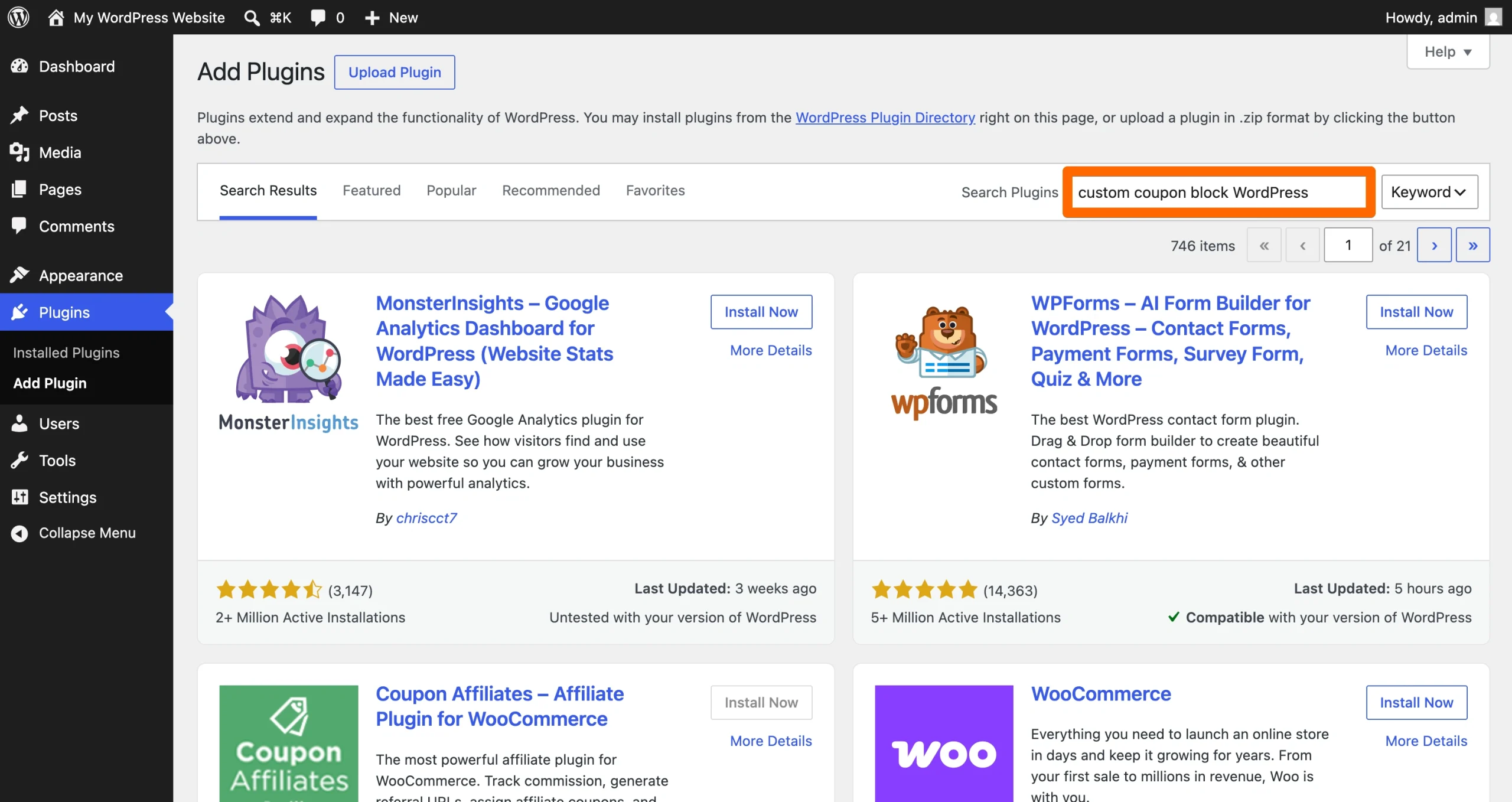
- Durchsuchen Sie die Liste der Optionen, um eine zu finden, die Ihren Anforderungen entspricht. Priorisieren Sie Alternativen, die mit Ihrem Theme kompatibel sind, gute Bewertungen haben und mit der neuesten WordPress-Version aktuell sind. Diese Optionen verursachen weniger wahrscheinlich Leistungsprobleme auf Ihrer Website.
Wenn Sie eines gefunden haben, das Ihnen gefällt, klicken Sie auf Jetzt installieren.
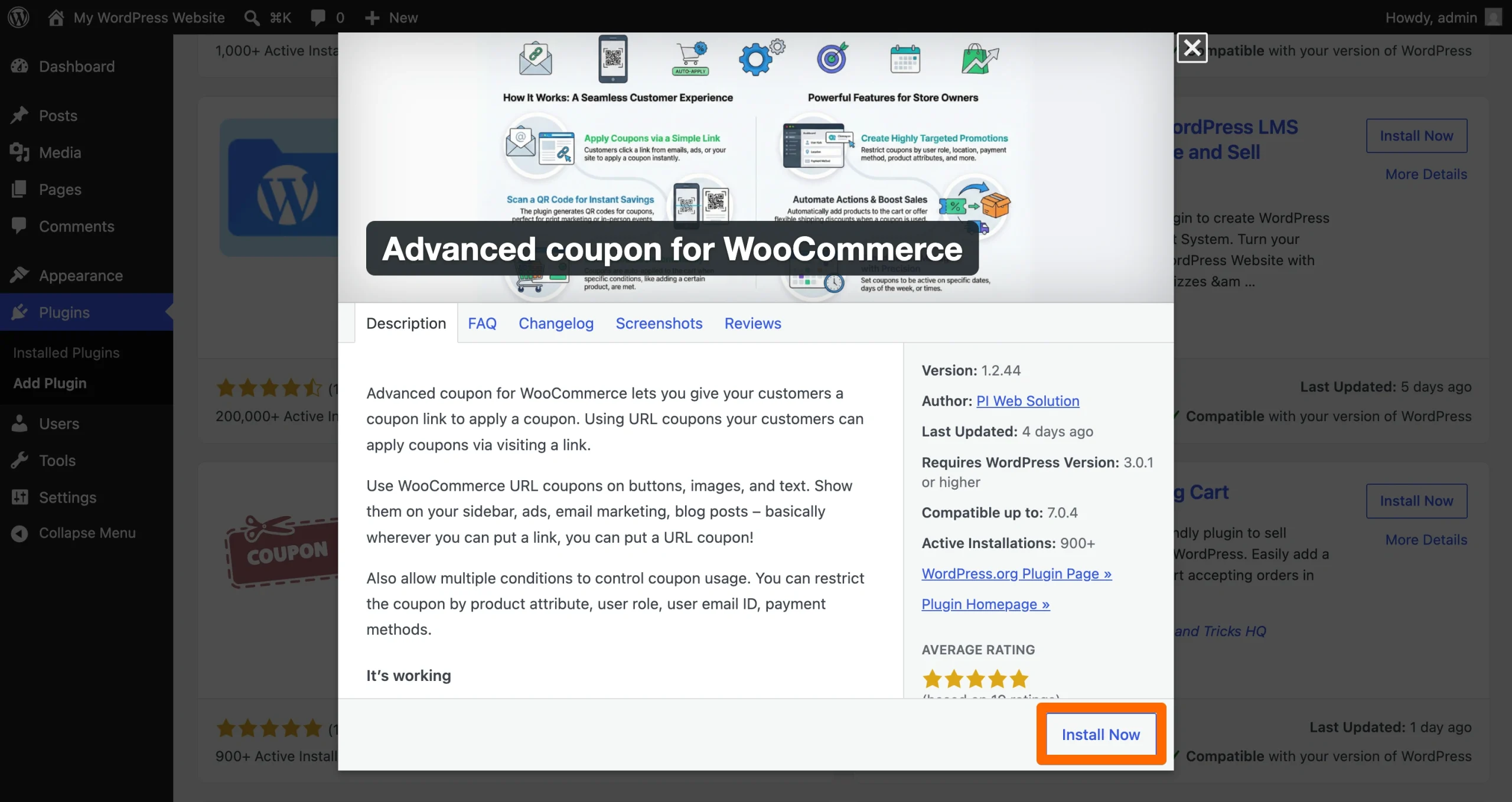
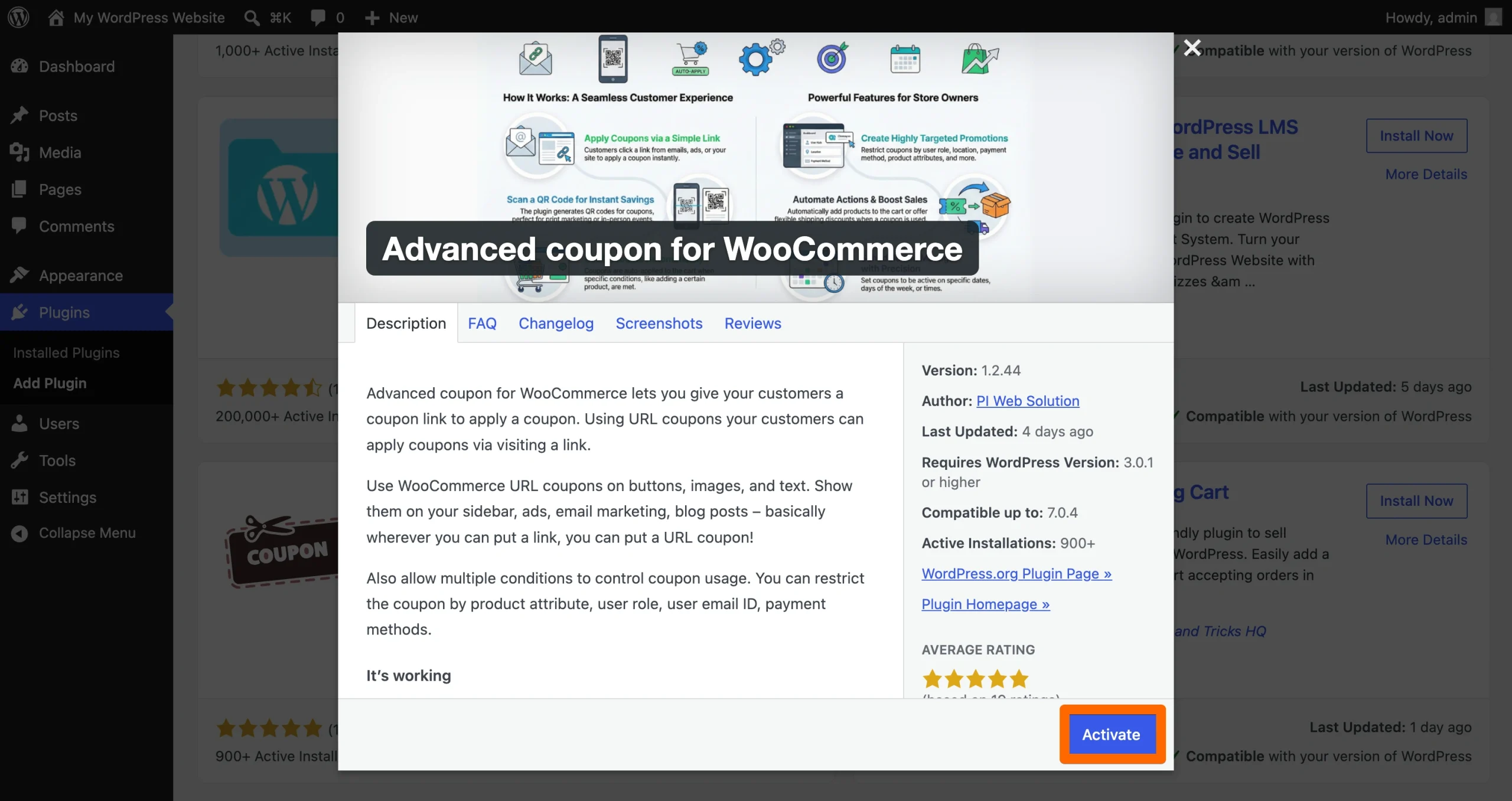
- Nachdem das Plugin installiert ist, klicken Sie auf Aktivieren, um den Vorgang abzuschließen. Folgen Sie den Anweisungen des Entwicklers, um Ihren Gutscheinblock einzurichten und ihn für Website-Besucher verfügbar zu machen. Beachten Sie, dass Sie möglicherweise ein Abonnement abschließen müssen, um auf zusätzliche Anpassungsfunktionen zugreifen zu können.
Beim Ansatz mit Plugins von Drittanbietern gibt es einige Nachteile zu beachten. Einige (aber nicht alle) Plugins verwenden große Mengen an JavaScript und CSS, die Ihre Website belasten, Ihre Ladegeschwindigkeiten verlangsamen und die Core Web Vitals verschlechtern. Um festzustellen, ob ein Plugin Leistungsprobleme verursacht, legen Sie vor der Installation des Programms einen Core-Web-Vitals-Referenzwert fest; verfolgen Sie dann, wie er sich nach der Installation verändert. Dadurch erfahren Sie, ob ein Plugin Ihre Website negativ beeinflusst.
Beachten Sie außerdem, dass kostenlose Plugins die verfügbaren Anpassungsoptionen manchmal einschränken. Schlimmer noch: Einige Entwickler zeigen Rabattcodes in WordPress mit ihrem Wasserzeichen oder Branding an. Sie tun dies, um Nutzer dazu zu bewegen, einen kostenpflichtigen Tarif abzuschließen. Wenn das Wasserzeichen aktiviert bleibt, kann dies Kunden verwirren und Ihre Website unprofessionell wirken lassen. Ein Abonnement abzuschließen schmälert jedoch Ihren Gewinn.
Sie können diese Nachteile mit einer Alternative zum WordPress Gutschein Plugin wie dem Widget von Jotform vermeiden.
Option 2: Ein kostenloses, anpassbares Gutschein-Widget hinzufügen (empfohlen)
Jotform bietet ein kostenloses Gutschein-Widget für WordPress. Damit können Sie das Aussehen und den Stil Ihrer Gutscheine anpassen, sodass sie sich nahtlos in Ihre Website einfügen. Es ist keine Programmierung erforderlich – kopieren Sie einfach das generierte iframe-Snippet und fügen Sie es in einen benutzerdefinierten HTML-Block in WordPress ein.
Um es auszuprobieren, führen Sie folgende Schritte aus:
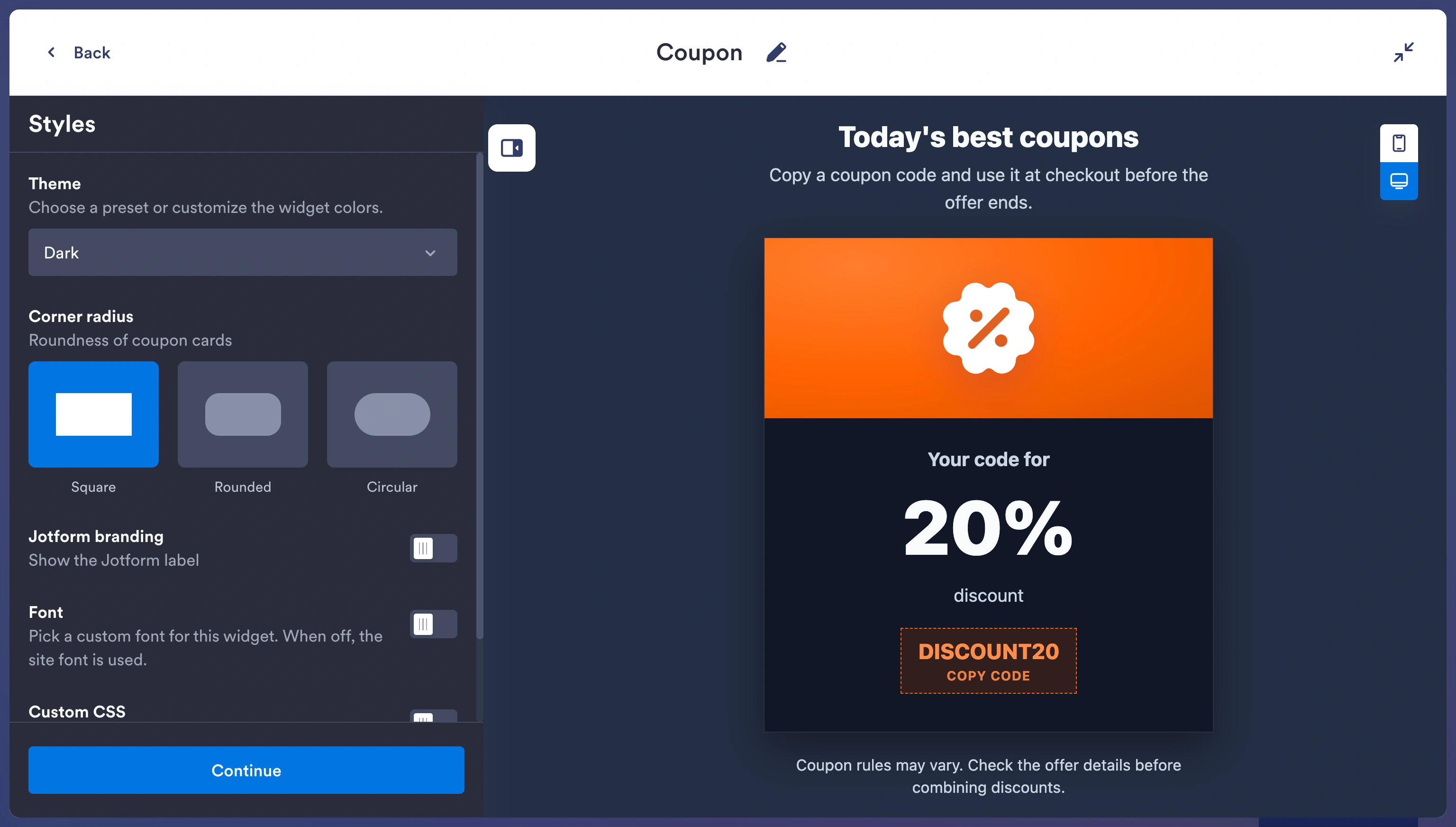
- Navigieren Sie zur Seite Gutschein-Widget von Jotform. Geben Sie grundlegende Informationen zu Ihrem Gutschein an, etwa seinen Zweck und den Button-Text, und klicken Sie dann auf Weiter.
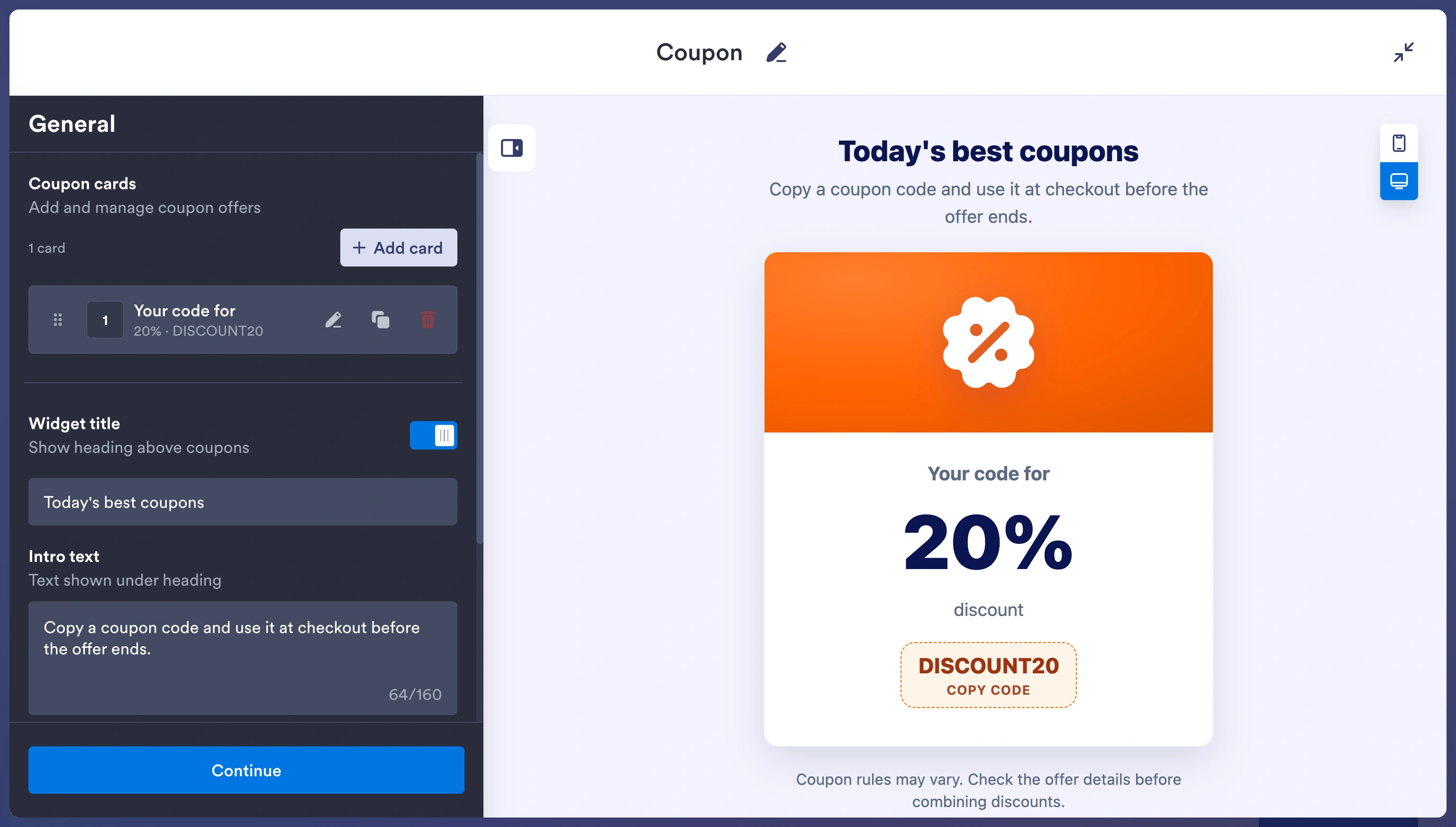
- Passen Sie die Farben, Schriftarten, den Eckenradius und andere Merkmale des Gutscheins an. Im Design-Arbeitsbereich können Sie sehen, wie sich Ihre Änderungen auf das Erscheinungsbild des Gutscheins auswirken. Klicken Sie auf Weiter, wenn Sie mit dem Aussehen des Gutscheins zufrieden sind.
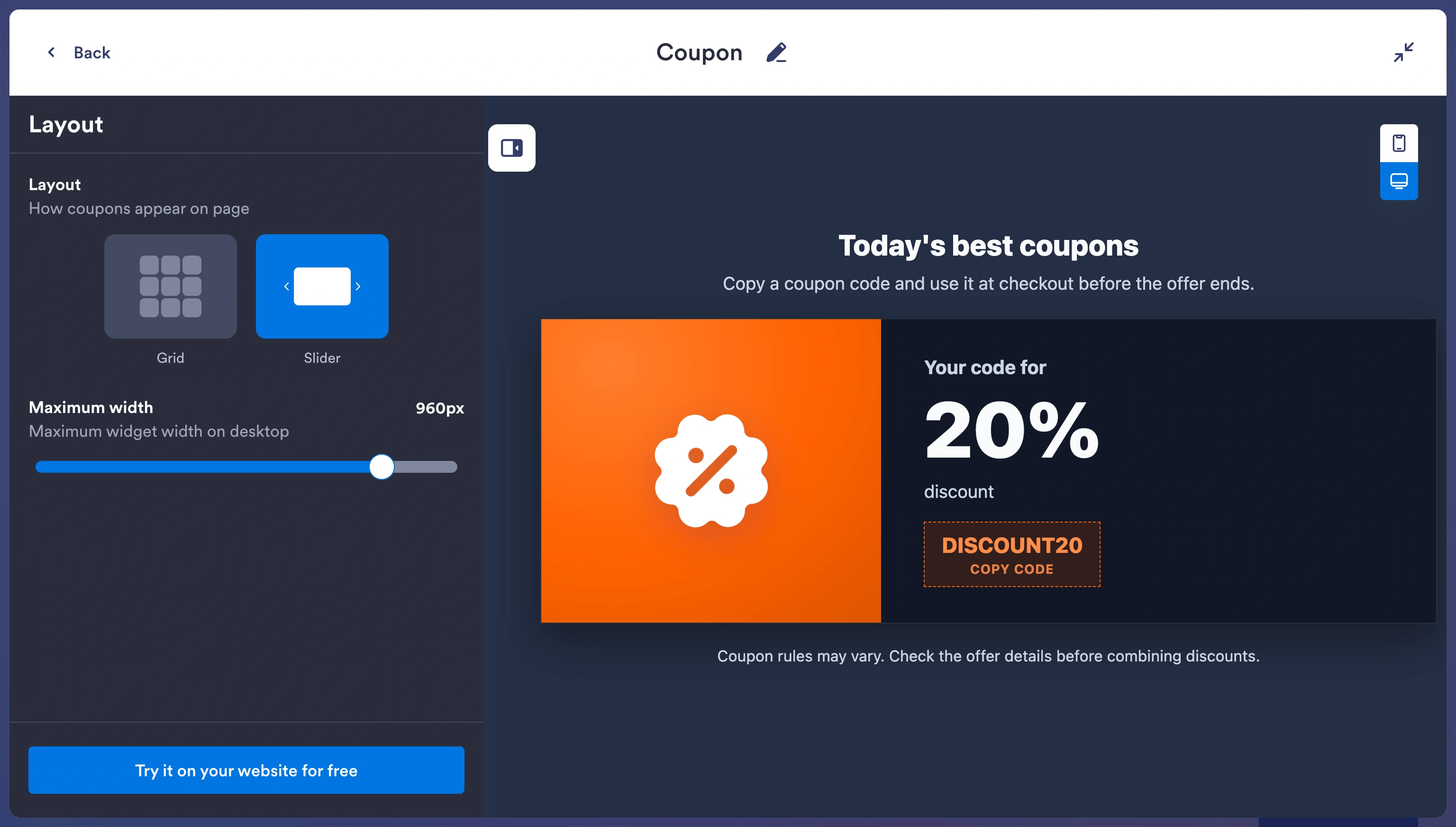
- Wählen Sie Ihre Layout-Optionen und klicken Sie dann auf Kostenlos auf Ihrer Website ausprobieren.
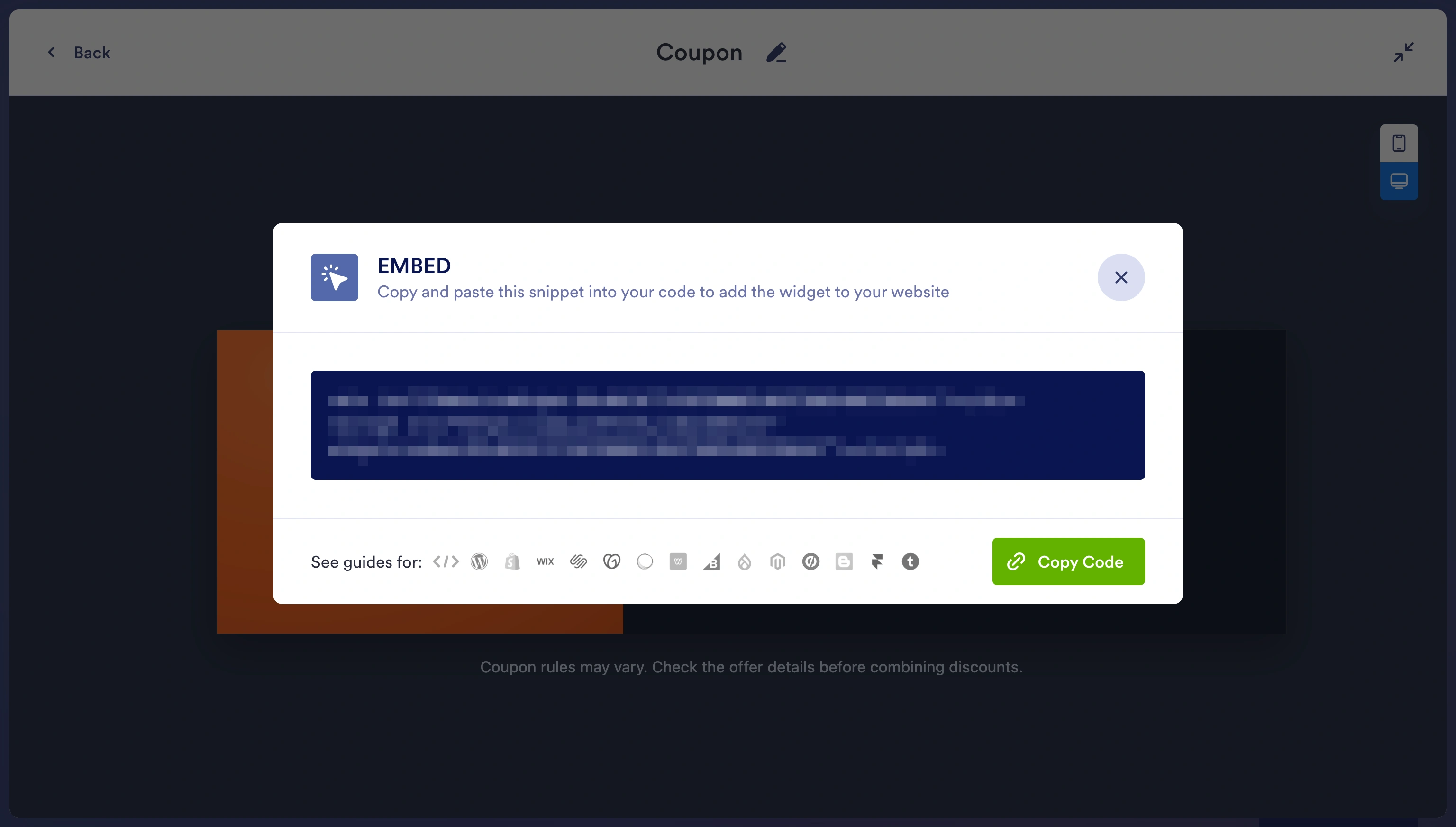
- Folgen Sie den Anweisungen, um ein kostenloses Jotform-Konto zu erstellen. Kopieren Sie dann den generierten Code.
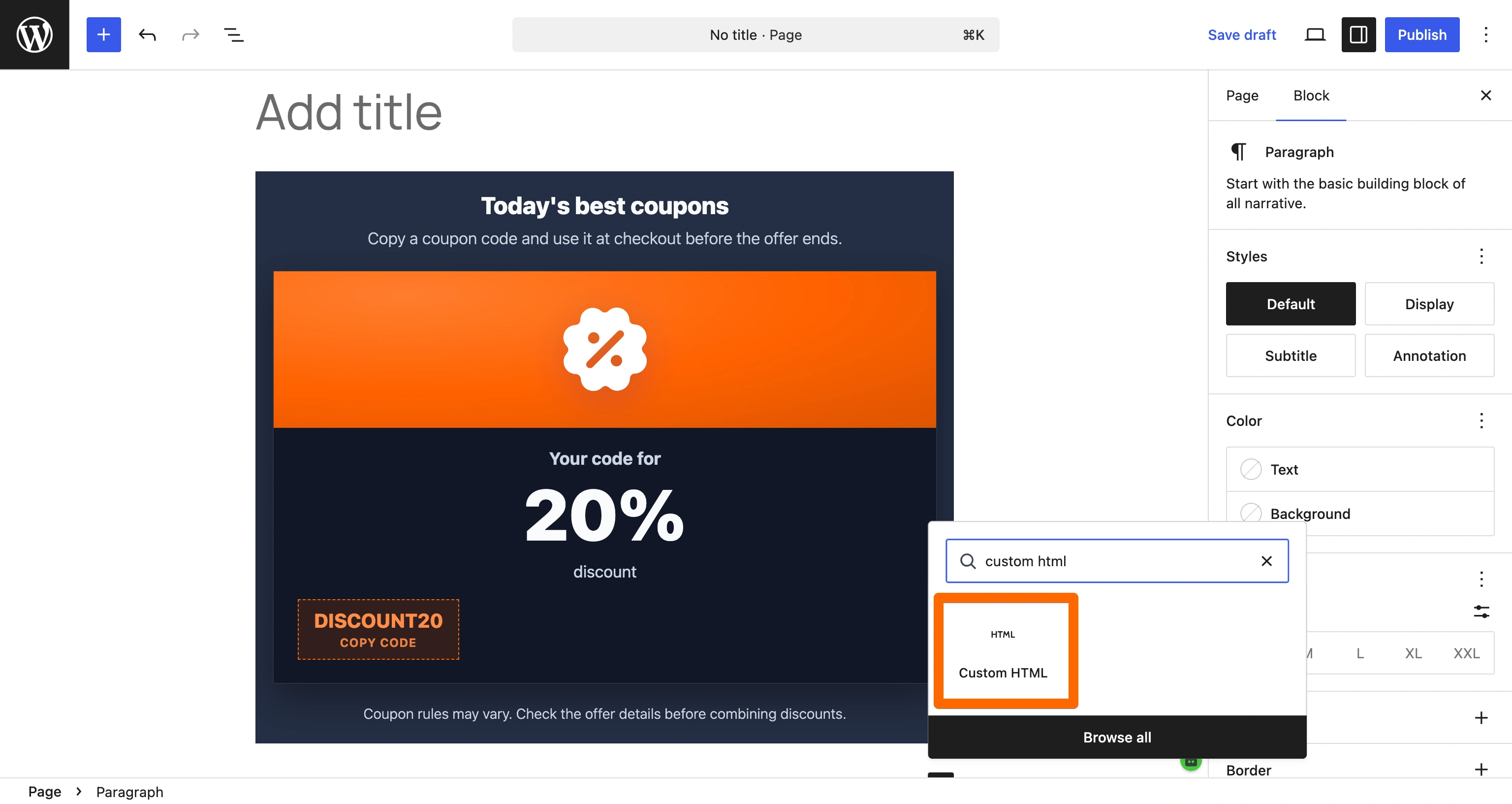
- Navigieren Sie zum WordPress-Editor und öffnen Sie die Seite oder den Beitrag, wo Sie den Gutschein hinzufügen möchten. Klicken Sie auf den Block-Inserter und suchen Sie nach „Individuelles HTML”. Fügen Sie den Code in den Block ein und klicken Sie auf Aktualisieren, um Ihre Änderungen zu speichern.
Neben dem Vorteil, dass keine Programmierung erforderlich ist, profitieren Sie vom serverexternen Rendering von Jotform. Dies minimiert die Auswirkungen auf die Seitenladegeschwindigkeiten und schützt den Core-Web-Vitals-Wert Ihrer Website. Und da die Widgets von Jotform kostenlos sind, müssen Sie sich keine Sorgen über hohe Plugin-Gebühren oder erzwungene Wasserzeichen machen.
Verbessern Sie Ihre WordPress-Website mit intelligenten, serverlosen Widgets
Gutscheincodes sind nicht das Einzige, was Sie mit Jotform erstellen können. Wir bieten mehr als 150 weitere kostenlose Website-Widgets, um die Funktionalität und das Erscheinungsbild Ihrer Website zu verbessern – und das völlig ohne Programmierung.
Ein Favorit ist das Vorher-Nachher-Slider-Widget. Es ist ideal, um Bildtransformationen darzustellen, und bietet zahlreiche Anpassungsoptionen. E-Commerce- und Dienstleistungswebsites nutzen dieses Tool, um die Vorteile ihrer Produkte zu präsentieren.
Wenn Kunden Ihnen über Websites wie Google oder Facebook Bewertungen hinterlassen, können Sie unsere Widgets Google Bewertungen oder Facebook Bewertungen verwenden, um diese anzuzeigen. Dies schafft einen sozialen Beweis bei Besuchern, die mit Ihrer Marke noch nicht vertraut sind.
Ebenfalls praktisch ist unser Tool für WordPress-Formulare. Wenn Sie Jotform in WordPress integrieren, können Sie unsere Formulare verwenden, um Kundendaten, Feedback und mehr zu erfassen. Die erfassten Daten werden an Ihre bevorzugte Quelle übertragen, sei es ein Google Sheet, eine Excel-Tabelle oder etwas anderes.
Mit Jotform können Sie die Funktionalität Ihrer WordPress-Website verbessern, ohne den Seitenballast und die teuren Gebühren, die bei Plugins von Drittanbietern üblich sind. Starten Sie noch heute und entdecken Sie alle Funktionen und Tools von Jotform!
Dieser Artikel richtet sich an WordPress-Website-Betreiber, WooCommerce-Händler und Kurs-Ersteller, die einen auffälligen Rabattcode anzeigen möchten, ohne ihre Checkout-Seiten zu verlangsamen oder für umfangreiche Premium-Plugins zu bezahlen.













Kommentar abschicken: