
Wenn Sie als Creator oder kleine Marke eine Website erstellen und dabei Squarespace nutzen, wissen Sie, wie wichtig – und wie herausfordernd – es ist, diese aktuell zu halten. Ihre Social-Media-Profile zeigen immer Ihre neuesten Beiträge, aber Ihre Startseite ist wahrscheinlich seit einigen Monaten unverändert, sodass Ihre Marke inaktiv wirken kann, selbst wenn viel los ist.
Das Hinzufügen eines Social-Media-Feeds zu Ihrer Squarespace-Website erledigt all das für Sie. Es zeigt Ihre neuesten Beiträge automatisch an und aktualisiert sich jedes Mal, wenn Sie etwas posten, sodass Sie denselben Inhalt nie zweimal aktualisieren müssen. Dieser Live-Feed bietet Besuchern außerdem aktuelle Social Proof aus echten Beiträgen und sorgt für aktuelle Bilder auf Ihrer Startseite – ganz ohne manuellen Aufwand Ihrerseits. Und da der Feed auf Ihrer Website lebt, erhalten Besucher diesen Inhalt, ohne zu Instagram oder Facebook abzuwandern, wo sie weitaus eher weiter durch ihren eigenen Feed scrollen, anstatt zu Ihrer Website zurückzukehren.
Wie gehen Sie also vor, um diese Beiträge einzubinden? Squarespace verfügt über einen nativen Instagram-Block, der Ihre neuesten Beiträge anzeigt, aber es ist die einzige Social-Media-Plattform mit einem solchen, und er hat die dokumentierte Angewohnheit, sich von selbst zu trennen. Die andere Option ist ein gehostetes Widget, das mehrere soziale Plattformen in einem Feed zusammenführt, den Sie auf Ihrer Seite einbetten können.
Wenn Sie dynamische Social-Media-Inhalte anzeigen und Ihre Verweildauer erhöhen möchten, ohne sich mit getrennten API-Tokens oder den Einschränkungen des Instagram-Blocks herumzuschlagen, lesen Sie weiter. Diese Anleitung erklärt Schritt für Schritt, wie Sie einen Social-Media-Feed zu Squarespace hinzufügen – beginnend mit der nativen Option und anschließend dem Widget.
Option 1: Verwenden Sie den nativen Squarespace-Instagram-Block
Die integrierte Option von Squarespace zum Anzeigen echter Beiträge ist der Instagram-Block, der Ihre neuesten Fotos direkt auf einer Seite anzeigt. Um einen Instagram-Feed in Squarespace einzubetten, ist dies der Block, den Sie benötigen – der ähnlich benannte Social-Links-Block fügt nur anklickbare Symbole hinzu, die Besucher zu Ihren Profilen weiterleiten.
Um Ihren Social-Media-Feed mit dem nativen Instagram-Block zu Squarespace hinzuzufügen, führen Sie die folgenden Schritte aus:
- Wählen Sie im Squarespace-Backend das Symbol Einstellungen und dann Drittanbieter-Tools. Wählen Sie Verknüpfte Konten und dann Instagram. Melden Sie sich an und klicken Sie auf Autorisieren. Instagram erfordert für diese Verbindung ein professionelles Konto.
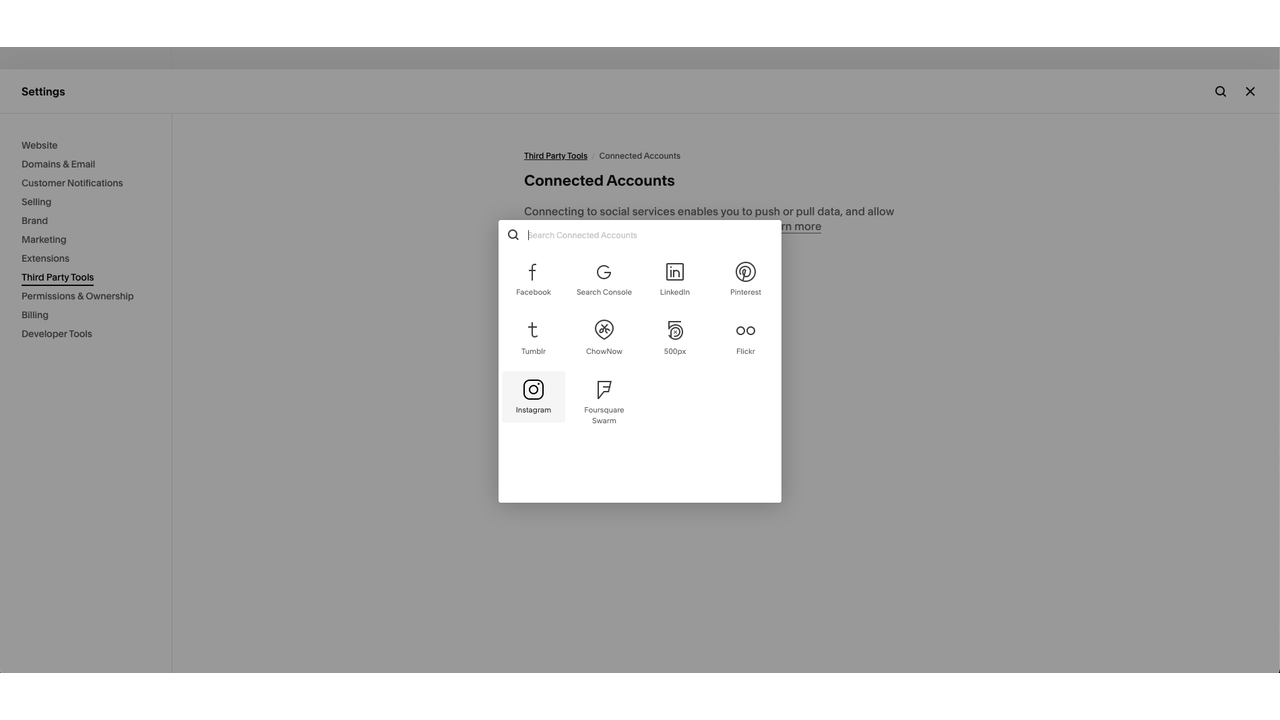
- Bearbeiten Sie die Website, klicken Sie auf + Block hinzufügen oder eine Einfügestelle und wählen Sie dann Instagram. Öffnen Sie den Block-Editor, indem Sie auf das Stiftsymbol klicken.

- Wählen Sie im Tab Konto Ihr verknüpftes Konto aus und legen Sie fest, wie viele Beiträge angezeigt werden sollen (bis zu 20). Wählen Sie im Tab Design ein Layout aus Diashow, Karussell, Raster oder Gestapelt und speichern Sie anschließend die Seite.
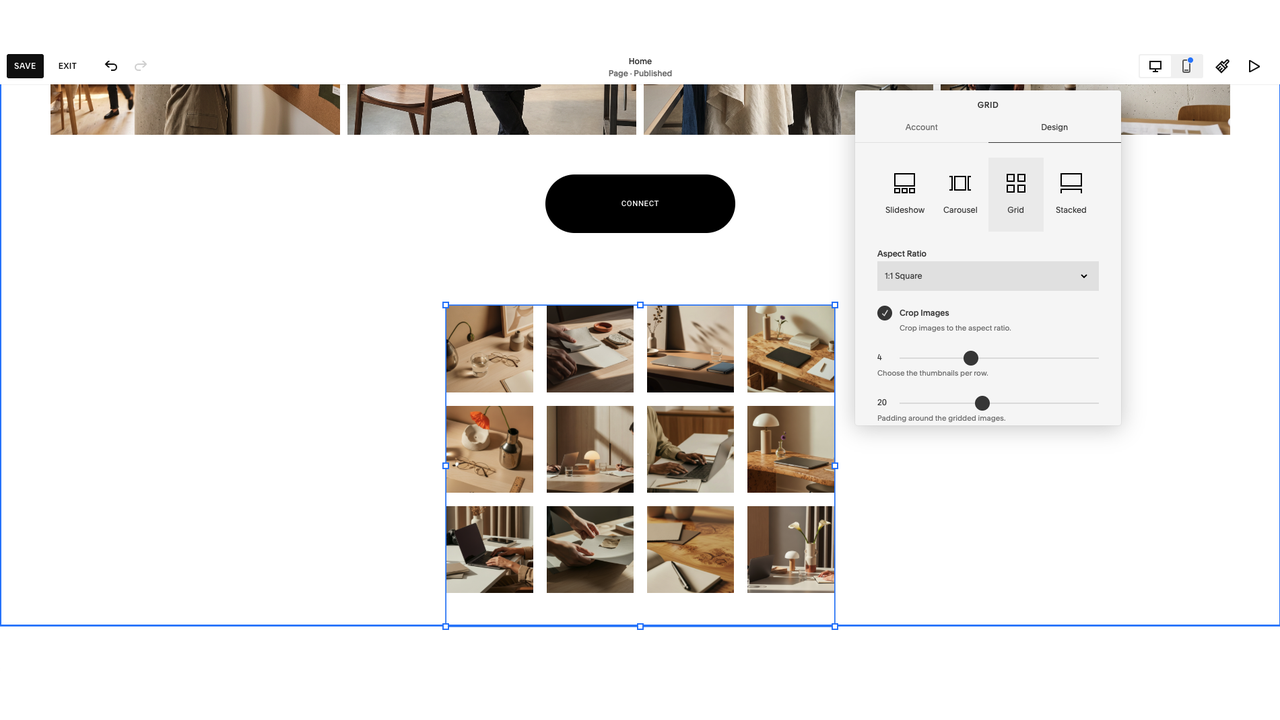
Squarespace verbindet sich über eine API-Autorisierung mit Instagram, die regelmäßig abläuft. Wenn das geschieht, bleibt der Block beim zuletzt geladenen Satz an Beiträgen stehen, ohne eine Fehlermeldung anzuzeigen. Im Dezember 2024 stellte Meta die Instagram Basic Display API ein (den Dienst, den der Block zum Abrufen Ihrer Beiträge nutzte), sodass bestehende Verbindungen nicht mehr funktionierten, bis die Website-Inhaber ihre Konten erneut verbanden. Der Block kann doppelte Beiträge, archivierte Beiträge, eine „nicht autorisiert“-Meldung oder gar nichts anzeigen – all dies erscheint in Squarespaces eigenem Leitfaden zur Fehlerbehebung. Um all das zu beheben, müssen Sie sich erneut anmelden und manuell neu verbinden.
Abgesehen von den unvermeidlichen Verbindungsabbrüchen gibt es weitere Einschränkungen, die Sie davon abhalten könnten, einen Social-Media-Feed mit dieser Methode zu Squarespace hinzuzufügen. Zum einen sind Sie auf 20 Beiträge begrenzt, ohne Funktionen zur Filterung nach Hashtags oder Schlüsselwörtern. Zum anderen gibt es keinen nativen Block für TikTok oder eine andere soziale Plattform, und Sie können nicht mehrere Netzwerke in einem Raster kombinieren.
Option 2: Fügen Sie ein kostenloses, einheitliches Social-Feed-Widget hinzu (empfohlen)
Anstatt dass Squarespace sich mit jeder Plattform verbindet, verwaltet ein Squarespace-Social-Media-Widget die Quellen selbst und stellt Ihnen einen Einbettungscode zur Verfügung, den Sie auf Ihrer Seite einfügen. Wenn Sie einen plattformübergreifenden Feed möchten, der sich weiterhin aktualisiert, ohne verschiedene Konten neu verbinden zu müssen, ist dies die zuverlässigere Option, um einen Social-Media-Feed zu Squarespace hinzuzufügen.
Das Social-Feed-Widget von Jotform sammelt Beiträge von Instagram, Facebook, LinkedIn, YouTube, X und jeder beliebigen RSS-Quelle und zeigt sie dann in einem responsiven Feed an. Es handelt sich um eine kostenlose Social-Feed-Einbettung, sodass Sie es einrichten und sehen können, wie es aussieht, bevor Sie sich auf irgendetwas festlegen.
Bevor Sie beginnen, überprüfen Sie Ihren Squarespace-Tarif, da das Hinzufügen von iFrame- oder JavaScript-Code zu einem Code-Block eine Premium-Funktion ist, die den Core-Tarif oder höher erfordert. Beim Basic-Tarif bleibt der Code im Block, funktioniert aber nicht.
So erstellen Sie den Feed und fügen ihn mit Jotform zu Ihrer Squarespace-Seite hinzu:
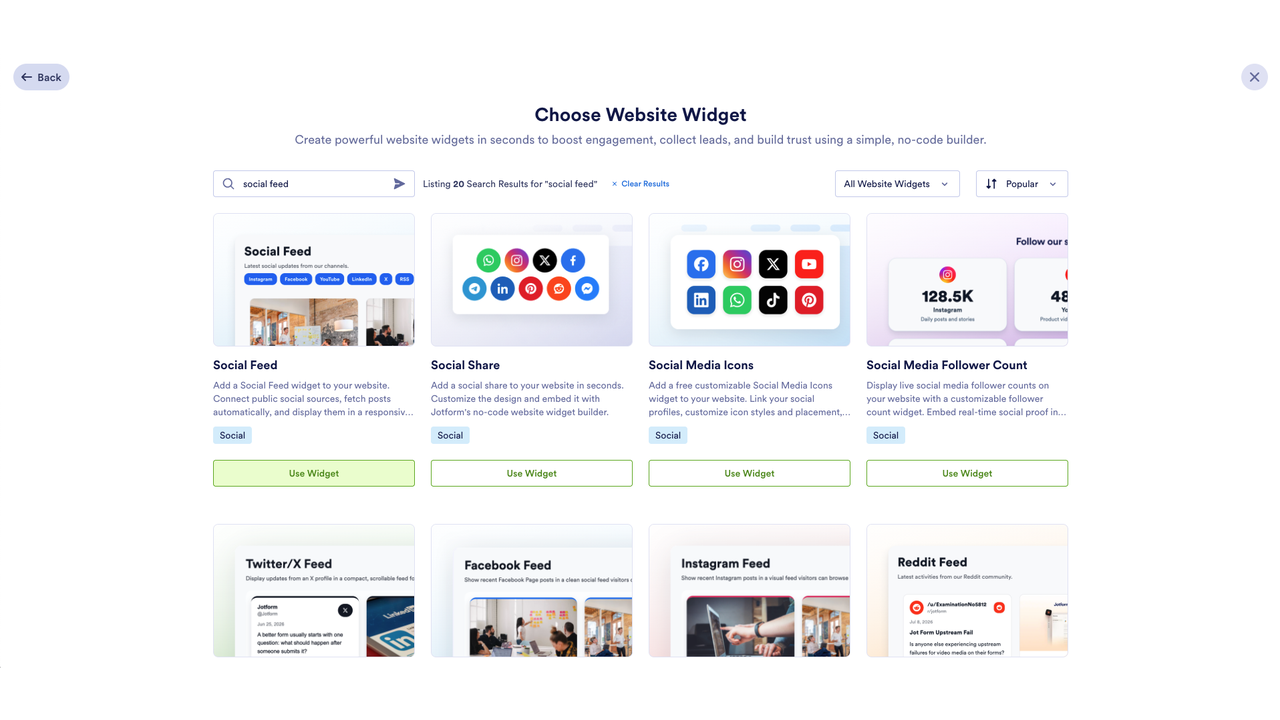
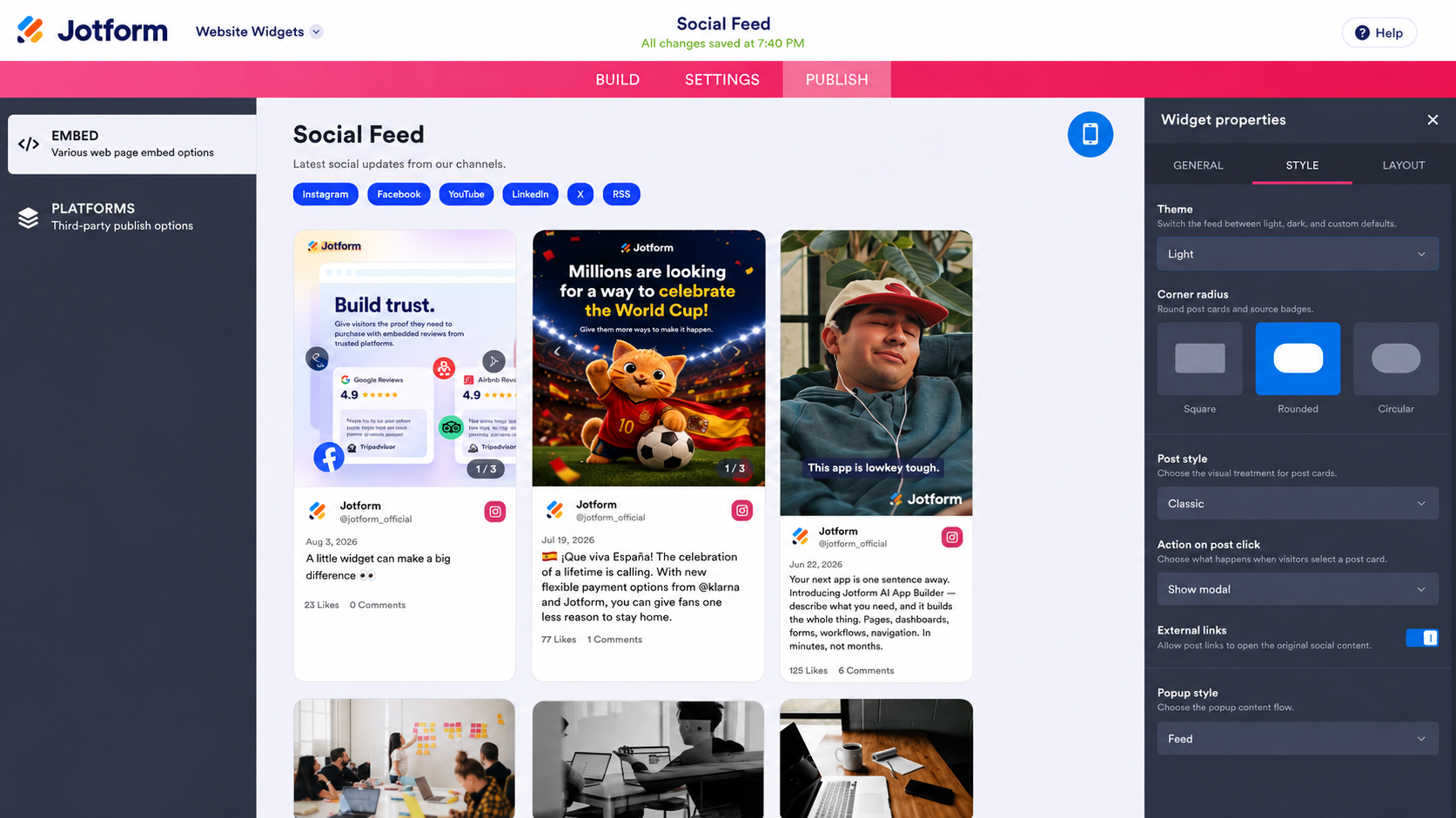
- Klicken Sie auf Ihrer Jotform-Workspace-Seite auf Erstellen, wählen Sie Website-Widget, suchen Sie dann nach dem Social-Feed-Widget und klicken Sie auf Widget verwenden.
- Klicken Sie im Menü Widget-Eigenschaften rechts unter dem Tab Allgemein auf + Erste Quelle hinzufügen. Wählen Sie eine Plattform aus dem Dropdown-Menü, geben Sie Ihren Kontonamen oder die URL Ihres öffentlichen Profils ein und klicken Sie auf Verbinden. Wiederholen Sie dies für jedes Konto, das Sie im Feed haben möchten, und die Beiträge aus allen verbundenen Quellen werden zu einem einzigen zusammengeführt.
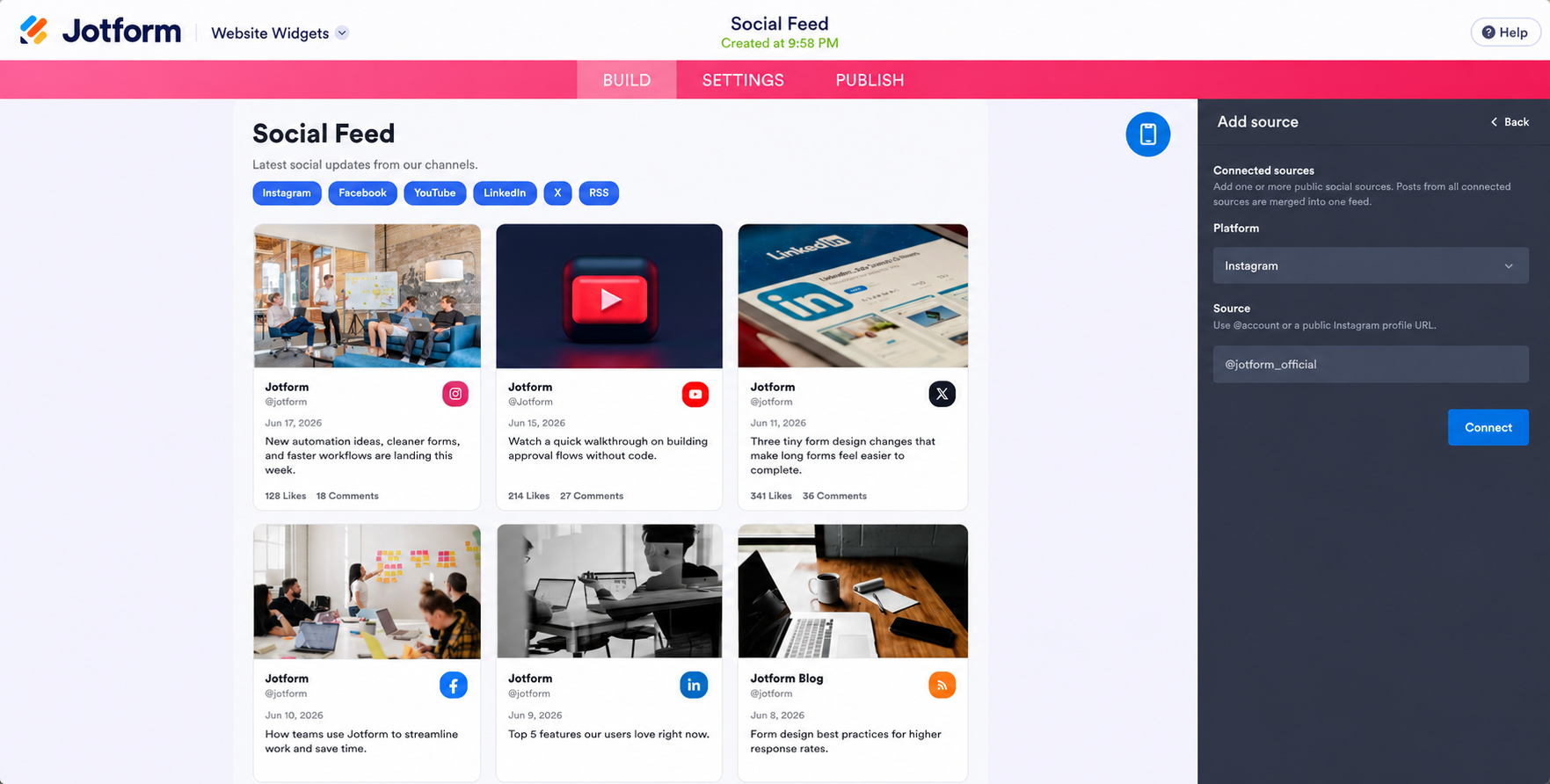
- Verwenden Sie die Tabs Stil und Layout, um Ihr Thema, Ihre Farben, Ihren Beitragsstil, Ihre Spalten und Ihr Beitragslimit festzulegen. Klicken Sie anschließend in der oberen Navigationsleiste auf Veröffentlichen.
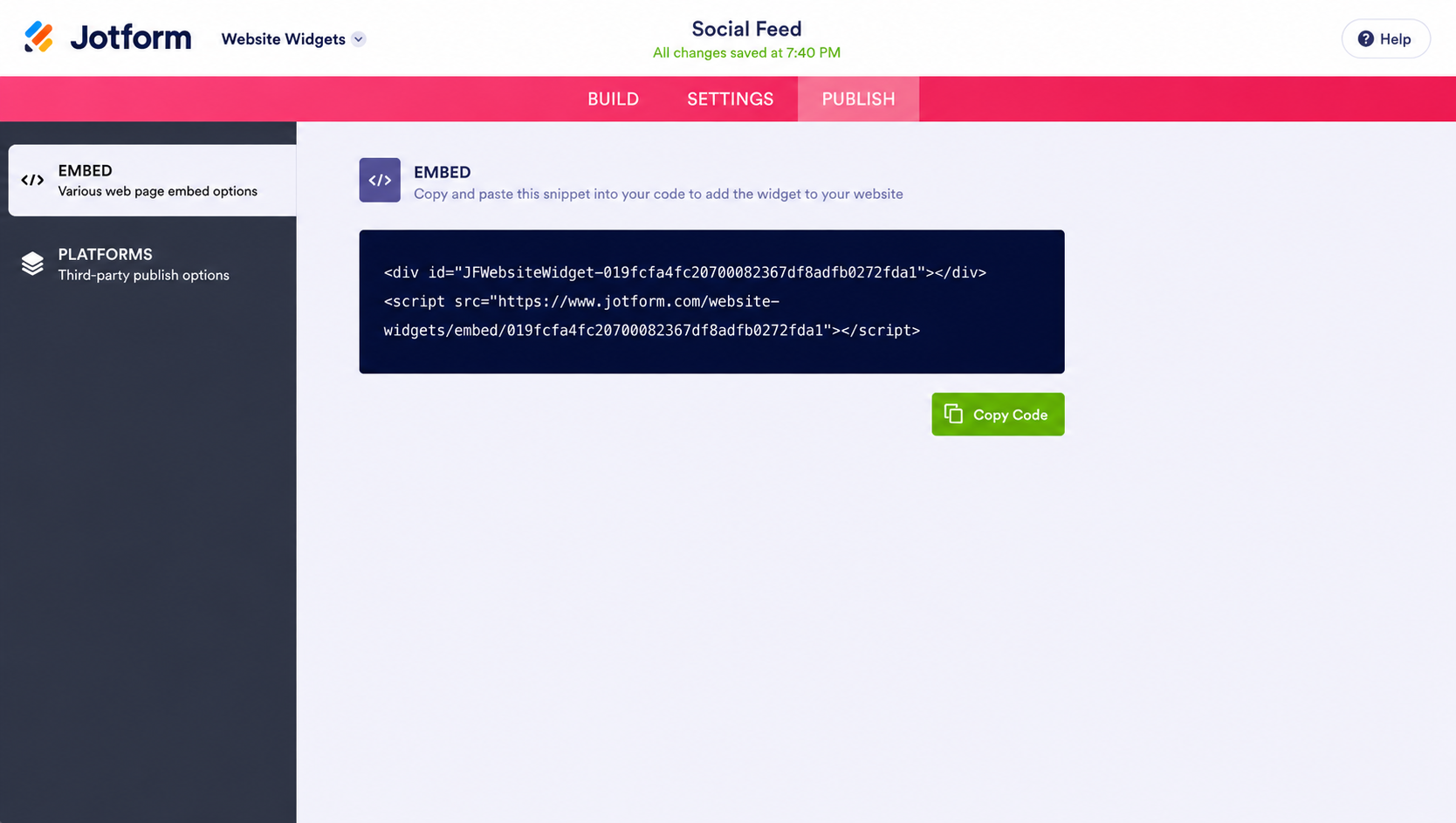
- Klicken Sie im Abschnitt Einbetten auf Code kopieren. Sie können auch im linken Menü auf Plattformen gehen und Squarespace auswählen, um plattformspezifische Anweisungen zu erhalten.
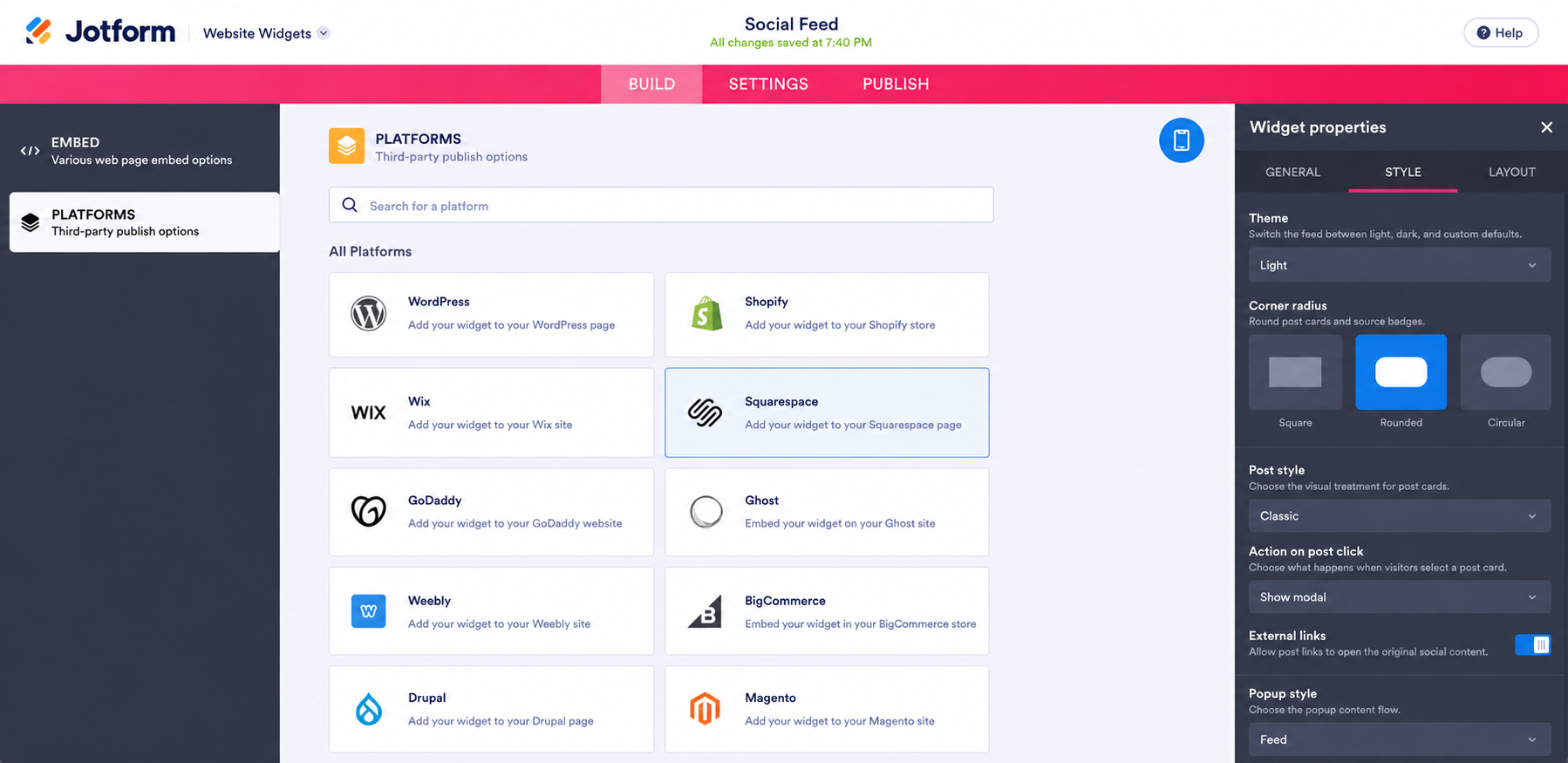
Sie können auch im linken Menü auf Plattformen gehen und Squarespace auswählen, um plattformspezifische Anweisungen zu erhalten.
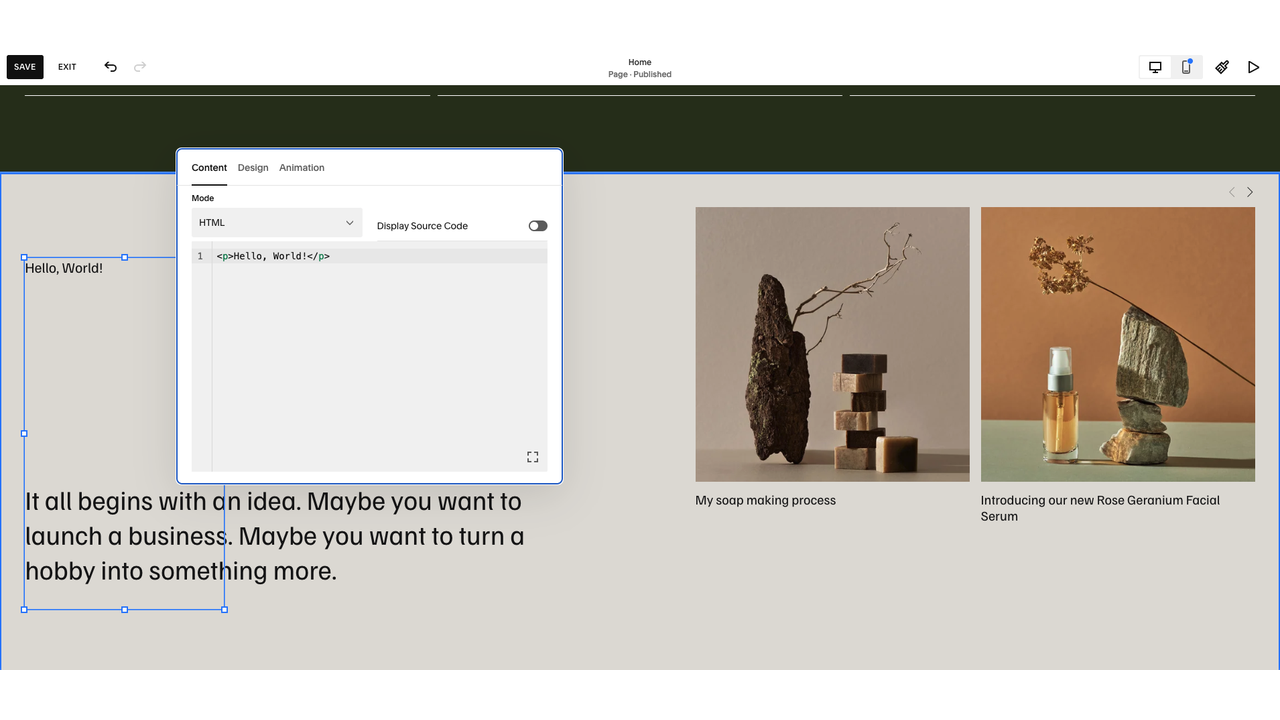
- Öffnen Sie in Squarespace die Seite, auf der Sie den Feed haben möchten, klicken Sie auf + Block hinzufügen und wählen Sie Code. Löschen Sie den Platzhaltertext, fügen Sie Ihren Einbettungscode ein, stellen Sie sicher, dass der Block auf HTML mit deaktivierter Quellcode-Anzeige eingestellt ist, und klicken Sie dann auf Speichern.
Das Kombinieren von Quellen ist Jotforms Hauptvorteil gegenüber dem nativen Block, da mehrere Social Feeds auf Squarespace in einem Layout erscheinen können, anstatt für jeden einen separaten Block zu benötigen. Über Quellen-Tabs können Besucher jeden Feed durchsuchen, ohne den Bereich zu verlassen, und Sie steuern, was jede Beitragskarte anzeigt, einschließlich Autorennamen, Daten, Bildunterschriften, Quellenkennzeichen und Interaktionszahlen. Mit Jotform können Sie außerdem Spalten, Abstände, Farben und Themes anpassen oder benutzerdefiniertes CSS hinzufügen, damit der Feed zu den Stilen Ihrer Website passt.
Bringen Sie Ihre Squarespace-Website mit intelligenten, serverlosen Widgets voran
Ein Social Feed ist nur eines von vielen Elementen, die Sie hinzufügen können, ohne das Design Ihrer Vorlage zu verändern. Das Verzeichnis der kostenlosen Website-Widgets von Jotform umfasst mehr als 150 Optionen, darunter ein Google-Rezensionen-Widget für Social Proof auf einer Serviceseite, ein FAQ-Widget für die Fragen, die Ihren Posteingang füllen, und einen Countdown-Timer für einen Launch oder eine Anmeldefrist. Jedes davon wird auf dieselbe Weise eingebettet, sodass Ihr Squarespace-Layout intakt bleibt. Die Jotform-Squarespace-Integration deckt auch Formulare ab, falls Sie Buchungen, Anfragen oder Anmeldungen auf derselben Website benötigen.
Ihre Zeit ist besser in das Erstellen und Veröffentlichen investiert als darin, sich alle paar Wochen anzumelden, um ein unterbrochenes Konto erneut zu verbinden. Das Social-Feed-Widget von Jotform und der Rest des Verzeichnisses halten Ihre Website aktuell, ohne dass Sie Wartungsaufwand haben, sodass Ihre Squarespace-Vorlage genau so bleibt, wie Sie sie gestaltet haben.
Dieser Artikel richtet sich an Kreative, Boutique-Marken und Portfolio-Inhaber auf Squarespace, die dynamische Social-Media-Inhalte präsentieren möchten, um die Verweildauer zu erhöhen – ohne mit getrennten API-Tokens oder starren nativen Blöcken zu kämpfen.













Kommentar abschicken: