Mit Jotform lassen sich Berechnungen innerhalb einer Eingabetabelle mithilfe von bedingter Logik ganz einfach durchführen. So können Sie Werte summieren, Antworten bewerten oder Ergebnisse basierend auf Benutzereingaben generieren und die Ausgabe direkt in der Tabelle anzeigen. Dieser Ansatz sorgt für übersichtliche Darstellung aller Daten an einem Ort und vermeidet manuelle Berechnungen. So erhalten Sie sauberere Daten und arbeiten schneller.
Um Berechnungen in einer Eingabetabelle durchzuführen, müssen Sie die Feld aktualisieren/berechnen verwenden. Dies ist der einzige Bedingungstyp, der mathematische Operationen unterstützt. Andere Bedingungstypen wie Anzeigen/Ausblenden oder Aktivieren/Erforderlich funktionieren daher nicht für Berechnungen.
Hinzufügen und Einrichten der Eingabetabelle
Bevor Sie Berechnungen durchführen, müssen Sie Ihre Formular eine Eingabetabelle hinzufügen. In diesem fold werden die Ergebnisse der Studierenden für Quiz, Zwischenprüfung und Abschlussprüfung erfasst. Diese Daten werden später verarbeitet, um den Notendurchschnitt für jedes Fach zu berechnen. So geht’s:
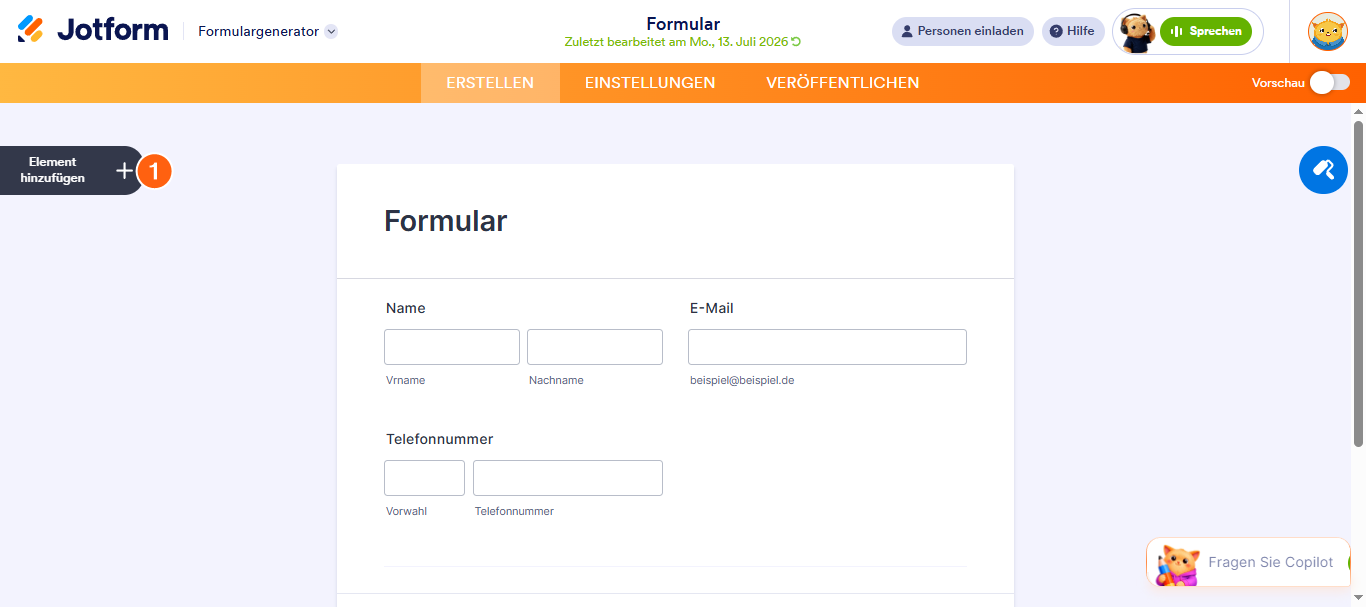
- Klicken Sie im Formular-Generator links auf der Seite auf Element hinzufügen.
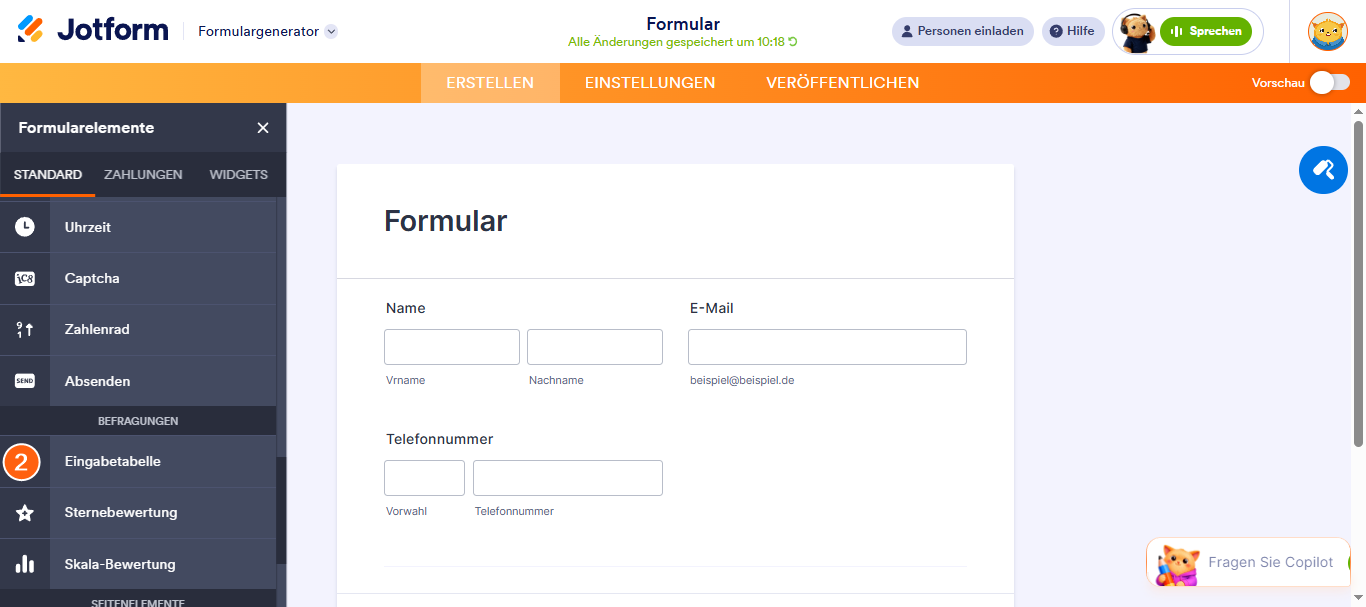
- Scrollen Sie anschließend im sich öffnenden Menü Formularelemente unter dem Reiter Basis zum Abschnitt Umfrageelemente und klicken Sie auf die Eingabetabelle. Oder ziehen Sie es einfach per Drag & Drop an die gewünschte Stelle in Ihrem Formular.
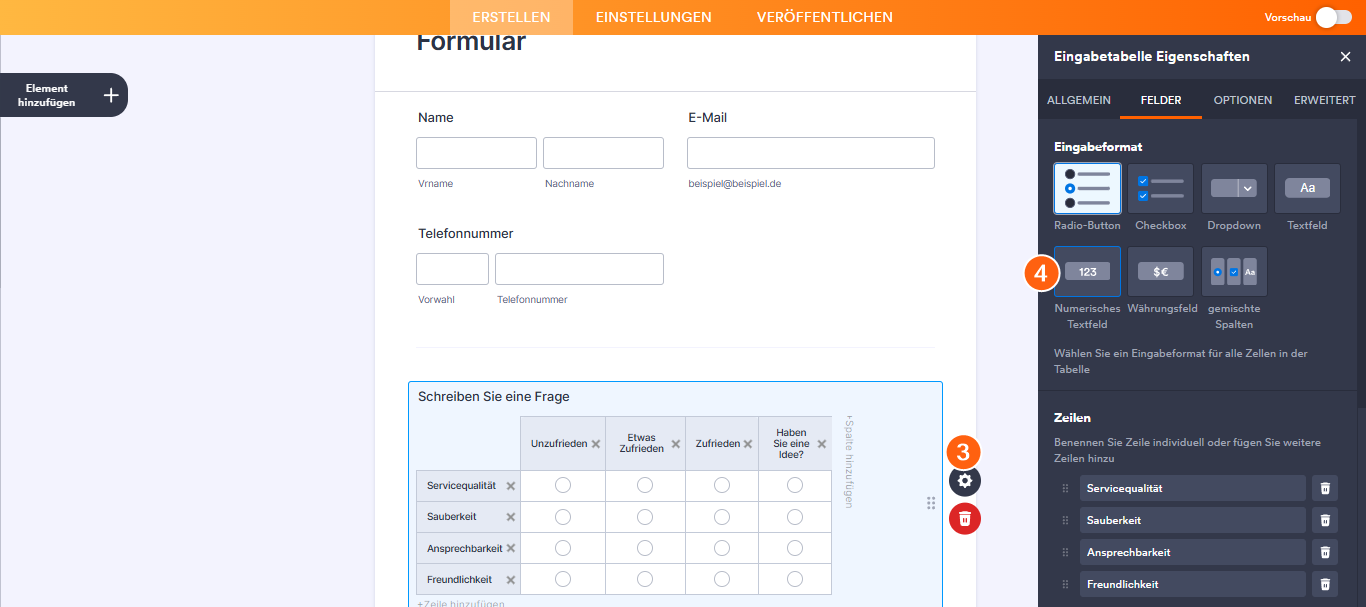
- Klicken Sie als Nächstes auf das Zahnradsymbol der Eingabetabelle, die Sie gerade hinzugefügt haben.
- Wählen Sie dann unter dem Tab Felder im Abschnitt Eingabetyp das Numerische Textfeld aus.
- Scrollen Sie nun nach unten und richten Sie die Zeilen und Spalten entsprechend den zu erfassenden Informationen ein. Fertig!
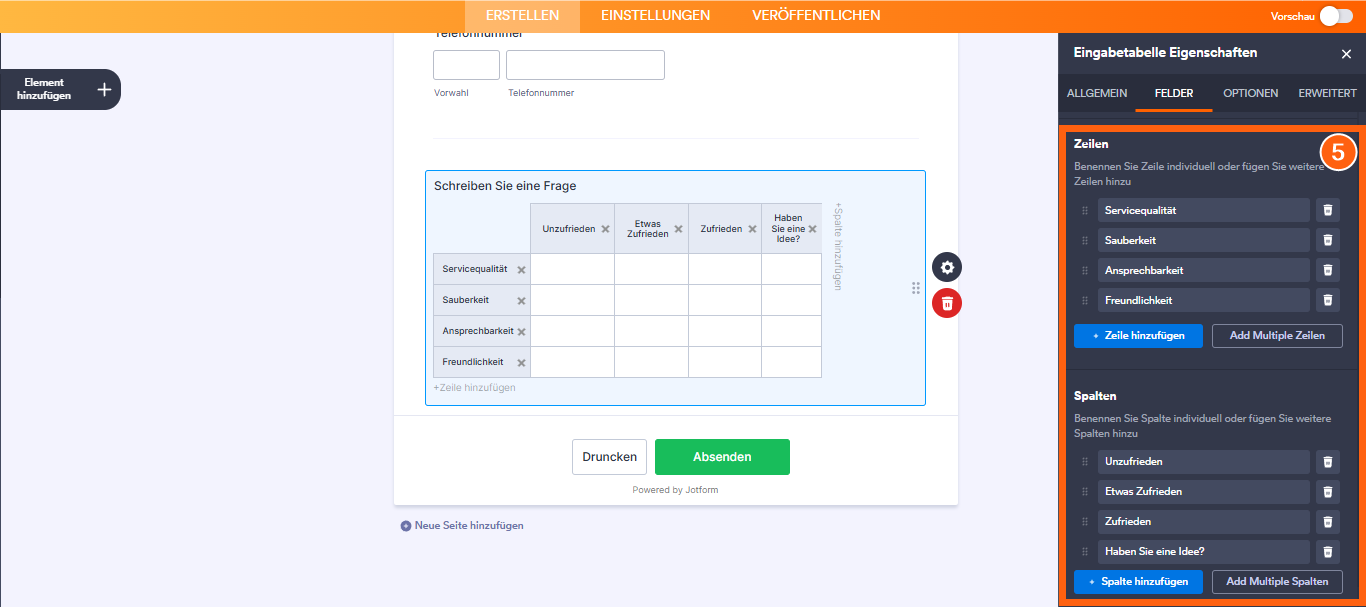
In diesem Beispiel repräsentieren die Zeilen die Fächer und die Spalten die Ergebnisse von Quiz, Zwischenprüfung, Abschlussprüfung und Durchschnitt. Weitere Informationen zum Einrichten Ihres Eingabetabellenfelds finden Sie in unserer Anleitung unter Hinzufügen und Einrichten des Eingabetabellenelements in Ihrem Formular.
Bedingte Logik zum Berechnen von Werten einrichten
Nachdem Ihre Eingabetabelle nun bereit ist, wenden Sie im nächsten Schritt bedingte Logik an, um die Werte zu berechnen. Wie bereits erwähnt, werden Berechnungen in Jotform über die Bedingung Feld aktualisieren/berechnen durchgeführt – dies ist der einzige Bedingungstyp, der mathematische Operationen in Formularen ermöglicht. So geht’s:
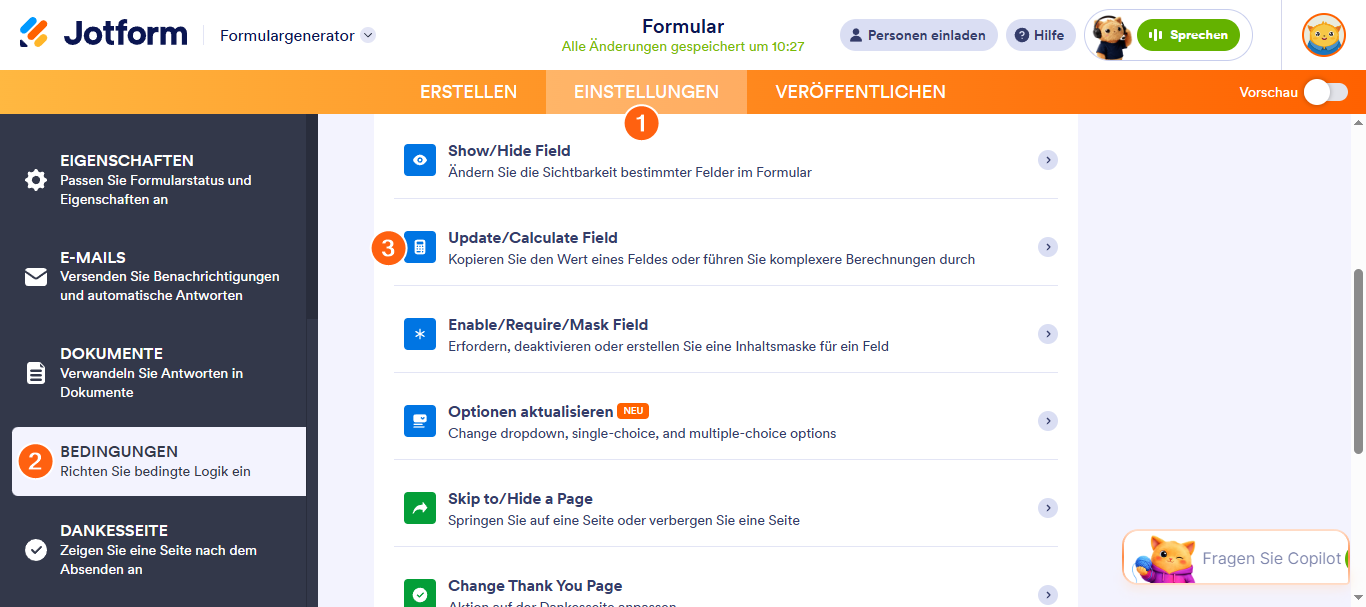
- Klicken Sie im Formular-Generator in der orangefarbenen Navigationsleiste oben auf der Seite auf Einstellungen.
- Klicken Sie anschließend im Menü auf der linken Seite auf Bedingungen.
- Klicken Sie als Nächstes in der Liste Neue Bedingung auf das Feld aktualisieren/berechnen.
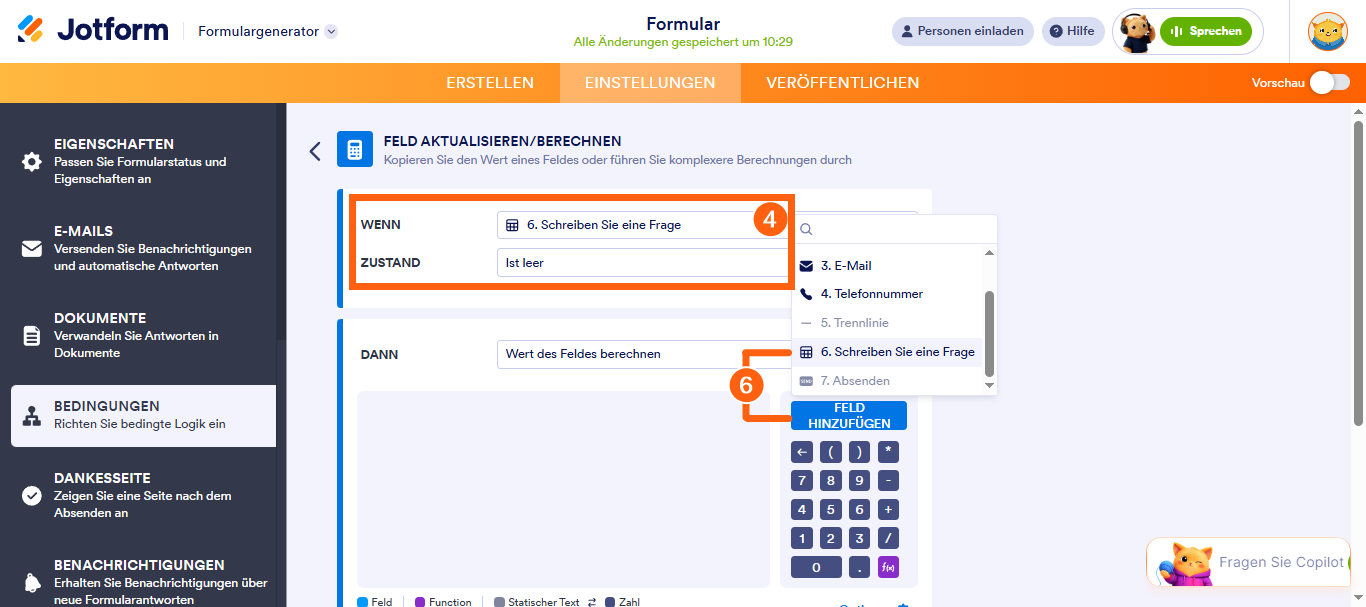
- Richten Sie die Bedingung nun wie folgt ein:
- WENN Eingabetabelle
- Statusist ausgefüllt
- AUSFÜHREN Feld berechnen Wert
- Klicken Sie als Nächstes im Abschnitt Formel-Tastatur auf der Rechten Seite des fensters auf die Schaltfläche Feld hinzufügen und wählen Sie Eingabetabelle Feld aus der Liste der Felder aus.
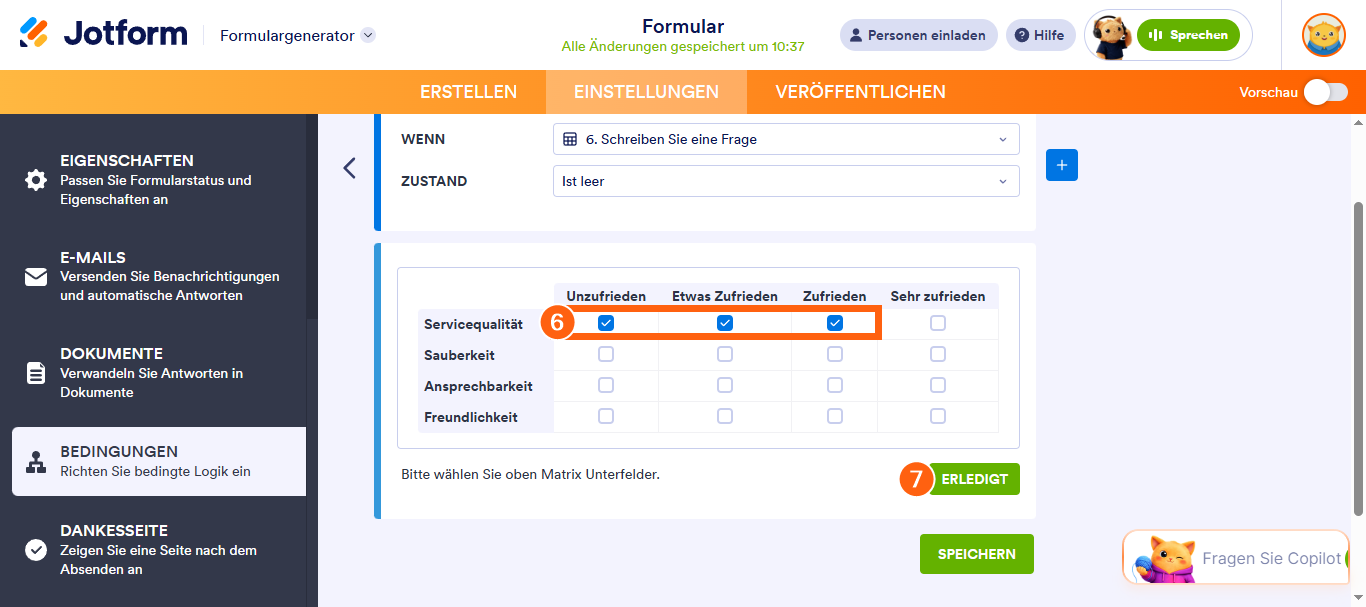
- Aktivieren Sie anschließend die Kontrollkästchen für die Spalten und Zeilen, die Sie berechnen möchten. Wir ermitteln beispielsweise die Durchschnittsnote für die Vorprüfung, die Zwischenprüfung und die Abschlussprüfung in Mathematik.
- Klicken Sie nun auf Fertig.
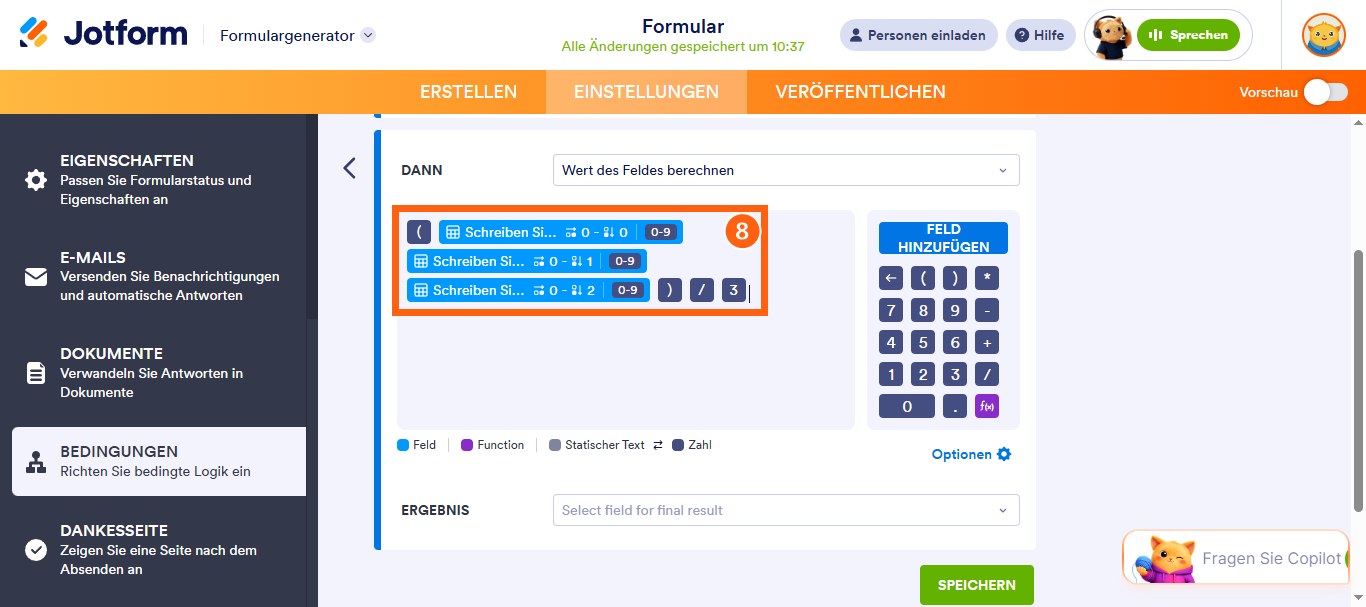
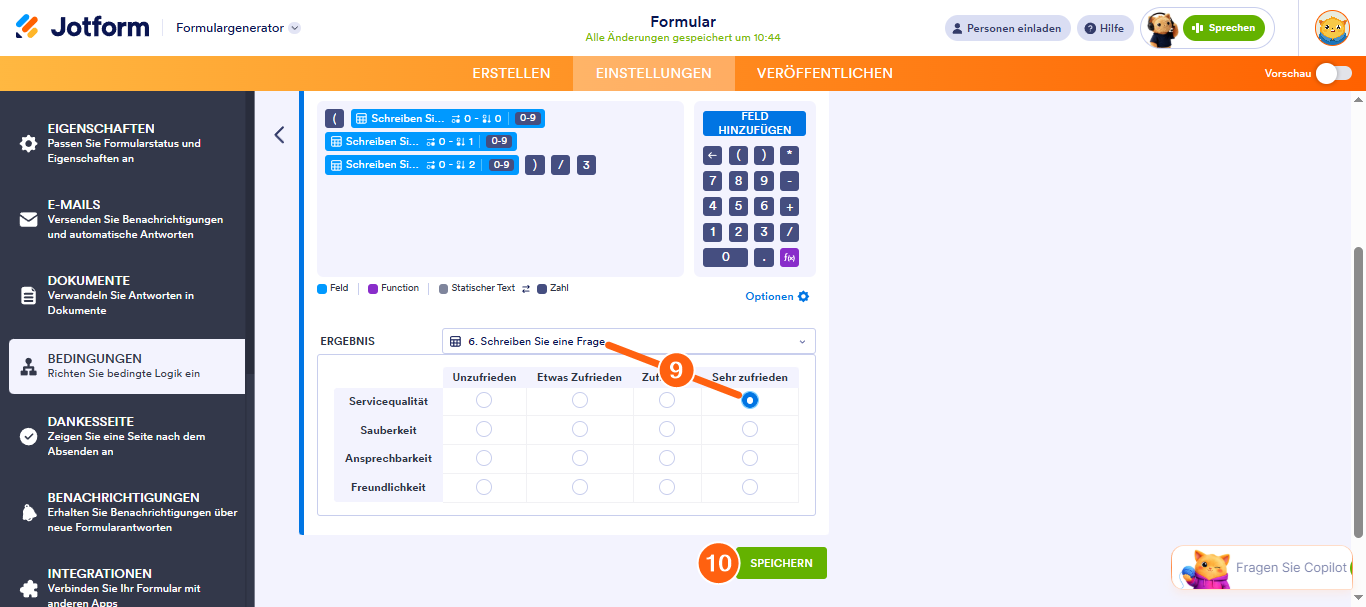
- Richten Sie als Nächstes Ihre Formel wie folgt ein, um den Durchschnittswert der Mathematiknote aus Vorprüfung, Zwischenprüfung und Abschlussprüfung in die Spalte Durchschnittsnote einzutragen.
- Wählen Sie anschließend im Zusammenfassungs-Dropdown das Eingabetabelle-Feld aus und klicken Sie in der Zeile Mathematik auf Durchschnittspunktzahl. Die Gesamtsumme wird hier berechnet.
- Klicken Sie abschließend auf Speichern.
Notiz
Die Berechnungslogik gilt pro Zeile. Daher müssen Sie für jedes Feld in Ihrer Eingabetabelle eine separate Bedingung zum Aktualisieren/Berechnen des Feldes erstellen. Wiederholen Sie die Einrichtung für die anderen Felder und passen Sie die Zielzeile im Abschnitt Zusammenfassung entsprechend an.
Fertig! Neugierig, wie es in einem Live-Formular funktionert? Schauen Sie sich diese Demo an. Wenn Sie auch Berechnungen in einer Eingabetabelle mit Kontrollkästchen oder Optionsfeldern durchführen möchten, finden Sie weitere Informationen in unserer Anleitung zur Verwendung der Jotform-Eingabetabellenberechnung.

Kommentar abschicken: