Möchten Sie die Formulardaten automatisch in einem Word-Dokument speichern? Oder, noch besser, eine Word-Vorlage mit den Formulardaten befüllen? Das geht ganz einfach mit Make (ehemals Integromat).
Mit Make können Sie Jotform mit über hundert Diensten wie Microsoft verbinden. So können Sie beispielsweise nach dem Absenden des Formulars durch Ihren Kunden automatisch eine Word-Vorlage ausfüllen.

Anforderungen
- Konto erstellen – ehemals Integromat, hier integrieren Sie Jotform mit der MS Word-Vorlage.
- Dropbox-Konto – hier wird das Word-Dokument abgerufend und gespeichert.
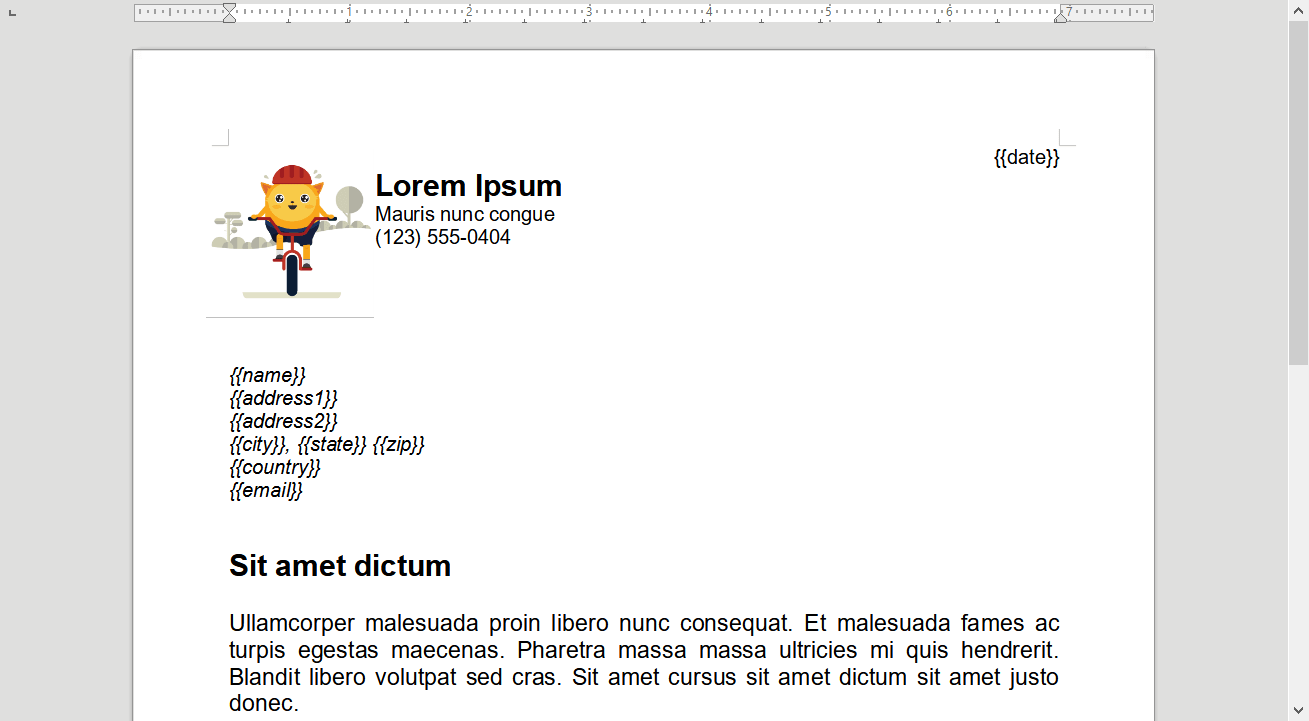
- Word-Dokument – dies ist die Vorlagendatei. Fügen Sie die Platzhalter, z. B. {{name}}, an den Stellen ein, an denen die Antworten aus dem Formular eingefügt werden sollen. Standardmäßig sollten Merge-Tags in doppelte geschweifte Klammern eingeschlossen werden.
Szenario einrichten
Angenommen, Sie möchten nach dem Ausfüllen des Formulars einen Vertrag für Ihre Kunden erstellen. So geht’s:
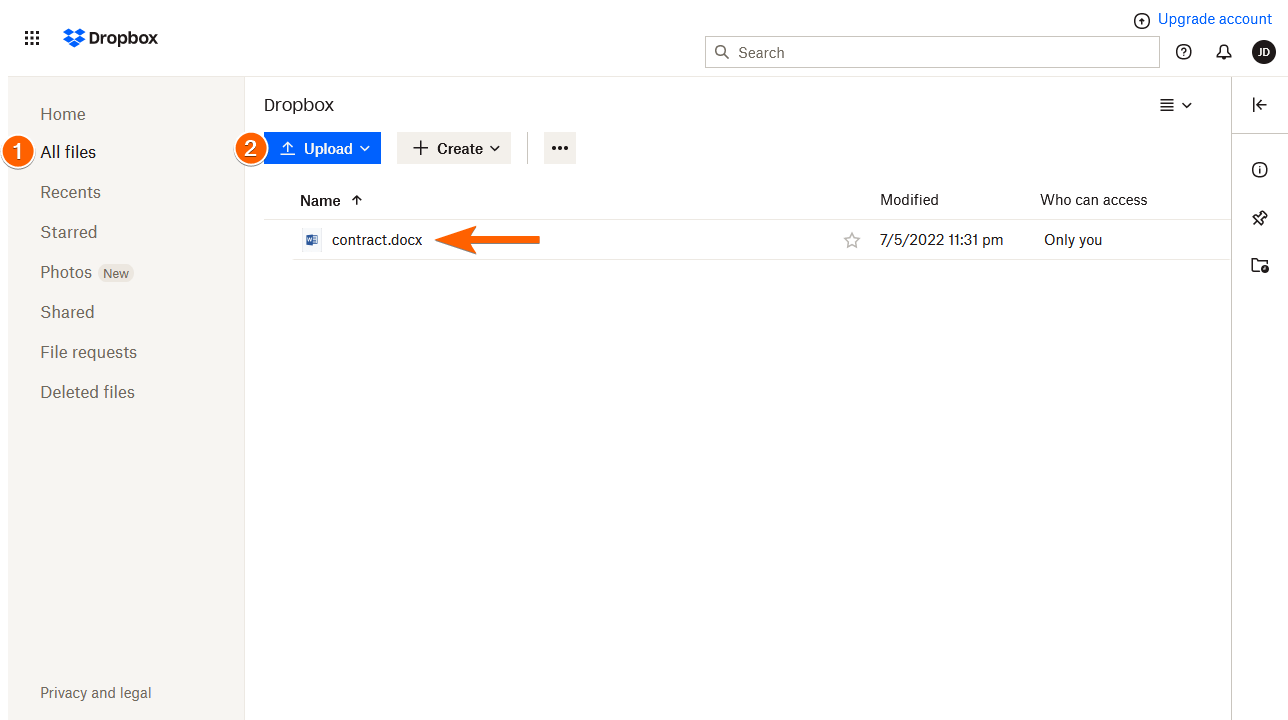
- Laden Sie das Word Dokument (z. B. contract.docx) in Ihr Dropbox-Konto hoch.
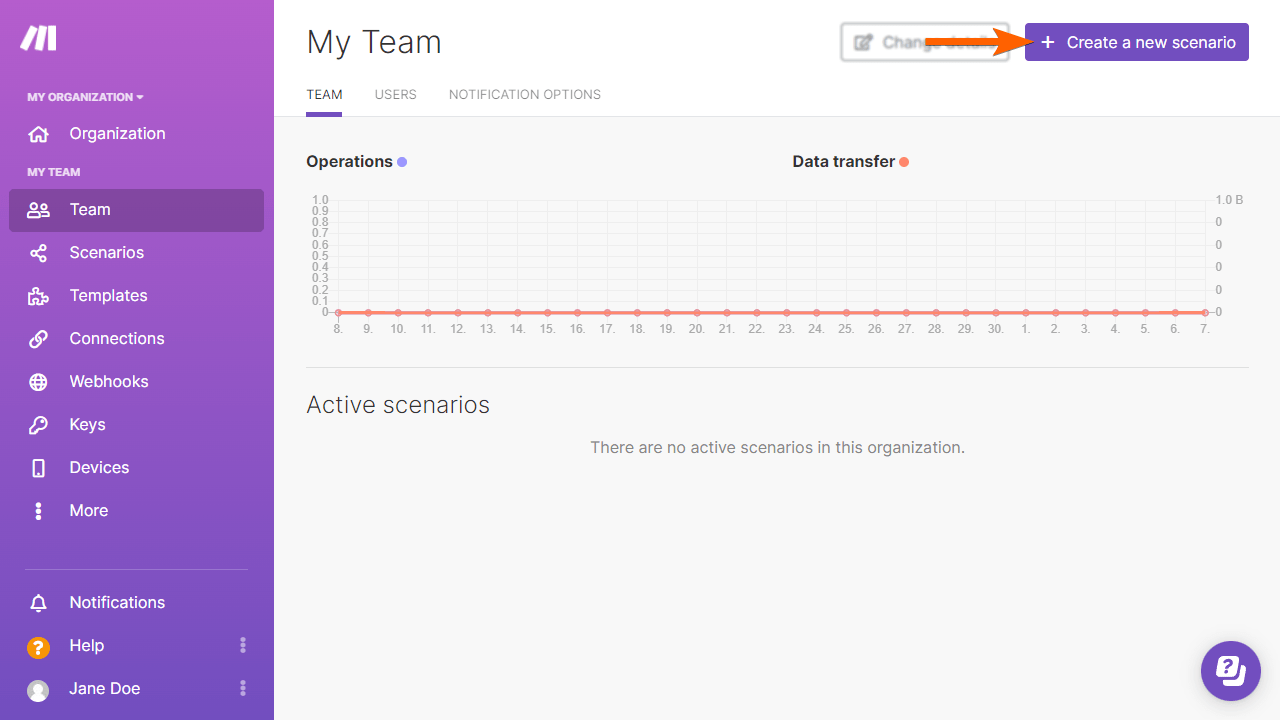
- Melden Sie sich bei Make an und Erstellen Sie ein neues Szenario.
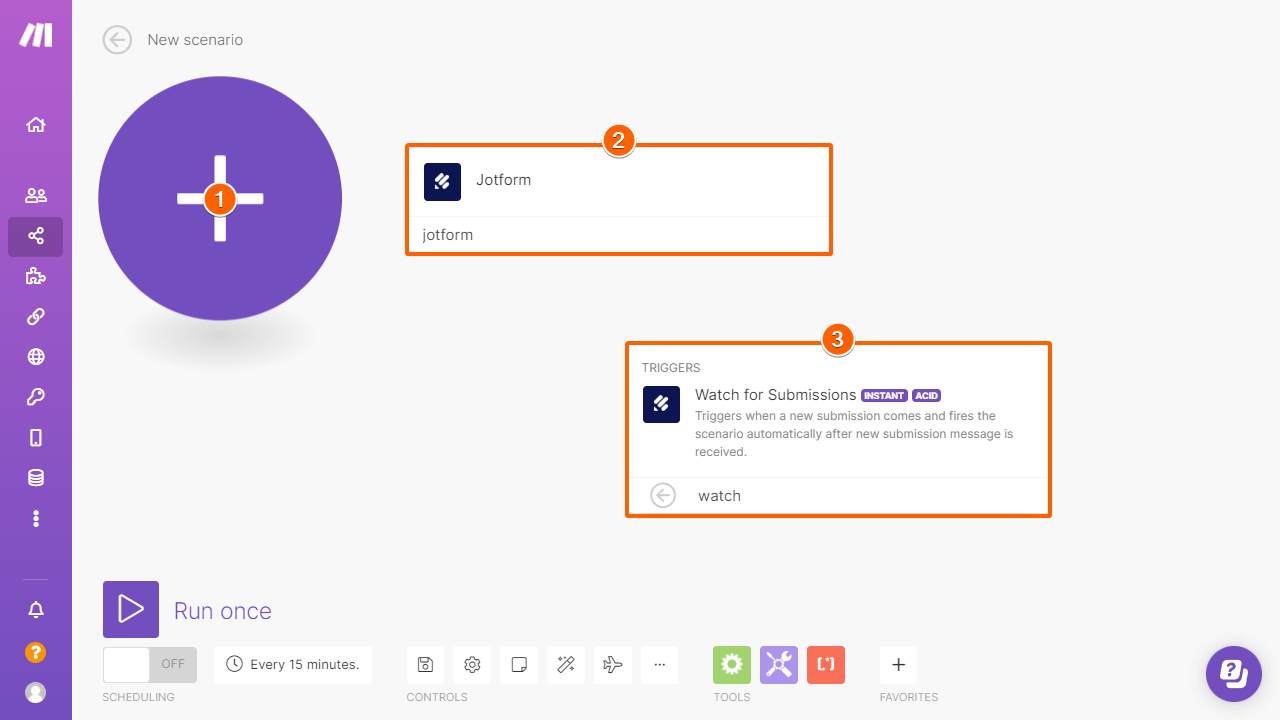
- Suchen Sie nach Jotform und wählen Sie dann Beiträge überwachen als Auslöser aus.
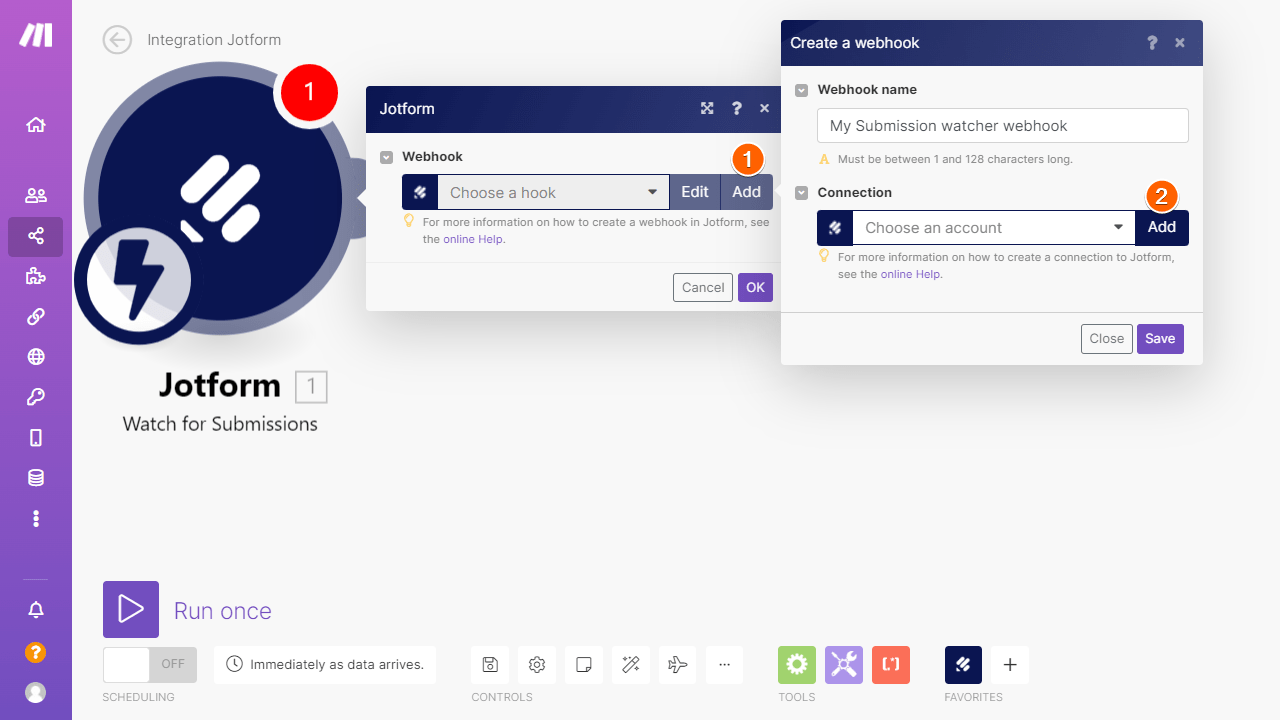
- Klicken Sie unter Webhook au die Schaltfläche Hinzufügen und fügen Sie einen hinzu Verbindung.
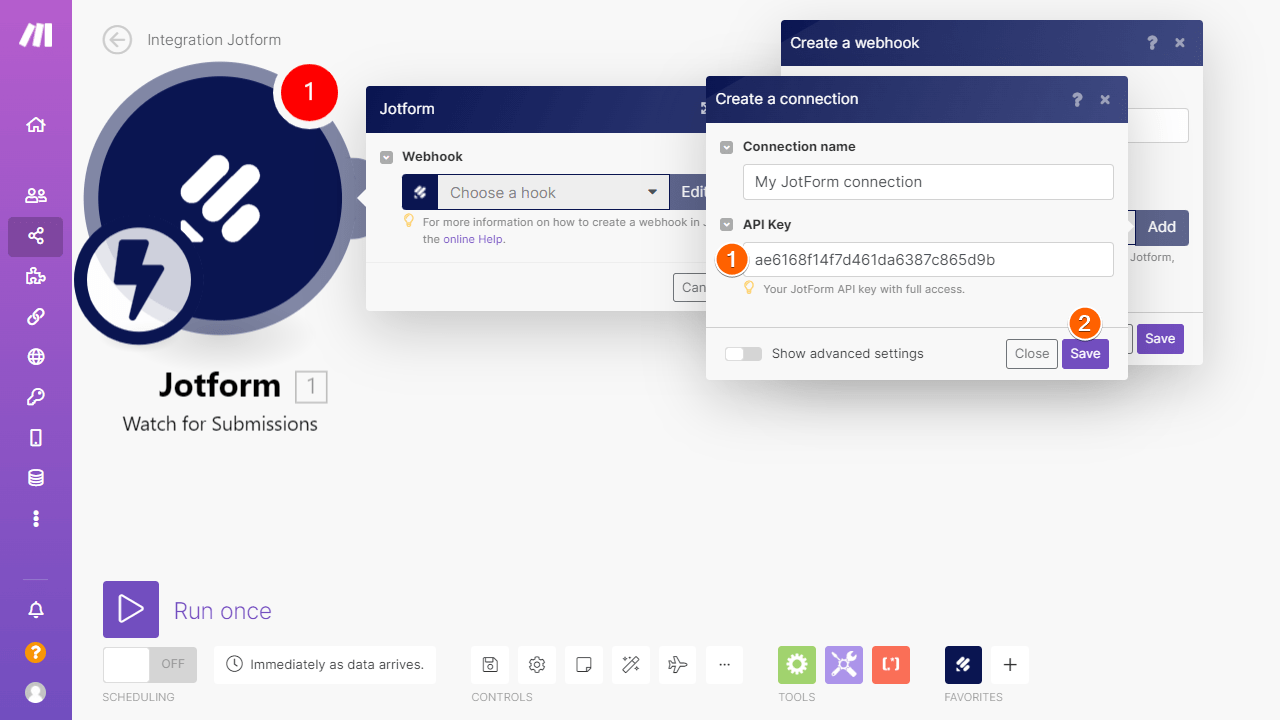
- Geben Sie Ihren API-Schlüssel mit vollem Zugriff ein und klicken Sie dann auf Speichern.
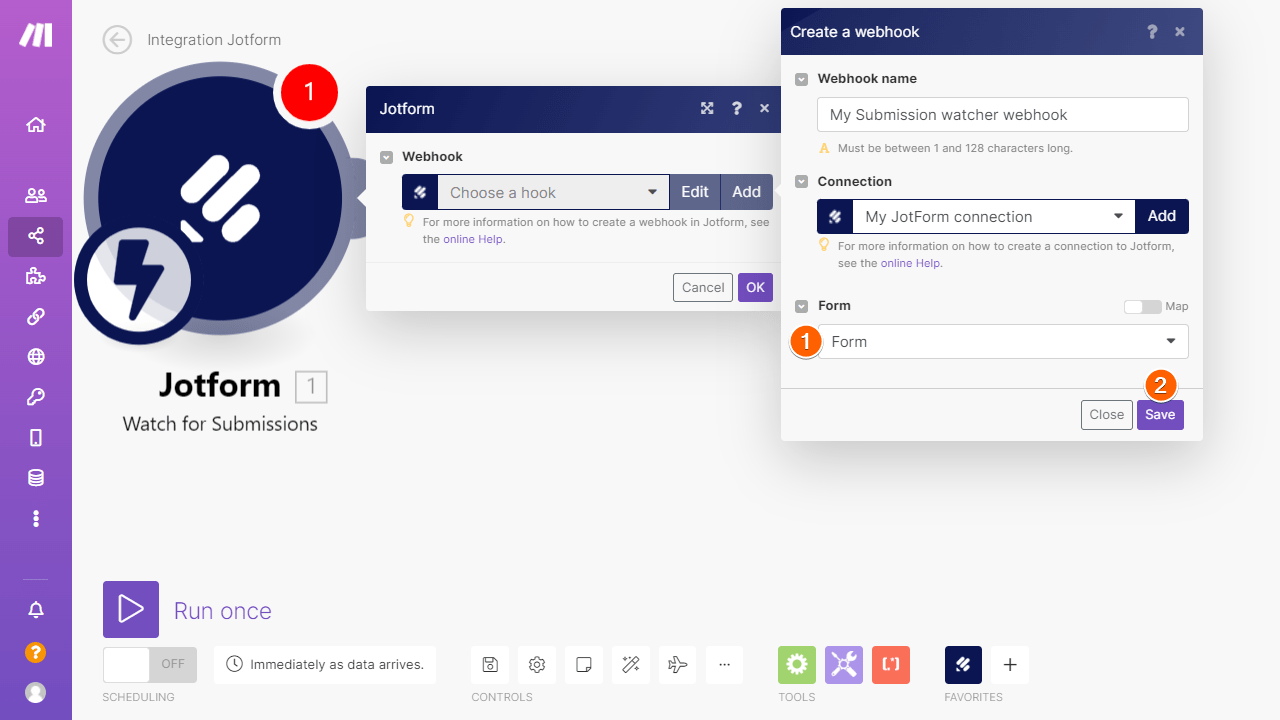
- Wählen Sie das Formular aus und klicken Sie auf Speichern.
- Klicken Sie unter Webhook auf die Schaltfläche OK, um das Jotform Modul abzuschließen.
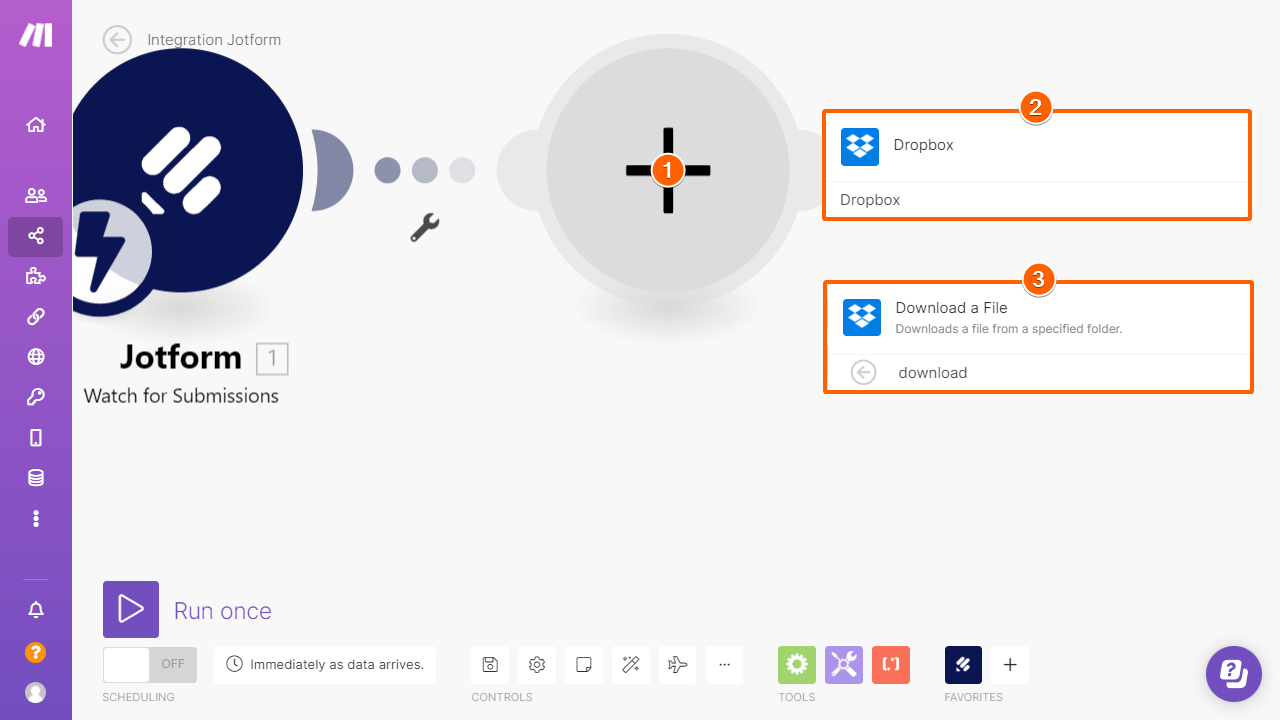
- Fügen Sie als Nächstes ein Dropbox-Modul hinzu und stellen Sie es auf Datei herunterladen ein.
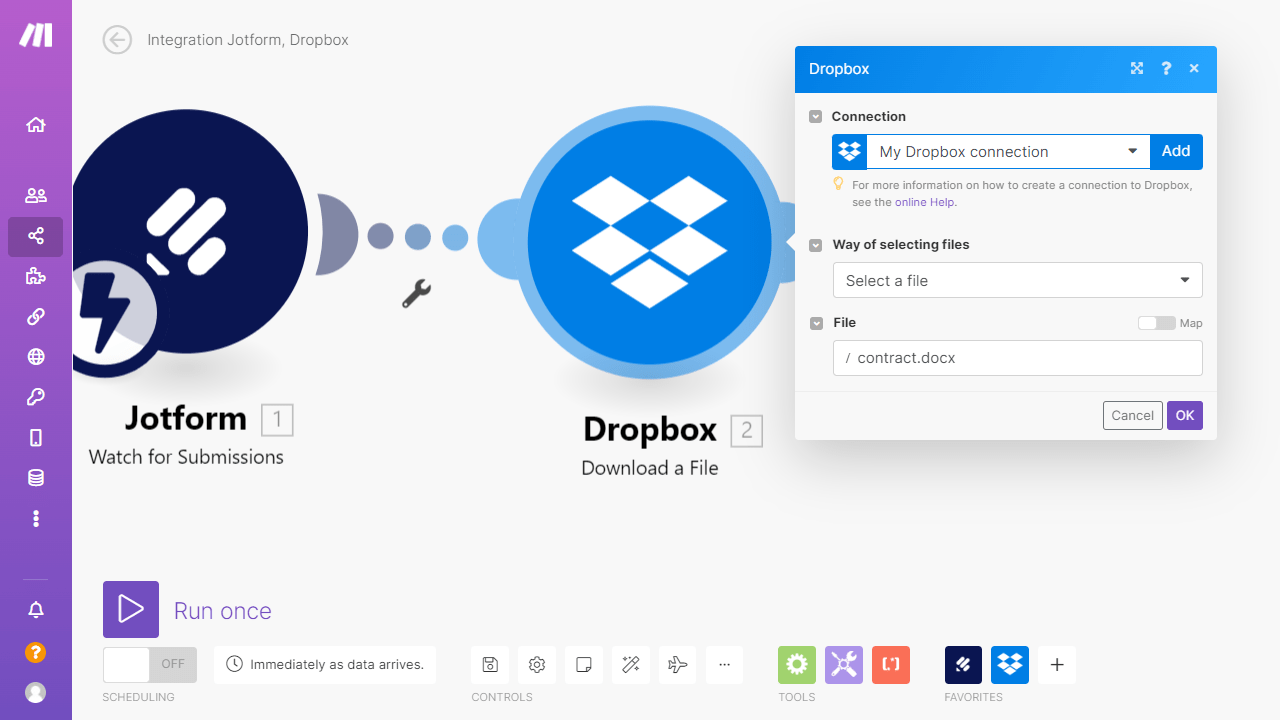
- Stellen Sie die Option Art der Dateiauswahl auf Datei auswählen.
- Wählen Sie das Word-Dokument (z. B. contract.docx) aus und klicken Sie auf OK, um das Dropbox-Modul abzuschließen.
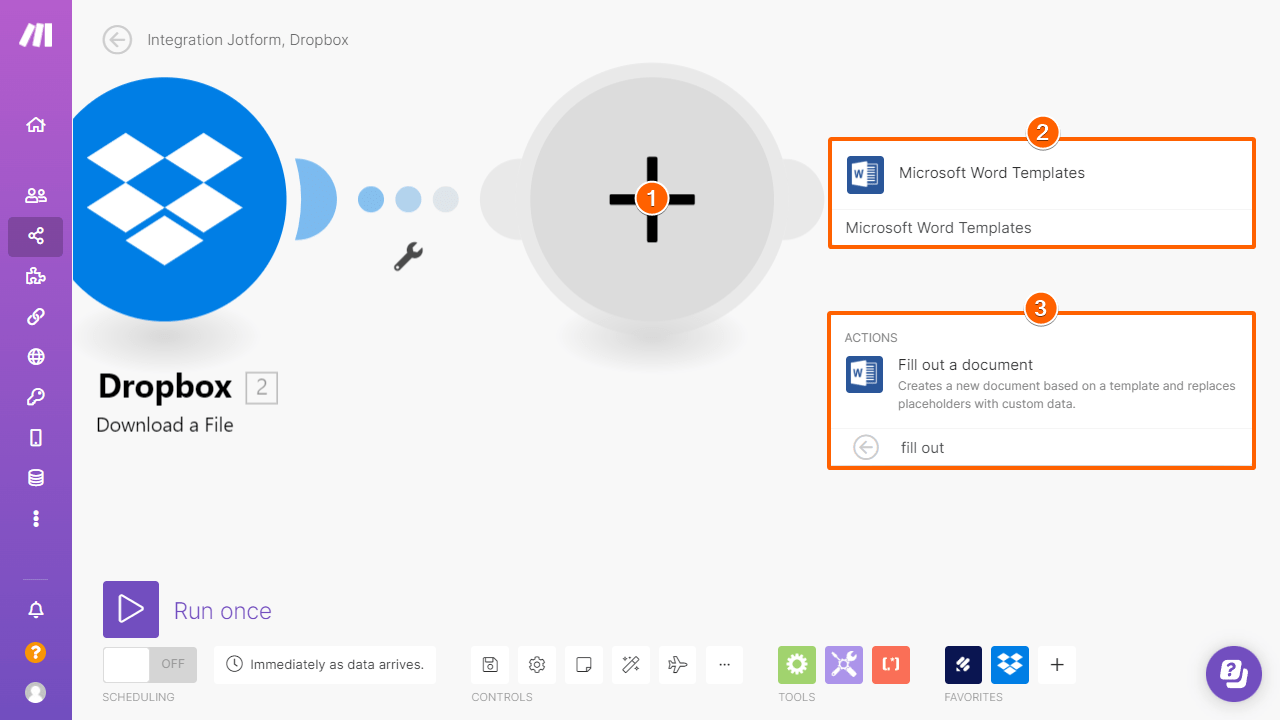
- Fügen Sie als Nächstes ein Microsoft-Word Vorlagen-Modul hinzu und wählen Sie Dokument ausfüllen aus.
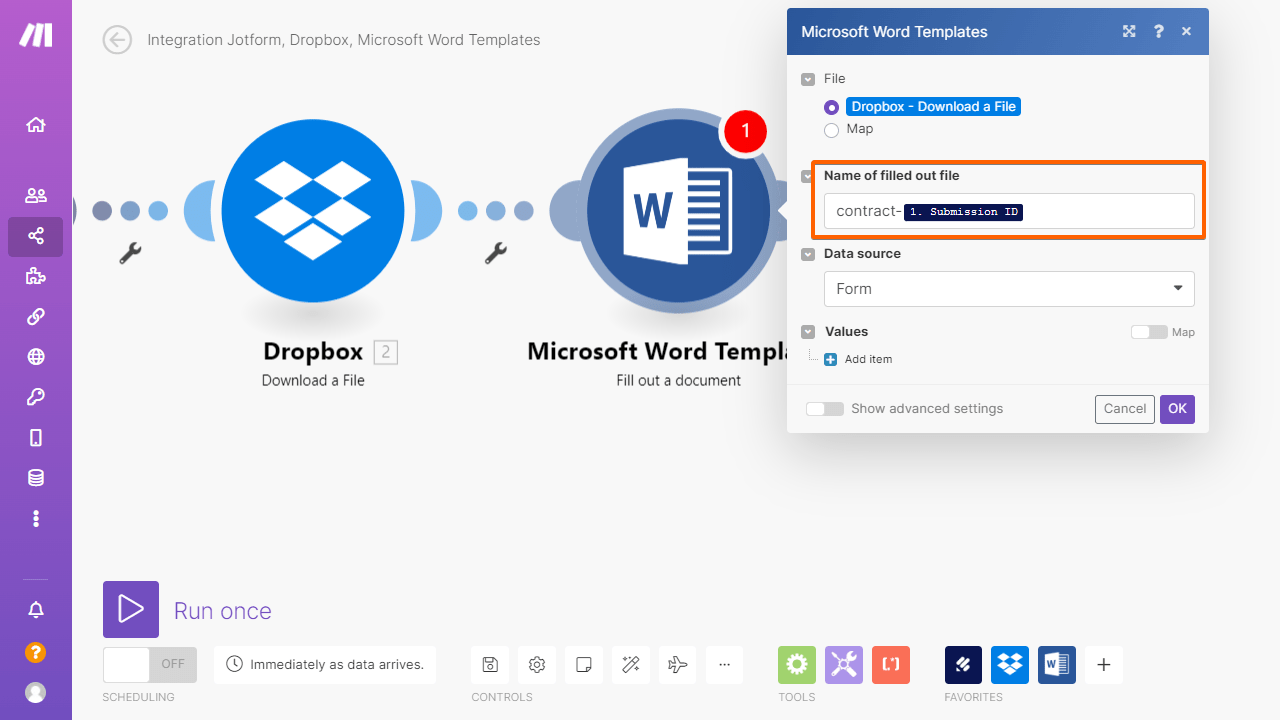
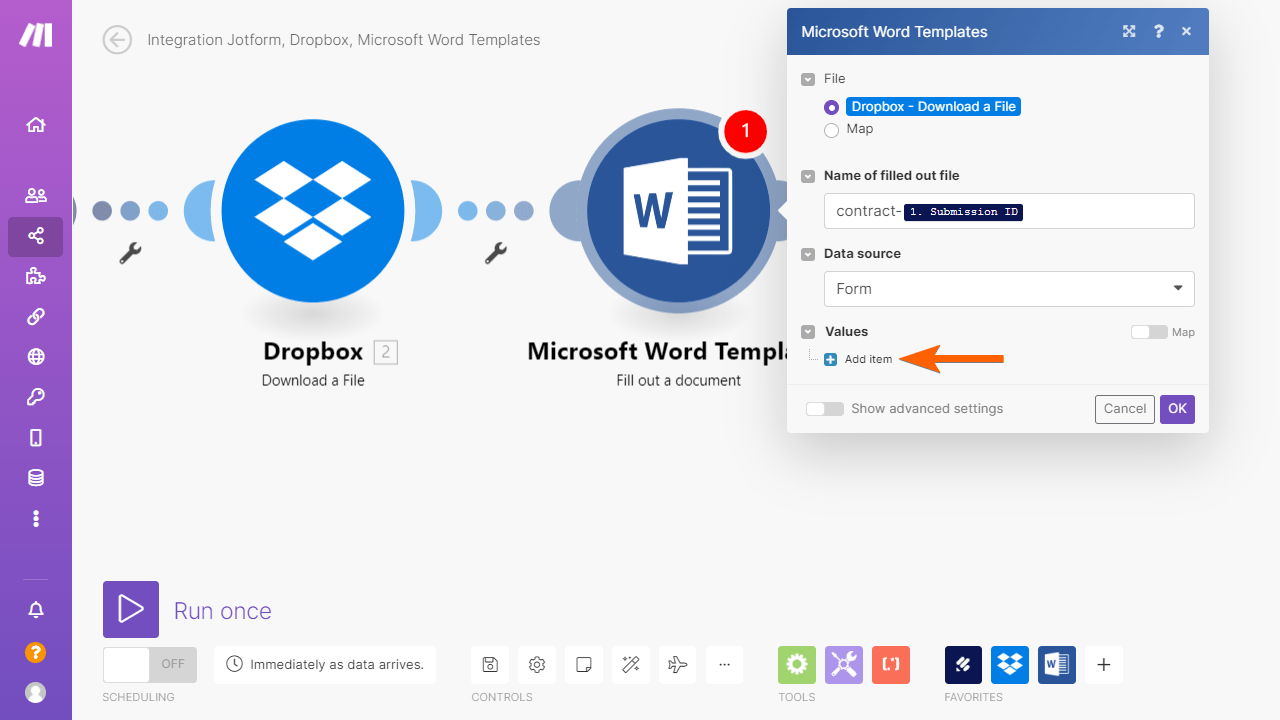
- Erstellt den Ausgabedateinamen. Sie können die Formular – und Feldwerte die Einreichungs-ID, den Namen usw. verwenden.
- Klicken Sie anschließend im Abschnitt Werte auf Element hinzufügen und ordnen Sie dann die Felder zu.
- Werttyp – sollte für die grundlegende Verwendung Wert sein.
- Schlüssel – sollte mit den Platzhaltern in Ihrer Word-Vorlage übereinstimmen. Verwenden Sie beispielsweise Name als Schlüssel für den Platzhalter {{name}} der Word-Vorlage.
- Wert – der Wert des Formularfelds, der anstelle des Platzhalters angezeigt wird. Sie können beliebig viele Felder kombinieren. Sie können beispielsweise Vor- und Nachnamen kombinieren, um den vollständigen Namen anzuzeigen.
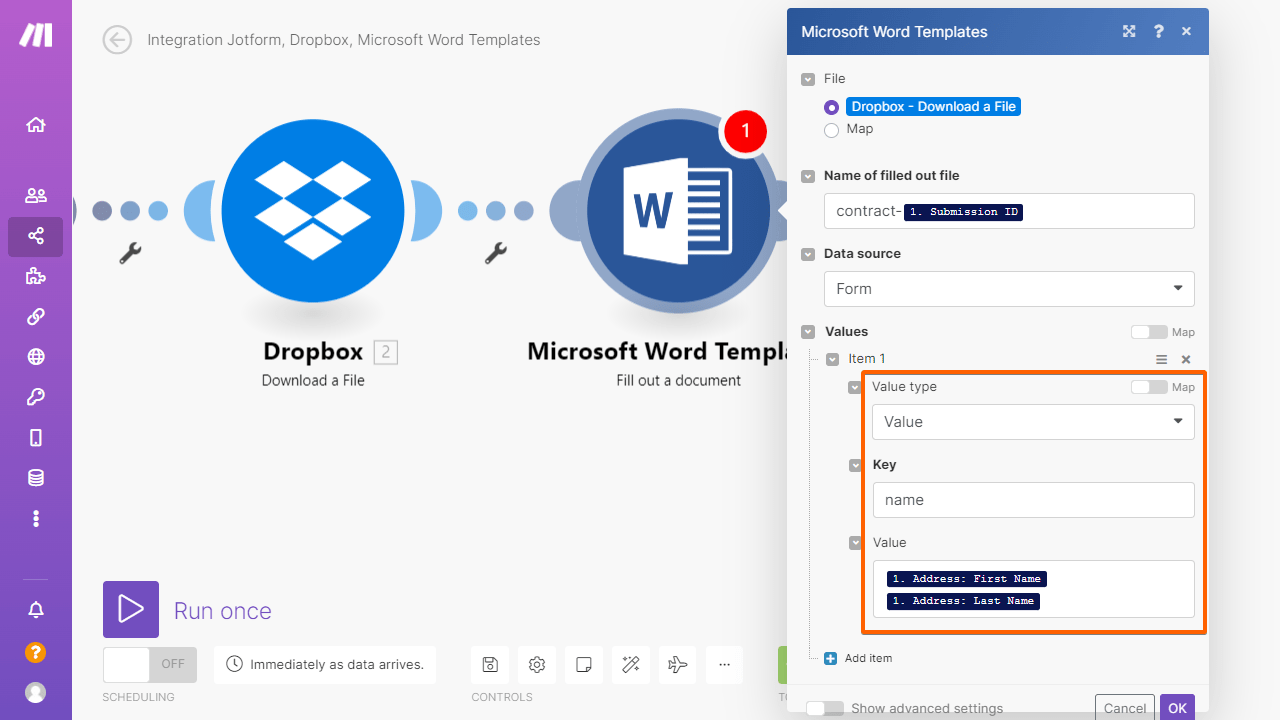
- Richten Sie die restlichen Seriendruck-Tags ein und klicken Sie dann auf die Schaltfläche OK, um das Microsoft Word-Vorlagenmodul abzuschließen.
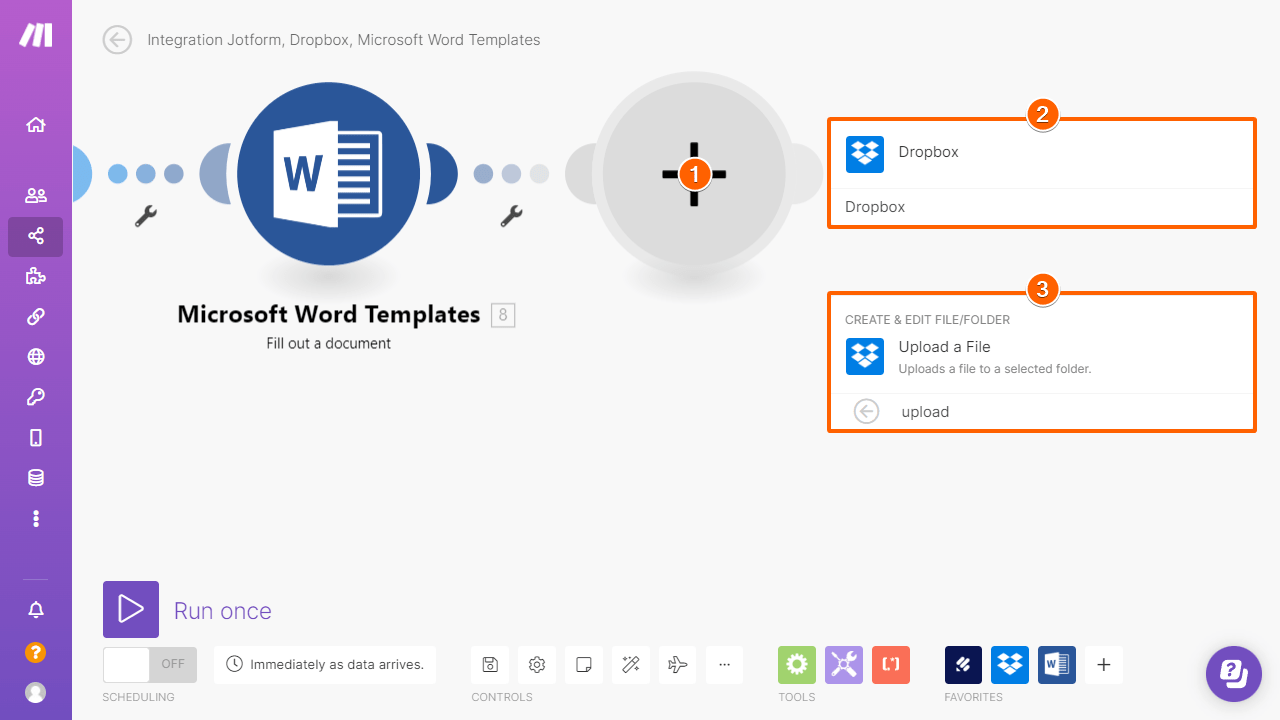
- Fügen Sie als Nächstes ein weiteres Element hinzu. Dropbox-Modul und stellen Sie es diesmal auf Datei hochladen ein.
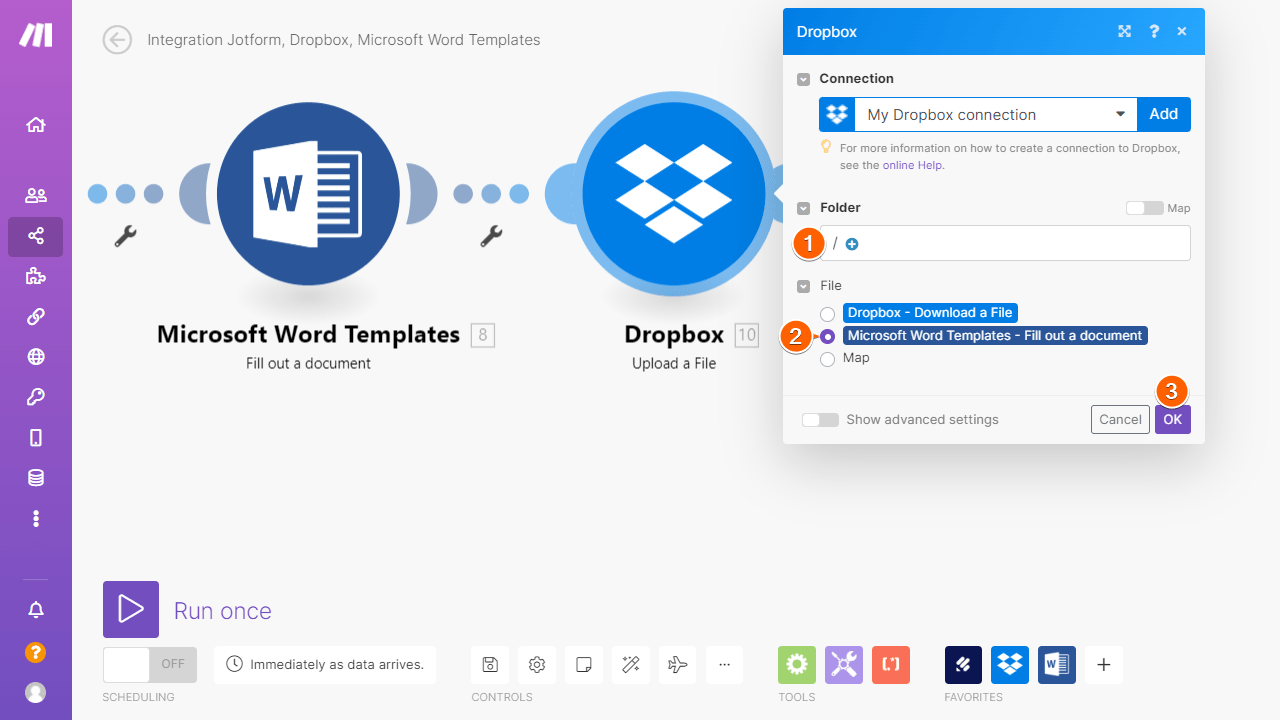
- Legen Sie den Zielordner fest und wählen Sie dann die Option Microsoft Word-Vorlagen – Dokument ausfüllen.
- Klicken Sie auf die Schaltfläche OK.
Das finale Szenario sollte wie folgt aussehen:
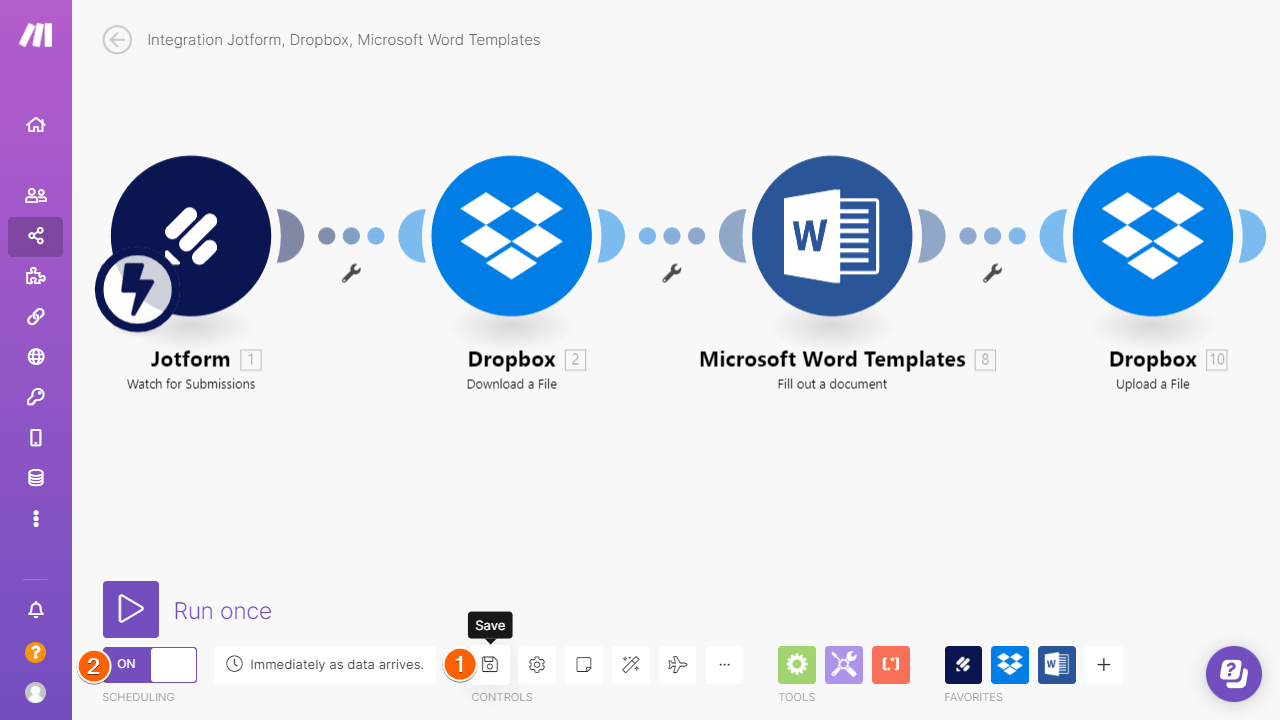
- Klicken Sie abschließend auf das Diskettensymbol, um die Änderung zu speichern und das Szenario zu aktivieren.
Das war’s! Bei Fragen oder Problemen hinterlassen Sie einfach einen kommentar.

Kommentar abschicken: