Jotform Tables ist ein flexibles Datenbanktool, mit dem Sie Daten erfassen, überwachen, strukturieren und teilen können. Es bietet Ansichten und Filter zur Organisation Ihrer Daten und erleichtert so die Online-Zusammenarbeit und -Freigabe.
Durch die Erstellung einer leeren Registerkarte können Sie die Struktur Ihrer Daten vollständig anpassen. Sie können Daten nach Ihren wichtigsten Kriterien definieren, sei es zur Terminverfolgung, zur Projektorganisation oder zur Bestandsverwaltung. Sie haben die Freiheit, genau das zu erstellen, was Sie benötigen, und können so Informationen einfacher erfassen und verwalten, ganz nach Ihren Bedürfnissen.
Fügen Sie mit diesen einfachen Schritten einen leeren Tab zu Jotform Tabellen hinzu:
- Klicken Sie in Jotform Tabellen auf Neuer Tab Schaltfläche.
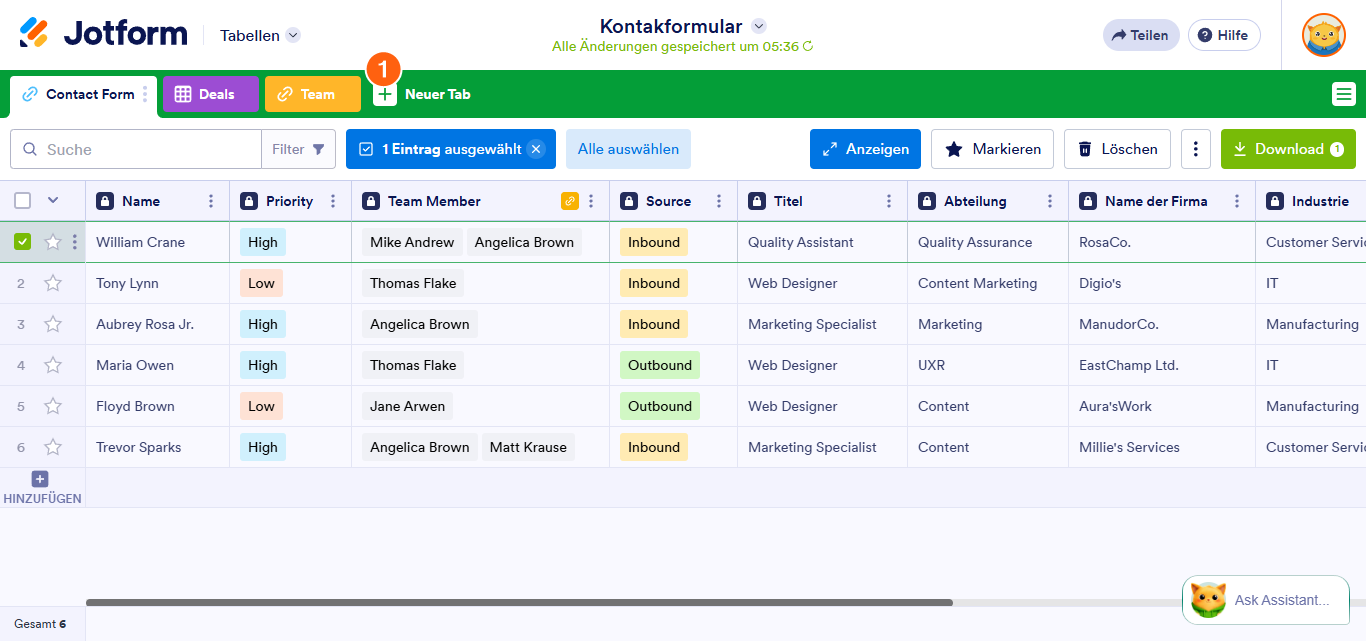
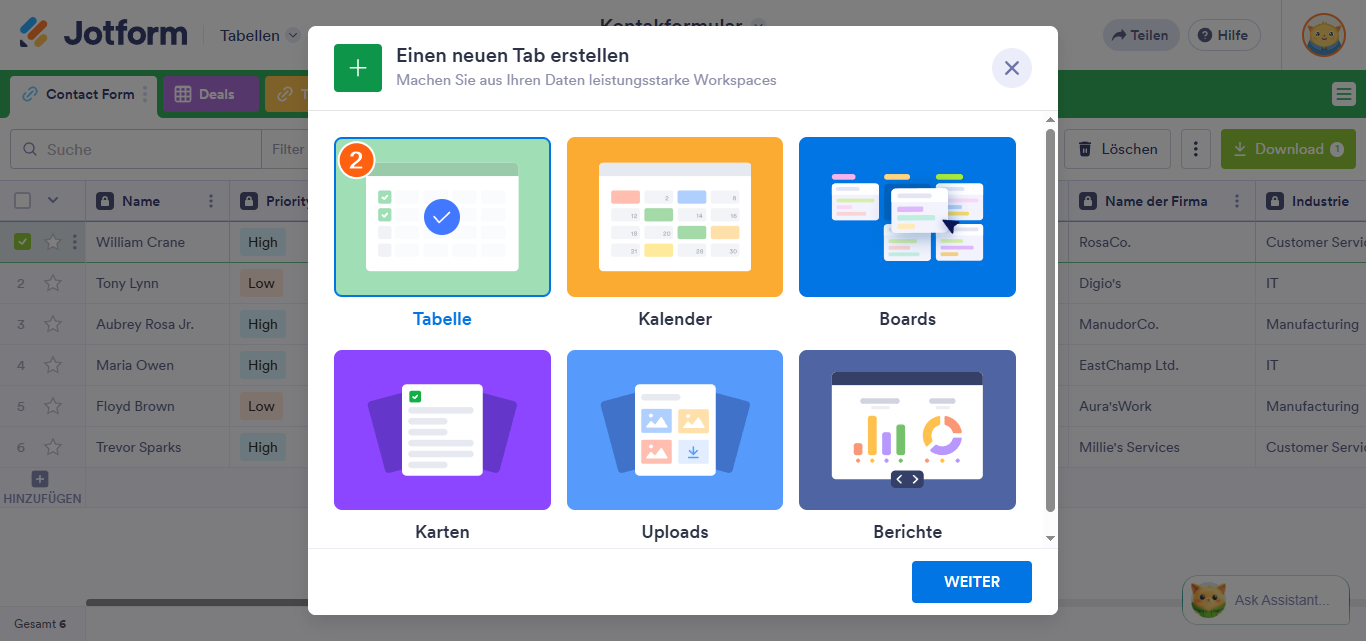
- Wählen Sie im Fenster Neuen Tab erstellen eine Ansicht aus und klicken Sie auf Weiter.
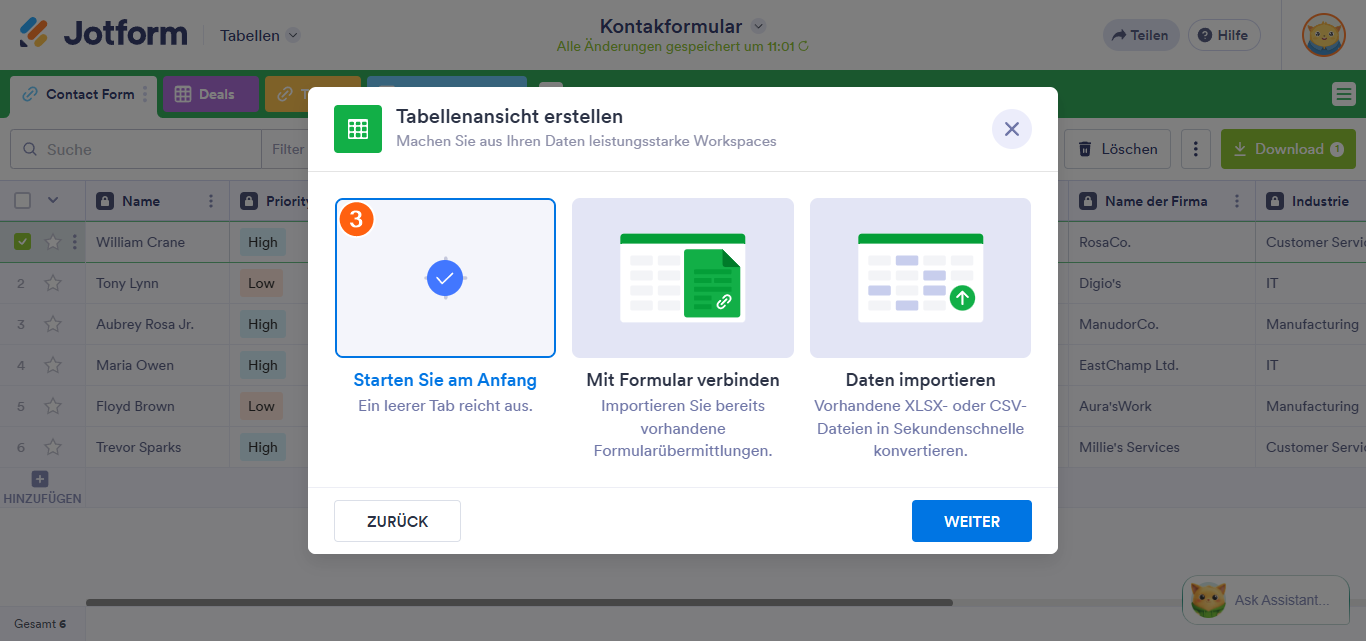
- Wählen Sie im nächsten Bildschirm Von Grund auf neu erstellen und klicken Sie erneut auf Weiter.
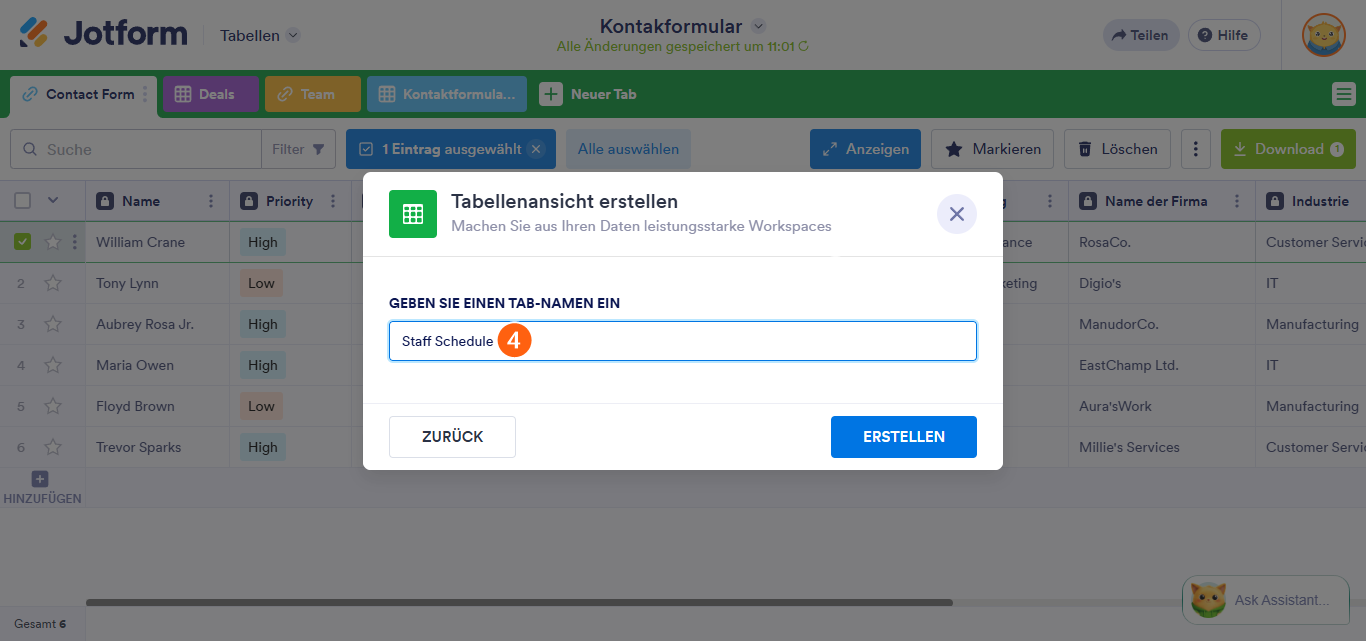
- Geben Sie anschließend einen Namen für Ihren neuen Tab ein und klicken Sie auf Erstellen.
Hier ist eine Übersicht der leeren Ansichten, die Sie für einen neuen Tab in Jotform Tabellen festlegen können:
- Tabelle – Erstellen Sie eine leere Tabelle, um Einträge manuell in einem herkömmlichen Tabellenlayout hinzuzufügen und zu verwalten. Passen Sie Spalten und Datentypen an, um Informationen für Aufgaben wie Bestandsverfolgung, Listenerstellung oder Datensatzverwaltung zu organisieren.
- Kalender – Beginnen Sie mit einem leeren Kalender, um Ereignisse manuell hinzuzufügen und sie visuell nach Datum anzuzeigen. Nutzen Sie es zur Aufgabenplanung, Terminverfolgung oder Terminplanung. Sie können Ereignisdetails und Felder individuell anpassen.
- Kanban – Richten Sie ein leeres Kanban-Board ein, um Einträge in Listen zu organisieren und zu verwalten. Ideal für die Fortschrittsverfolgung oder die Kategorisierung von Aufgaben. Fügen Sie ein Einzelauswahlfeld hinzu, um Ihre Listen zu definieren und Einträge für das Workflow-Management oder die Projektverfolgung manuell einzugeben.
- Karten – Beginnen Sie mit einem leeren Kartenlayout, in dem Sie manuell Karten hinzufügen können, um Daten visuell darzustellen. Ideal für die Zusammenfassung von Informationen wie einzelnen Aufgaben oder Kontaktinformationen. Details mit anpassbaren Feldern und Anzeigeoptionen.
- Uploads – Erstellen Sie ein leeres Ordnerlayout, um Einträge manuell hinzuzufügen und Anhänge hochzuladen. Ideal zum Organisieren von Dateien wie Bildern oder Dokumenten mit der Möglichkeit, Ordnertitel zur besseren Kategorisierung festzulegen.
Hinweis
Die Berichtsansicht verbindet im Gegensatz zu den anderen Ansichtsoptionen Ihren neuen Tab mit dem ausgewählten Formular und ermöglicht Ihnen die Erstellung eines Berichts, basierend auf den darin enthaltenen Daten. Wählen Sie einfach ein Formular und einen Berichtstyp aus – leer, erweitert oder kompakt. Diese Ansicht eignet sich ideal für die Erstellung individueller visueller Berichte, z. B. Diagramme oder Grafiken, zur Analyse von Trends und Zusammenfassung von Einsendungen. Sie können das Layout auch anpassen, um wichtige Daten verständlich hervorzuheben.
Weitere Informationen finden Sie in den folgenden Benutzerhandbüchern:

Kommentar abschicken: