Jotform Smart PDF Forms wandelt Ihr bestehendes PDF-Formular in ein Online-Formular um. Das spart Ihnen die Zeit, das Formular von Grund auf neu zu erstellen. Ein weiterer Vorteil der Jotform Smart PDF Forms ist, dass Sie die Antworten als Teil des Original-PDFs herunterladen können. Für weitere Informationen besuchen Sie bitte Wie man das Original-PDF mit Übermittlungsdaten herunterlädt.
Mit Jotform Smart PDF Forms können Sie das Original-PDF auch in Cloud-Diensten wie Google Drive, Dropbox, Box, OneDrive und Egnyte speichern, indem Sie eine Integration nutzen. Da die Integration jedoch für nicht-HIPAA- und HIPAA-Konten unterschiedlich funktioniert, schauen wir uns das in zwei Teilen an.
Speichern des Original-PDFs in Cloud-Diensten mit einem Nicht-HIPAA-Konto
Für nicht-HIPAA-Konten gibt es keine spezifischen Bedingungen bei der Einrichtung der Integration. Die Integration ist sehr einfach. So können Sie vorgehen:
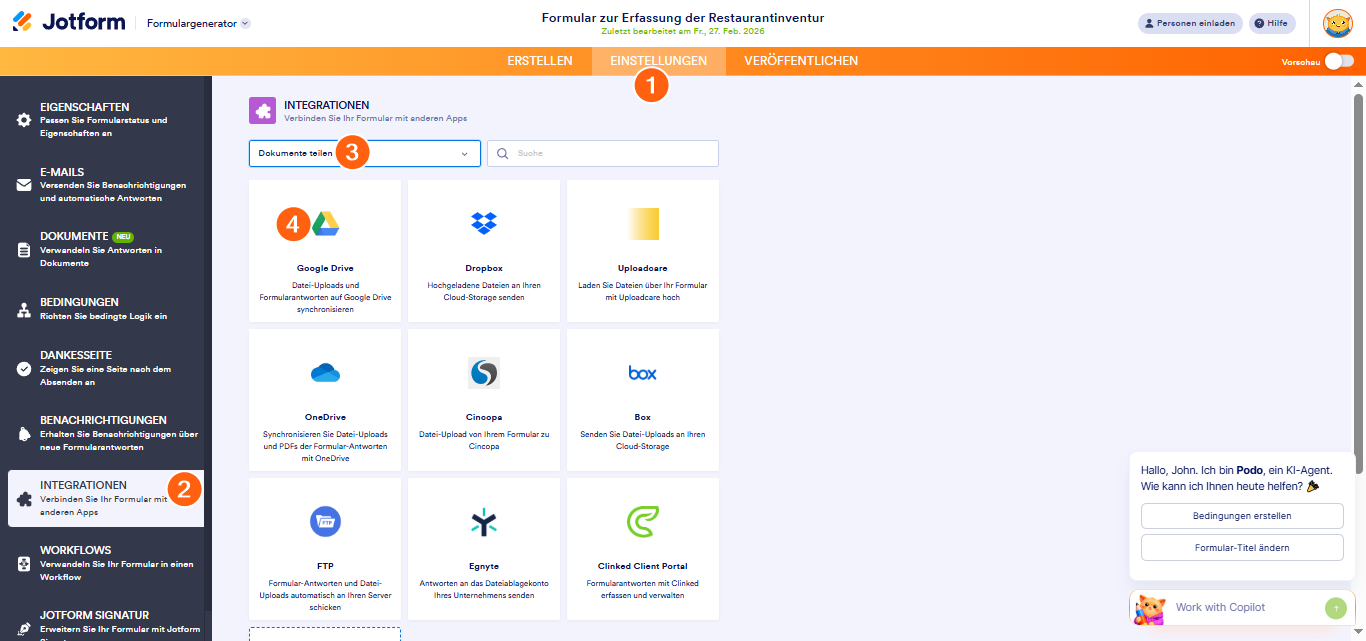
- Gehen Sie im Smart PDF Forms Builder auf die Registerkarte Einstellungen.
- Klicken Sie im linken Panel auf Integrationen.
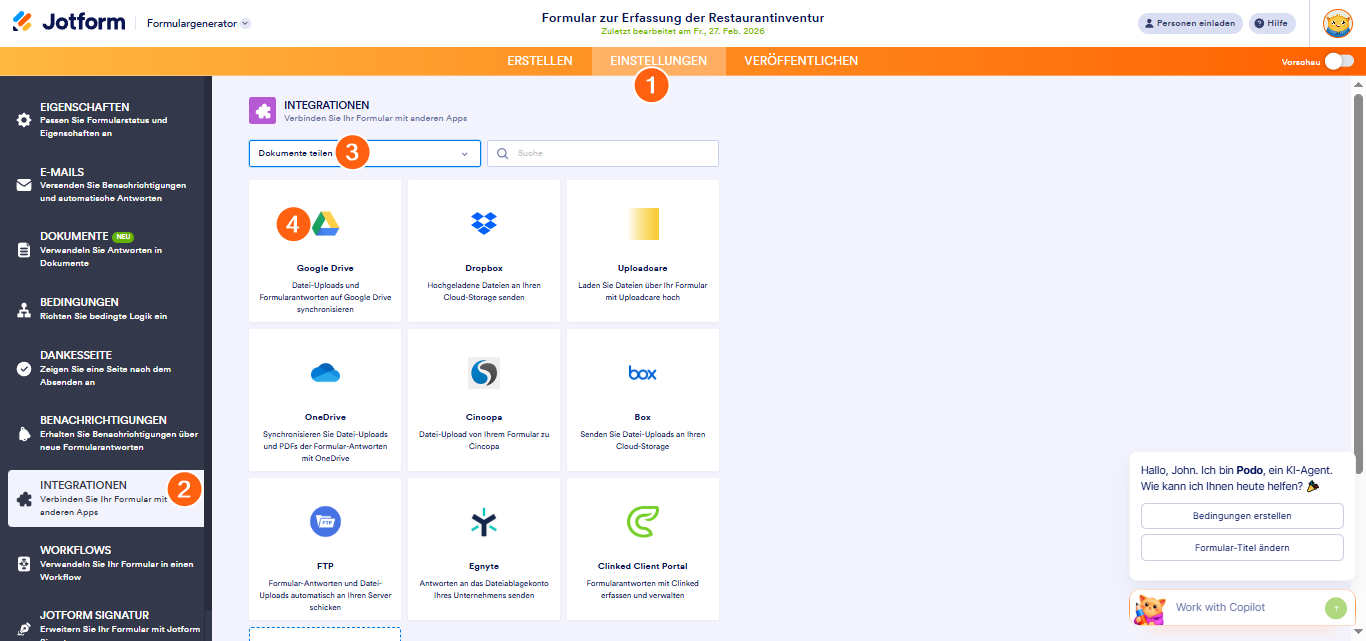
- Wählen Sie Dokumentenfreigabe als Kategorie aus
- Klicken Sie auf den Cloud-Dienst, den Sie verwenden möchten, wie im untenstehenden Screenshot hervorgehoben. Lassen Sie uns Google Drive als Beispiel verwenden.
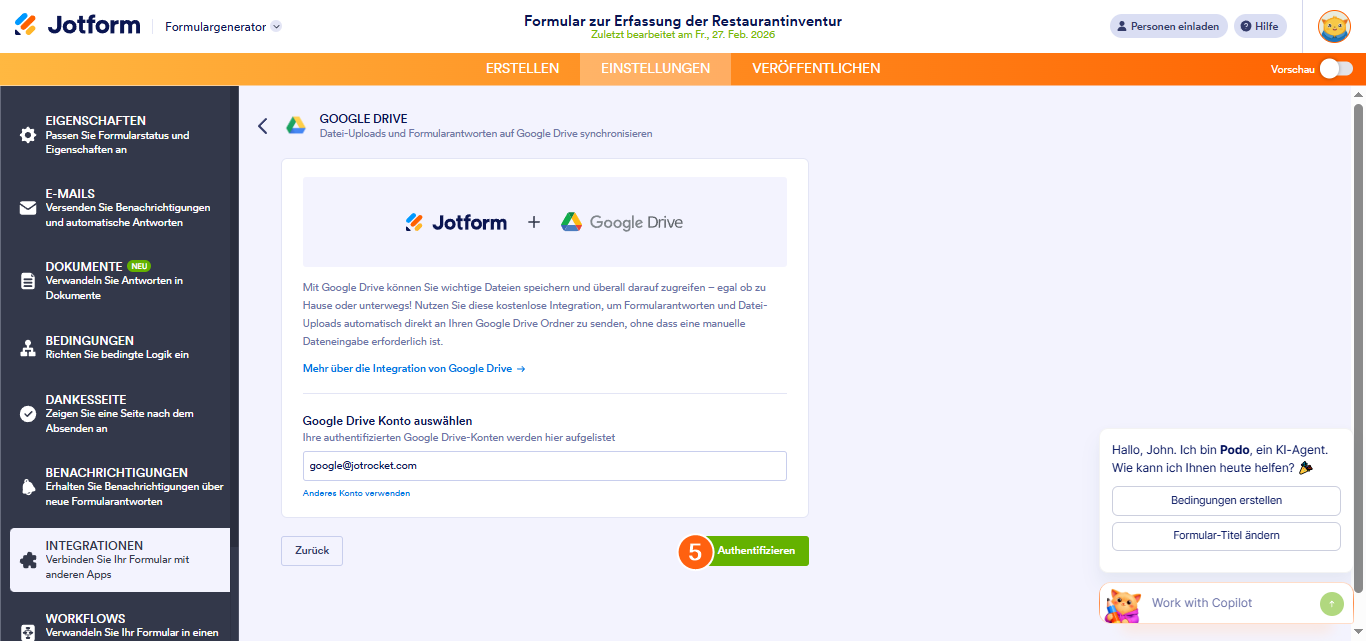
- Klicken Sie auf die Schaltfläche Authentifizieren, falls Sie Ihr Google-Konto noch nicht verbunden haben. Stellen Sie sicher, dass Sie Jotform den Zugriff gewähren.
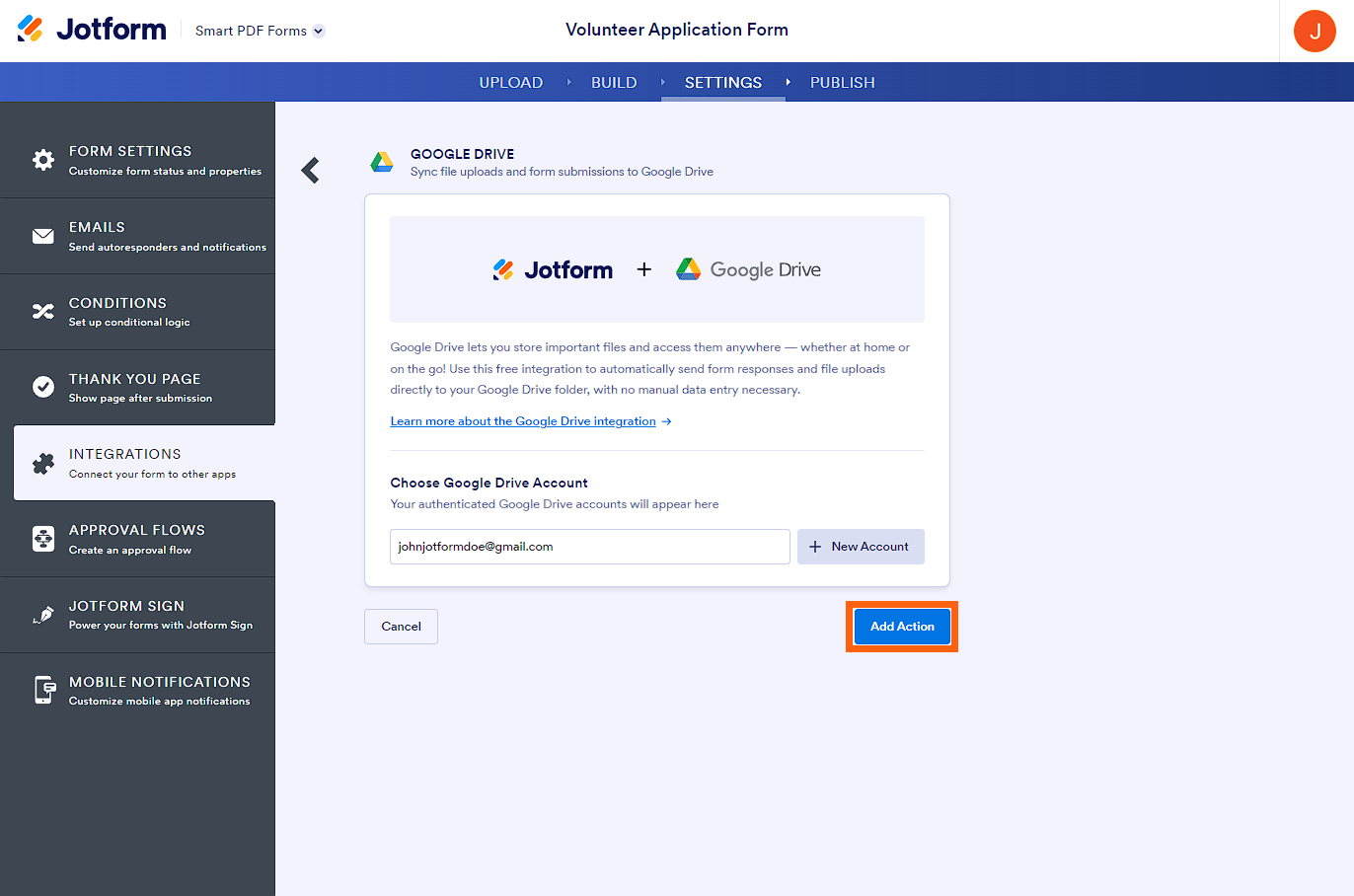
Wenn Sie zuvor ein Google Drive-Konto verbunden haben, können Sie es in der Integration auswählen. Alles, was Sie als Nächstes tun müssen, ist auf die Schaltfläche Aktion hinzufügen zu klicken.
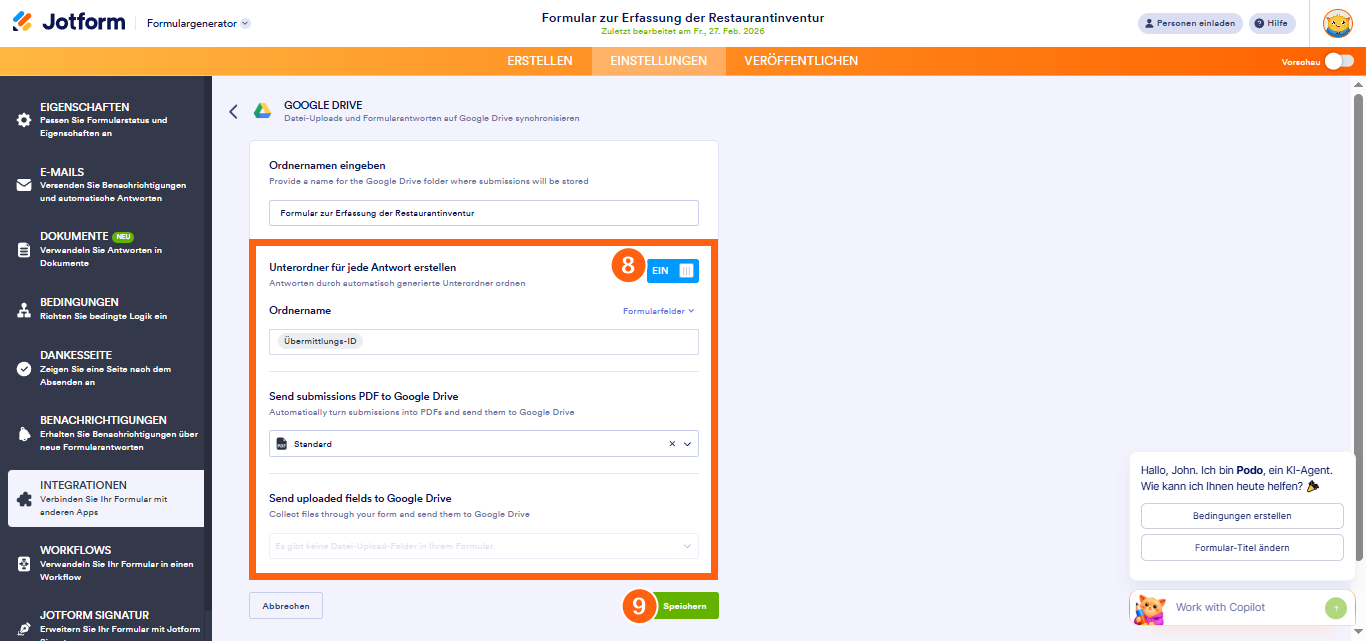
- Richten Sie Ihre Ordner entsprechend ein, wie im unten stehenden Screenshot gezeigt.
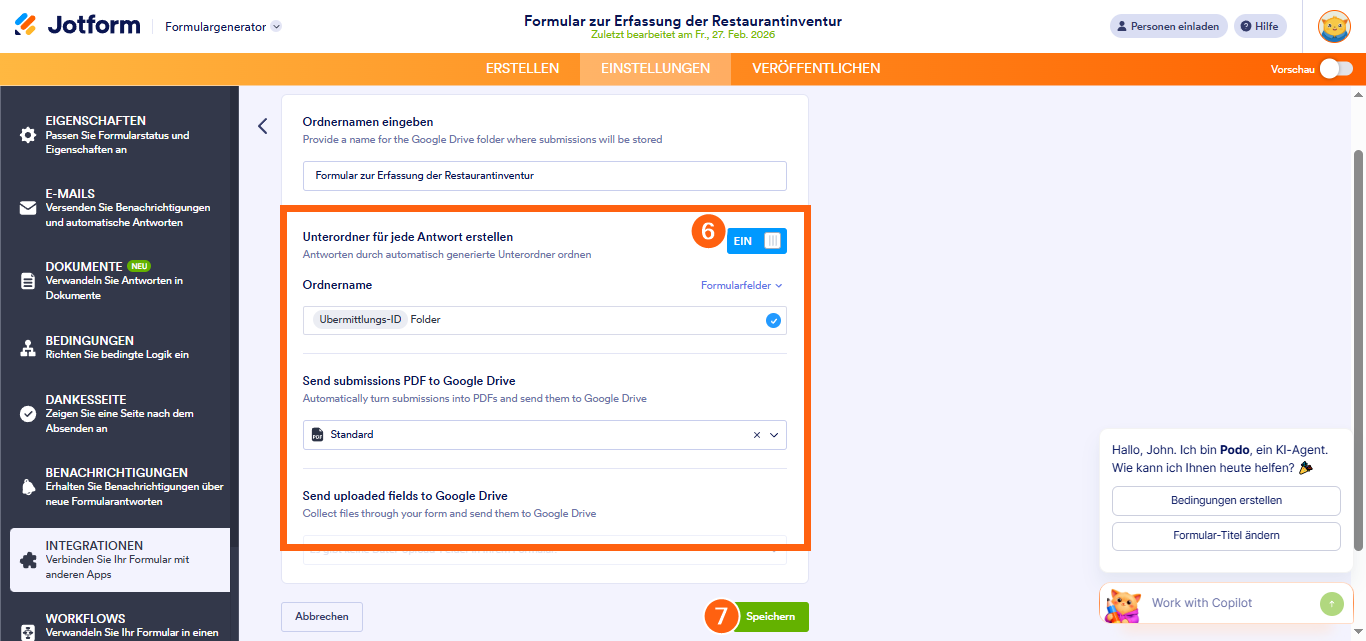
- Klicken Sie abschließend auf die Schaltfläche Speichern, um die Integration abzuschließen.
Für die weiteren Integrationsschritte besuchen Sie bitte die folgenden Hilfeseiten:
- So integrieren Sie ein Formular mit Google Drive
- Hochladen zu Dropbox mit Jotform
- So integrieren Sie Jotform mit Box
- So integrieren Sie Jotform mit OneDrive
- So integrieren Sie Jotform mit Egnyte
Speichern des Original-PDFs in Cloud-Diensten mit einem HIPAA-Konto
Für HIPAA-Konten wird die Integration optional nach einer Aktivierung oder Deaktivierung einer Option bezüglich geschützter Informationen fragen. So können Sie dies tun:
- Klicken Sie im Form Builder auf den Einstellungen-Tab.
- Gehen Sie zu den Integrationen.
- Wählen Sie Dokumentenfreigabe. In dieser Kategorie finden Sie Google Drive, Dropbox, OneDrive und Box. Dies sind die einzigen Cloud-Integrationen, die für HIPAA-Konten verfügbar sind.
- Klicken Sie auf den Cloud-Dienst, den Sie verwenden möchten. Nehmen wir zum Beispiel Google Drive.
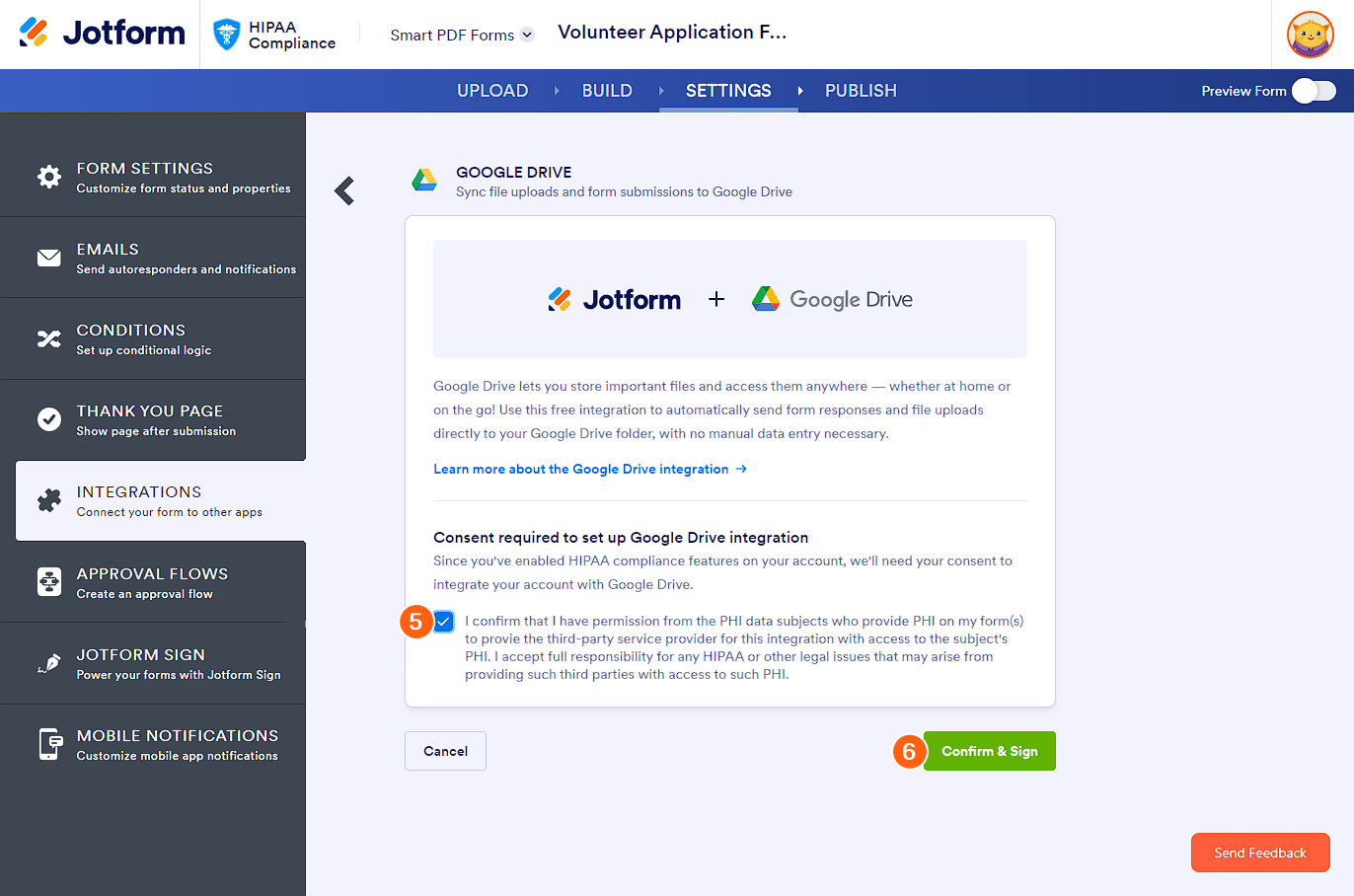
- Für HIPAA-Konten ist eine Zustimmung erforderlich, daher aktivieren Sie das Kontrollkästchen Zustimmung.
- Klicken Sie auf die Schaltfläche Bestätigen & Unterschreiben, um mit der Authentifizierung fortzufahren.
- Klicken Sie auf die Schaltfläche Authentifizieren, um Ihr Google Drive-Konto zu verknüpfen. Sobald die Verknüpfung hergestellt ist, werden Sie zu den optionalen PHP-Fragen und Ordner-Einstellungen weitergeleitet.
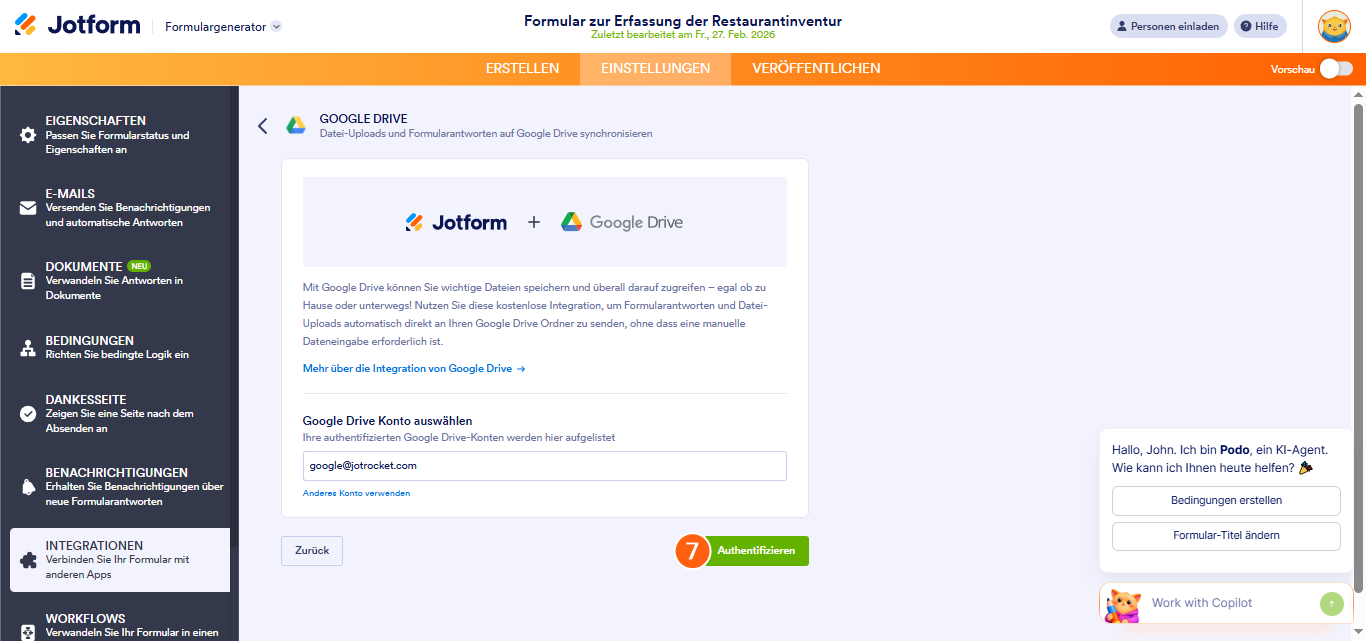
Hinweis: Wenn Sie Ihr Google Drive-Konto bereits zuvor verbunden haben, können Sie es in diesem Schritt aus dem Dropdown-Menü auswählen.
- Richten Sie Ihre Ordner, PDFs und Datei-Uploads entsprechend ein.
- Klicken Sie auf die Schaltfläche Speichern, um die Integration abzuschließen.

Kommentar abschicken: