Microsoft OneDrive ermöglicht es Ihnen, wichtige Dateien in der Cloud zu speichern und von überall darauf zuzugreifen – ob im Büro oder unterwegs! Nutzen Sie die kostenlose OneDrive-Integration von Jotform, um Formularantworten automatisch in PDFs zu konvertieren und diese in Ihren OneDrive-Ordner zu senden, einschließlich Datei-Uploads.


To integrate OneDrive, please follow the steps below.
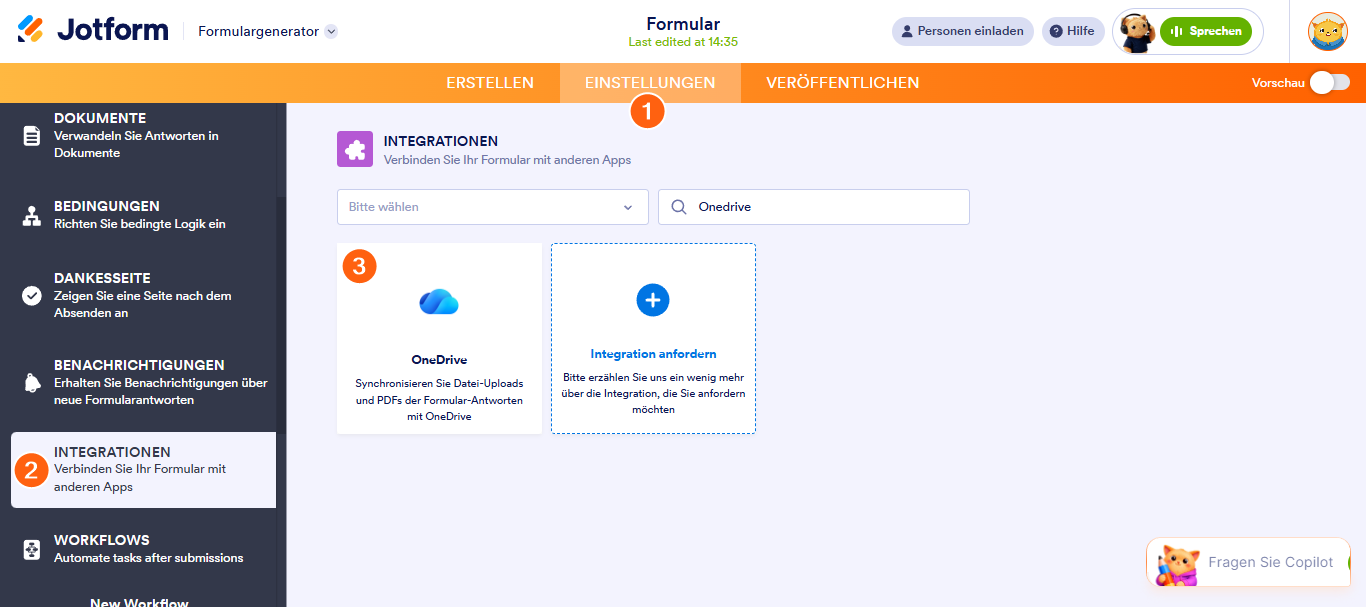
- Gehen Sie im Formular-Generator auf den Reiter Einstellungen.
- Klicken Sie auf der linken Seite auf Integrationen.
- Suchen Sie nach OneDrive und klicken Sie darauf.
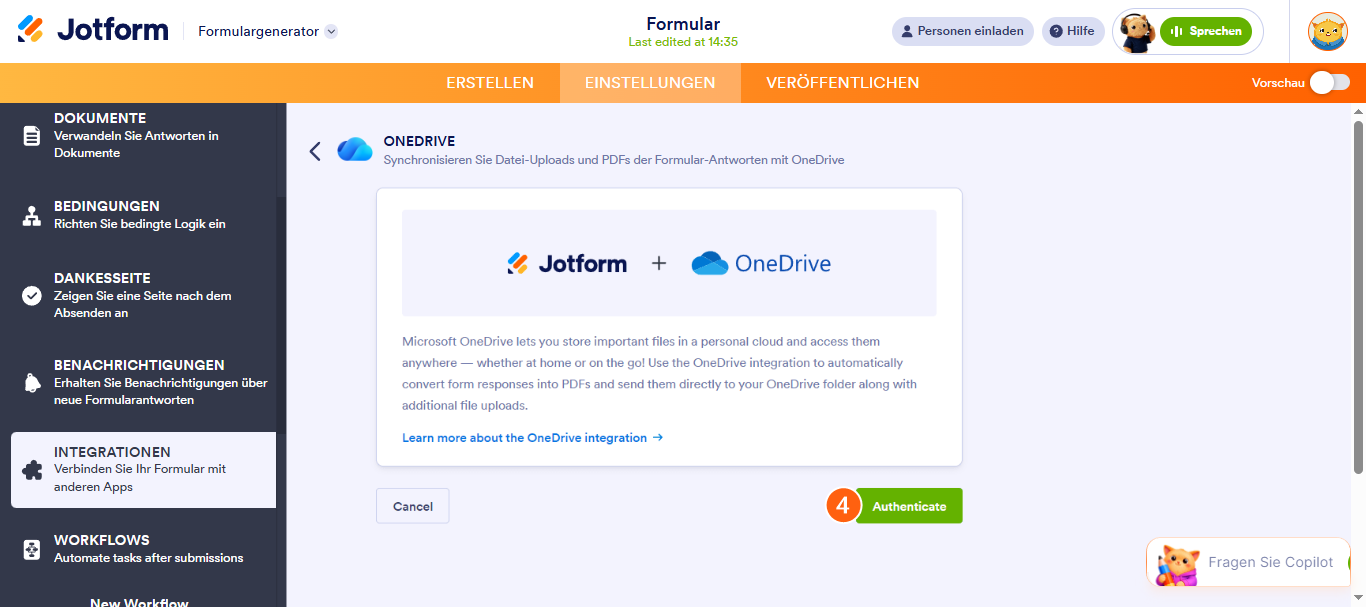
- Klicken Sie auf die Schaltfläche Authentifizieren, wenn Sie Ihr Onedrive konto nocht nicht verbunden haben. Stellen Sie sicher, dass Sie Jotform den Zugriff gewähren.
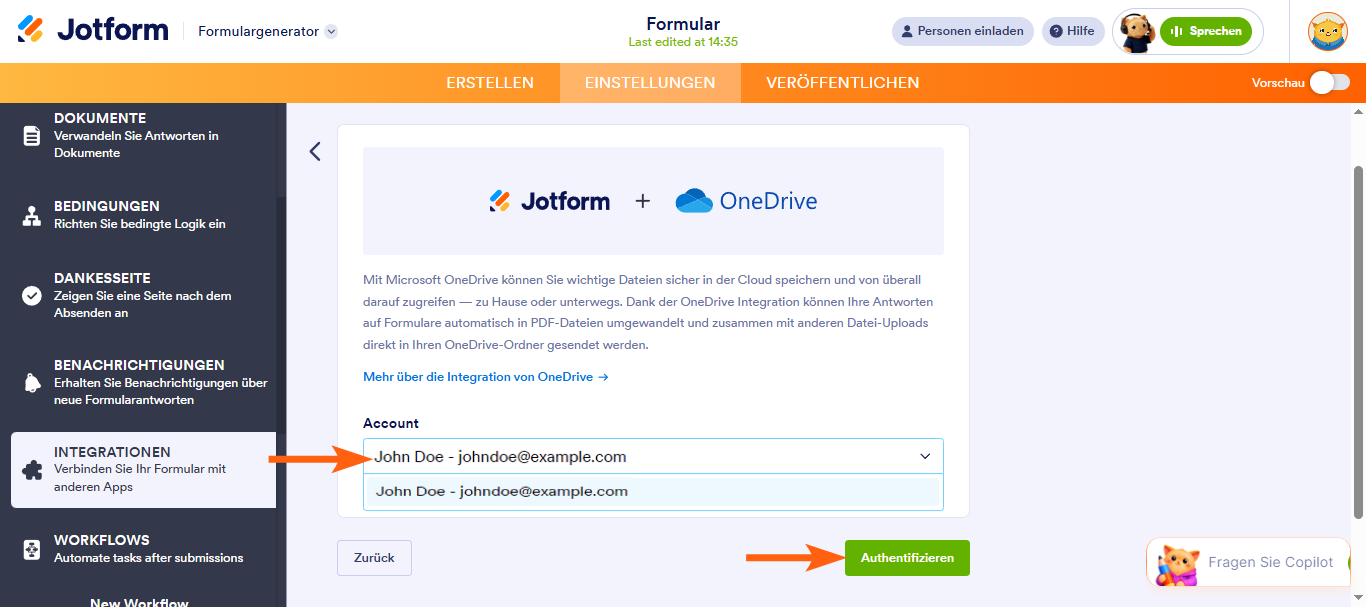
Wenn Sie zuvor ein OneDrive-Konto verbunden haben, wählen Sie es aus em Dropdown-Menü aus und klicken Sie auf die Schaltfläche Aktion hinzufügen.
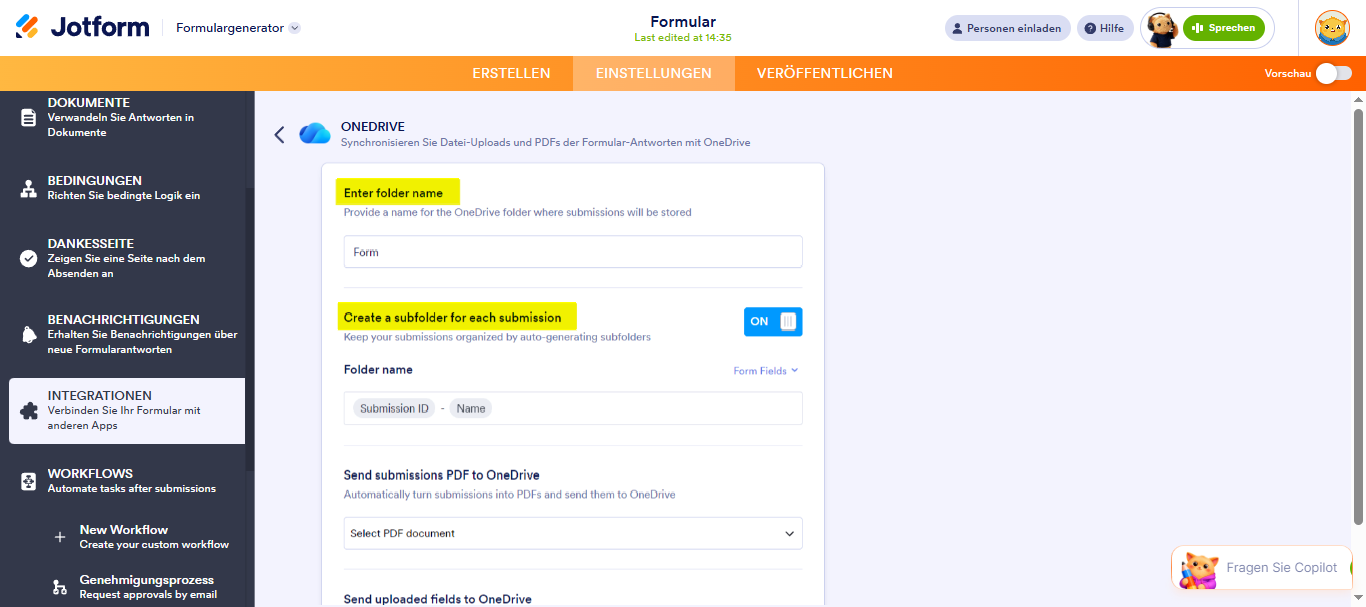
- Richten Sie als Nächstes die folgenden Ordneroptionen ein:
- Ordnername eingeben — Geben Sie einen Namen für den OneDrive-Ordner an, in dem die Übermittlungen gespeichert werden.
- Erstellen Sie einen Unterordner für jede Übermittlung — Aktivieren diese Option, um die einzelnen Übermittlungen in separeten ordnern innerhalb des Hauptordners zu organisieren. Sie können die Namen der Unterordner mit einzigartigen Eigenschaften/Feldern aus Ihrem Formular personalisieren.
- Richten Sie die Optionen für Datei-Upload und PDF ein, wie unten gezeigt:
- Sende PDF-Einreichung an OneDrive — Wählen Sie aus, welches PDF-Dokument an OneDrive gesendet werden soll. Wenn Sie noch kein PDF-Dokument erstellt haben, wird Standard angezeigt.
Hinweis: Um Ihr PDF umzubenennen, lesen Sie Wie man einer PDF-Datei einen benutzerdefinierten Namen zuweist. - Dateien in OneDrive hochladen — Wählen Sie das Datei-Upload-Feld, von dem Sie Dateien zu OneDrive übertragen möchten. Sie können hier mehrere Datei-Upload-Felder auswählen.
- Sende PDF-Einreichung an OneDrive — Wählen Sie aus, welches PDF-Dokument an OneDrive gesendet werden soll. Wenn Sie noch kein PDF-Dokument erstellt haben, wird Standard angezeigt.
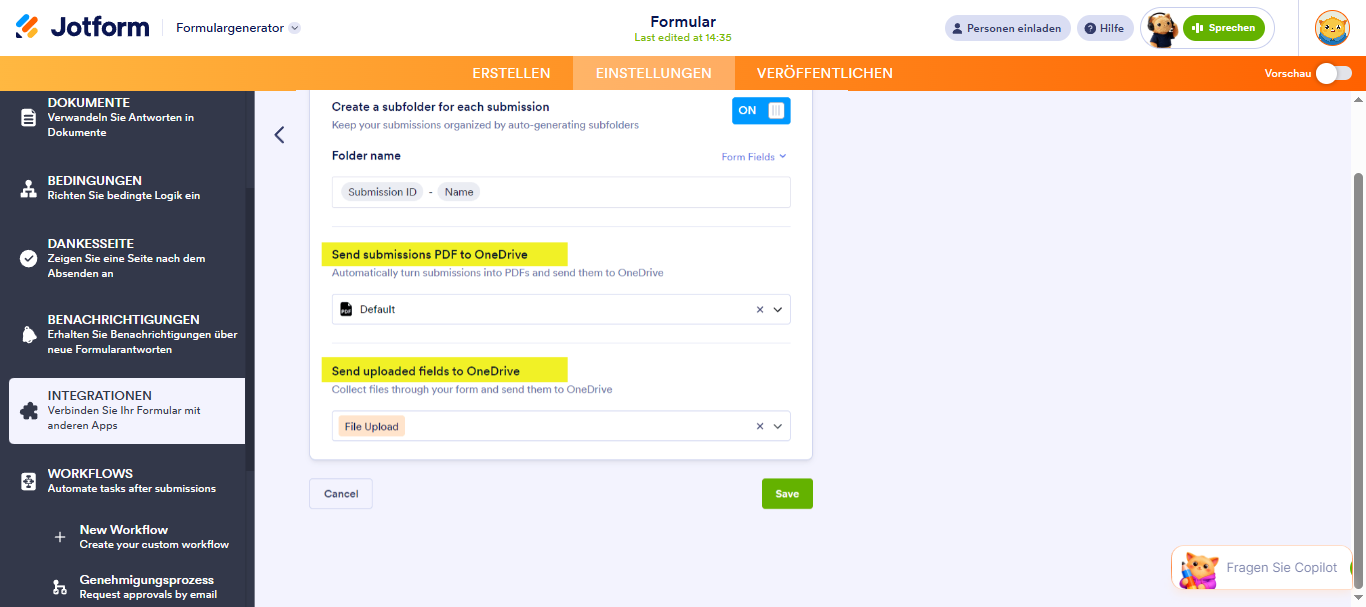
- Klicken Sie abschließend auf die Schaltfläche Speichern, um die Integration abzuschließen.
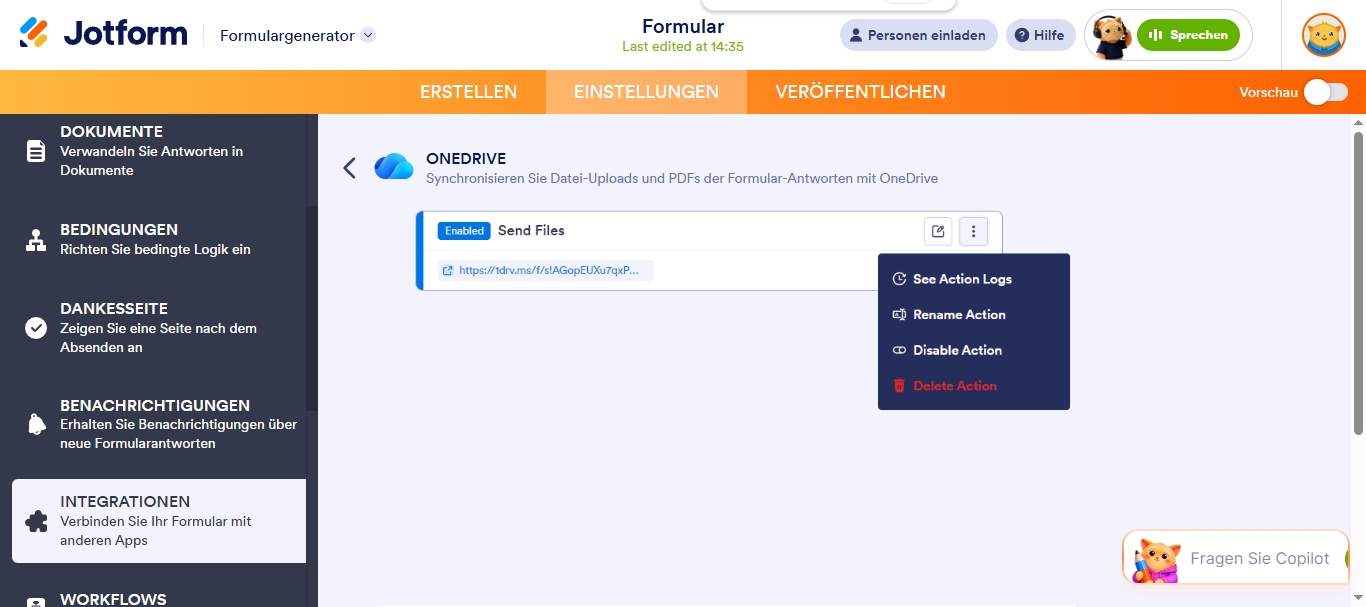
Sobald die Integration eingerichtet ist, können Sie den Link sehen und anklicken, um den Hauptordner zu öffnen. Wenn Sie mit der Maus über die erstellte Aktion Fahren, sehen Sie die Optionen Aktion bearbeiten (Stiftsymbol) und Mehr (drei Punkte vertikal) rechts. Die Option Mehr beinhaltet Folgendes:
- Aktionsprotokolle anzeigen – In diesem Abschnitt werden die erfolgreichen und fehlgeschlagenen Ausführungen Ihrer OneDrive-Integration angezeigt. Dies ist nützlich, um Probleme zu beheben.
- Aktion umbenennen — Falls Sie den Titel der Aktion personalisieren möchten.
- Aktion deaktivieren — Diese Option ist nützlich, um die Integration vorübergehend daran zu hindern, Dateien zu senden.
- Löschaktion — Wennn Sie die Integration aus Ihrem Formular entfernen möchten.

Kommentar abschicken: