Jotform Apps bietet Ihnen Möglichkeiten, Ihre benutzerdefinierten Apps effektiv zu verwalten. Ob Sie die Funktionalität einer App vorübergehend pausieren oder sie dauerhaft aus Ihrer umgebung entfernen möchten – es ist unerlässlich zu wissen, wie man Apps deaktiviert oder löscht.
Apps Deaktivieren
Durch Deaktivieren einer App wird deren Funktionalität in Ihrer Jotform Umgebung eingeschränkt. Dies ist nützlich, wenn Sie eine App vorübergehend deaktivieren, aber nicht dauerhaft entfernen möchten. Los geht’s:
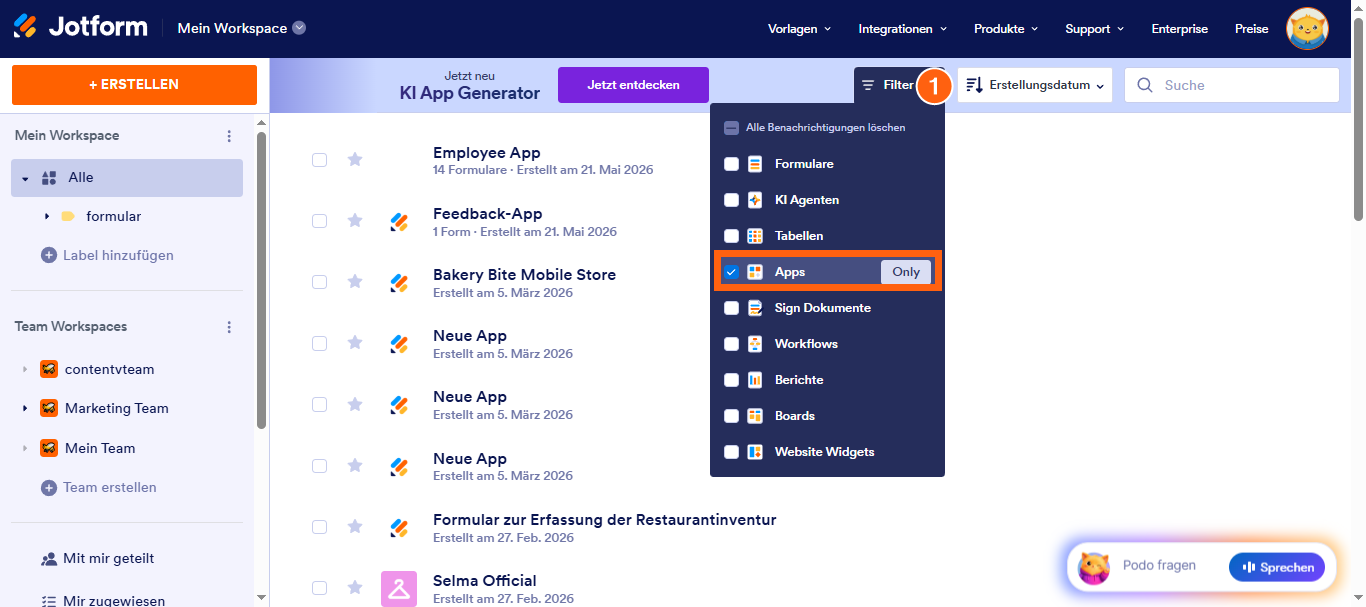
- Klicken Sie auf Ihrer Arbeitsbereichsseite oben auf Typ. Deaktivieren Sie im sich öffnenden Dropdown-Menü die Kontrollkästchen neben allen Assets außer Apps, sodass nur diese auf der Seite angezeigt werden.
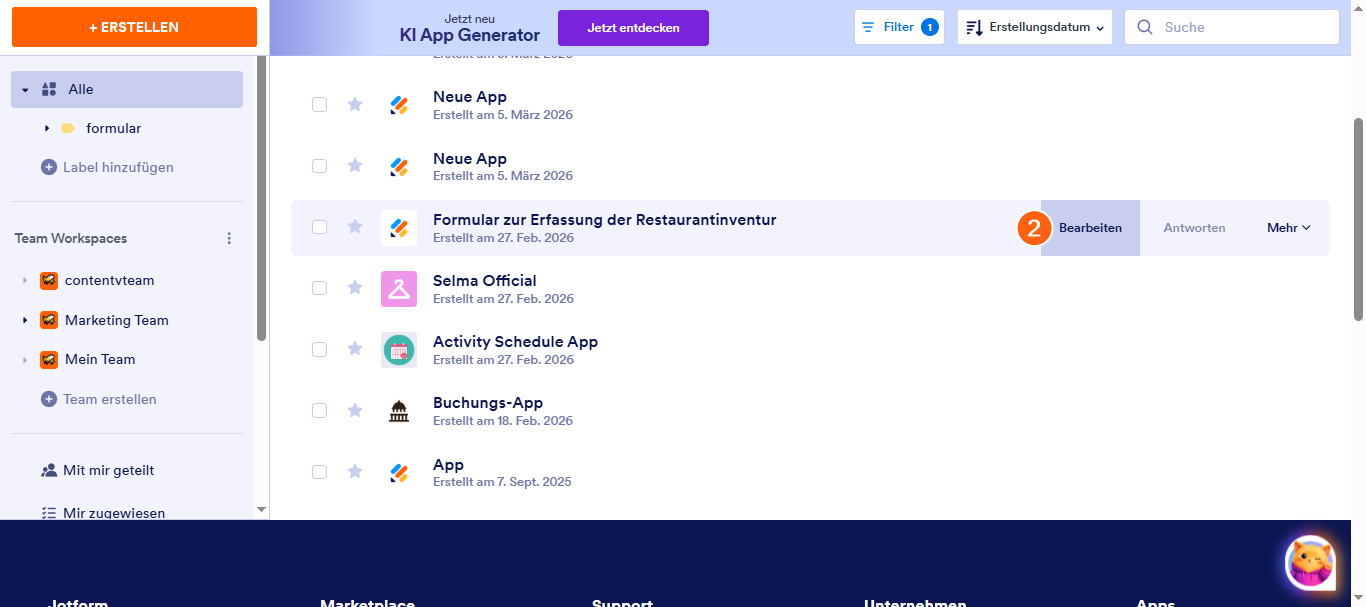
- Bewegen Sie den Mauszeiger über die App, die Sie deaktivieren möchten, und klicken Sie auf Bearbeiten.
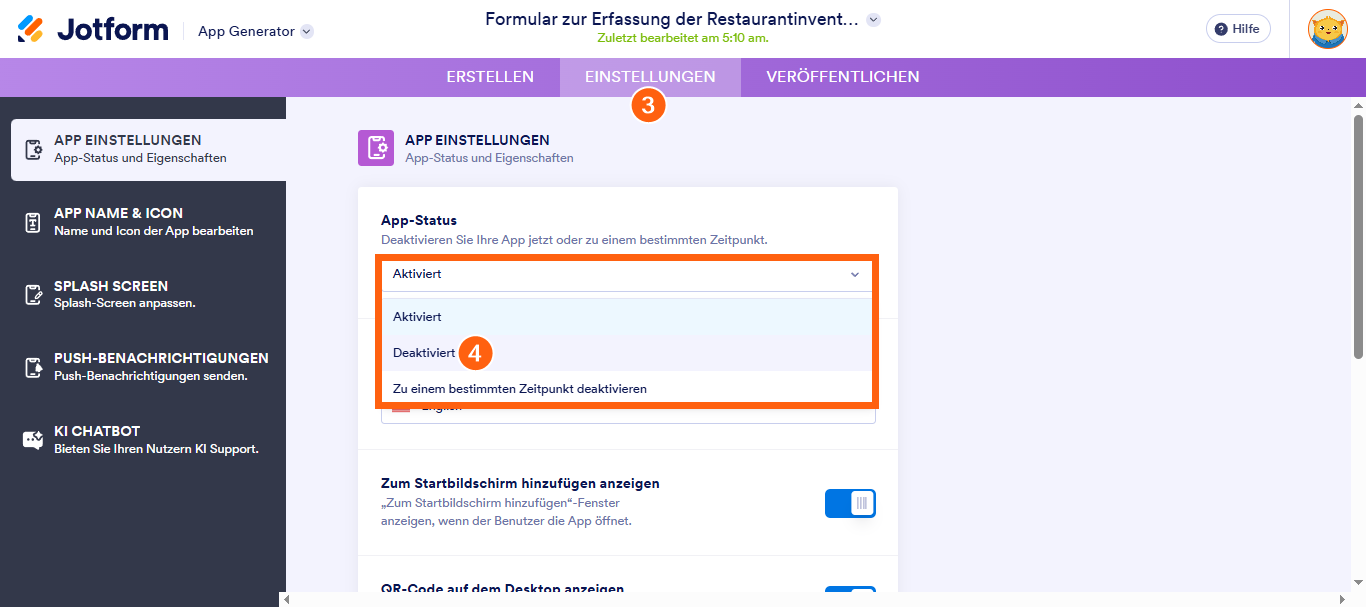
- Klicken Sie nun im App Generator in der violetten Navigationsleiste oben auf der Seite auf Einstellungen.
- Klicken Sie anschließend auf das Pfeil-nach-unten-Symbol rechts neben dem App-Status und wählen Sie Deaktiviert.
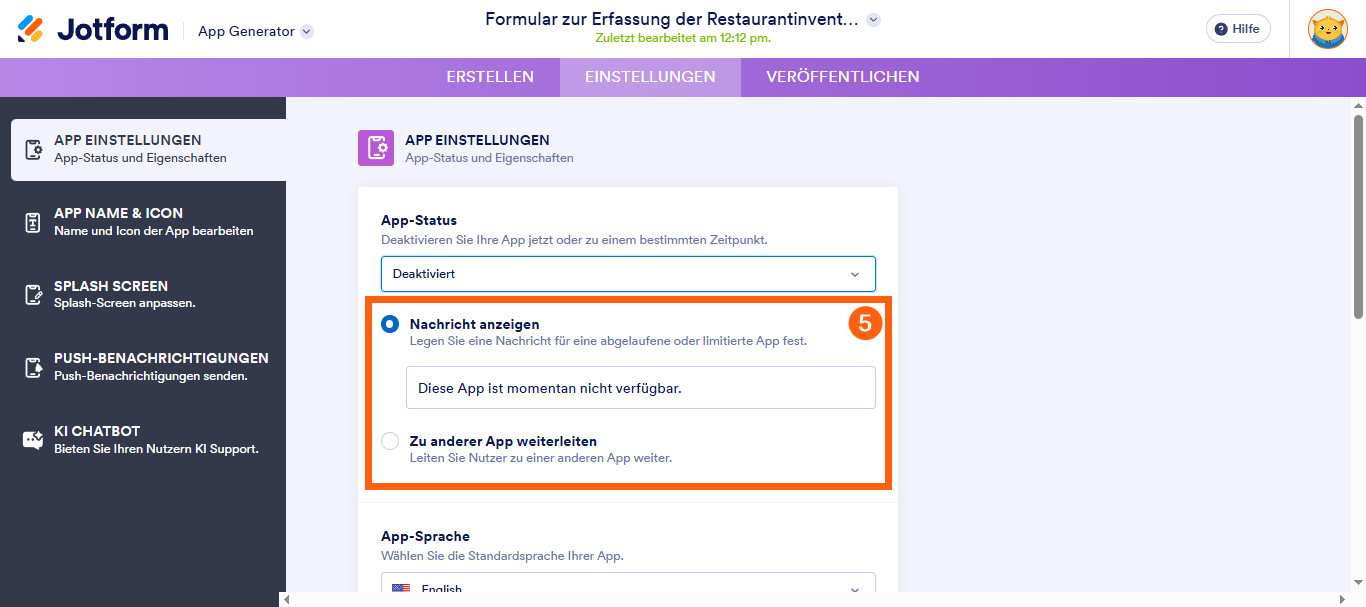
- Im nun erscheinenden Fenster können Sie aus folgenden Optionen wählen:
- Nachricht anzeigen – Zeigt dem Benutzer eine benutzerdefinierte Nachricht auf dem bildschirm an.
- Zu anderen App weiterleiten – Leitet den Benutzer automatisch zu einer anderen App weiter.
Apps löschen
Durch das Löschen einer App wird diese vollständig aus Ihrer Jotform Umgebung entfernt. Benutzer können dann nicht mehr darauf zugreifen. Sie können jedoch weiterhin auf die Formulare und Einsendungen zugreifen, die über die gelöschte App gesendet wurden. So geht’s:
- Klicken Sie auf Ihrer Workspace-Seite oben auf Typ. Deaktivieren Sie im sich öffnenden Dropdown-Menü die Kontrollkästchen neben allen Assets außer Apps, sodass nur diese auf der Seite angezeigt werden.
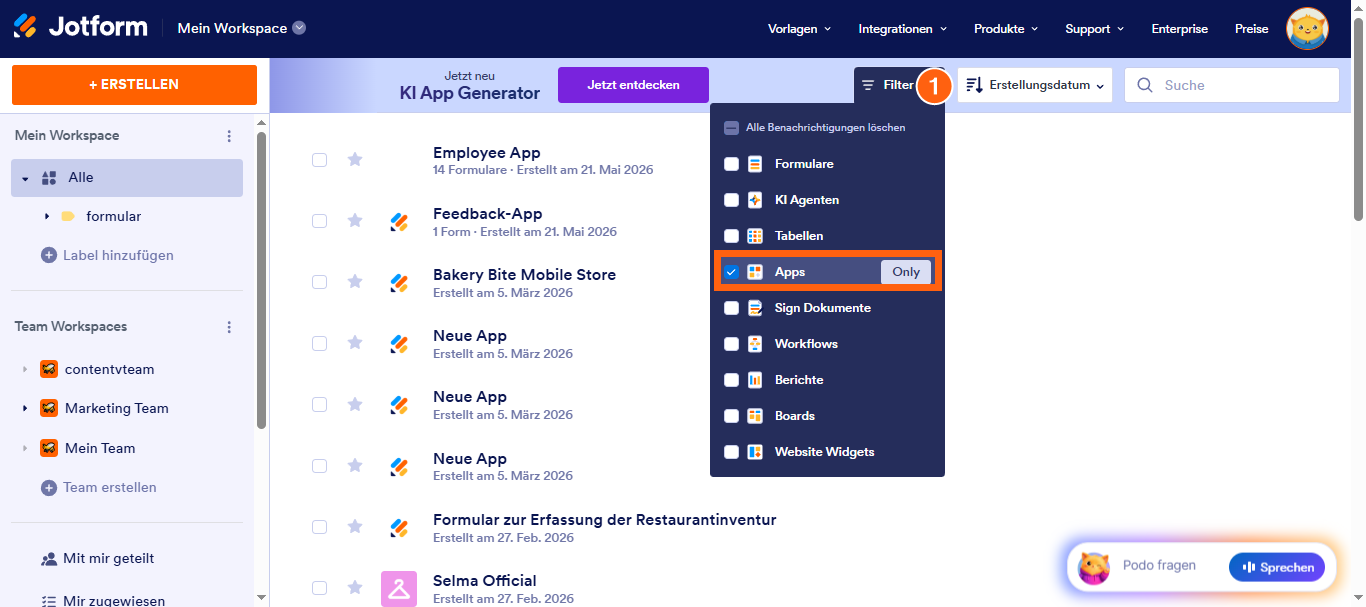
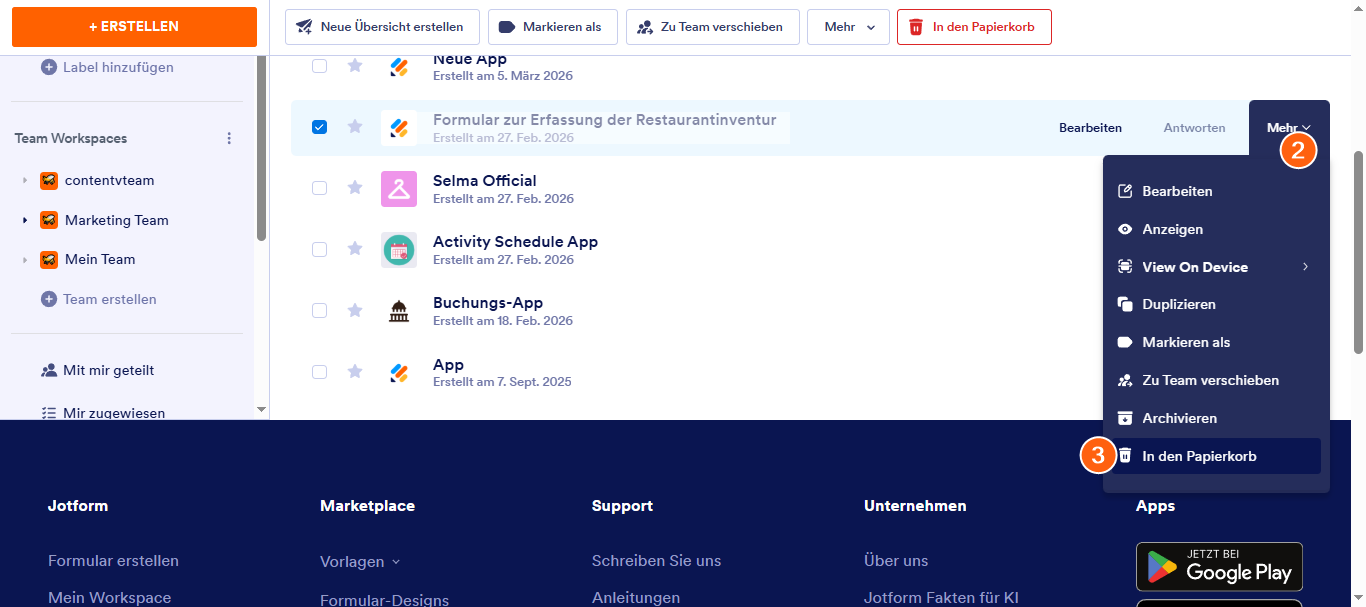
- Bewegen Sie den Mauszeiger über die App und klicken Sie rechts auf Mehr.
- Klicken Sie im Dropdown-Menü, das sich öffnet, auf In den Papierkorb.
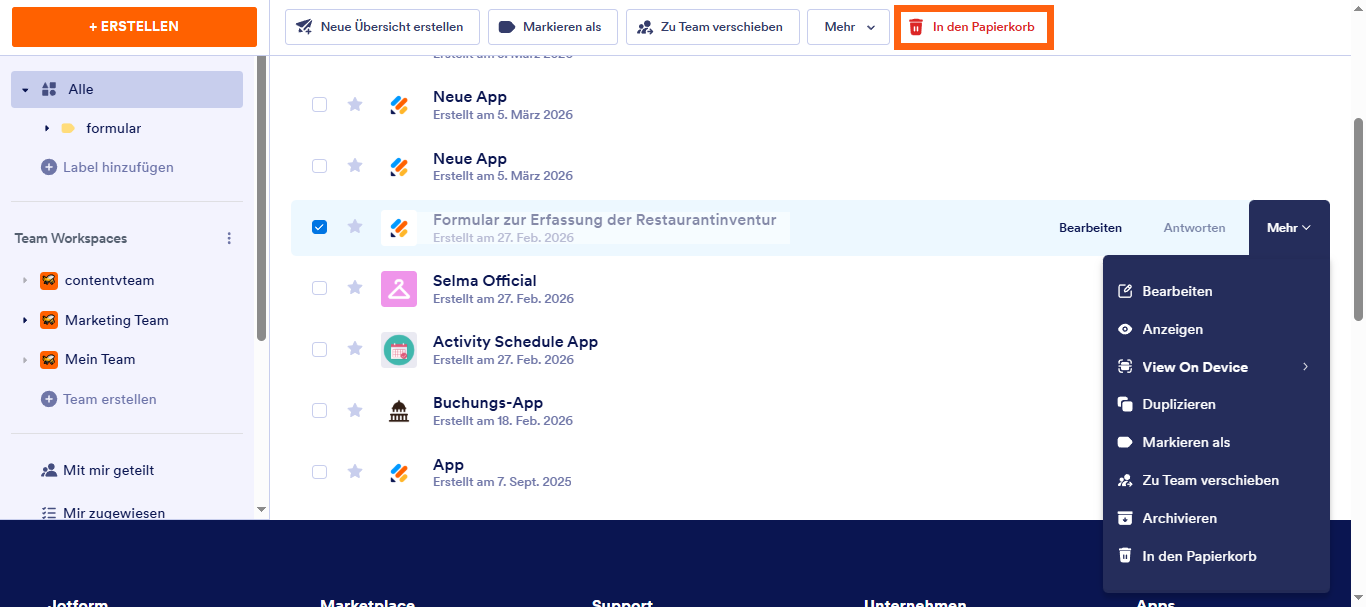
Alternativ können Sie auch auf In den Papierkorb im Menüoben auf der Seite klicken.
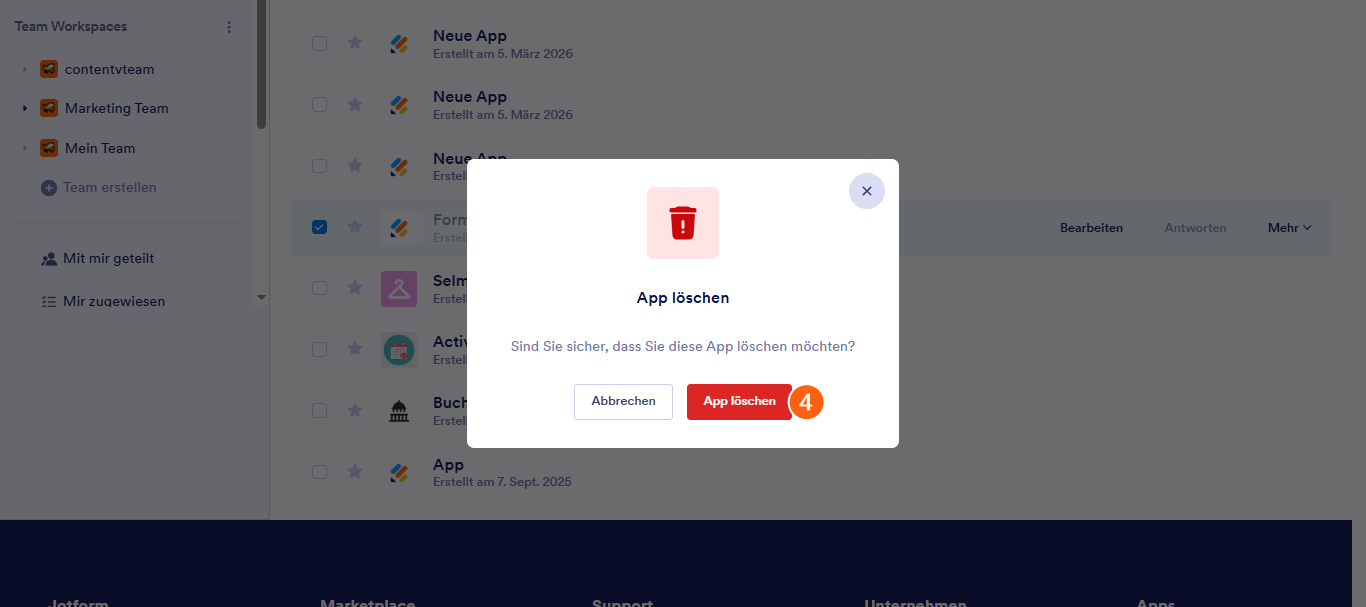
- Klicken Sie im sich öffnenden Bestätigungsfenster auf App löschen.
Note
Gelöschte Apps werden bis zu 30 Tage im Papierkorb gespeichert. Danach werden sie endgültig von den Jotform-Servern entfernt und können nicht wiederhergestellt werden.

Kommentar abschicken: